
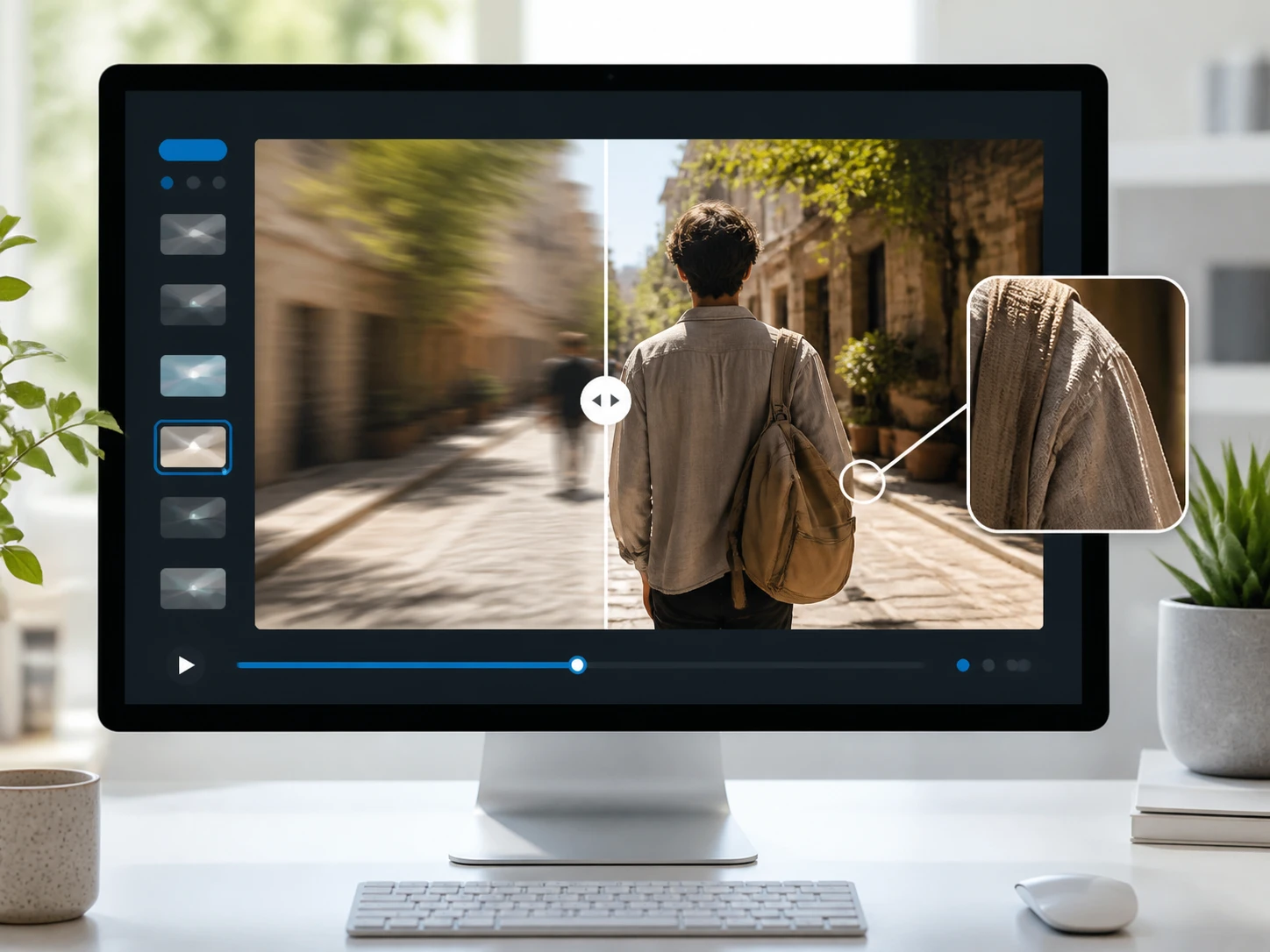
三步讓影片模糊變清晰
從上傳到驗收,Enhancers AI 整個流程都在瀏覽器裡走完。
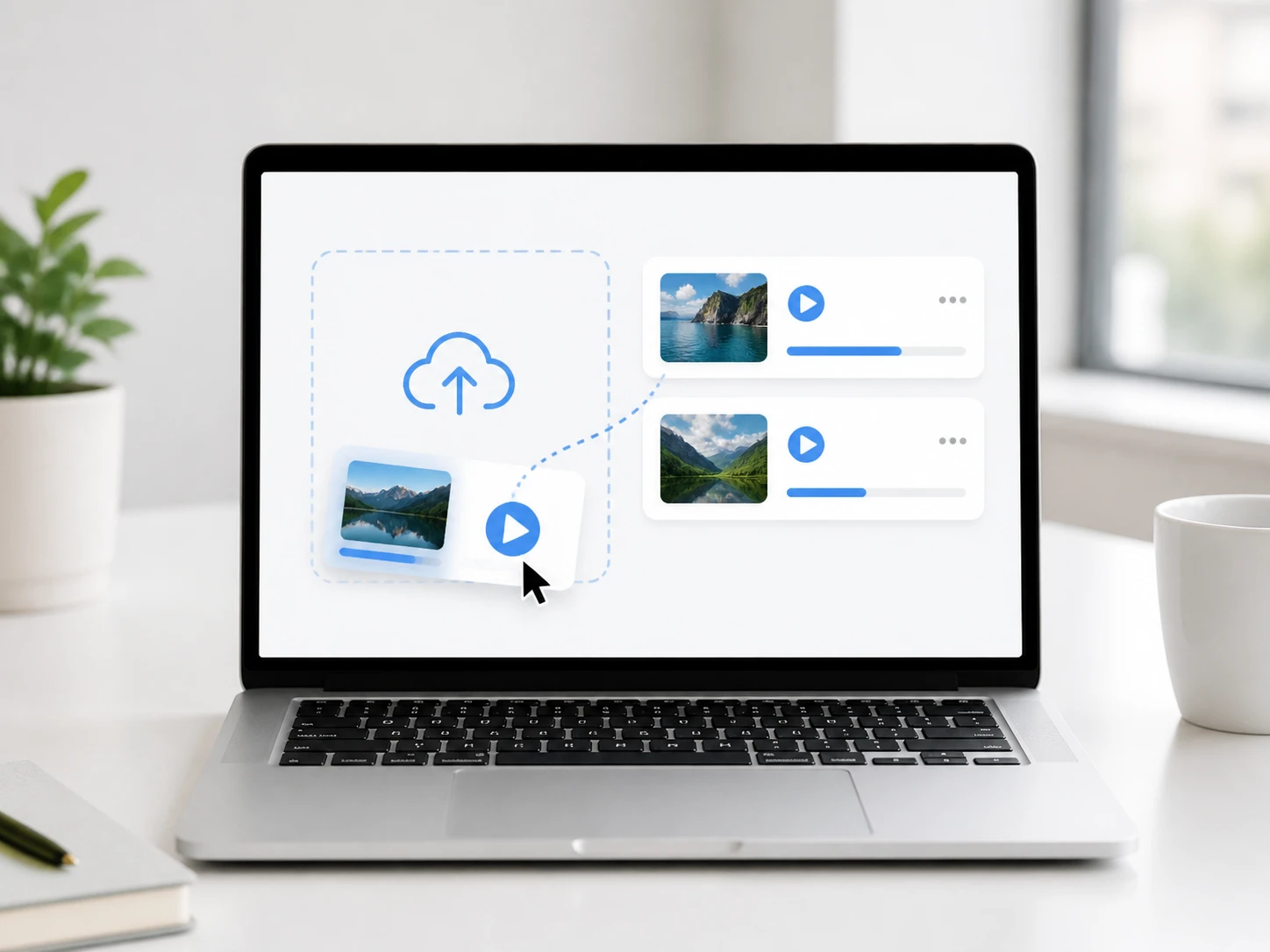
上傳你的影片
把 MP4 或 MOV 拖進來,可以一次傳多條;檔案和成片都留在你的帳號空間,隨時回來下載。
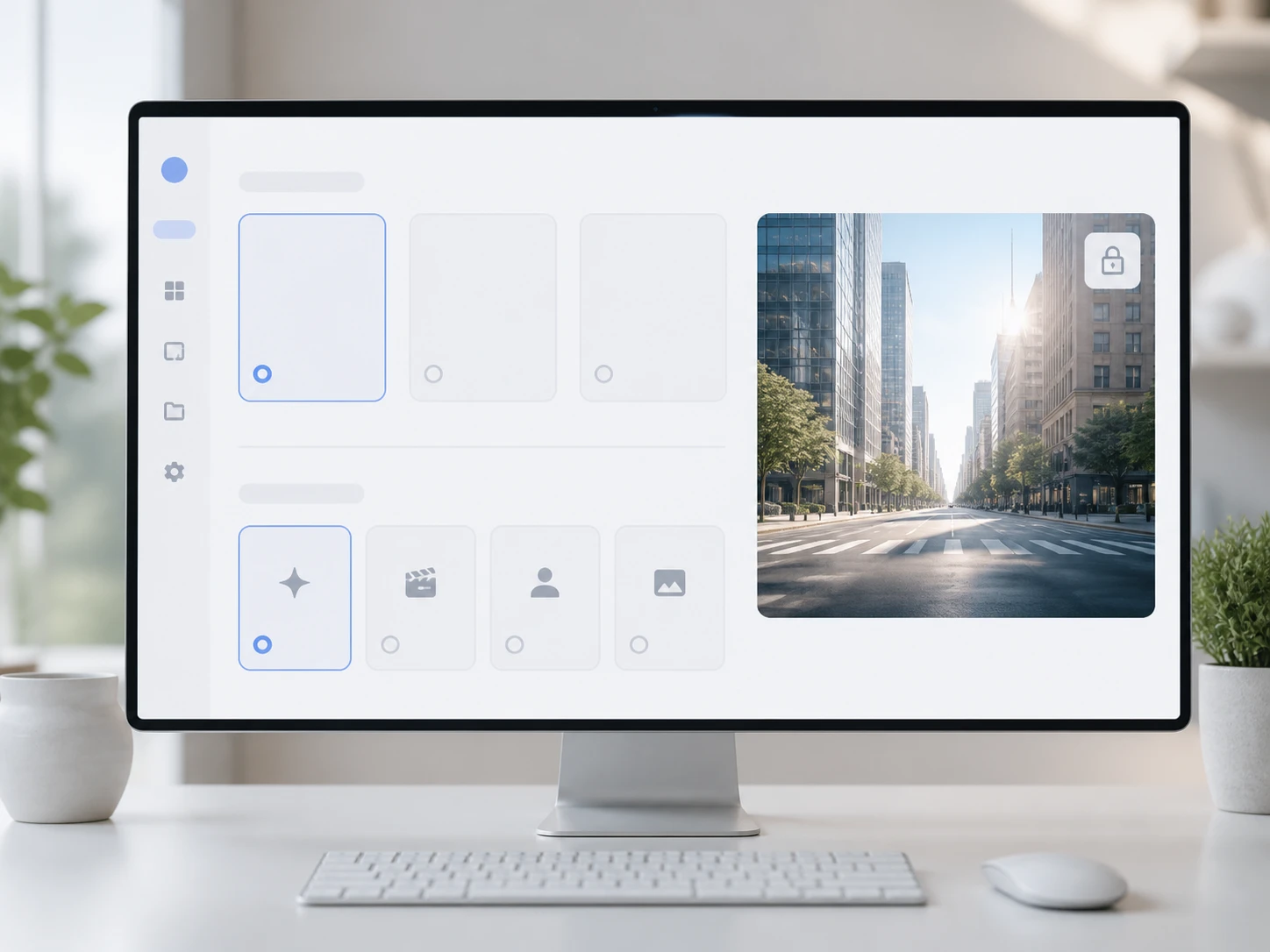
選自動或自己指定
預設會自動判斷是手震、跑焦還是鏡頭發軟,配好對應的處理路徑;你也可以手動選模型或使用場景。想維持原本的畫面尺寸就維持,需要更大畫面時再升到 4K。
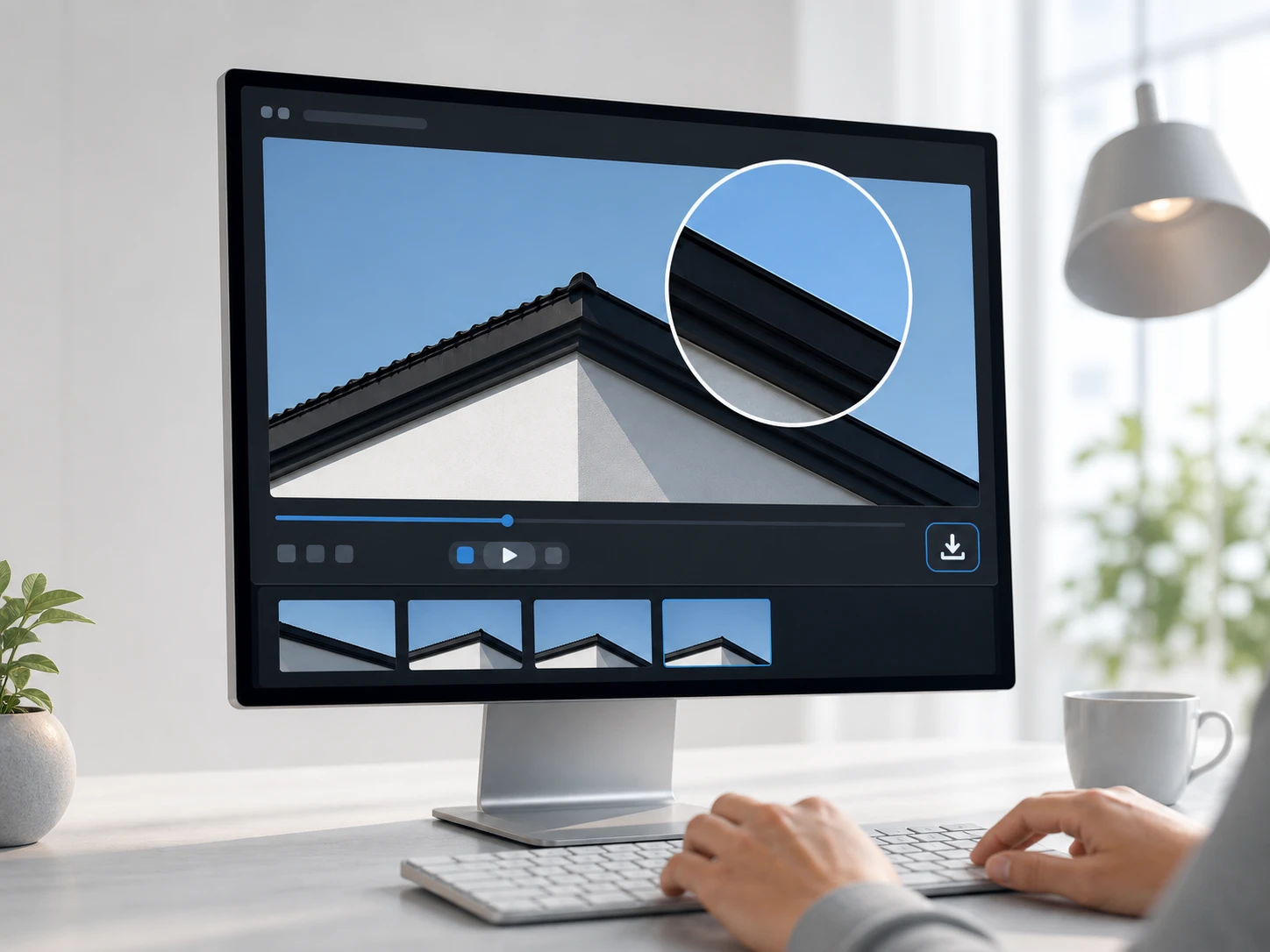
對照原片再下載
處理完和原片並排比較,暫停在最糊的那一秒放到 100%,看邊緣是真的分開了,還是只是多了一圈亮邊;不滿意就換場景重跑,滿意再下載,成片不帶浮水印。
這些糊掉的片段都有救
不同原因造成的模糊,要看的地方也不一樣。
手持跟拍的訪談
手機上看起來還行,一投到大螢幕,邊緣就開始拖影。把這段模糊影片變清晰之後,人物輪廓和背景重新分開,順著動作方向的殘影收乾淨。
對焦跑到背景
活動只有一次機位,鏡頭卻對到後面——主角糊掉、背景反而清楚。把細節層級重新拉回睫毛和布紋這一級,臉終於對得上焦。
舊手機拍的素材
不晃也沒跑焦,就是整片發軟、沒有反差。補回整體反差之後,畫面裡的字也變得比較好認,看起來像是重新對過。
轉傳好幾手的片段
在群組裡傳來傳去,方塊和髒邊比模糊本身還礙眼。清掉壓縮留下的雜訊和方塊,模糊影片變得比較清晰,平坦的天空也不再一格一格。
誰適合用它修片
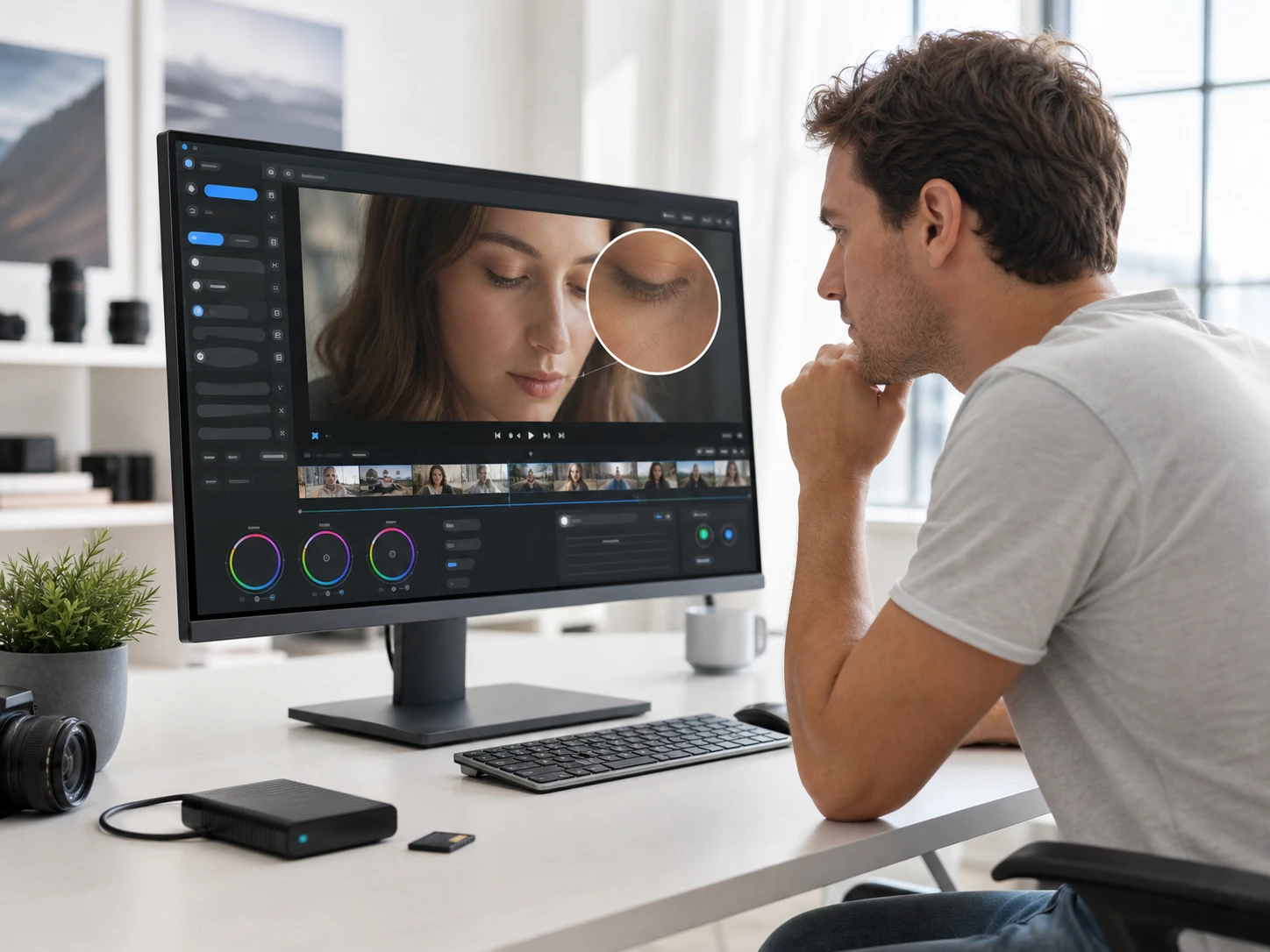
接別人素材來剪的人
拿到一批來源不一的片子,第一件事不是急著修,是先判斷這條救得回多少,再決定要不要請對方重拍。先跑一段看結果,心裡有底再排後面的工。
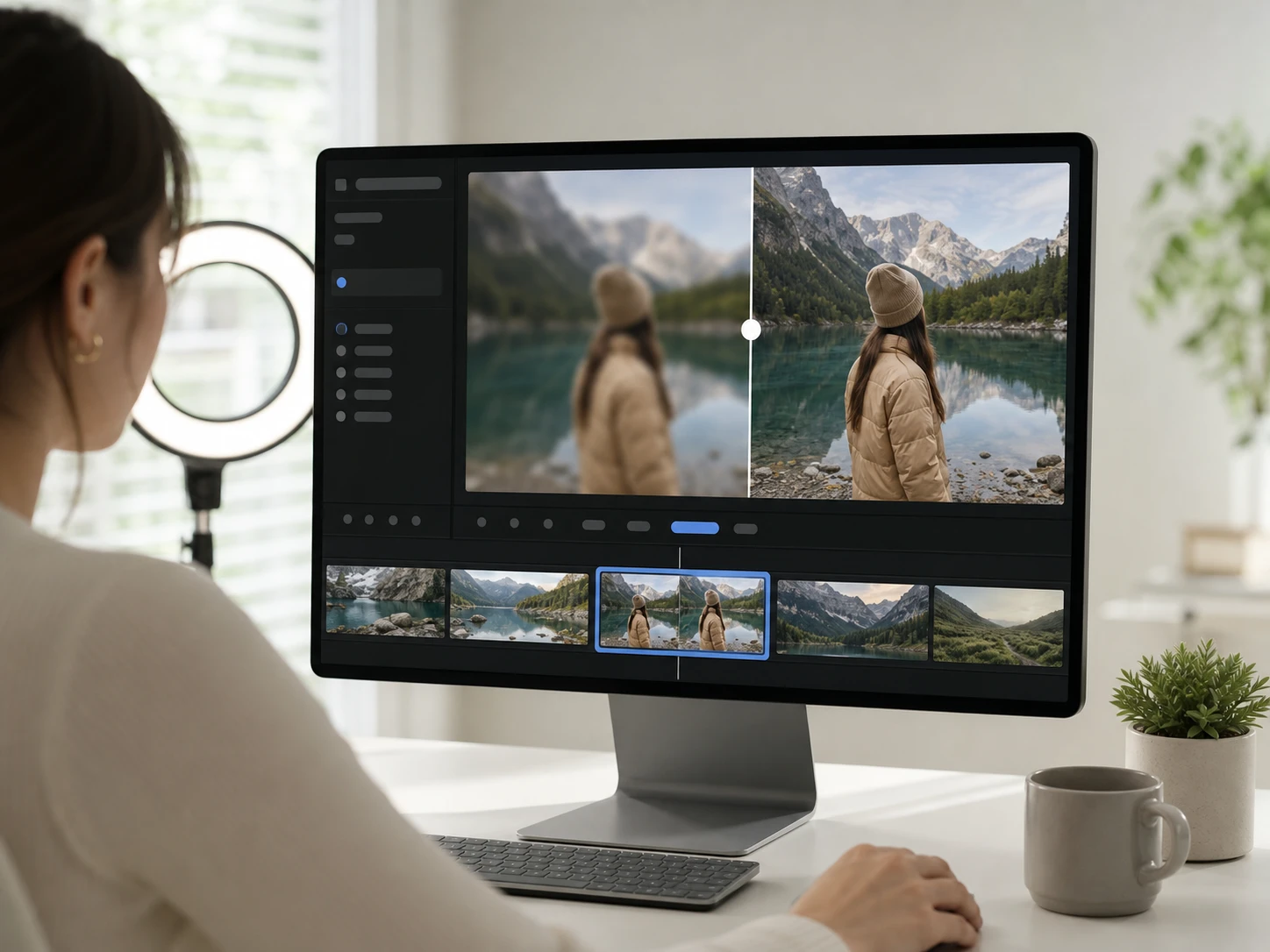
不想聽原理的人
你不在意背後怎麼算,只想知道做完該看哪裡。把想要的結果打進去、跑完對照原片,邊緣清不清楚一眼就分得出來。
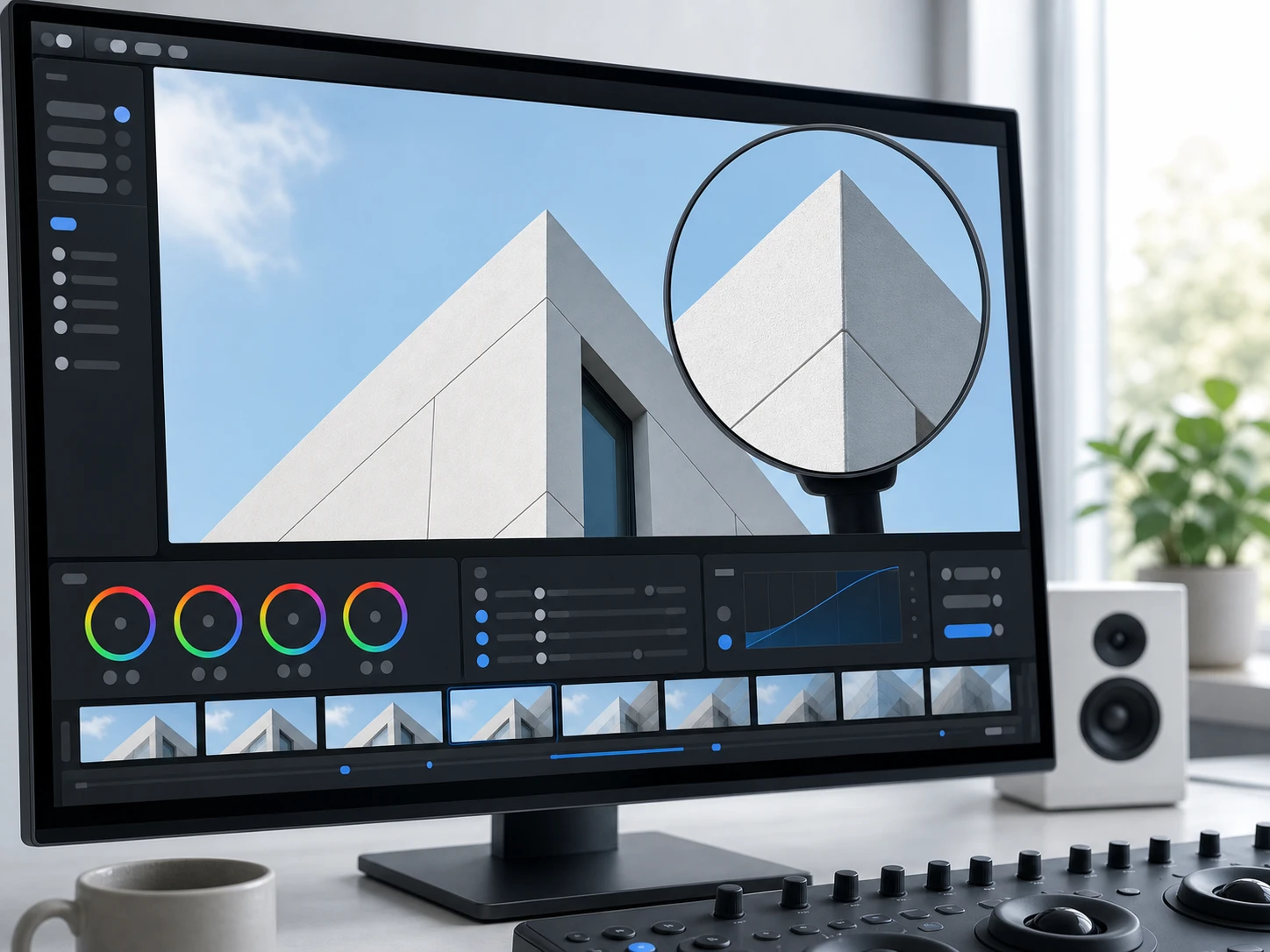
怕露餡的製作方
銳過頭最怕輪廓上浮一圈亮邊,同行一眼就看穿。這裡可以放到 100% 逐幀檢查,把影片銳化到剛好,不讓畫面看起來不自然。
讓影片變清晰的幾種能力
每一項都對著你最後在畫面上看到的結果。
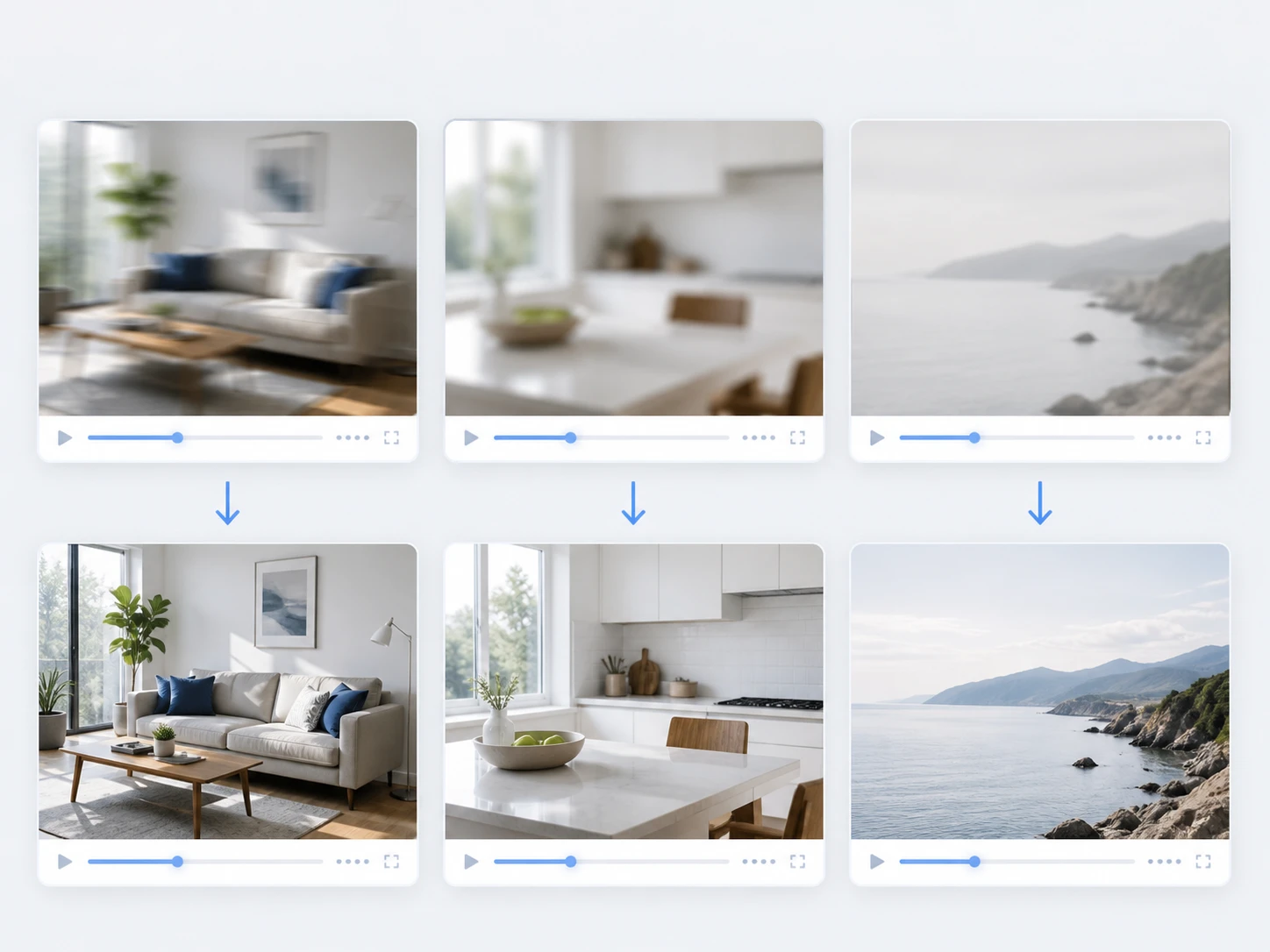
先分清哪一種糊
手震、跑焦、鏡頭軟、壓過頭,處理的路子不同,要看的地方也不同:手震看順著動作方向的殘影還在不在,跑焦看睫毛布紋這一級的細節回來沒有,鏡頭軟看整體反差起來沒有。
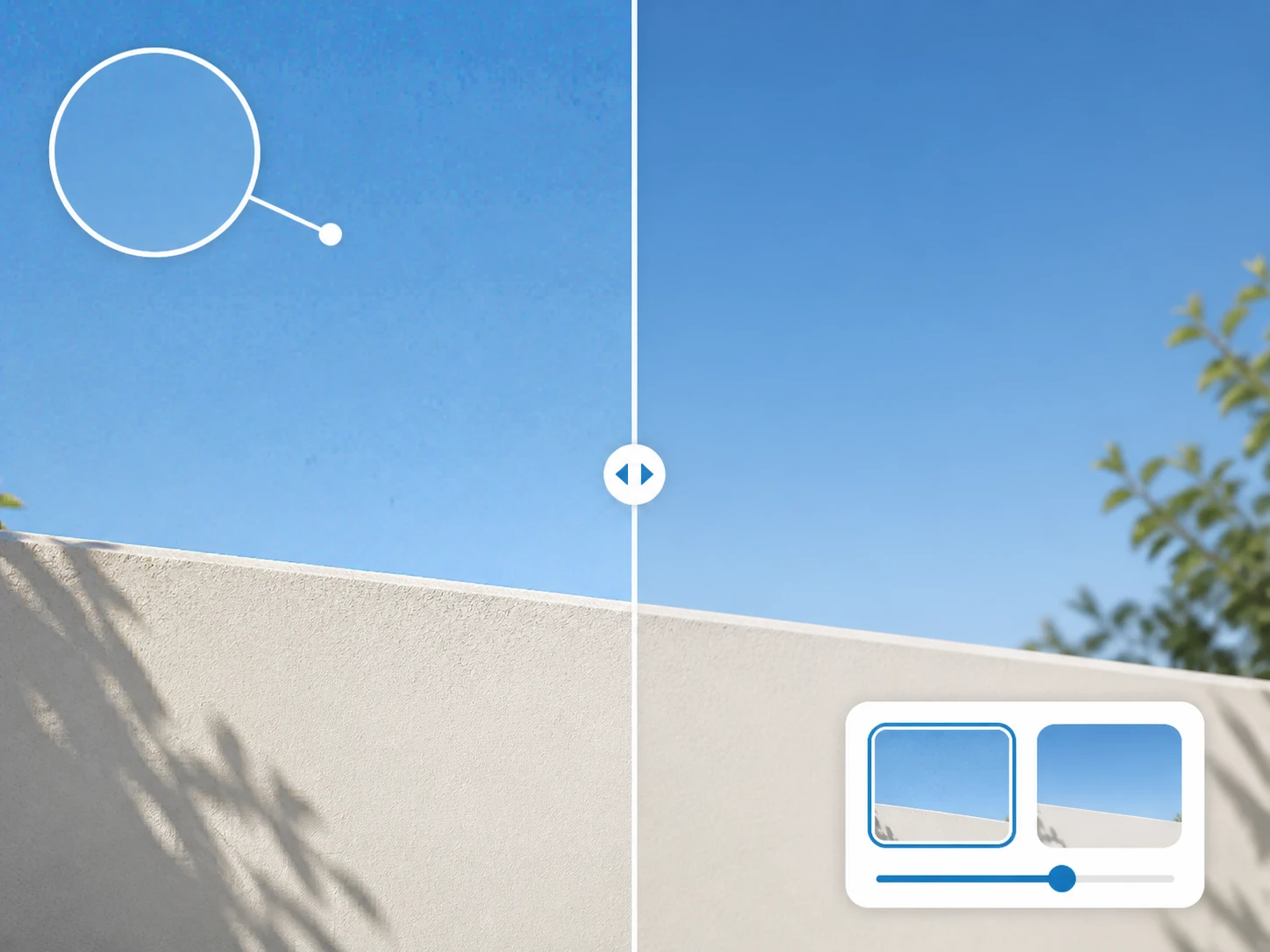
雜訊和方塊一起清
雜訊造成的糊和光學造成的糊是兩回事。找一塊天空或牆面放到 100%,看它乾不乾淨,又不會被抹得像塑膠。
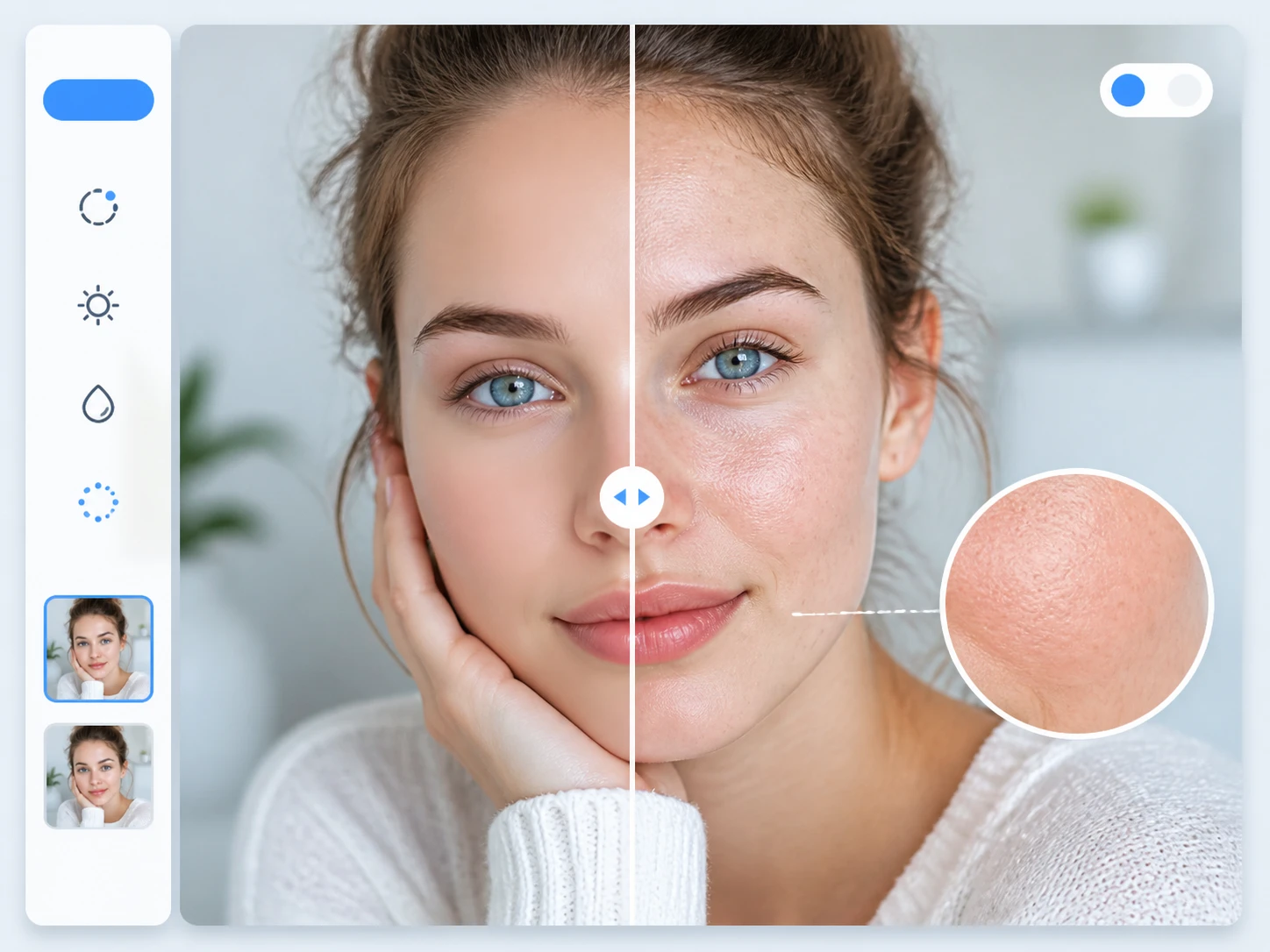
AI 片段一樣能銳
AI 生成的片段解析度不低,質感看起來卻假。平坦區和皮膚最容易露餡,先看這兩處有沒有補回真實的紋理。
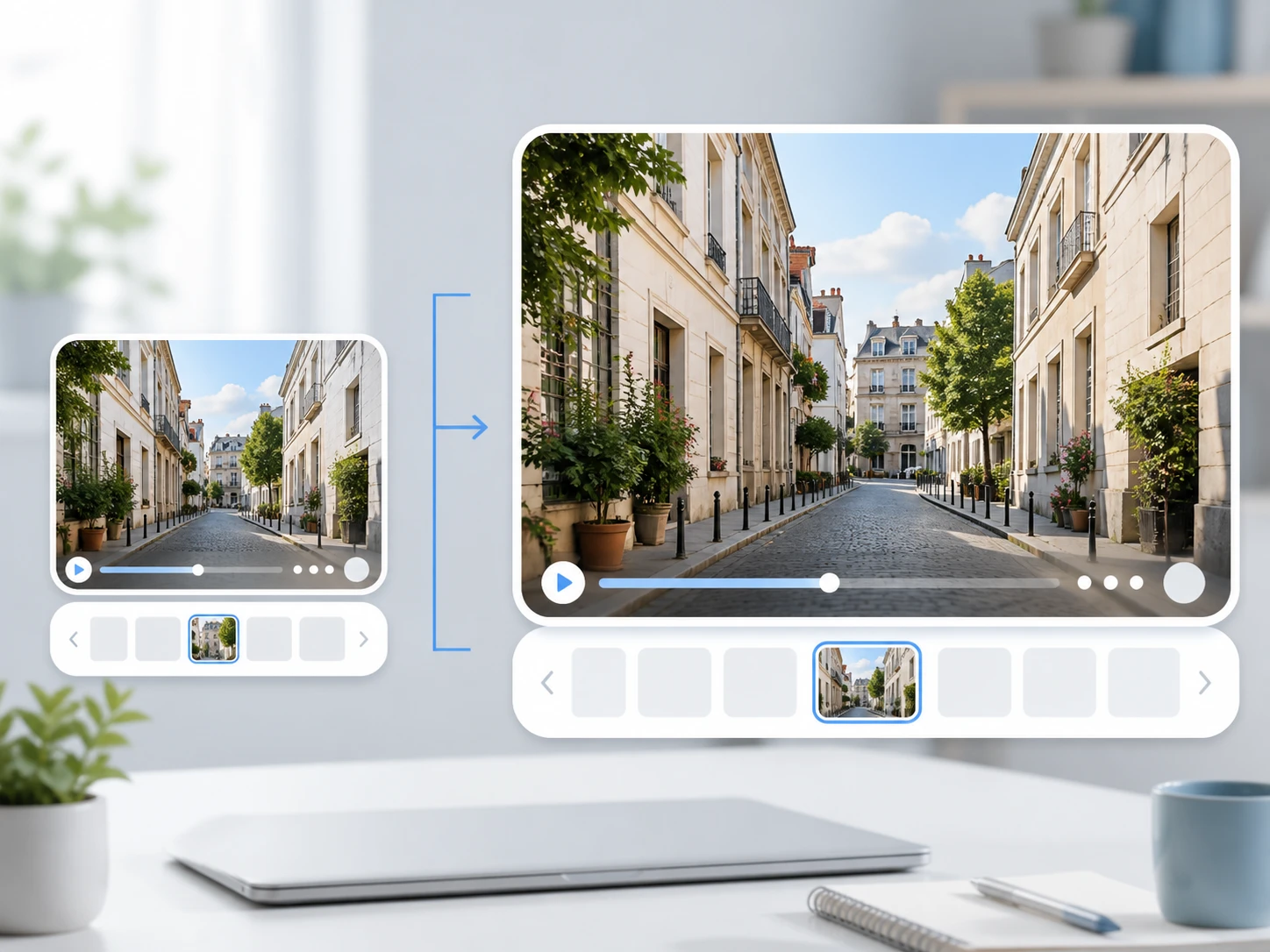
變清晰但尺寸不變
交片規格鎖死不能改解析度時,就維持原本的畫面尺寸,只把影片清晰度處理上來;真的需要更大的畫面,再升到 4K。