
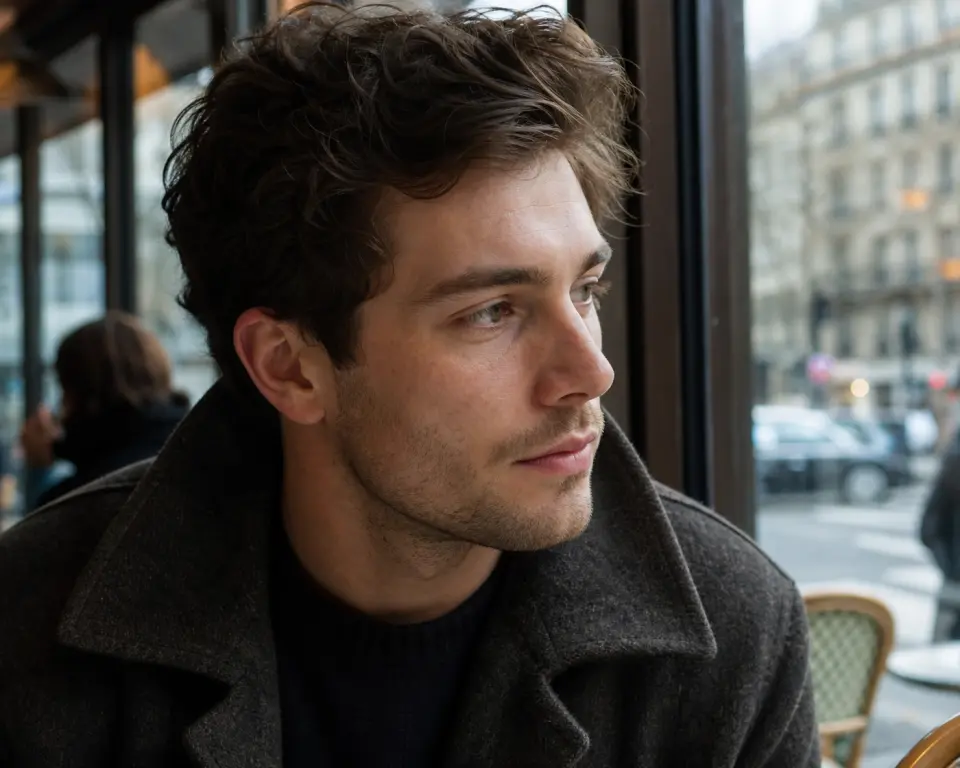
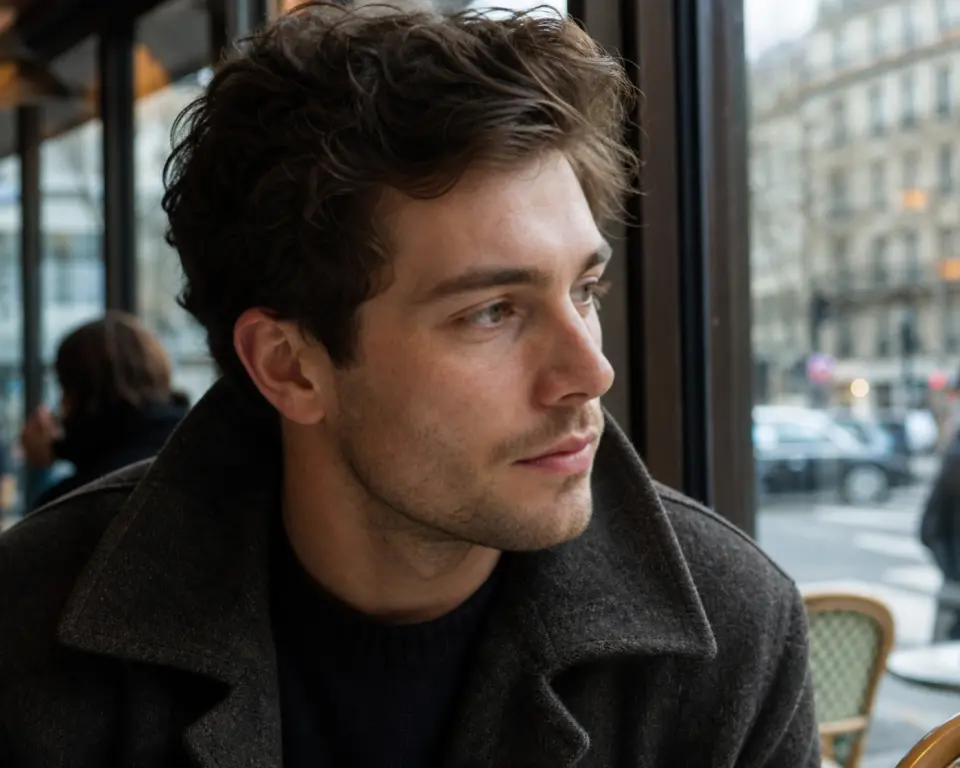
誰最需要先核對
檔案數位化的人
一箱舊照片逐張掃描時,最怕唯一留下的人像臉部發糊。先做臉部修復,讓你看眼部邊緣與髮絲是否站得住,再決定留下哪個版本。
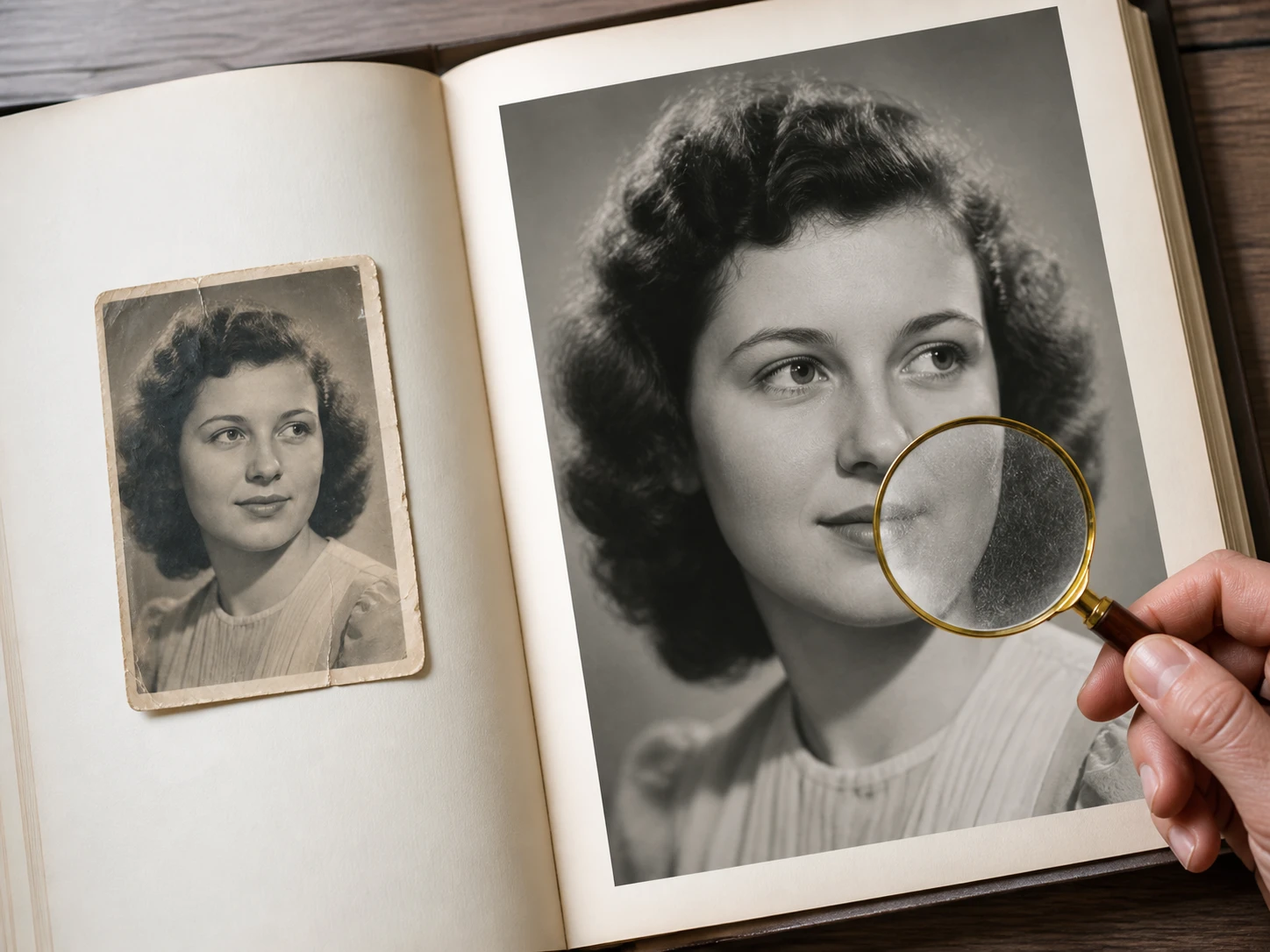
紀念冊與展板製作者
人像放進紀念冊、畫冊或展板後,螢幕上看似過得去的模糊會被尺寸放大。先把照片變清晰,再用目標尺寸檢查臉部細節。
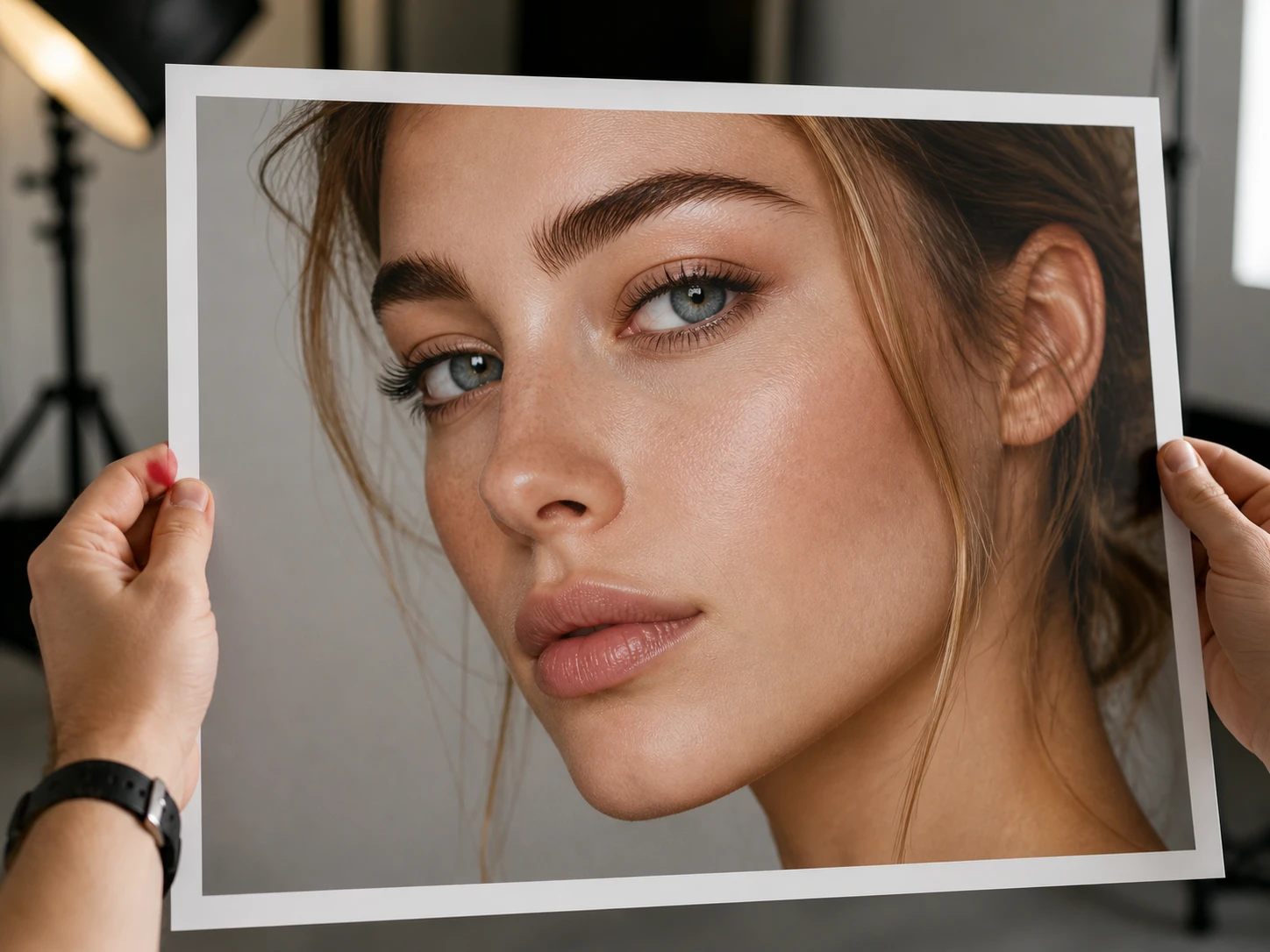
商品頁營運
供應商圖、模特兒照片與補拍素材混用時,買家會放大看到最軟的那張臉。先處理清晰度,讓每張圖的細節水準一致。
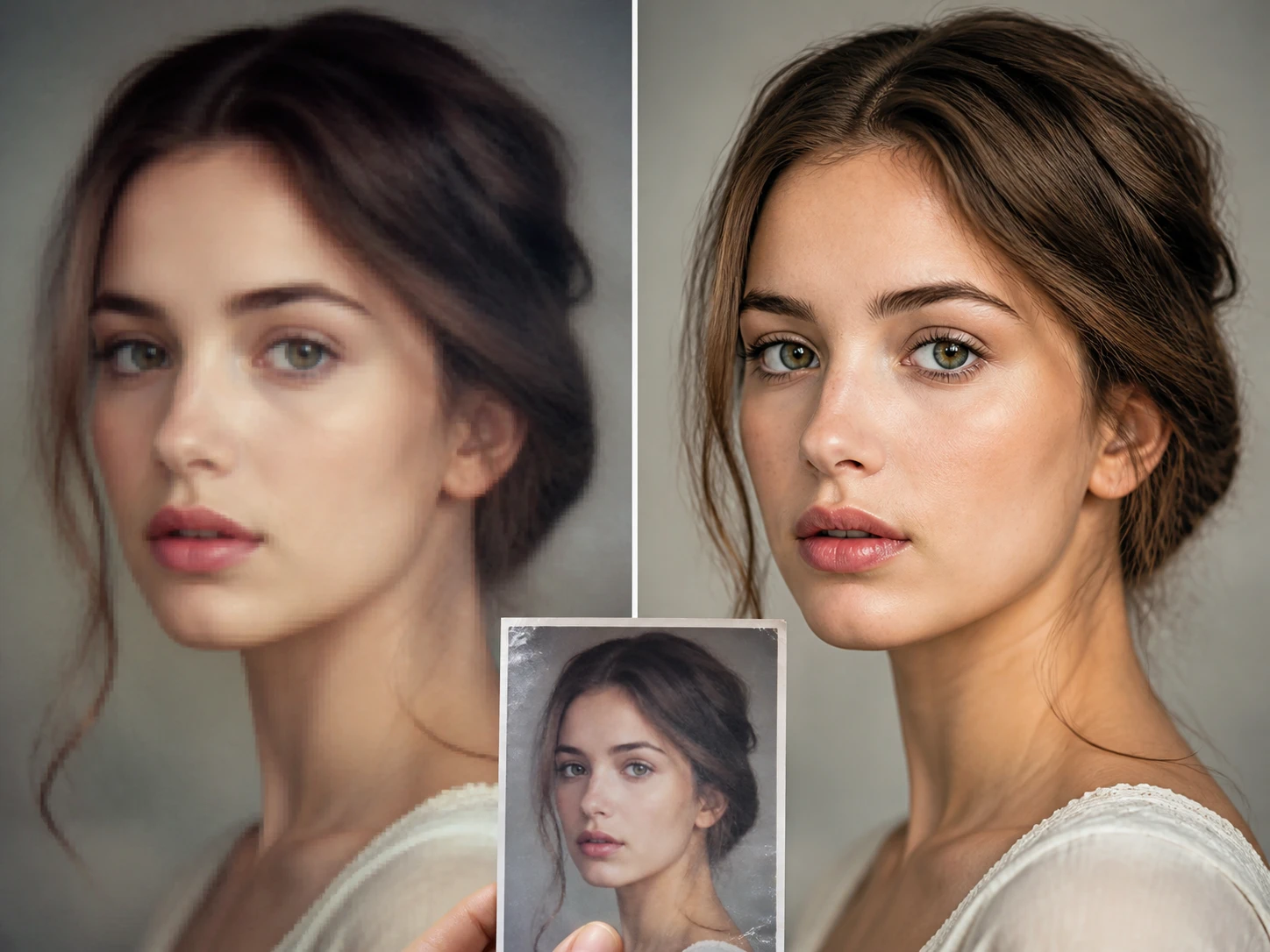
臉部修復看得見差異
Enhancers AI 臉部修復把重點放在可檢查的結果:哪條邊緣被重建、哪裡的雜訊退掉、這張臉是否仍是你認識的人。
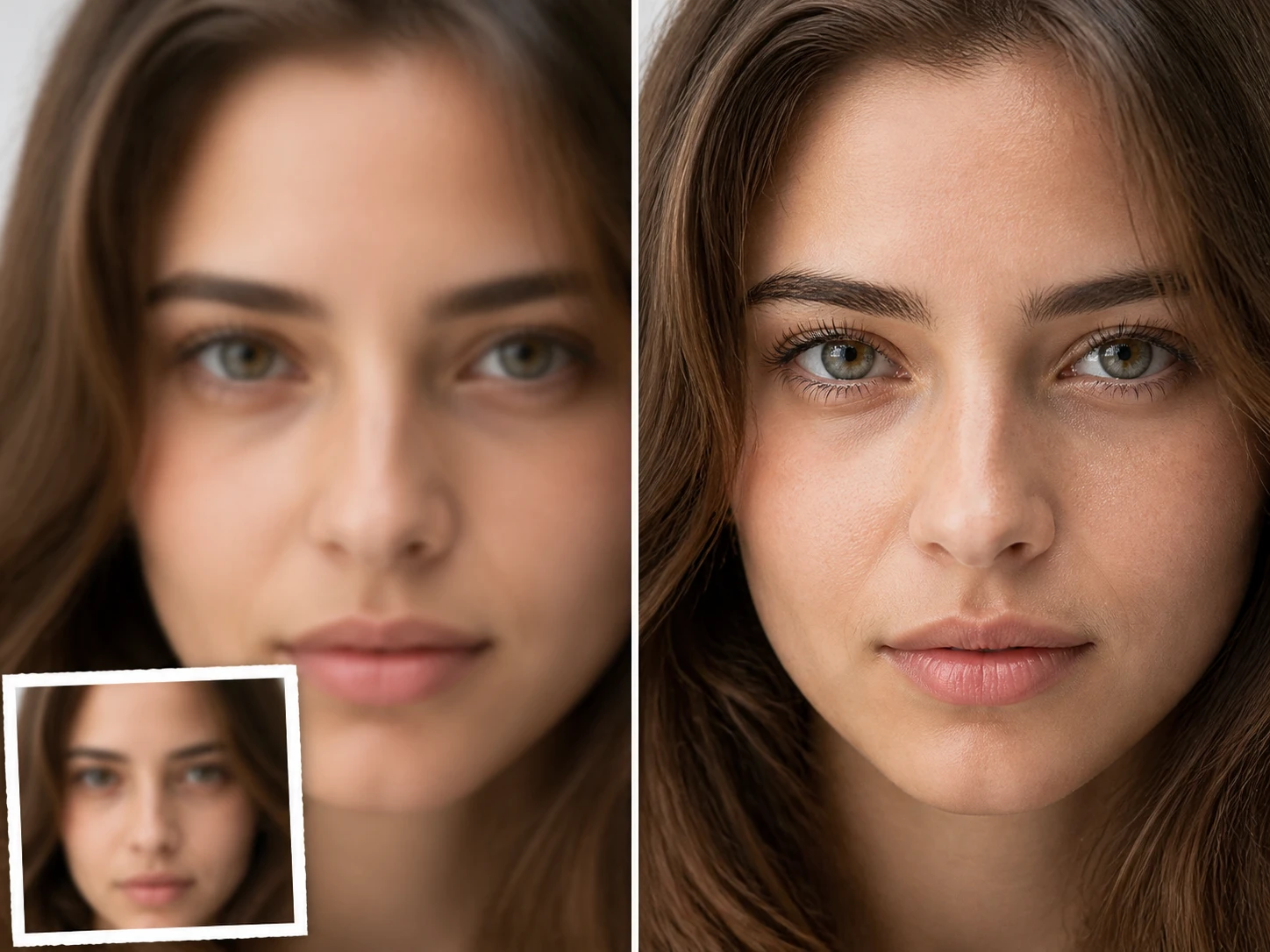
細節回來了,人沒變
恢復的是這張臉本來能支持的細節:眼部邊緣、髮絲分股、皮膚紋理層次。放大到100%,對著你認識的這個人看。
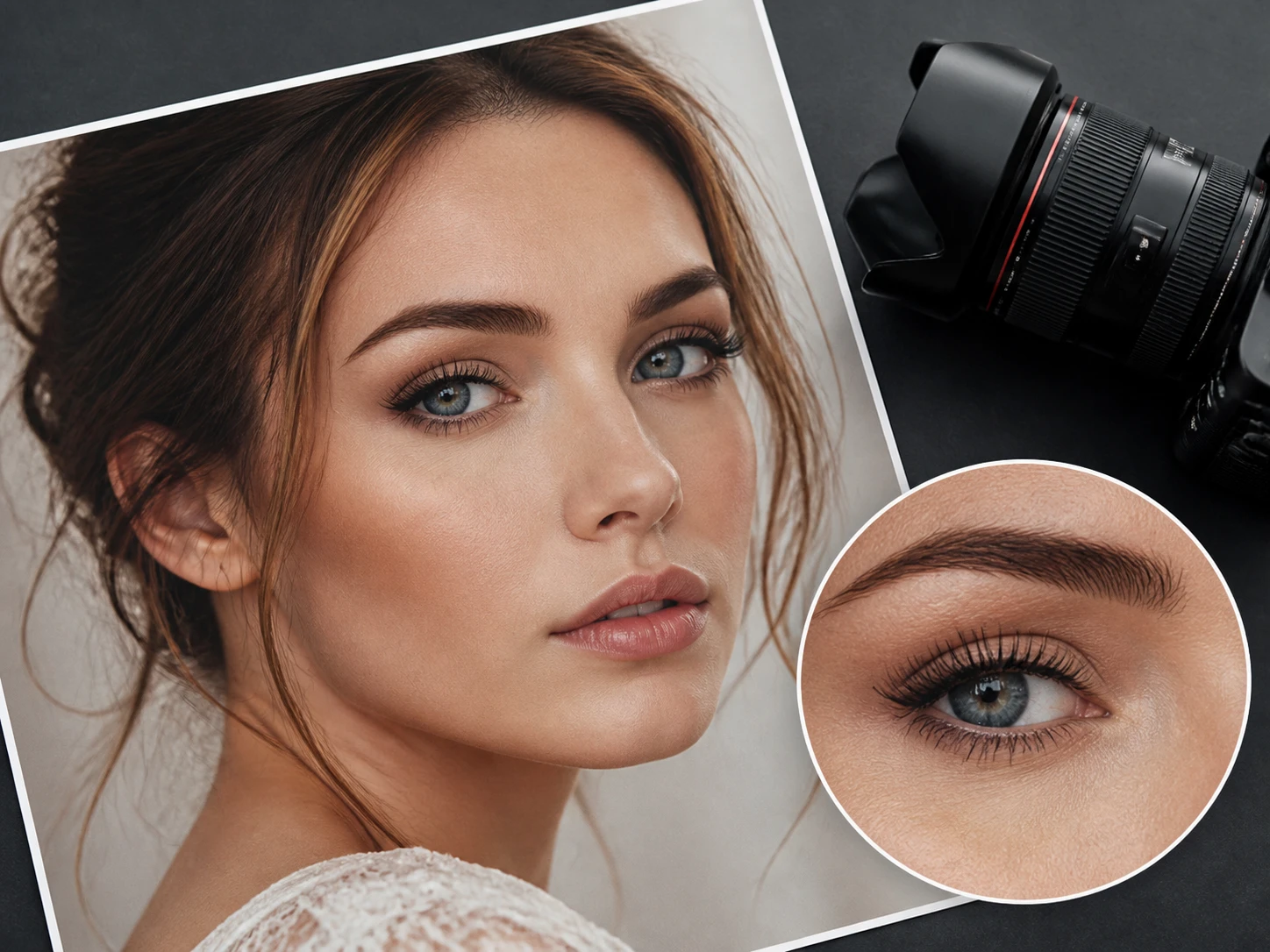
模糊照片變清晰後再放大
發軟的臉部區域重建後,可在同一工作流繼續放大,圖片最高8K。做裱框、紀念冊或版面時,先看目標尺寸下睫毛與髮絲是否立得住。
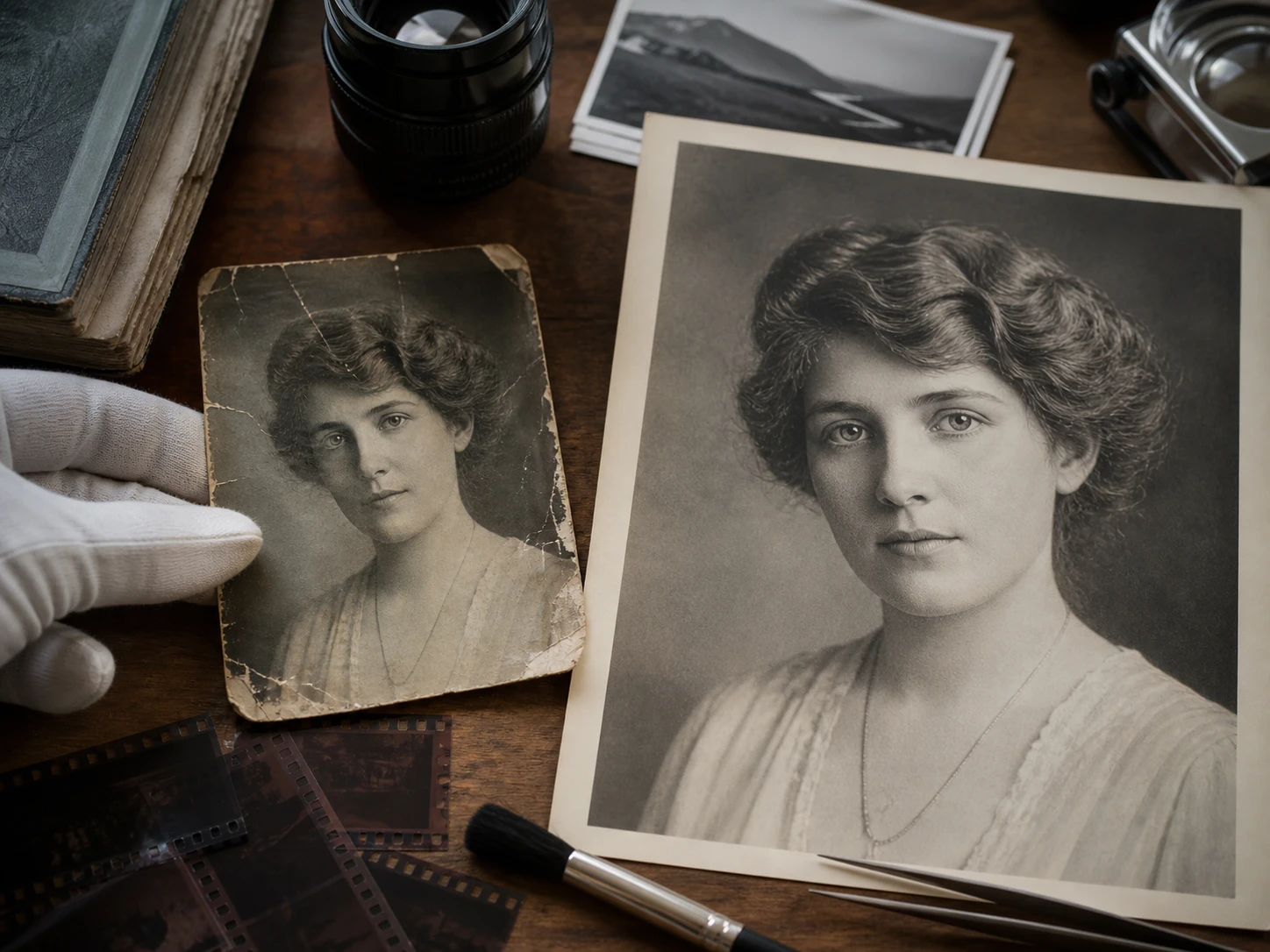
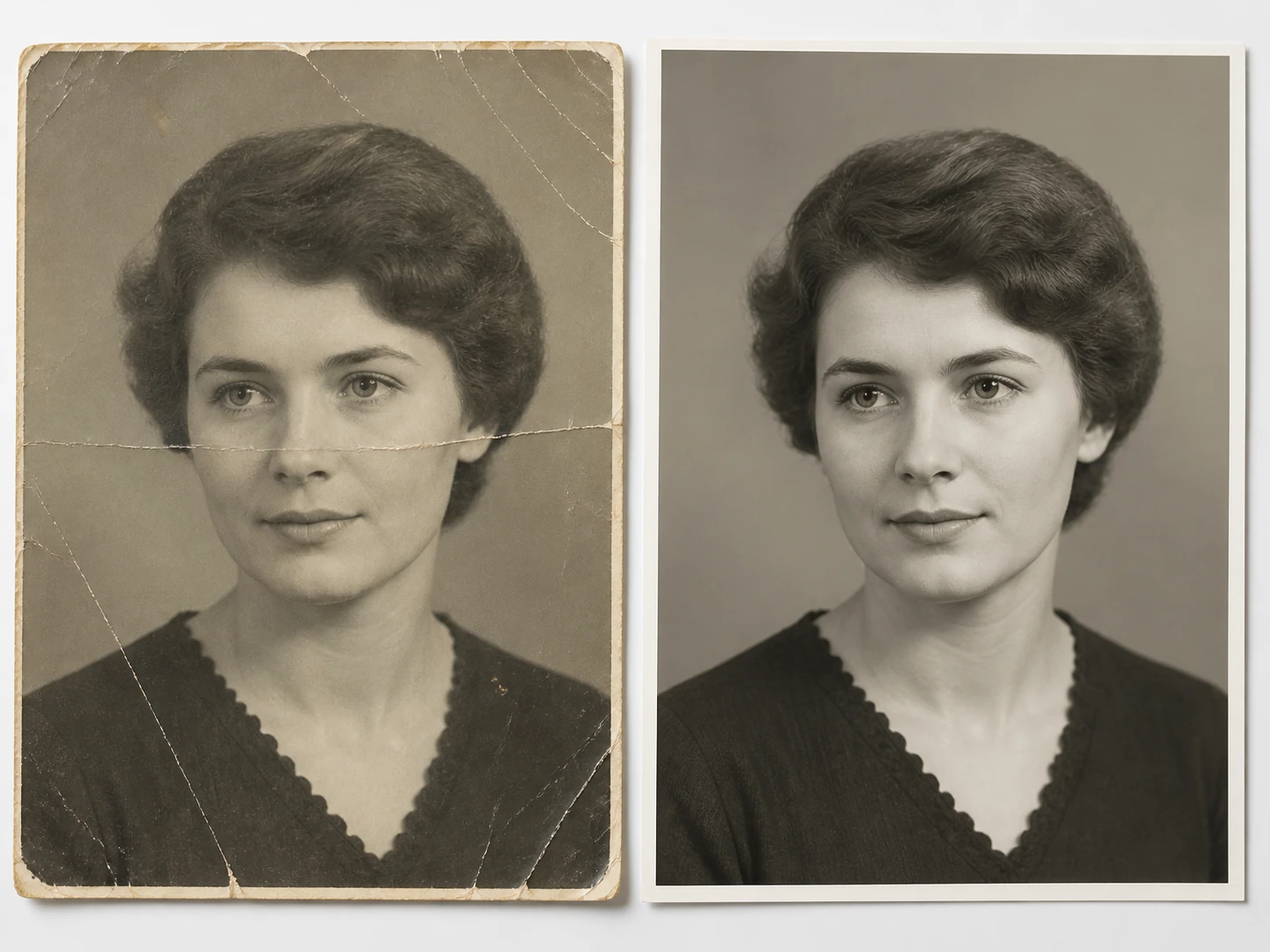
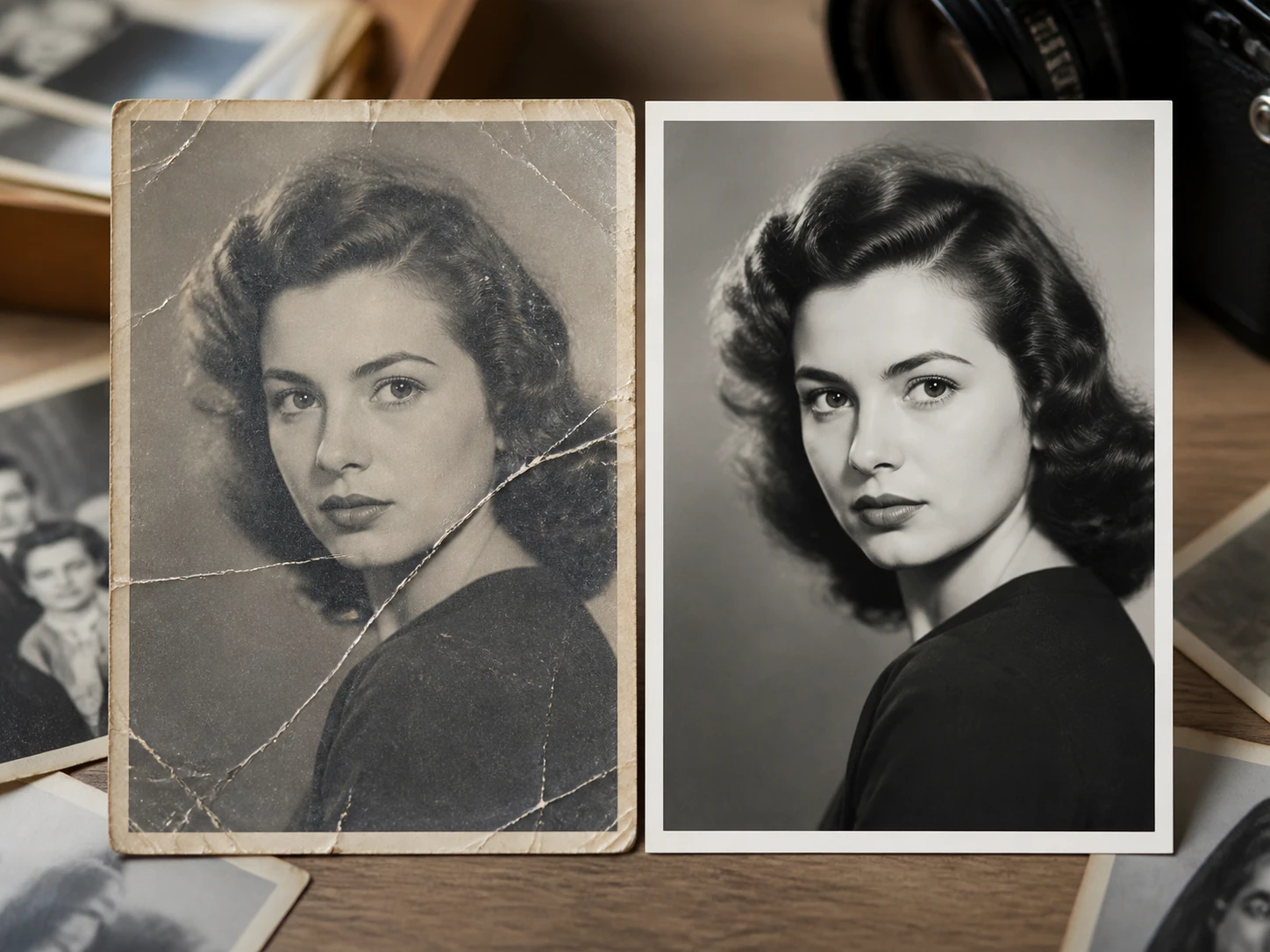
老照片修復,臉優先
褪色掃描件會先重建面部細節,刮痕與雜訊同時清掉;需要時可選上色,也能保留黑白。請記得這張臉的人看一眼,是最實在的驗收。
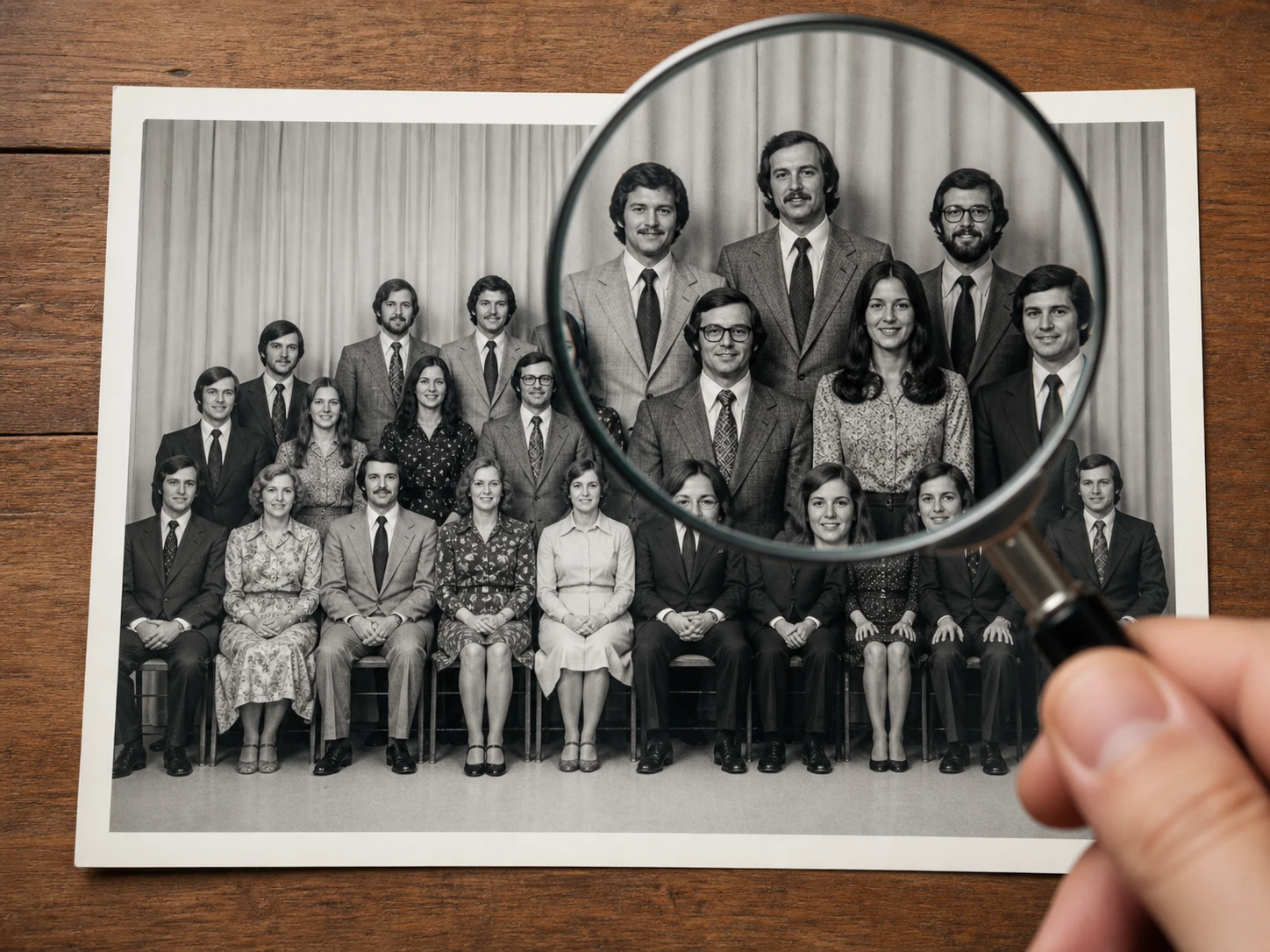
合影裡的臉逐一處理
畢業團體照、公司週年合影或家庭大合照中,系統會找出畫面裡每一張臉分別重建。驗收時看後排小臉在輸出尺寸下是否認得出。
從上傳到核對
流程以檢查結果為核心;你交出照片,系統處理發軟區域,最後由你決定是否重跑或下載。
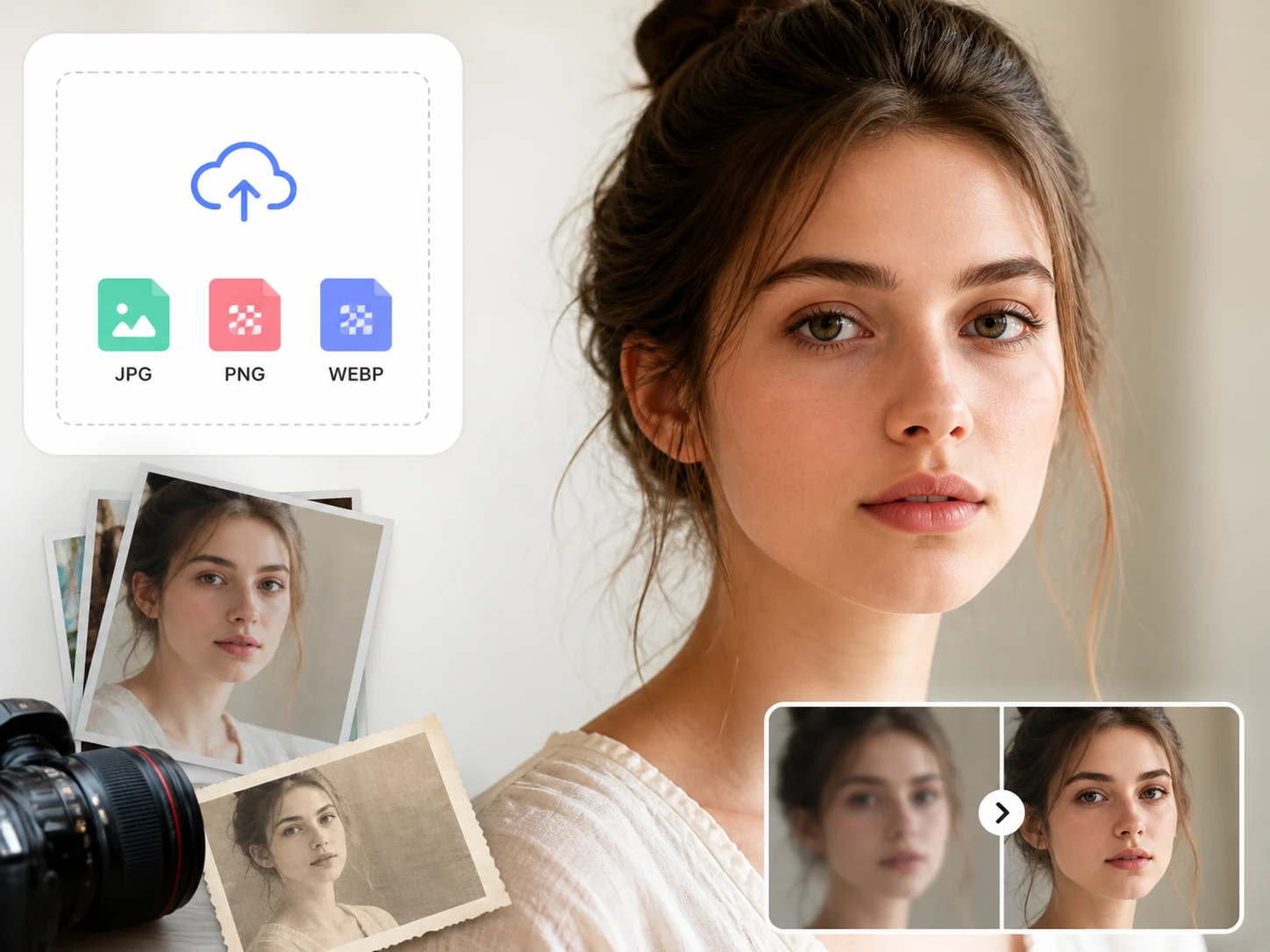
上傳發糊或老舊照片
把臉部發糊、低解析度或老舊的照片上傳,支援JPG、PNG、WEBP,也可以一次放入一批檔案。
讓系統定位每張臉
系統會依檔案類型與場景配對專用模型,找出畫面中的每一張臉與發軟區域;想自己決定時,也能手動選模型或場景。
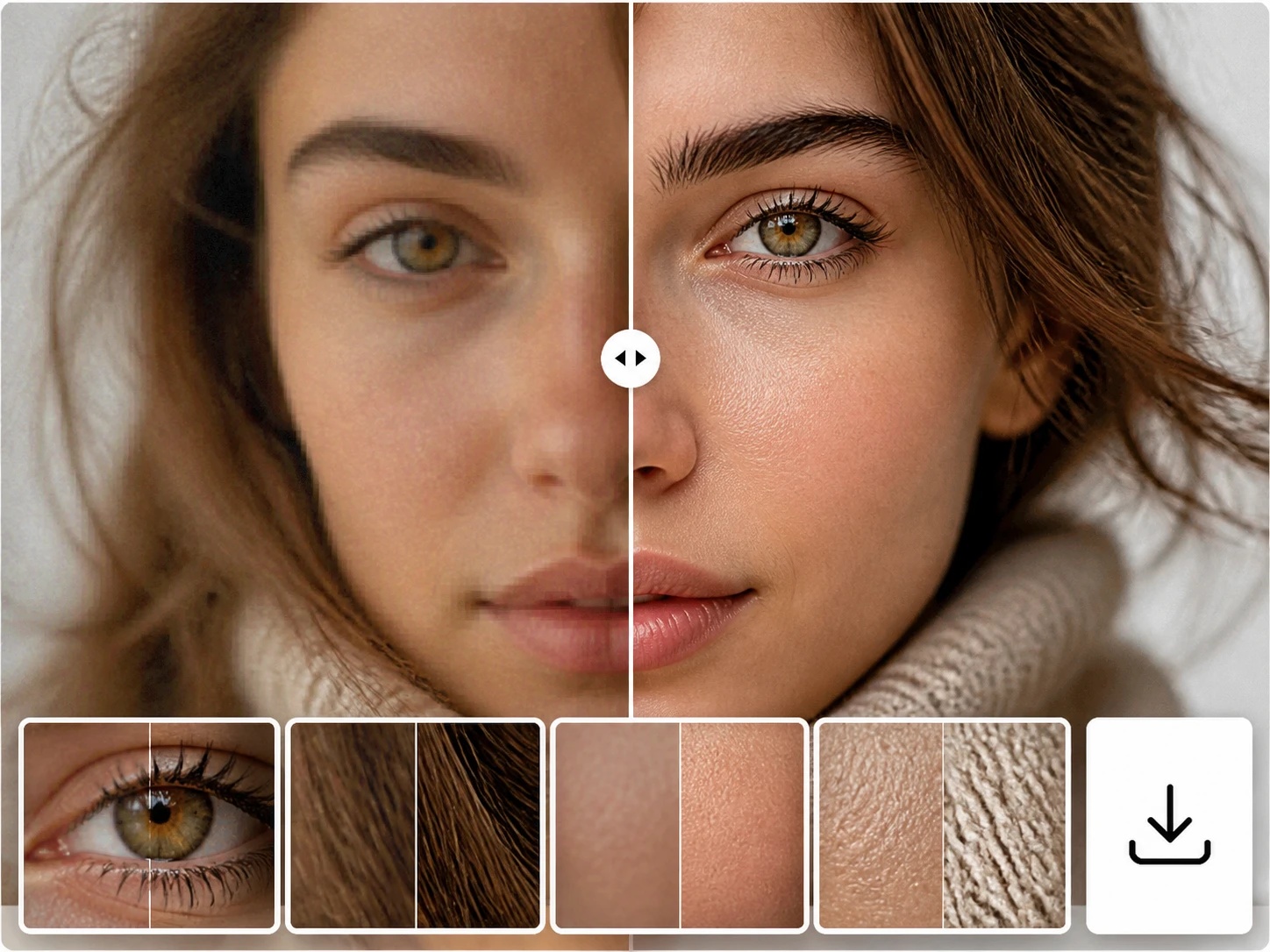
放大核對後下載
拿回結果後放大到100%,看眼部邊緣、髮絲分股與紋理層次。不合適就換場景重跑一次;滿意後下載無浮水印成品。
這些照片先拿來試
從最容易露出問題的輸出場景開始,直接看全尺寸下的臉部細節。
要放大裱框的長輩單人照
從相簿取出的那張小照片,常有褪色、發糊與刮痕。先做ai 修復照片的細節重建與雜訊清理,再放大到裱框尺寸,請家裡記得這張臉的人看一眼。
掛牆輸出的團體照
畢業班照或公司週年合影洗出來掛在走廊時,後排的臉最容易散掉。逐張處理後,在輸出尺寸下確認每張臉都能辨認。
商品頁的模特兒照片
供應商圖與補拍素材混著用,清晰度不一致會在放大檢視時被看見。先處理臉部發軟與暗部雜訊,讓商品頁視覺維持穩定。
AI生成的人像交付前
有些AI人像的五官邊緣會發虛,放大後更明顯。依人像或AI圖場景處理,再檢查眼睛、髮絲與臉部輪廓是否合理。