
探索更多增強功能
在同一個工作流裡,影片升清之外也能處理靜態圖片——升採樣、降噪、鎖住臉部細節,每一項都看該看的地方。
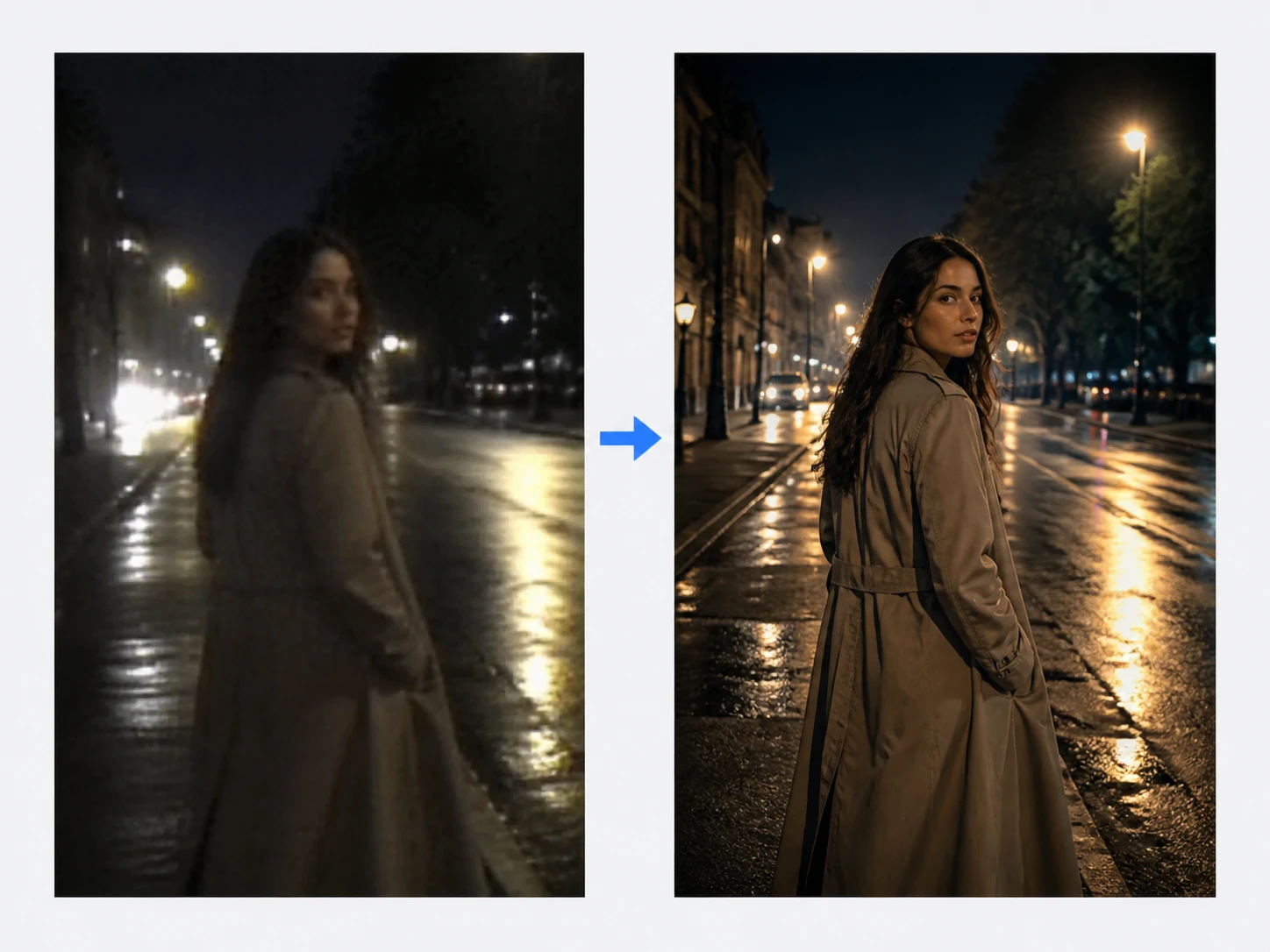
影片畫質修復
上傳低清、老舊或壓縮過的影片,模型升到最高 4K 再補上每秒 60 格與降噪;交片前抽最差一段的一幀放原寸,看邊緣有沒有重建、平坦區乾不乾淨。
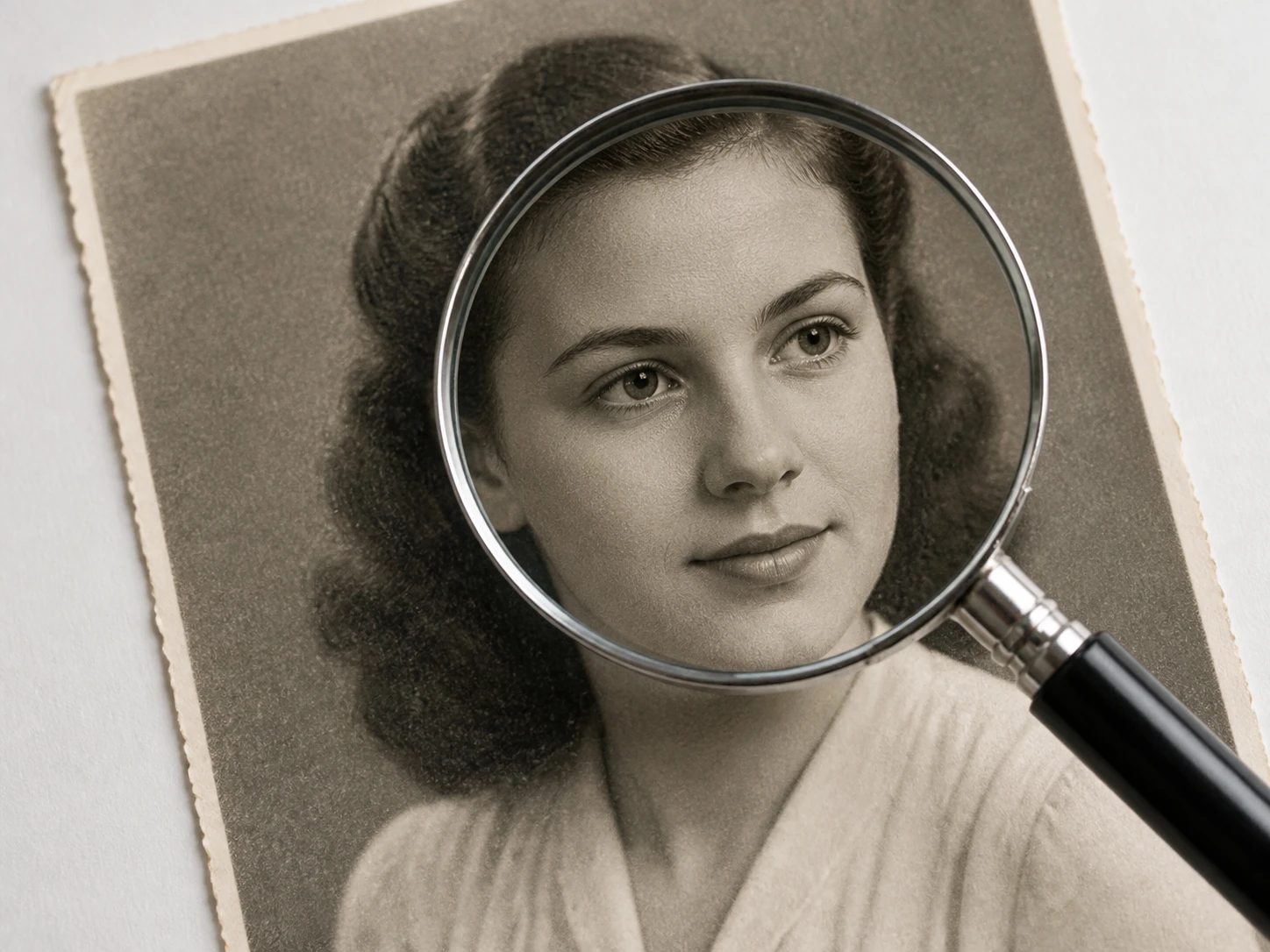
圖片增強
靜態相片放到 100% 還是糊的時候,這張卡把單張圖片升採樣到最高 8K,補回合乎內容的紋理與邊緣,放大看細節是真的長出來、不是塗抹。
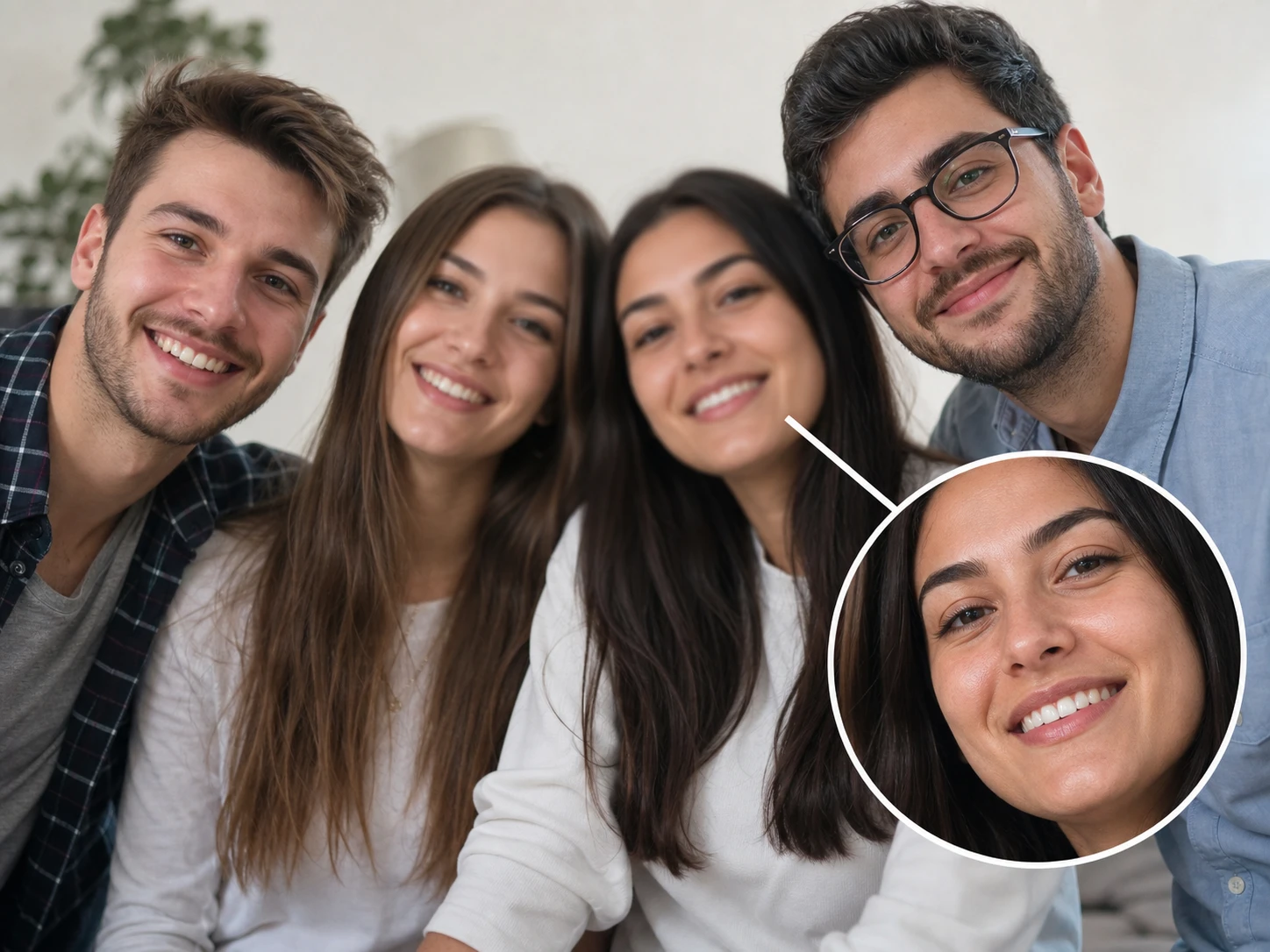
臉部修復
畫面裡的人臉放大後常先崩掉,這張卡只把每張臉的細節找回來。它恢復的是你上傳的那個人,不換臉、不生成新面孔,眉眼與皮膚紋理更清楚;放大看髮絲與膚質自不自然。
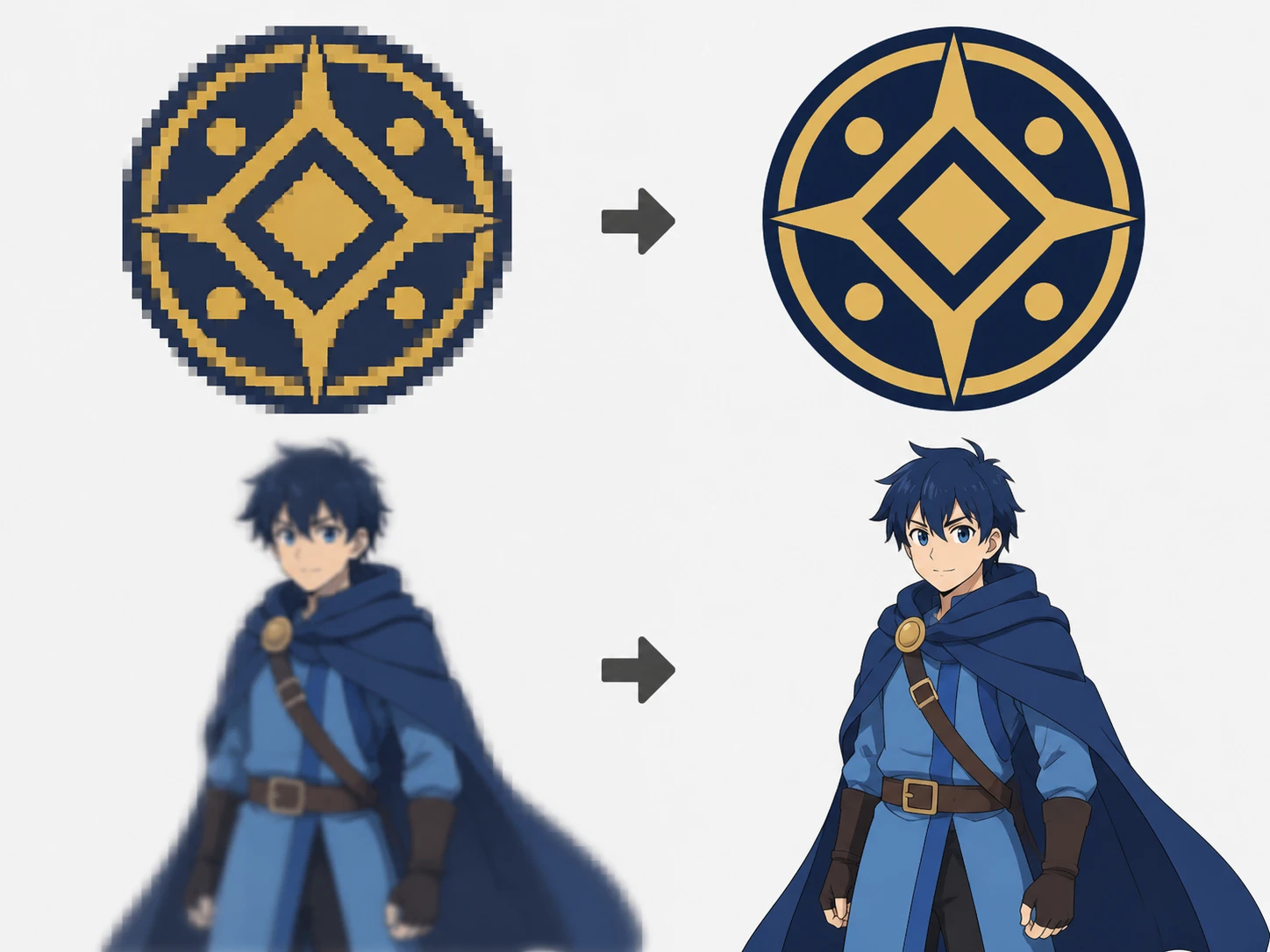
圖形增強
logo、插畫與動漫幀這類線稿,放大時最怕邊緣糊成一片。這張卡把它們升到印刷用的解析度,保住線條與色塊邊界,放大看線條乾淨、色塊不發塊。
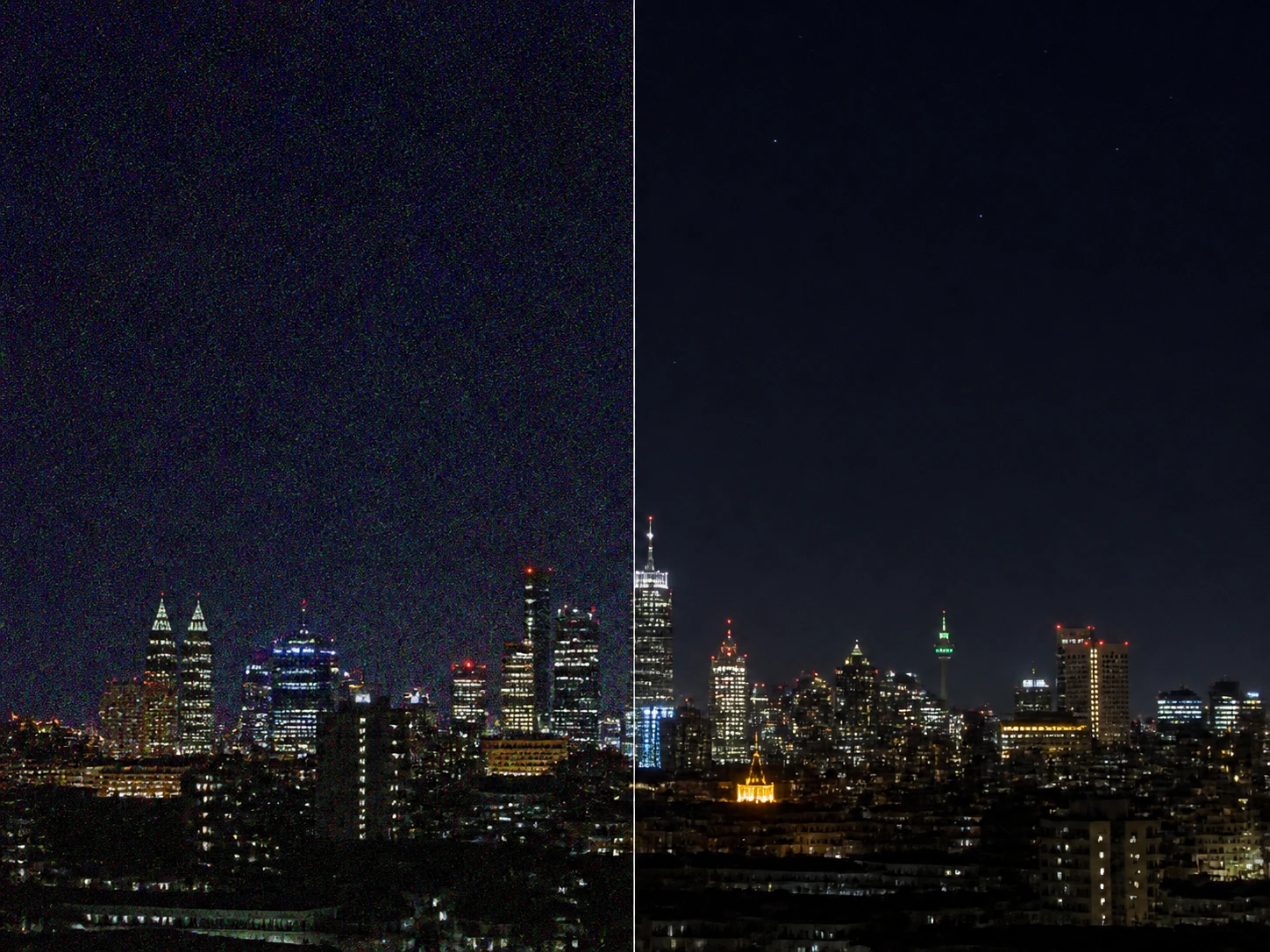
圖片降噪
高感光或暗光拍出的噪點、壓縮偽影,先在這裡清掉。清完可以接著在同一個工作流繼續放大,挑一塊平坦區看它乾淨又沒有塗抹感。
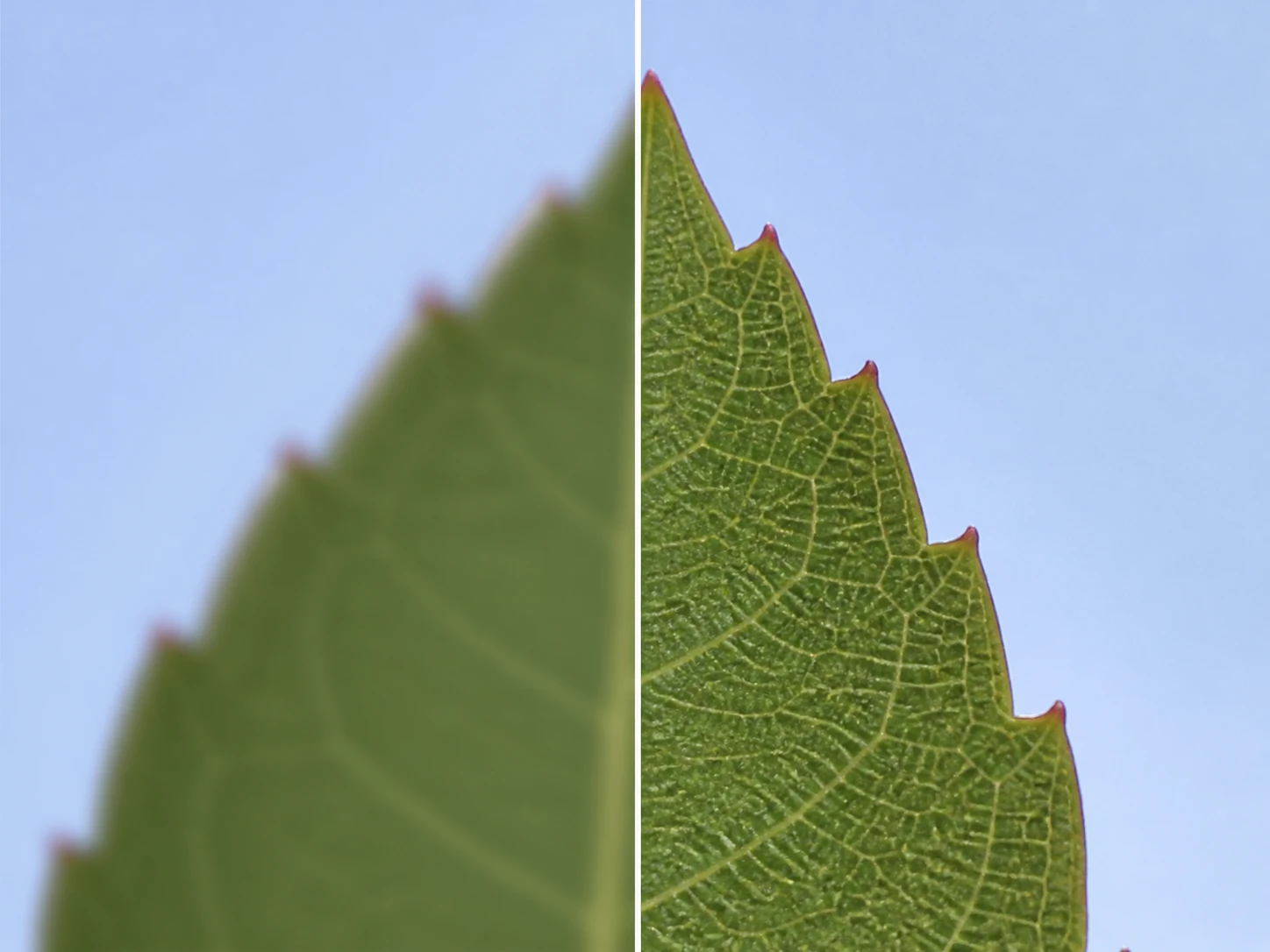
圖片變清晰
偏軟、失焦或帶輕微運動模糊的照片,按模糊成因重建清晰度,只動發軟的區域。放大看邊緣是分開的,而不是描出一圈光暈。
誰在用它修片
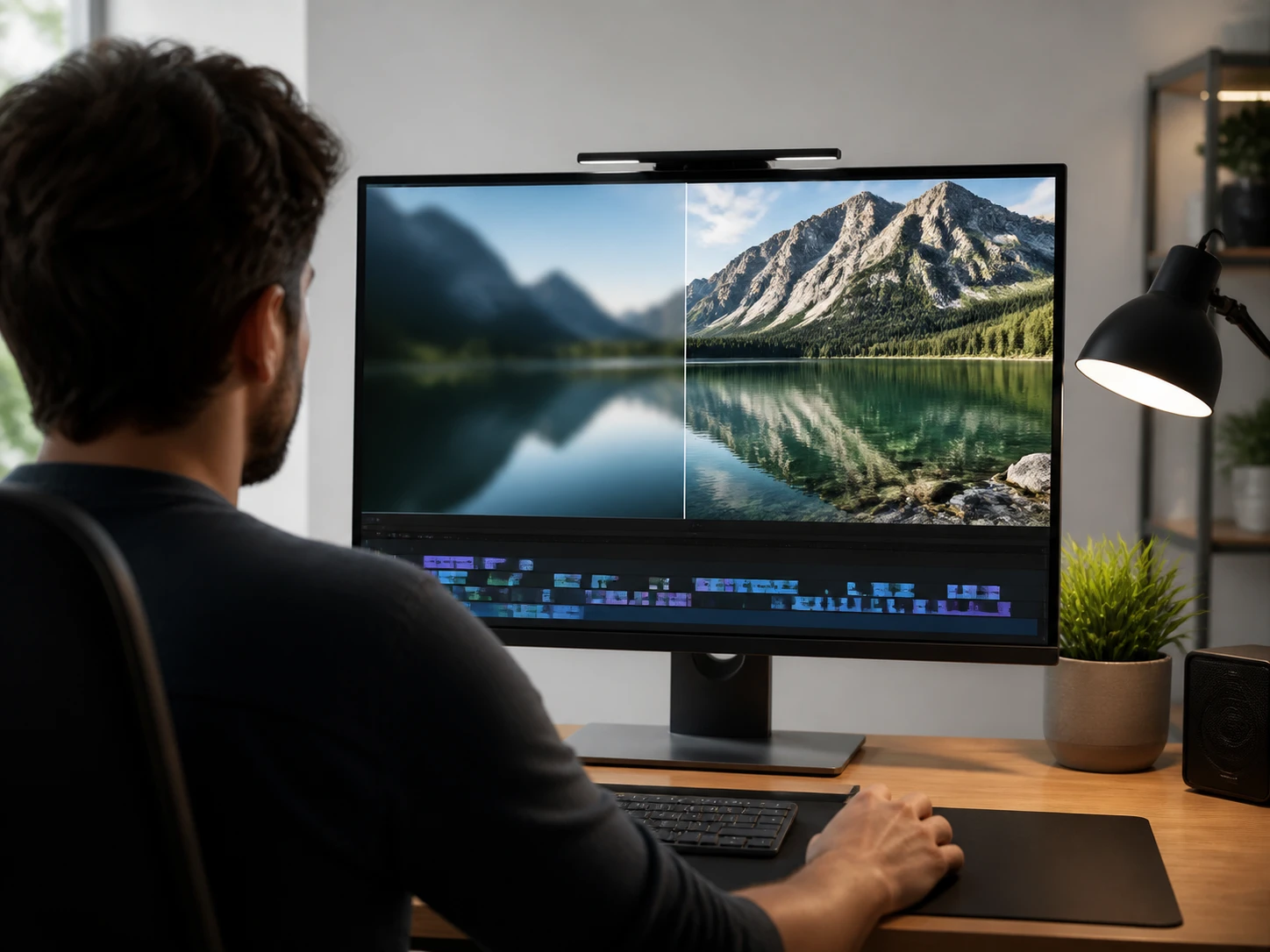
交片前把最軟的一段補回來
剪輯到一半發現某段來源畫質太差,整條片子都被它拖低。把那段升清到 4K、插回每秒 60 格,抽最差一幀確認邊緣重建乾淨,再放回時間線交付。

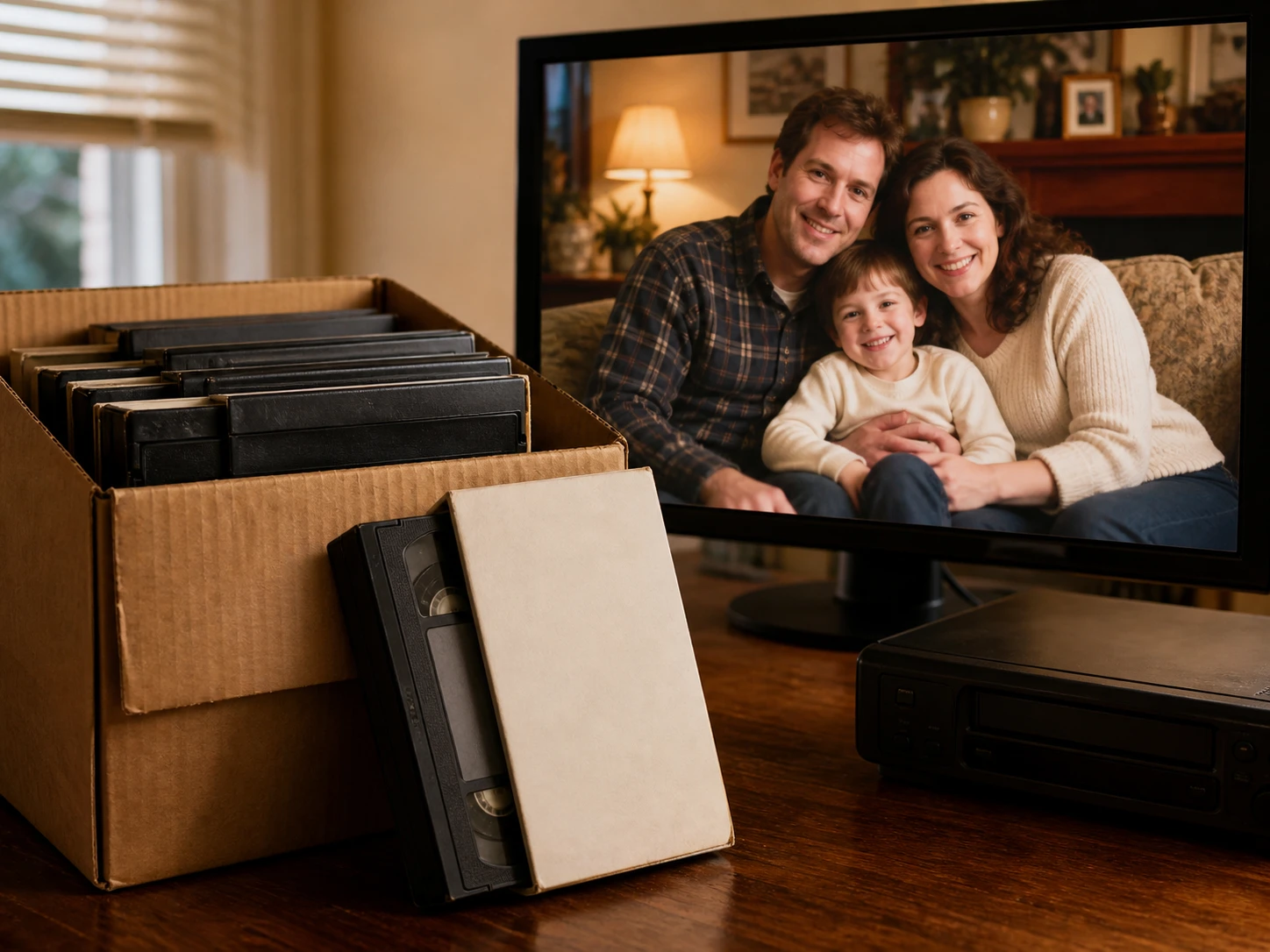
只剩一份的回憶也能修清楚
翻出來的老照片與家庭錄影往往只剩一份,糊、噪又褪色。數位化後升清降噪,抽一幀對著記憶裡的模樣核對,存一份乾淨的給家人。
讓買家看清商品的材質
商品短片壓縮後材質糊成一團,買家看不清就不下單。把最軟的一段放大升清,讓布料紋理與縫線清楚可辨,再上架到商品頁。
把影片畫質修復到 4K
Enhancers AI 用同一套 AI 影片增強,把解析度、流暢度與導出品質一次做齊,每一項你都能自己抽幀核對。
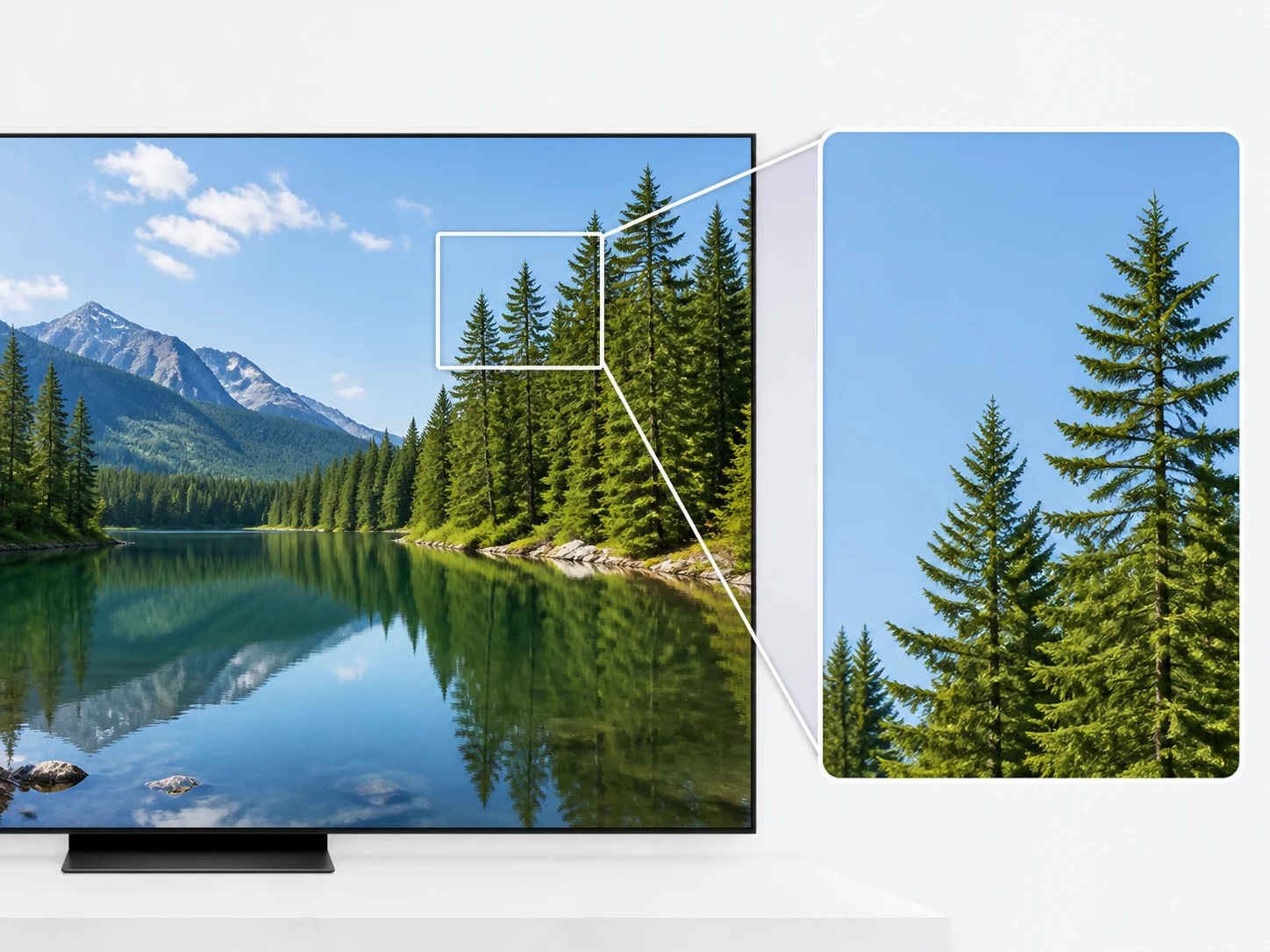
線上修復畫質,升到 4K
抽一幀就能確認的 4K。升清之後從最差的一段抽出一幀放到原寸,看物體邊緣有沒有真的分開、大片平坦的牆面或天空乾不乾淨,過得了才算數。
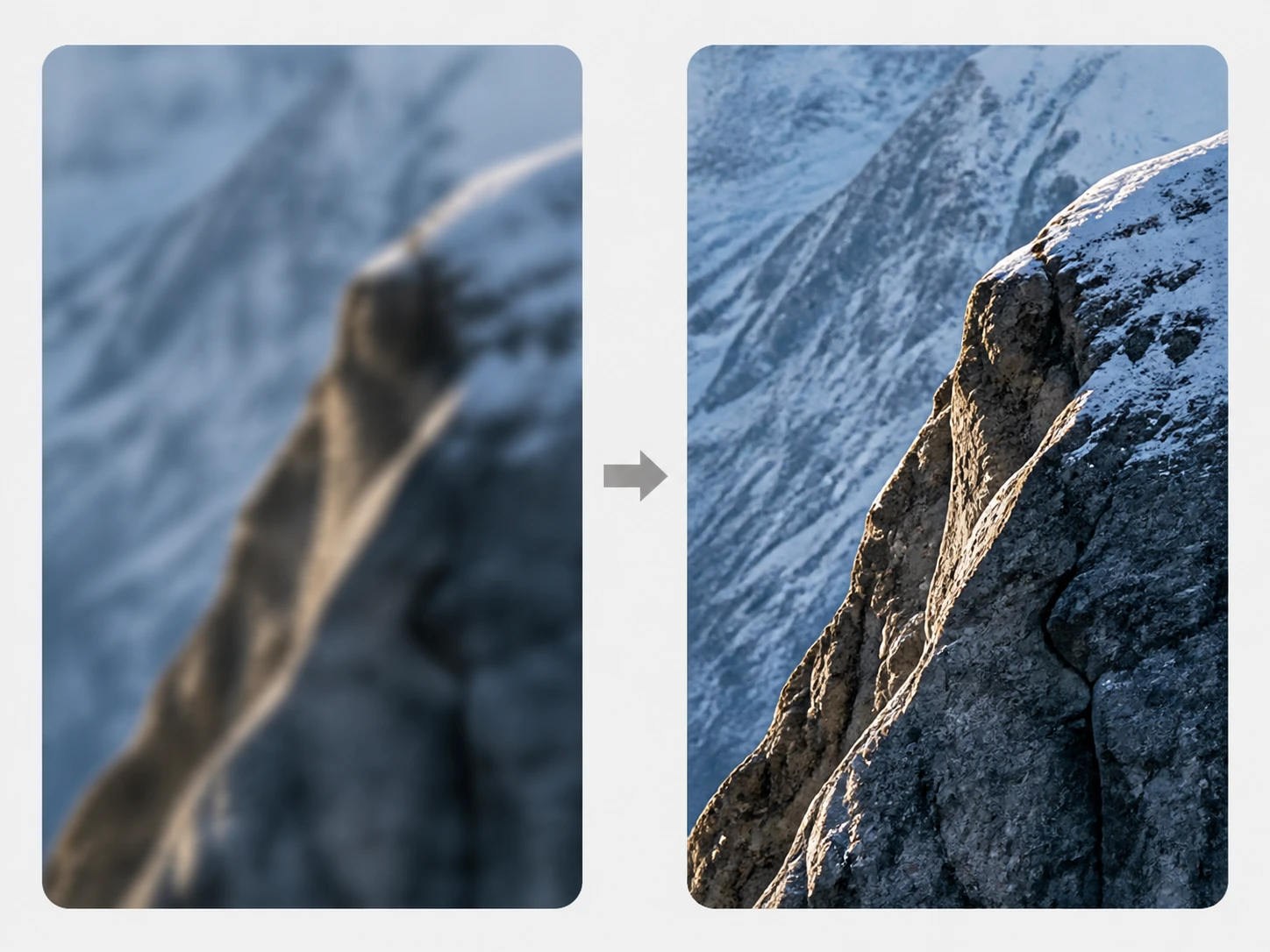
線上影片畫質提升更順
補到每秒 60 格的流暢感。升清的同時把影格插到每秒 60 格,快速平移與運動鏡頭不再一格一格頓,播放起來連續而順滑。
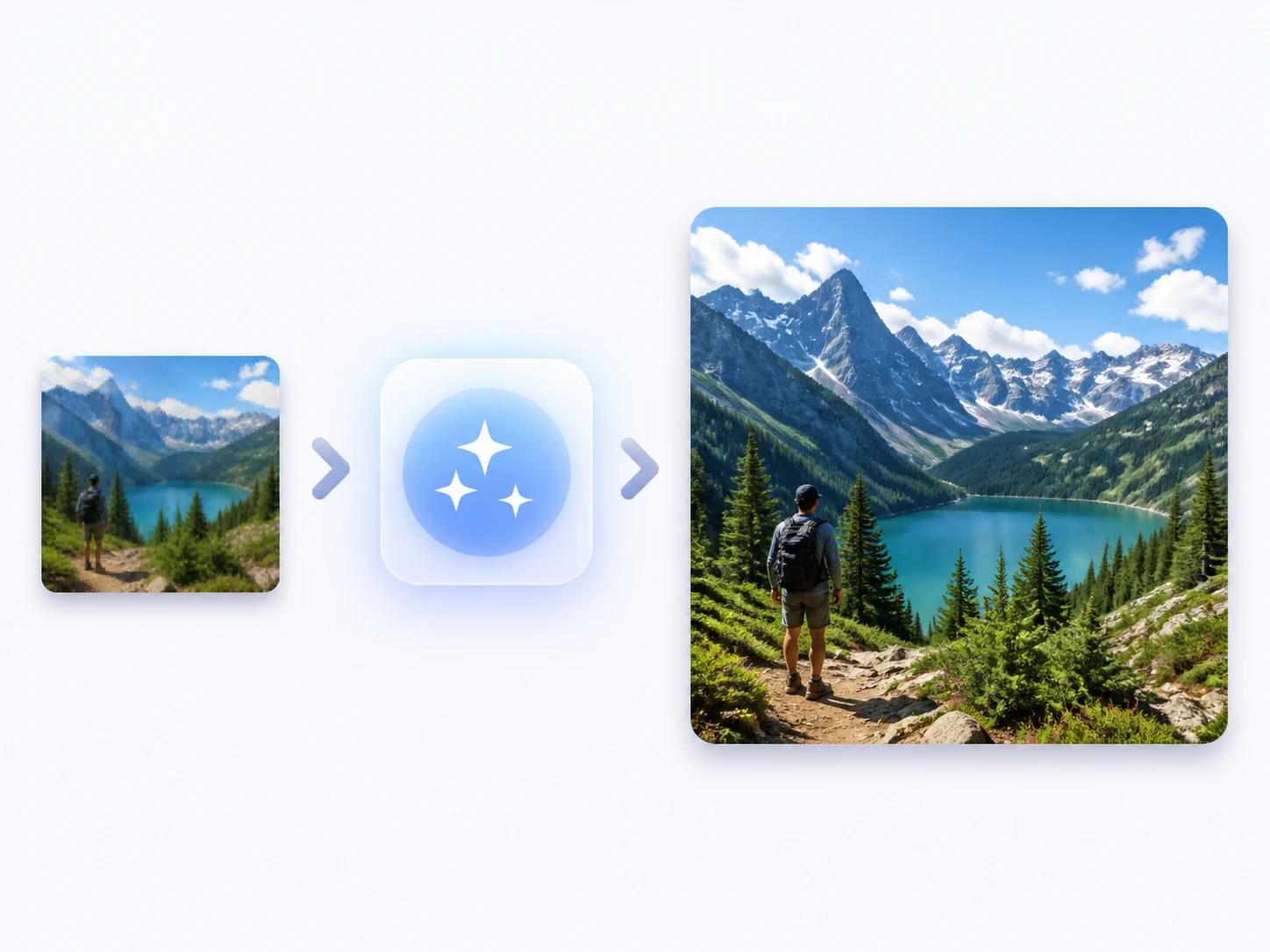
把影片解析度提高
重建而不是拉大。把影片解析度提高時是按畫面內容補回細節,不是把像素硬拉糊成一片,所以放大之後依然不失真。
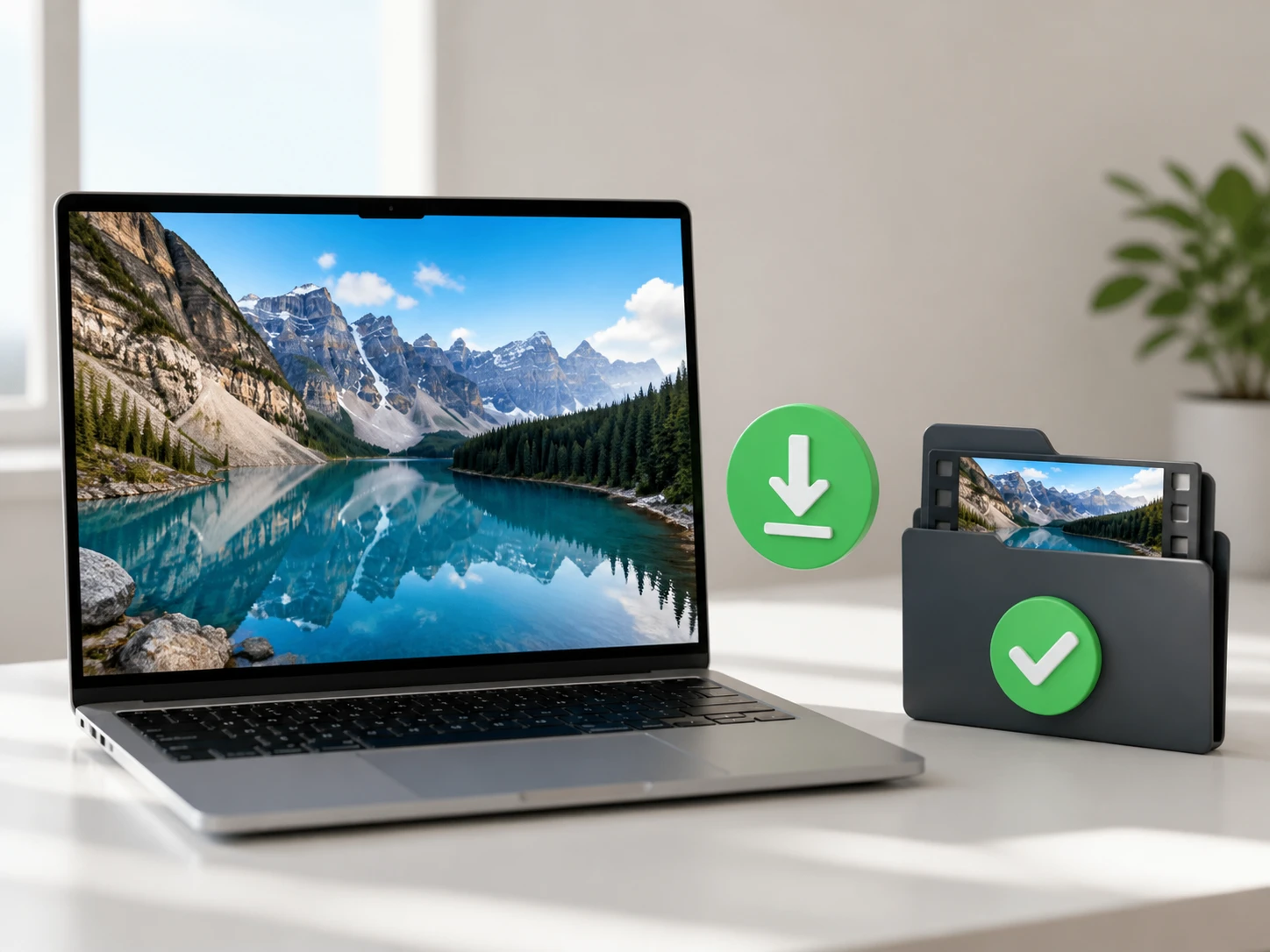
AI 提升影片畫質
連生成片段也吃得下。用 AI 提升影片畫質時,也能替 AI 生成的鏡頭補回真實紋理;動漫、卡通與老片同樣處理,導出的成片沒有浮水印。
三步交片,驗收再拿走
從交片到拿走成片只有三步,中間那一步驗收由你自己動手。
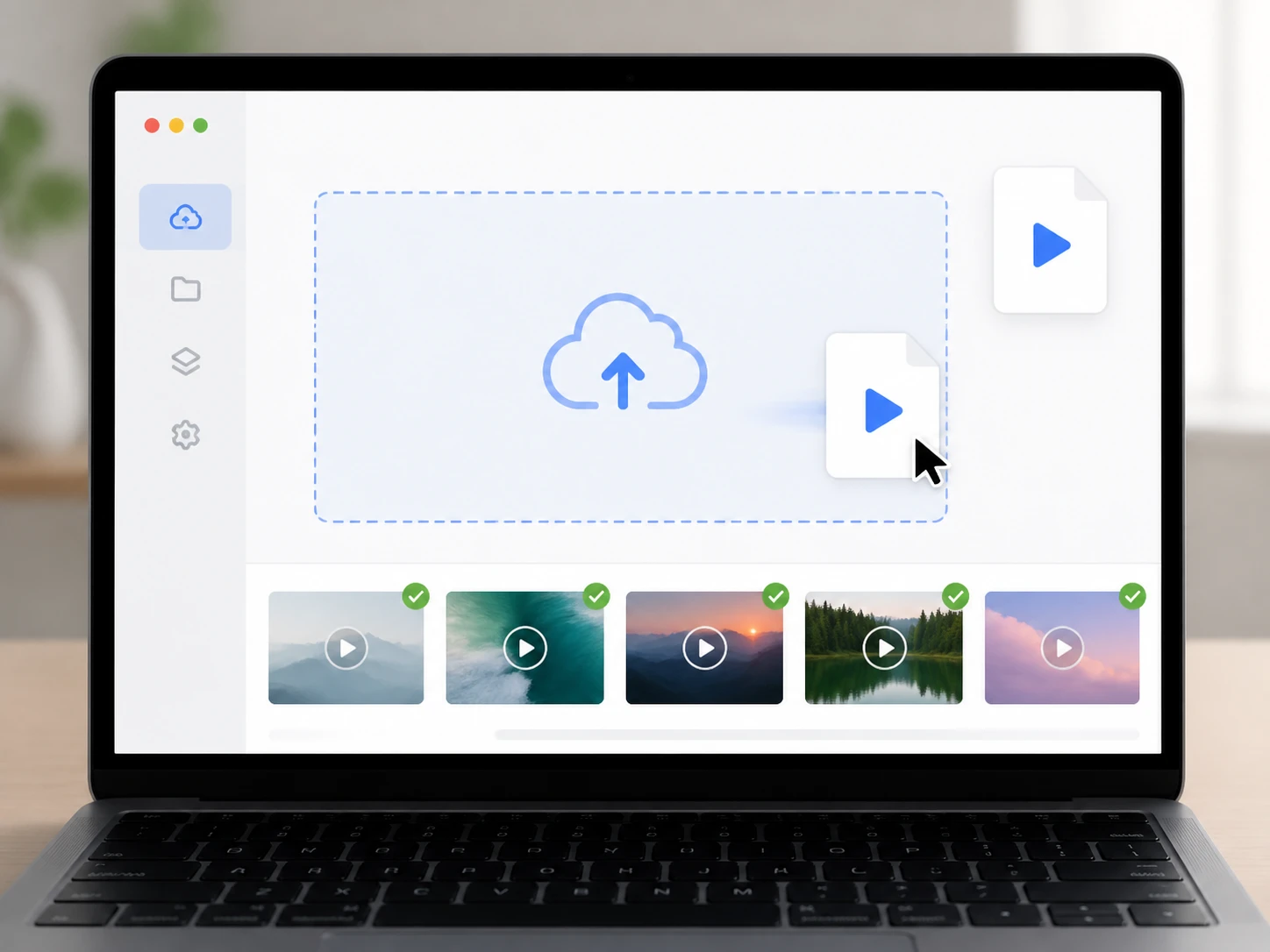
上傳要修的影片
把 MP4 或 MOV 影片上傳,支援一次放多條批次處理;登入之後檔案會留在你的帳號裡,隨時回來接著跑。
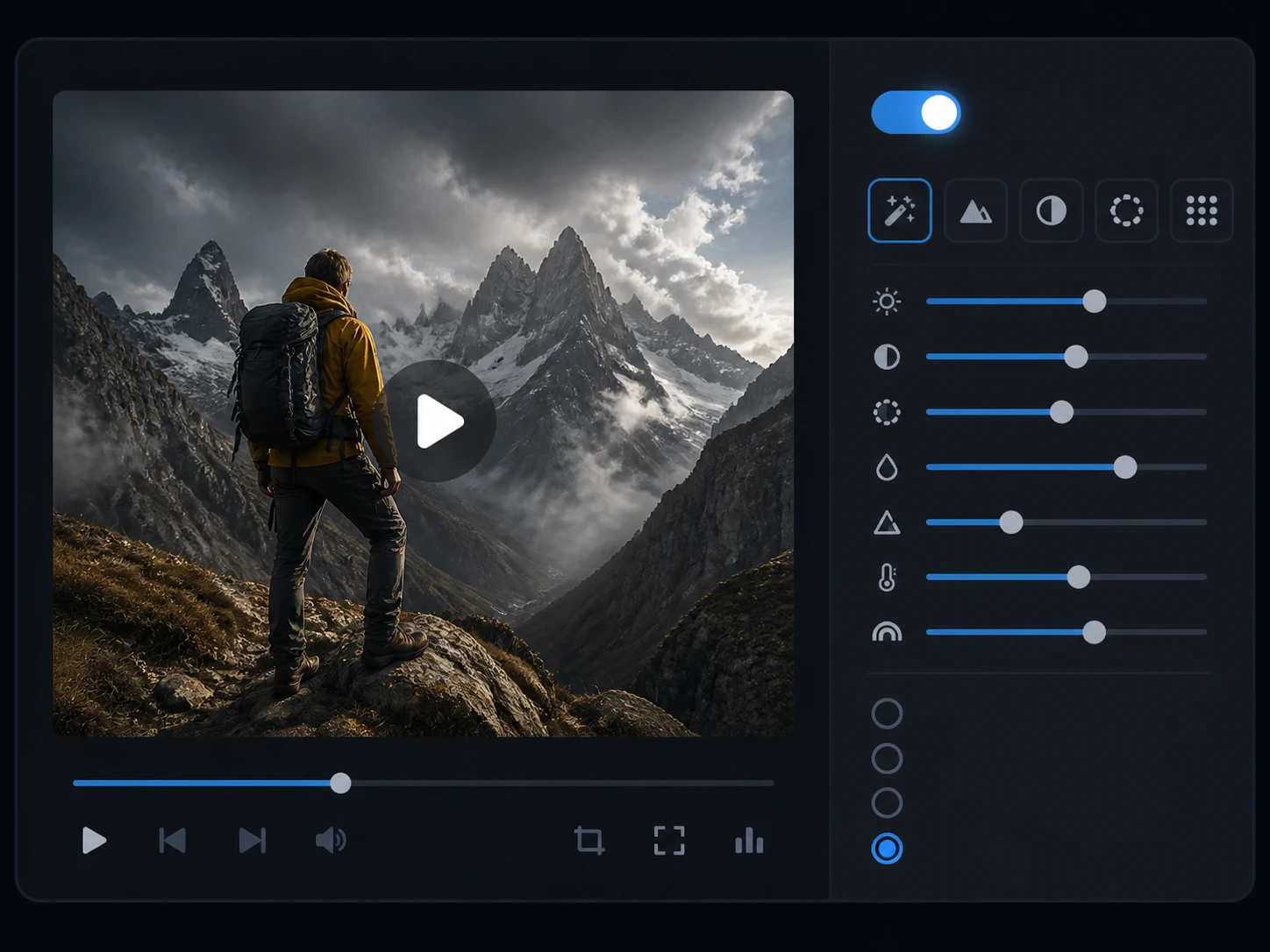
自動跑或自己微調
系統會依片源自動選好合適的模型與場景,你也可以自己調整場景與滑桿,目標解析度最高到 4K,怎麼修由你決定。
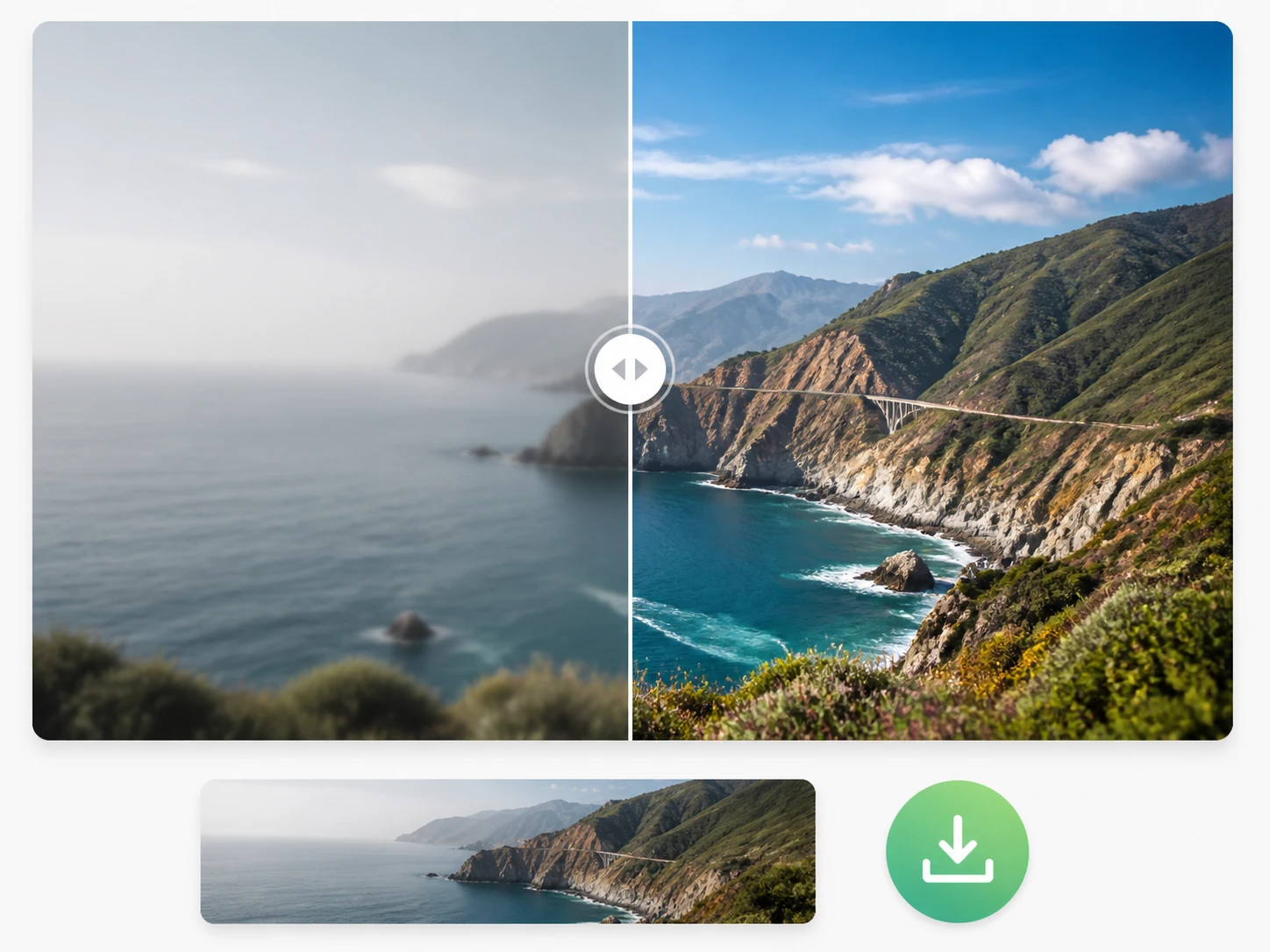
抽幀驗收再下載
跑完先別急著存。抽最差的一段放到原寸,看邊緣與最小的字;不滿意就換個場景重跑,滿意了再下載沒有浮水印的成片。
常見的修片情境
從舊素材到 AI 生成片段,這些情境最常需要把畫面修清楚。
模糊影片變清晰
自己頻道早期上傳的影片,壓縮得又糊又帶髒邊。升清之後把最軟的一段抽出來看字幕區與臉部,確認乾淨了再重新發佈。
影片放大不失真
要交付的專案影片得放到大螢幕播出。先把它放大到 4K,抽最差一幀確認邊緣是重建出來的、沒有糊塊,再交給客戶。
老家庭錄影帶數位化
塵封多年的家庭錄影帶只剩一卷,畫面糊且帶噪。數位化後升清降噪,抽一幀對著記憶裡的樣子核對,存一份給家人留念。
AI 生成片段補真實細節
AI 生成的短片段看起來平、缺紋理。上傳之後補回真實的顆粒與細節,放大細看,讓它像是拍出來的而不是算出來的。