


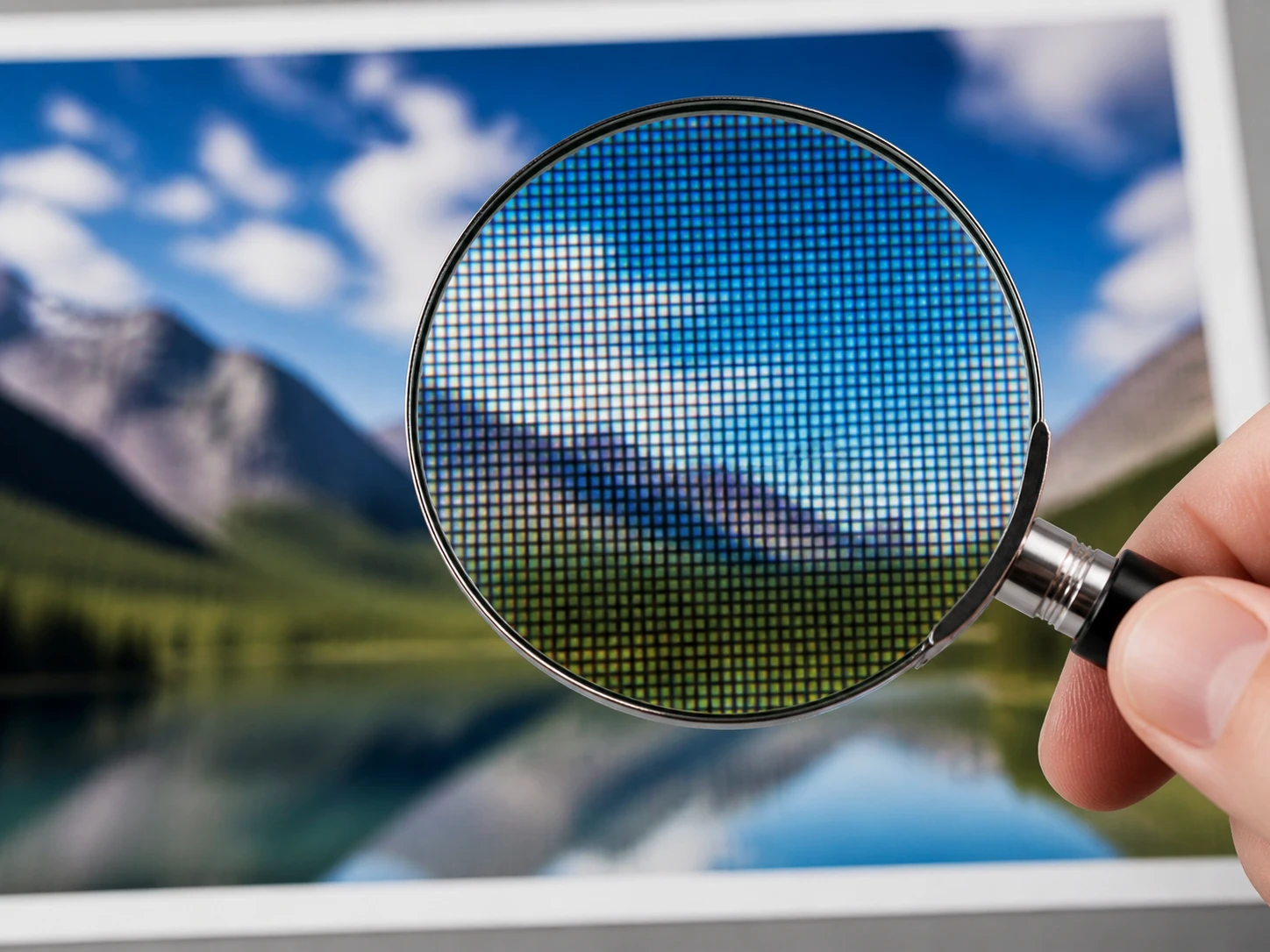
適合需要把關的人
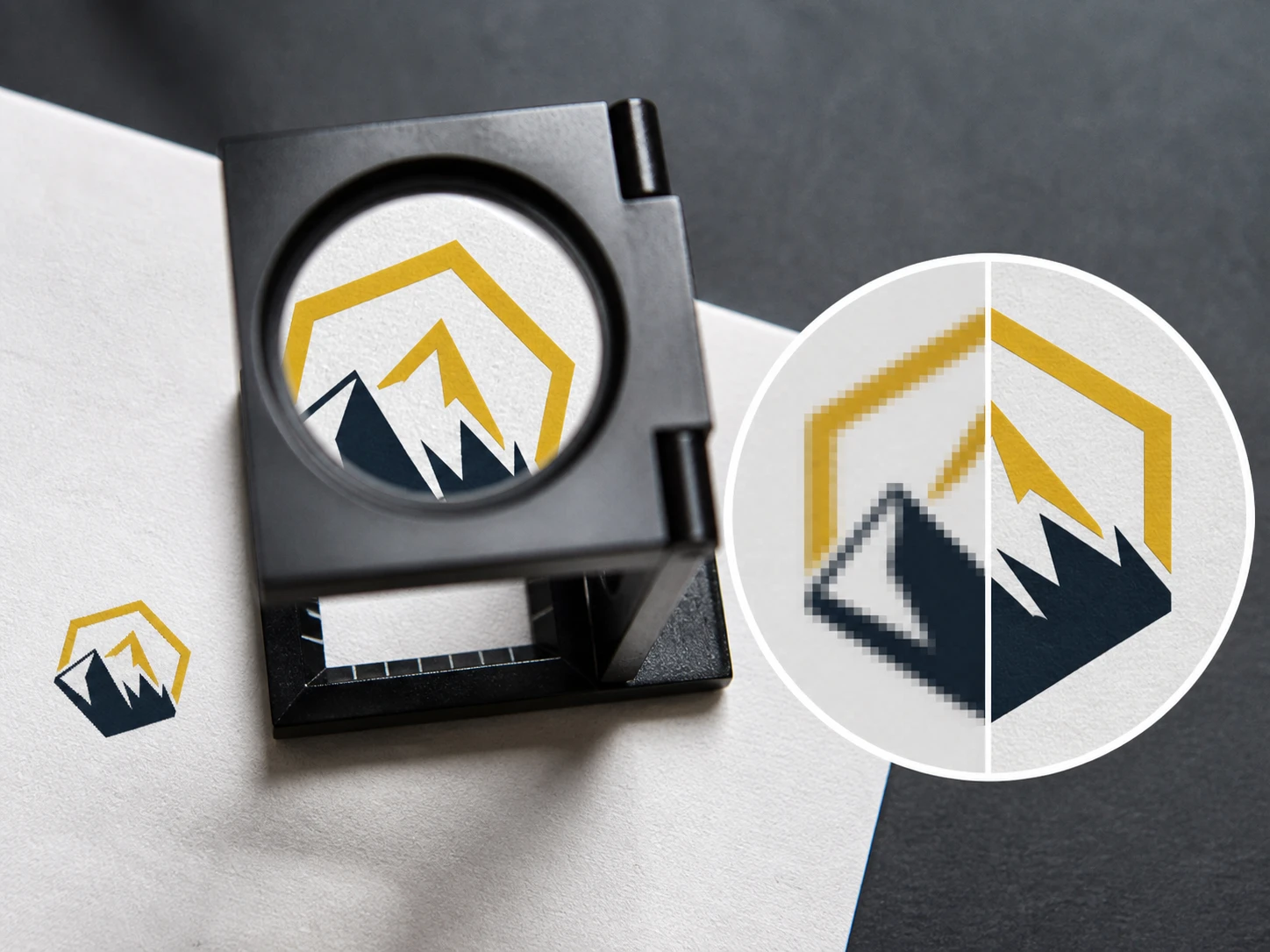
印前把關者確認邊緣再送件
把合作方轉來的小 logo、線稿或版面素材放進流程,先看筆畫有沒有分開、細線是否被加粗,再決定能不能進入輸出流程。
會展與聯名執行避免低清素材拖慢交付
當素材只剩聊天軟體轉傳的小圖時,可以先修整邊緣與雜訊,確認背板、易拉寶與聯名頁需要的圖形是否還能維持乾淨。
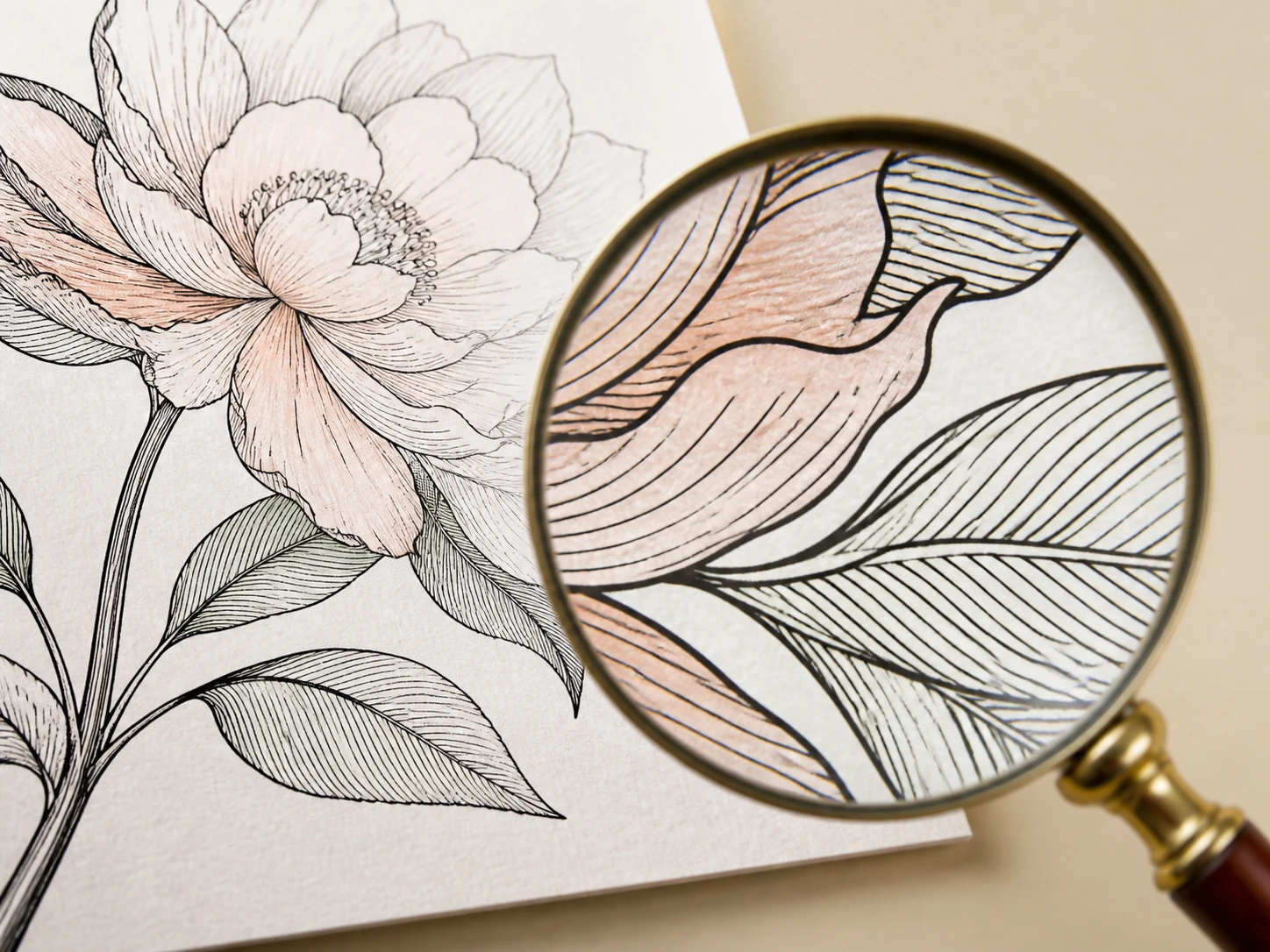
插畫與 AI 出圖創作者保住線條感
線稿、AI 出圖或封面草稿進行圖形高清化時,可檢查輪廓、陰影顆粒與平面色塊,避免把原本的畫風清掉。
可驗收的圖形增強細節
圖形增強的重點不是只給一張大圖,而是讓你知道哪些邊緣被重建、雜訊原本在哪裡、乾淨色塊有沒有被誤動。
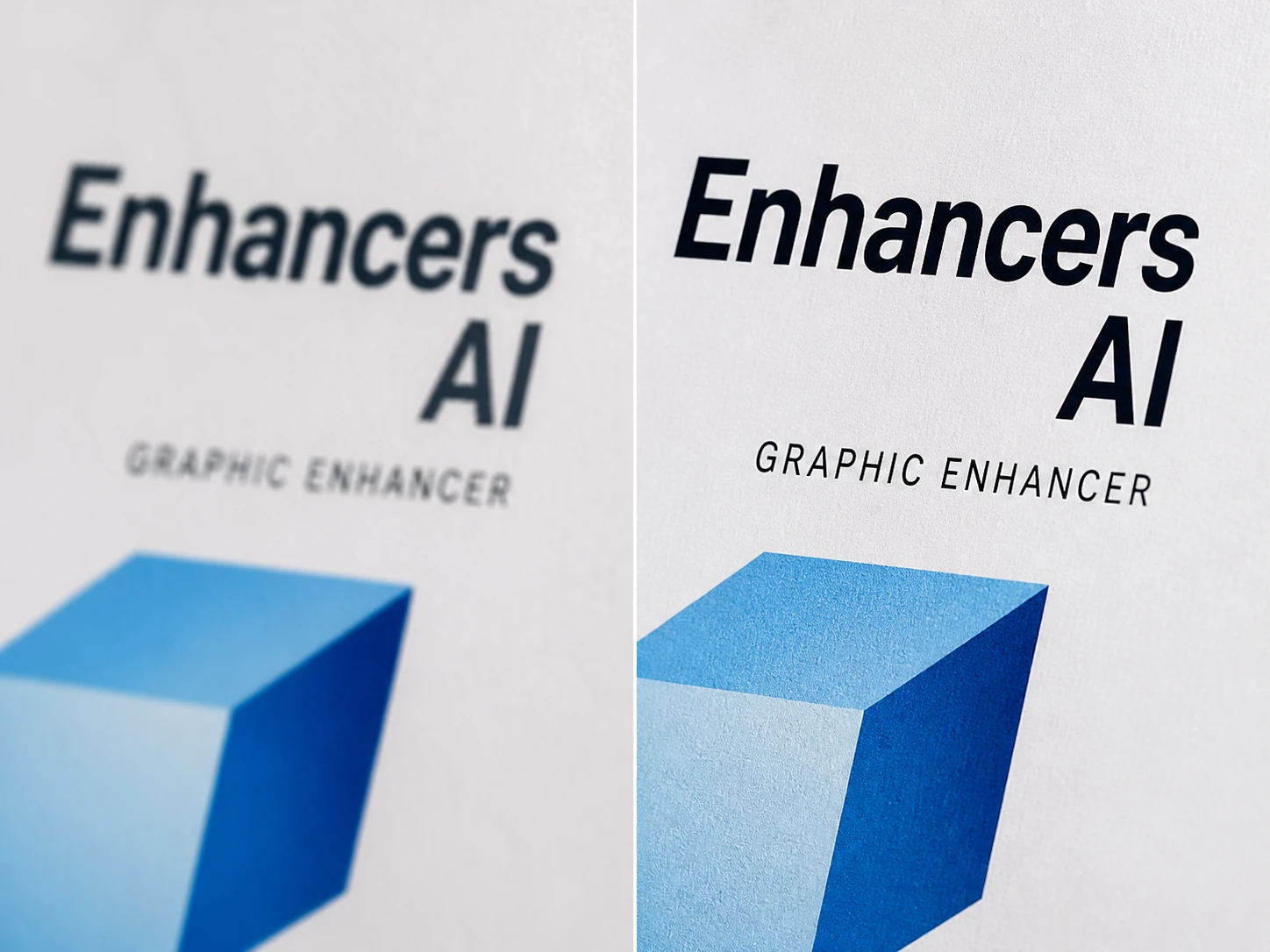
字形與線條邊緣更清楚
上傳低清 logo、標題字或細線圖形後,系統會重建判定發虛的筆畫和邊緣。你可以用全尺寸預覽確認字形筆畫是否分開、線條是否仍像原本那樣收尾。
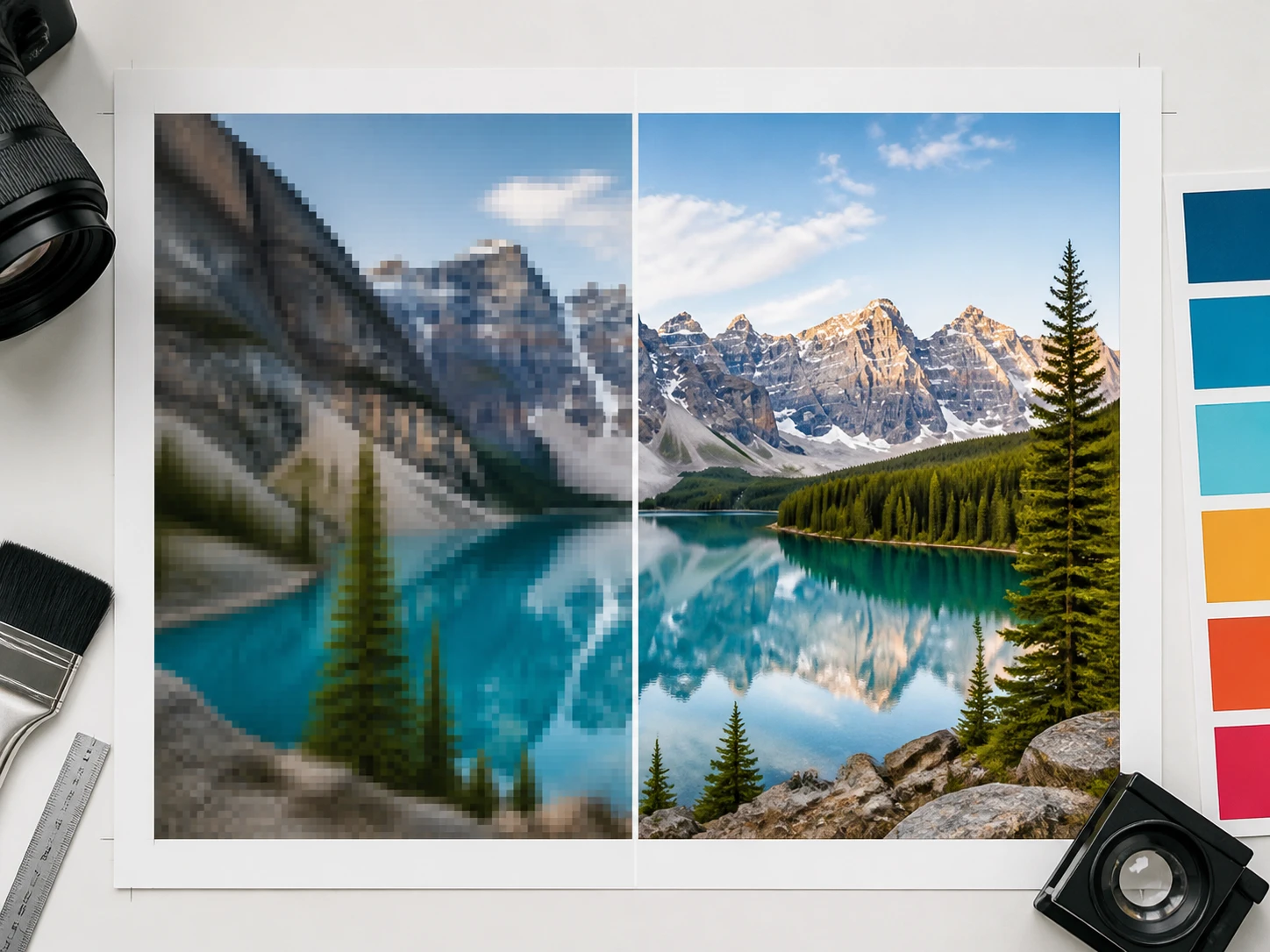
線稿與 AI 圖保持原本節奏
在 Enhancers AI 做 ai 圖形增強時,可以選擇適合線稿或 AI 出圖的場景,也能補充文字方向。結果要看輪廓是否乾淨、陰影顆粒是否變少,而不是把整張圖改成另一種風格。
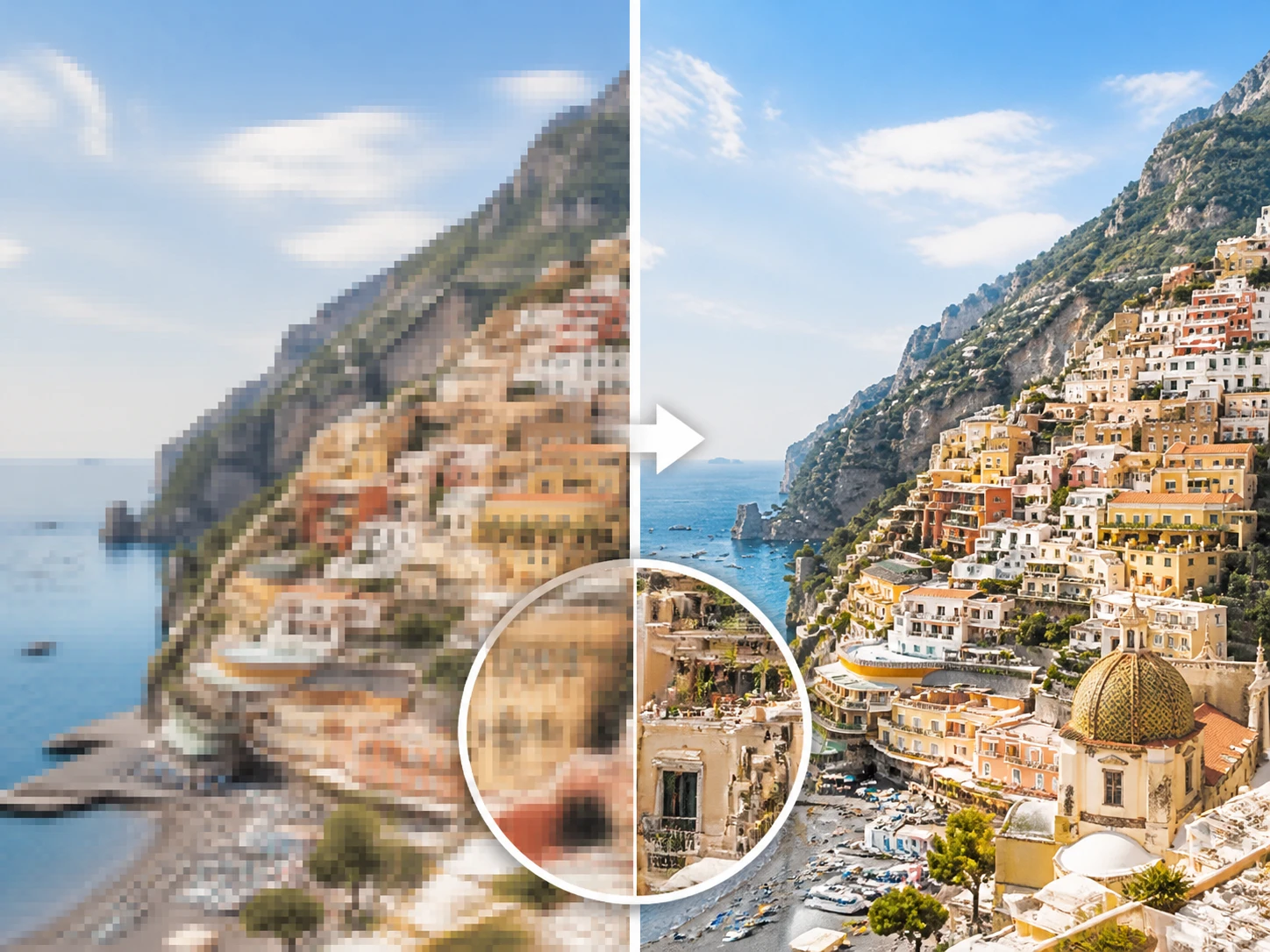
只處理該清理的區域
系統會自動定位發虛的邊緣、線條與字形,乾淨色塊應該維持平整。若結果把平面色塊弄髒,換模型或場景再跑一次。
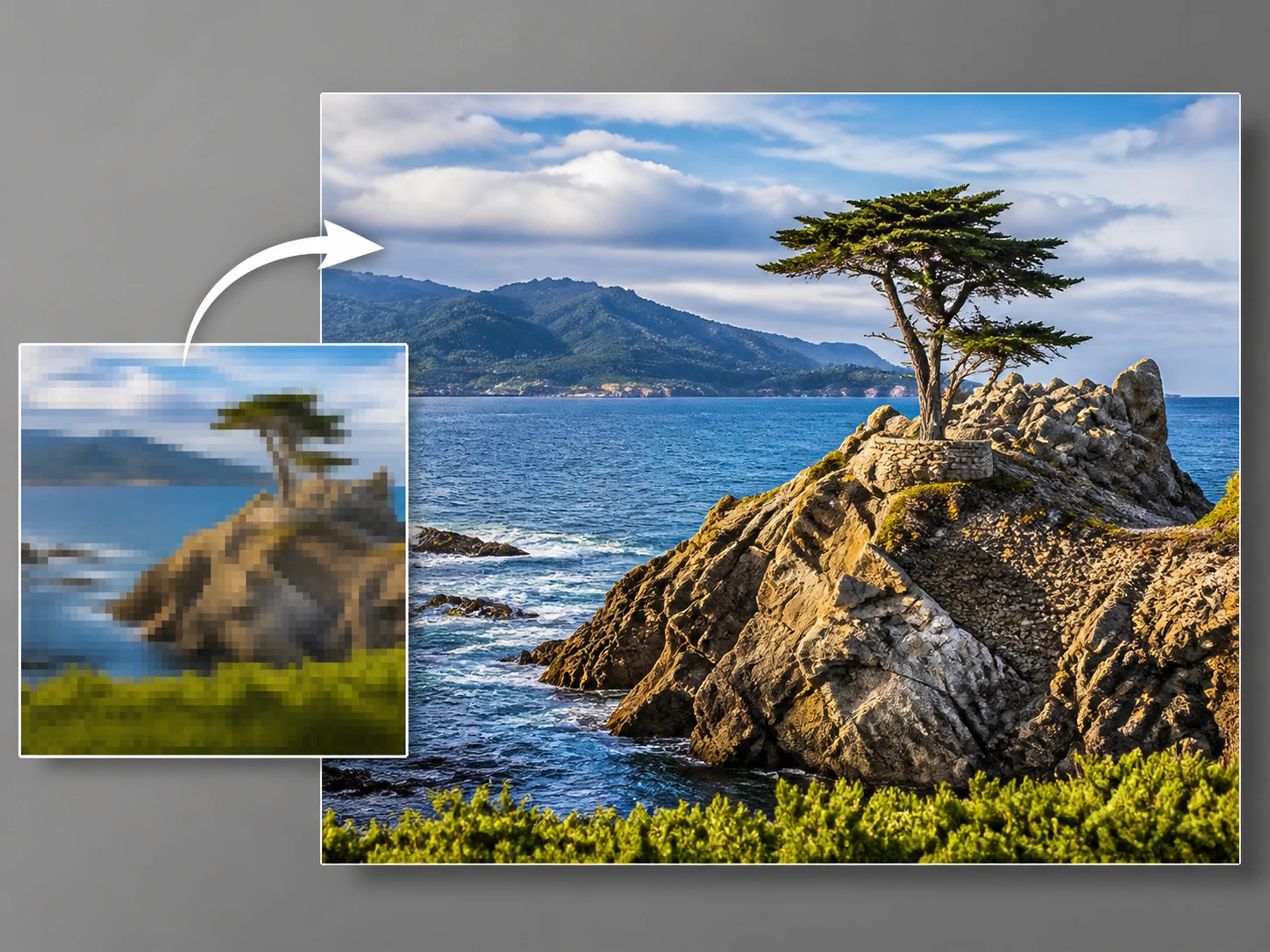
清理後接著放大到 8K
雜訊、壓縮痕跡與邊緣發糊整理好後,可在同一工作流做圖形放大,輸出最高 8K 的高解析點陣圖,適合大版面與印刷物料使用。
三步完成圖形高清化
從上傳、選擇場景到驗收下載,流程會保留你需要判斷的訊號,而不是要你盲目相信結果。
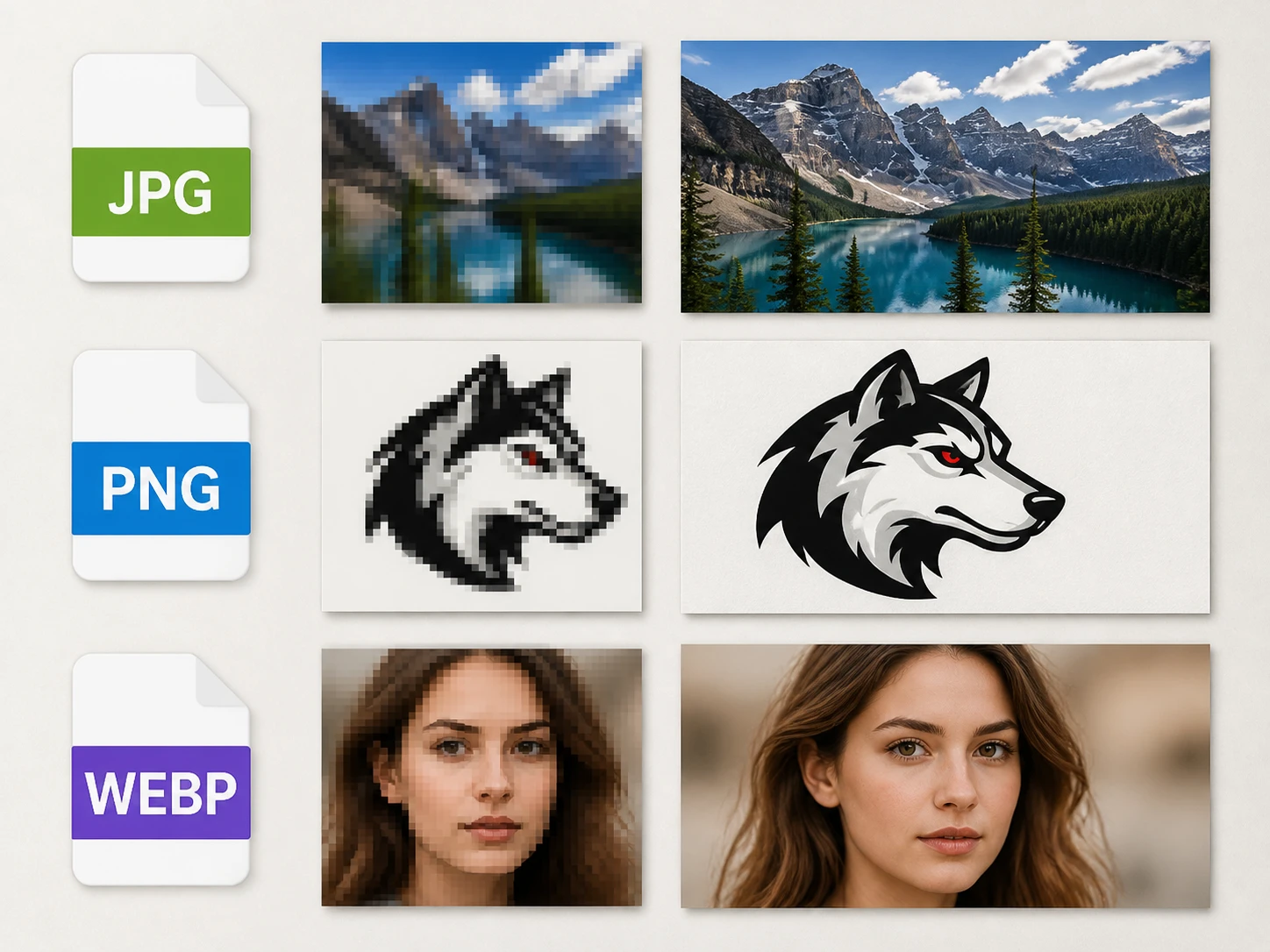
上傳 JPG、PNG 或 WEBP
把一個或多個低清、發虛或被壓縮過的圖形素材上傳到帳號空間,之後可以回來檢視與下載。
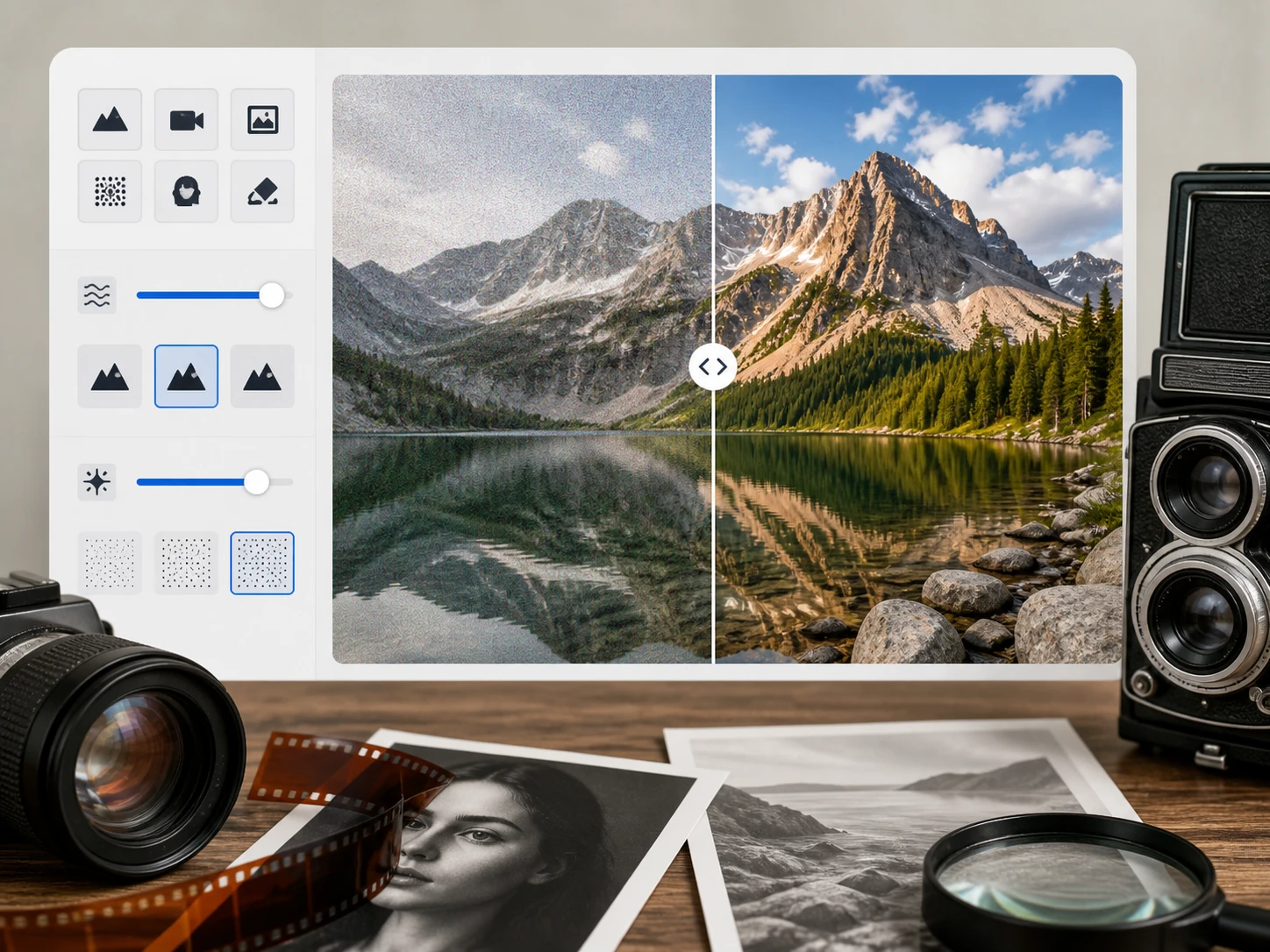
讓系統路由,必要時接管
系統會依檔案類型與場景匹配模型,並自動找出發虛的邊緣、線條與字形。你也可以手動選模型或場景,線稿和 AI 出圖可補充文字方向,雜訊重的素材可調降噪強度。
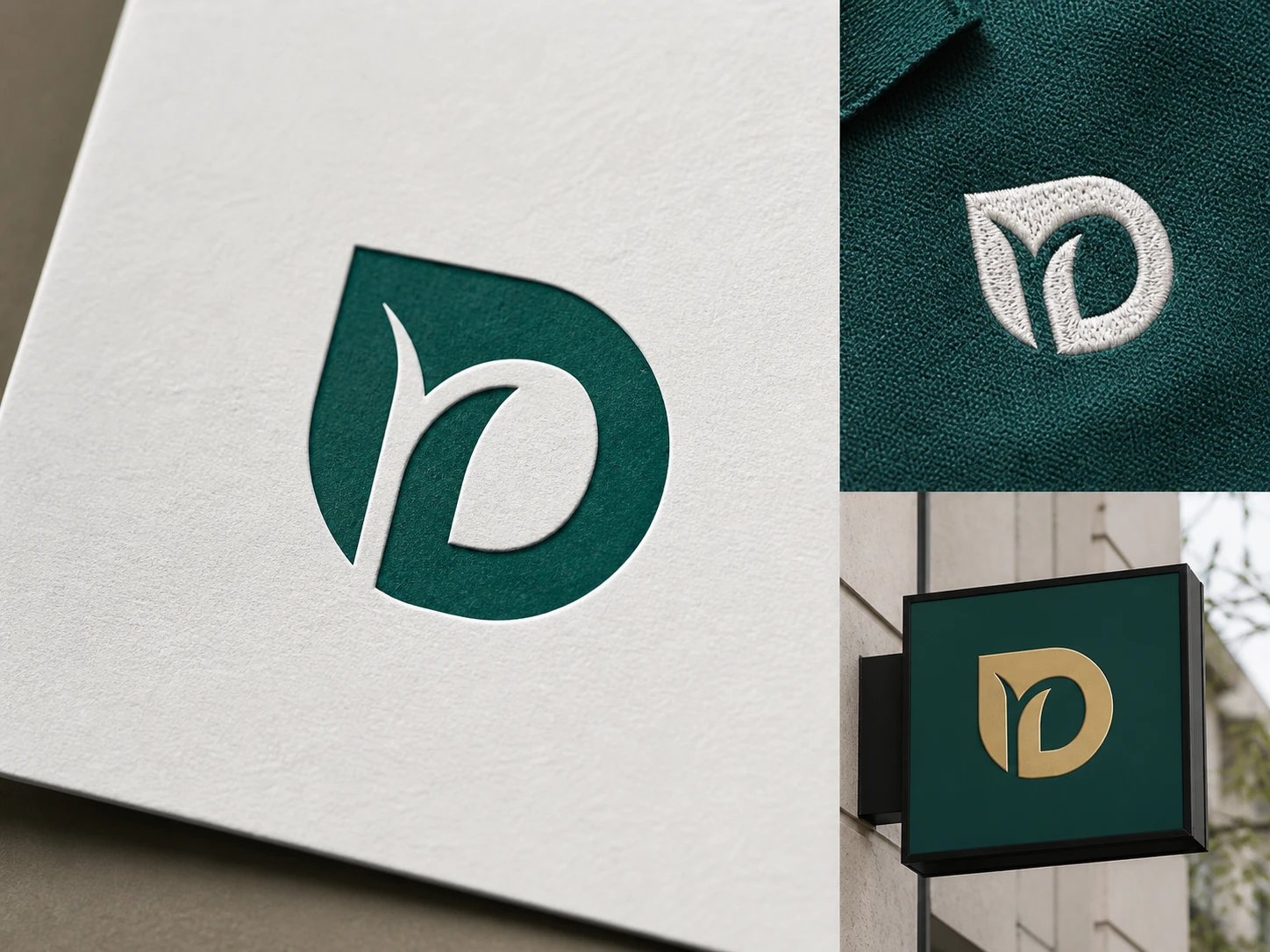
全尺寸驗收後下載
對照原圖確認筆畫、細線、雜訊與色塊。結果不合用時,換模型或場景再跑一次;合用後下載不帶水印的檔案,或在同一流程繼續放大到 8K。
從小圖到交付品
這些情境常見的問題不是缺少設計靈感,而是手上的檔案已經被壓過、縮過,必須先看它還撐不撐得住。
合作方轉發的小 logo
收到只能放在信件裡看的低清 logo 時,先修整邊緣與字形,再放到易拉寶、背板或聯名頁預覽中檢查。重點是看線條是否分開,乾淨色塊有沒有變髒。
播客與課程封面改用到大版位
原本只用在縮略圖的封面,要移到橫幅、講義或宣傳手冊時,可以先清理壓縮痕跡,再確認標題字、插畫輪廓與背景色塊是否穩定。
只剩壓縮匯出的畫稿
找不到原始檔時,先把現有 JPG、PNG 或 WEBP 做圖形高清化,再用全尺寸預覽檢查線條、顆粒與色階。把它推到源圖撐不住的地方,你看到的就是這個邊界。
商品頁圖形要維持一致
多張圖示、包裝局部或說明圖經過不同平台壓縮後,清晰度容易不一。批次處理後逐張比對邊緣與色塊,交付時畫面更整齊。