


圖片降噪看哪裡
先看最容易露餡的位置:平坦處、暗部、臉與材質邊緣。
照片顆粒感
晚上或室內拍出的霧感,常在放大後蓋過牆面、天空與皮膚。把照片交給圖片降噪流程後,放大到100%看照片顆粒感是否退了,細節質感是否還在。
掃描檔放大前
老照片掃描檔若先放大,紙面雜訊也會一起變大。先清掉顆粒與刮痕噪點,再接著放大到8K,灰面會更容易檢查。
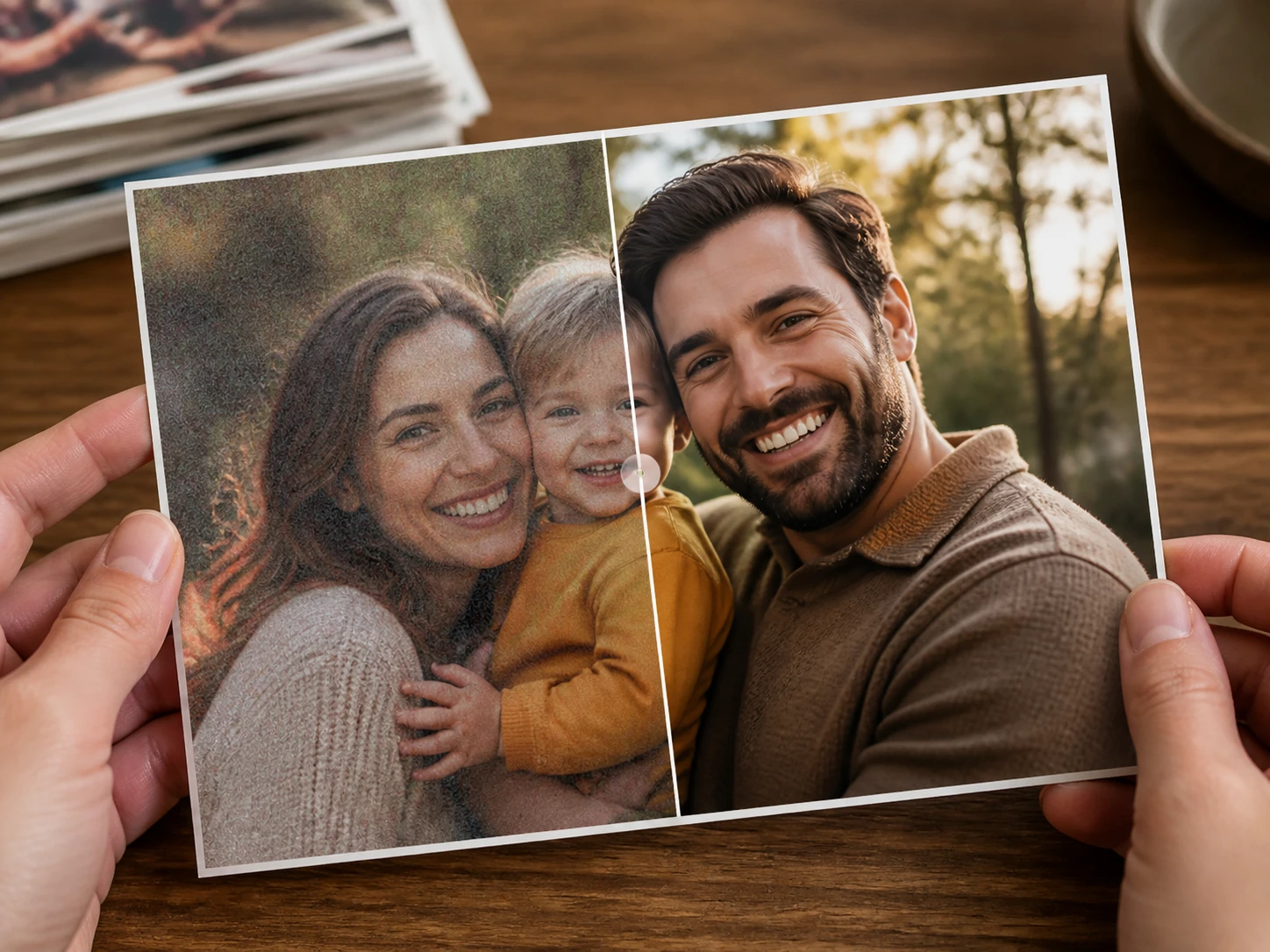
昏暗聚會合照
室內合照常有高iso雜訊與暗部色斑,臉部又不能被抹成陌生人。處理後看皮膚、髮絲與衣料,確認人還是原本那個人。
壓縮素材取格
多次轉存的影片或圖片靜格,色塊交界容易出現髒邊與塊狀瑕疵。先拿最髒的一格測,確認文字周邊與邊緣是否變乾淨。
誰需要乾淨影像
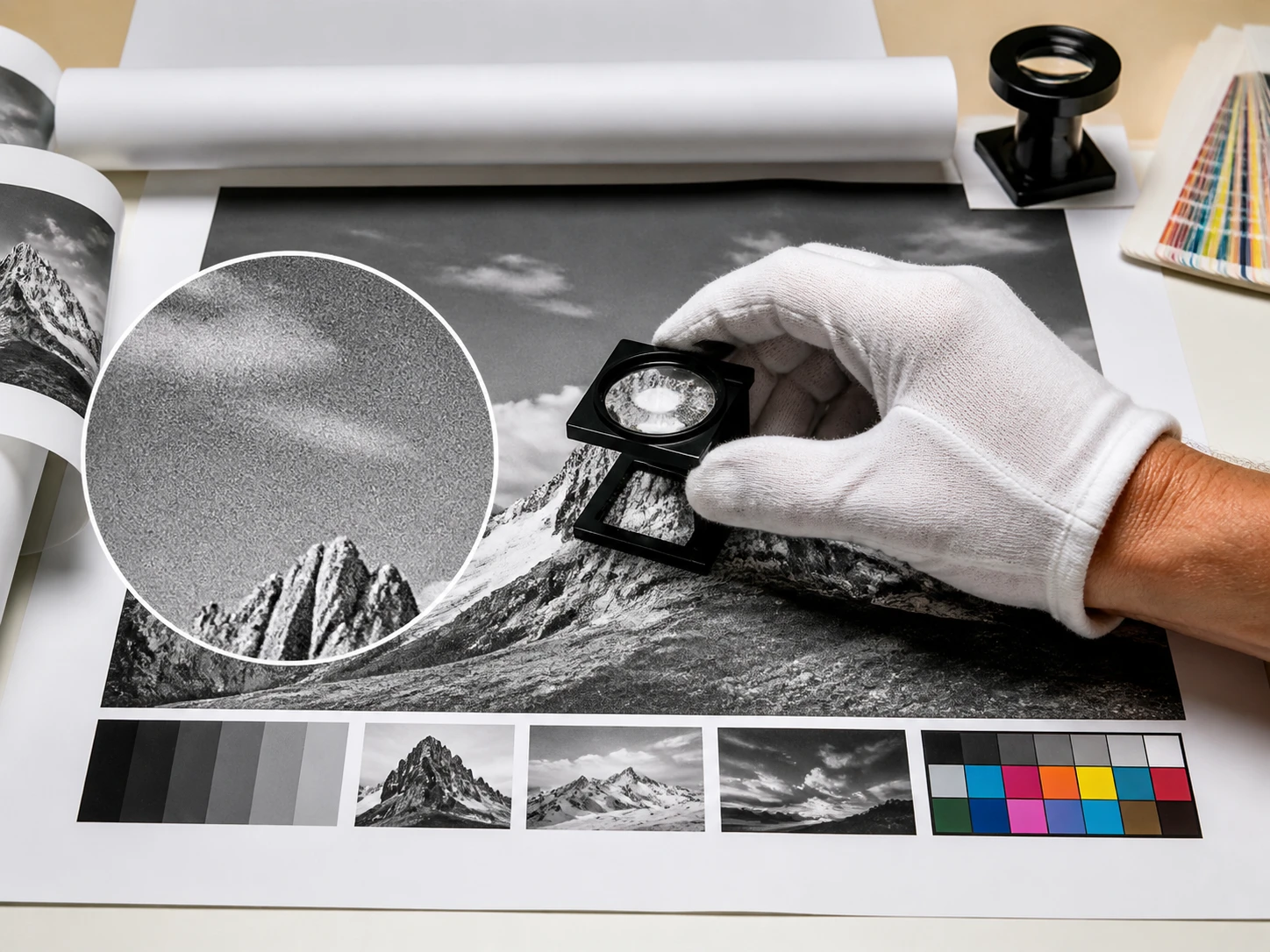
印前與打樣負責人
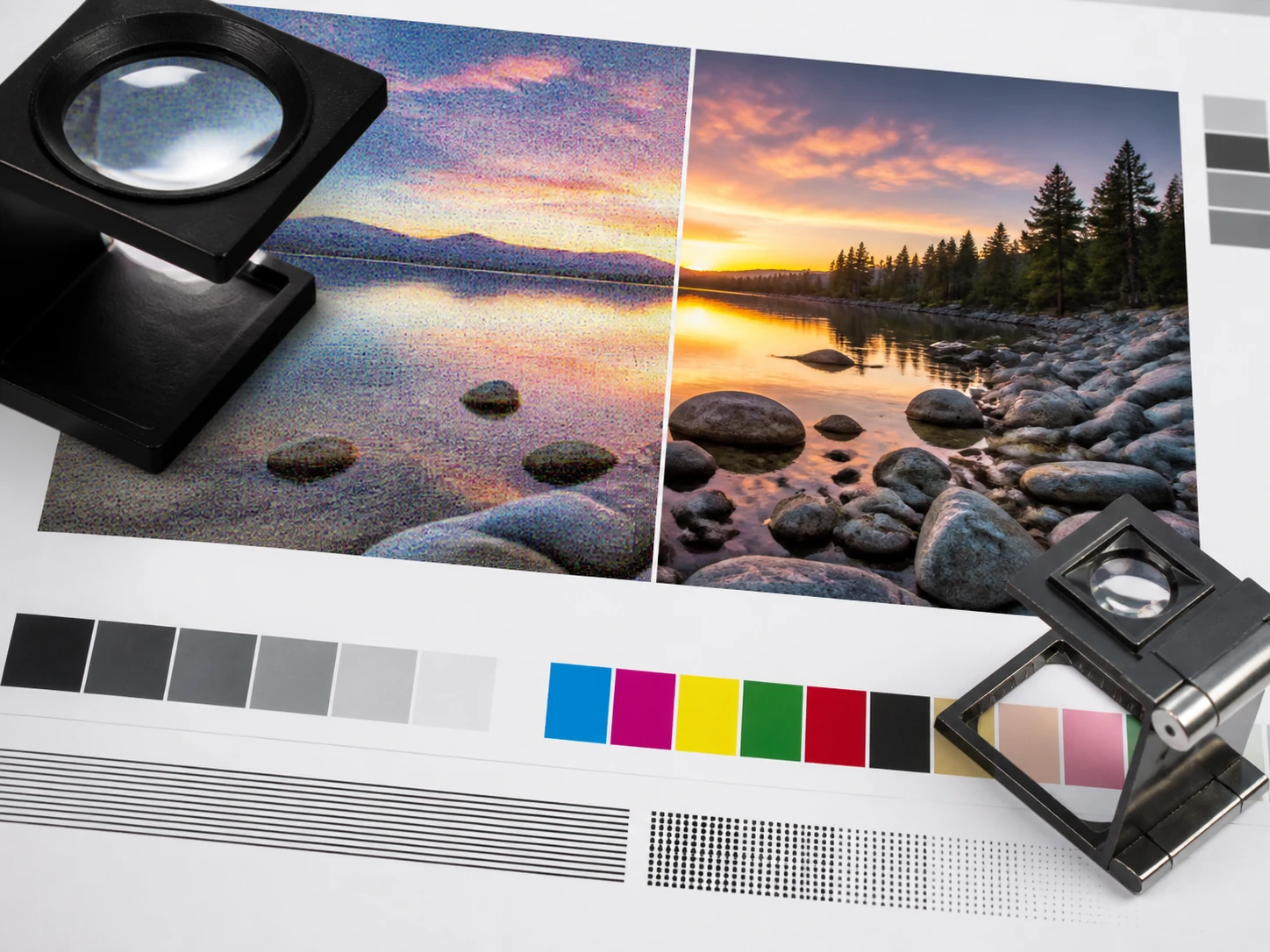
顆粒常到印出來才明顯。簽樣前先把灰面與暗部放大檢查,讓相片降噪後的紙紋、布料與邊緣都看得清楚。
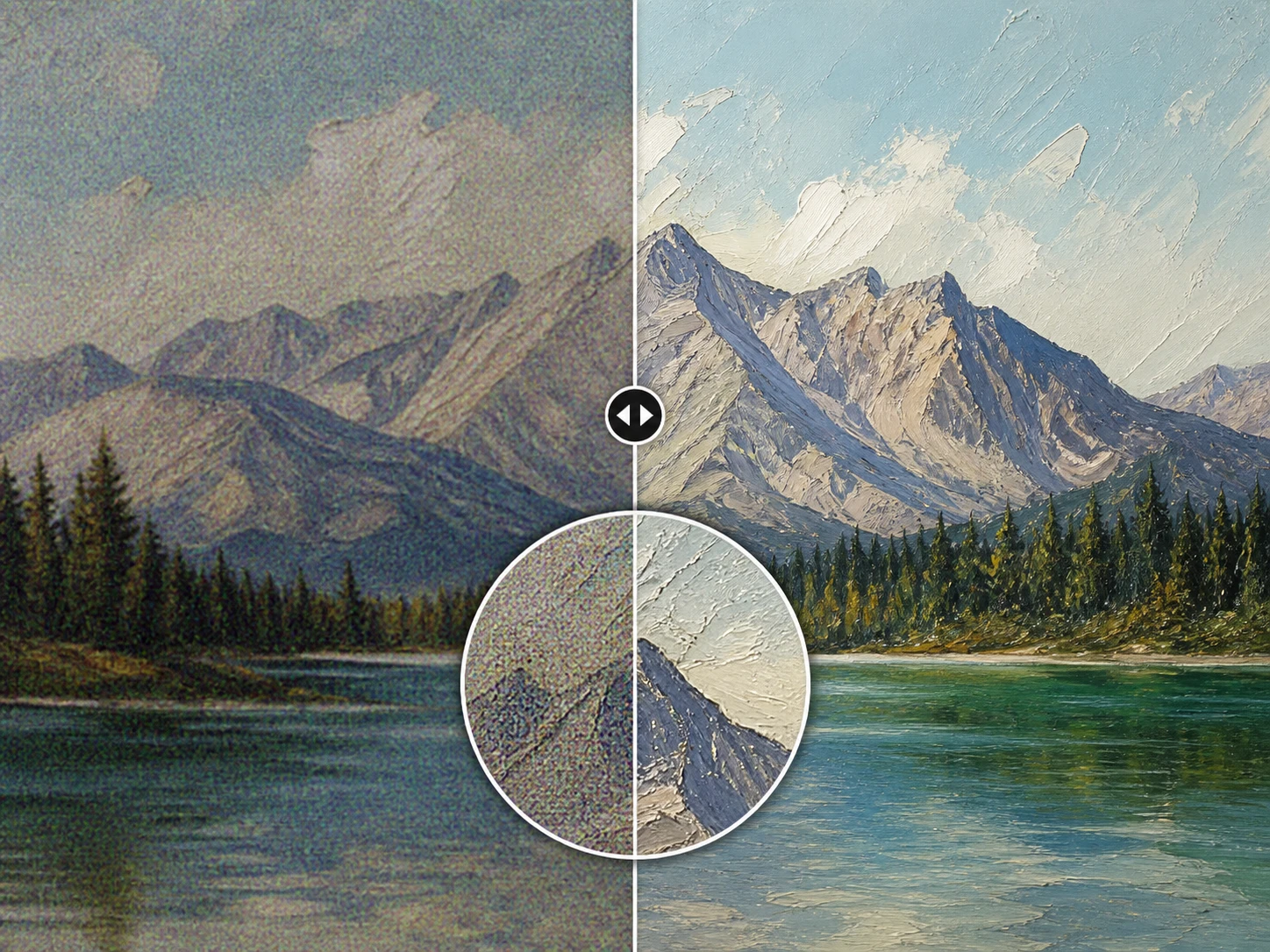
AI出圖與插畫創作者
想清掉噪粒,又不想筆觸和風格質感一起消失。選對場景後再看筆刷邊緣、漸層與平坦色面是否保留。
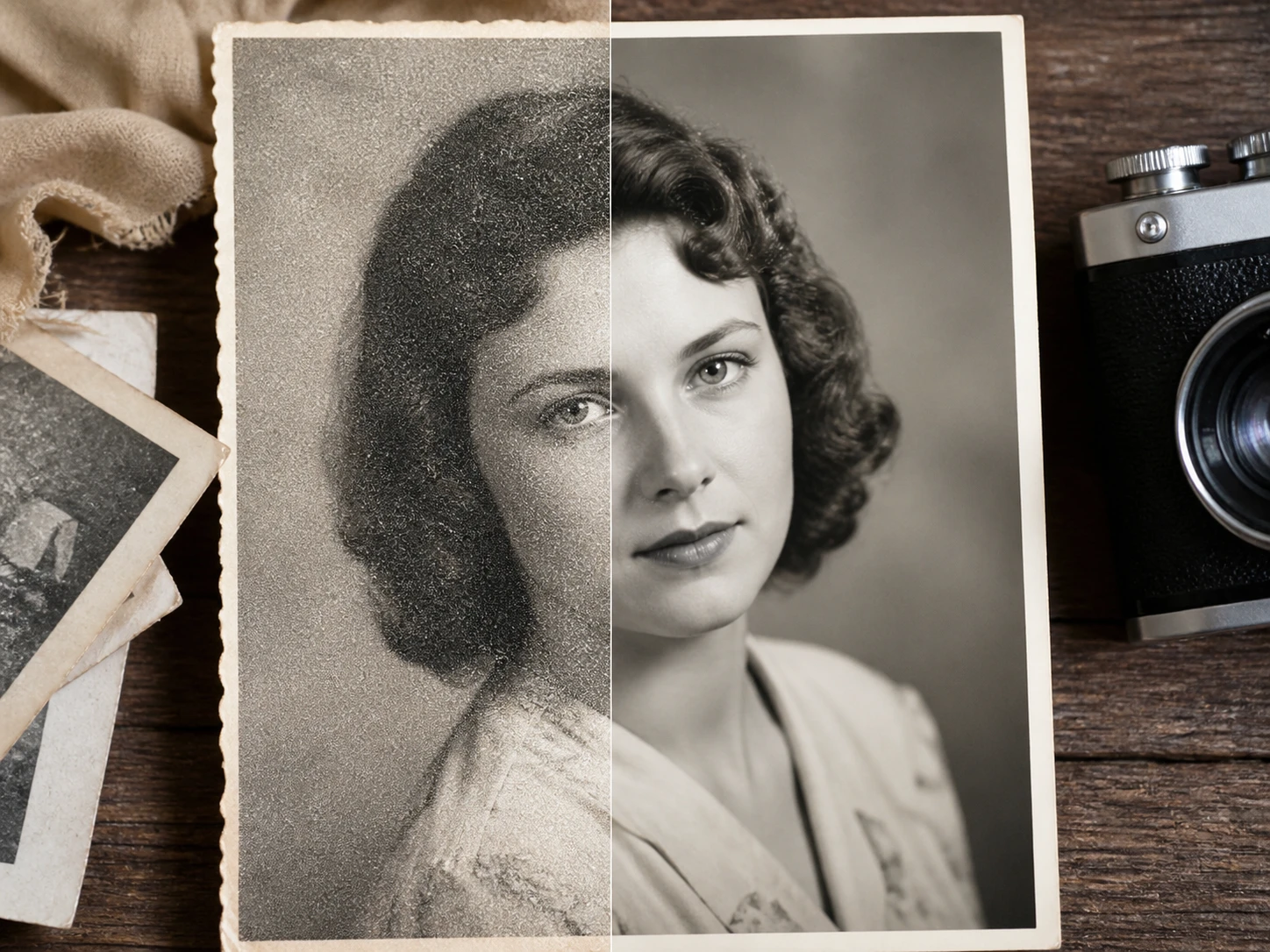
檔案數位化的人
僅存一份的家族掃描檔,最要緊的是臉仍讀得出同一個人。清理刮痕與噪點後,用原圖對照五官與紙面質感。
圖片降噪重點
乾淨不是抹平。重點是知道哪些地方變好,哪些細節仍留著。
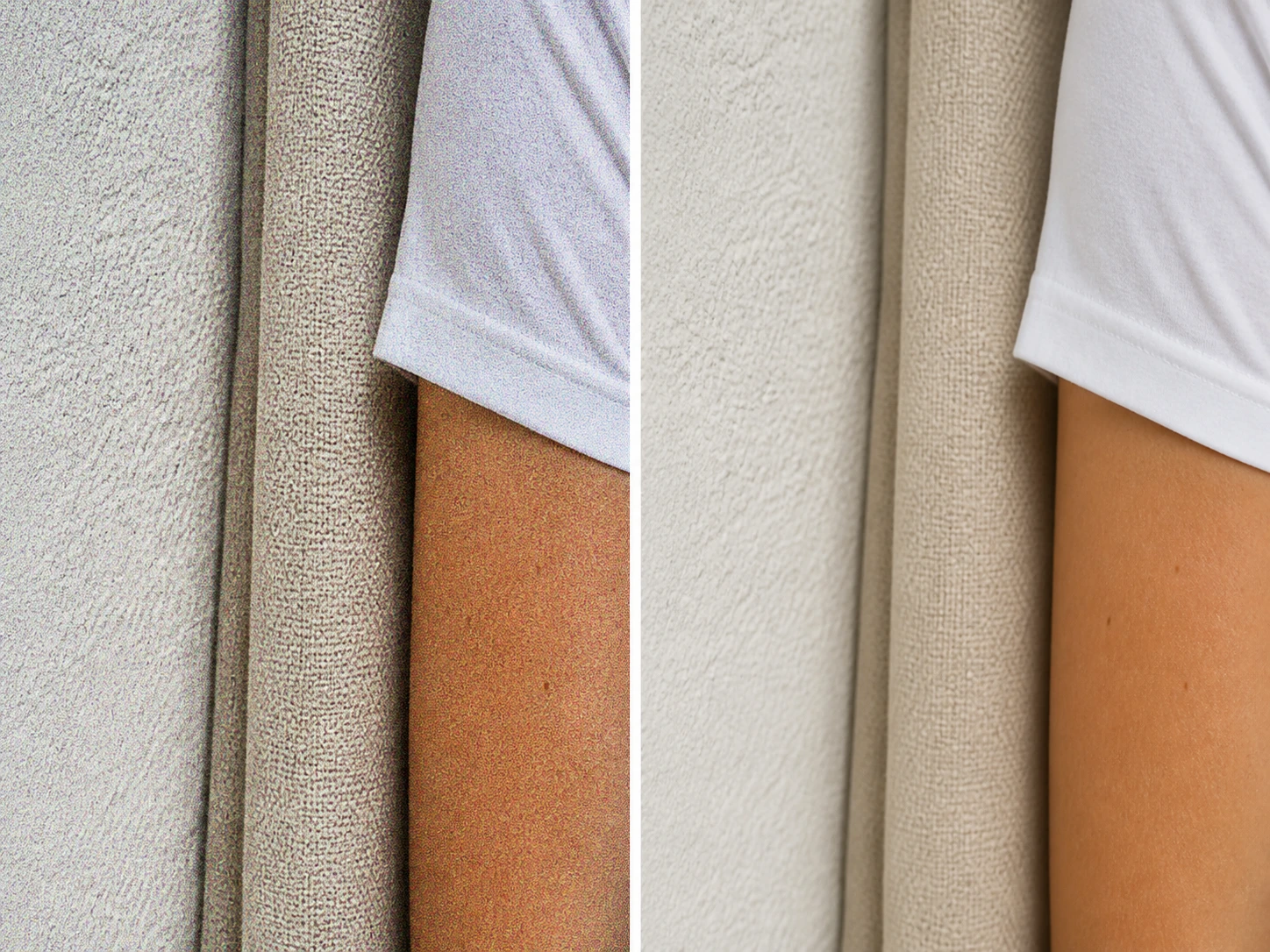
照片降噪保留細節
Enhancers AI 圖片降噪會區分噪點與真實質感,處理的是顆粒、色斑與壓縮瑕疵。驗收照片降噪結果時看平坦處是否乾淨,皮膚與織物是否沒有變塑膠。
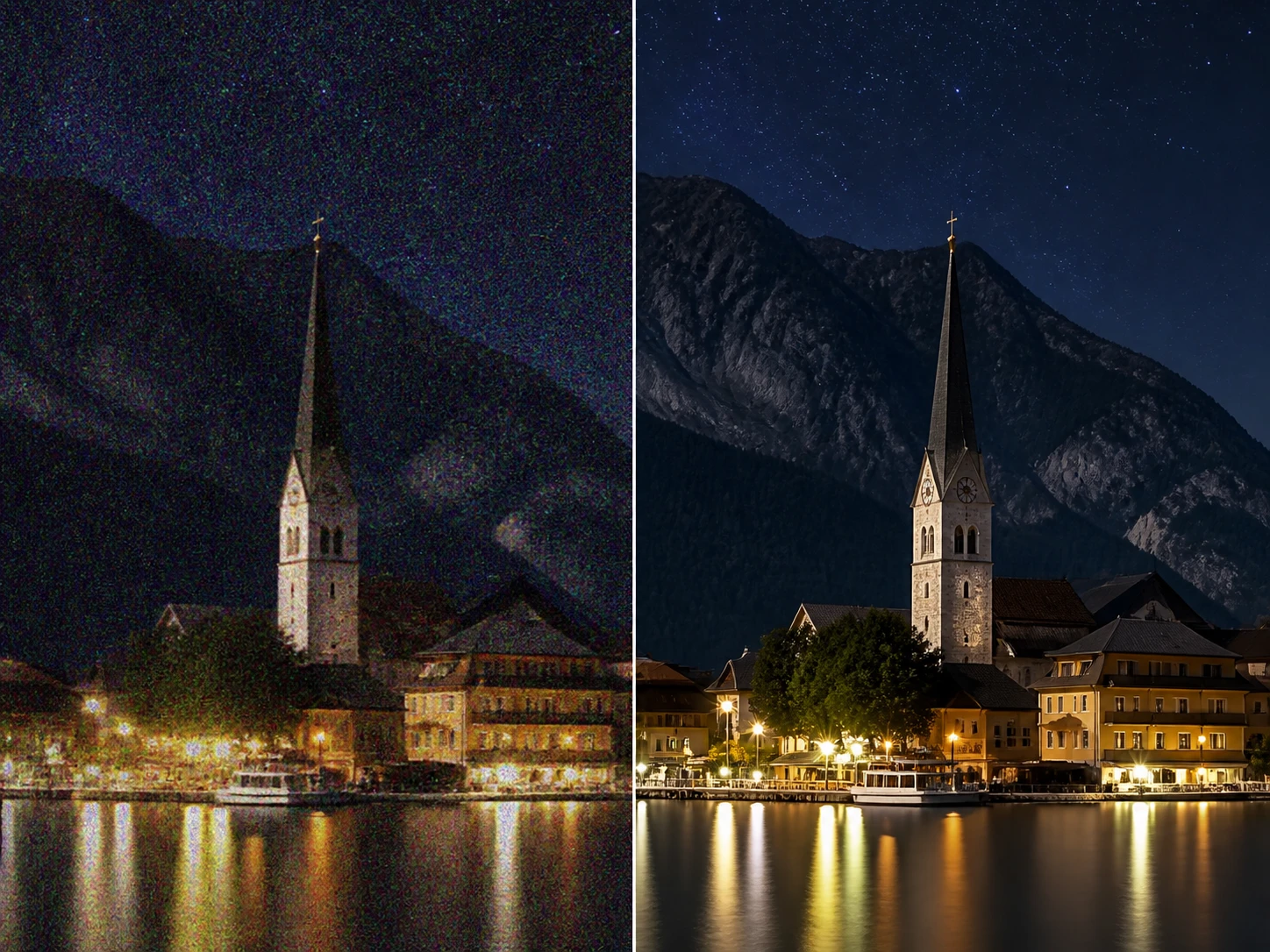
高ISO雜訊清理
夜裡或室內拉高感光度後,暗部常出現彩色斑點。先看牆面、陰影與黑色衣料,判斷雜訊是否退到能接受的程度。
強度看完再定
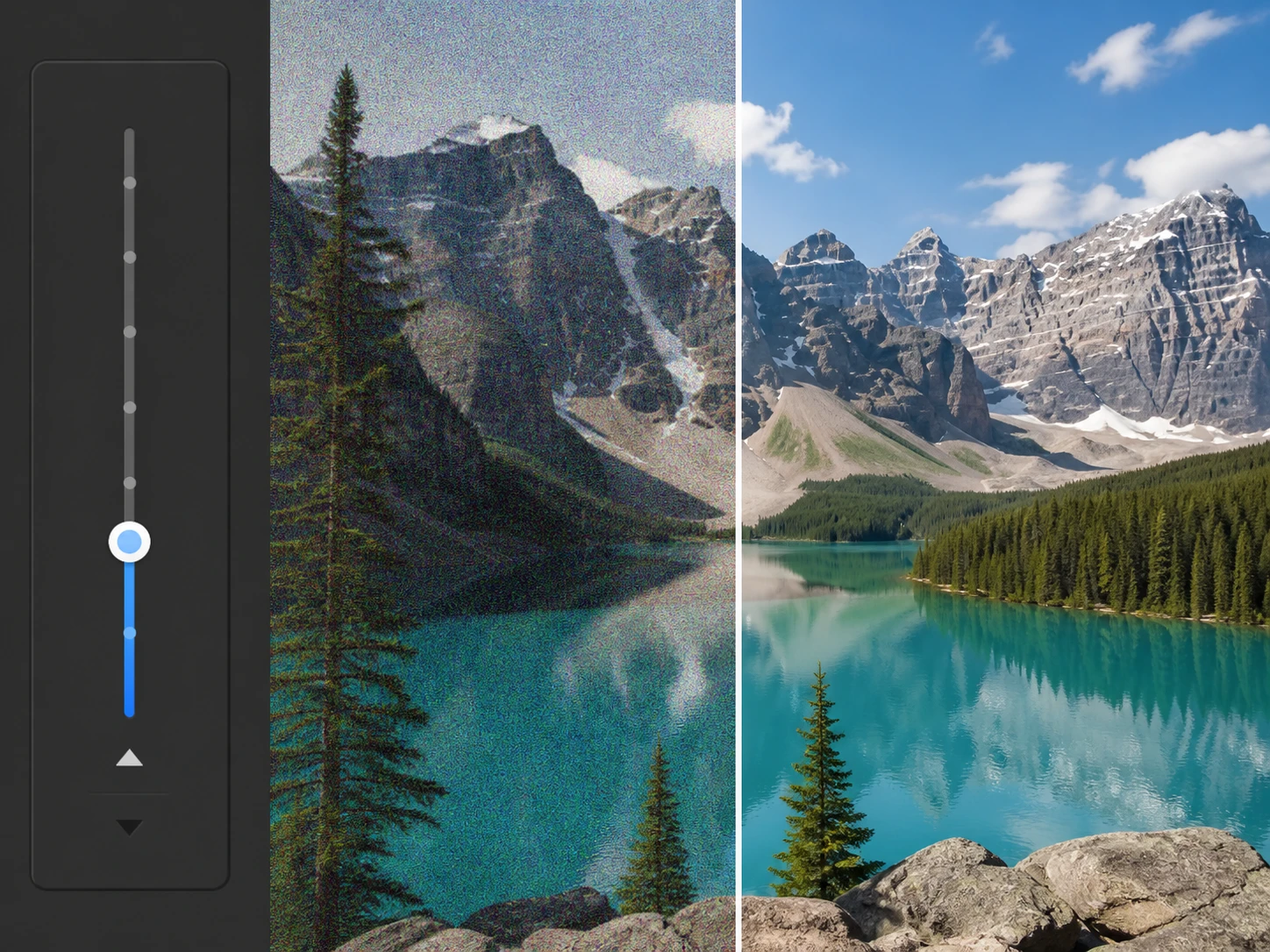
預設會依檔案與場景配對模型並自動定強度。若100%下覺得太輕或太重,就拖降噪強度滑桿再跑一次。
清完接著放大
同一工作流可先降噪再放大,最高到8K。輸出無浮水印,適合在下載前把邊緣、暗部與臉部再確認一次。
圖片降噪三步驟
上傳、調整、檢查都在同一個流程裡完成。
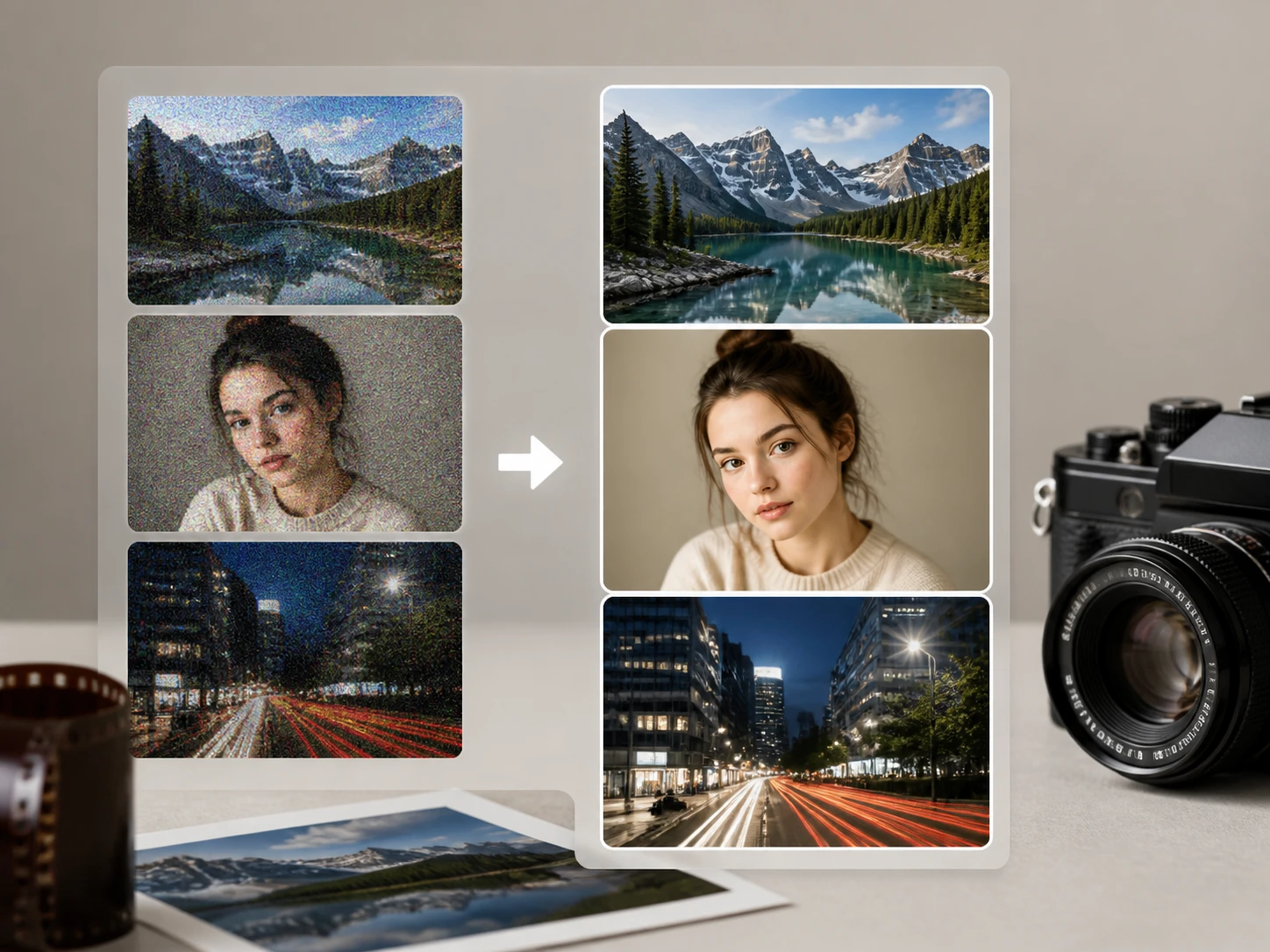
上傳有顆粒的檔案
拖曳或點擊上傳JPG、PNG、WEBP,可一次處理多張。檔案會留在帳號空間,之後可回來查看結果。
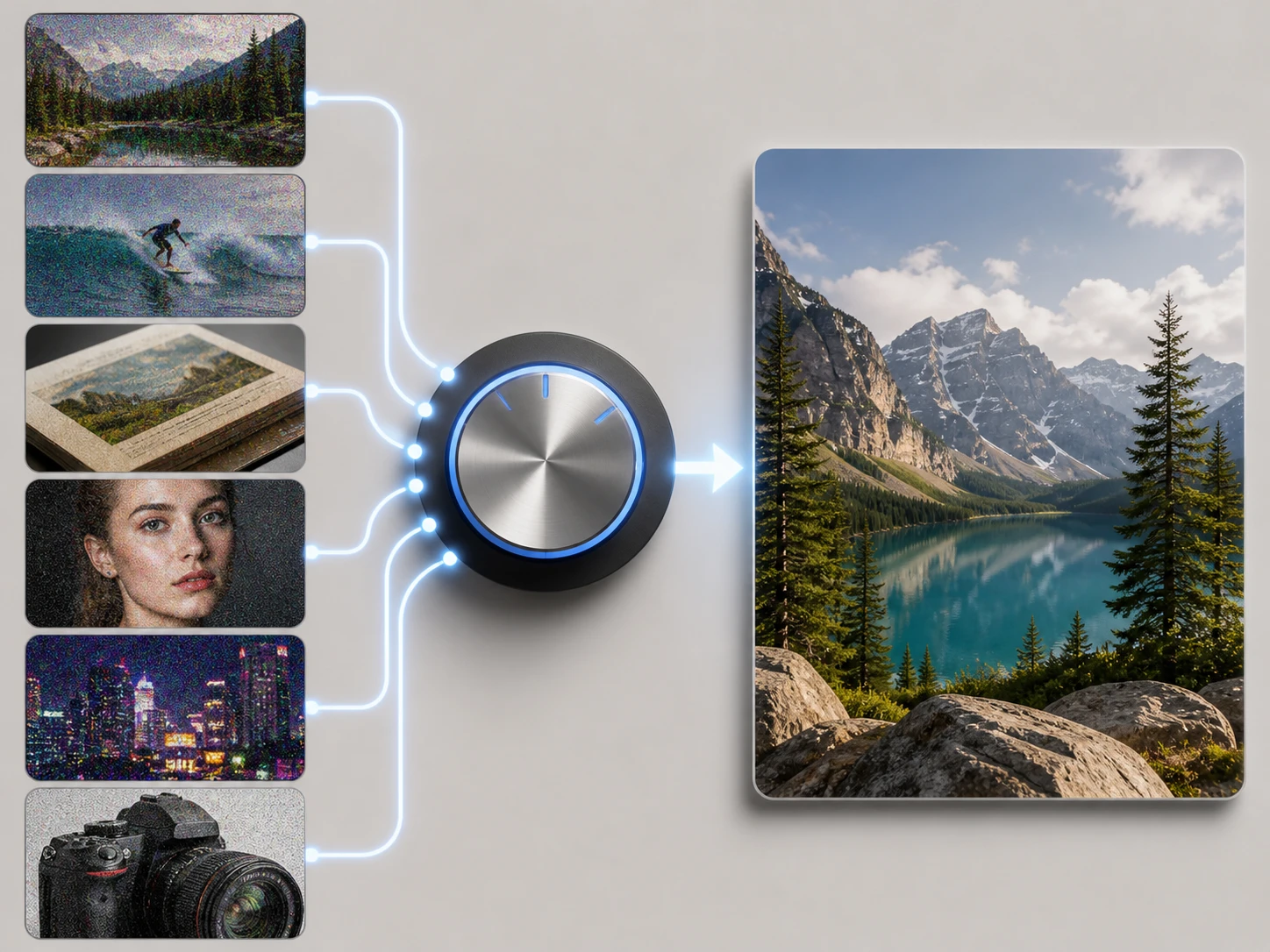
讓系統配對場景
系統會依檔案類型與內容配對ai 降噪模型,區分噪點和細節並自動定強度。想接管時,可改選場景或拖滑桿。
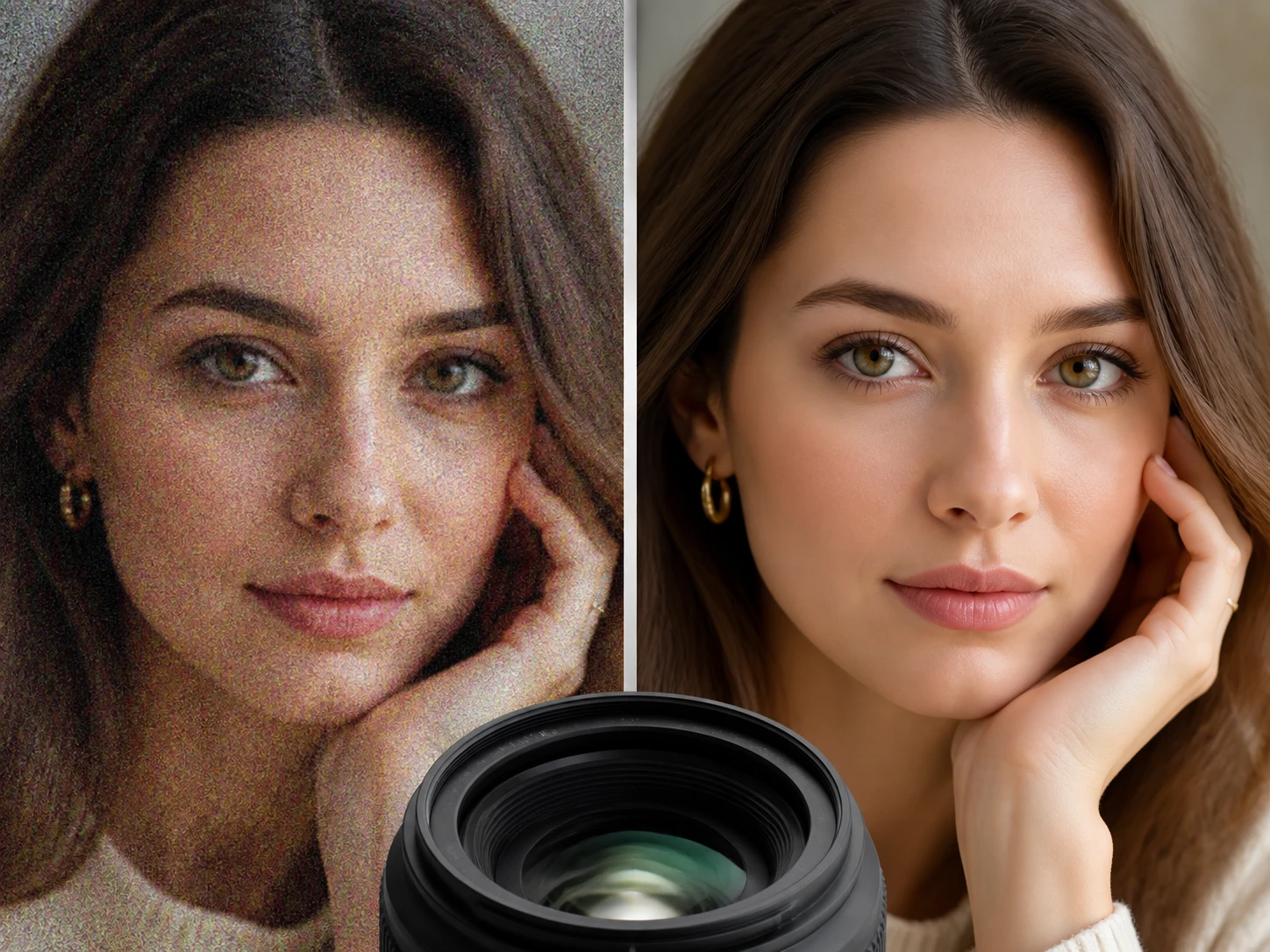
放大到100%檢查
拿結果與原圖對照,看平坦處是否乾淨、質感是否留住、暗部色斑是否退了。輕重不對就調滑桿重跑。