
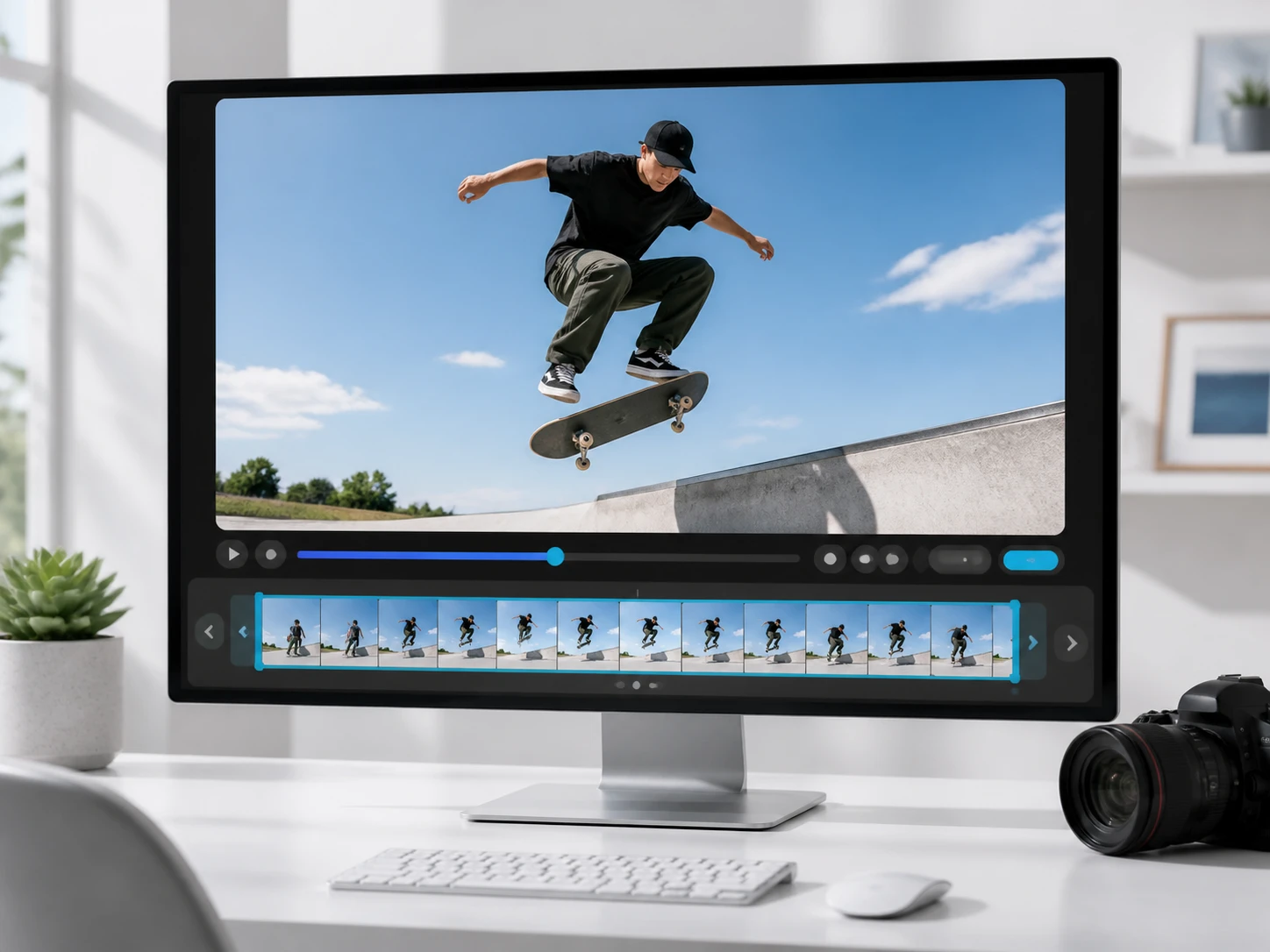
哪些人靠它交出穩定畫面
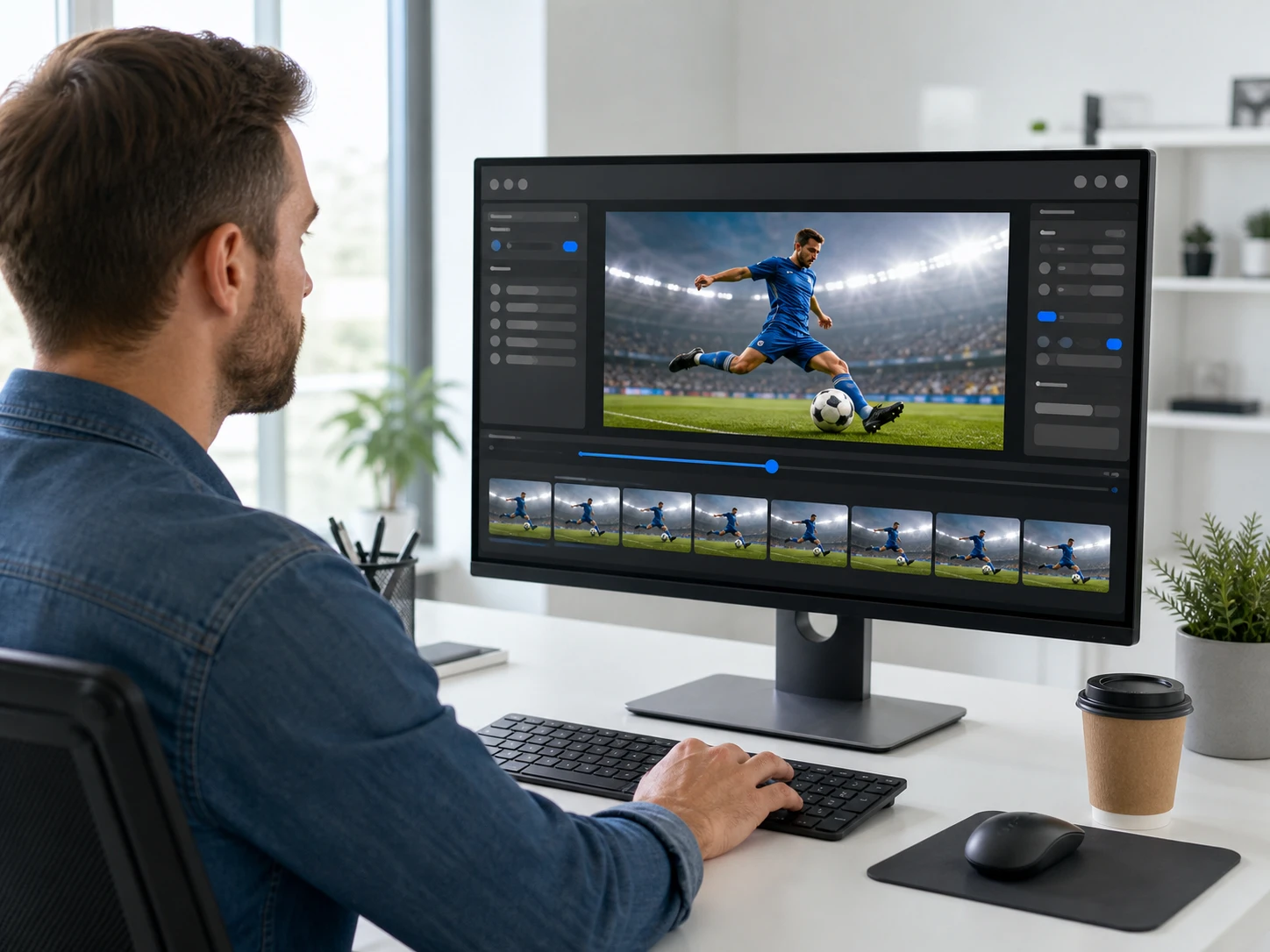
剪輯與後期
交片之前,最怕慢鏡那幾格出現殘影卻沒發現。把運動最快的一段拉出來逐格看,主體邊緣接得上才進時間軸。整支影片放慢用同一個倍數,不必先切段再逐段對。

內容創作者與短影音經營者
影片放到小螢幕上,動作連不連貫一眼就看得出來。先用 2x 放慢這條素材,看快動作的輪廓有沒有斷,再決定要不要往更深的倍數推,把慢動作影片穩穩收進成片裡。
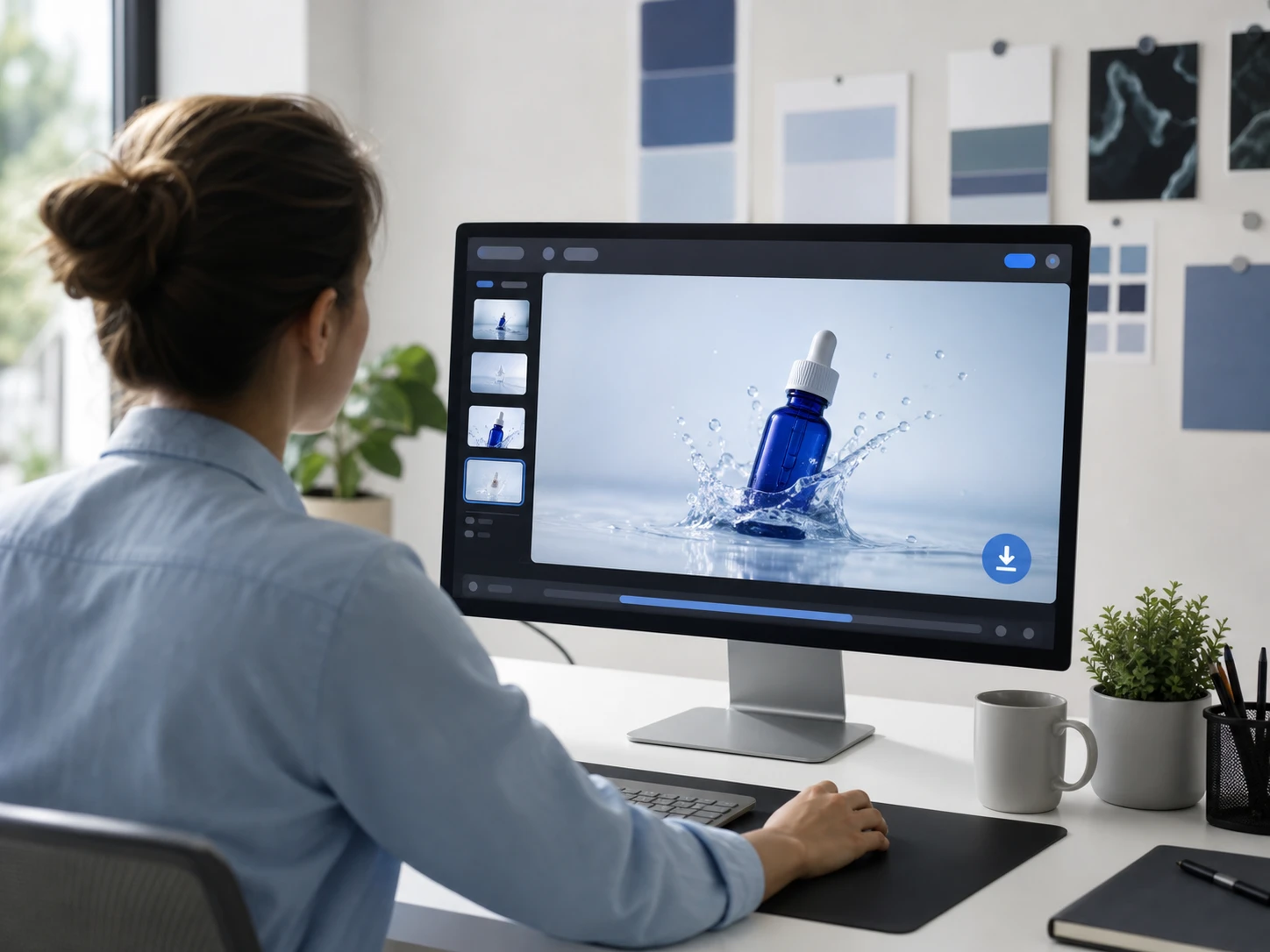
品牌與行銷素材負責人
素材要能商用、還要交給客戶,匯出畫面上不能壓浮水印。在 Enhancers AI 上成片歸你、可用於客戶交付,下載後留在帳號空間隨時回來取,再挑一段放慢當主視覺也方便。
補格放慢,每一步都能驗
每一項能力落到畫面上,都對應一個你自己看得到的訊號,不是一句空話。
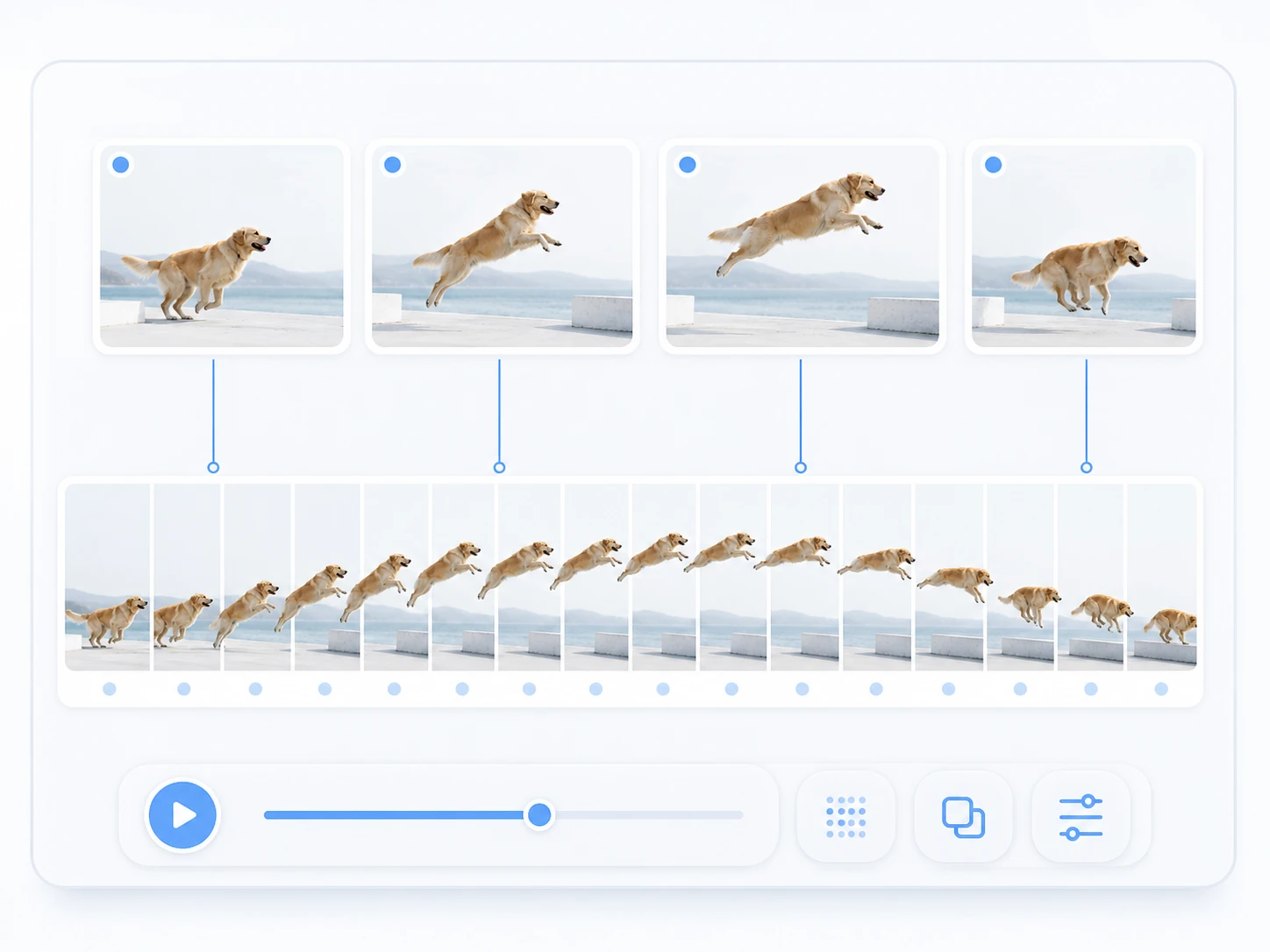
補出中間格,不是拉長時間軸
影片放慢靠的是補出原本沒拍到的中間格,再按倍數放慢,所以動作慢下來仍然連貫。驗收就看快動作那一段的輪廓連不連續;來源影格率低的片段,補出來的格容易拖出殘影,這時退一檔會更穩。
2x、4x、8x 三檔慢放
放慢影片速度有三個檔位:2x、4x、8x,對應到原速的一半、四分之一與八分之一。先用 2x 試這條素材撐不撐得住,再往 4x、8x 推。倍數越深、補進去的格越多,快動作上也越容易看出拖影。
匯出不帶浮水印
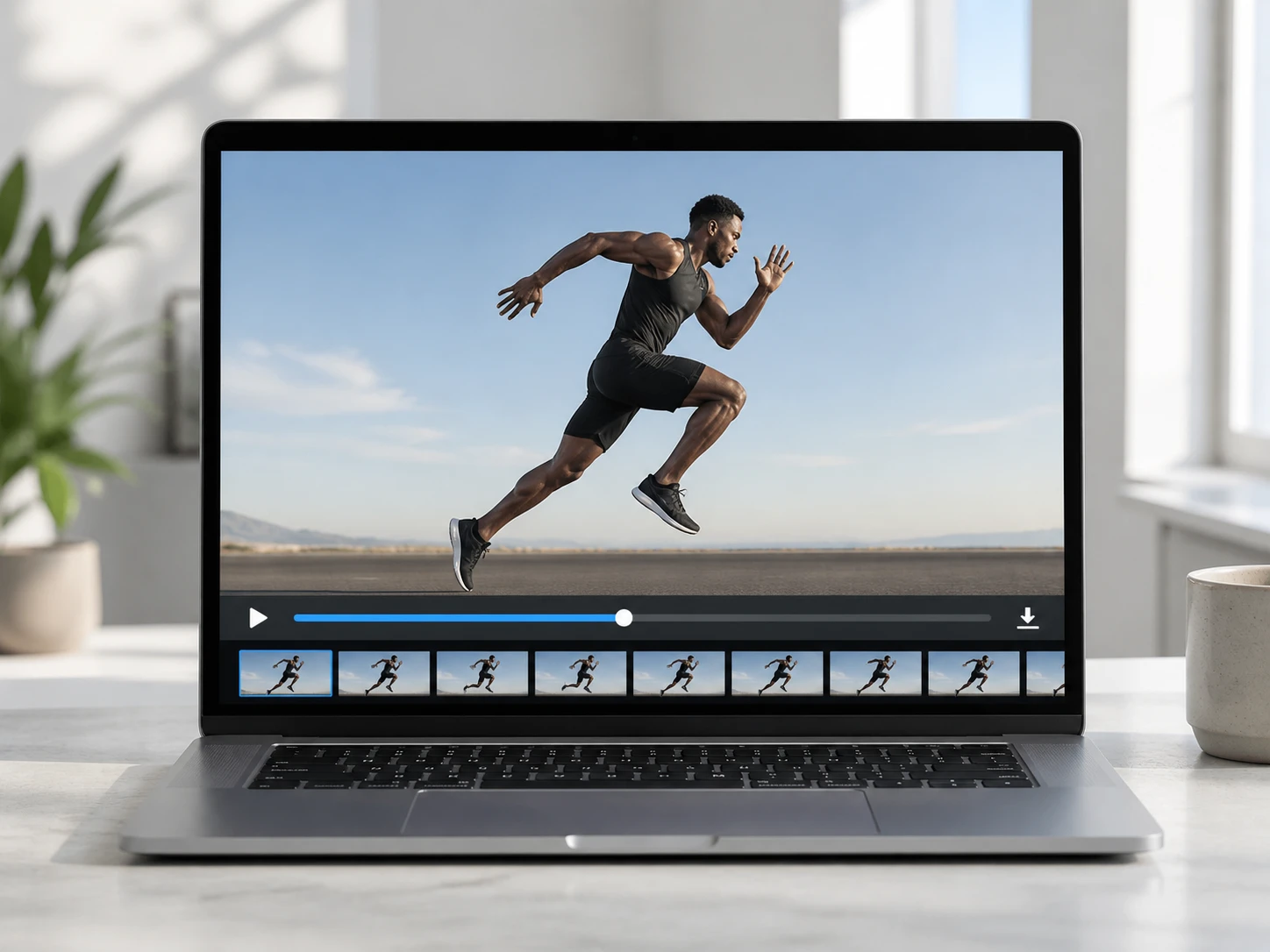
處理完的成片下載時畫面上不壓浮水印,整幅畫面都留給你的內容。成片歸你、可用於客戶交付,也會保存在帳號空間,之後想回來重新取用或再挑一段都找得到。
整支影片交給它,聲音一起慢
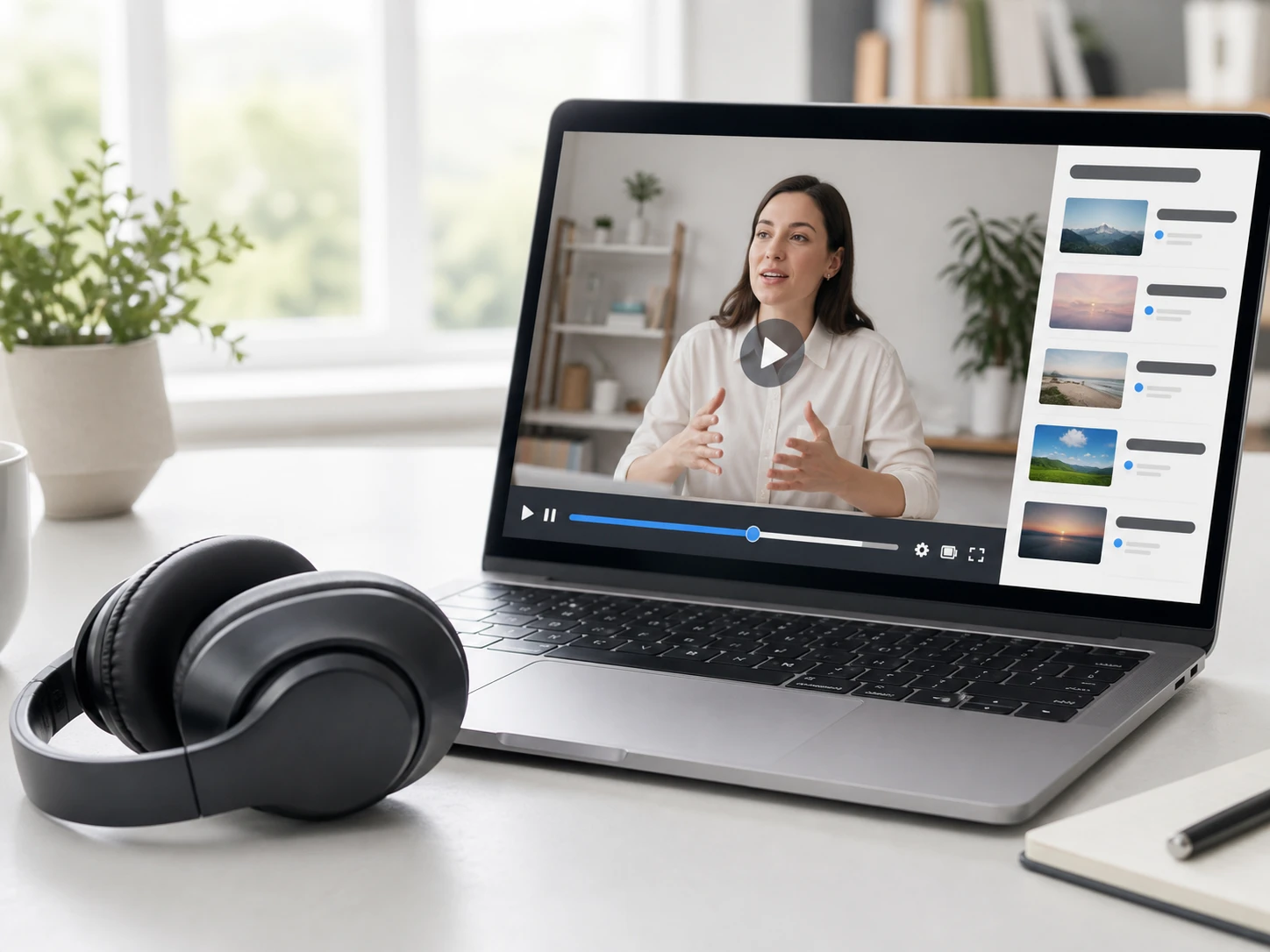
把整支影片變慢動作,不用先剪、也不用挑段,選一個倍數就作用在整條片子上。輸出保留原本的音軌、跟著畫面一起放慢,音調會隨之變低——這是慢放帶來的自然結果,先聽一段就知道。
從上傳到驗收怎麼走
四步都是實際動作,重跑是正式的一步,不是失敗。

上傳你的影片檔
拖拽或點擊上傳影片,支援 MP4 與 MOV,可以一次傳多條。檔案與成片會保存在帳號空間、處理紀錄可回訪,所以需要先登入。已經拍好的一般速度影片也能拿來做,不必當初就開慢動作模式。
選一個放慢倍數
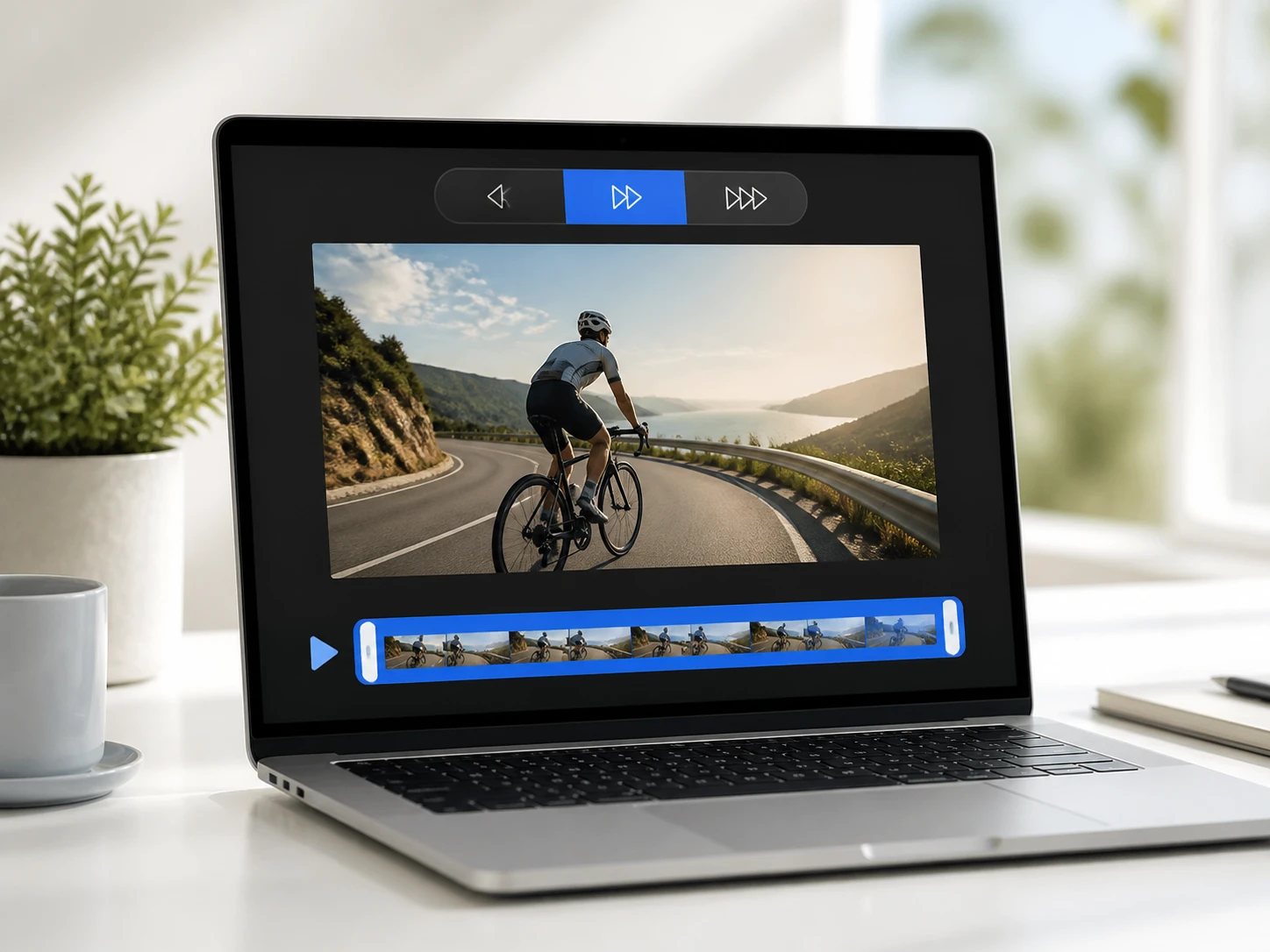
從 2x、4x、8x 裡選一個倍數,它會作用在整條片子上。預設會按片源自動選好匹配的模型並配好參數;想自己來,進階可手動選模型或指定使用場景,再把慢動作影片交給它處理。
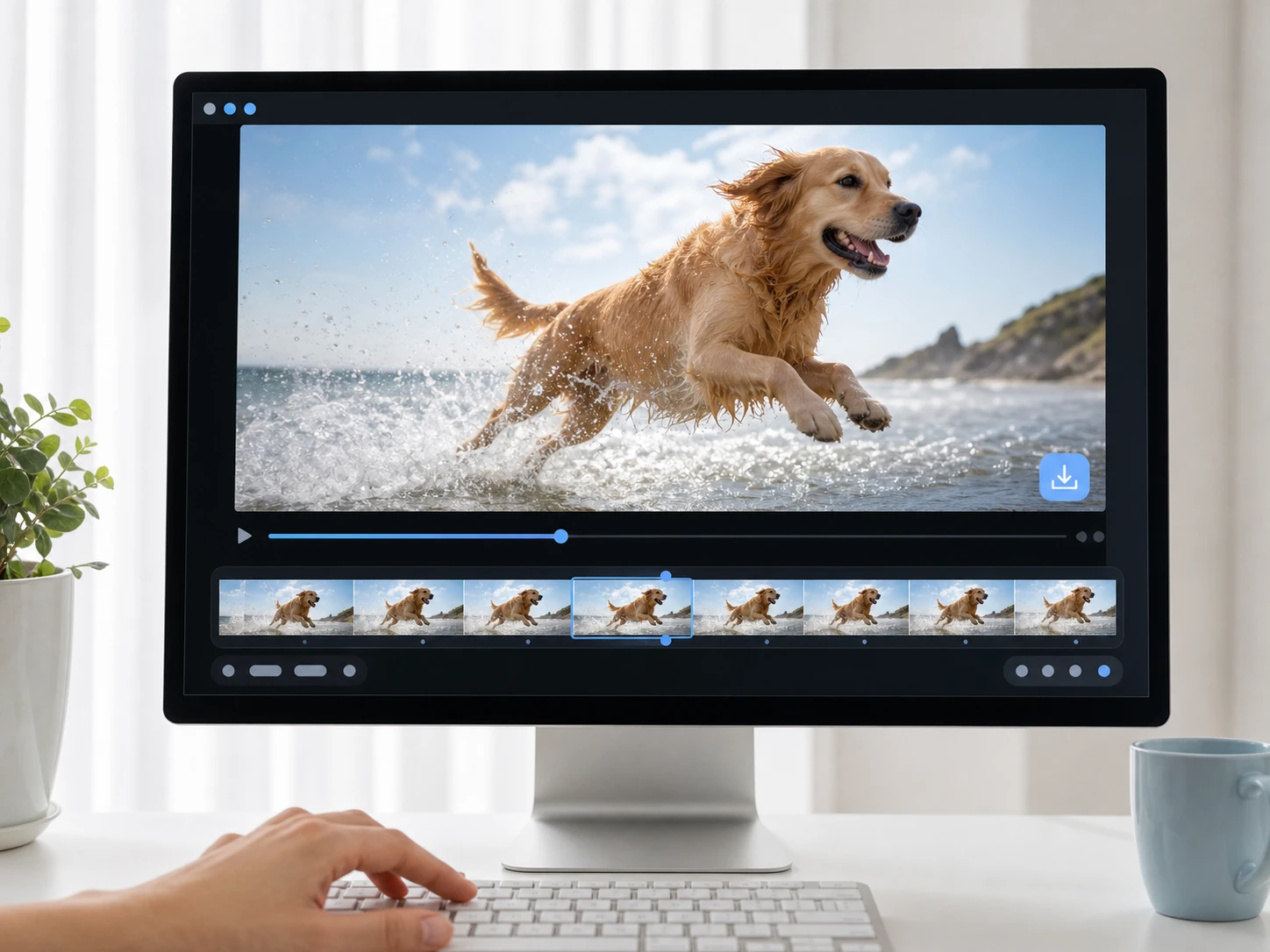
回放最快段落再定案
處理完先回放動作最快那一段,逐格看主體邊緣接不接得上、有沒有拖影。不滿意就換一個倍數再跑一次;滿意再下載,匯出不帶浮水印,成片留在帳號空間隨時回來取。
什麼時候會用到它
幾個把影片變慢的真實場景,情況不同、判法也不同。
運動與舞蹈動作複盤
一次落地、一個轉身,原速看只是一閃而過,細節根本抓不住。放到 4x 一格一格看,腳掌先著地還是腳跟先著地都分得清楚,又不會被拖影誤導了判斷。
事後才想把影片變慢動作
當時只用手機一般速度錄,回頭才發現那個瞬間值得放慢。把已經拍好的影片變慢動作,補出中間格後動作依然連貫,不必懊惱當初沒開慢動作模式。
螢幕錄影節奏太快
教學或示範影片裡,關鍵那幾步一晃就過,觀眾跟不上。把整段影片速度放慢,操作步驟一格一格展開,畫面上的字仍然認得出來,跟著做的人就不會漏掉。
舊素材翻出來重用
老片段影格率通常偏低,不確定放慢後撐不撐得住。先用 2x 這個影片放慢器試一遍,看快動作有沒有明顯拖影,撐得住再往下推,省得白做一輪。