


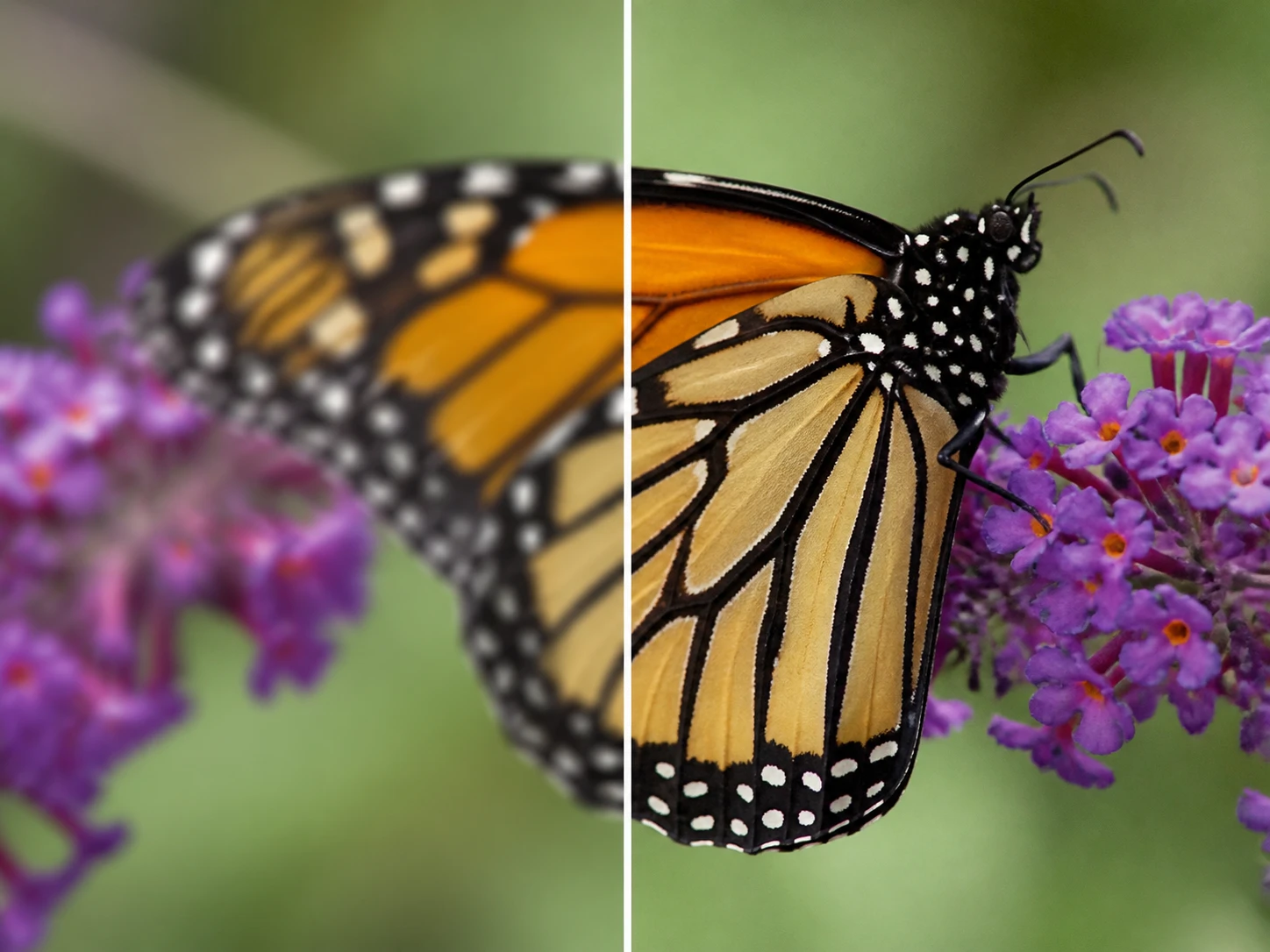
三步讓圖片變清晰
三個步驟走完,每一步都留下可以核對的訊號。
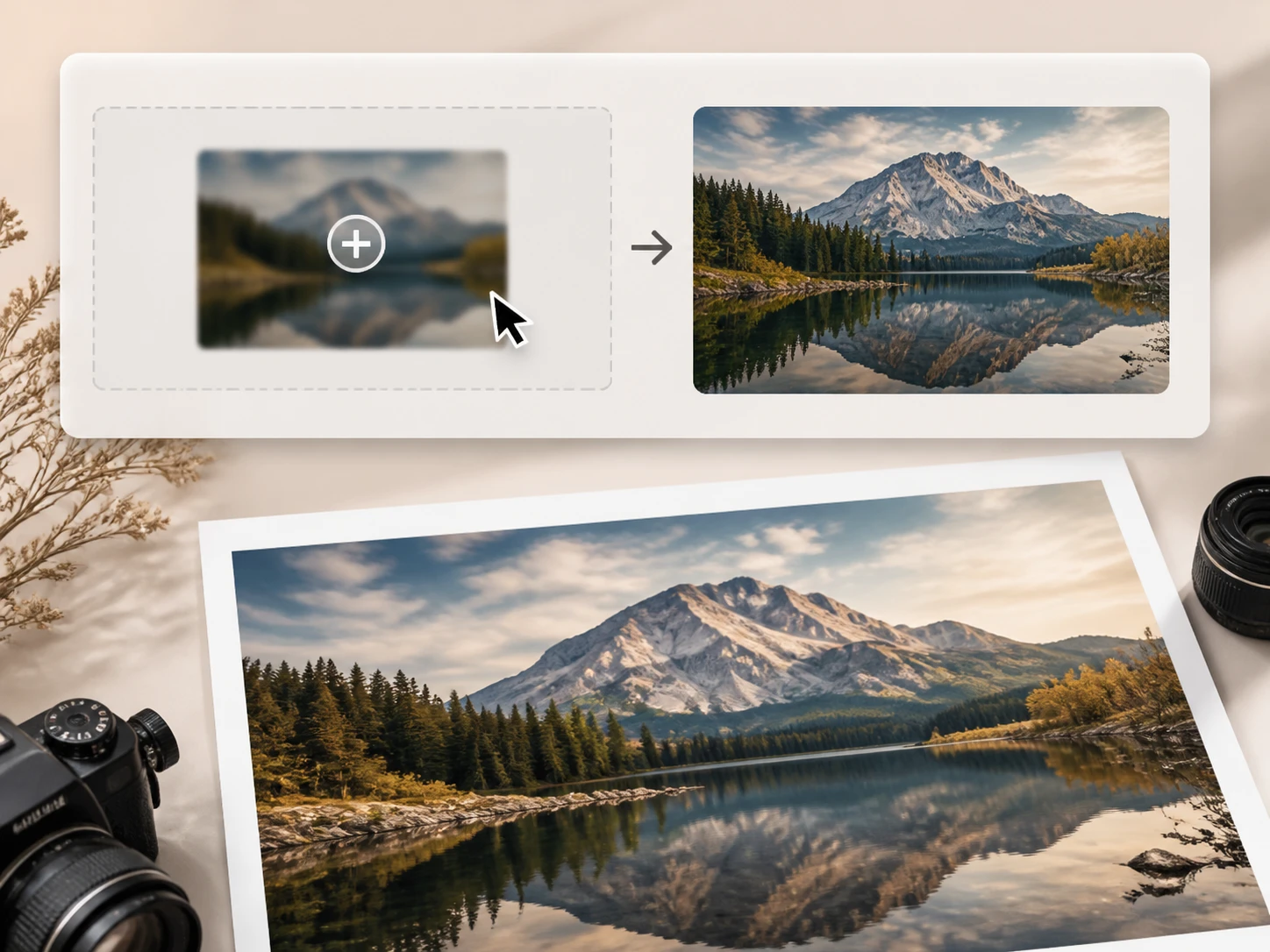
把發虛的圖交過去
拖曳或點擊上傳 JPG、PNG 或 WEBP,可以一次多張。檔案會進到你的帳號空間,之後回訪還找得到、可以再下載。
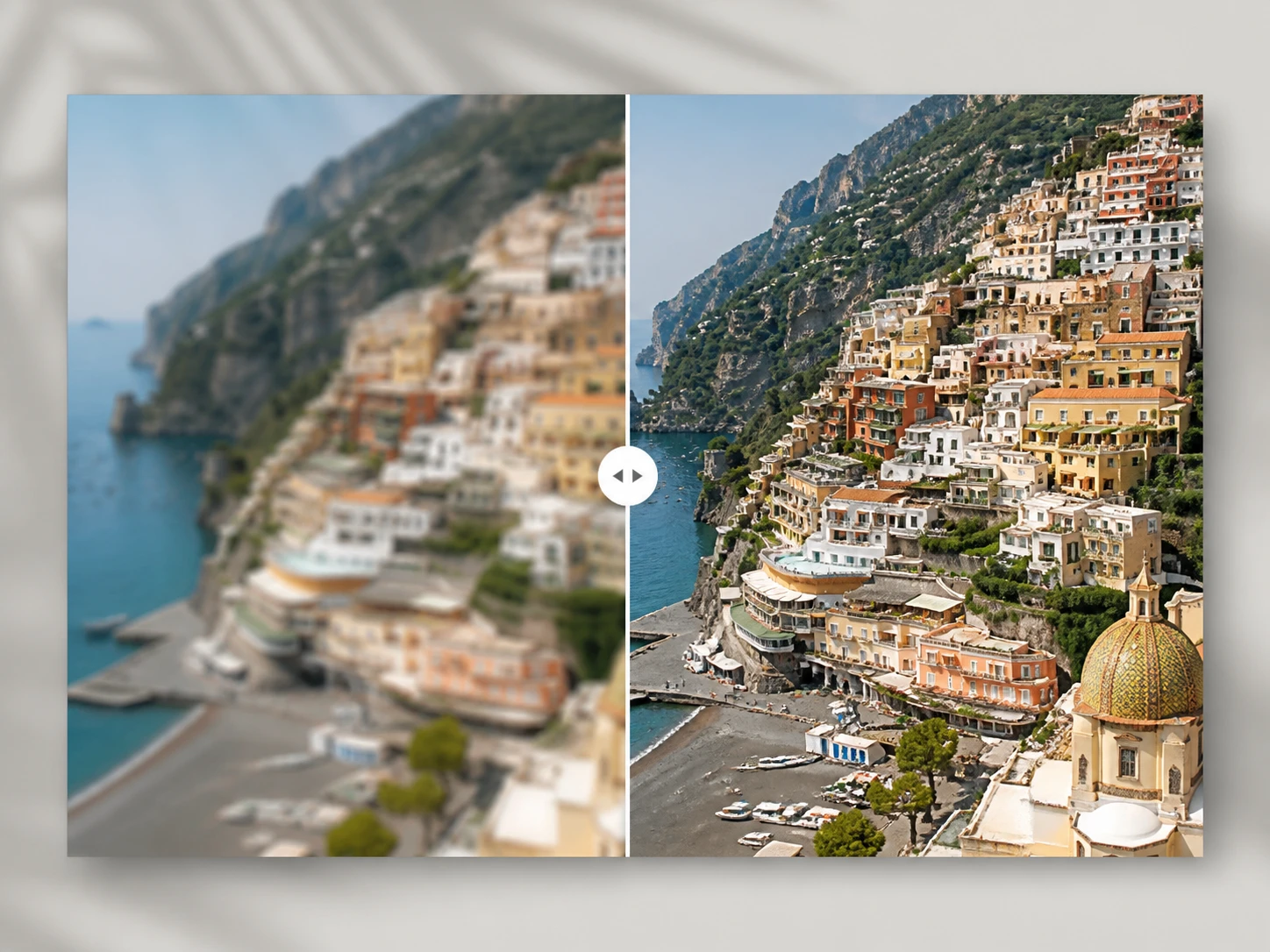
讓系統判成因處理
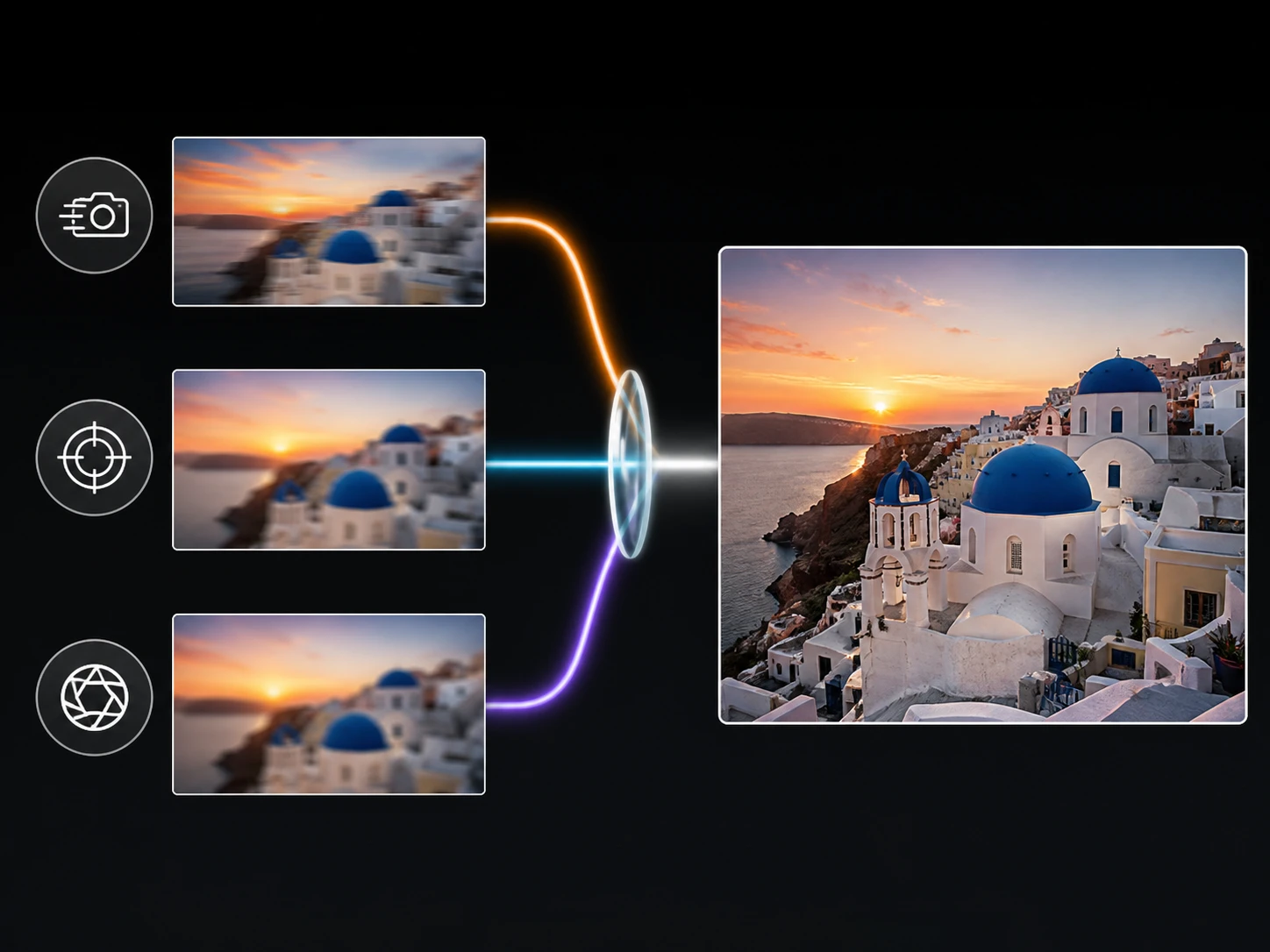
系統按檔案類型與場景配對合適的模型,依發糊成因判路徑,只重建判定偏軟的區域;你也可以自己選模型或挑場景,參數會自動填好。
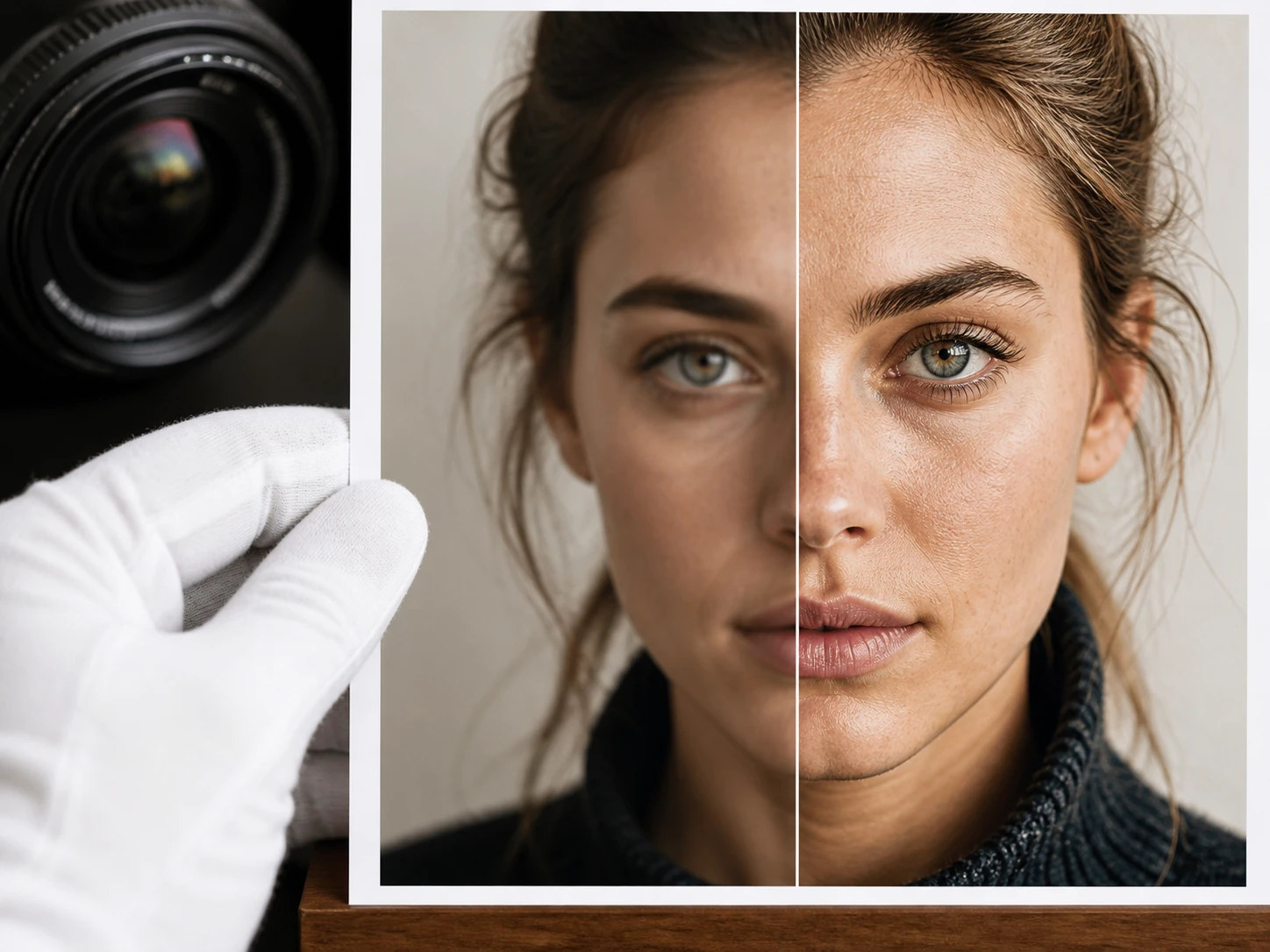
在原始尺寸下驗收
拿回結果後放到原始尺寸,照成因看對應的地方——手震看邊緣拖影、對焦看細節層級、鏡頭偏軟看整體反差,順手確認本來清楚的部分沒被動過;不滿意就換個場景重跑,滿意就下載,匯出無浮水印,需要更大尺寸再接著放大到 8K。
老照片與商品圖的常見情境
從家裡的老照片到商品頁主圖,幾種常見情境各有不同的做法與驗收點。
老照片修復
相簿裡只剩一張的家人合照,底片早就找不到,手上只有翻拍或掃描件,人臉和背景的層次都發軟。系統會重建偏軟處的細節、清掉刮痕與雜訊,需要時還能替黑白照上色,也可以保留原本的黑白;驗收點很具體——和你記得的那個人對一下,細節回來了、人還是同一個人。
老照片修復 線上
一整箱掃描件想一次過完,卻不想為此裝一套軟體。打開瀏覽器就把整批交進去,逐張在原始尺寸下驗過再下載;檔案留在你的帳號空間,明天回來接著弄也找得到。
簽樣前的印前確認
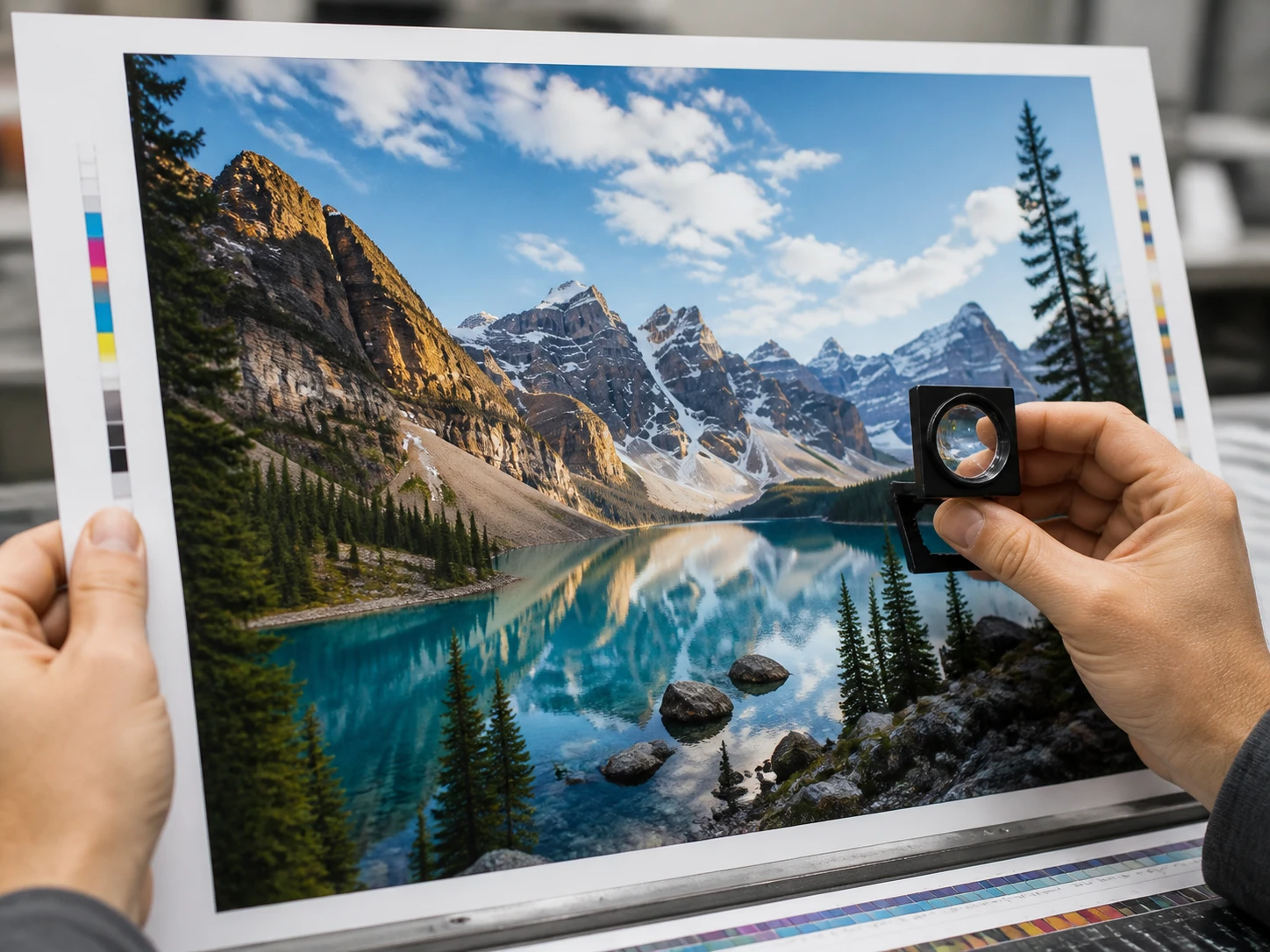
螢幕上看著沒問題,到了最終輸出尺寸卻發虛,版費已經付了沒辦法重來。上傳那張主圖,讓系統依發糊成因重建偏軟的邊緣,在 100% 下確認小字和線條都立住了再送印。
商品頁主圖的放大檢視
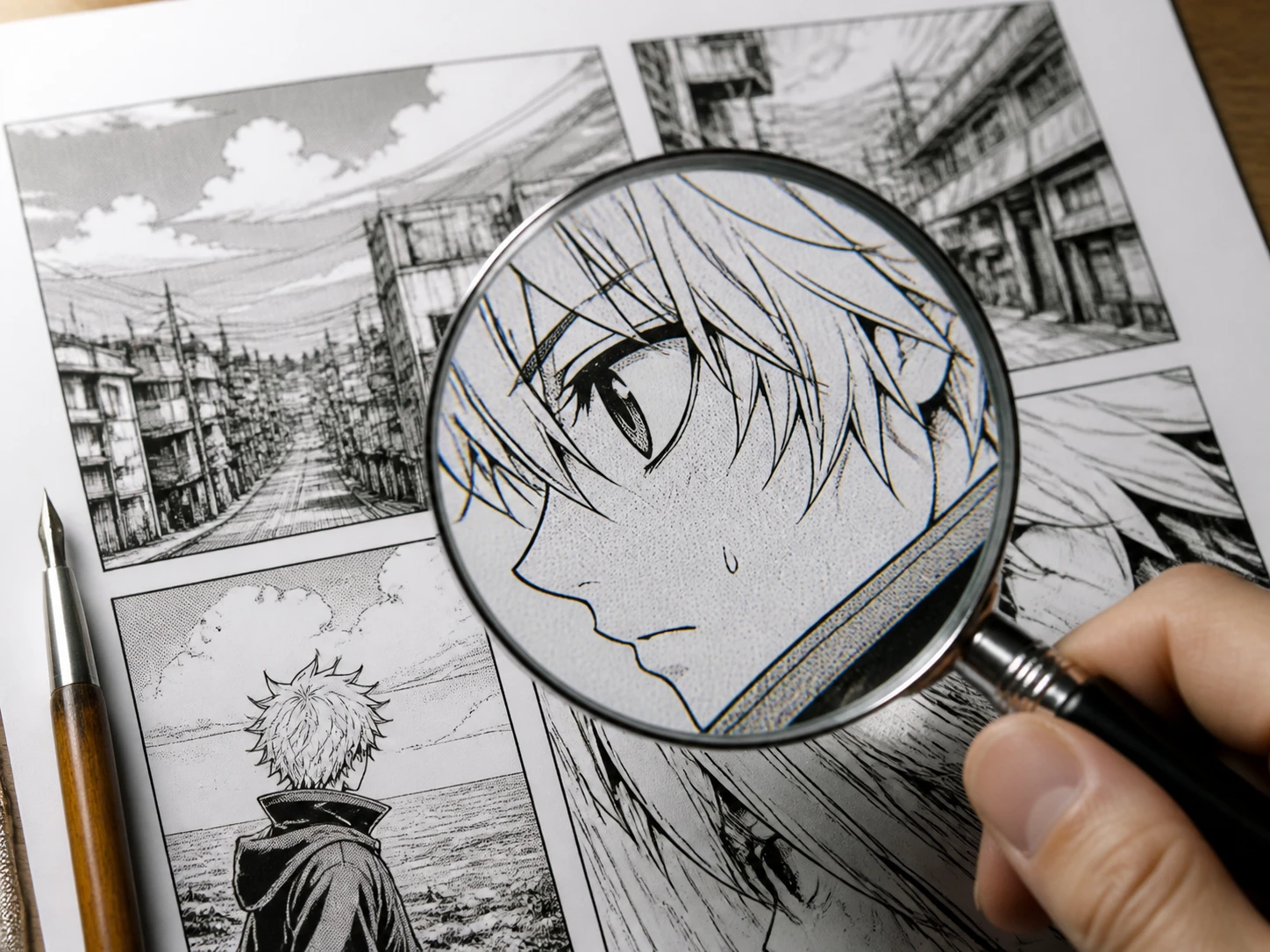
買家會放大端詳的那張商品圖,包裝上的小字與縫線在放大後最先露餡。把供應商給的圖交進去銳化,模糊圖片變清晰之後接著在同一個工作流放大,主圖到細節圖一次到位。
誰在用這套精修流程
整理家庭相簿的人
手上這張常常是僅存的一份,沒有原件可以對照。把翻拍與掃描件逐張交進去補回細節,老照片修復完就留在帳號空間,慢慢一張張過。
商品頁運營
供應商給的圖和自己補拍的混在一起,買家會一路放大到最軟的那處。先把整批照片變清晰,再挑主圖放大到商品頁需要的尺寸。
抓拍的攝影愛好者
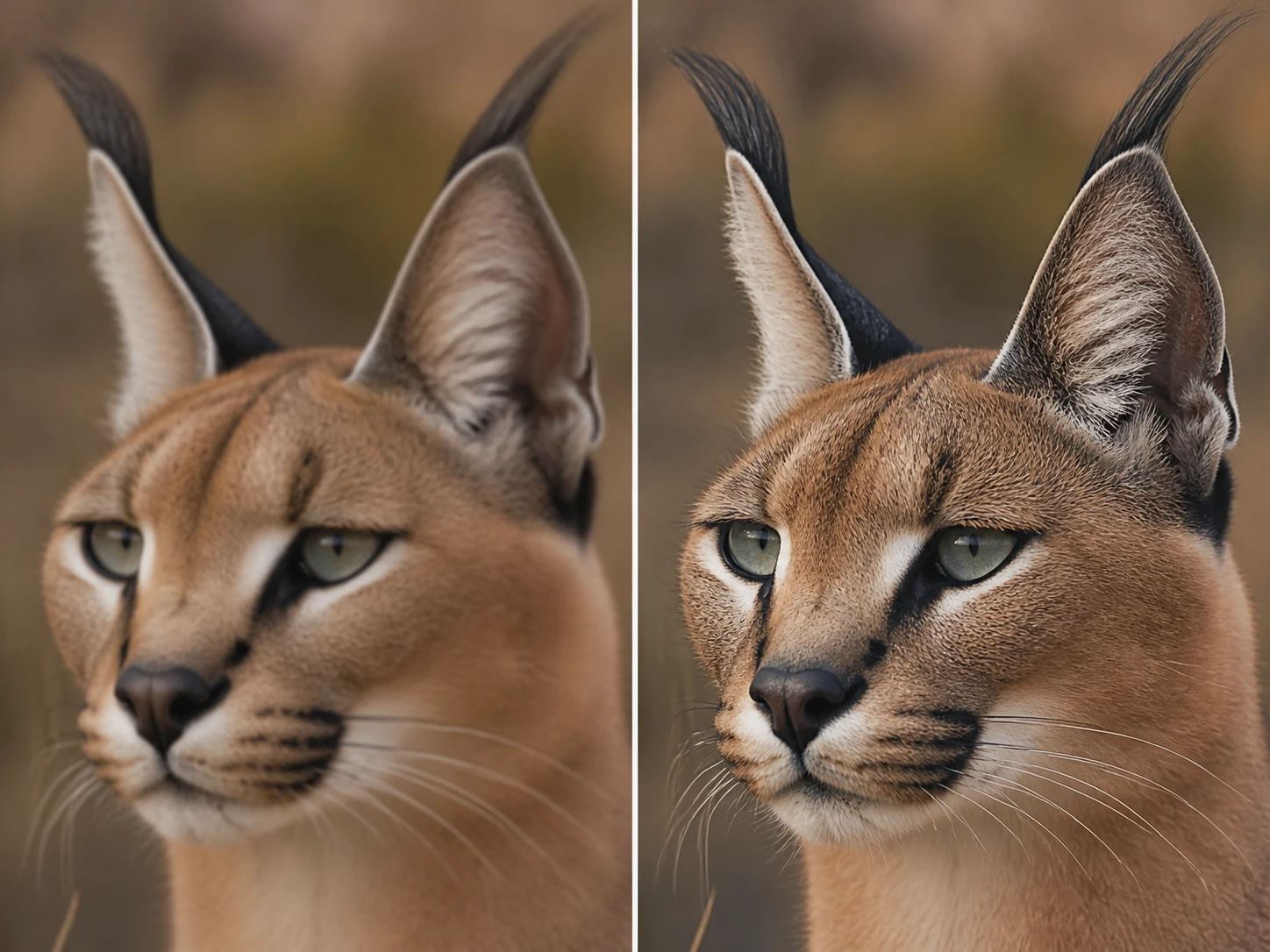
抓拍時手震或對焦跑掉的片子,本來就習慣放到 100% 一寸寸看。依發糊成因走對應路徑,把模糊變清晰之後在原始尺寸下確認邊緣有沒有立起來。
把圖片變清晰,還能自己驗
每一項都對應一個你能親手核對的結果,而不只是承諾。
打開瀏覽器就能做
整個流程都在瀏覽器裡由 Enhancers AI 跑完——把圖交進去、拿回結果、在原始尺寸下驗過再下載,不用另外安裝任何東西。
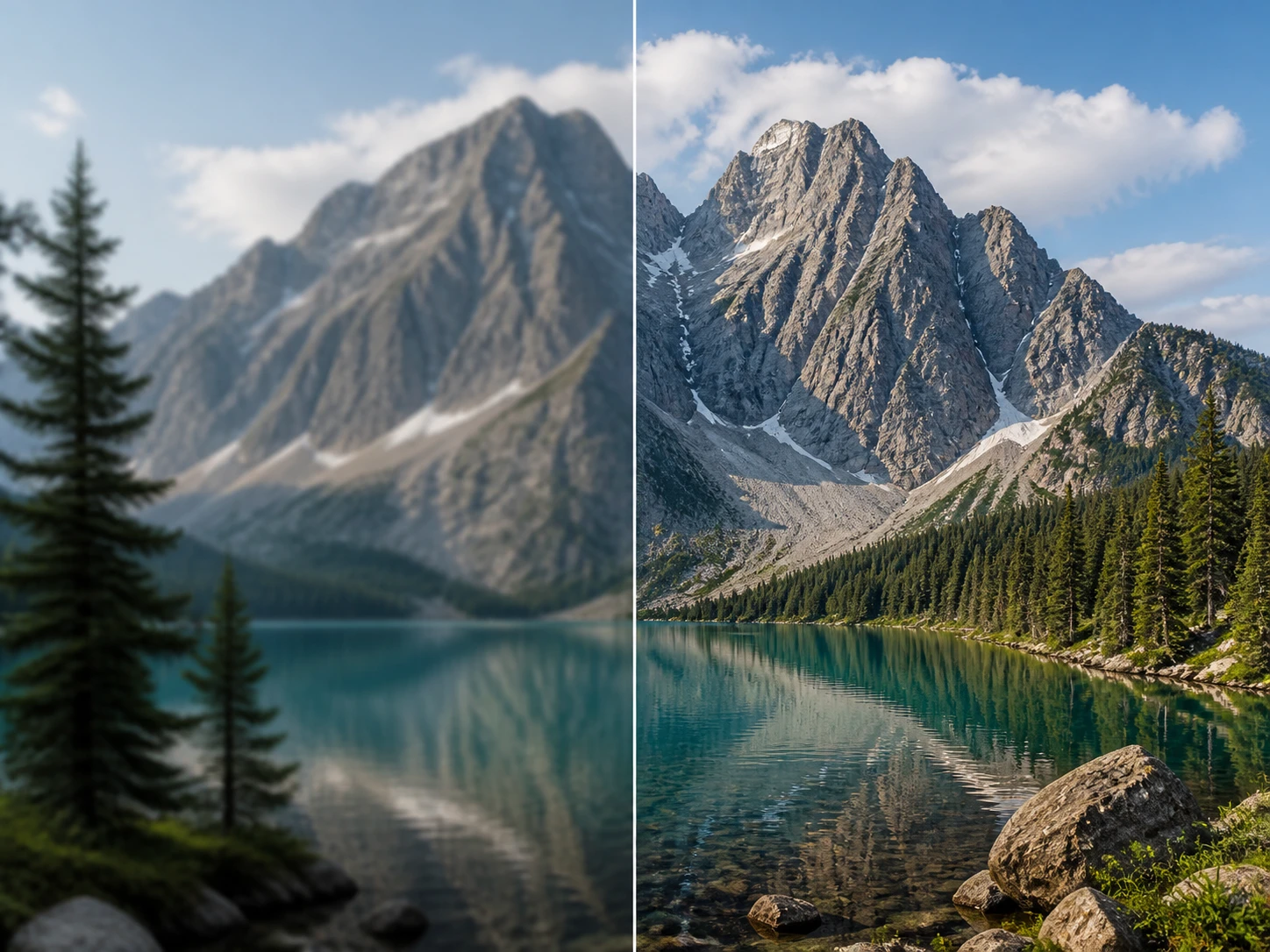
按發糊成因分路徑
手震、對焦跑掉、鏡頭偏軟不是同一個問題,系統會判成因走對應的處理路徑。把模糊照片變清晰的同時,該看的驗收點也跟著換——手震看拖影、對焦看細節層級、鏡頭偏軟看整體反差。
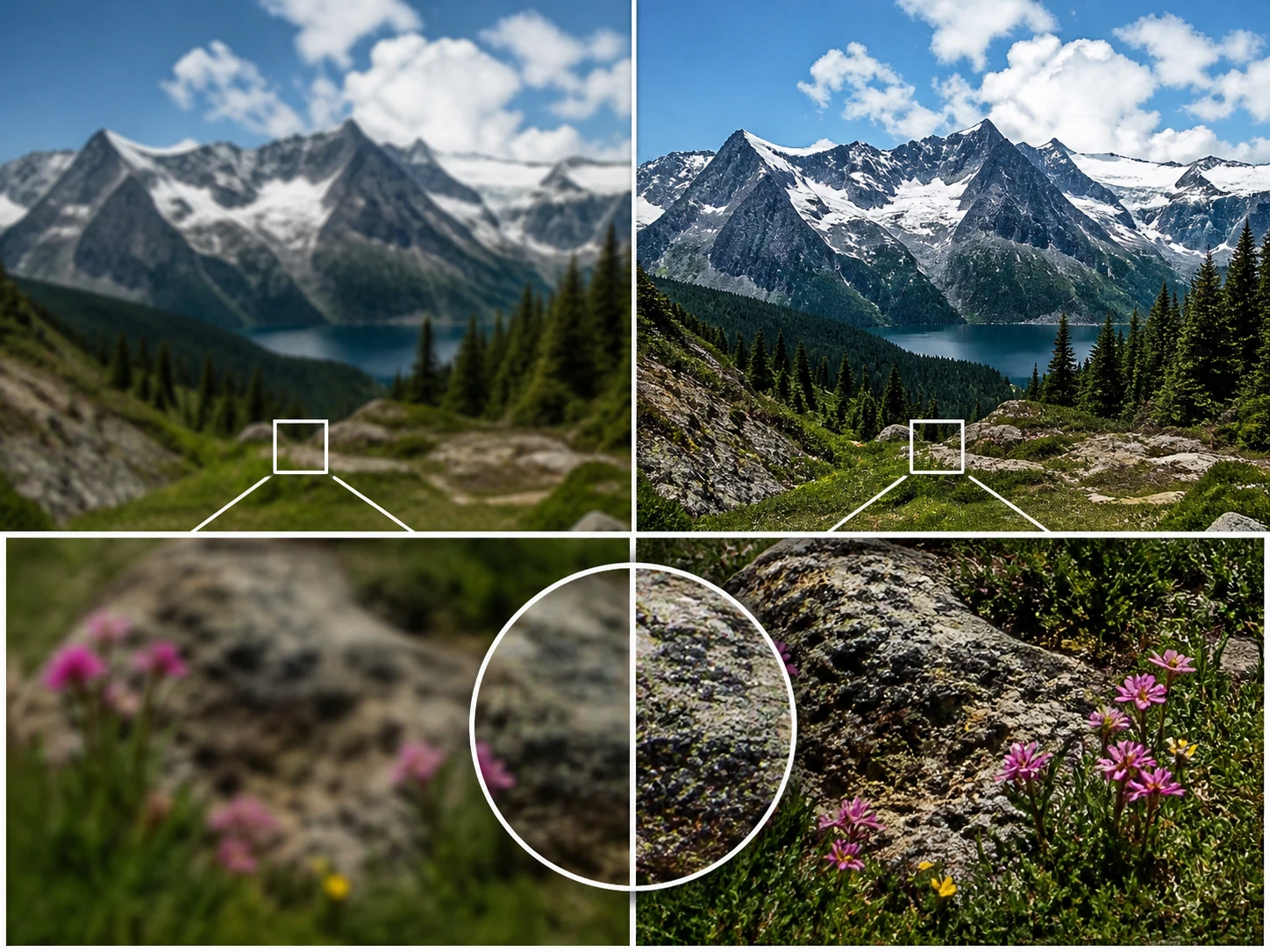
只動該動的地方
系統先自動定位偏軟區域,只在那裡做圖片銳化;本來就清楚的部分應當和原圖一致,這本身就是一個可以核對的驗收點。
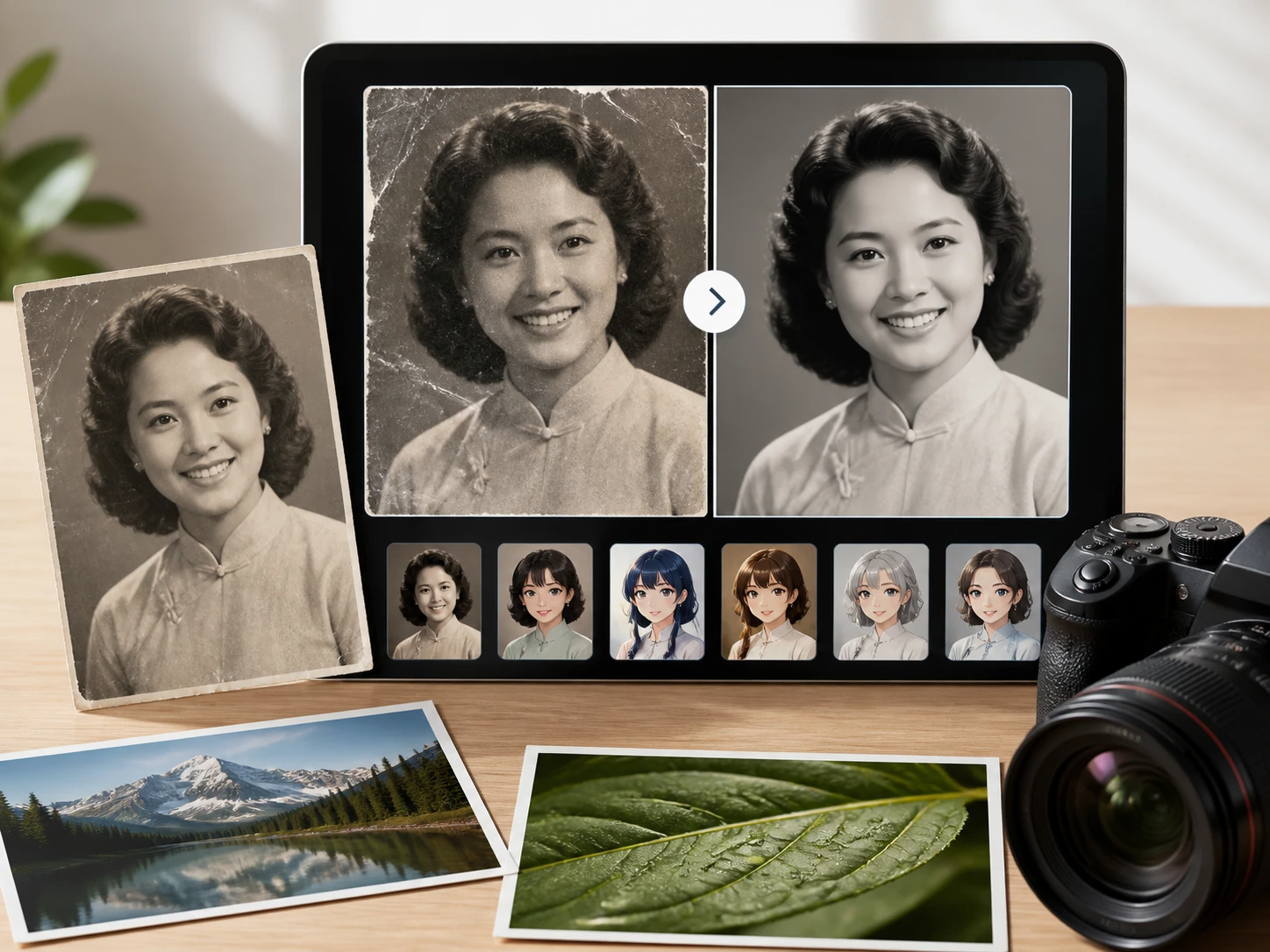
拿回來就能自己驗
結果會和原圖並排,讓你照著上面的訊號在原始尺寸下確認每一處。照片變清晰之後不滿意,就換個場景重跑一次,滿意才下載。