
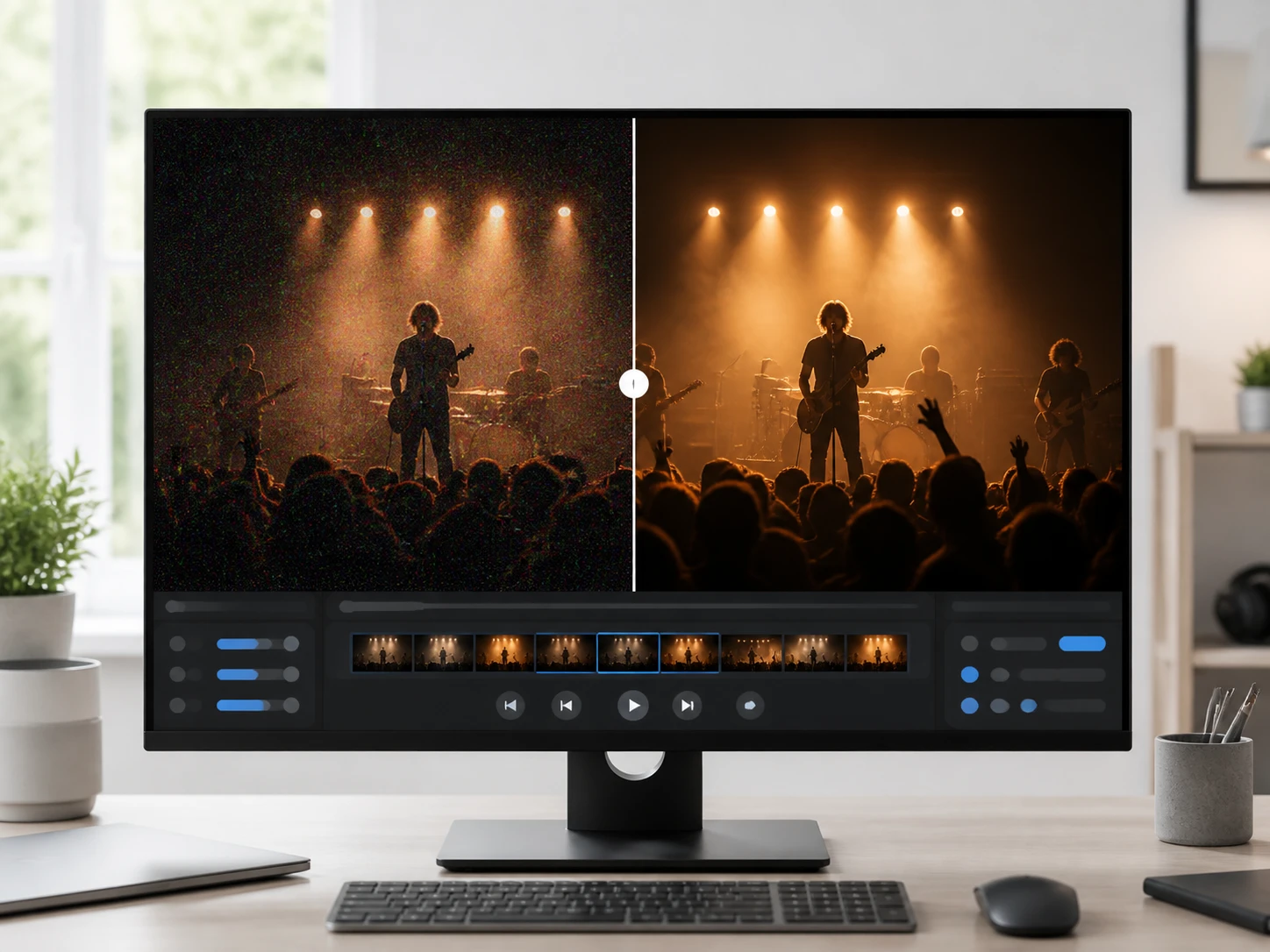
影片雜訊消除,先分清四種畫面問題
依片源配對的專用模型會辨認哪些是噪點、哪些是真實細節,這正是 ai影片降噪 和單純把畫面模糊化的差別。
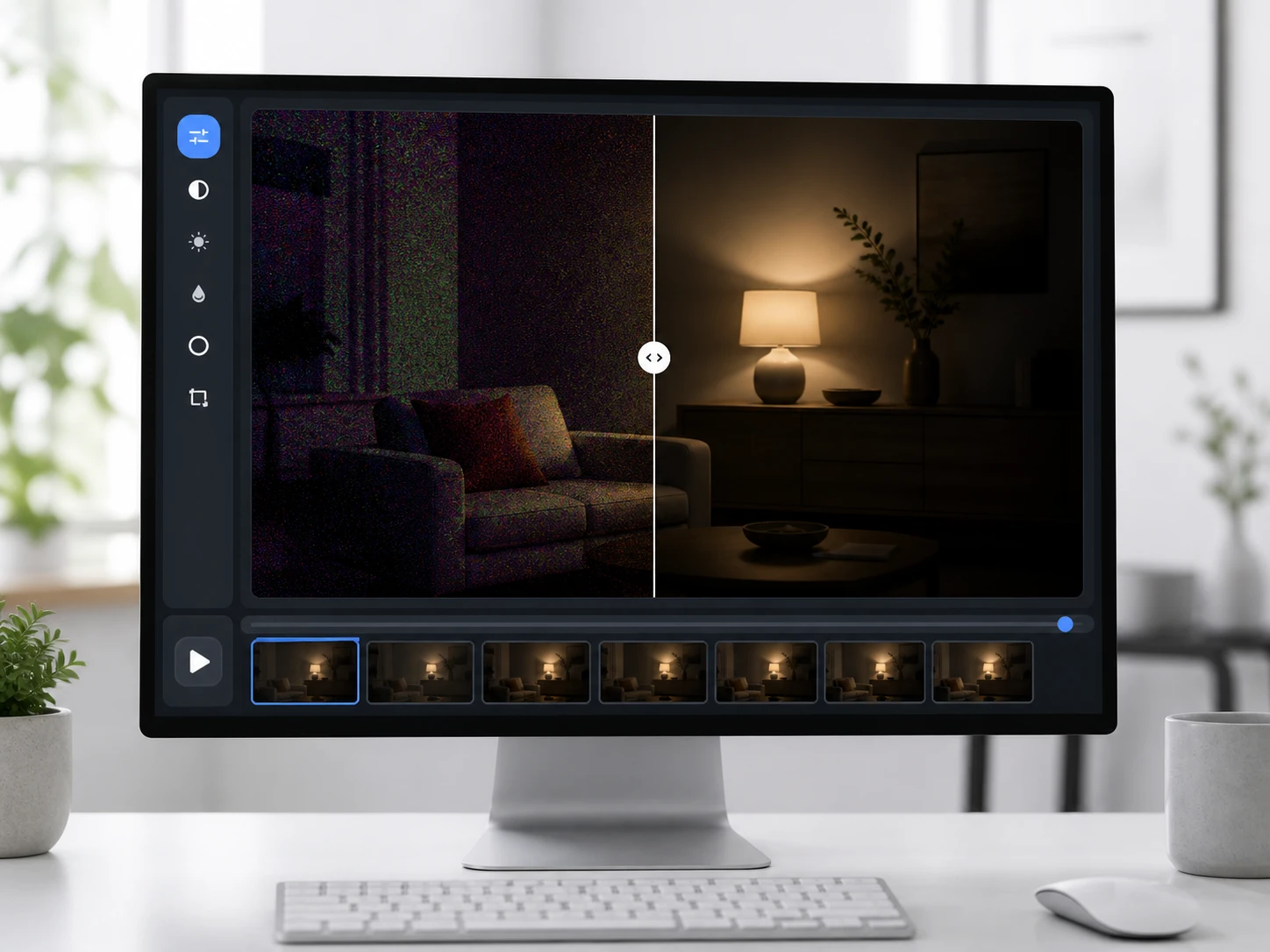
暗光與高感光度顆粒
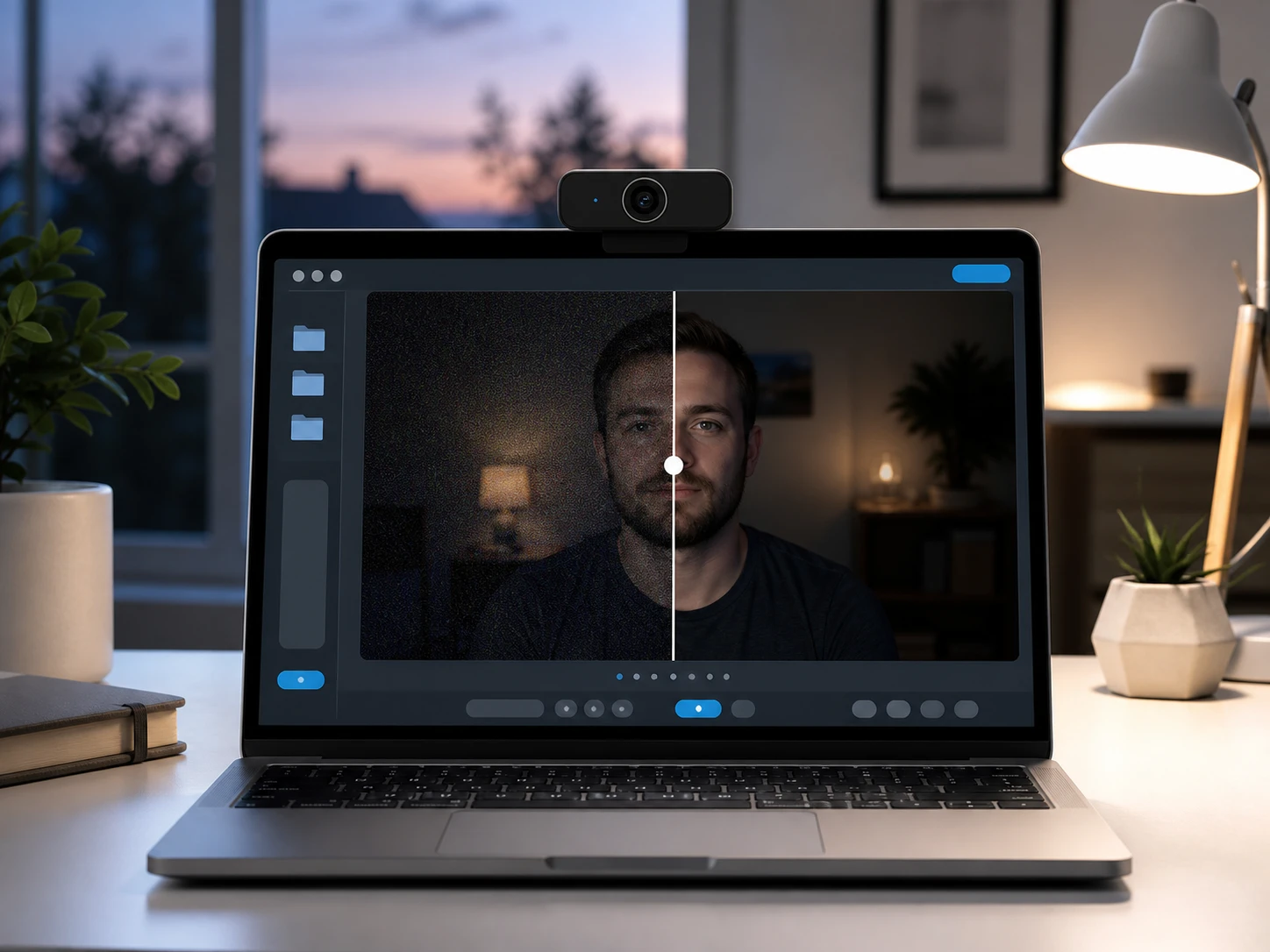
光線不夠時,相機自己把感光度往上拉,暗部就冒出一塊塊彩色斑點。把片段拖到最暗的那一段,看色塊有沒有退掉——這一類影片畫質雜訊最吃降噪的保真程度。
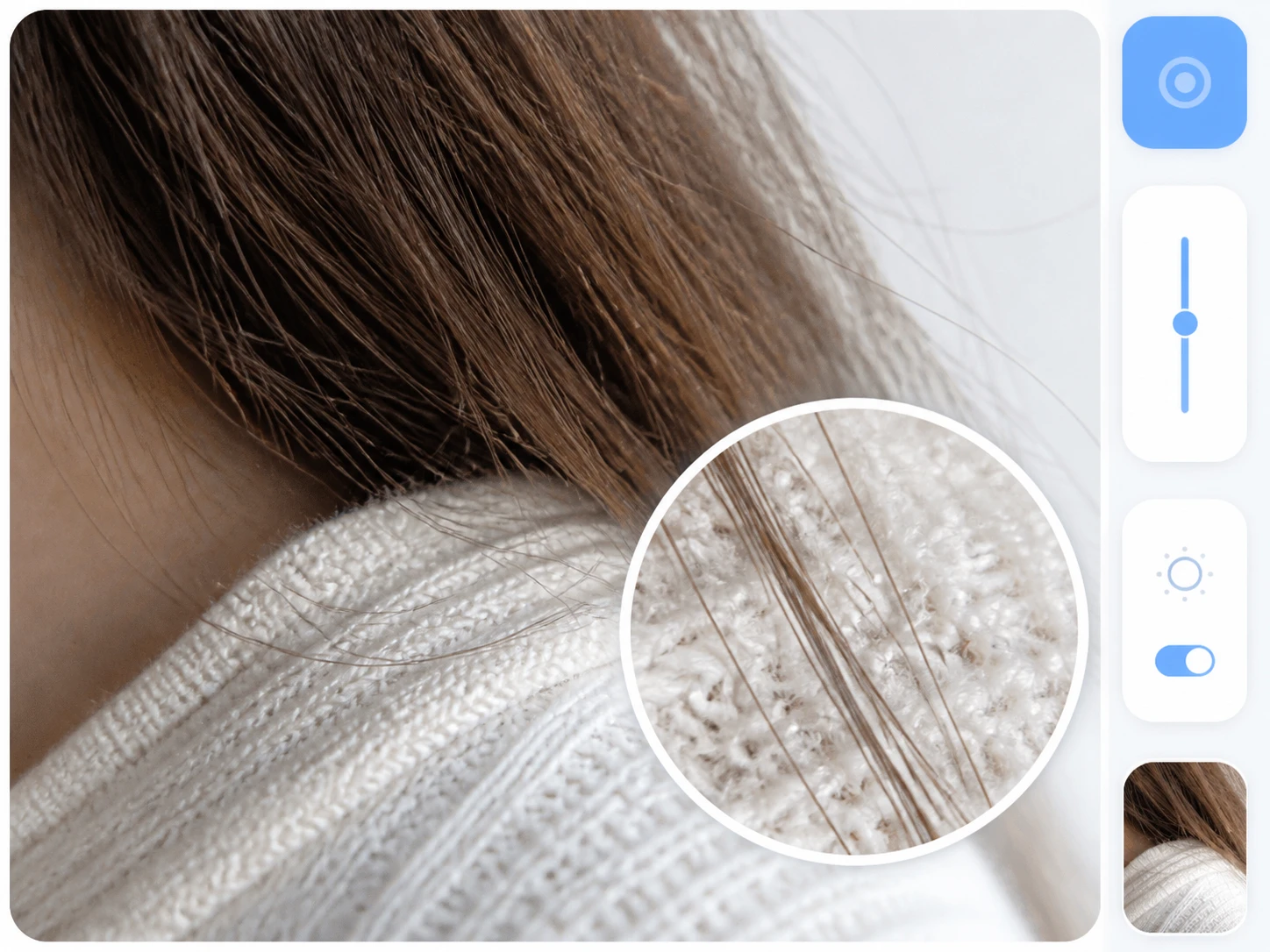
保住真實紋理
清掉顆粒的同時,衣料的織紋、髮絲和樹葉都得留在原地。真正的去除影片雜訊,是移動物體後面沒有拖影、細節也沒被一起磨平才算數。
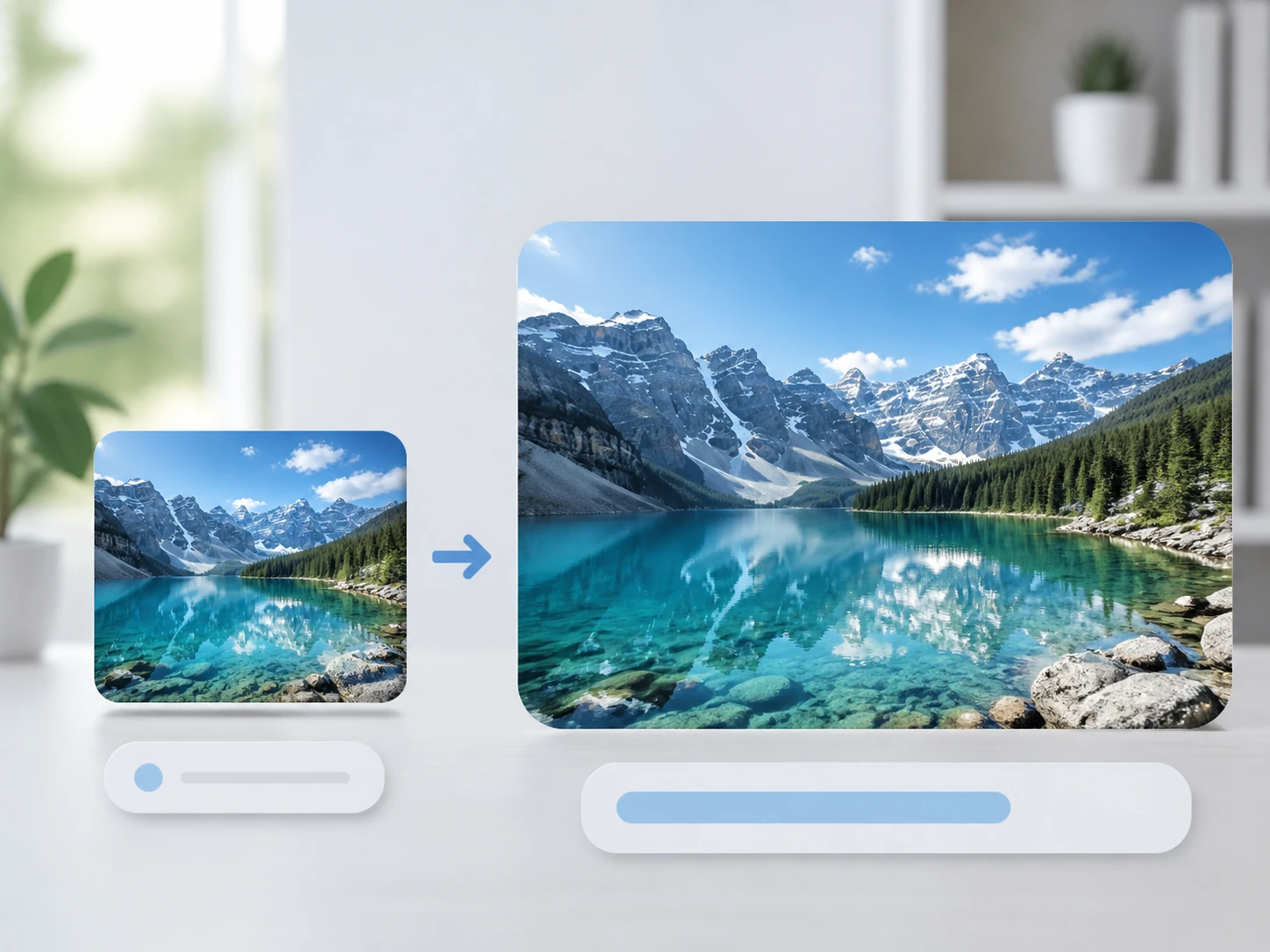
乾淨後再升到 4K
畫面先安靜下來,再在同一個工作流把解析度接著升到 4K。順序反過來,殘留的噪點會被放大得更刺眼,所以線上影片降噪先做、放大後做。
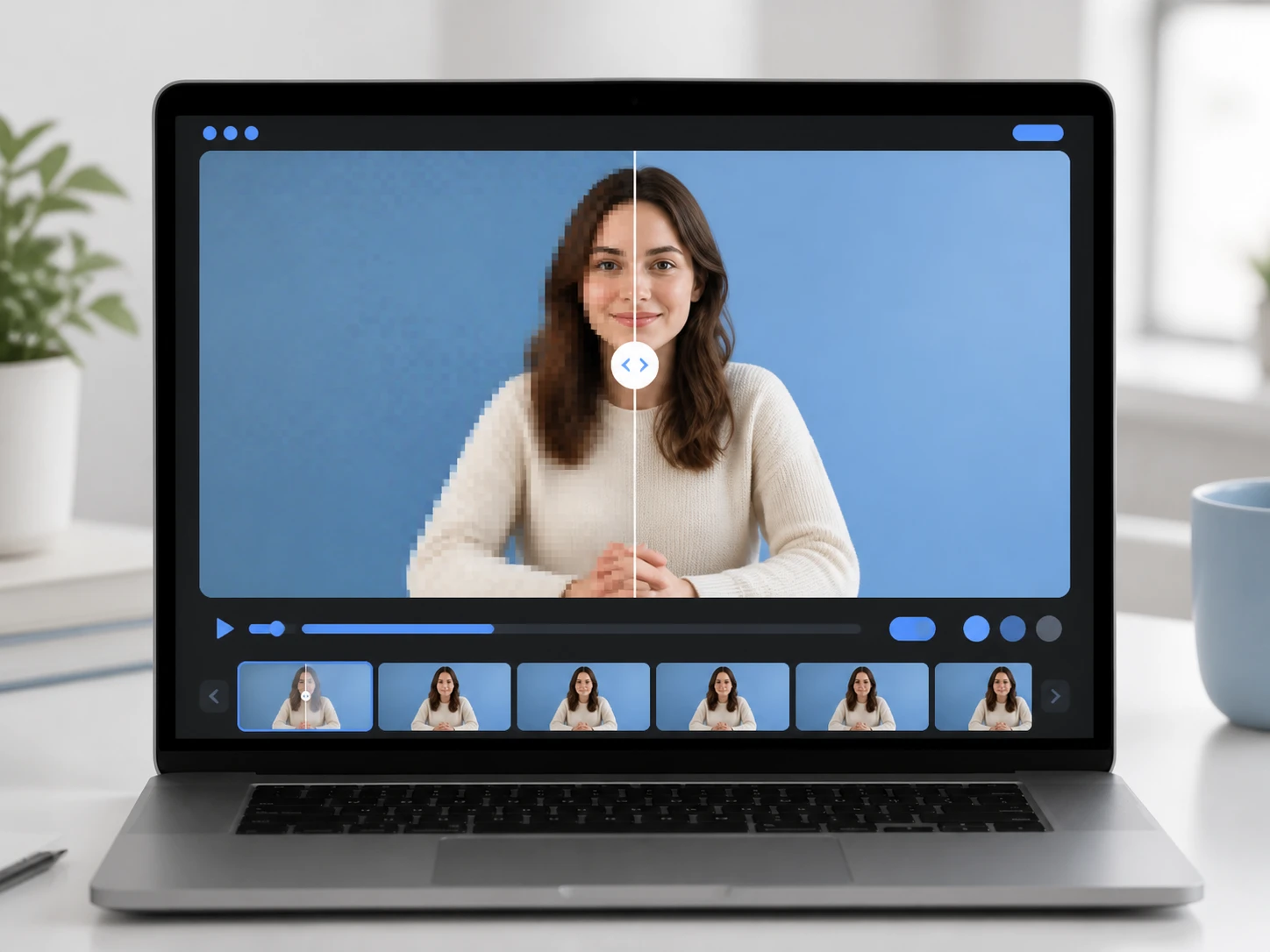
壓縮方塊與髒邊
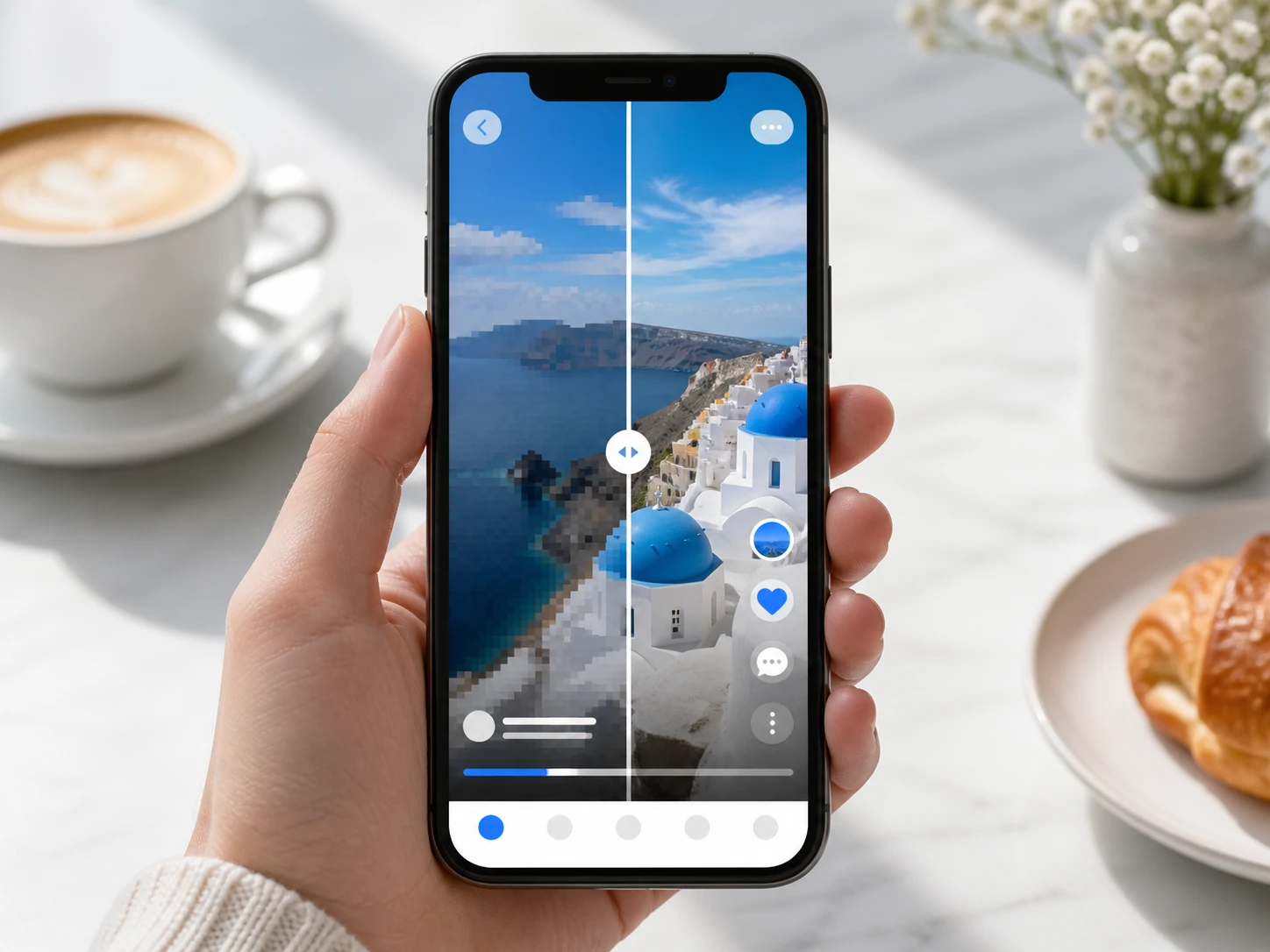
轉傳好幾手的片段,畫面常常結出方塊狀的髒邊和塊狀伪影。把這些壓縮痕跡平掉,影片去雜訊之後邊緣重新變回乾淨的線條。
影片雜訊消除的完整流程
從上傳到匯出,Enhancers AI 的影片降噪每一步你都看得到,也都能自己接手調整。

上傳 MP4 或 MOV 片段
把 MP4 或 MOV 影片上傳,可以一次放多支排著跑。檔案進到你的帳號空間,逐一等候處理。
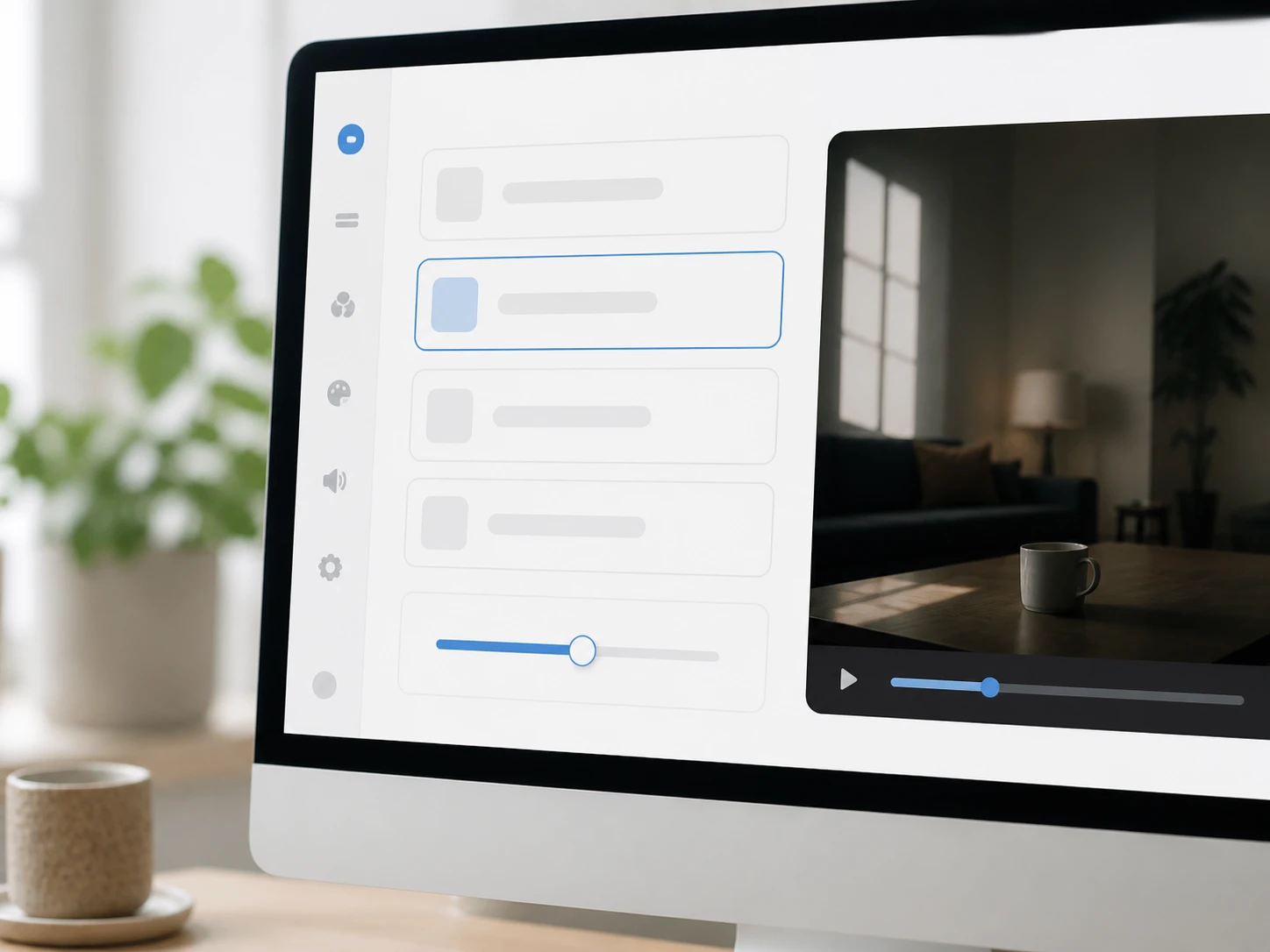
自動處理或自己接手
系統依片源自動配對模型與降噪強度,你也可以手動換模型、選場景,或把強度往上或往下帶。整個過程裡畫幅維持不變。
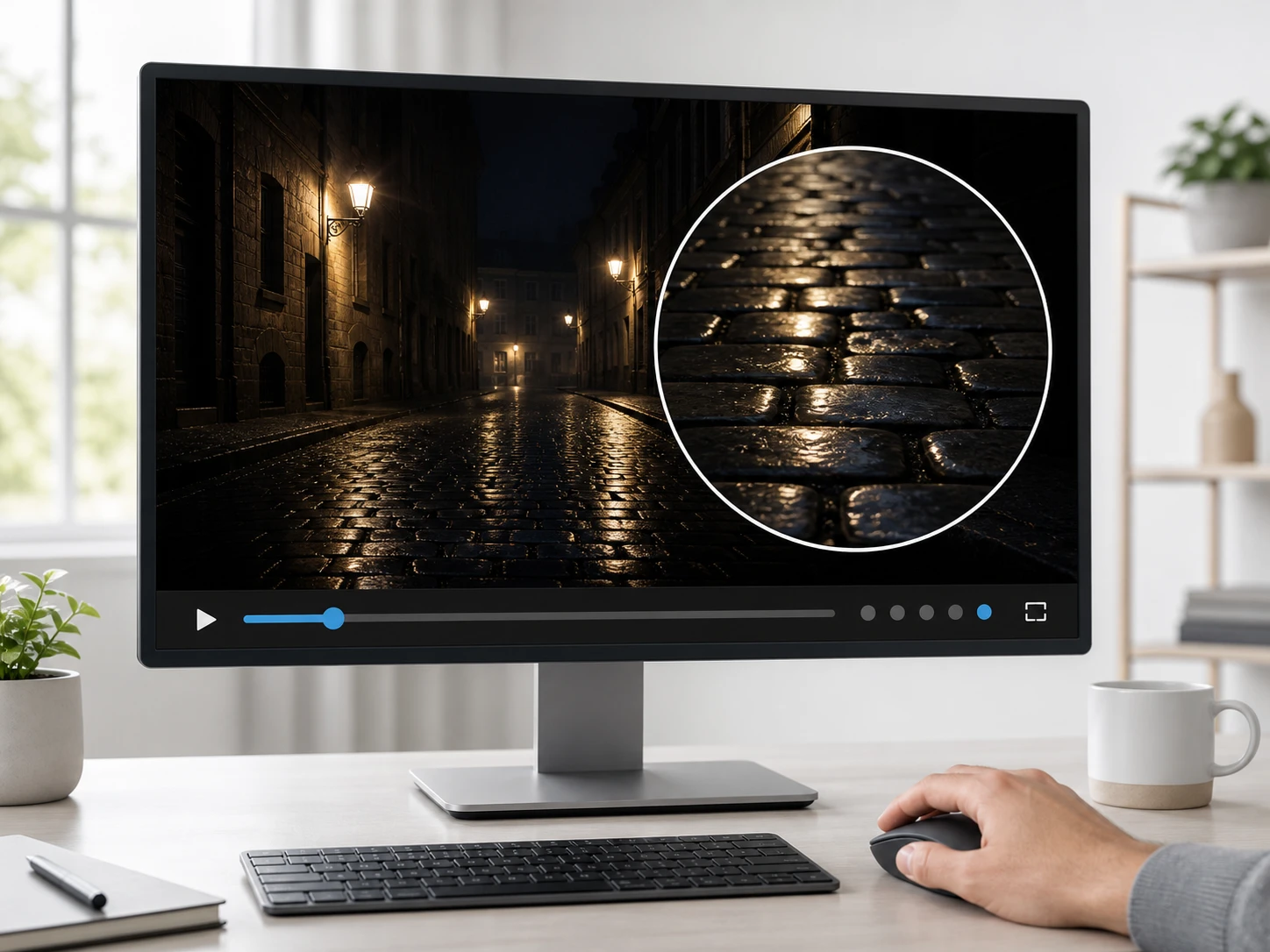
播一次確認再下載
和原片對照著整段播一次:顆粒有沒有安靜下來、拖到最暗的一段看斑塊、盯著移動物體後面有沒有殘影。不對就調強度重跑,滿意再下載,解析度和原片一樣、也沒有浮水印。
影片雜訊消除派上用場的場合
現場燈光沒法重來、素材只有一份的時候,這些場合最常用到它。
影片顆粒感
昏暗場地辦的頒獎典禮、舞台表演或尾牙現場,燈光就那樣、沒辦法喊卡重拍,錄回來的畫面浮著一層顆粒感。整段交給系統平掉,主角臉上的顆粒退下去,現場的氣氛還留著。
夜拍影片雜訊
晚上用手機隨手拍的街景或聚會,暗部糊成一片還帶著雜點。上傳後把強度往上帶一點,夜拍影片雜訊裡的色斑收乾淨,天空和陰影重新變得平整。
社群轉傳的糊片
從群組轉了好幾手才到你手上的短片,畫面結出一塊塊方塊。丟進來把壓縮方塊磨掉,重新變回能再發一次的乾淨畫面。
光線不足的會議錄影
視訊會議或線上課程的錄影,鏡頭一暗就滿是噪點。整理存檔前先過一遍,畫面清爽了,日後回看內容也更省事。
誰會常常用到它
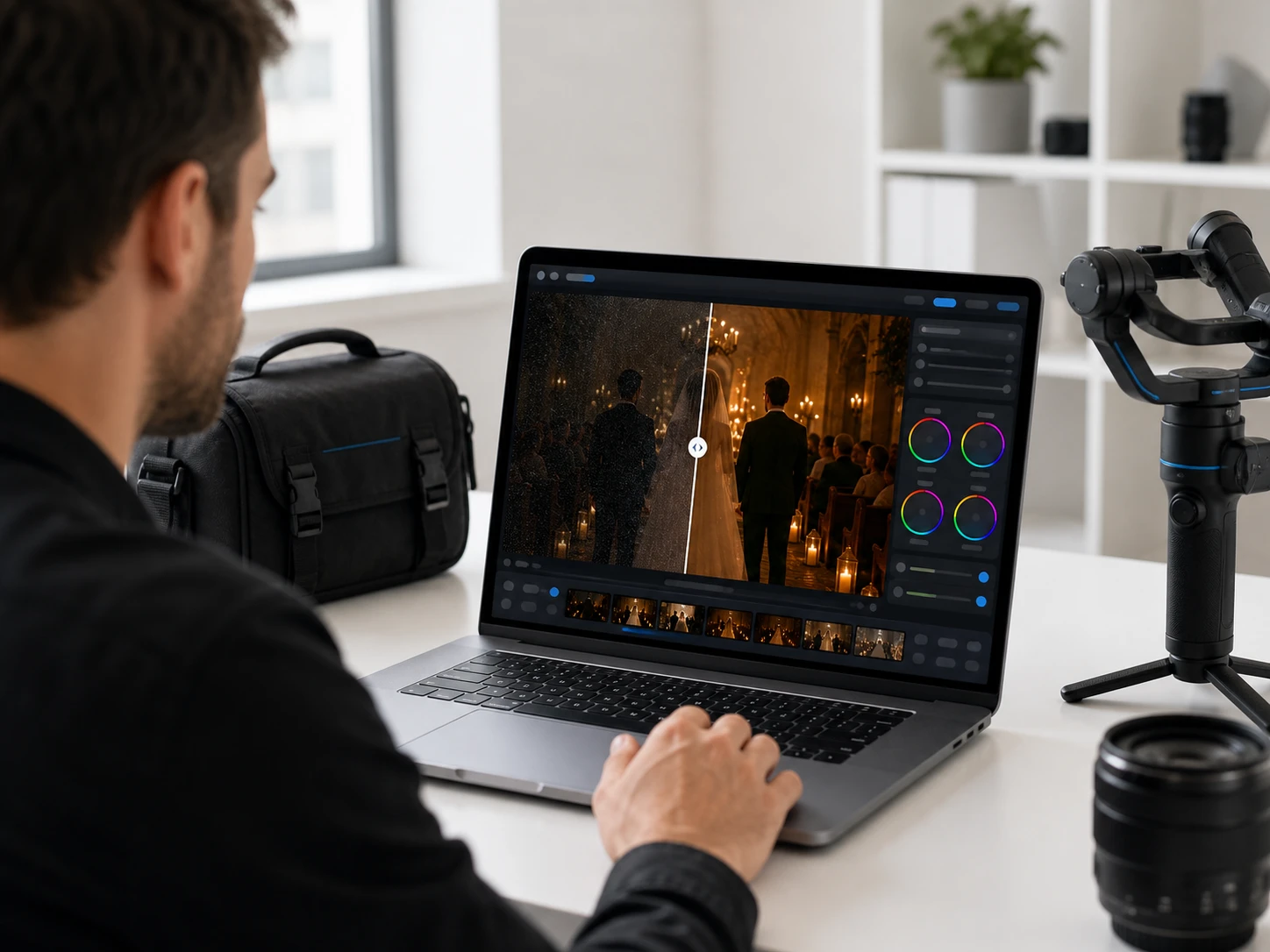
昏暗場地的活動攝影者
婚禮、典禮這種現場,燈光是給定的、不能喊卡重拍。拍回來偏暗、帶著顆粒的素材交給它救一救,臉和衣服的細節重新看得清楚。
接手已壓過素材的剪輯者
拿到別人轉過好幾手、已經被壓過的片段,想去掉那層畫面雜訊又不想磨掉細節。調好強度重跑,交片之前把畫面收乾淨。
會議與課程錄影的整理者
負責把視訊會議和線上課程的錄影整理歸檔,光線不足的片段噪點特別重。過一遍再存,畫面乾淨,之後翻看更輕鬆。