
Améliorer Netteté Vidéo
Chaque flou a sa cause — mains qui bougent, mise au point tombée sur le fond, objectif doux ou compression accumulée — et chacune suit un traitement différent, sans que la résolution ait à changer. Vous améliorez la netteté d'une vidéo, puis vous arrêtez l'image sur la seconde la plus molle, agrandissez à 100 % et regardez vous-même si les contours se séparent.
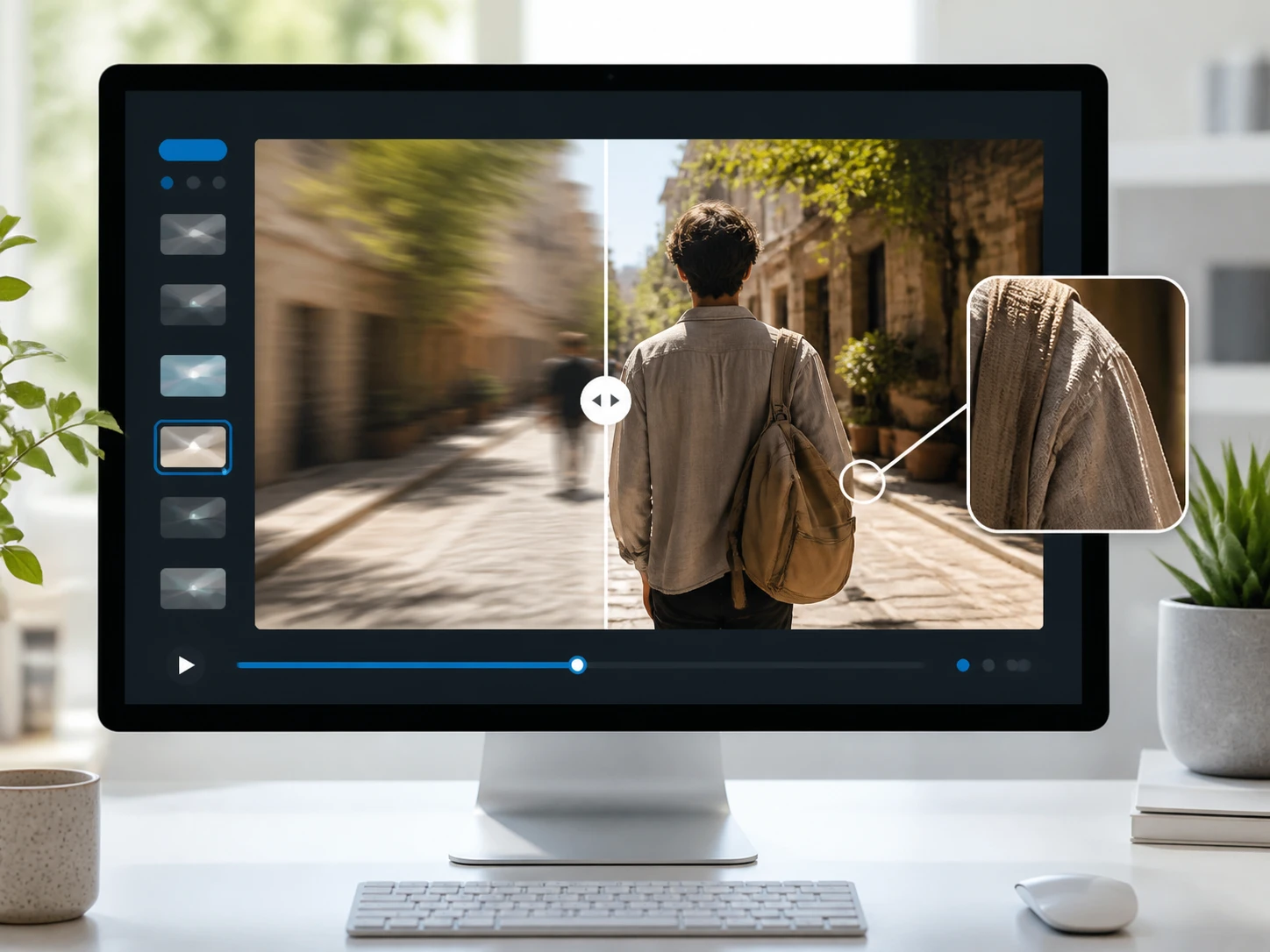
Du fichier mou au plan net
Trois gestes, et un point de contrôle à la fin pour juger par vous-même avec Enhancers AI.

Déposez votre fichier MP4 ou MOV
Glissez un clip, ou cliquez pour l'ouvrir depuis votre appareil ; vous pouvez en envoyer plusieurs à la suite. Le fichier reste dans votre compte, où vous le retrouverez plus tard. Tout se passe dans le navigateur, sans rien à installer.
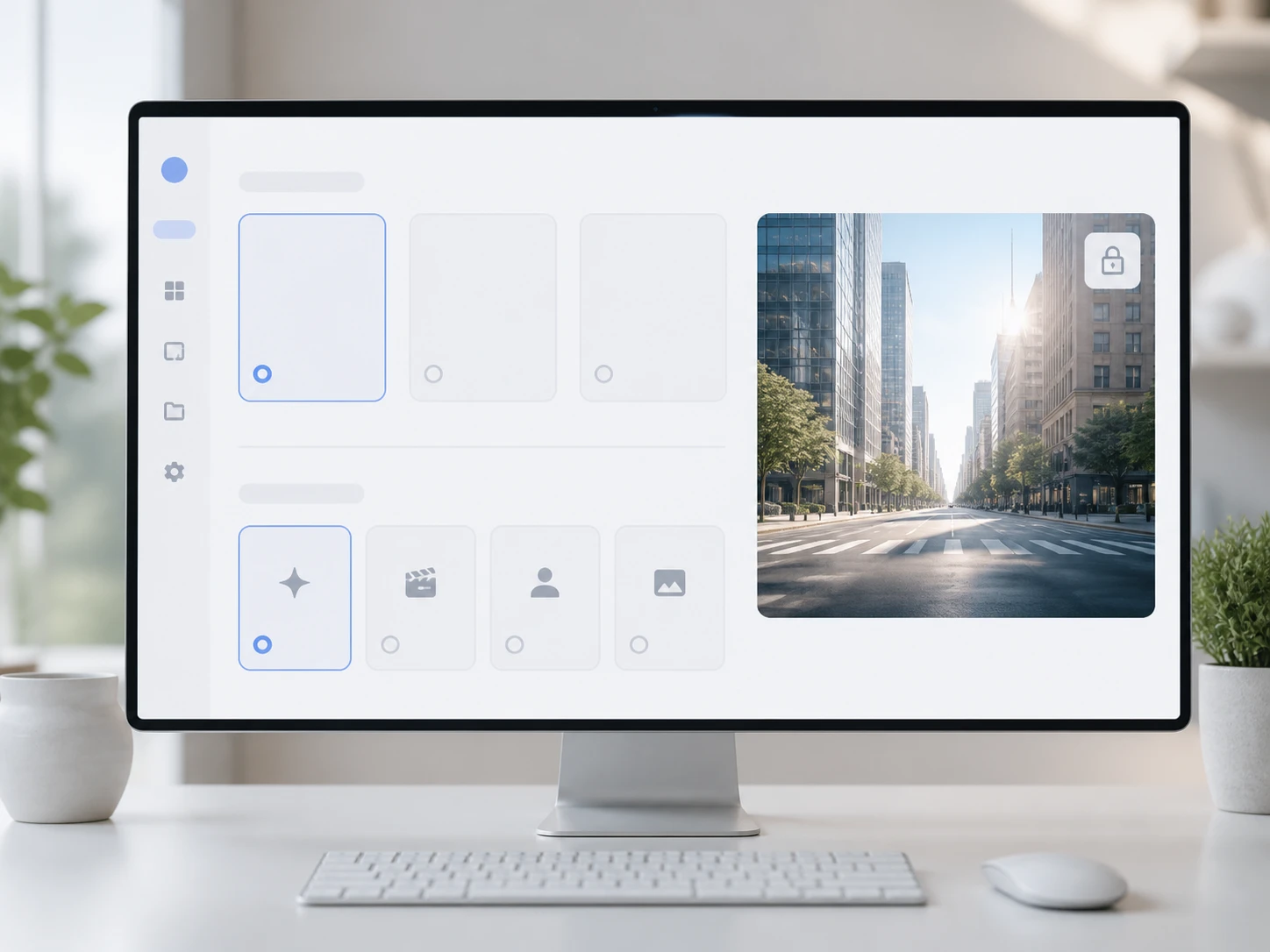
Laissez identifier le flou ou choisissez
Par défaut, l'outil reconnaît la cause du flou — bougé, mise au point ratée, objectif doux, compression — et règle le traitement en conséquence. Vous pouvez aussi choisir le modèle ou la scène à la main. La résolution est un choix à part : gardez le format d'origine, ou montez jusqu'à 4K si l'image doit être plus grande.
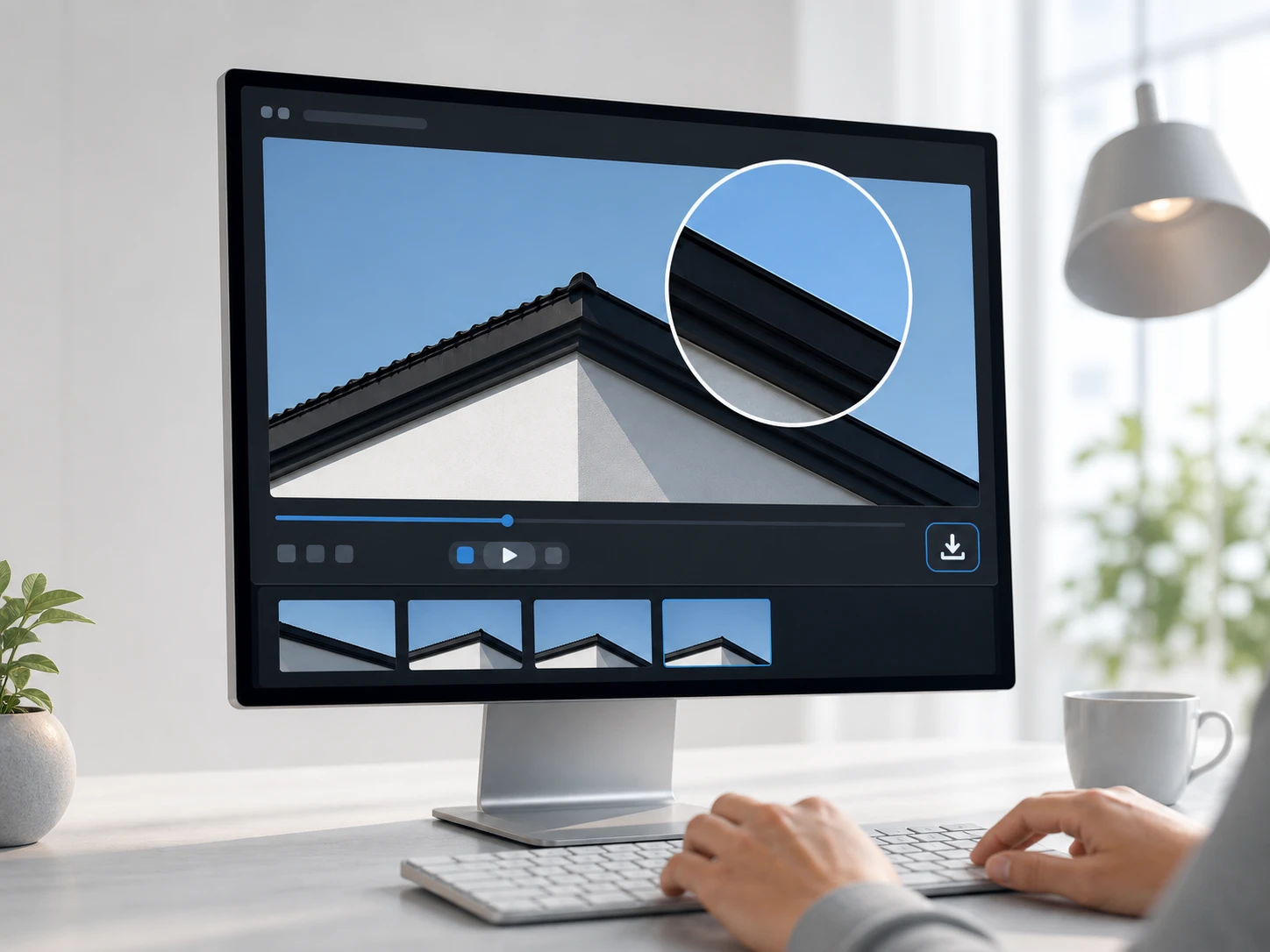
Comparez, puis téléchargez
Mettez le résultat côte à côte avec l'original, arrêtez-vous sur la seconde la plus molle et agrandissez à 100 % : les contours doivent se détacher, pas s'entourer d'un liseré. Si ça ne vous convainc pas, reprenez avec une autre scène. Une fois satisfait, téléchargez le clip, sans filigrane.
Quand ces plans reprennent vie
Des situations réelles où un plan mou redevient exploitable.
Interview filmée en marchant
L'épaule bouge, et sur un téléphone rien ne choque ; sur grand écran, les contours du visage traînent derrière le mouvement. En traitant le bougé léger image par image, le sujet retrouve un bord net et le plan tient à la projection.
Mise au point partie sur le décor
La caméra d'un événement a accroché l'arrière-plan : le fond est net, la personne au premier plan reste molle. Le traitement dédié à la mise au point ratée ramène la couche de détail sur le sujet sans durcir le décor déjà propre.
Clips repartagés trop de fois
À force de passer d'une messagerie à l'autre, un clip se couvre de blocs et de bords sales — plus gênants que le flou lui-même. Le nettoyage des artefacts de compression rend les aplats propres avant même de parler de netteté.
Captation d'écran ou de tableau
Dans un enregistrement de réunion, le texte de la diapositive qui compte est souvent le plus petit. Arrêtez-vous sur cette image, agrandissez, et laissez la netteté rendre les caractères plus lisibles : c'est un gain de clarté, pas une relecture du texte.
À qui cet outil rend service
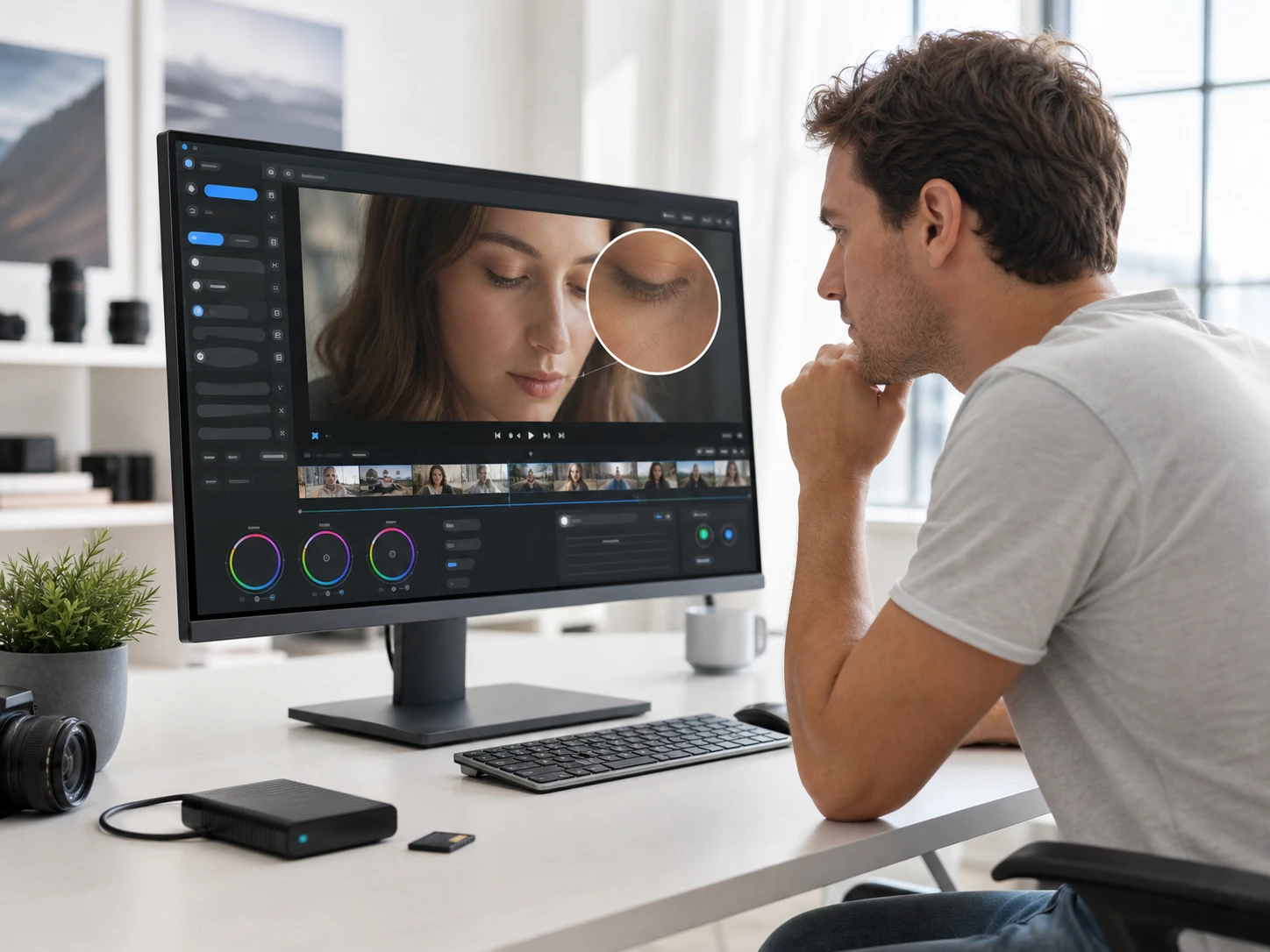
Monteurs qui héritent des rushes des autres
Vous recevez des plans que vous n'avez pas tournés et devez décider vite. L'outil vous laisse d'abord estimer jusqu'où un passage mou est récupérable, avant de demander un retournage que vous n'obtiendrez peut-être pas.
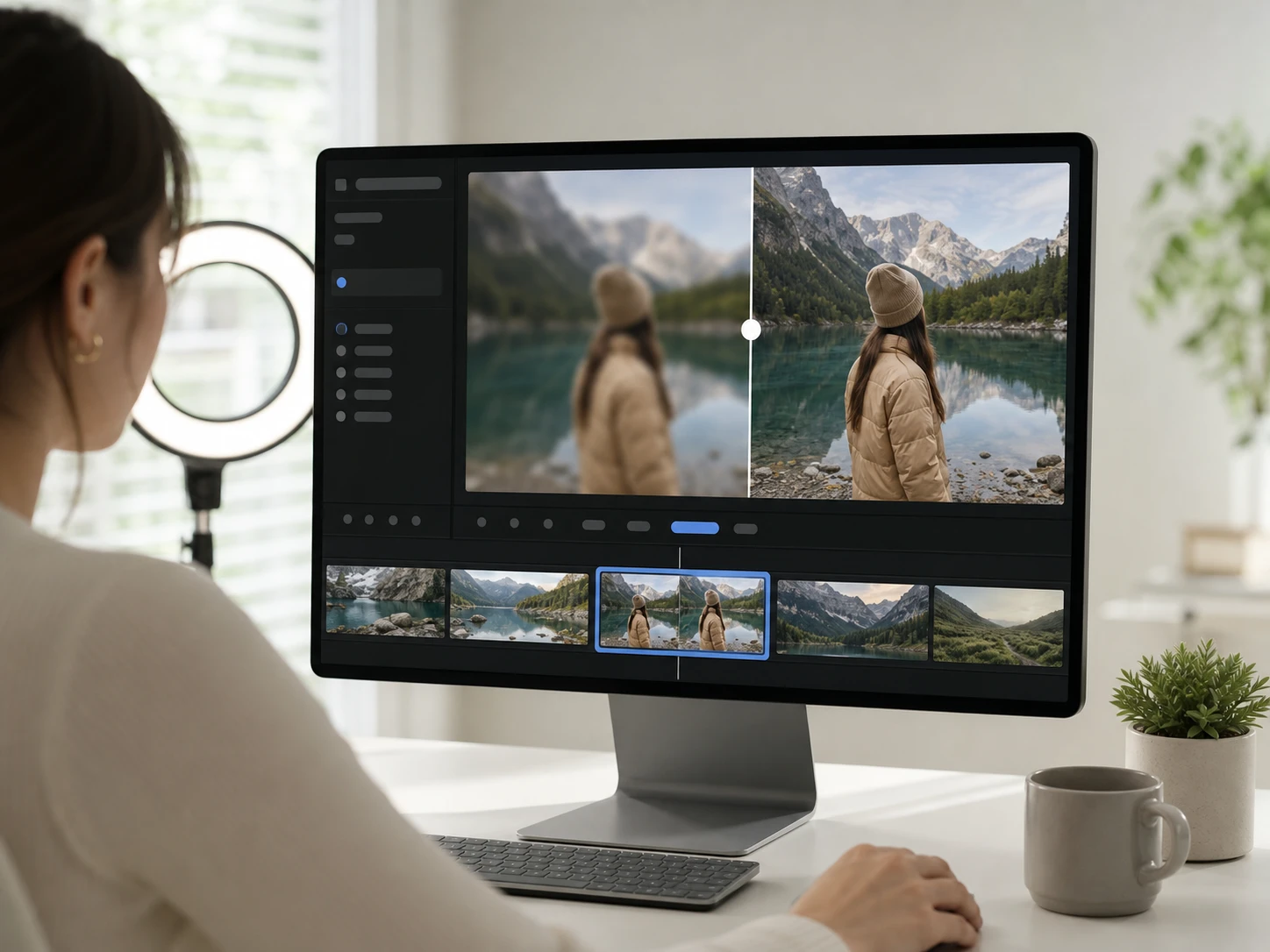
Ceux qui posent la question avec le mot juste
Vous savez déjà que le problème est la netteté, pas une vague « qualité », et vous voulez une réponse précise plutôt qu'une promesse générale. Vous voyez exactement quel contour se sépare et où le détail revient.
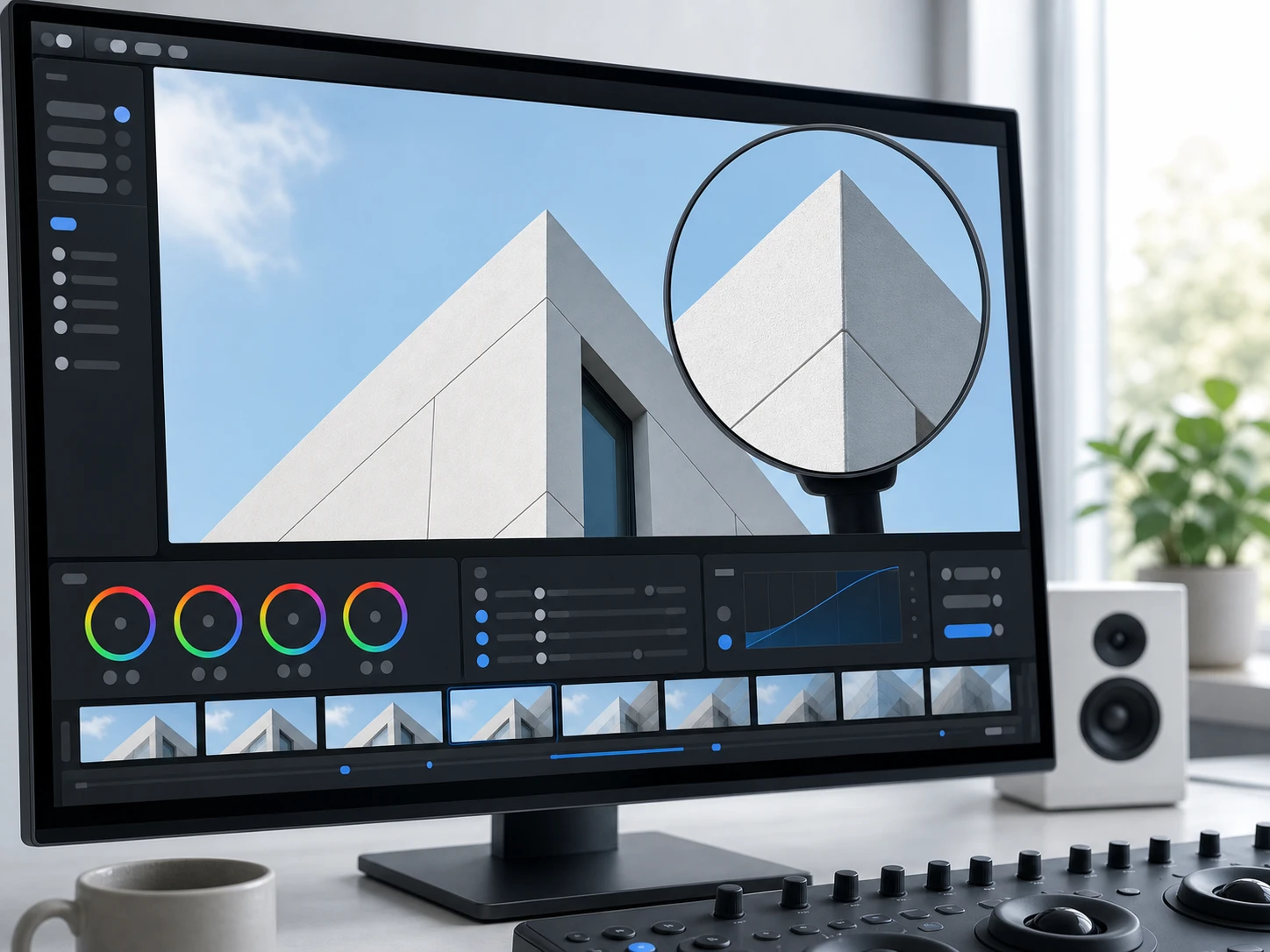
Créateurs dont seuls quelques passages sont mous
La plupart de votre montage est bon, mais deux ou trois plans décrochent. Vous les traitez isolément et vérifiez qu'aucun liseré clair n'apparaît le long des contours — un signe de sur-netteté qui saute aux yeux d'un œil exercé.
Ce que vous obtenez, point par point
Des capacités concrètes, chacune avec l'endroit précis où la juger dans Enhancers AI.
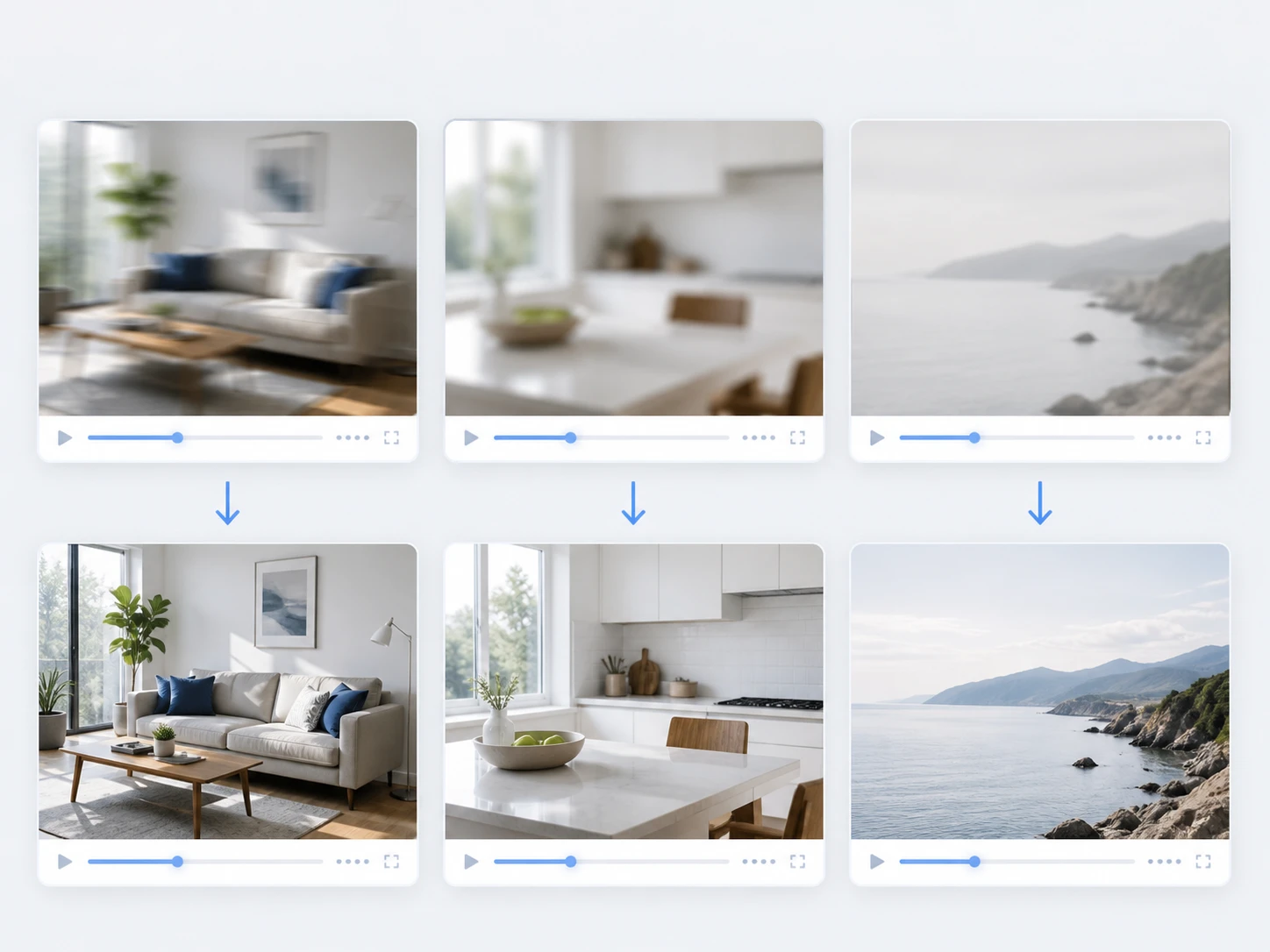
La netteté se juge à un endroit précis
Pas de « c'est mieux » en l'air : on vous dit où regarder. Les contours qui doivent se détacher, la couche de détail comme les cils ou le tissu, et le contraste général. Vous savez quoi inspecter avant même de télécharger.
D'abord quel flou, ensuite le traitement
Bougé, mise au point ratée, objectif doux, compression : chaque cause suit son propre traitement, et chacune a son point de contrôle. C'est ce qui distingue le fait d'améliorer la netteté d'une vidéo en ligne d'un simple filtre appliqué partout de la même façon.
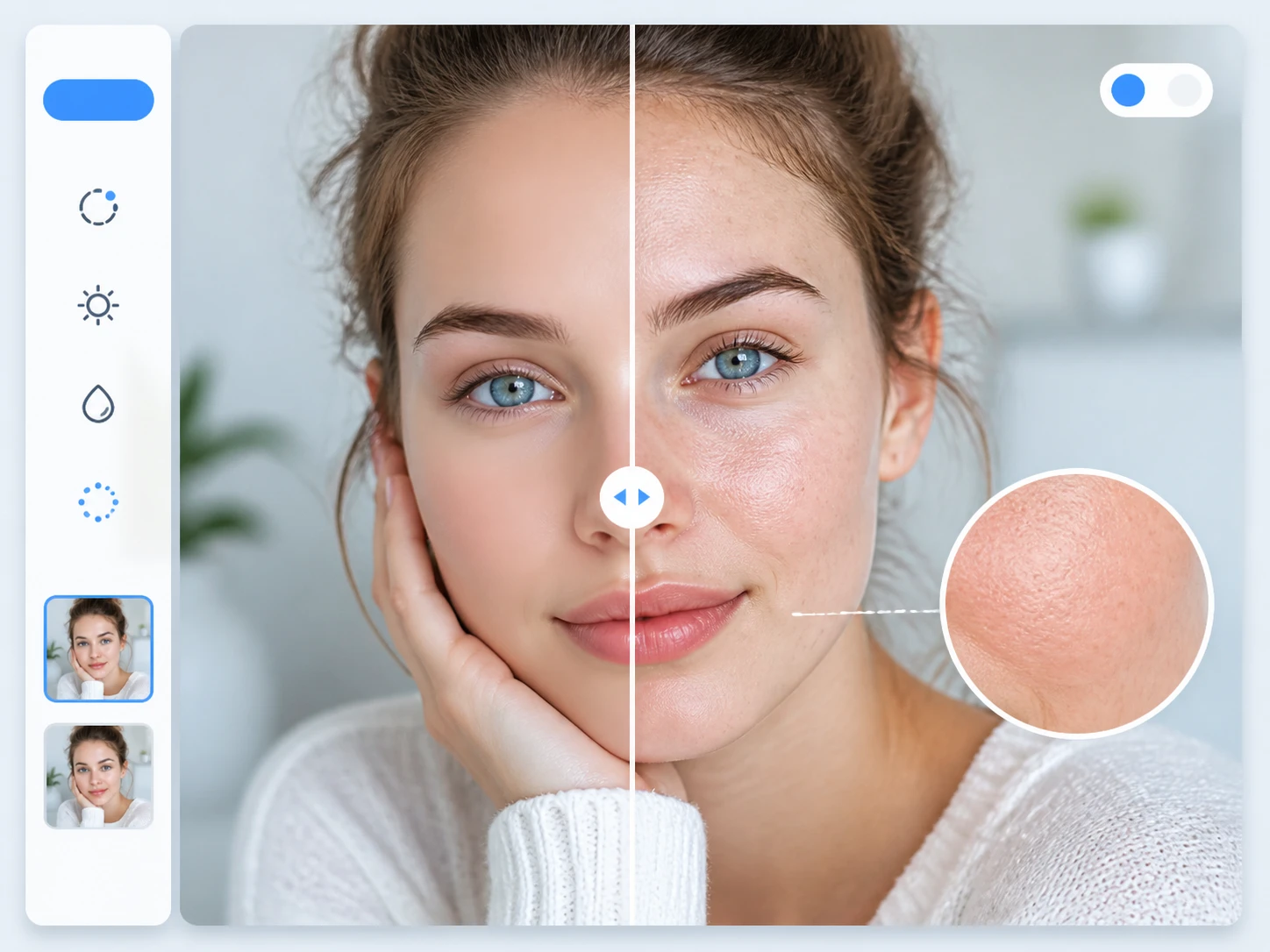
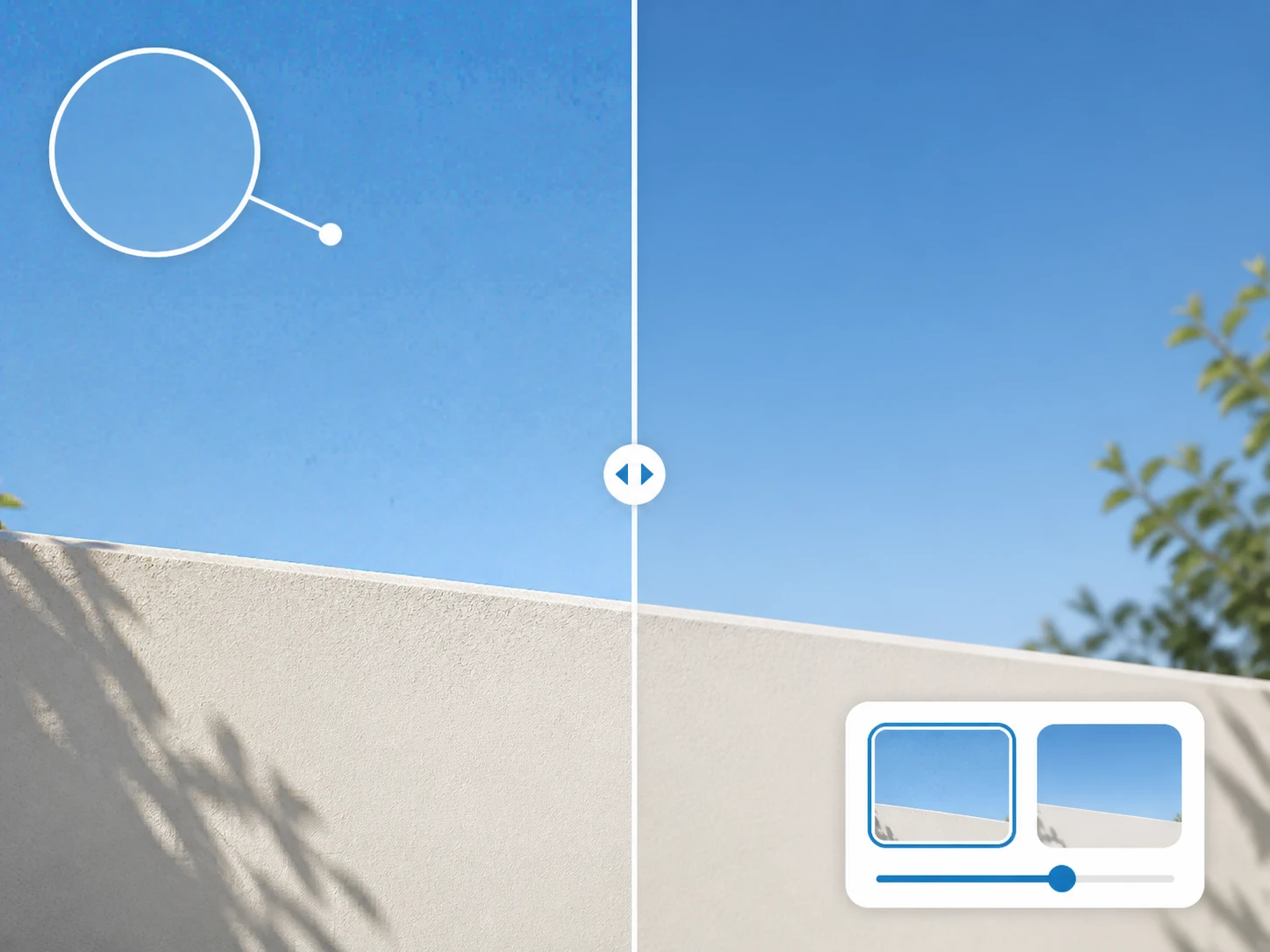
Le bruit et les blocs partent aussi
Un flou de bruit n'est pas un flou d'optique. Le nettoyage retire grain et blocs de compression dans la même passe. Prenez une zone plate — un ciel, un mur nu — et regardez-la à 100 % : elle doit rester propre, sans virer au plastique.
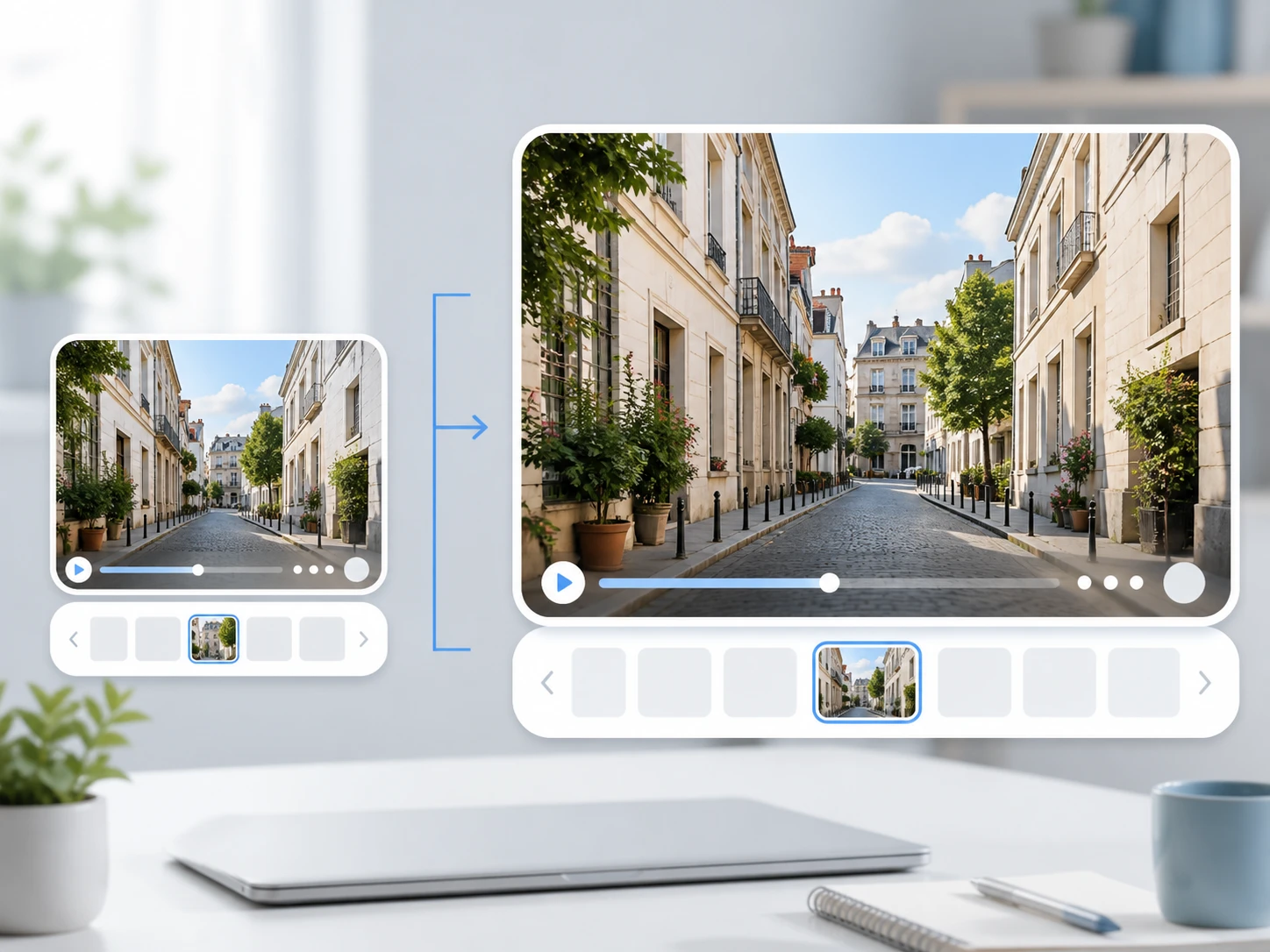
Plus net, sans changer le format
Si votre format de livraison est figé, la résolution reste telle quelle : la netteté se gagne dans le même cadre. Et quand l'image doit vraiment être plus grande, vous montez jusqu'à 4K — un choix distinct, pris seulement si vous en avez besoin.
Questions fréquentes sur la netteté
Prêt à rendre vos plans nets ?
Envoyez un clip, arrêtez-vous sur la seconde la plus molle et jugez le résultat par vous-même avec Enhancers AI.