
Ralentir Une Video
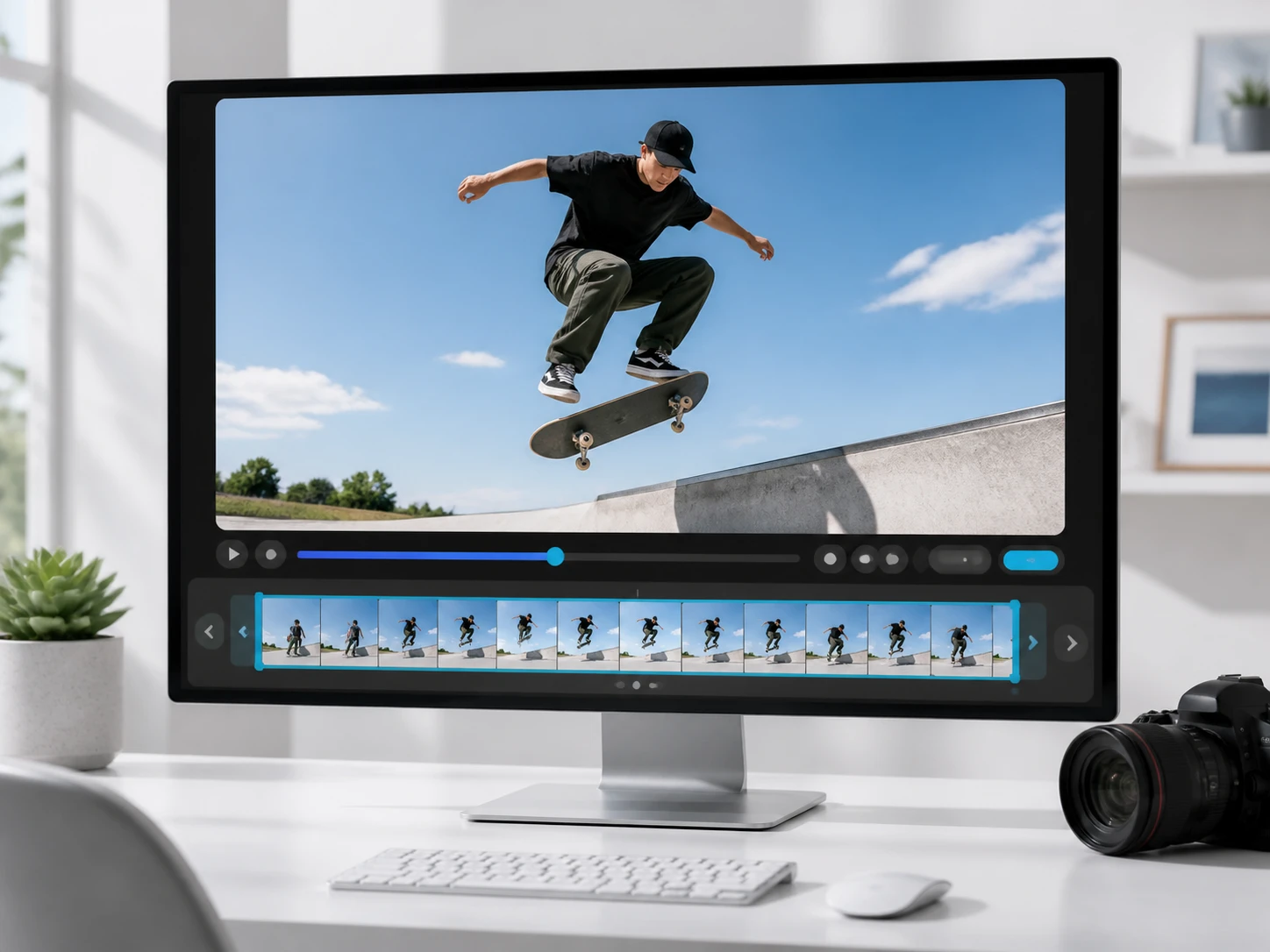
Lancez le passage où le mouvement va le plus vite : sur une vidéo au ralenti réussie, les bords du sujet se raccordent image après image. Vous choisissez le facteur, vous jugez le résultat, vous relancez si besoin avec Enhancers AI.
Quand un ralenti change tout
Cinq situations concrètes où passer une séquence au ralenti sert le propos, pas seulement l'effet.
Le plan clé d'un court-métrage
Une séquence porte tout le récit et passe trop vite à l'écran. Vous la mettez au ralenti pour qu'un geste tienne le temps qu'il faut, puis vous rejouez le passage le plus rapide : les bords restent continus, le ralenti raconte au lieu de flotter.
Revoir un geste technique
Une démonstration de danse ou un mouvement d'atelier va trop vite pour être décomposé à l'œil. En poussant à 4x ou 8x, vous suivez la position image par image et vous comparez la reprise à la version modèle sans rien manquer.
Un rush filmé à vitesse normale
La caméra tournait en cadence classique et le ralenti n'était pas prévu au tournage. Vous chargez le rush tel quel et vous le ralentissez après coup ; les images manquantes sont reconstruites plutôt que le plan étiré à vide.
Une action trop rapide à lire
Un contact de balle, un geste de la main : à vitesse réelle, l'œil décroche. En passant toute la séquence à 4x ou 8x, chaque phase du mouvement reste à l'écran, et le geste vif se relit posément.
À qui sert ce ralenti
Monteurs et étalonneurs
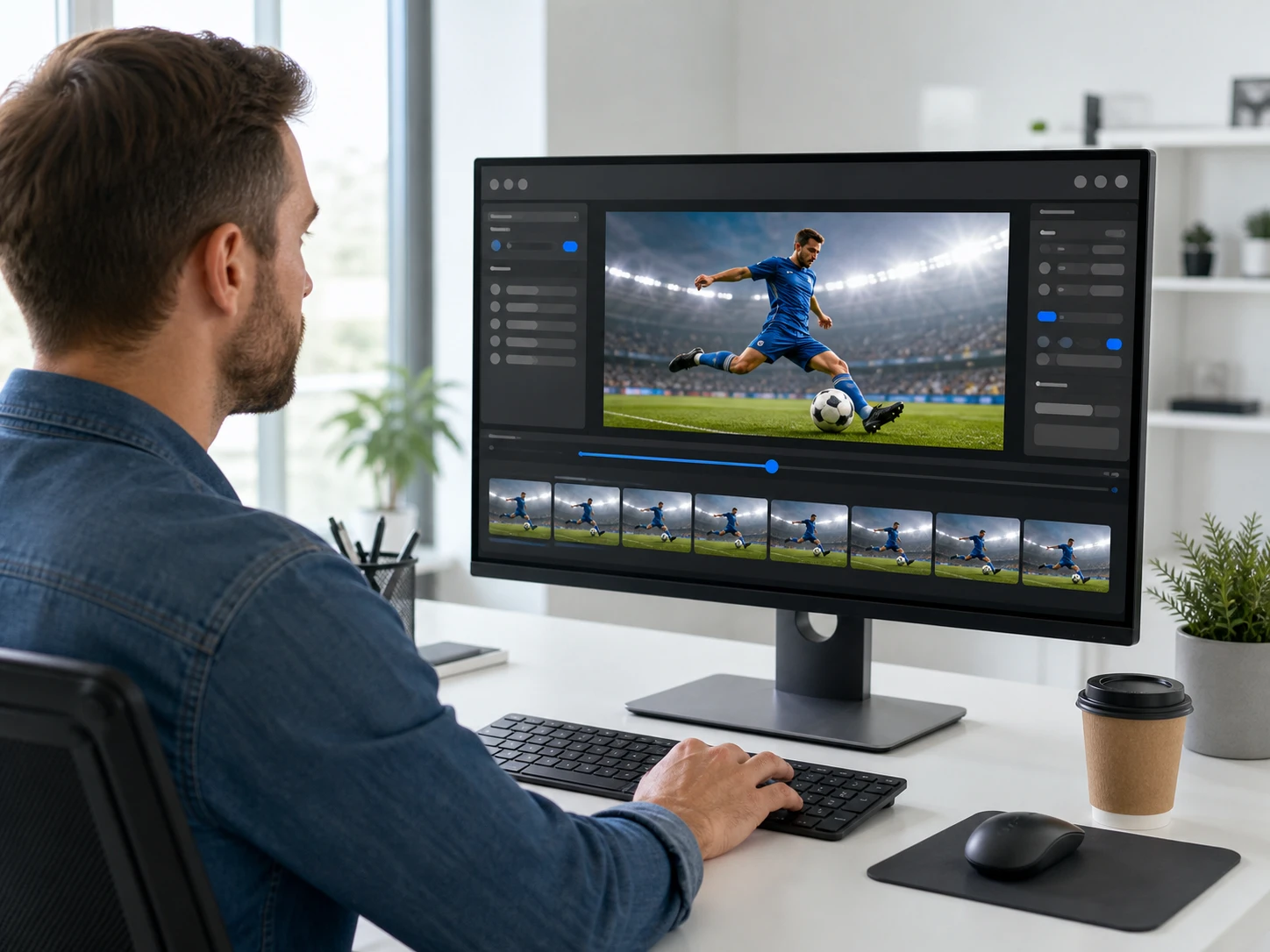
Avant de livrer, vous voulez juger le plan le plus tendu à sa vraie taille. Ouvrez le passage où le mouvement est le plus rapide en pleine résolution et vérifiez que les bords tiennent : c'est là qu'un ralenti se gagne ou se perd.
Créateurs et vidéastes
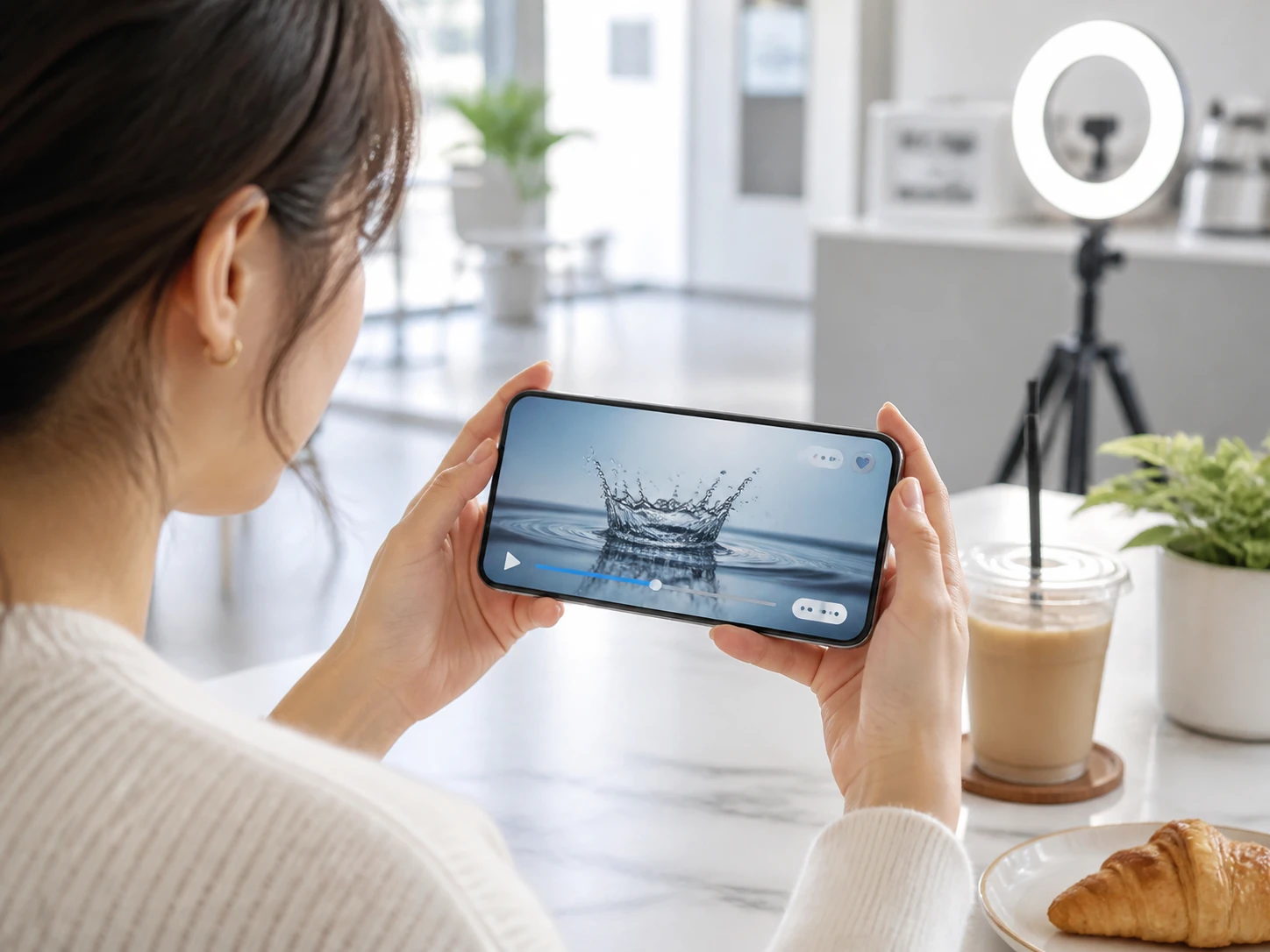
Votre souci : que le mouvement ne saccade pas une fois la vidéo vue en petit sur un fil. Réduire la vitesse de la vidéo avec des images intermédiaires reconstruites garde le geste fluide, même sur un écran de téléphone.
Ceux qui n'ont jamais monté
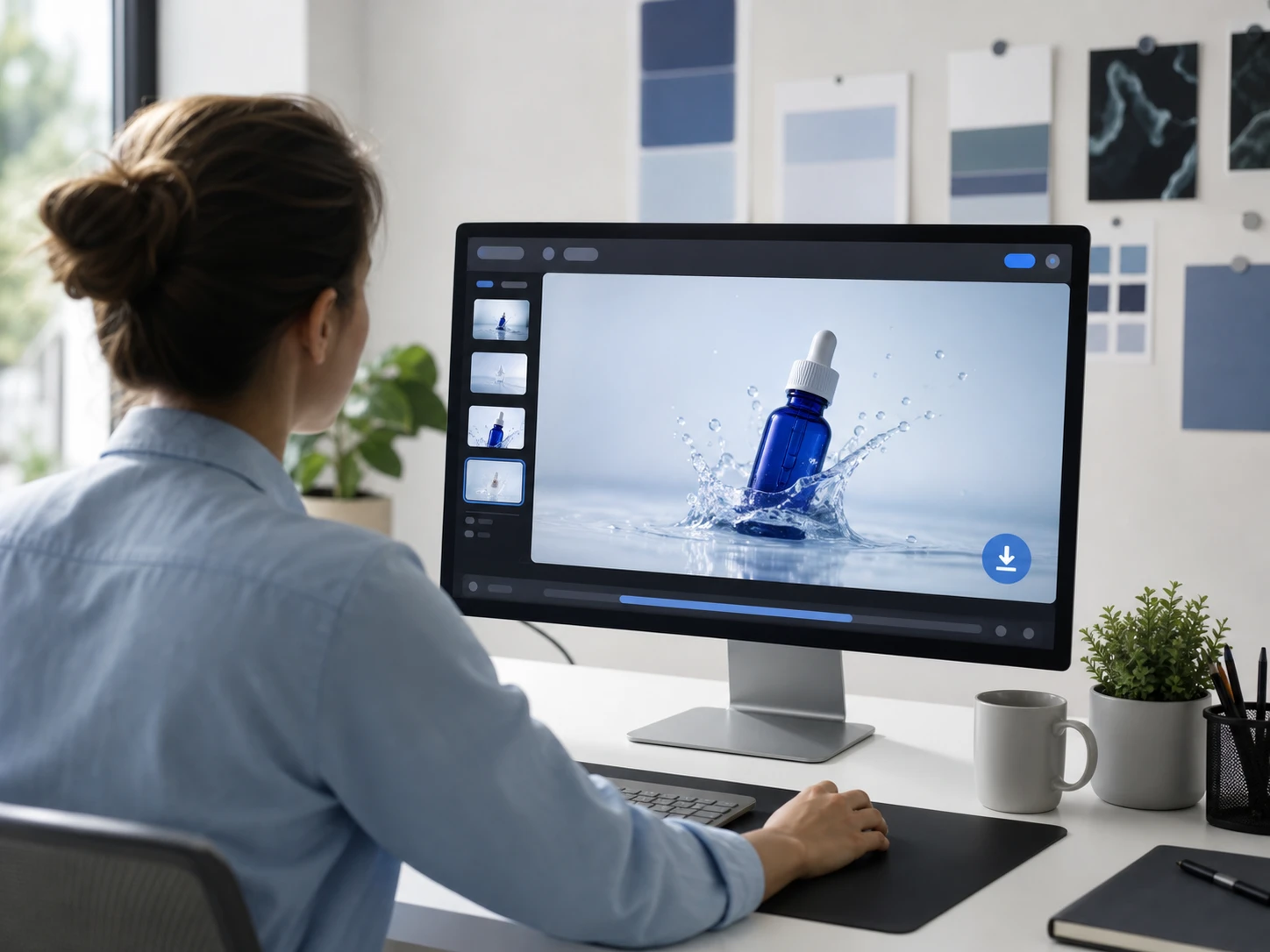
Aucune ligne de temps à apprendre. Vous chargez le fichier, vous choisissez un facteur, vous téléchargez : mettre au ralenti une vidéo tient en trois gestes, sans logiciel de montage à ouvrir.
Ce que fait vraiment le ralenti
Chaque fonction s'accompagne d'un signe concret à vérifier sur votre propre plan.
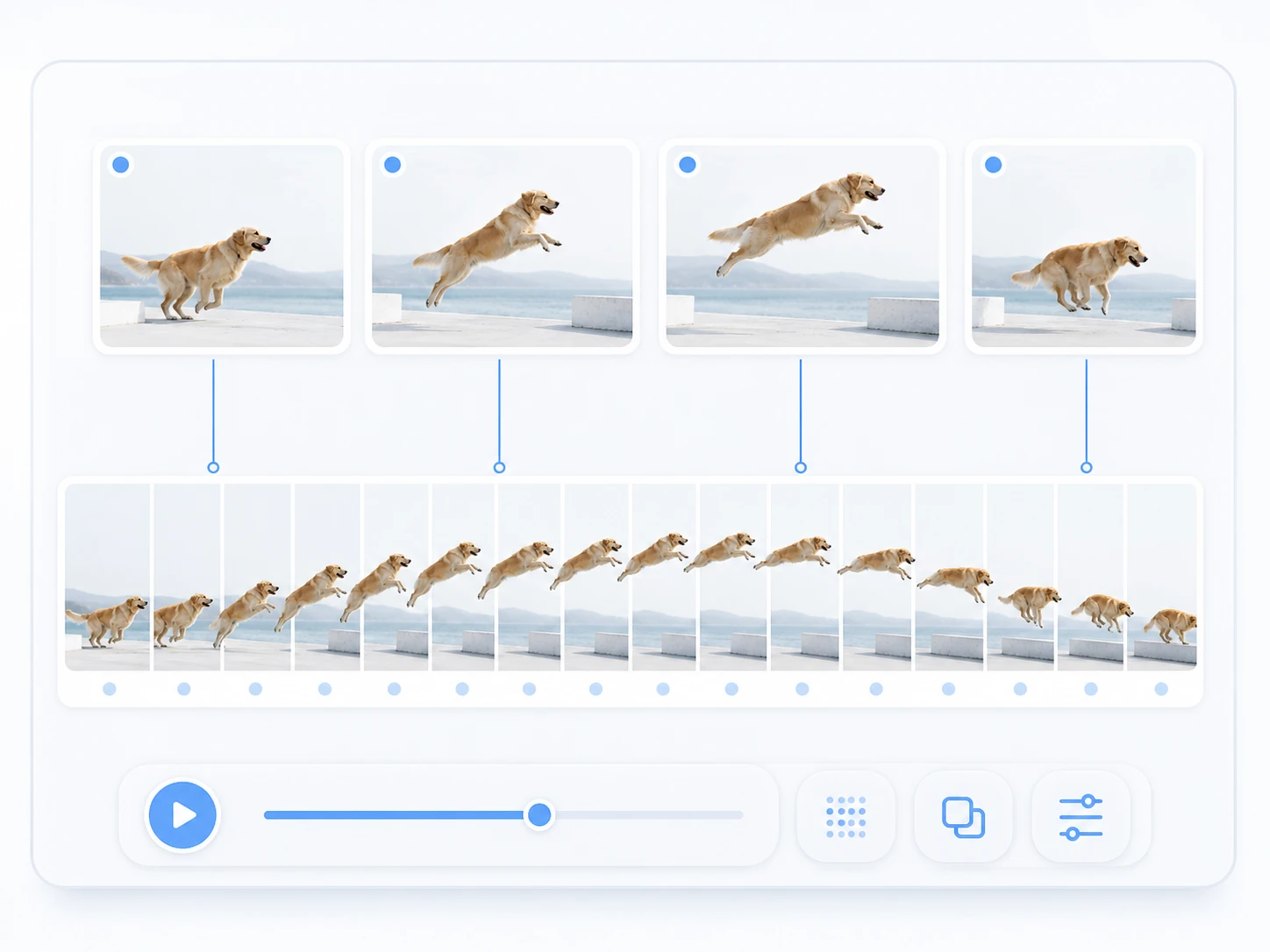
Des images en plus, pas figées
Le ralenti ne fait pas durer chaque image plus longtemps : il reconstruit les images qui manquaient entre elles. Pour une vidéo au ralenti bien rendue, regardez les bords sur une action rapide ; un plan à faible cadence poussé loin laissera voir des traînées.
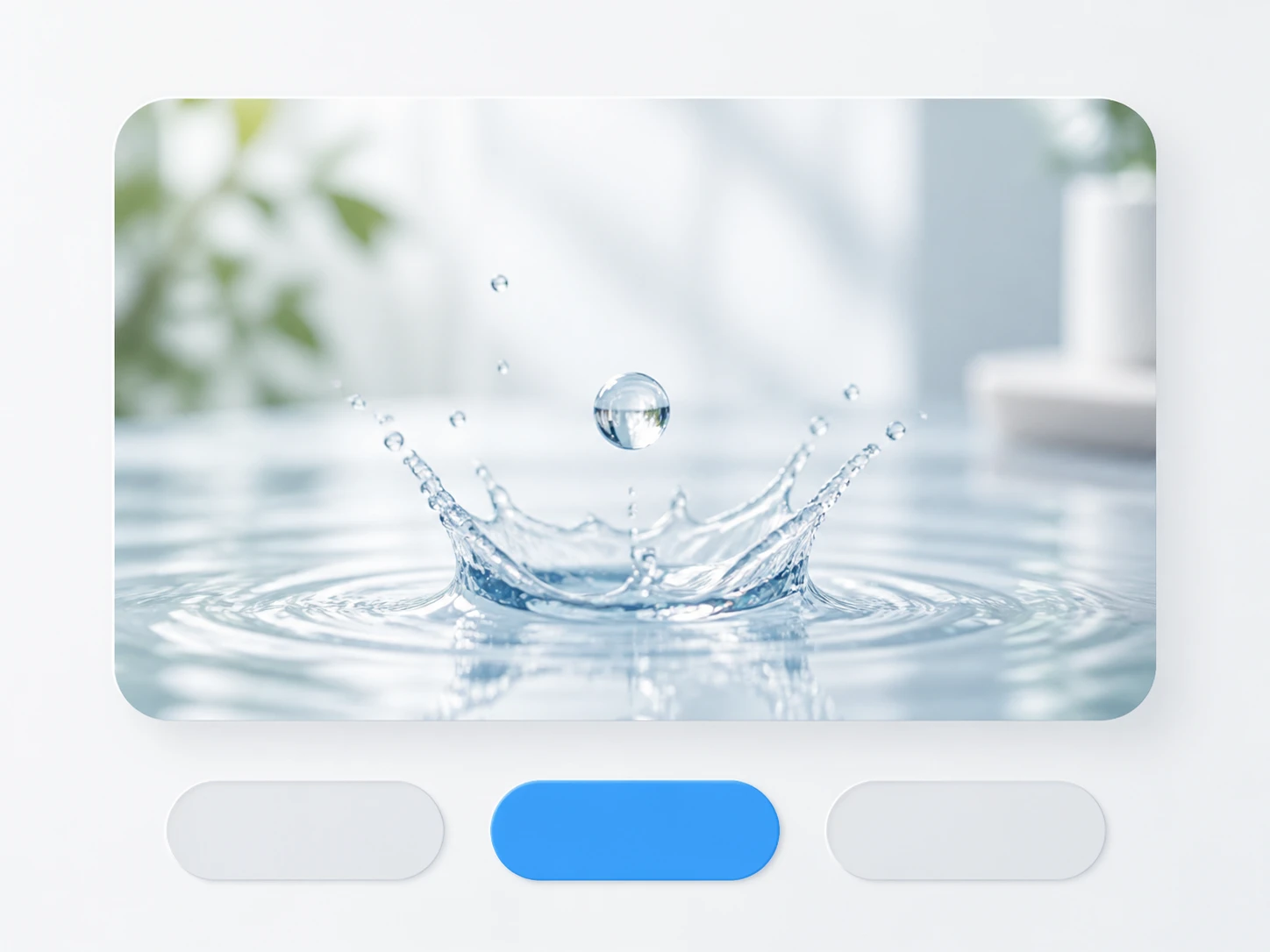
Trois facteurs : 2x, 4x, 8x
Ralentir une vidéo en ligne se règle en trois crans, soit une vitesse de 0,5x, 0,25x ou 0,125x. Commencez à 2x pour voir si le plan tient, puis montez : plus le facteur est profond, plus il faut guetter les traînées sur les mouvements vifs.
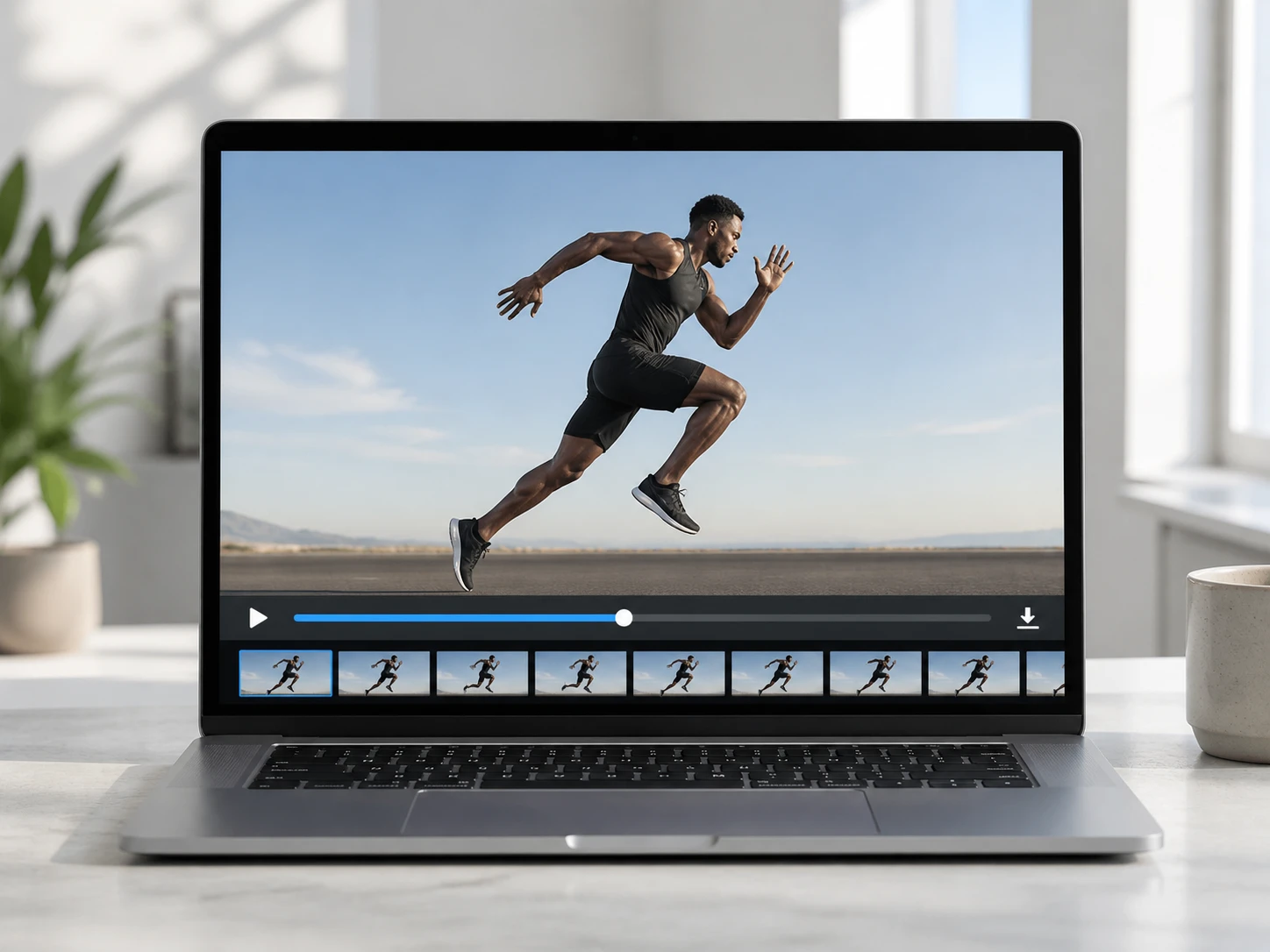
Export sans filigrane
Le plan que vous téléchargez depuis Enhancers AI sort sans filigrane, prêt à être posé dans votre montage ou remis à un client. Vous jugez le rendu final tel qu'il sera vu, sans marque à recadrer par-dessus l'image.
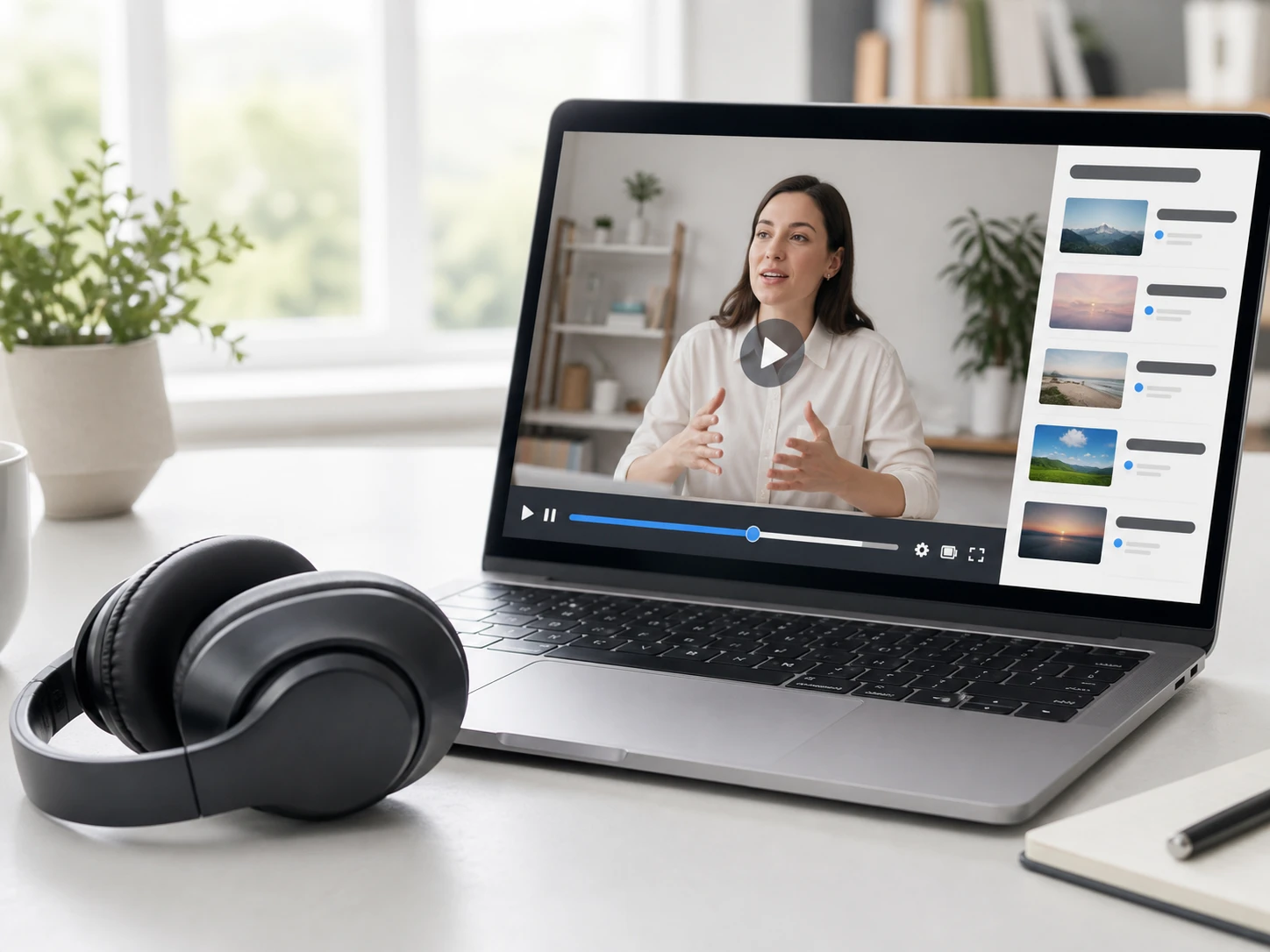
Tout le plan d'un coup
Pas besoin de couper ni de repérer un morceau : mettre une vidéo au ralenti s'applique au fichier entier, sur un même facteur. Le son est conservé et ralentit avec l'image, ce qui fait baisser sa hauteur ; branchez un casque pour l'entendre.
Comment ralentir une video, étape par étape
Trois gestes pour ralentir votre vidéo, du fichier chargé au plan que vous validez.
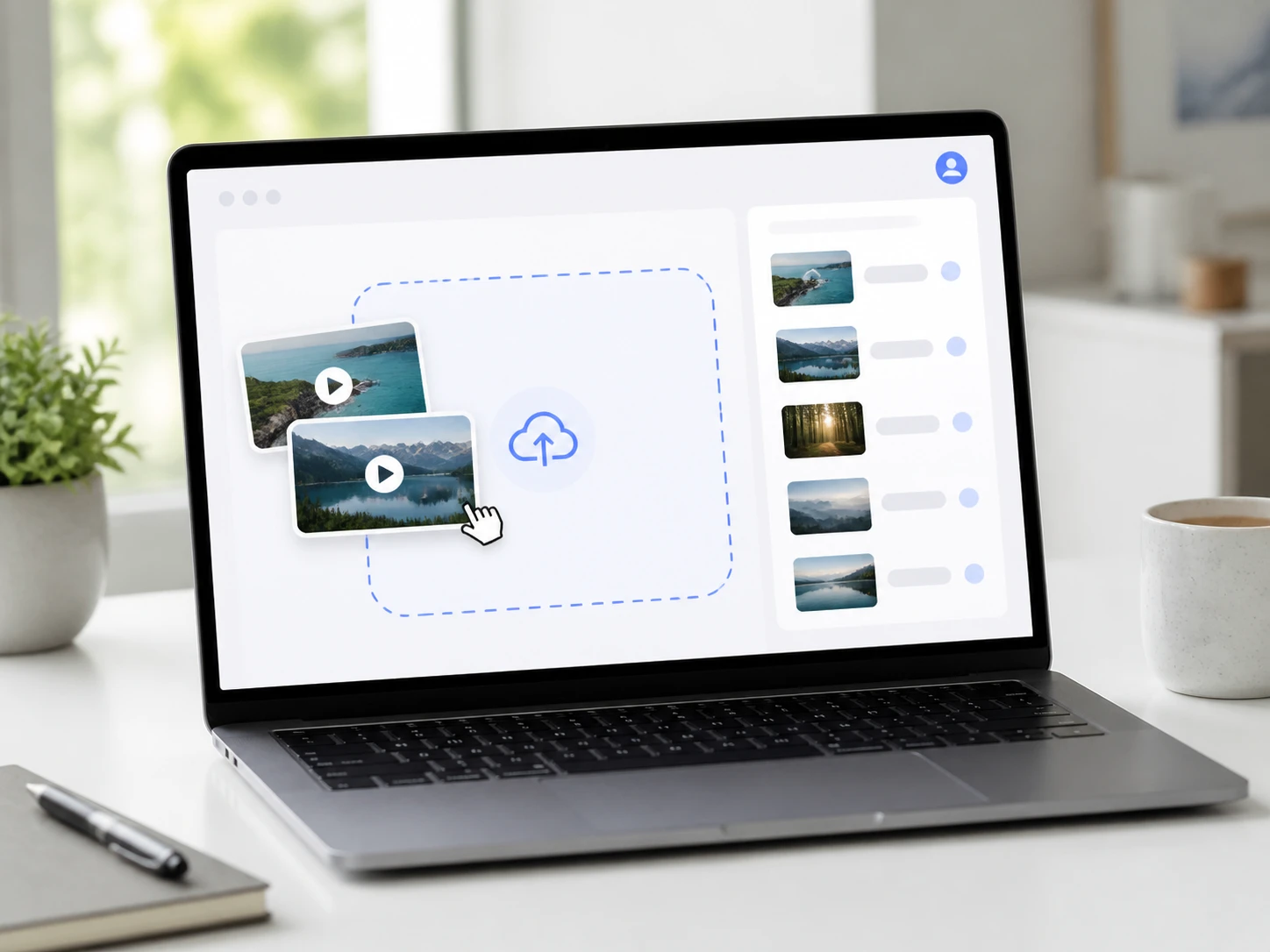
Chargez votre fichier MP4 ou MOV
Glissez-déposez ou cliquez pour envoyer votre vidéo, au format MP4 ou MOV ; vous pouvez en charger plusieurs à la suite. Les fichiers et les rendus restent dans votre espace de compte, avec un historique que vous pouvez rouvrir.
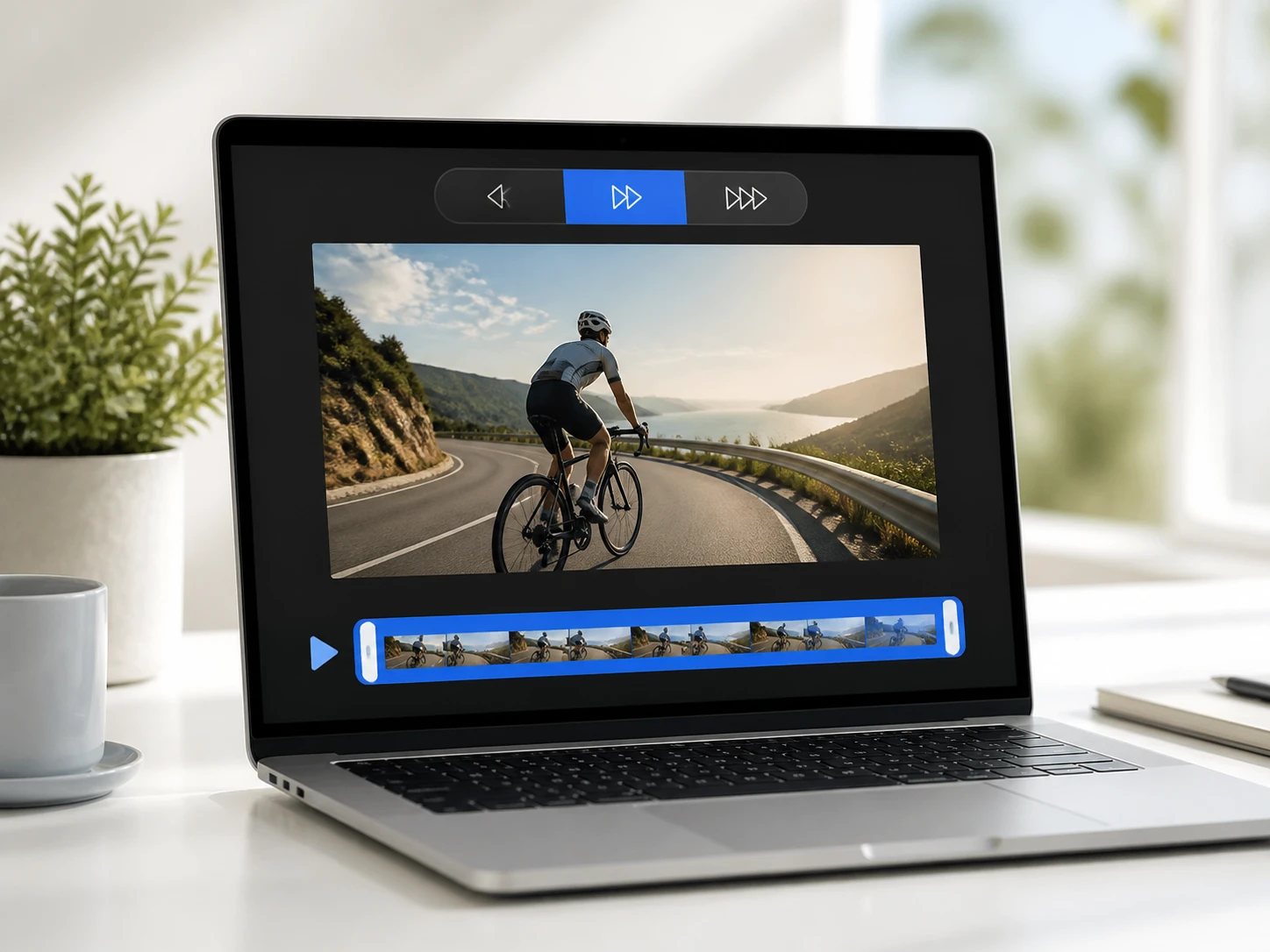
Choisissez 2x, 4x ou 8x
Sélectionnez un facteur de ralenti qui s'applique à tout le plan. Par défaut, le modèle adapté à votre source est choisi et réglé pour vous ; en avancé, vous pouvez prendre la main sur le modèle ou l'usage visé.
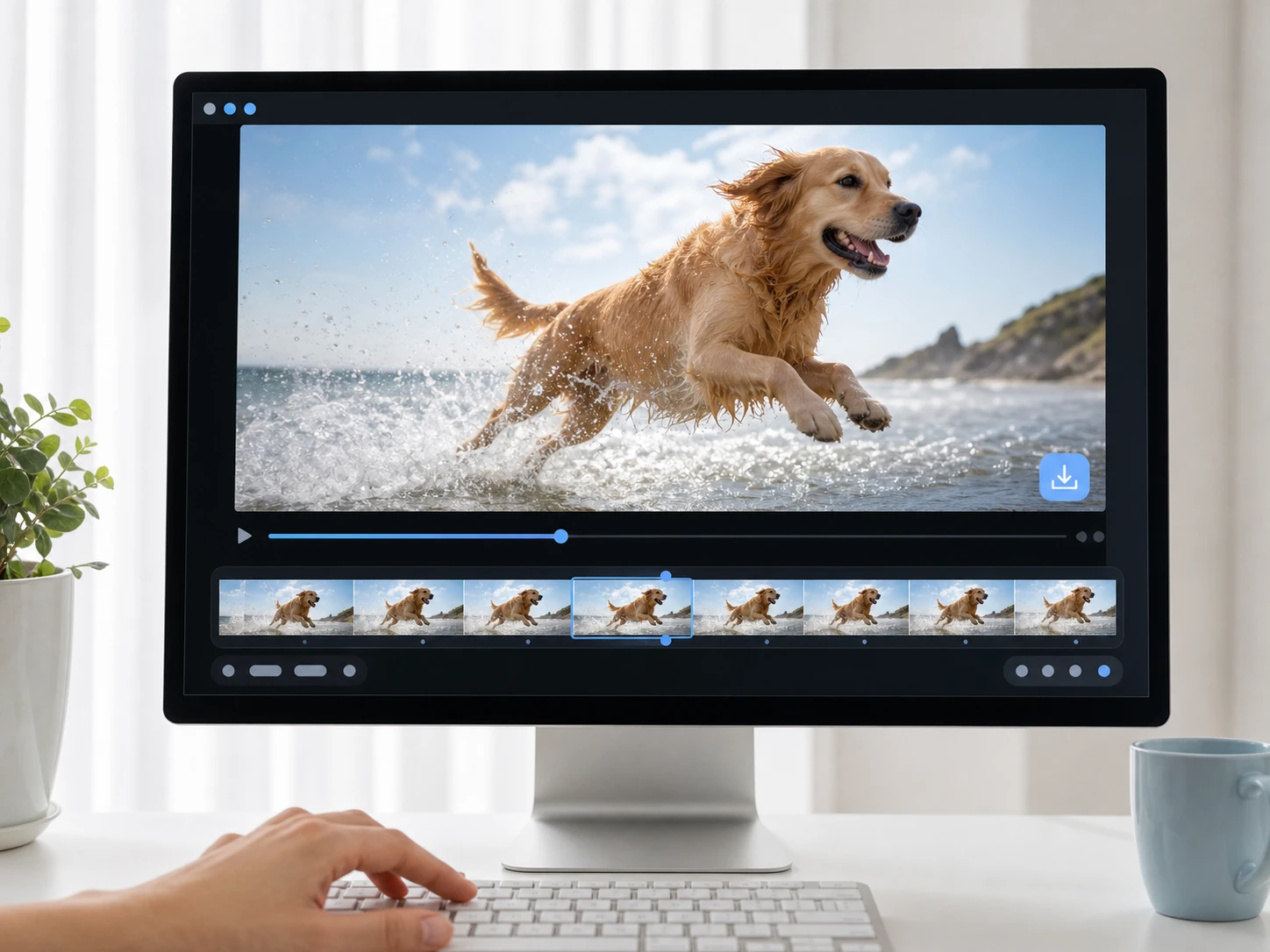
Vérifiez, puis relancez ou téléchargez
Rejouez le passage le plus rapide image par image : les bords du sujet se raccordent-ils, sans traînée ? Si ça ne convient pas, relancez sur un autre facteur — c'est une étape normale — sinon téléchargez le rendu, qui reste dans votre compte.
Questions fréquentes sur le ralenti
Passez votre plan au ralenti
Chargez un fichier, choisissez un facteur et jugez le rendu vous-même : les 10 crédits offerts à l'ouverture du compte Enhancers AI suffisent pour un premier essai, sans carte bancaire.