


Augmenter La Resolution D Une Image
L'image est bonne, sa résolution ne l'est pas : remettez-la et Enhancers AI reconstruit les détails puis l'agrandit jusqu'en 8K, sans toucher aux couleurs — ensuite vous jugez le rendu vous-même, à taille réelle, le long d'une arête franche.
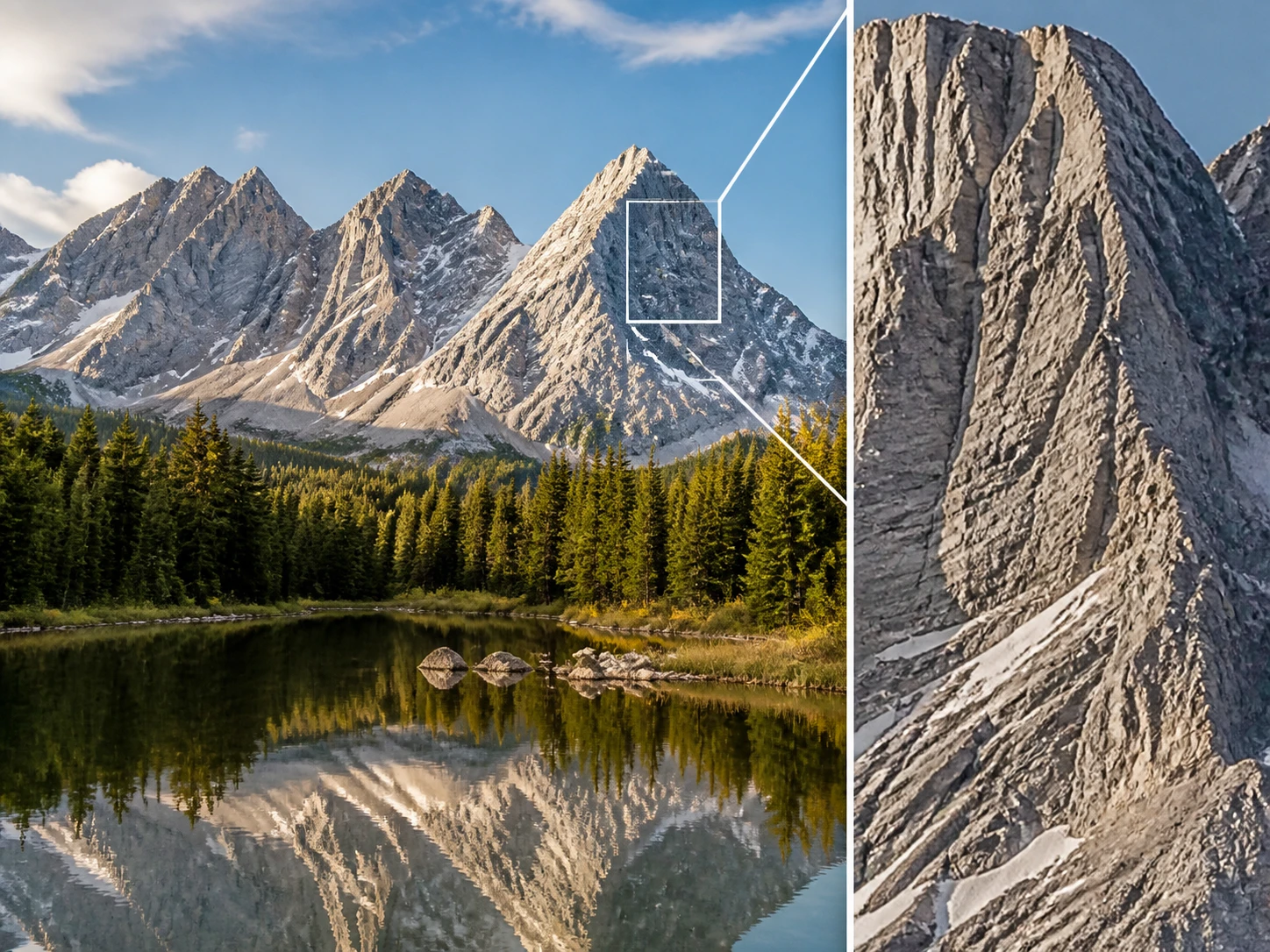
Bonnes images, résolution trop juste
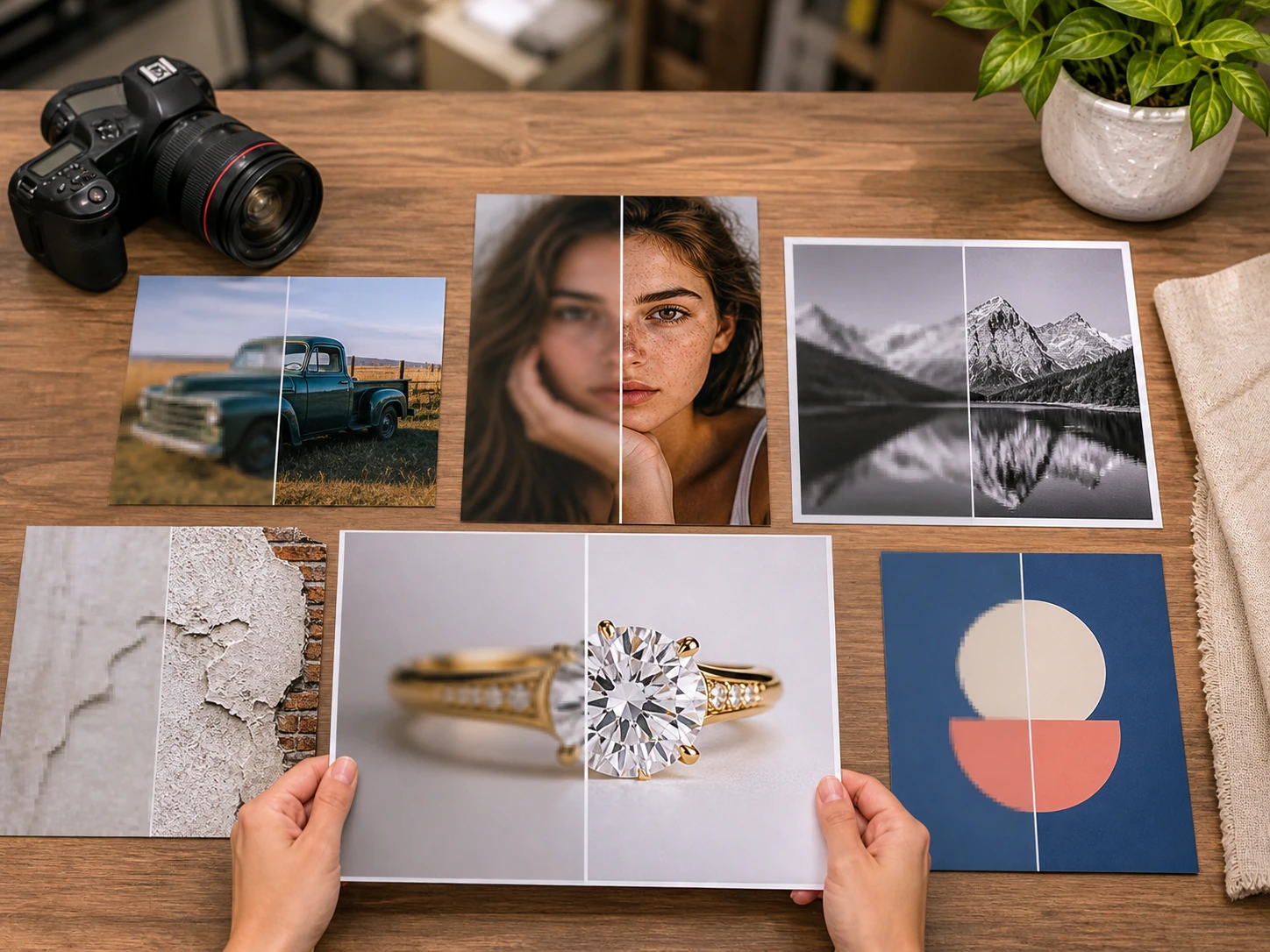
Quatre situations où le fichier suffit mais où la taille lâche — de quoi améliorer la qualité d'une photo en ligne sans la déformer.
Le portrait de famille à encadrer
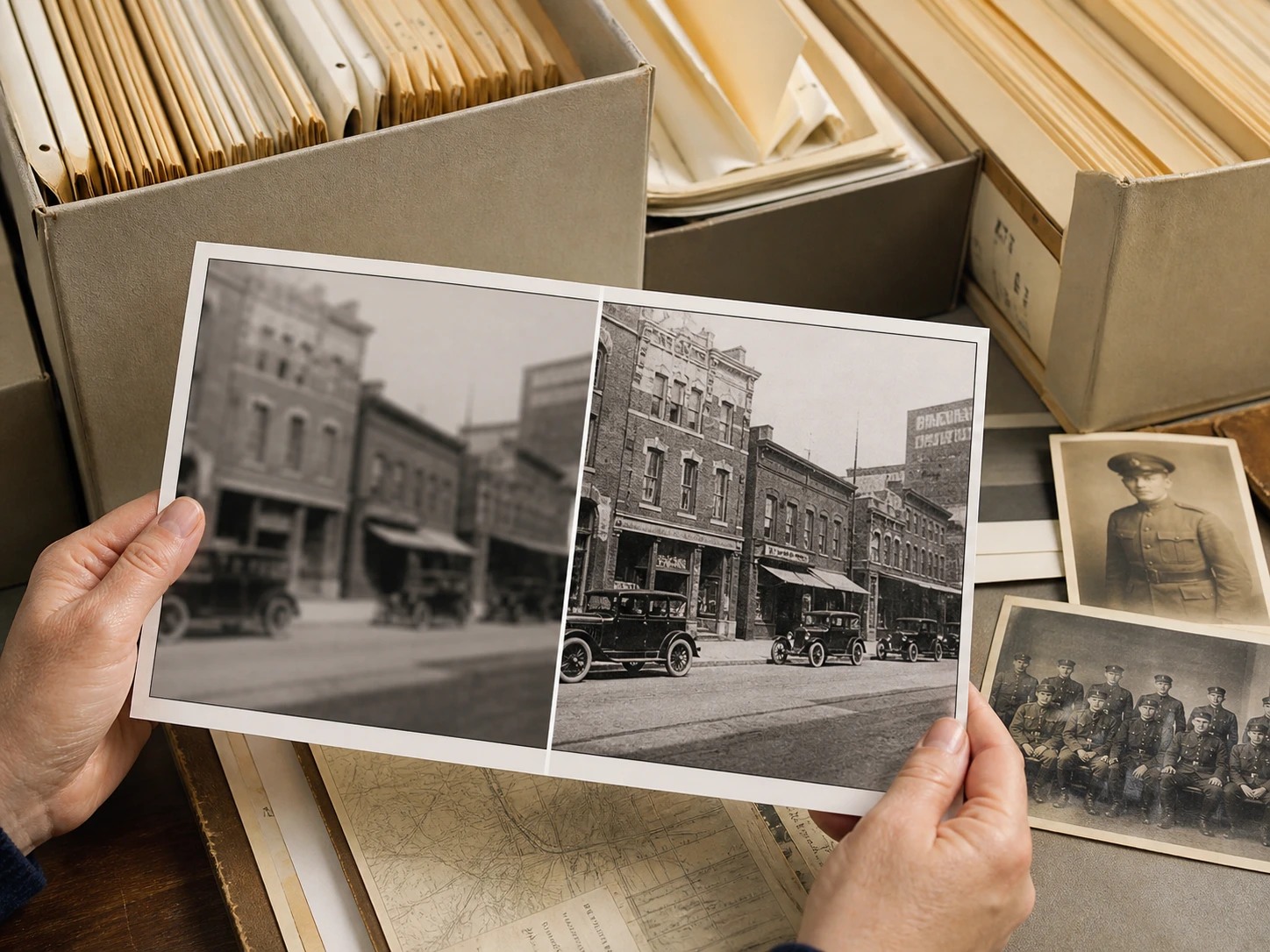
Le scan fait quelques centaines de kilo-octets et vous voulez le tirer en grand format pour l'accrocher. Agrandissez-le, puis comparez le visage à votre souvenir : c'est la meilleure façon de restaurer une vieille photo avant de l'encadrer, avec une colorisation en option.
La photo produit que l'acheteur va zoomer
Vos visuels mélangent images fournisseur et clichés pris au téléphone. En passant une image en HD, la zone la plus molle tient encore quand l'acheteur zoome sur la fiche, sans halo ni contour baveux.
Le logo dont il ne reste qu'un petit fichier
Le fichier vectoriel d'origine a disparu et il vous faut ce logo sur un kakémono. Agrandissez votre propre visuel, puis suivez le bord des lettres à taille finale pour vérifier qu'aucune bavure n'apparaît.
Le fond d'écran pour un moniteur 4K
Une image trop petite étirée en plein écran devient molle. Convertir une image en 4K en ligne lui rend de la matière, et vous contrôlez le résultat en l'affichant à 100 % avant de la poser sur le bureau.
Ceux qui vérifient avant de livrer
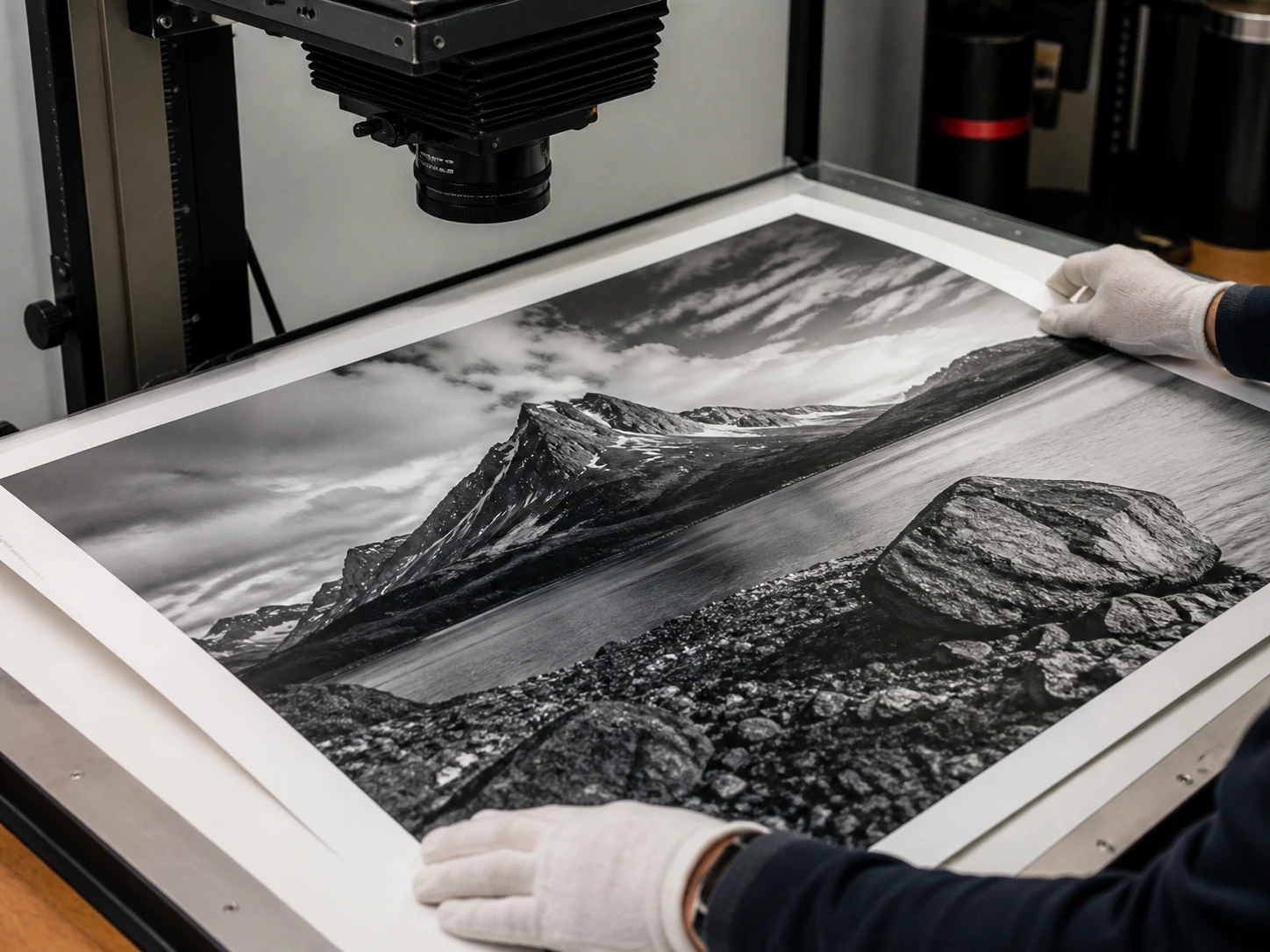
Valider avant le bon à tirer
Vous signez un bon à tirer et le moindre défaut ne se révèle qu'à taille finale, quand la correction coûte le plus cher. Agrandissez le visuel, contrôlez les arêtes à la dimension d'impression réelle, et ne signez qu'une fois le rendu jugé net.
Des visuels qui tiennent au zoom
Sur une fiche produit, l'acheteur agrandit l'image jusqu'à l'endroit le plus mou avant d'ajouter au panier. Vous améliorez la netteté d'une image de catalogue, puis vérifiez la zone critique à 100 % pour qu'elle reste lisible.
Livrer un rendu IA propre
Vous produisez des visuels anime ou générés par IA et devez les livrer en grande taille sans épaissir les traits. Vous pouvez upscaler une image anime ou améliorer une image générée par IA, puis vérifier les lignes et le style avant l'envoi.
Augmenter la résolution d'une image, vérifiée
Un agrandisseur d'image IA n'a d'intérêt que si vous pouvez vérifier son travail : voici ce que chaque point vous apporte, et comment le contrôler.
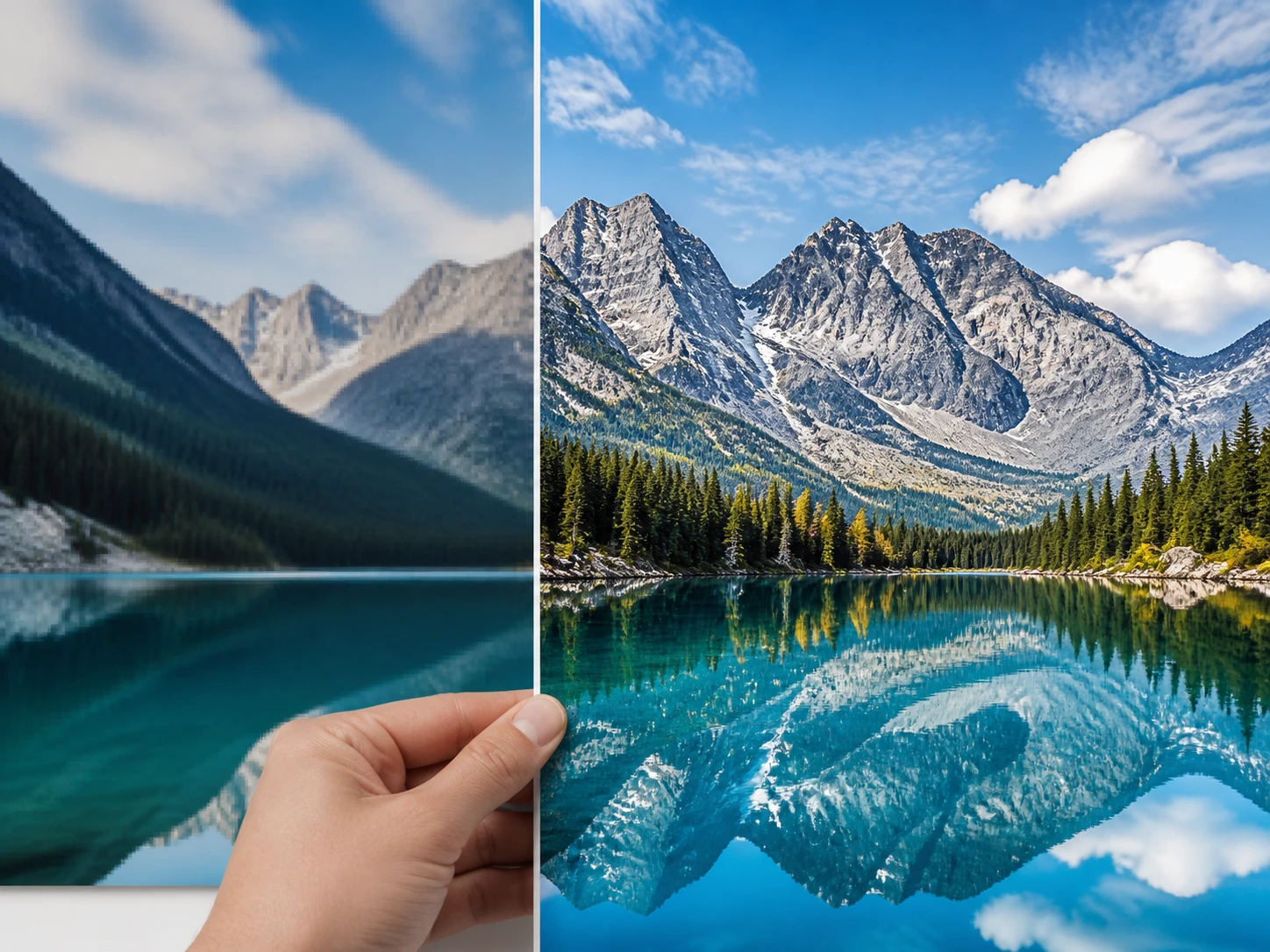
La résolution qu'exige l'impression
Agrandissez de 2x à 8x, jusqu'en 8K, pour des affiches, des grands tirages ou des fiches produit. Avant le bon à tirer, vérifiez les arêtes à la taille finale : c'est là que l'on voit si l'on a pu agrandir une image sans perte de qualité.
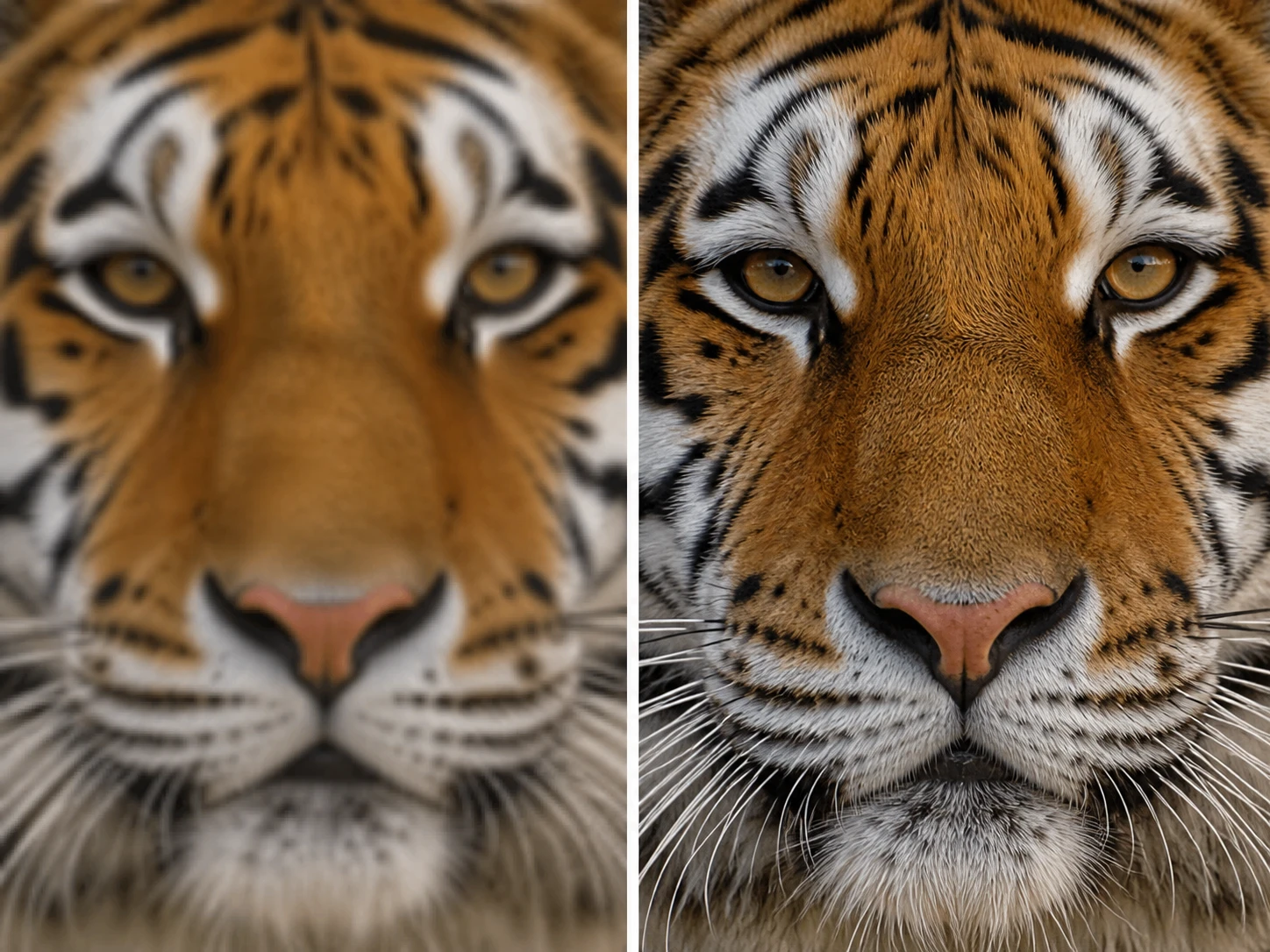
Reconstruit, pas étiré
Les détails sont reconstruits d'après le contenu de l'image, au lieu d'être étirés comme lorsqu'on augmente les pixels d'une photo à la main. Pour le vérifier, regardez la texture à 100 % : elle doit rester crédible, jamais plâtreuse.
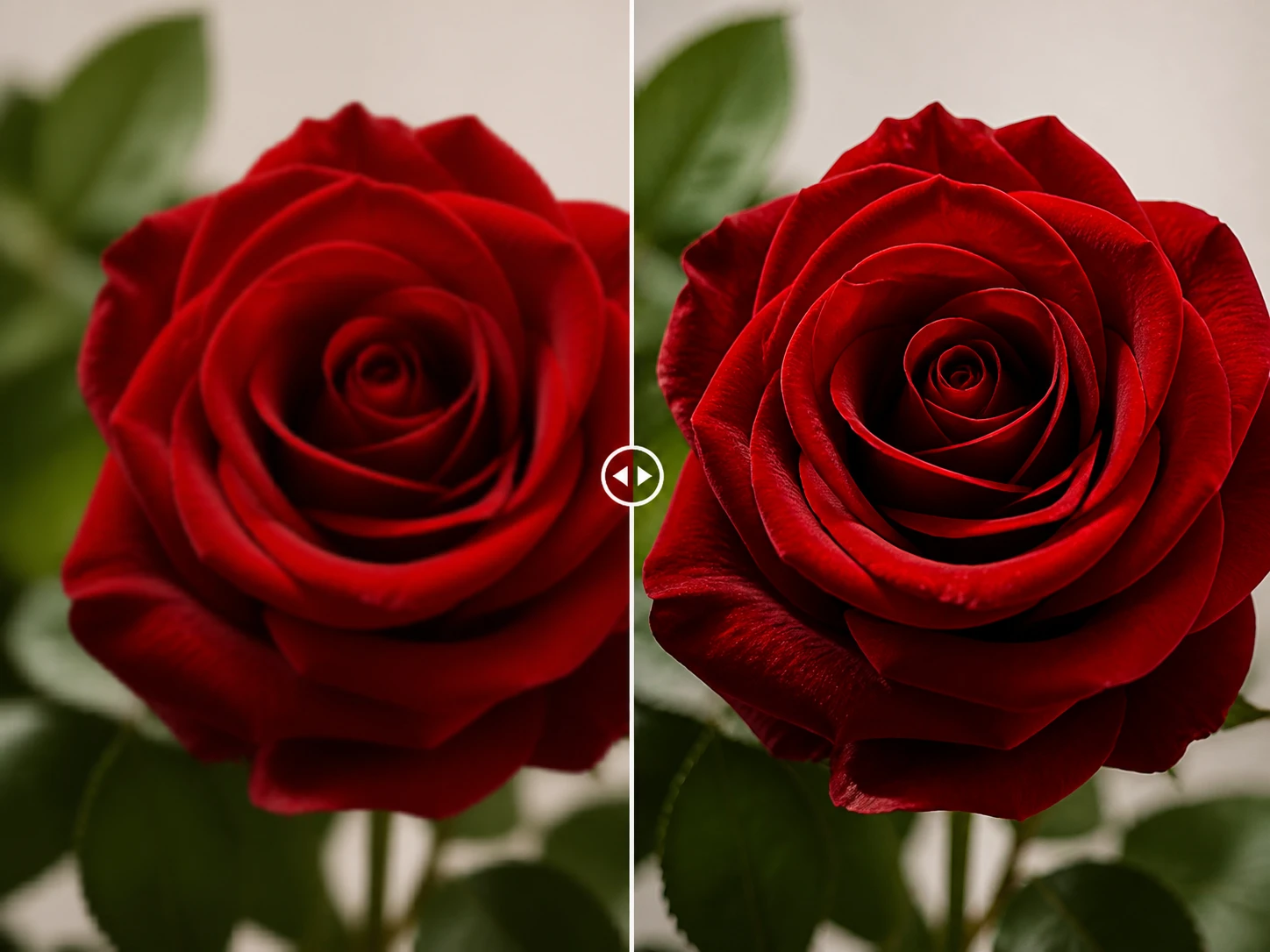
Les couleurs ne bougent pas
L'outil ne touche qu'à la résolution et aux détails ; les couleurs restent celles de l'original. Posez une même zone de couleur côte à côte avec le fichier de départ : le bleu d'un ciel ou le teint d'un visage doit rester identique.
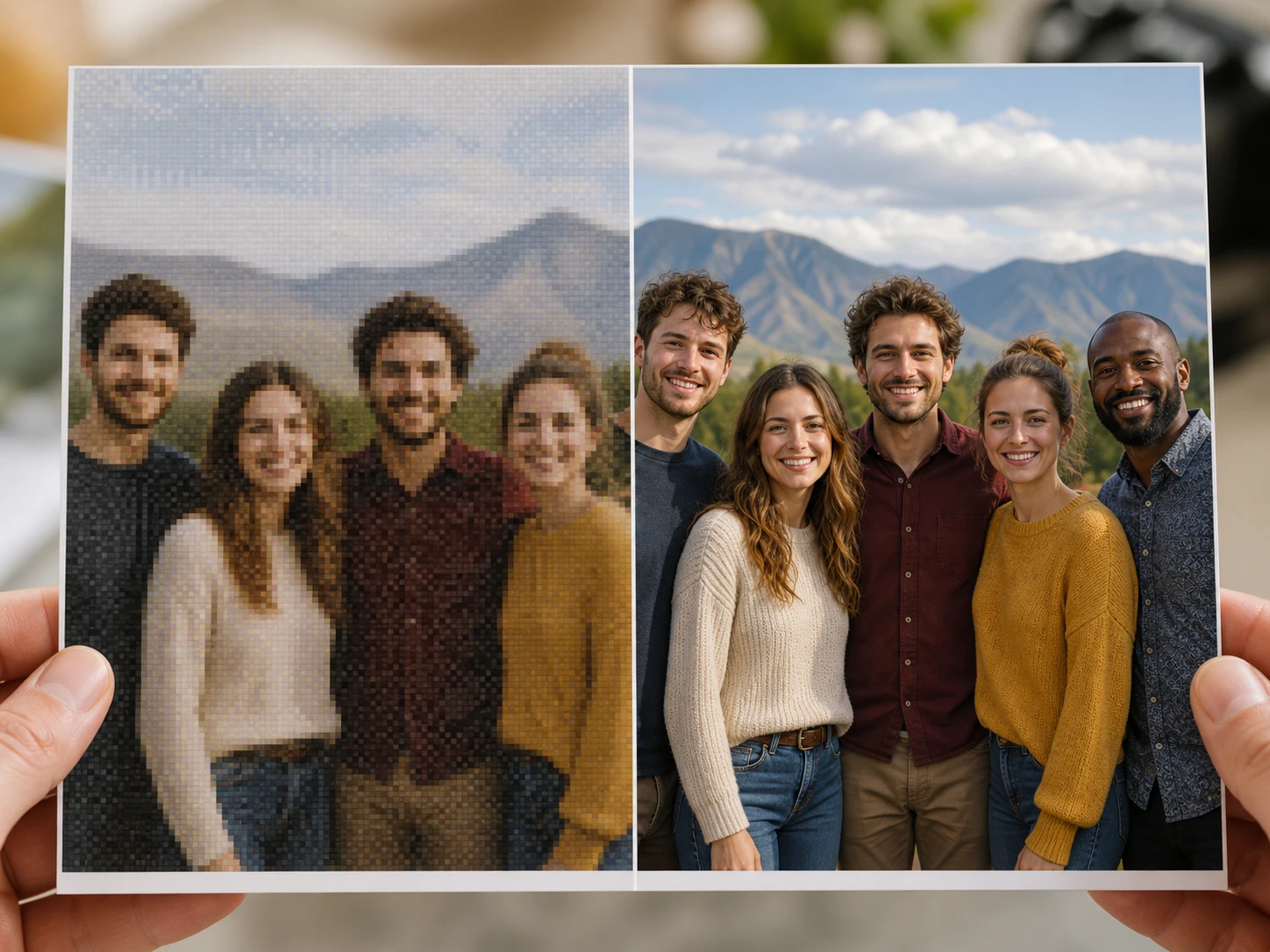
Le flou traité avant l'agrandissement
Une image un peu molle ou légèrement floue est d'abord remise au net, puis agrandie dans le même passage. Enlever le flou d'une photo se fait donc en amont, et vous jugez la netteté retrouvée avant de valider la taille finale.
Du fichier remis au rendu 8K
Trois étapes, du fichier que vous déposez au rendu que vous téléchargez sans filigrane.
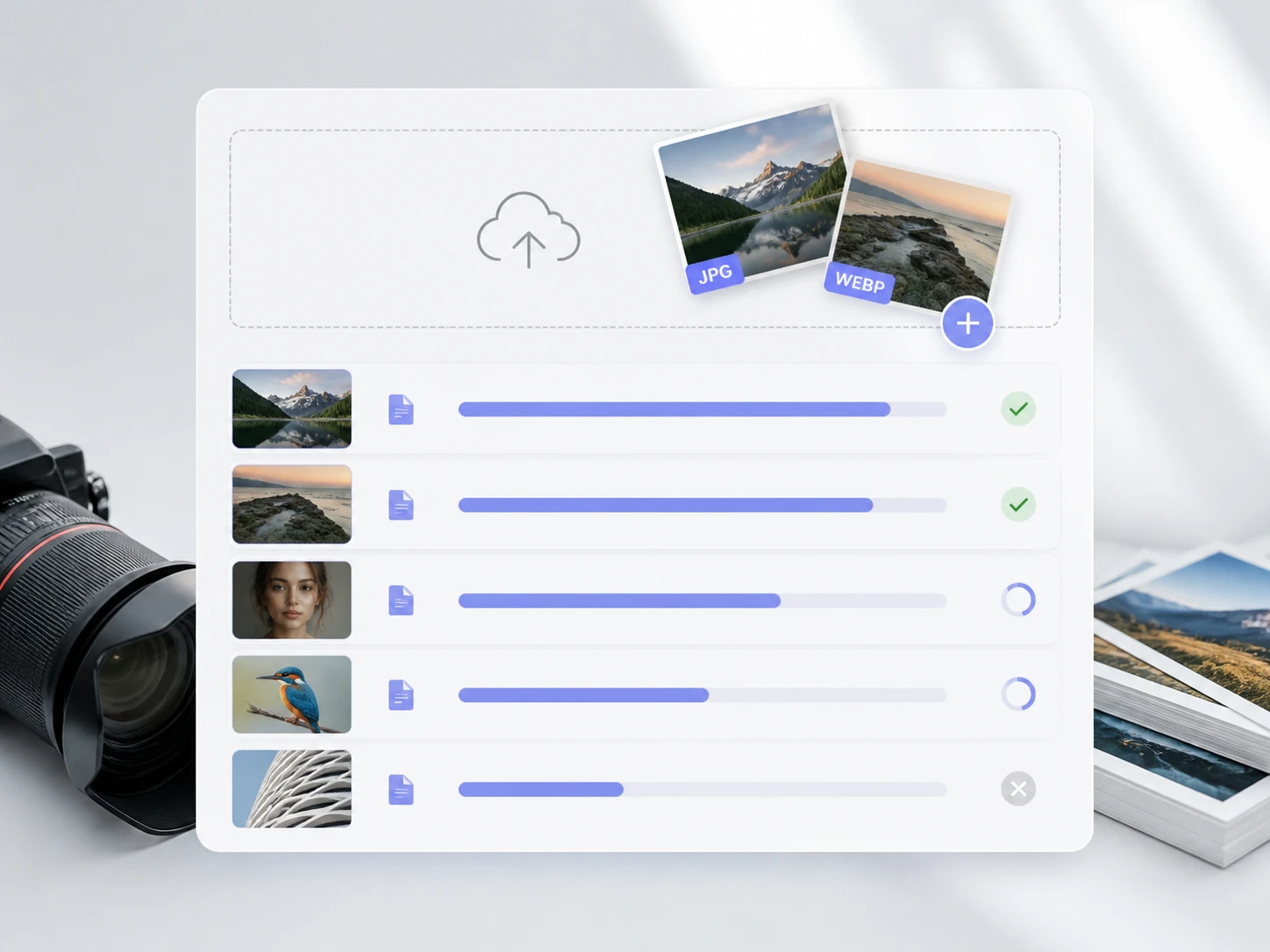
Déposez votre image
Glissez-déposez ou cliquez pour téléverser vos fichiers JPG, PNG ou WEBP, plusieurs à la fois pour upscaler vos images en masse. Ils restent accessibles dans votre espace de compte, pour y revenir plus tard.
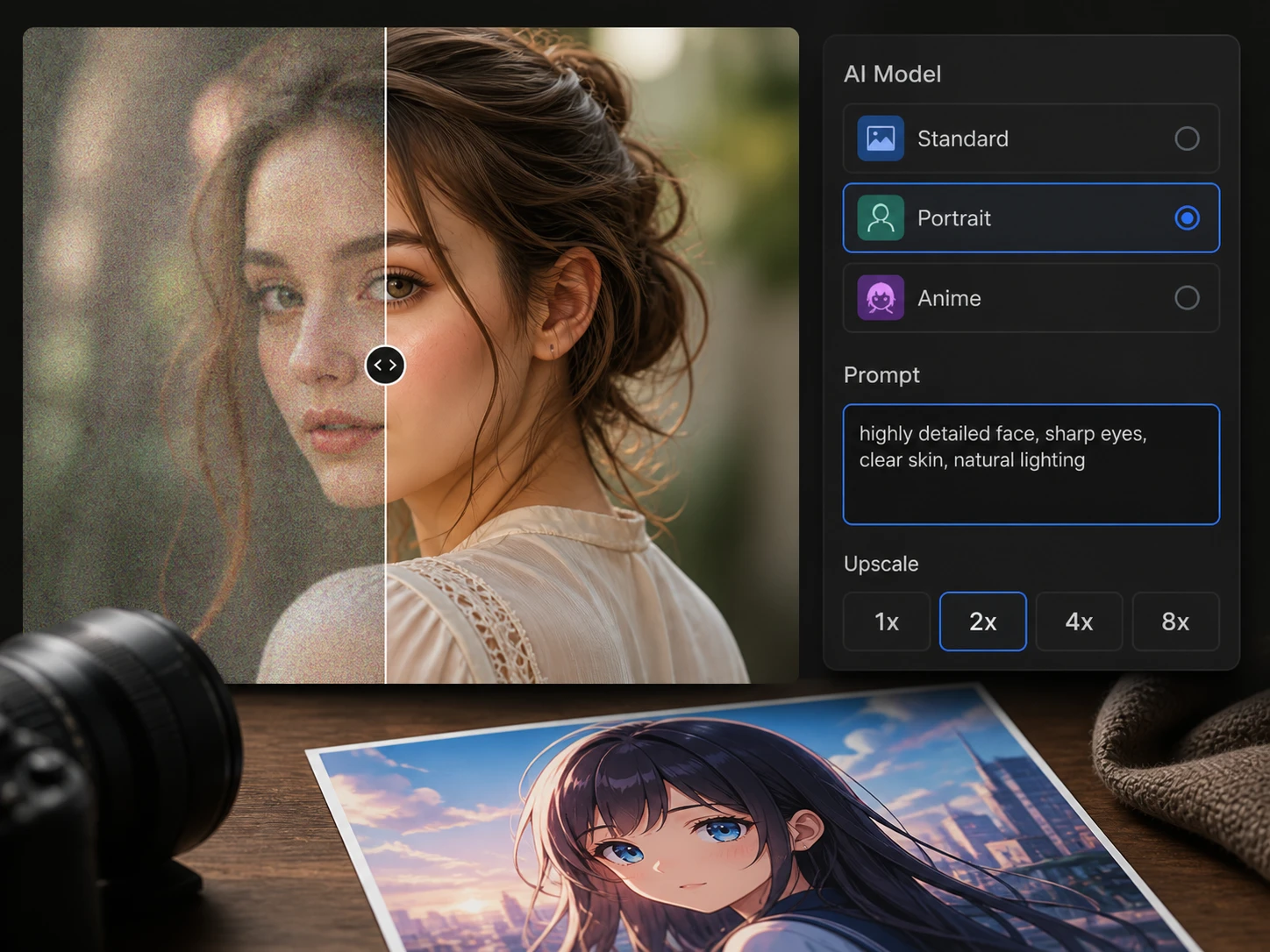
Laissez l'outil choisir, ou décidez
Enhancers AI achemine votre fichier vers un modèle adapté au type d'image et à la scène. Vous pouvez aussi choisir le modèle ou la scène à la main, et pour un visuel anime ou généré par IA, ajouter une courte description du rendu voulu.
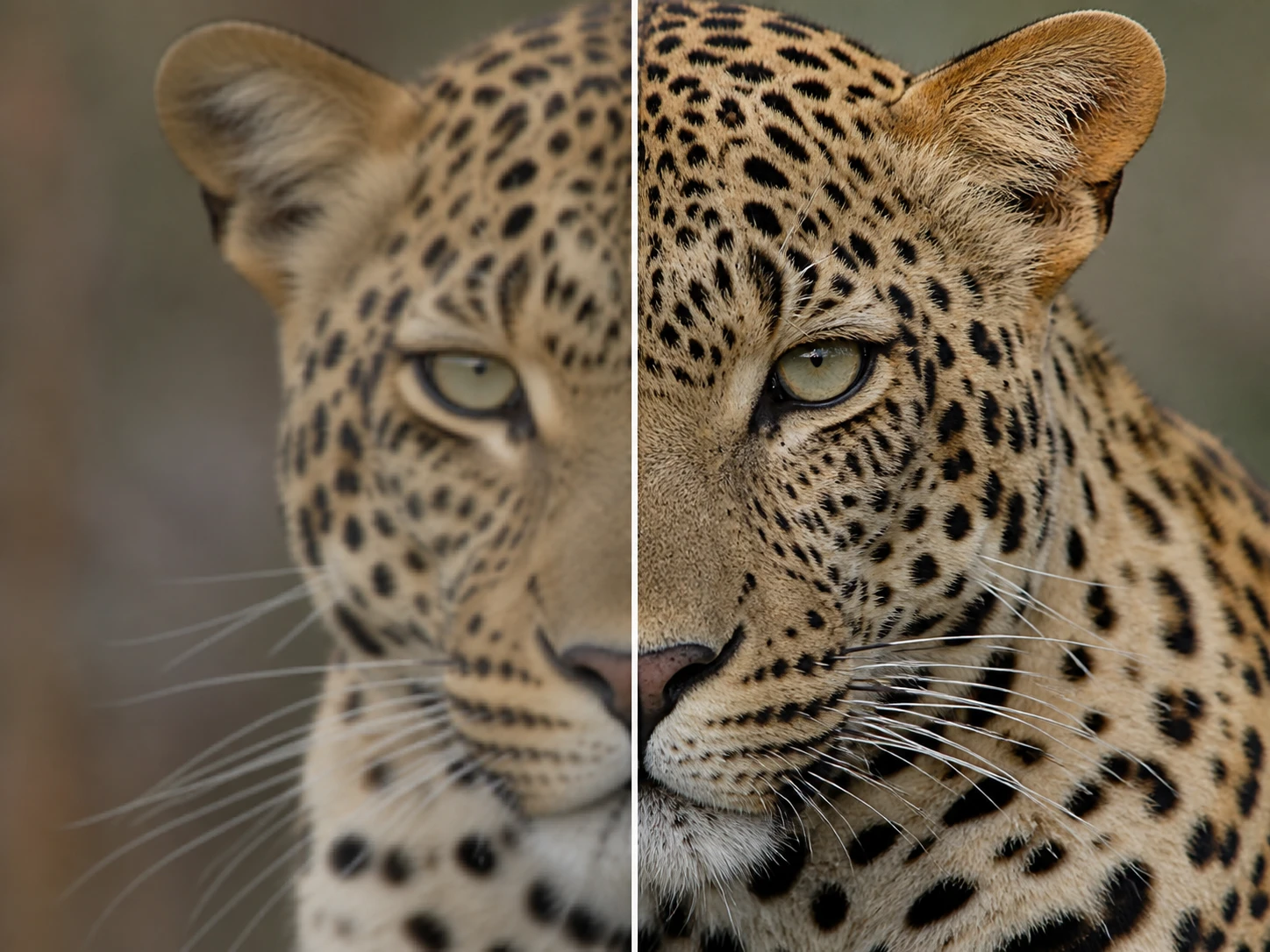
Vérifiez, puis téléchargez
Affichez le résultat à taille réelle et comparez arêtes, textures et aplats de couleur avec l'original ; si un détail ne convient pas, changez de scène et relancez. Le téléchargement se fait sans filigrane, jusqu'en 8K, dans le même flux.
Questions fréquentes
Augmenter la résolution d'une image, maintenant
Déposez une photo à upscaler, laissez Enhancers AI la reconstruire, et jugez le rendu à taille réelle avant de télécharger.