


Améliorer Graphisme
Avec Enhancers AI, zoomez à 100 %, vérifiez les lettres, les lignes et les aplats, puis exportez un bitmap net jusqu’à 8K.
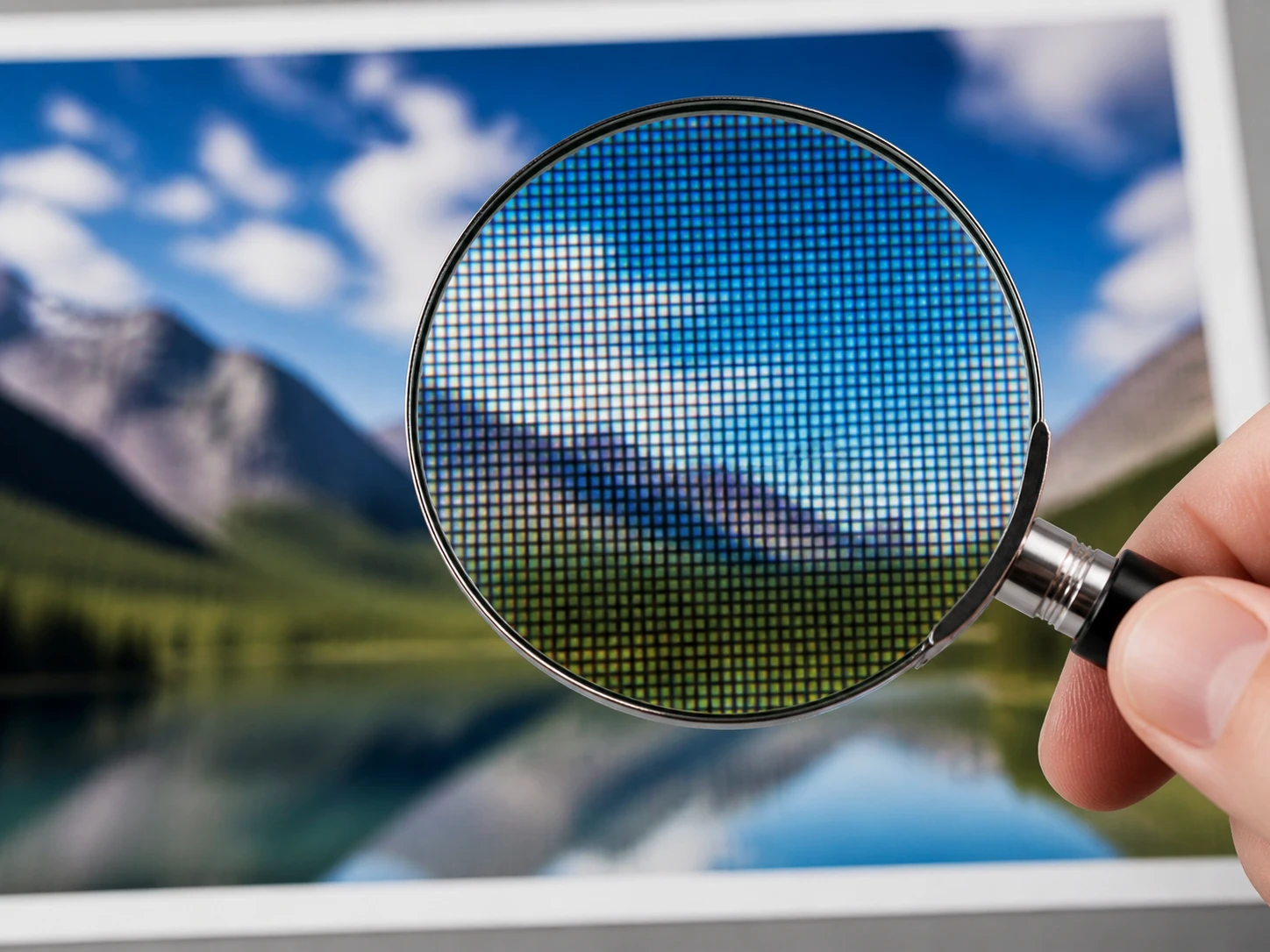
Quand améliorer un graphisme compte
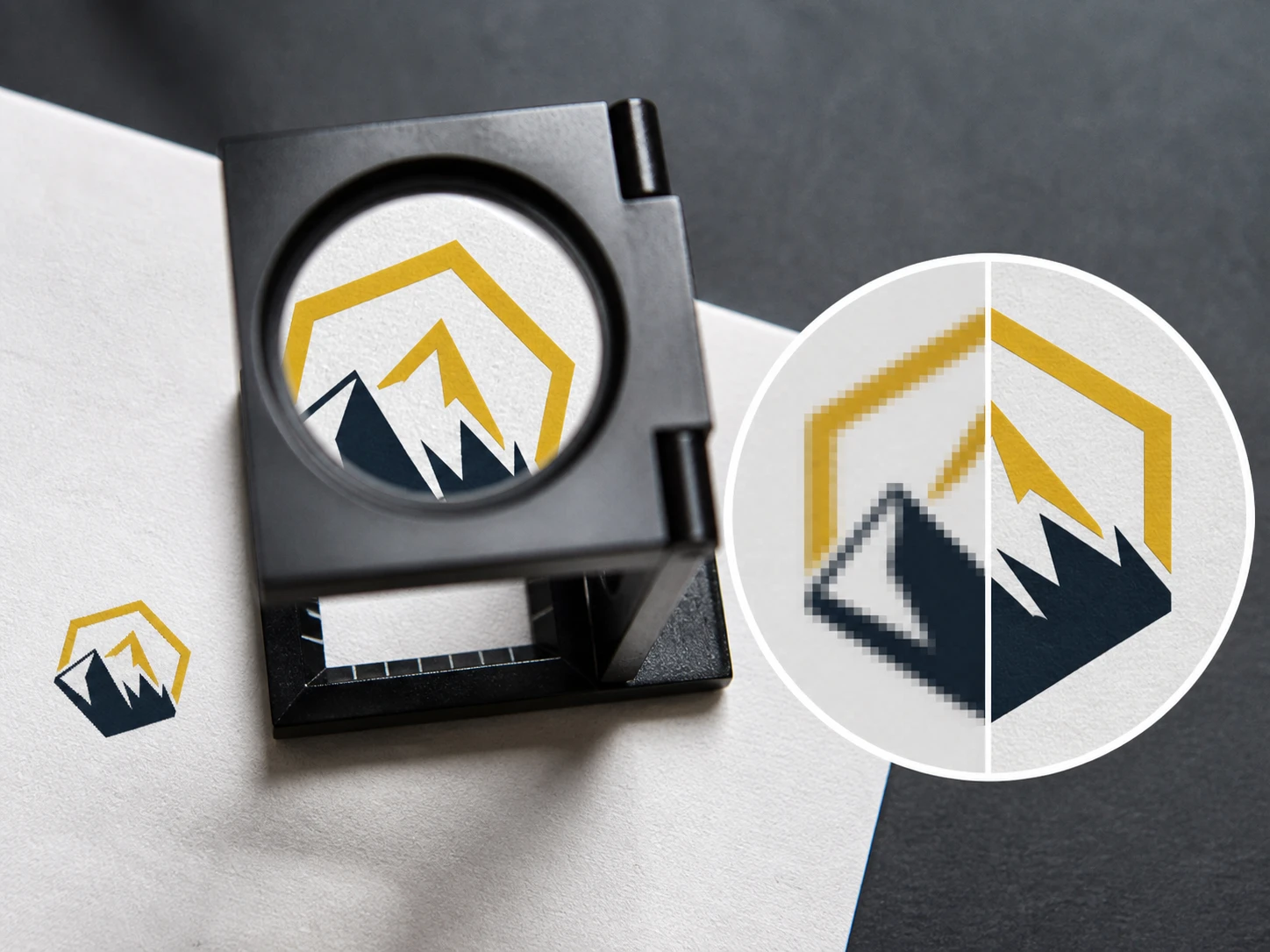
Contrôlez les visuels avant production
Avant un kakemono, un panneau ou une page de partenariat, Enhancers AI aide à reprendre un logo reçu en petit format. Regardez si les traits des lettres restent séparés et si les bords reconstruits tiennent en grand.
Gardez les lignes de vos illustrations
Pour une couverture de podcast, un visuel de cours ou une image générée par AI, vous pouvez améliorer la qualité graphique sans repartir de zéro. Vérifiez les contours, les détails du dessin et les zones où le grain a été nettoyé.
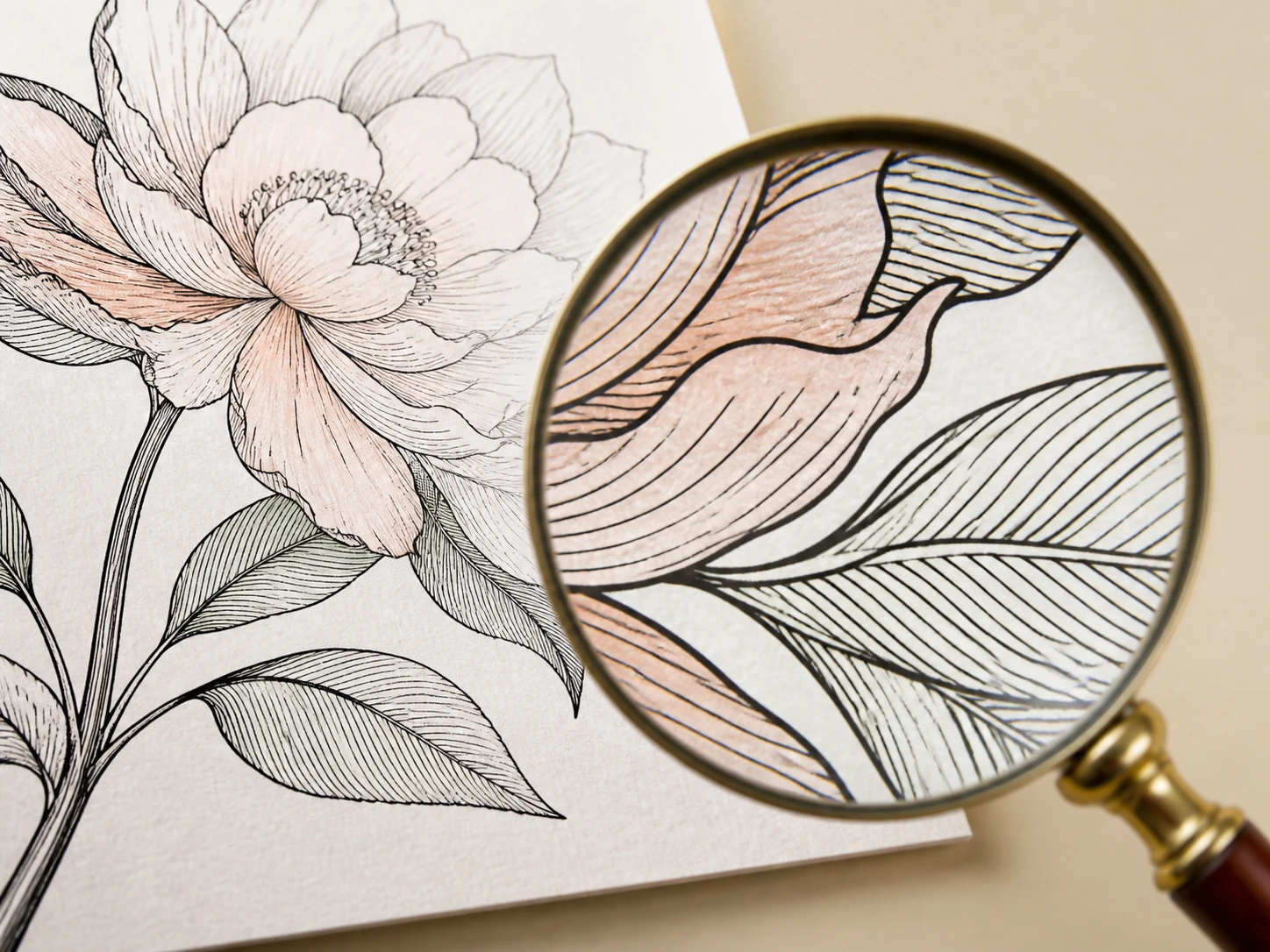
Réutilisez les exports compressés
Quand il ne reste qu’un JPG, PNG ou WEBP déjà compressé, Enhancers AI reconstruit les zones floues détectées. Comparez l’avant et l’après pour voir si les aplats propres sont restés stables.
Des détails que vous pouvez juger
Le résultat se vérifie à taille réelle : traits, lettres, grain, aplats et zones reconstruites restent visibles dans votre contrôle.
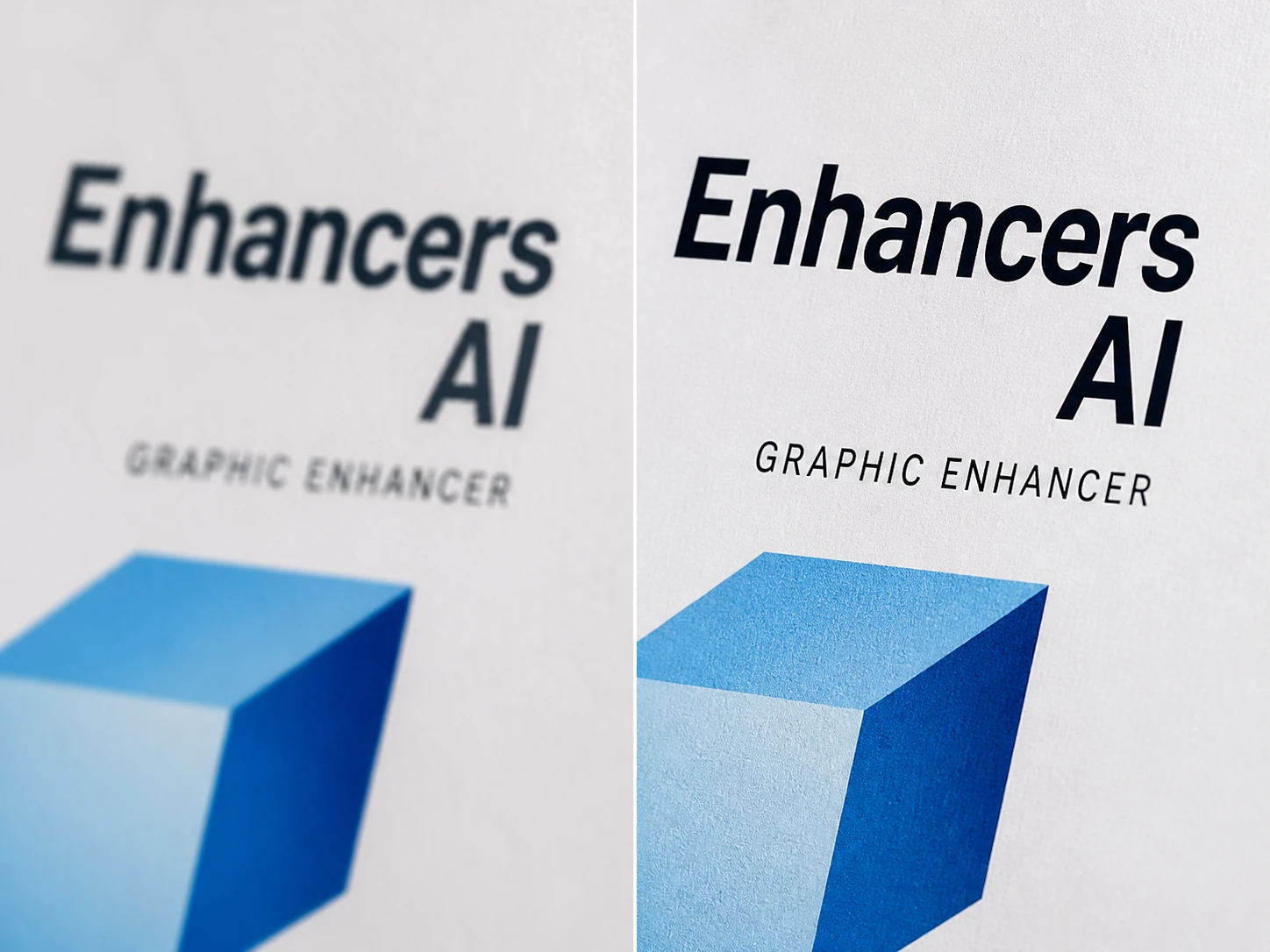
Bords de lettres plus nets
Les contours flous des caractères et des lignes sont reconstruits là où le fichier le permet. Pour améliorer un graphisme avec l’IA, contrôlez d’abord si les hampes, contreformes et séparations restent lisibles.
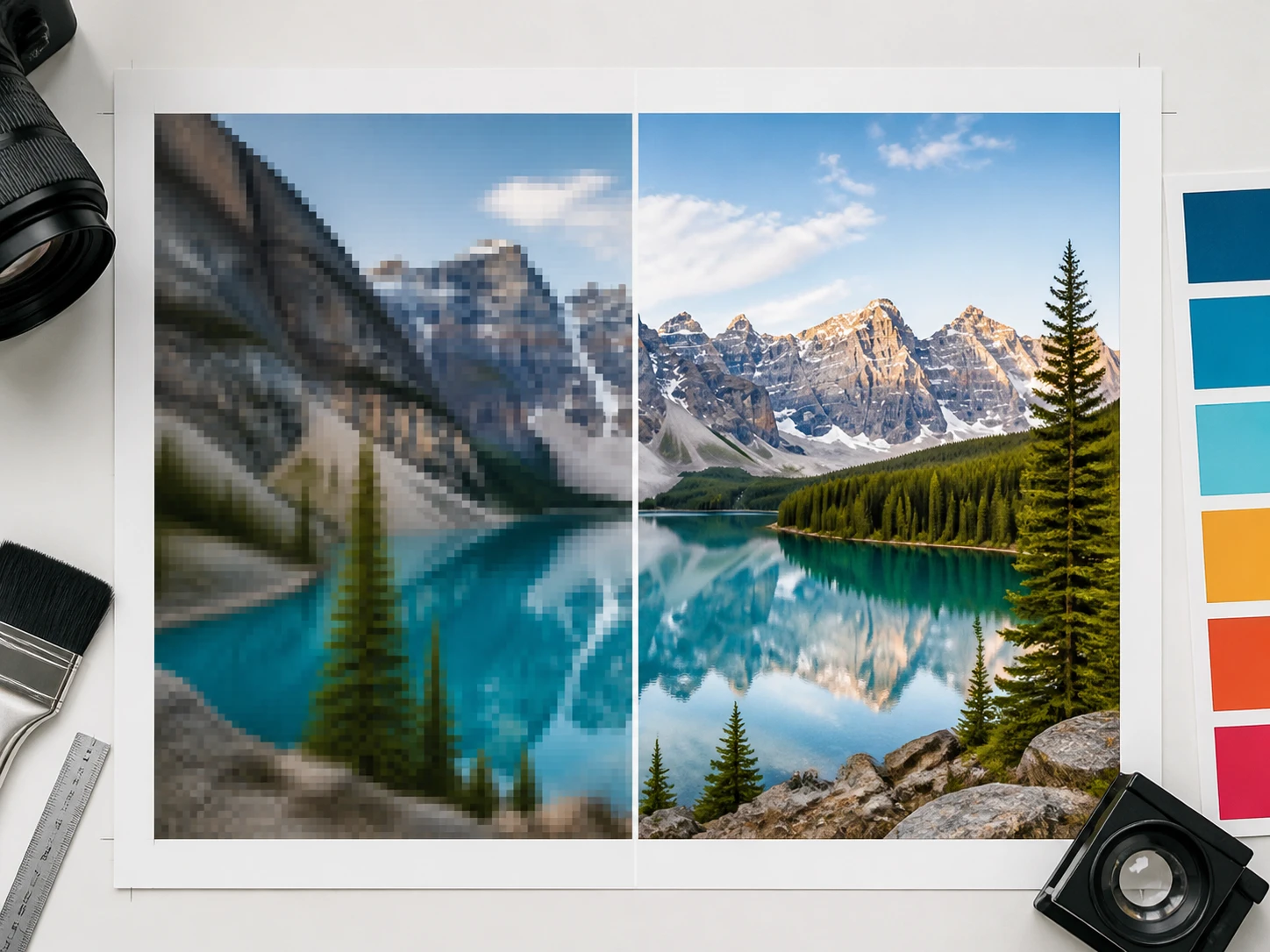
Traits préservés dans les dessins
Les line arts, illustrations et images générées gardent leur structure visuelle pendant l’agrandissement. Quand vous voulez agrandir un graphisme, inspectez les lignes fines pour voir si elles ont gagné en clarté sans devenir lourdes.
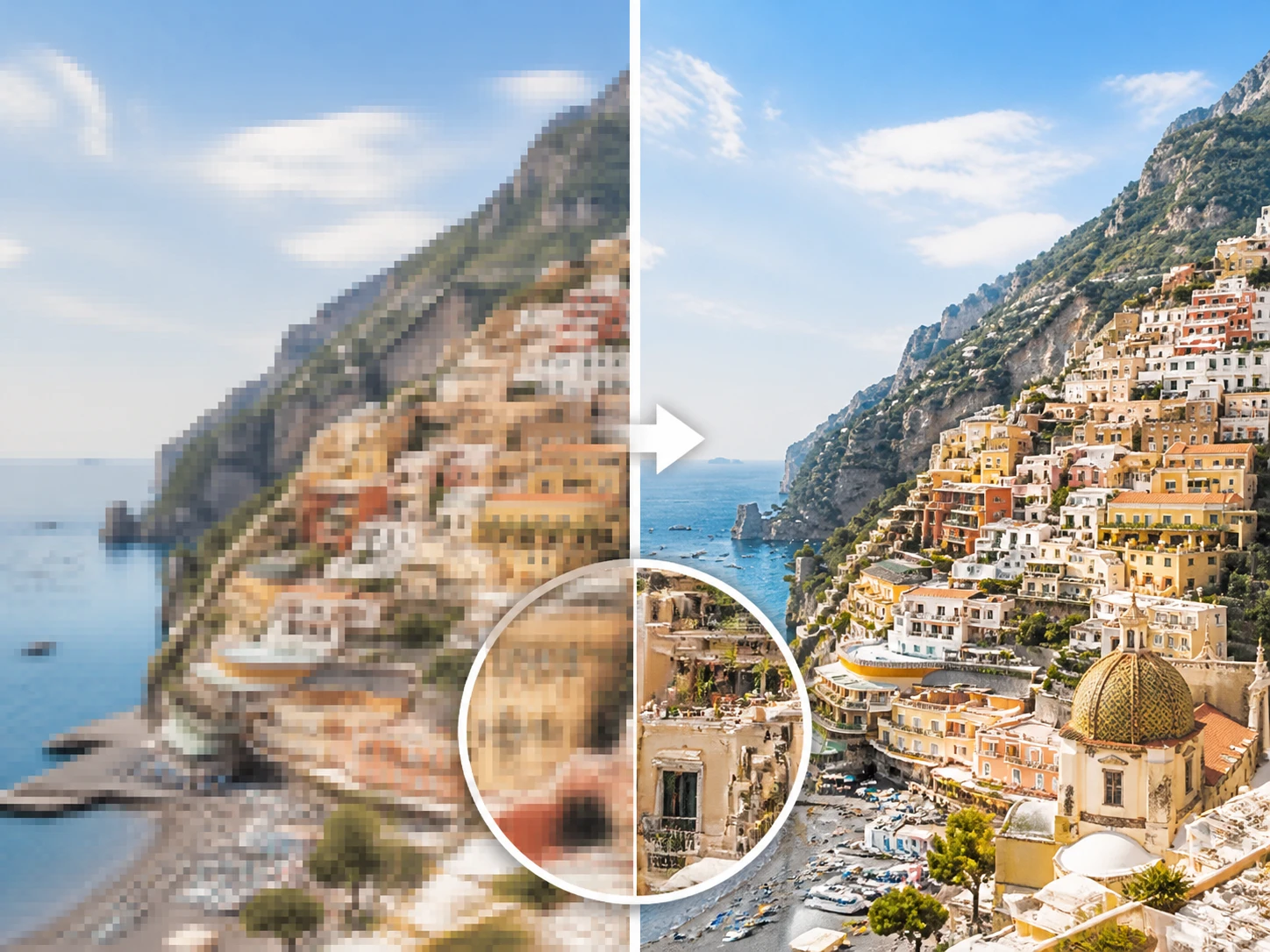
Zones propres moins perturbées
Enhancers AI cible les parties jugées floues ou bruitées afin d’éviter de trop travailler les aplats déjà nets. Comparez les fonds unis et les blocs de couleur avant de valider.
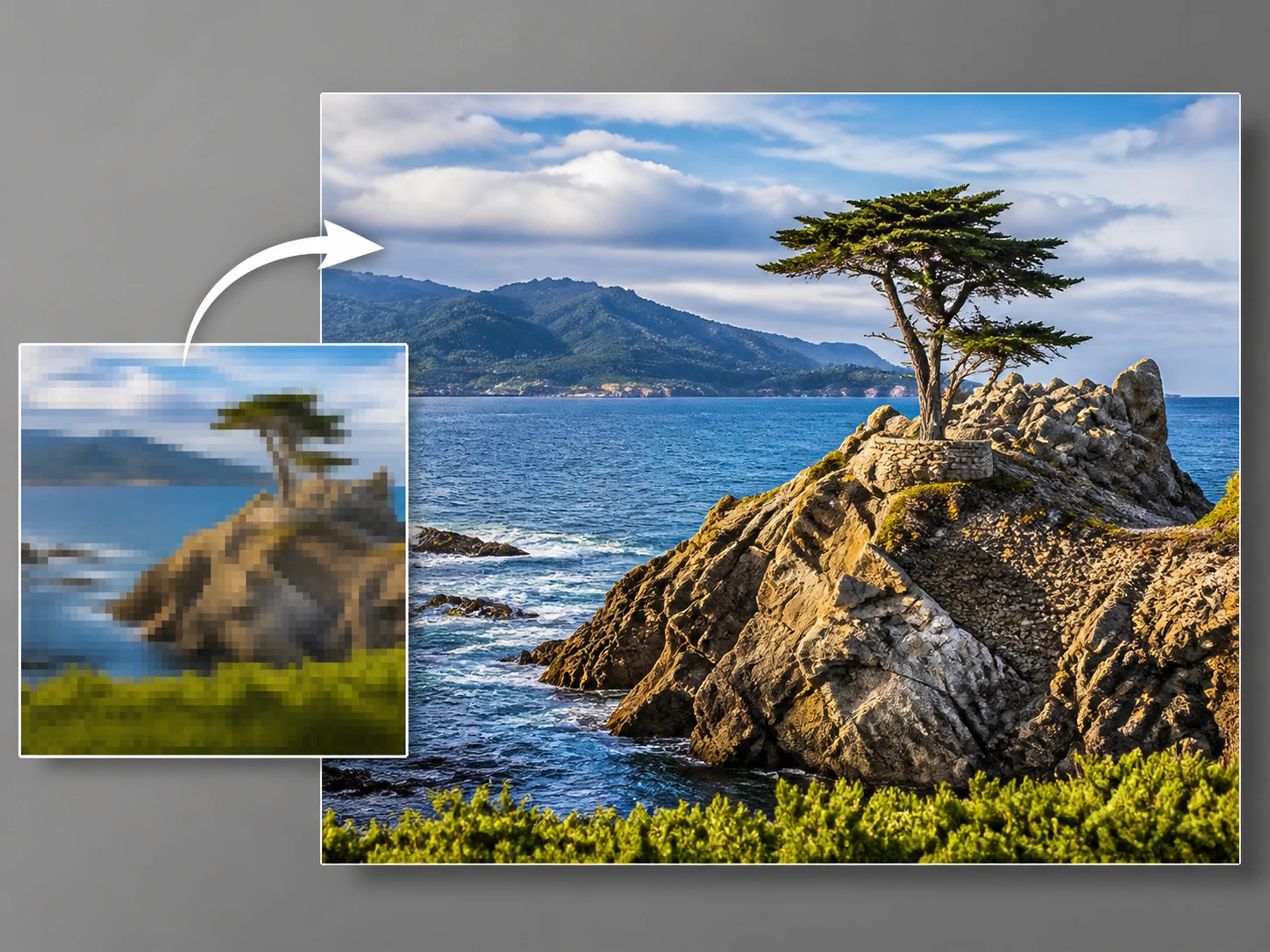
Reprise puis agrandissement 8K
Après nettoyage du bruit et renforcement des détails, vous pouvez continuer dans le même flux jusqu’à 8K pour l’image. Les exports sont sans filigrane et prêts à être contrôlés en pleine taille.
Améliorer un graphisme sans deviner
Le flux suit trois temps simples : déposer le fichier, laisser le routage choisir, puis valider sur des signes visibles avant de télécharger.
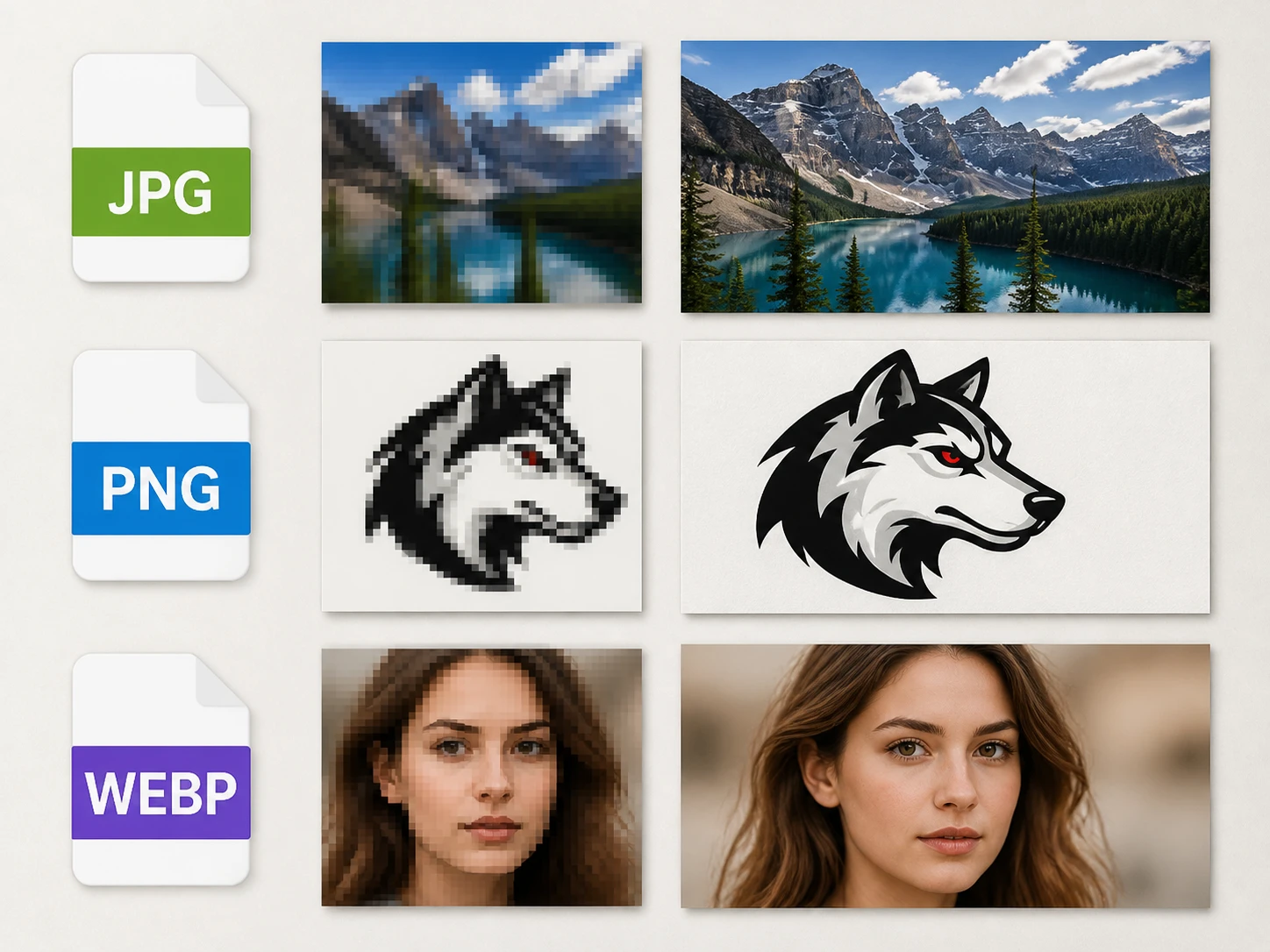
Déposez vos fichiers JPG, PNG ou WEBP
Importez un logo, une illustration, un line art, une image générée ou un visuel de page produit. Les fichiers restent accessibles dans votre espace de compte pour revenir au résultat plus tard.
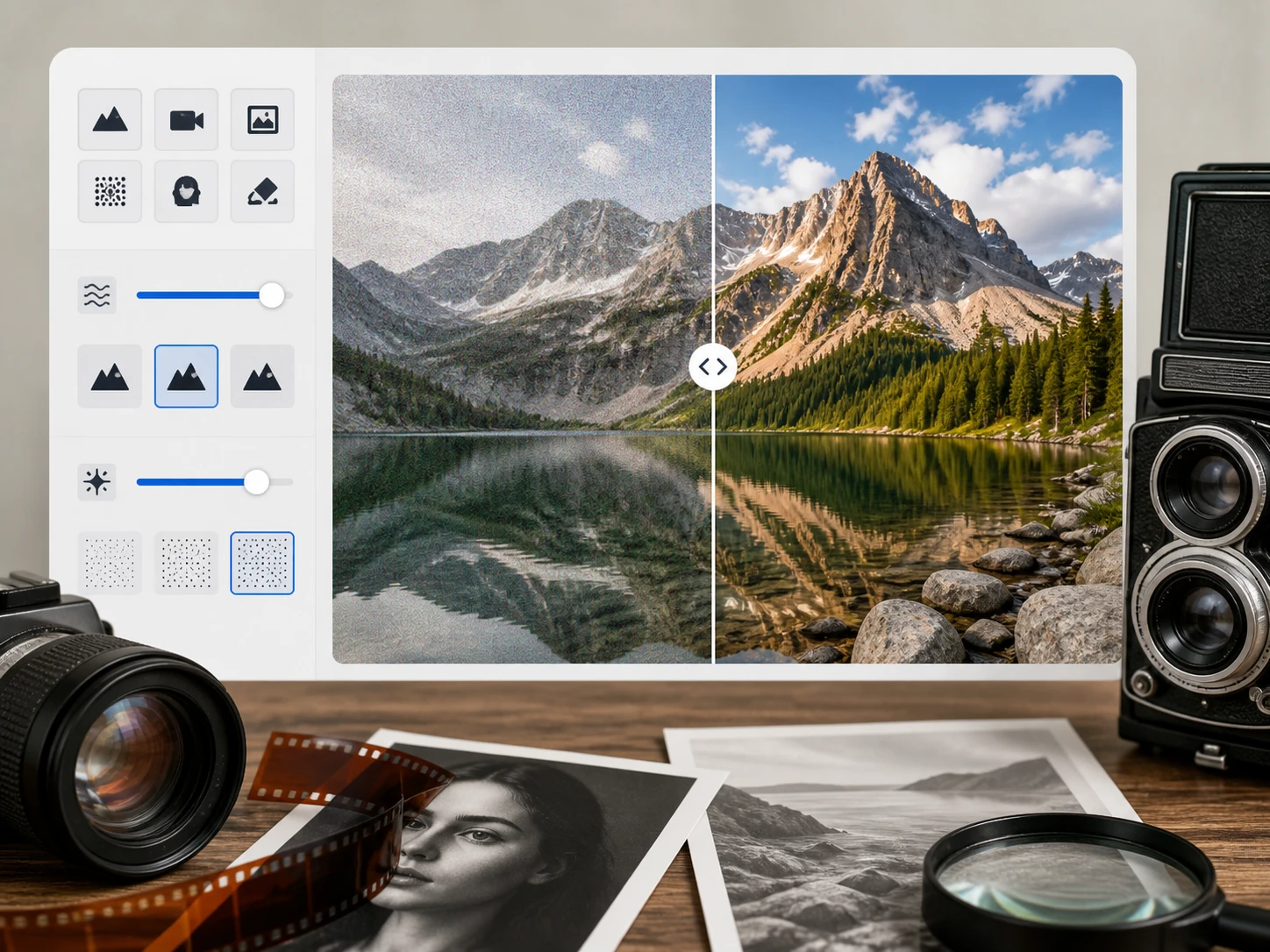
Laissez le routage choisir, ou reprenez la main
Enhancers AI associe automatiquement le fichier au modèle ou au scénario adapté et repère les bords, lignes et caractères flous. Vous pouvez aussi choisir un modèle, coller un prompt pour certains visuels ou ajuster le débruitage.
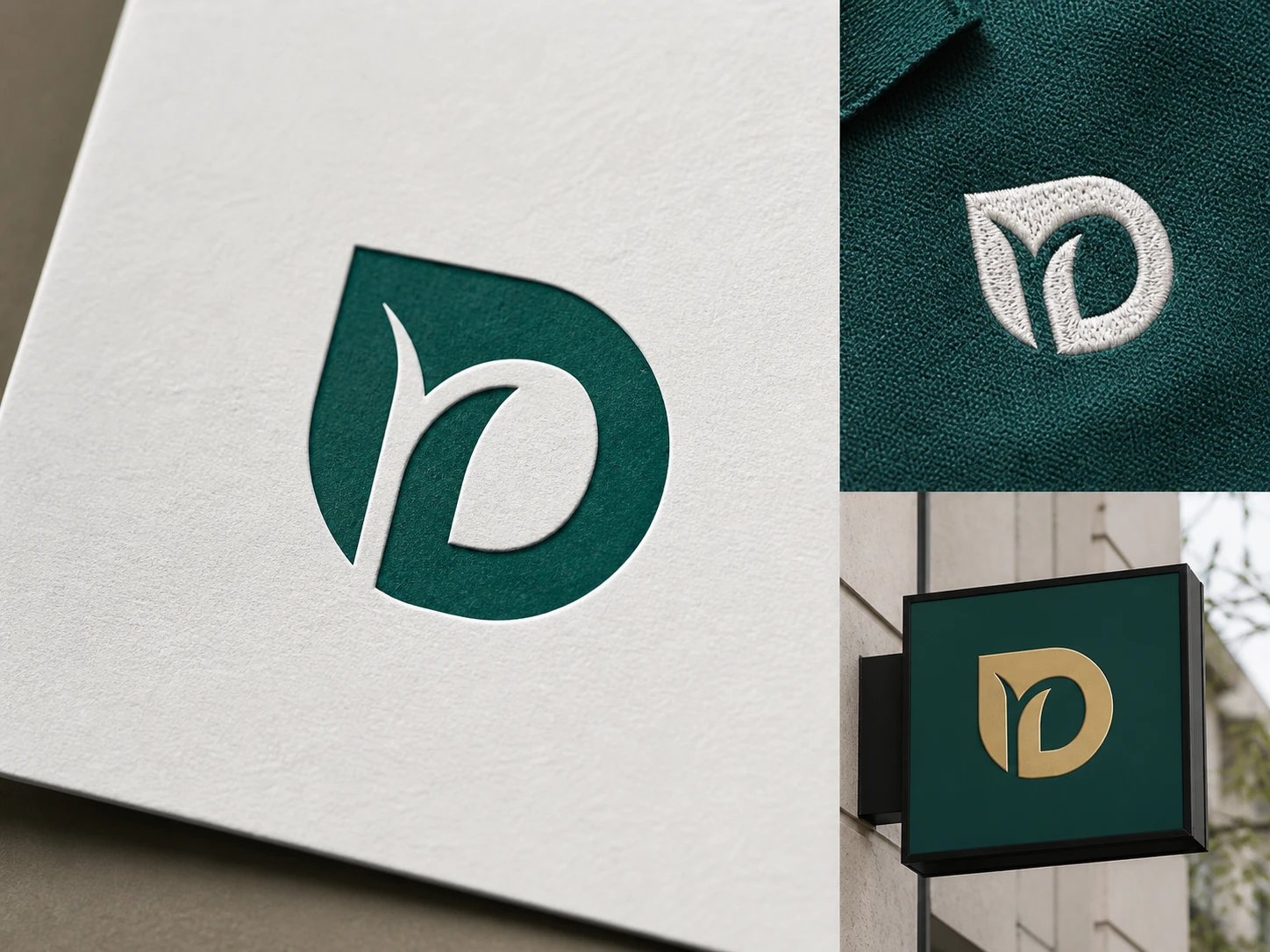
Vérifiez, relancez ou téléchargez
Comparez le résultat en pleine taille : lettres séparées, lignes lisibles, grain réduit, aplats stables. Si le rendu ne convient pas, changez de scénario et relancez, puis exportez sans filigrane.
Cas concrets à vérifier
Chaque scénario se juge sur une zone précise, pas sur une promesse générale.
Logo reçu en petit fichier
Un partenaire vous envoie un logo trop petit pour un roll-up, un fond de scène ou une page de co-branding. Vous le passez dans Enhancers AI, puis vous inspectez les bords des lettres et les espaces internes avant production.
Couverture déplacée vers un grand format
Une couverture de podcast ou de formation doit passer d’une vignette à une bannière ou un livret. Le flux aide à améliorer la qualité graphique, puis vous contrôlez les contours du titre et les zones de texture.
Illustration dont il reste seulement l’export
Quand le fichier source manque et qu’il ne reste qu’un export compressé, vous pouvez reconstruire la netteté utile pour un tirage encadré. Le bon signe : les lignes reprennent de la présence sans épaissir tout le dessin.
Visuel produit trop mou
Pour une fiche produit ou une miniature, un pictogramme mou rend la page moins lisible. Traitez le bitmap, comparez les aplats et téléchargez la version qui reste propre à la taille d’affichage prévue.
Questions fréquentes
Affinez votre prochain visuel
Importez un fichier existant, vérifiez les bords et les aplats, puis téléchargez le bitmap sans filigrane qui tient mieux en grand.