


Rendre Une Image Plus Nette
Confiez une photo floue à Enhancers AI : vous récupérez des bords nets et des visages détaillés, et vous gardez la main pour confirmer chaque zone à 100 % avant de télécharger, sans filigrane.
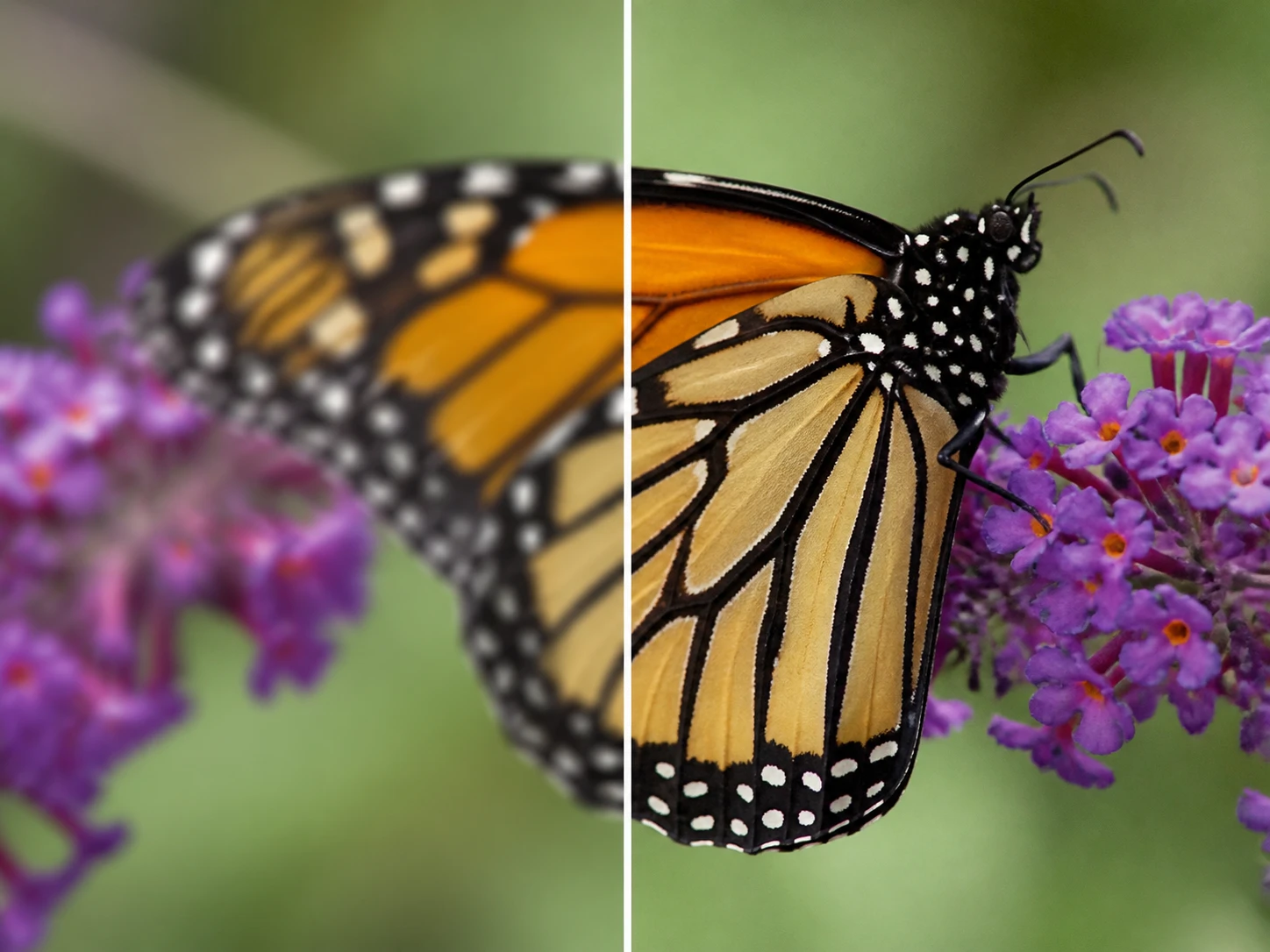
De la photo floue au résultat net
Trois étapes concrètes, de l'import au contrôle à la taille réelle.
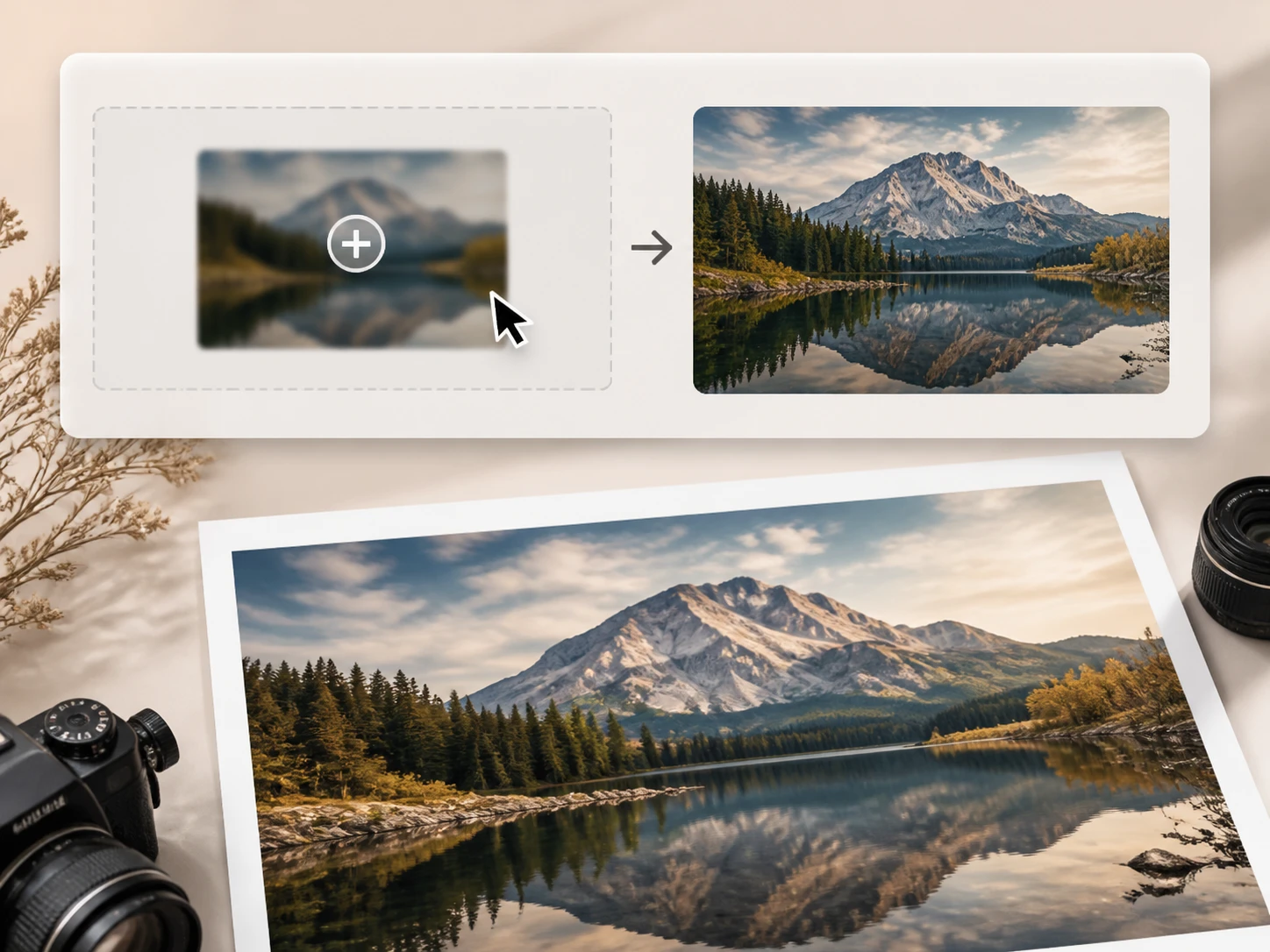
Importez la photo floue
Glissez vos fichiers JPG, PNG ou WEBP dans Enhancers AI, plusieurs à la fois si besoin. Chaque image rejoint votre espace de compte, où vous pouvez y revenir et la télécharger plus tard.
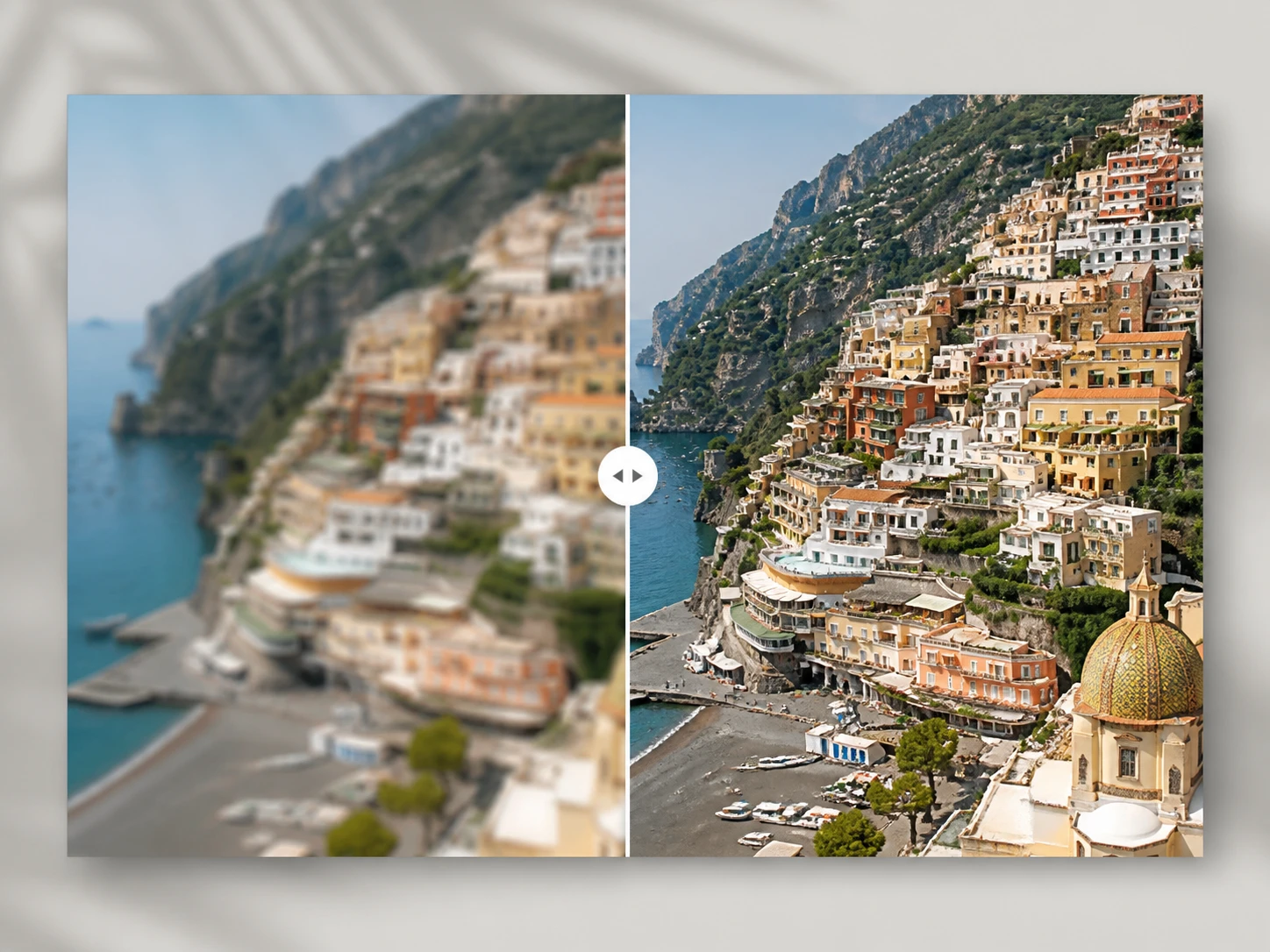
Laissez l'outil cibler le flou
L'outil reconnaît l'origine du flou, choisit un modèle adapté au type de fichier et ne reconstruit que les zones jugées molles. Vous pouvez aussi choisir vous-même le modèle ou la scène selon la photo.
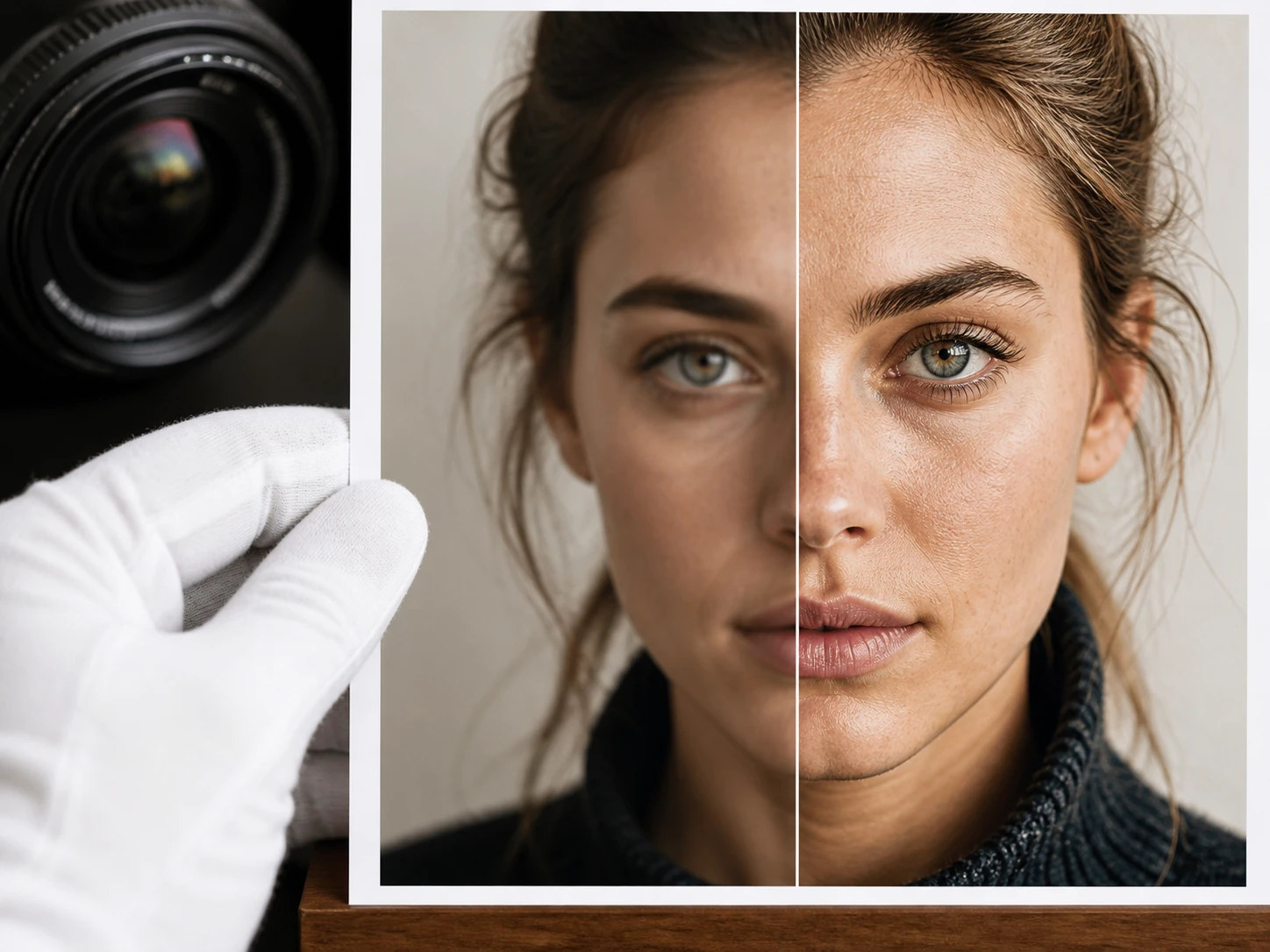
Vérifiez, puis téléchargez
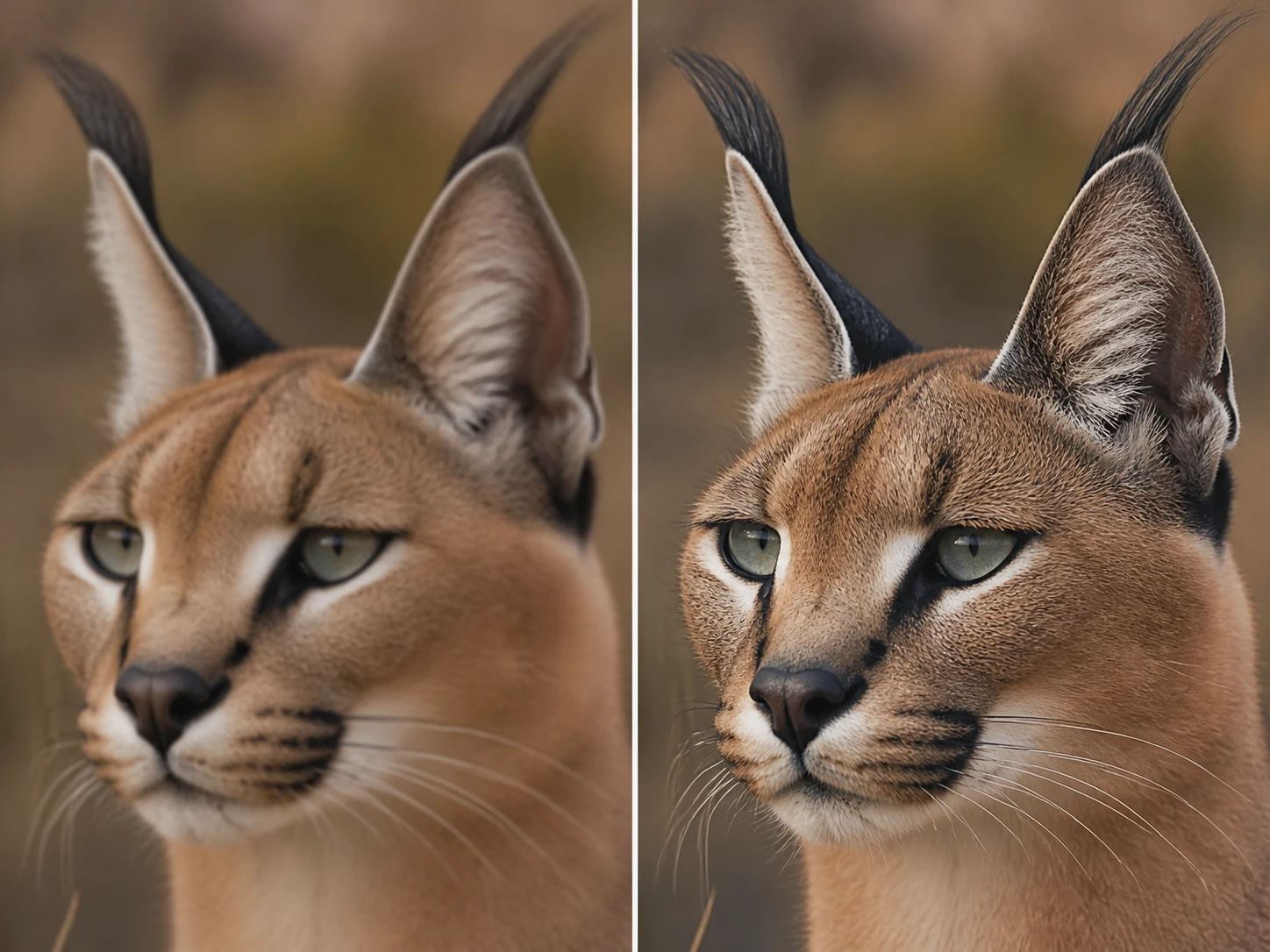
Comparez le résultat à l'original selon la cause du flou : traînées directionnelles pour un bougé, niveaux de détail pour une mise au point ratée. Si le rendu ne convient pas, relancez avec une autre scène, puis exportez sans filigrane ou agrandissez jusqu'à 8K dans le même flux.
Quand retrouver la netteté compte
De la photo de famille au bon à tirer, chaque image demande un contrôle différent.
Restaurer Photo Ancienne
La seule photo qui reste d'un grand-parent, scannée depuis un tirage dont le négatif a disparu : visages et arrière-plan sont mous. Enhancers AI reconstruit les détails perdus, efface rayures et grain, et peut raviver les couleurs ou garder le noir et blanc. Le repère est simple : la personne dont vous vous souvenez est bien là, les détails revenus.
Bon à tirer avant impression
À l'écran le visuel paraît propre, mais à la taille finale il faiblit et le budget de plaque est déjà engagé. Corrigez une photo floue, puis longez chaque bord dur à 100 % avant de valider le bon à tirer.
Photo produit qui tient le zoom
L'acheteur agrandit toujours l'image principale, et ce sont les petites étiquettes et les coutures qui lâchent en premier. Redonnez de la netteté aux textures, puis contrôlez que les zones déjà propres n'ont pas bougé.
Cliché pris sur le vif
Un enfant, un animal ou une scène de spectacle attrapés à la volée : un léger bougé rend le cliché mou. L'outil suit le chemin dédié au tremblement et rebâtit les bords sans toucher au reste, pour un souvenir qu'on peut ensuite agrandir.
À qui s'adresse cet outil
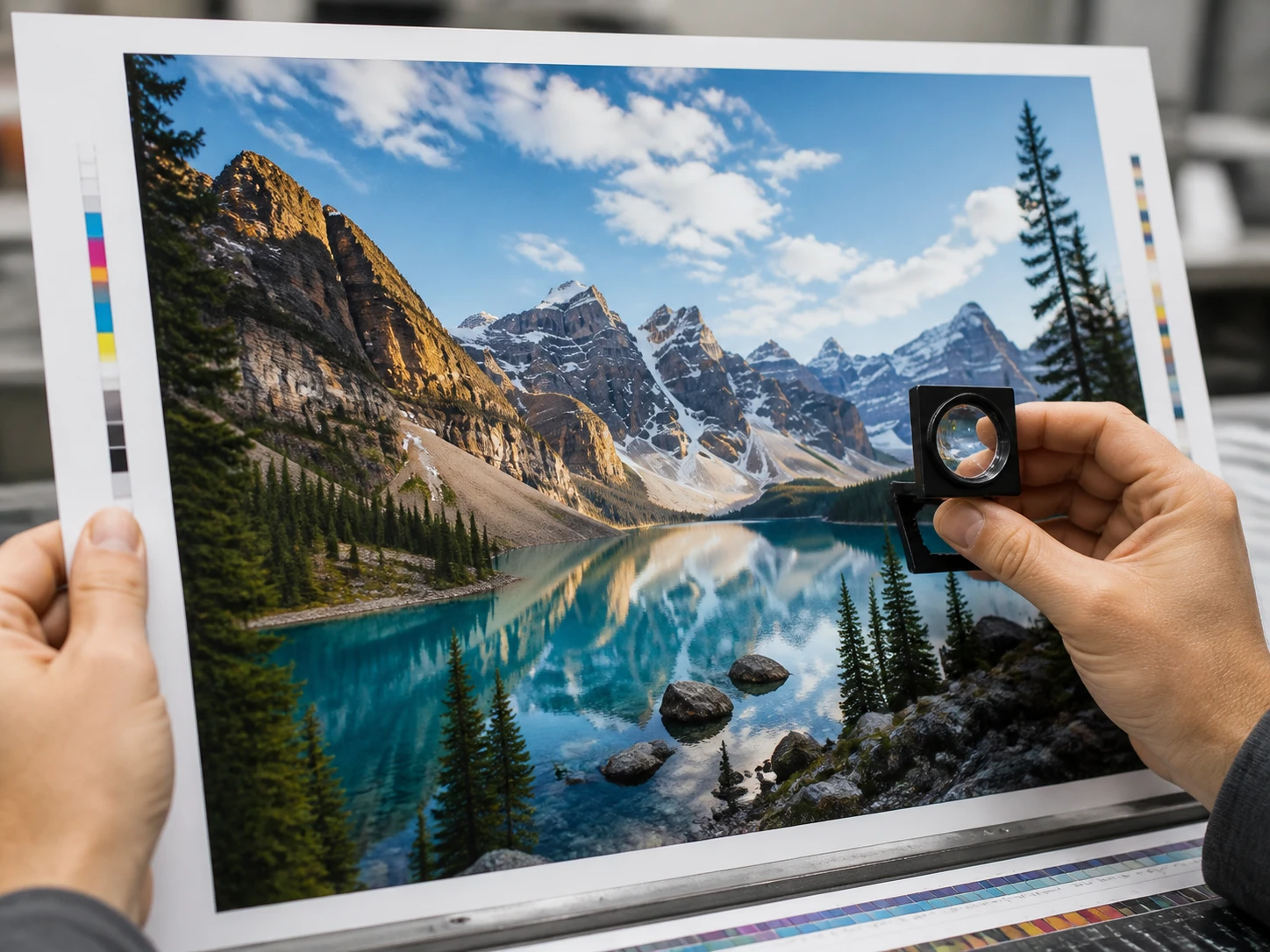
Photographes exigeants sur le détail
Entre un bougé au déclenchement et une mise au point qui glisse, vous inspectez déjà vos fichiers à 100 %. Enhancers AI vous rend une image plus nette et vous laisse confirmer chaque bord vous-même.
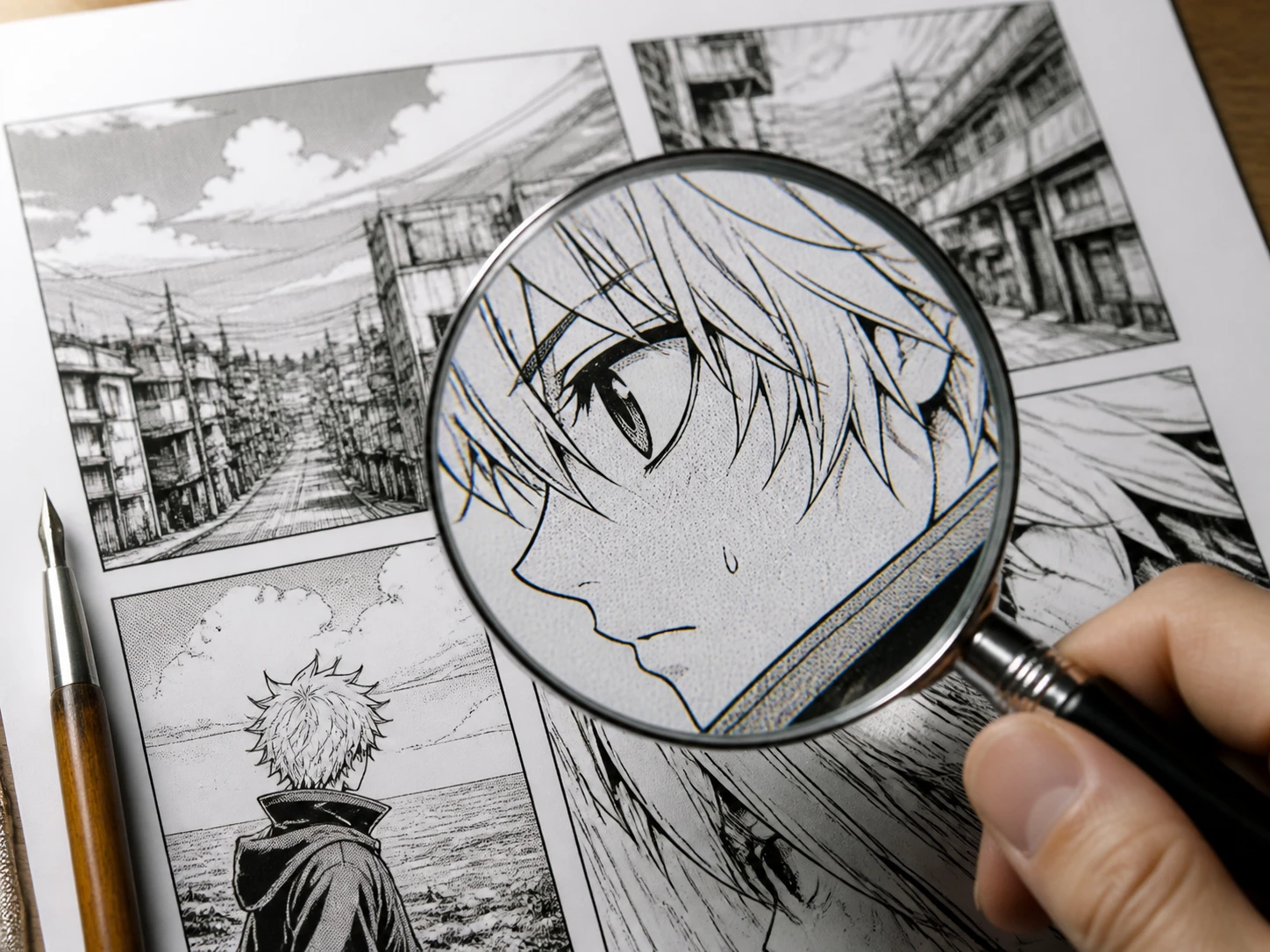
Vendeurs en boutique en ligne
Les visuels du fournisseur et vos propres prises se mélangent, et l'acheteur agrandit toujours jusqu'à la zone la plus molle. Améliorer la netteté d'une photo remet alors toutes les fiches produit au même niveau.
Prépresse et achat d'impression
Découvrir un visuel mou juste avant le bon à tirer coûte cher, car le budget de plaque est déjà passé. Contrôler la netteté à la taille réelle évite une reprise devenue impossible.
Tout pour rendre une image plus nette
Chaque réglage nomme ce que vous verrez à l'écran, pas une promesse en l'air.
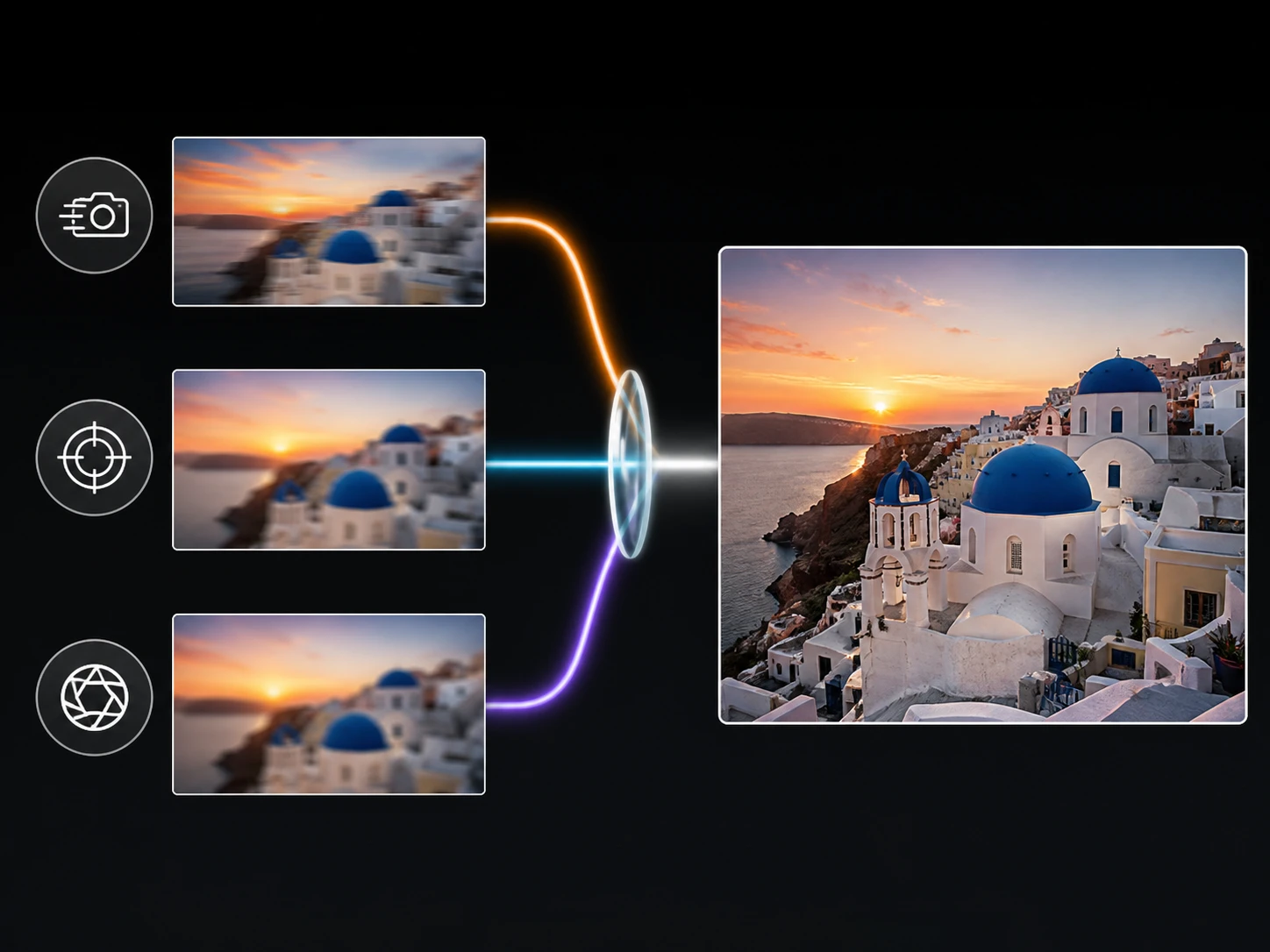
Un chemin par type de flou
Bougé de l'appareil, mise au point ratée ou objectif mou : chaque origine suit son propre traitement, et chacune a son signal à contrôler. Pour corriger une photo floue, Enhancers AI part de la cause plutôt que d'un curseur unique.
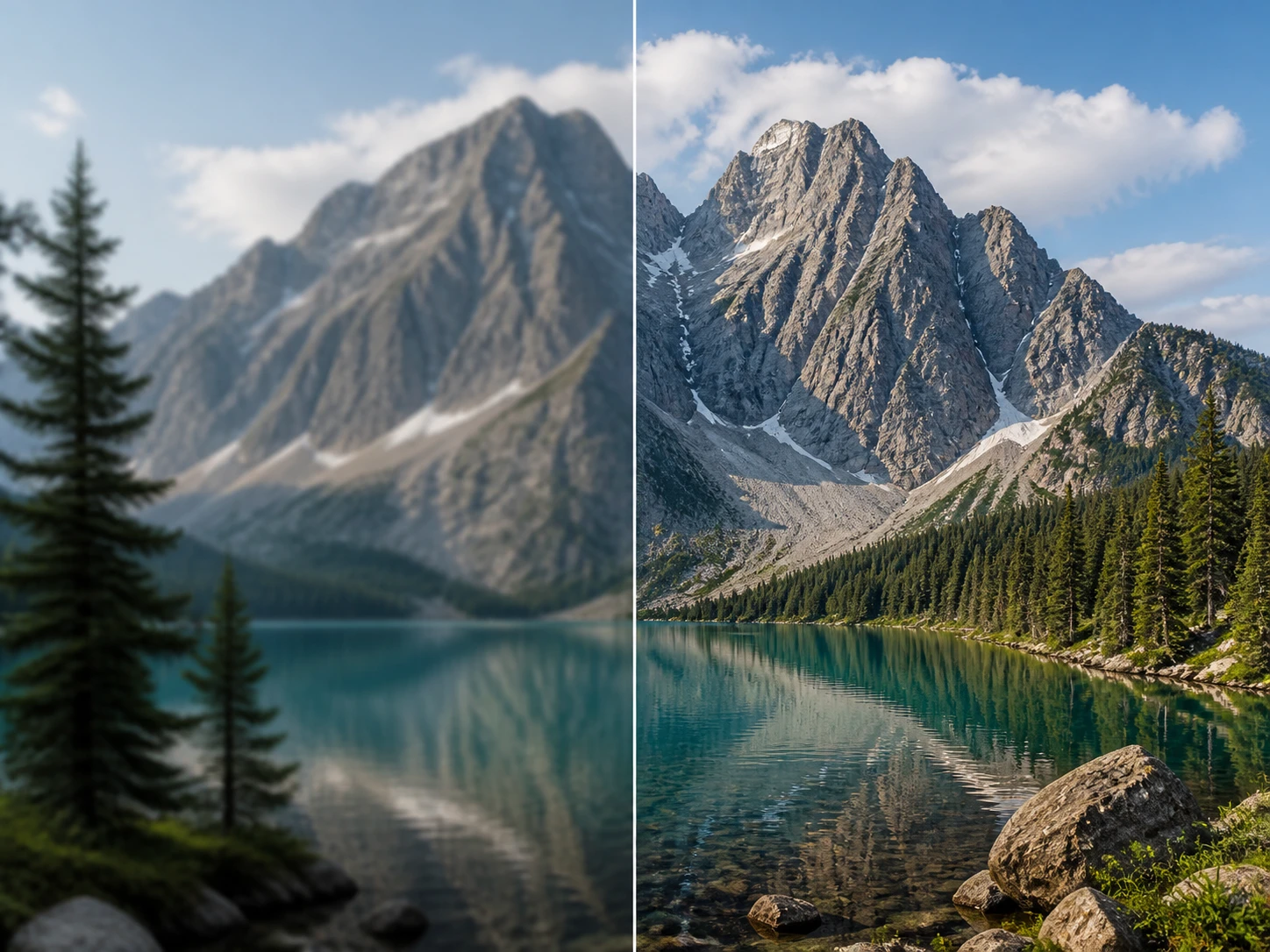
Seules les zones molles bougent
L'outil repère d'abord les régions floues et ne reconstruit que celles-là ; les parties déjà nettes doivent rester identiques à l'original. Rendre une photo nette, c'est aussi vérifier que rien d'autre n'a changé.
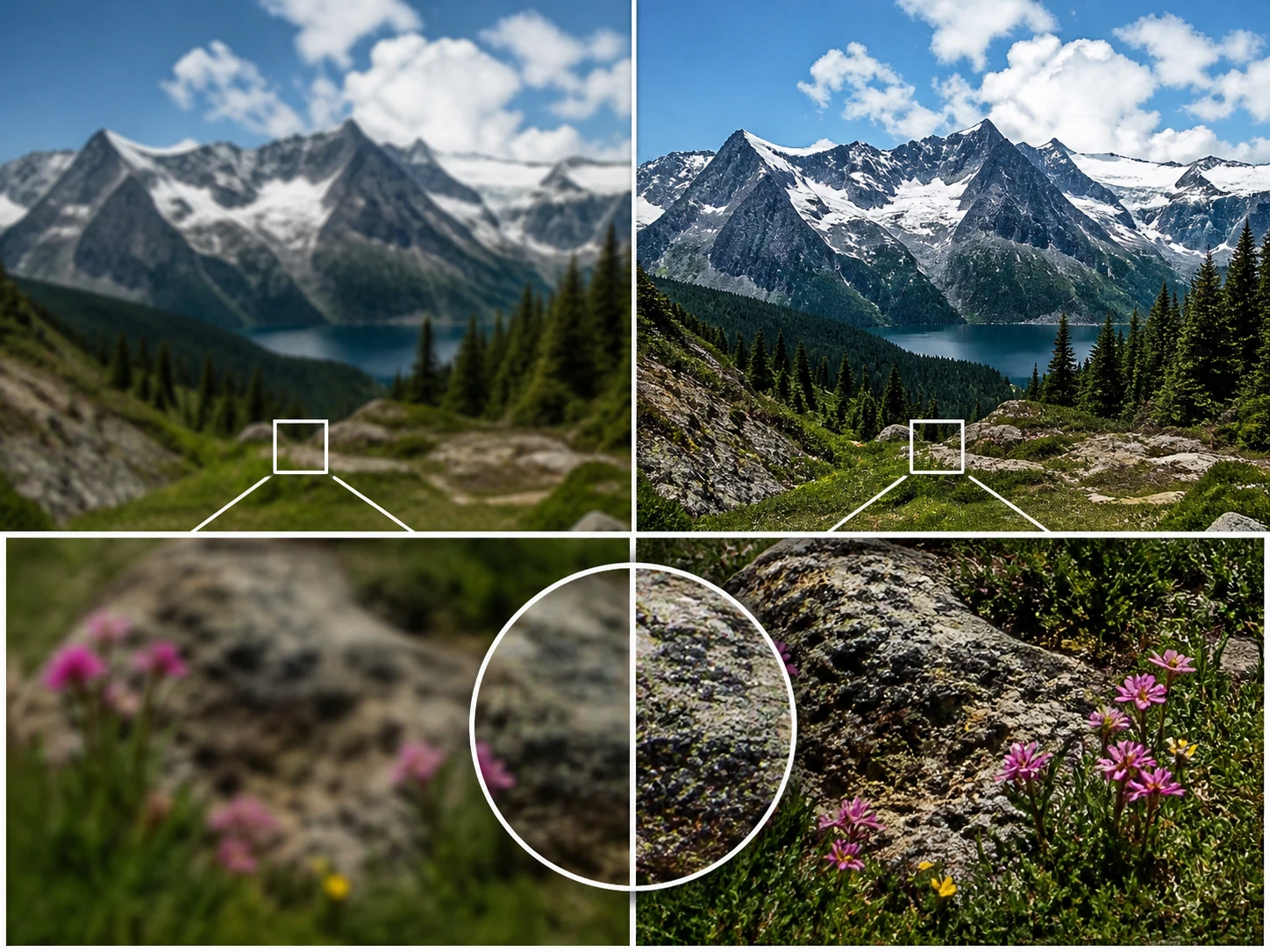
Un résultat que vous vérifiez
Le résultat s'affiche face à l'original, à vous de confirmer à 100 % selon chaque signal. La netteté n'a de sens que si vous pouvez la contrôler, et relancer une autre scène quand le rendu ne convient pas.
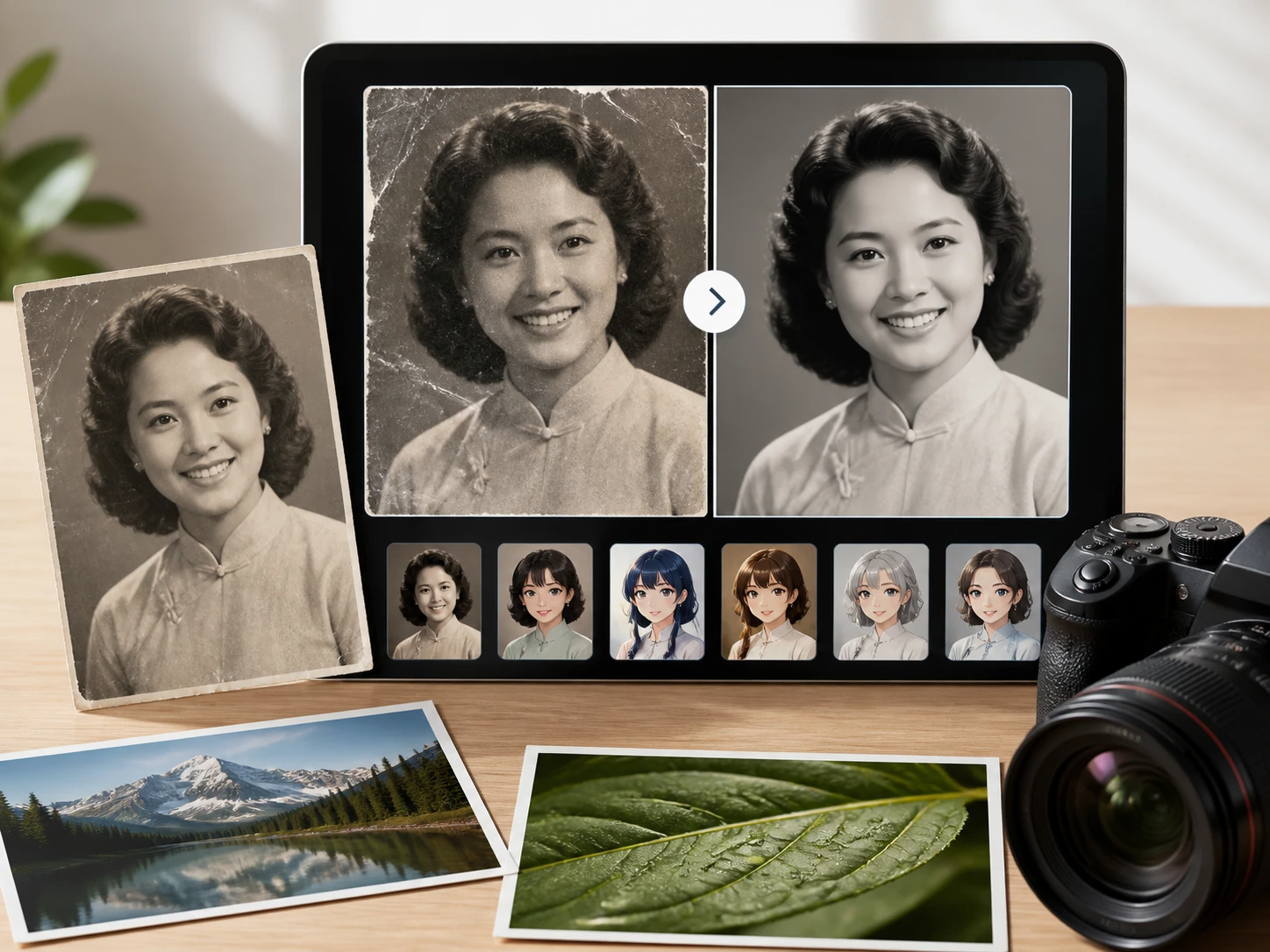
Directement dans le navigateur
Aucune installation : la netteté d'image en ligne se fait dès l'ouverture de la page, et le flux reste le même du premier essai à l'export. Une fois la clarté revenue, agrandissez jusqu'à 8K pour une impression ou une fiche produit.
Questions fréquentes sur la netteté
Prêt à rendre une image plus nette ?
Confiez votre photo à Enhancers AI, vérifiez le résultat à 100 %, puis téléchargez sans filigrane.