
Débruiter Une Vidéo
Le grain numérique quitte l'image sans toucher à la définition d'origine, et la preuve tient dans un seul geste : lisez la séquence en entier et regardez si le grain a cessé de sauter d'une image à l'autre. On démarre avec des crédits gratuits, sans carte, et le fichier ressort sans filigrane.
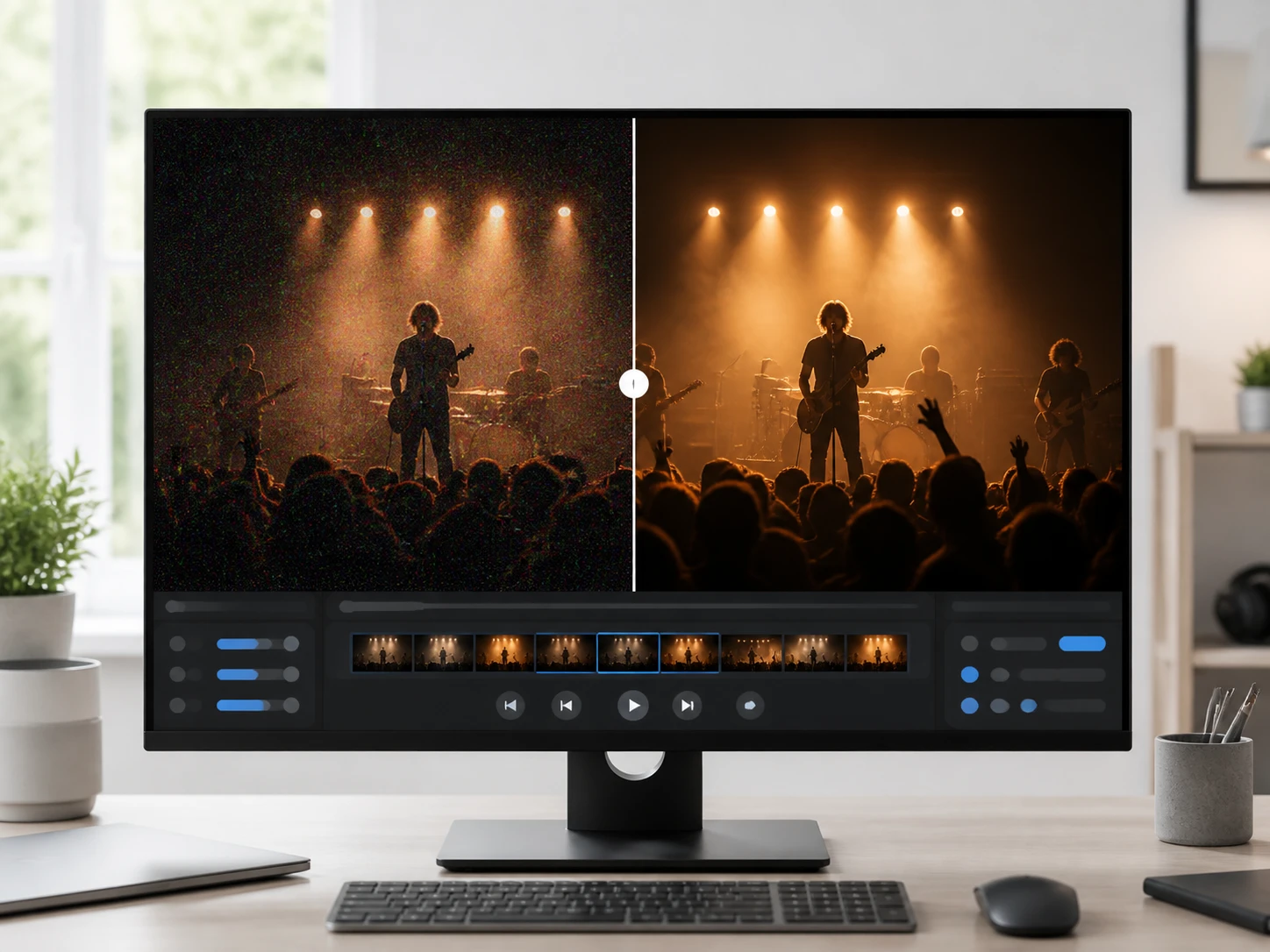
Ce que le débruitage corrige vraiment
Chaque passe cible une cause précise de bruit numérique vidéo, puis vous laisse comparer le résultat avec l'original avant de télécharger.
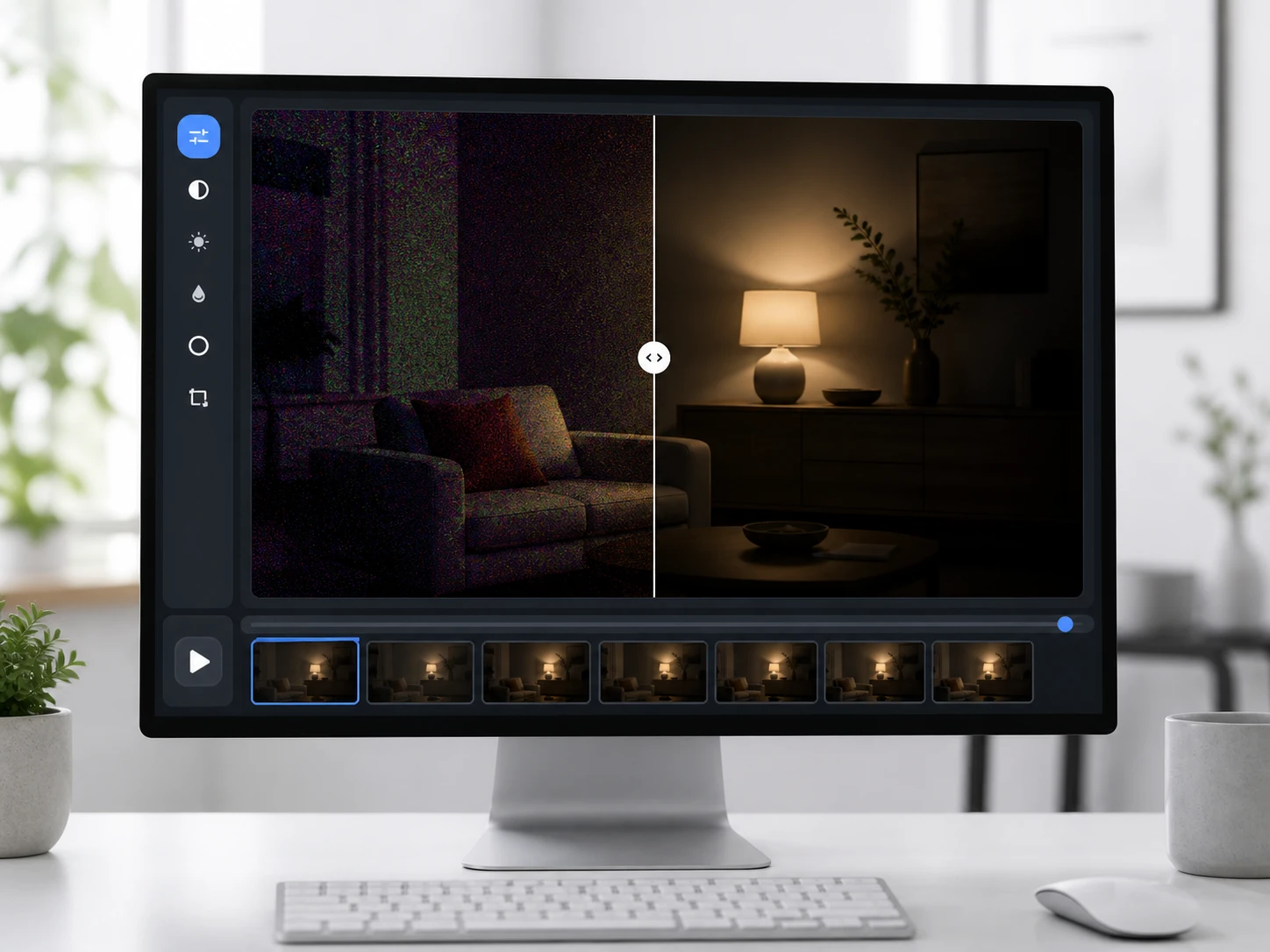
Grain de basse lumière et d'ISO élevé
Quand la lumière manque, l'appareil monte les ISO et sème des taches colorées dans les ombres. Allez au passage le plus sombre : c'est là que la réduction de bruit vidéo se juge, quand les zones foncées redeviennent unies au lieu de fourmiller.
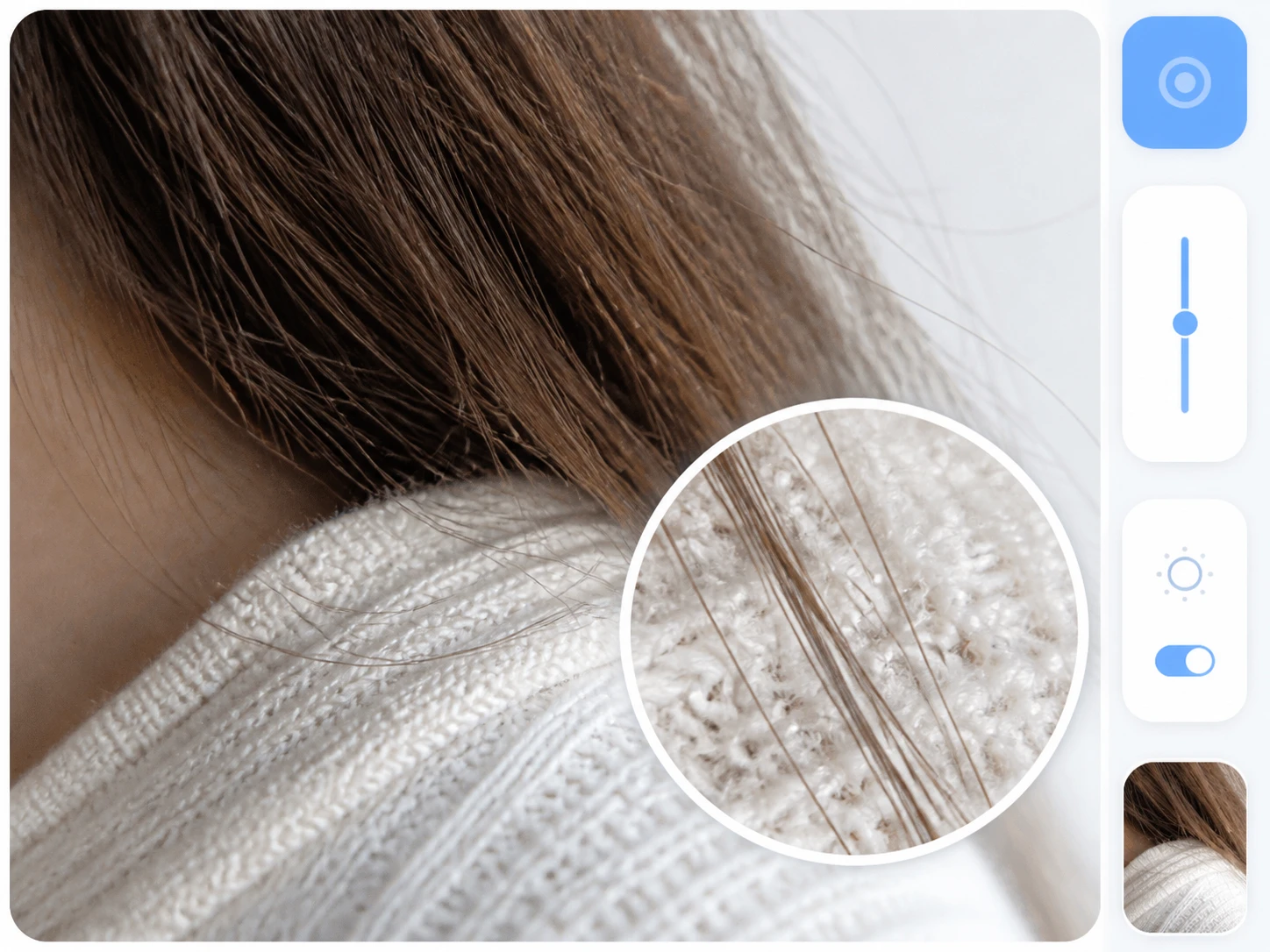
Enlever le grain sans lisser la matière
Le grain part, mais le tissu, les cheveux et le feuillage gardent leur relief. Aucune traînée ne suit ce qui bouge, donc un plan qui panoramique reste net au lieu de baver.
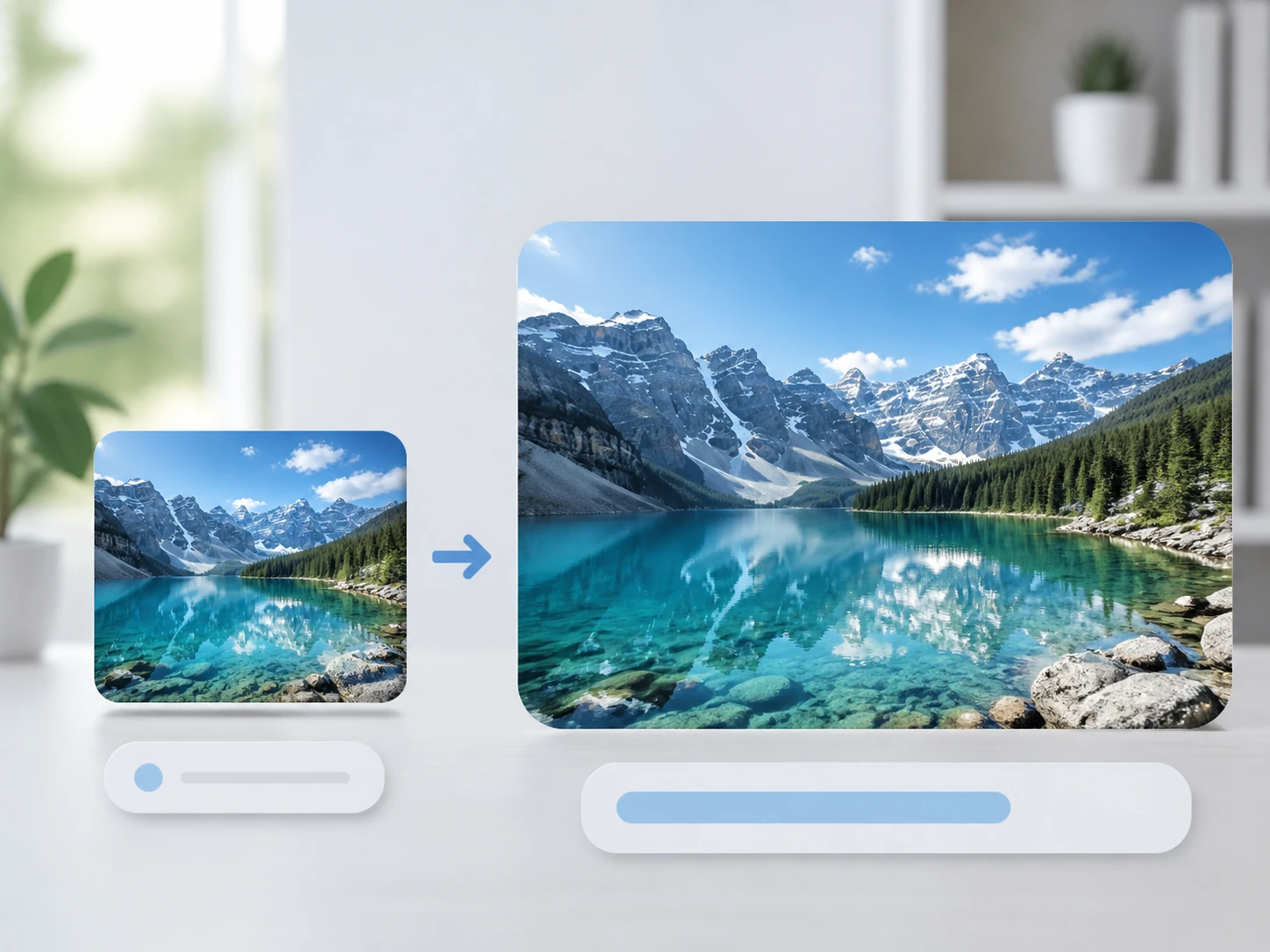
Continuer jusqu'en 4K une fois propre
Une image débruitée supporte l'agrandissement bien mieux qu'une image qui fourmille. Dans le même flux, vous pouvez pousser la séquence nettoyée jusqu'en 4K, sans repasser par un autre outil.

Blocs de compression et bords sales
Une séquence repartagée plusieurs fois se couvre de blocs carrés et de bords crénelés. Enhancers AI reconnaît ces artefacts de compression et les aplanit, sans les confondre avec du vrai détail de l'image.
De l'envoi à la vérification
Quatre étapes, et la dernière compte autant que les autres : vous regardez avant de valider.

Envoyer le fichier
Déposez un MP4 ou un MOV, ou plusieurs à la suite. Ils restent dans l'espace de votre compte, prêts à être traités quand vous voulez.
Laisser tourner ou reprendre la main
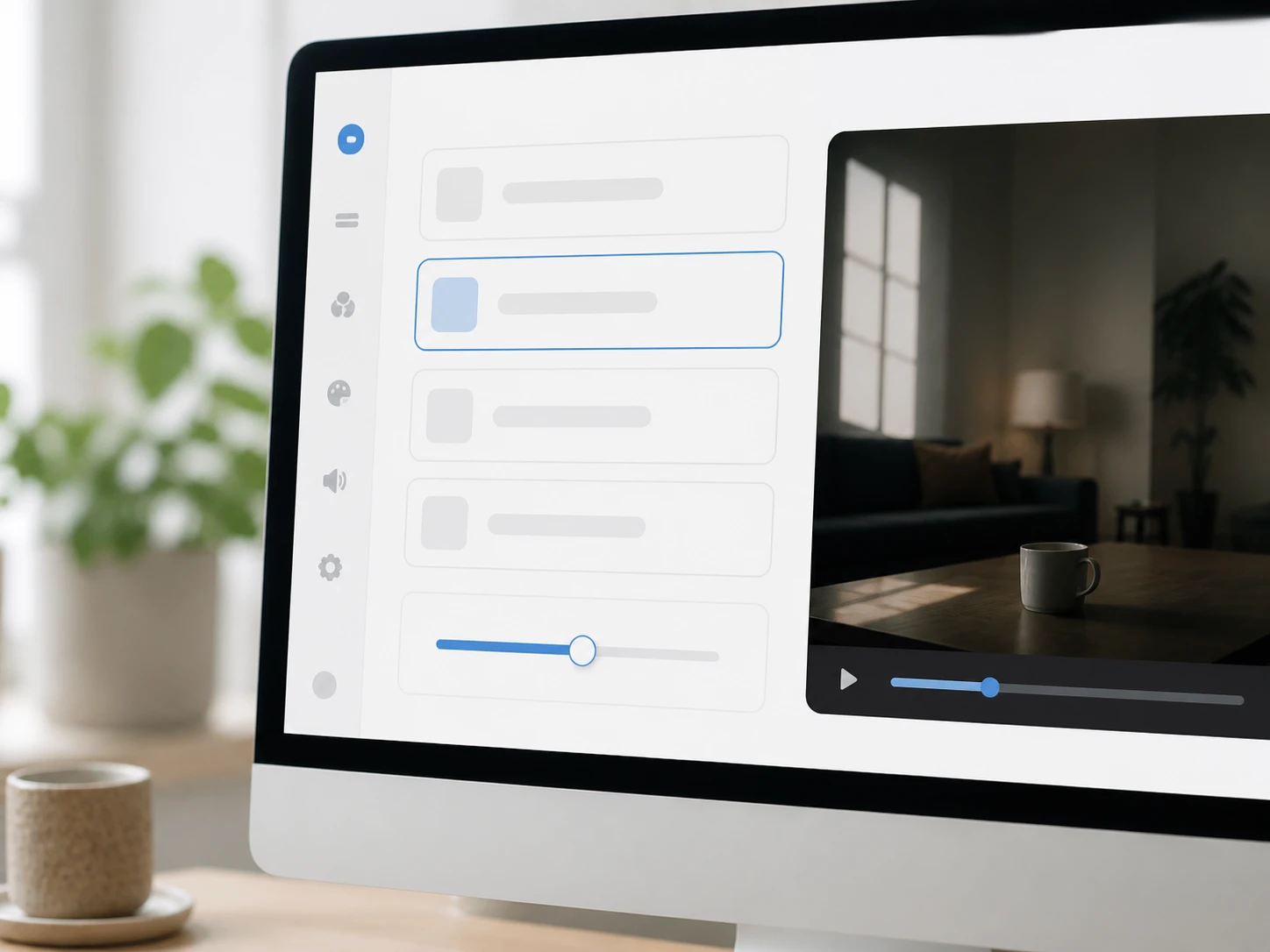
Enhancers AI choisit tout seul un modèle adapté au type de fichier et une intensité de départ. Vous pouvez ensuite désigner le modèle, la scène ou régler l'intensité vous-même.
Lire, vérifier, relancer
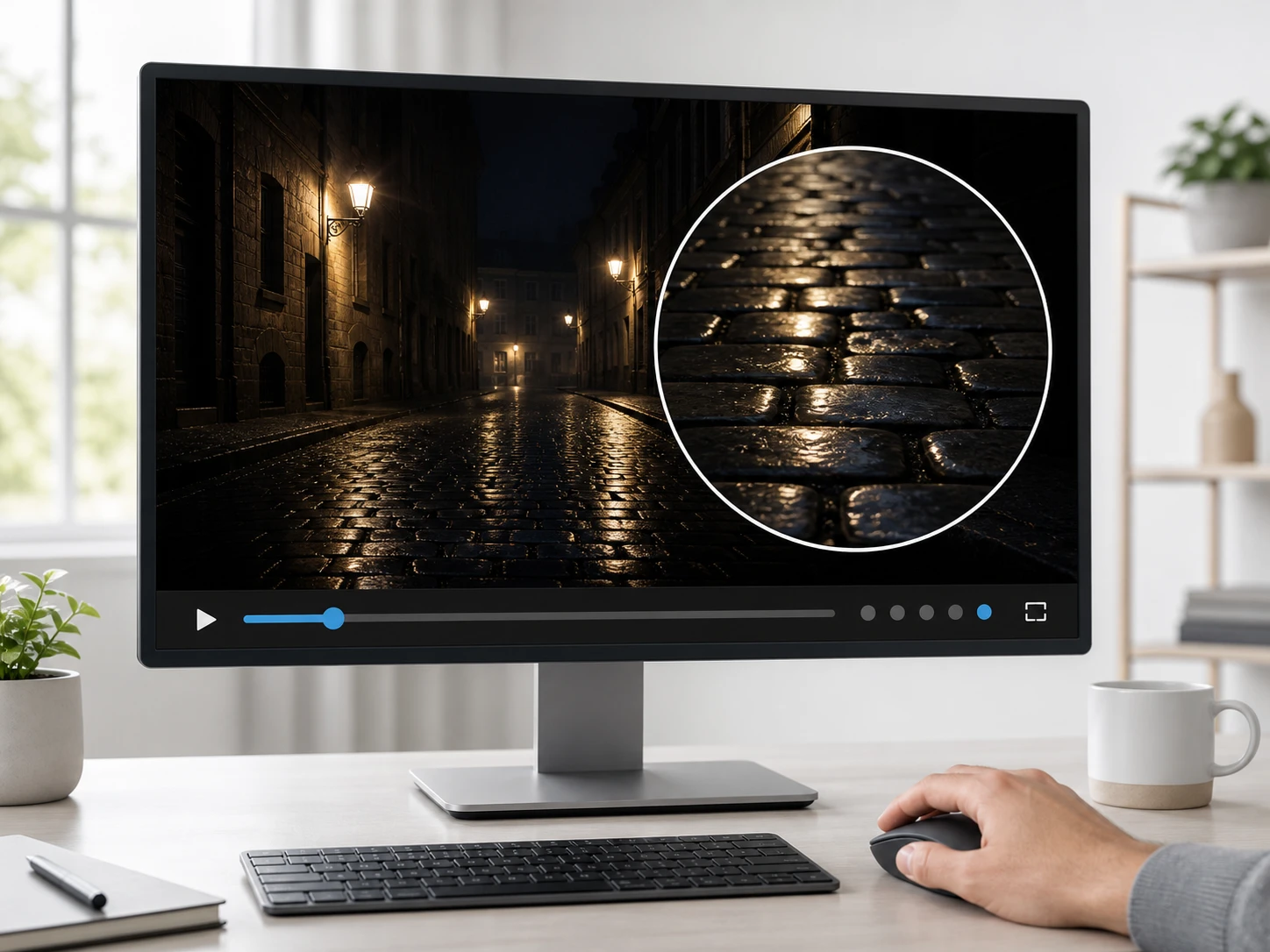
Lisez la séquence en entier pour voir si le grain a cessé de bouger, tirez jusqu'au passage le plus sombre et cherchez une traînée derrière ce qui bouge. Si un point cloche, baissez l'intensité et relancez, puis téléchargez dans la même résolution, sans filigrane.
Quand débruiter change tout
Des situations concrètes où le nettoyage récupère une prise que vous croyiez perdue.
Vidéo Granuleuse
Une cérémonie, un concert ou une soirée filmés dans une salle sombre : la lumière du lieu était ce qu'elle était, et l'image fourmille. Le nettoyage rend les visages et les ombres lisibles, puis vous rejouez le plan le plus sombre pour confirmer que le grain a disparu.
Vidéo Bruitée
Prise le soir au téléphone, la vidéo semblait correcte sur l'écran, et le bruit numérique n'a sauté aux yeux qu'une fois sur grand écran. Nettoyer une vidéo granuleuse de ce type rend les contours francs sans effacer les textures réelles de la scène.
Rushes reçus déjà compressés
Un clip qui a circulé de plateforme en plateforme arrive couvert de blocs. Passez-le une fois pour aplanir ces artefacts, comparez avec la source dans la page, et vous récupérez une image présentable au lieu d'un patchwork carré.
Séquence générée par IA
Un plan produit par un générateur affiche parfois une matière factice qui grésille. La passe atténue ce fourmillement propre à l'IA et redonne une surface stable, que vous validez en fixant les zones les plus mouvantes.
Pour qui c'est fait
Celles et ceux qui filment en salle sombre
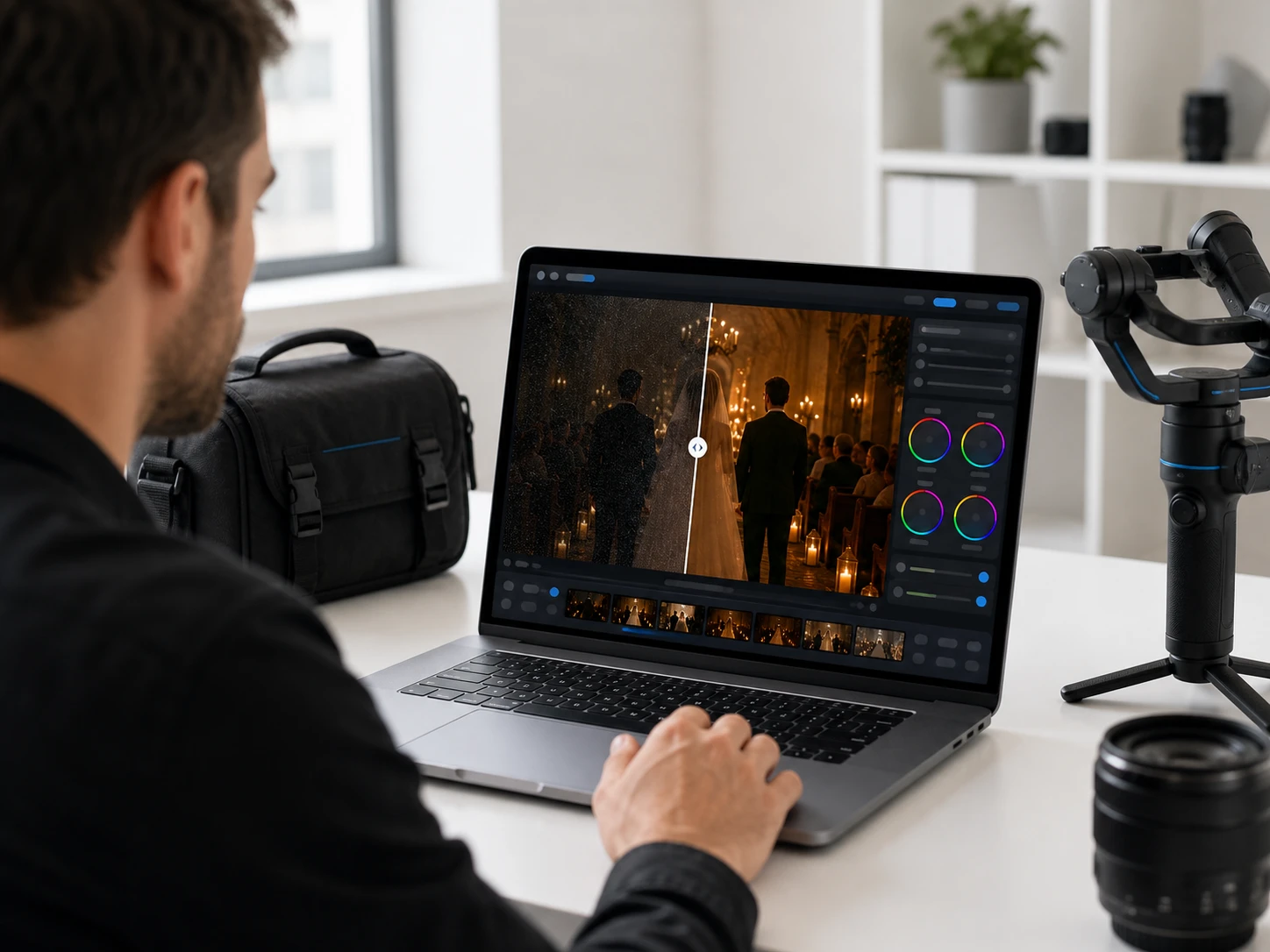
Quand l'éclairage d'une cérémonie ou d'un lieu est imposé, le grain arrive avec. Ici, vous rattrapez une prise en basse lumière et vérifiez au passage le plus sombre que les taches colorées ont bien quitté les ombres.
Celles et ceux qui montent des rushes déjà compressés
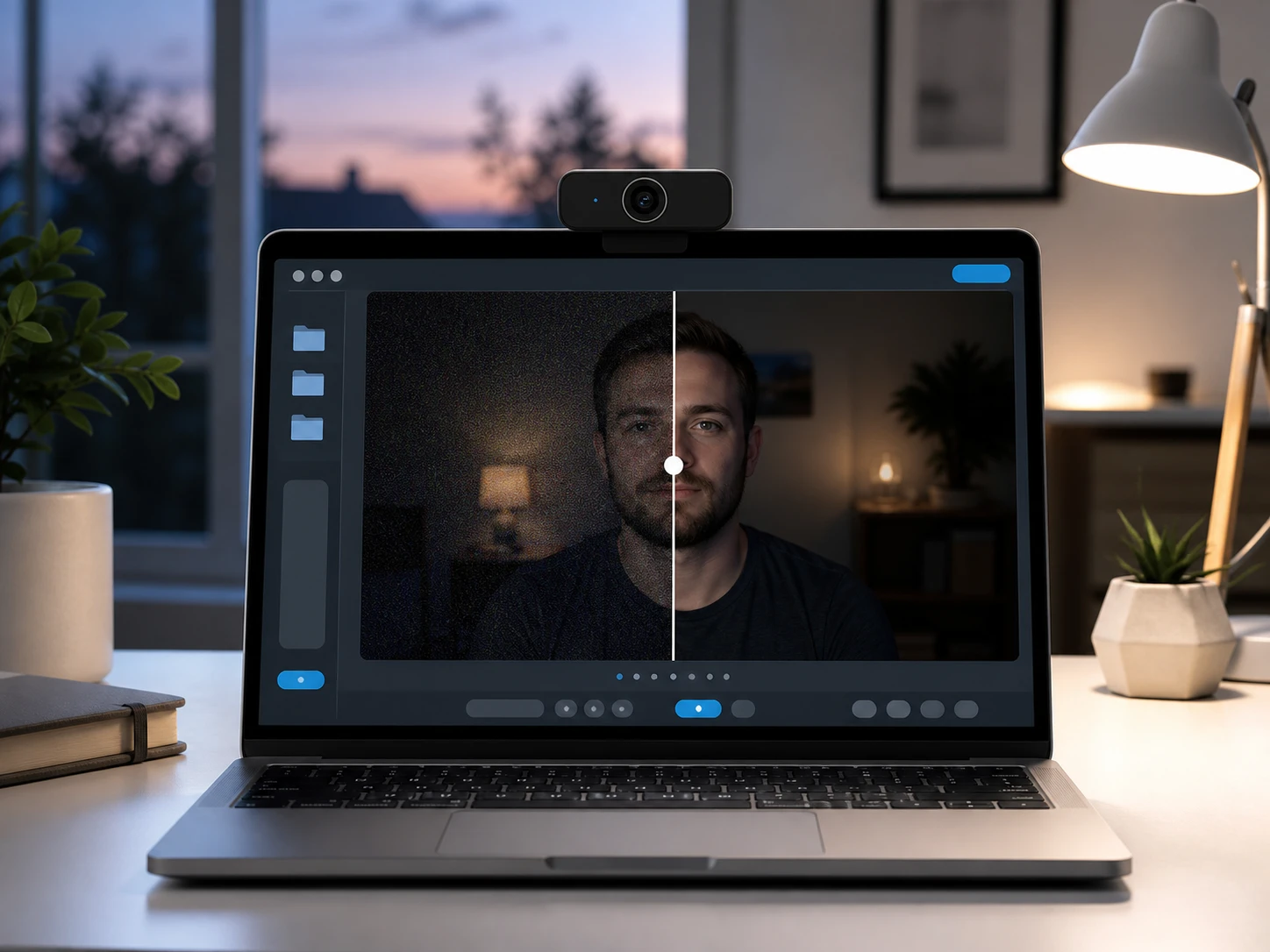
Les fichiers reçus ont souvent perdu en qualité avant même d'arriver au montage. Le débruitage vidéo efface les blocs de compression pour redonner des bords propres, sans inventer de détail qui n'existait pas dans la source.
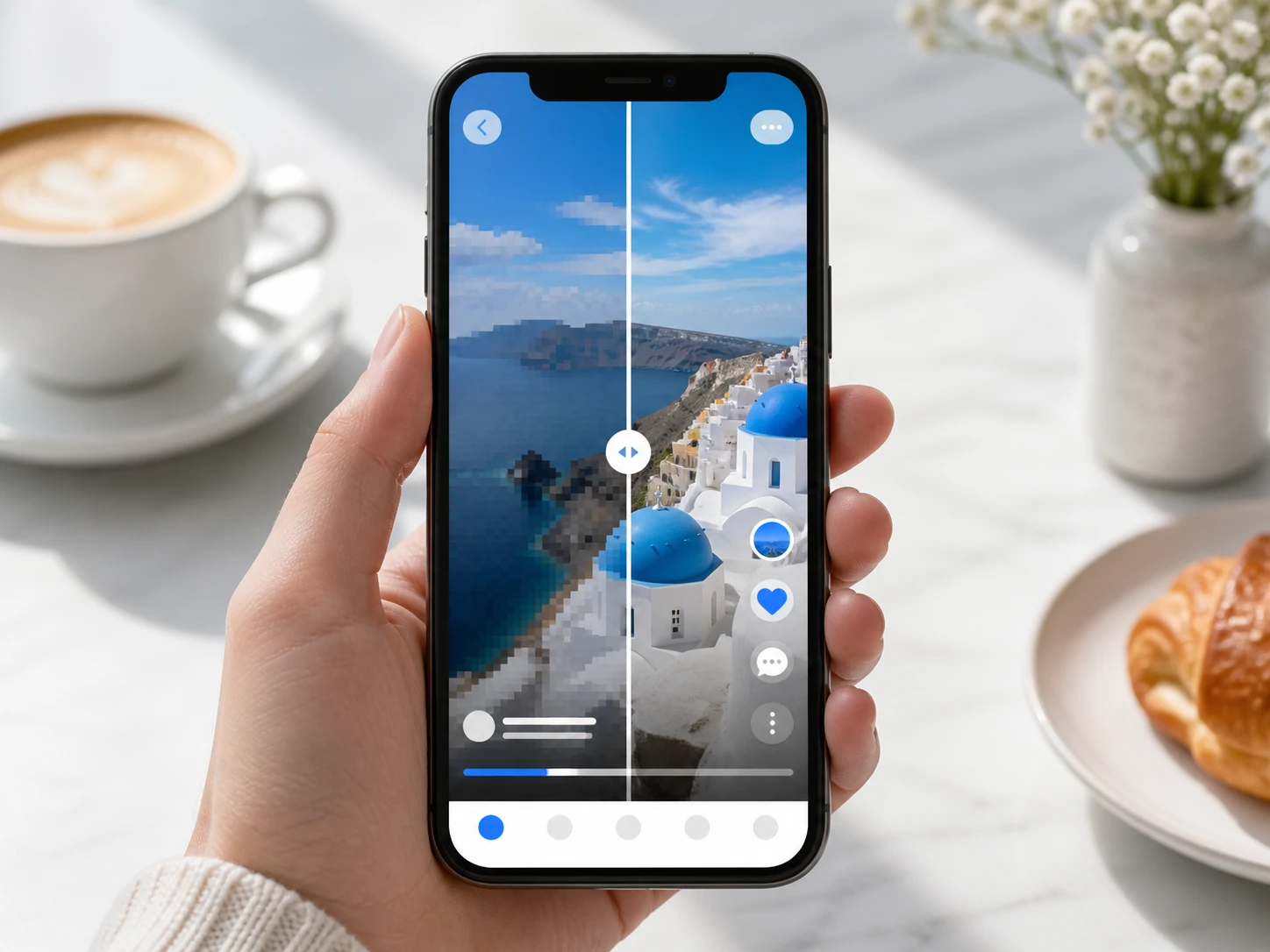
Celles et ceux qui filment le soir au téléphone
Le bruit d'une vidéo tournée de nuit ne se voit souvent qu'après coup, sur un écran plus grand. Vous nettoyez la prise, gardez la matière réelle, et jugez le résultat en cherchant une traînée derrière les sujets qui bougent.
Questions fréquentes
Récupérez la prise que vous croyiez perdue
Envoyez une séquence, laissez la passe travailler, puis vérifiez image par image avant de télécharger avec Enhancers AI.