


Debruiter Une Photo
Avec Enhancers AI, envoyez une image bruitée, réduisez le grain, puis vérifiez à 100 % les aplats, les textures et les visages avant d’affiner.
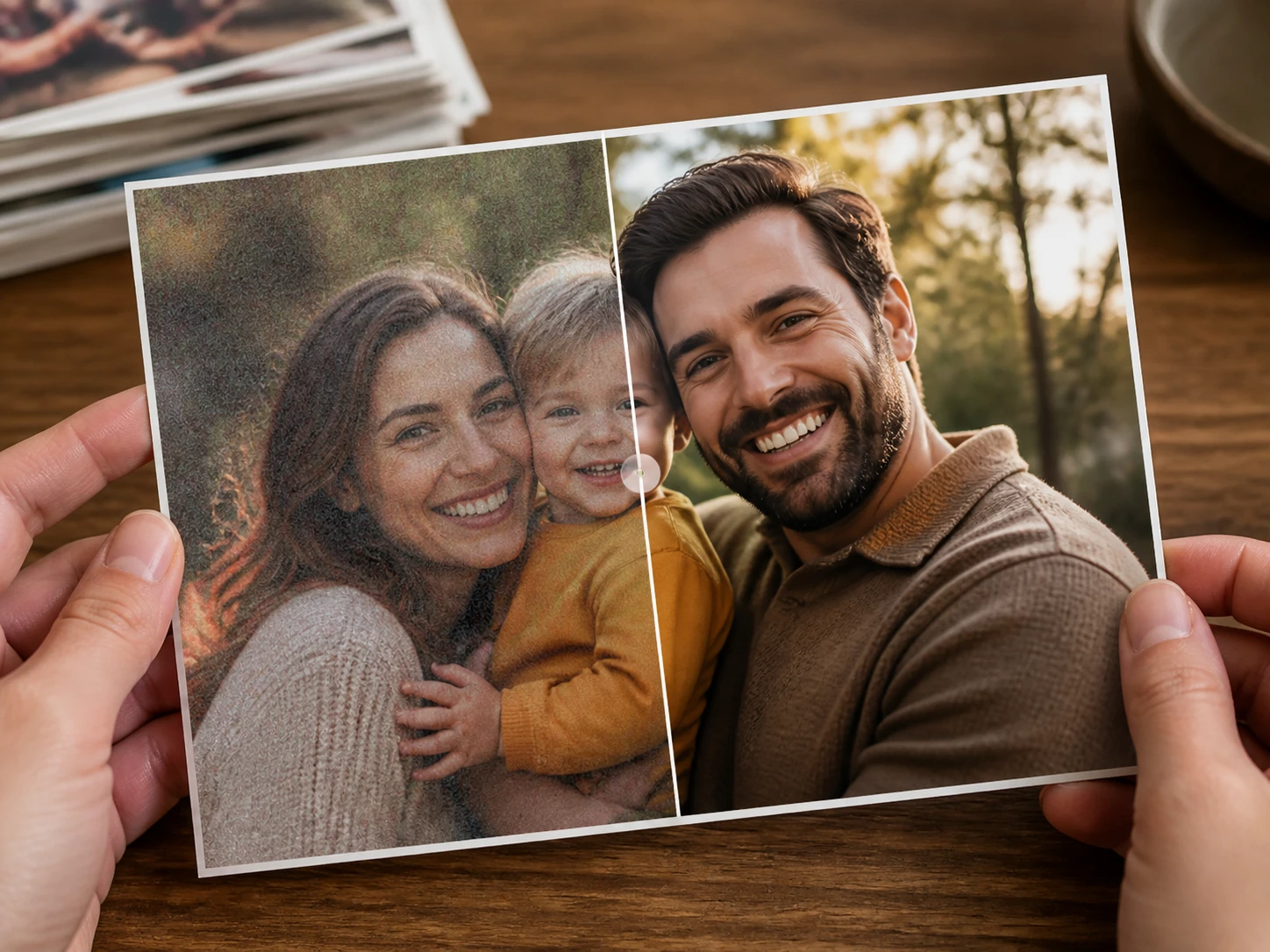
Quand débruiter une photo
Choisissez le réglage qui correspond au défaut visible, puis contrôlez le résultat sur les zones où le bruit se remarque vraiment.
Bruit Photo Iphone
Une soirée en restaurant ou une sortie de concert laisse souvent des ombres pleines de taches colorées. Traitez l’image, puis regardez à 100 % les fonds sombres et la peau pour voir si le bruit photo iPhone a reculé sans durcir les visages.
Photo Granuleuse
Une photo granuleuse venue d’un scan, d’un ancien appareil numérique ou d’un fichier recompressé demande un nettoyage mesuré. Pour enlever le grain d’une photo sans perdre toute sa matière, réduisez l’intensité avec le curseur et relancez le traitement.
Fichier pour impression
Avant un agrandissement ou un bon à tirer, les aplats gris et les ombres révèlent souvent le grain trop tard. Nettoyez d’abord l’image dans Enhancers AI, inspectez les zones uniformes, puis continuez dans le même workflow jusqu’à 8K si le format final l’exige.
Image AI ou illustration
Les sorties générées peuvent garder des particules parasites autour des traits ou dans les fonds. Utilisez le traitement adapté pour calmer ces grains tout en gardant les coups de pinceau, puis comparez les contours reconstruits avant d’exporter.
Pour qui ce nettoyage compte
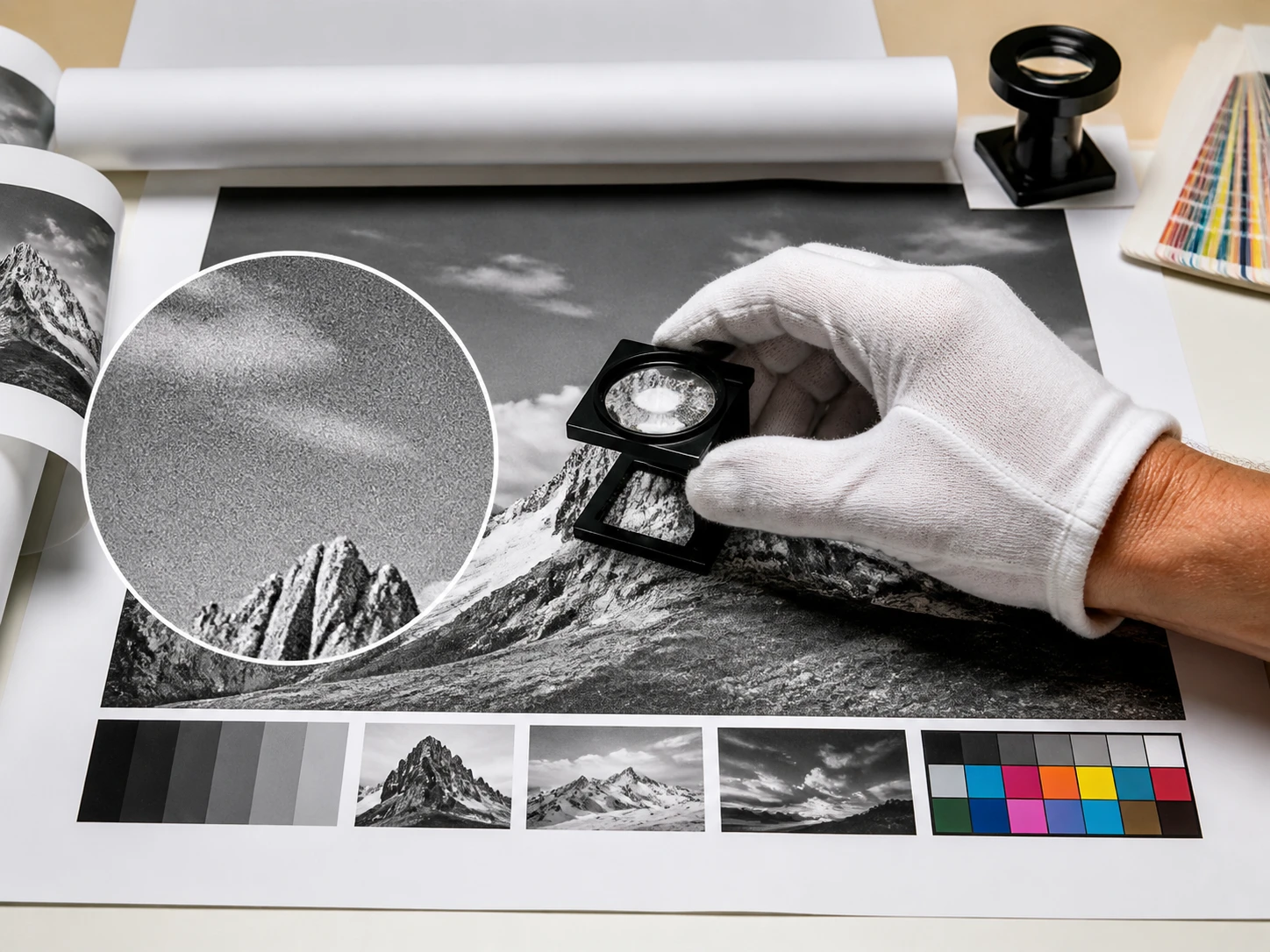
Celles et ceux qui photographient souvent en faible lumière
Vos images paraissent correctes sur l’écran du téléphone, puis le bruit numérique photo apparaît dès que vous zoomez. Enhancers AI aide à retrouver des ombres plus propres tout en vous laissant contrôler les détails à 100 %.
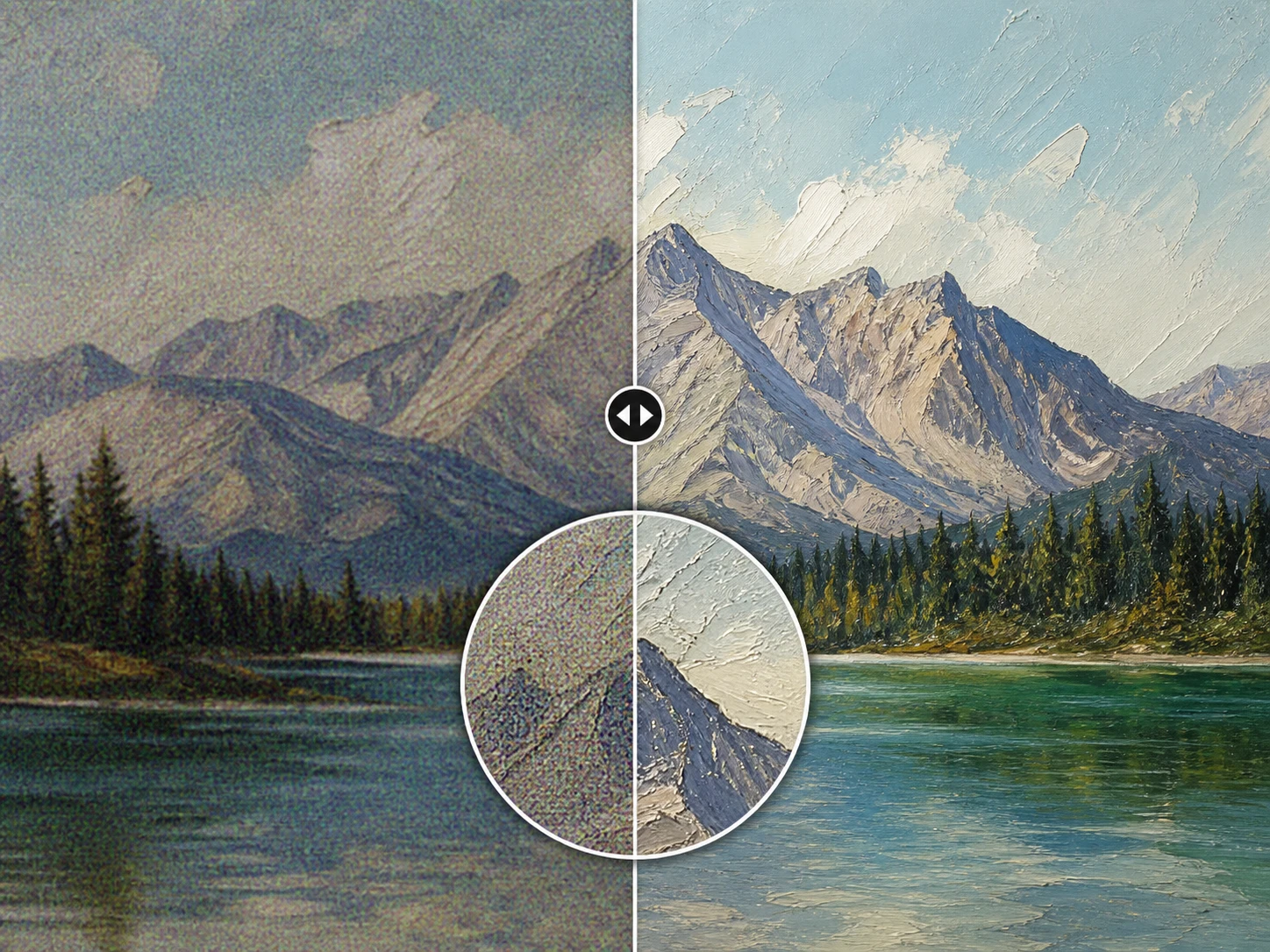
Responsables de fichiers avant tirage
Les défauts discrets deviennent visibles quand une image part en grand format. Vous pouvez réduire le bruit d’une photo, vérifier les aplats, puis ajuster l’intensité avant de préparer une version plus grande.
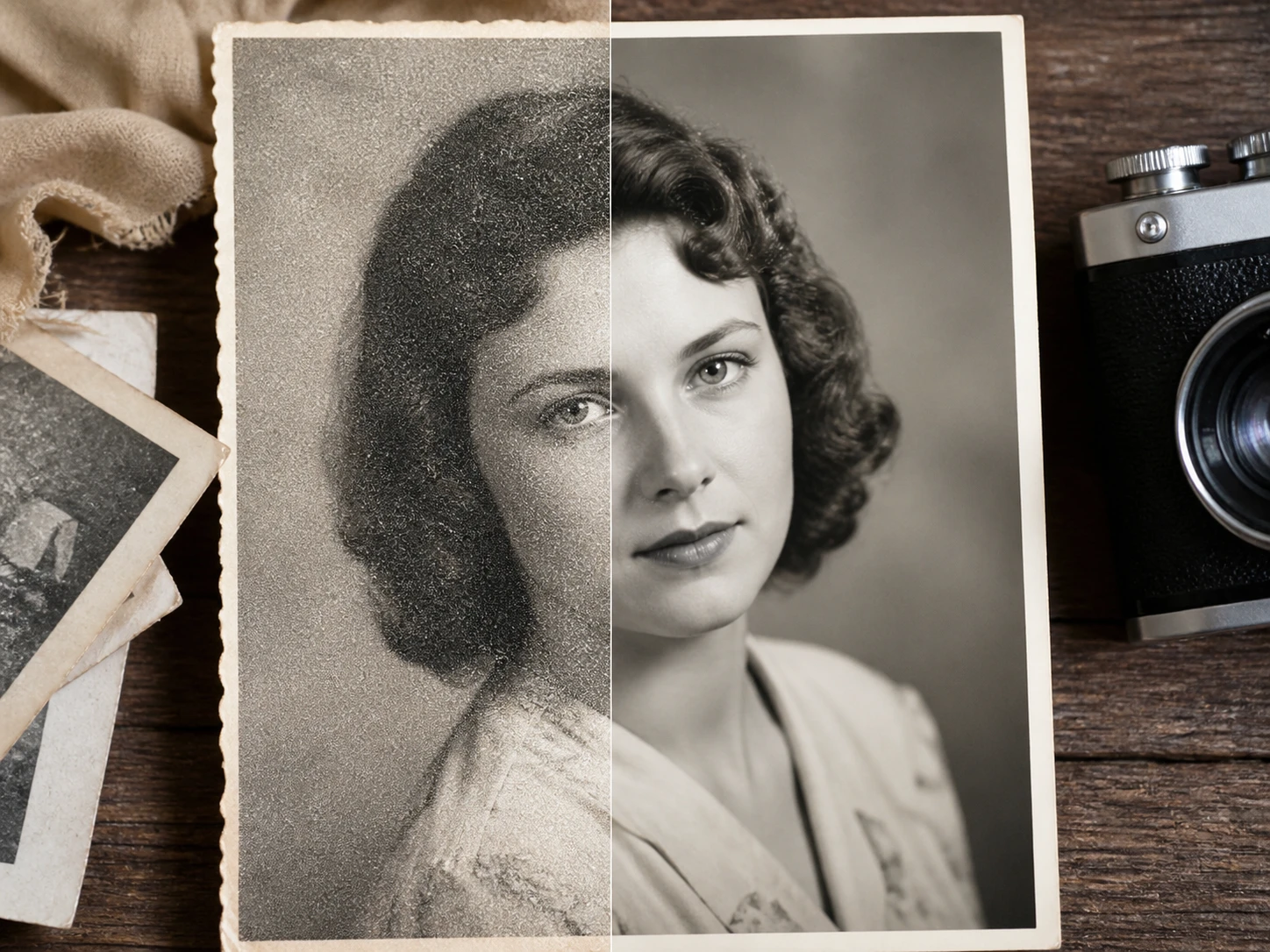
Créateurs d’images et d’illustrations
Quand les grains parasites salissent un fond ou un bord, le but est de nettoyer sans effacer le geste visuel. Le choix de scène et le curseur permettent de reprendre la main après le rendu automatique.
Des détails que vous contrôlez
Enhancers AI ne vous demande pas de croire une promesse vague : chaque réglage se juge sur les aplats, les textures et les visages.
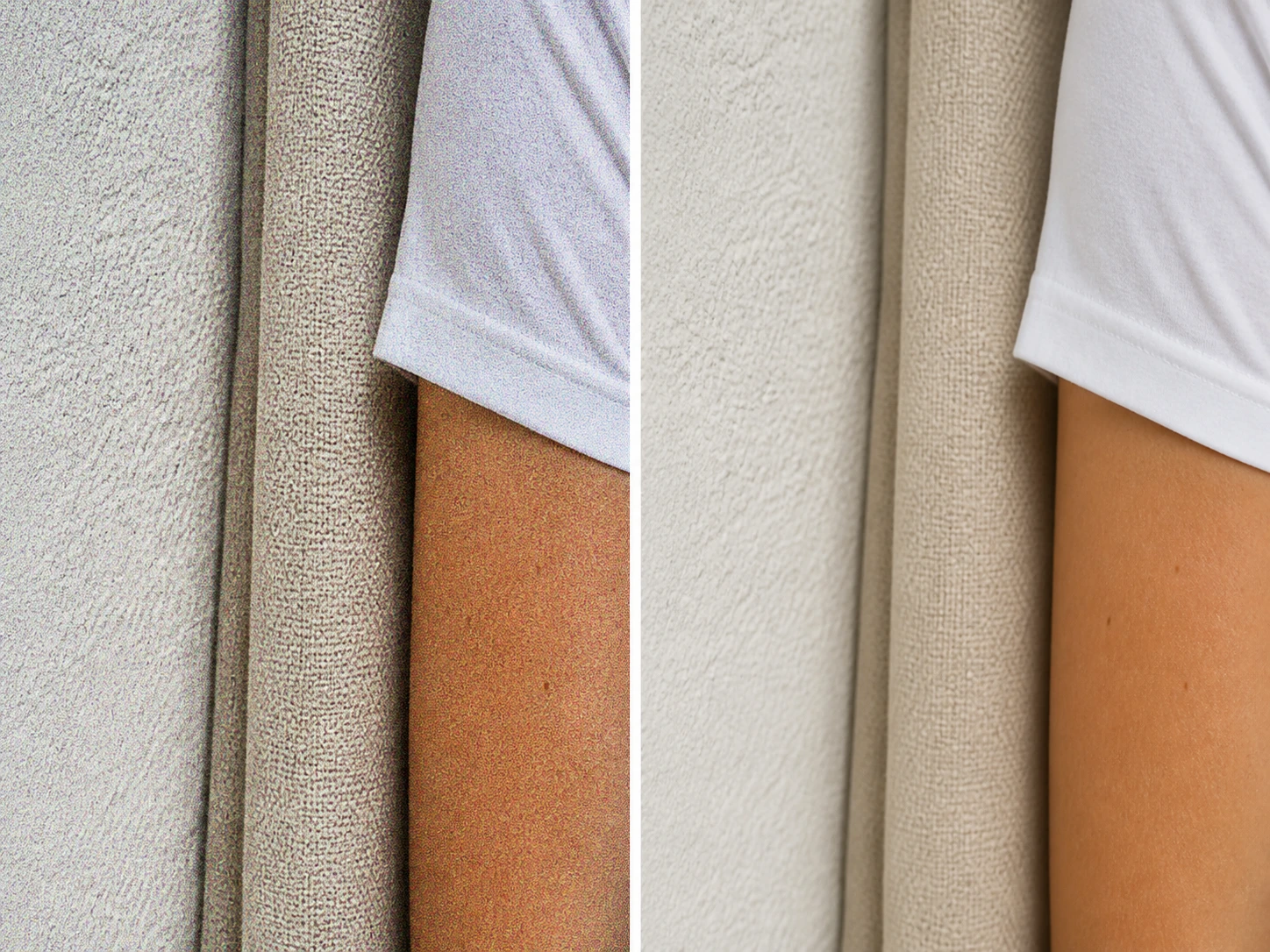
Détails préservés
La réduction du bruit photo distingue le grain des textures réelles. Vérifiez que le mur devient plus propre, que le tissu garde sa trame et que le visage reste la même personne avec davantage de détails lisibles.
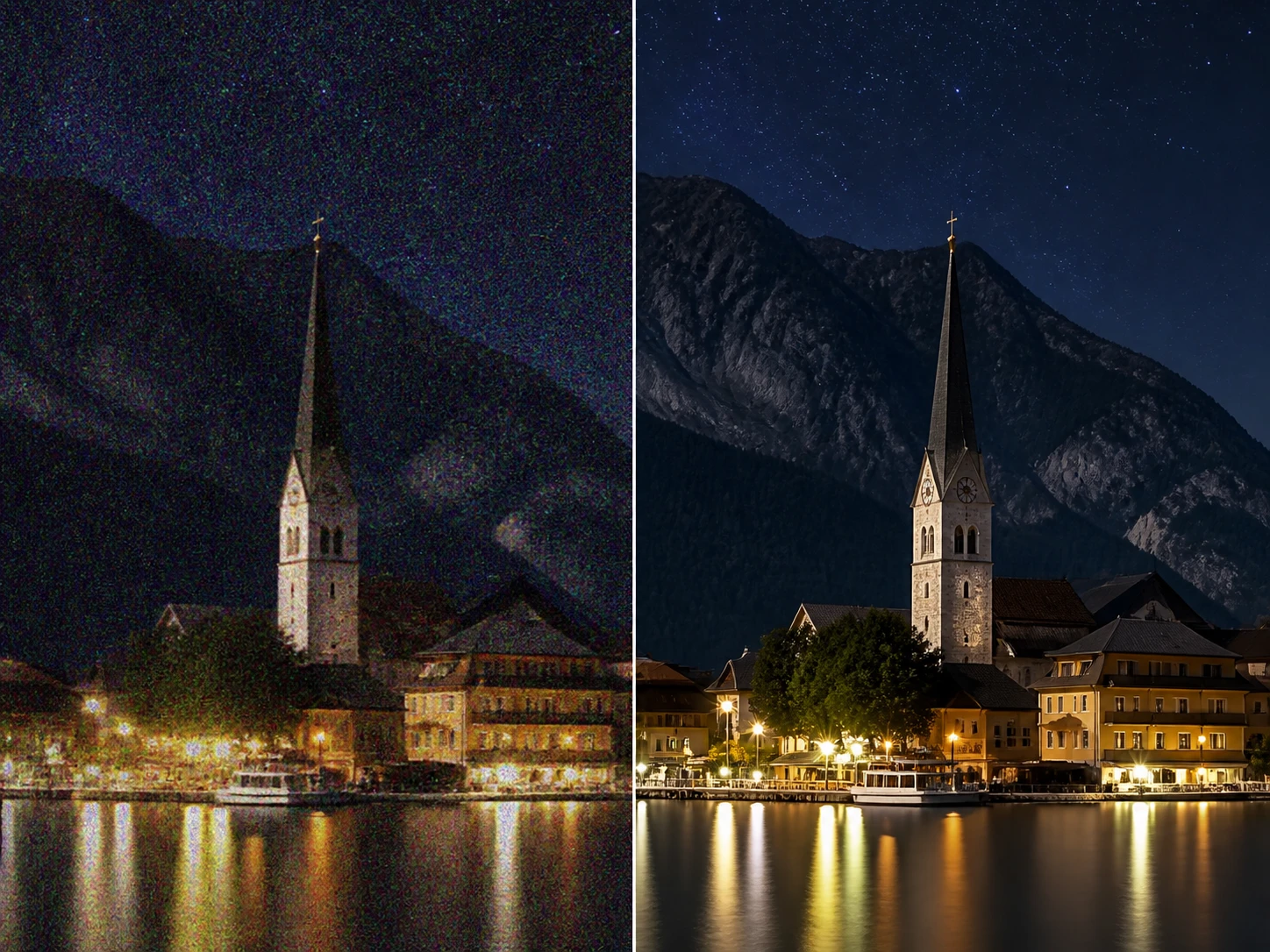
Bruit numérique maîtrisé
Les prises en haute sensibilité et les scènes sombres produisent des taches de couleur dans les ombres. Le traitement les cible avec un modèle adapté au fichier, puis vous contrôlez les zones plates à 100 %.
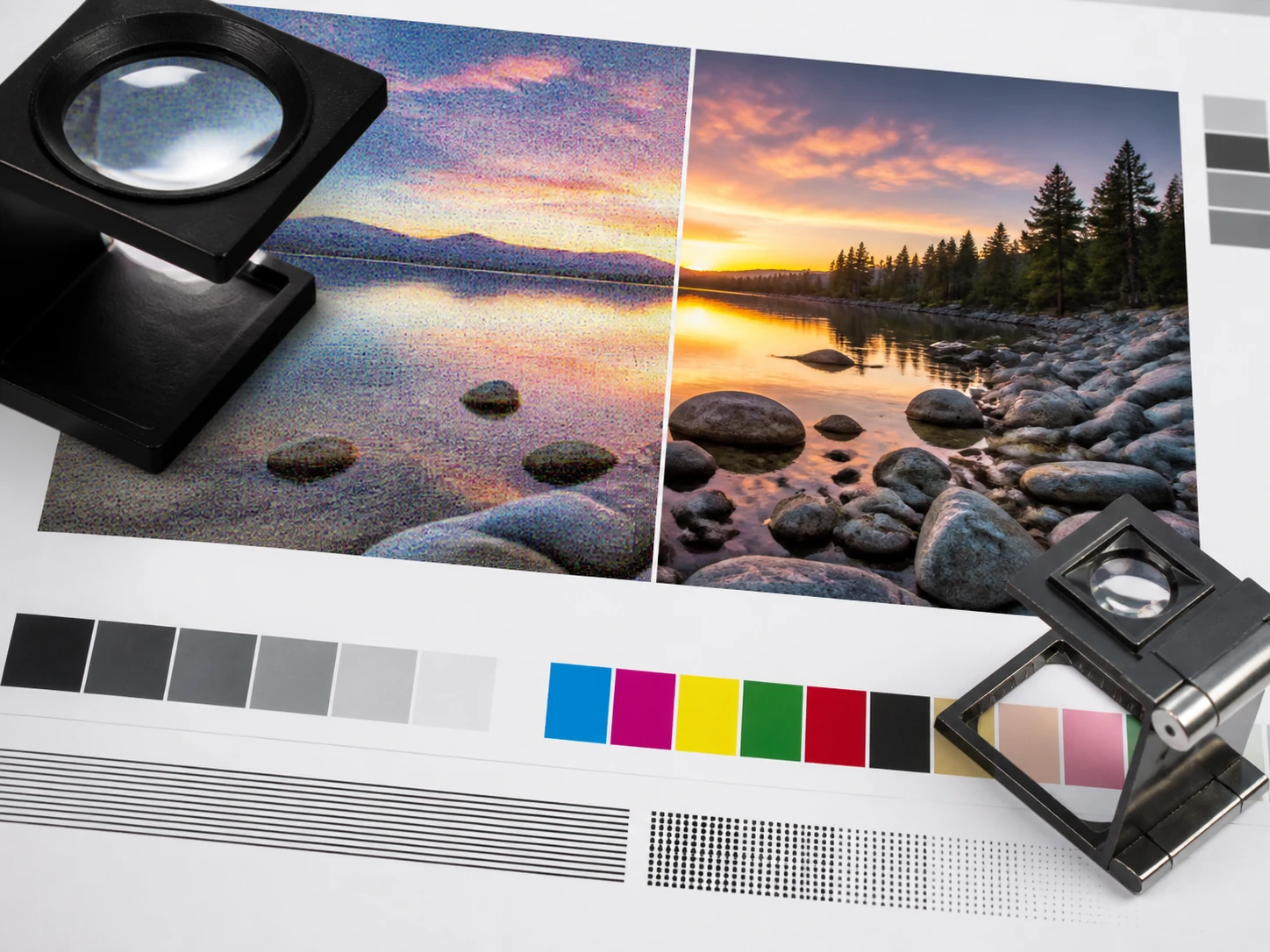
Artefacts de compression nettoyés
Les images retransmises ou compressées gardent parfois des blocs, des bords sales et des halos autour du texte. Inspectez les séparations de couleur et les contours pour décider si le résultat doit être relancé.
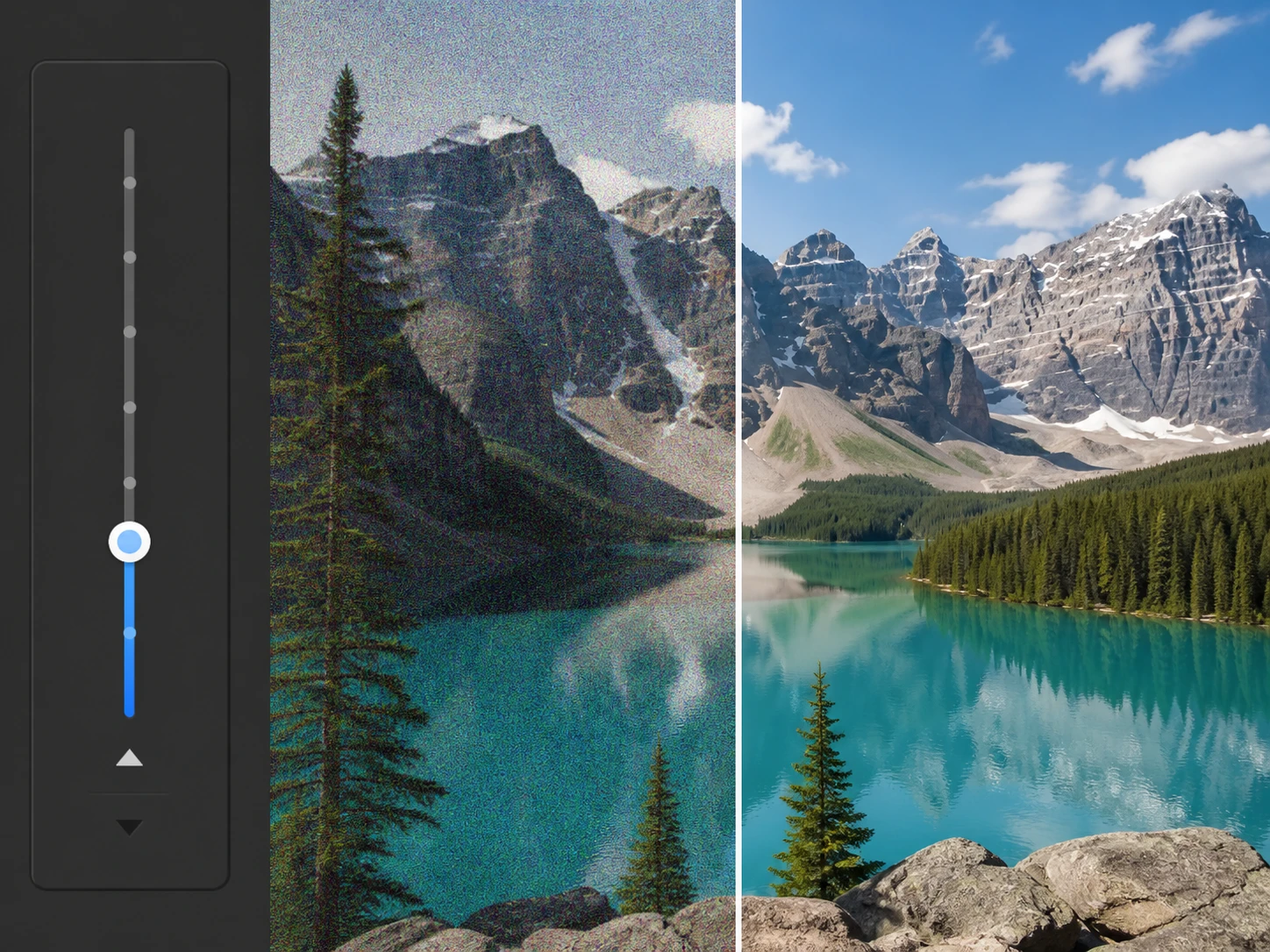
Intensité ajustable après contrôle
Le réglage automatique donne un premier rendu. Si le fichier paraît trop lissé ou encore trop bruité, déplacez le curseur dans Enhancers AI et relancez pour trouver le niveau juste.
Comment débruiter une photo
Le flux reste court : importer, traiter, vérifier, puis affiner si nécessaire avant l’export.
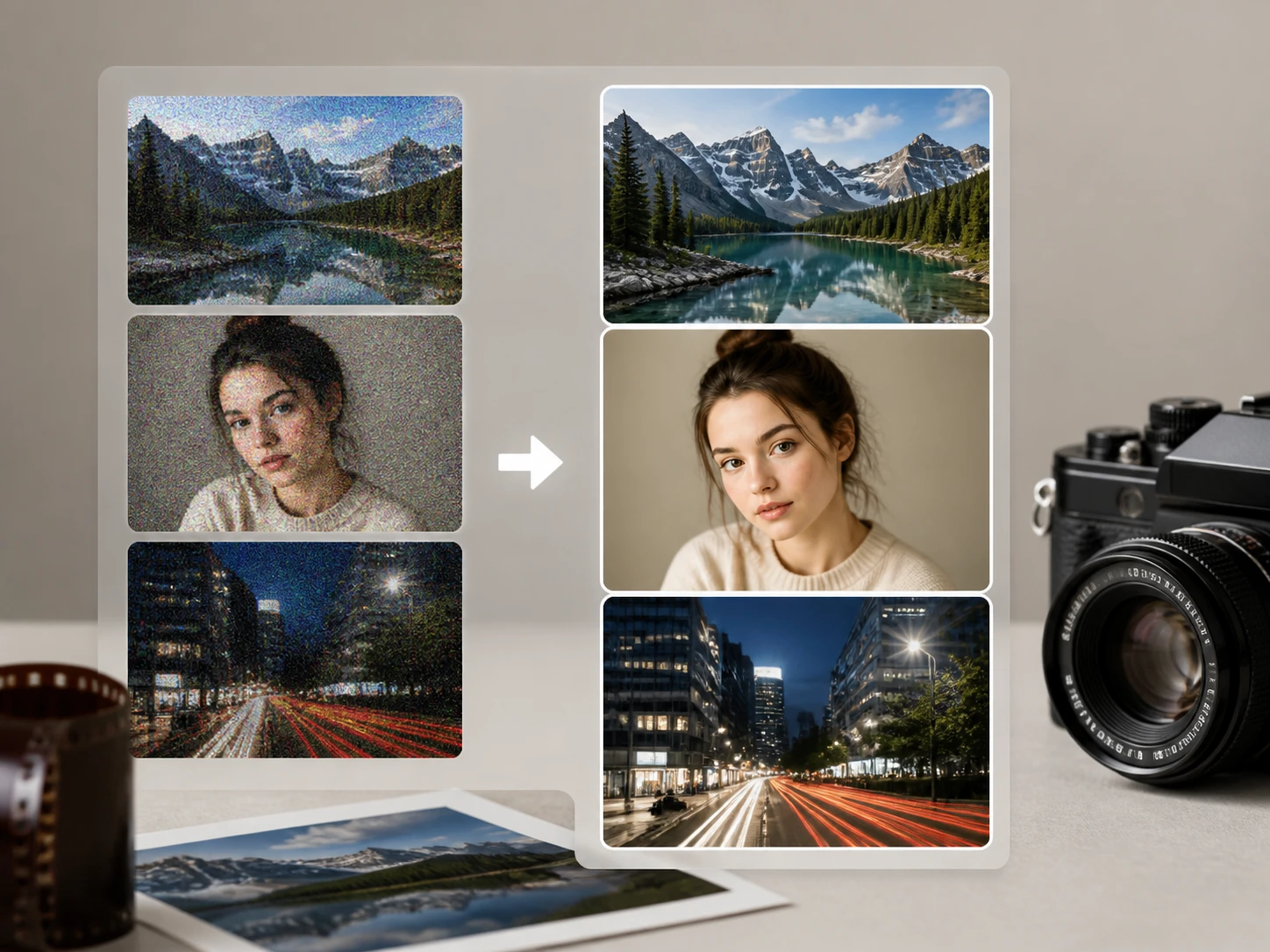
Importez vos JPG, PNG ou WEBP
Glissez une image ou plusieurs fichiers dans Enhancers AI. Vos photos restent dans votre espace de compte pour revenir comparer un essai et reprendre le travail plus tard.
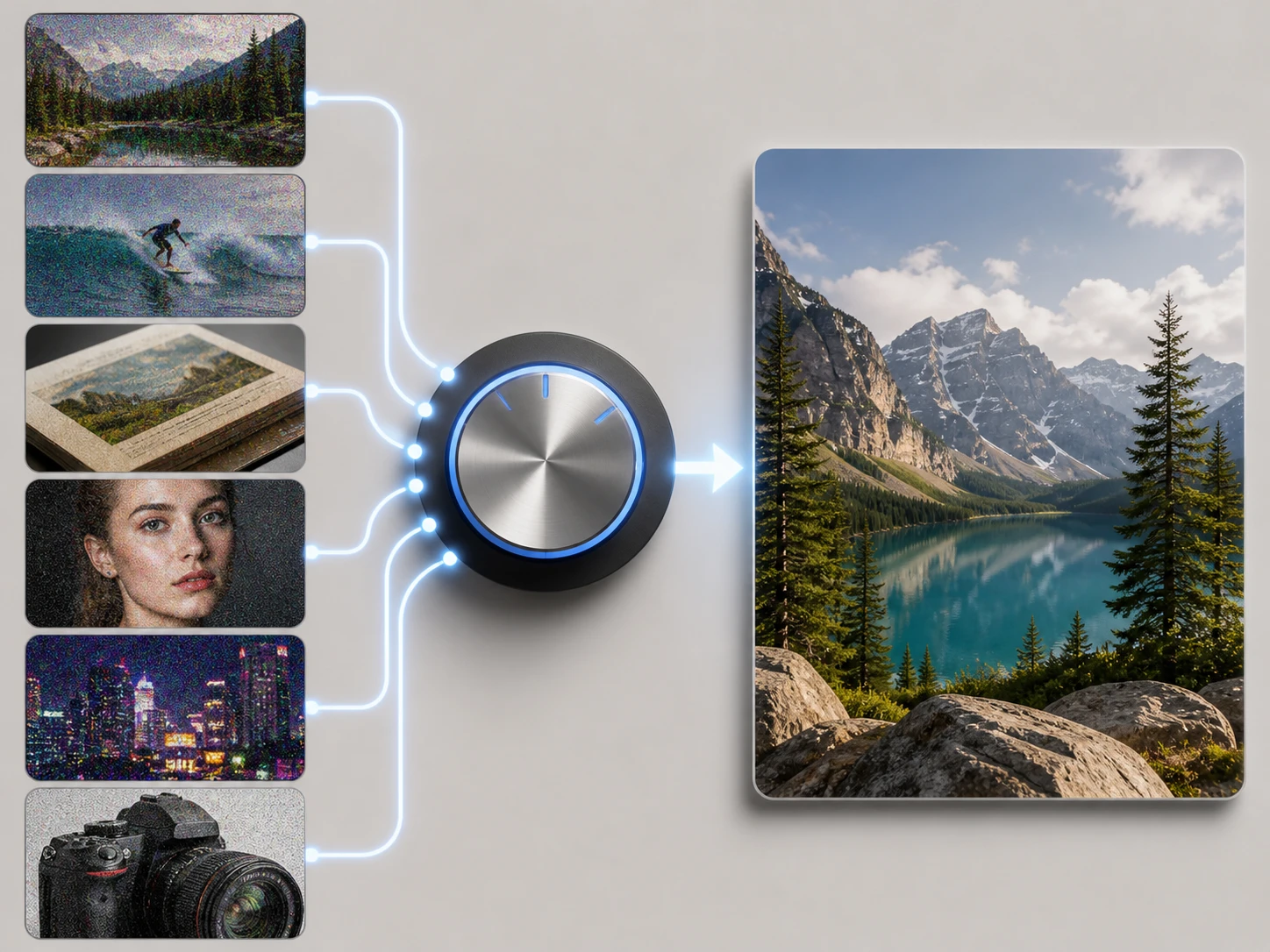
Laissez le modèle adapté traiter le bruit
Le traitement choisit par défaut le modèle et la scène selon le fichier : grain de nuit, ISO élevé ou compression. Vous pouvez reprendre la main avec un choix de scène ou le curseur d’intensité.
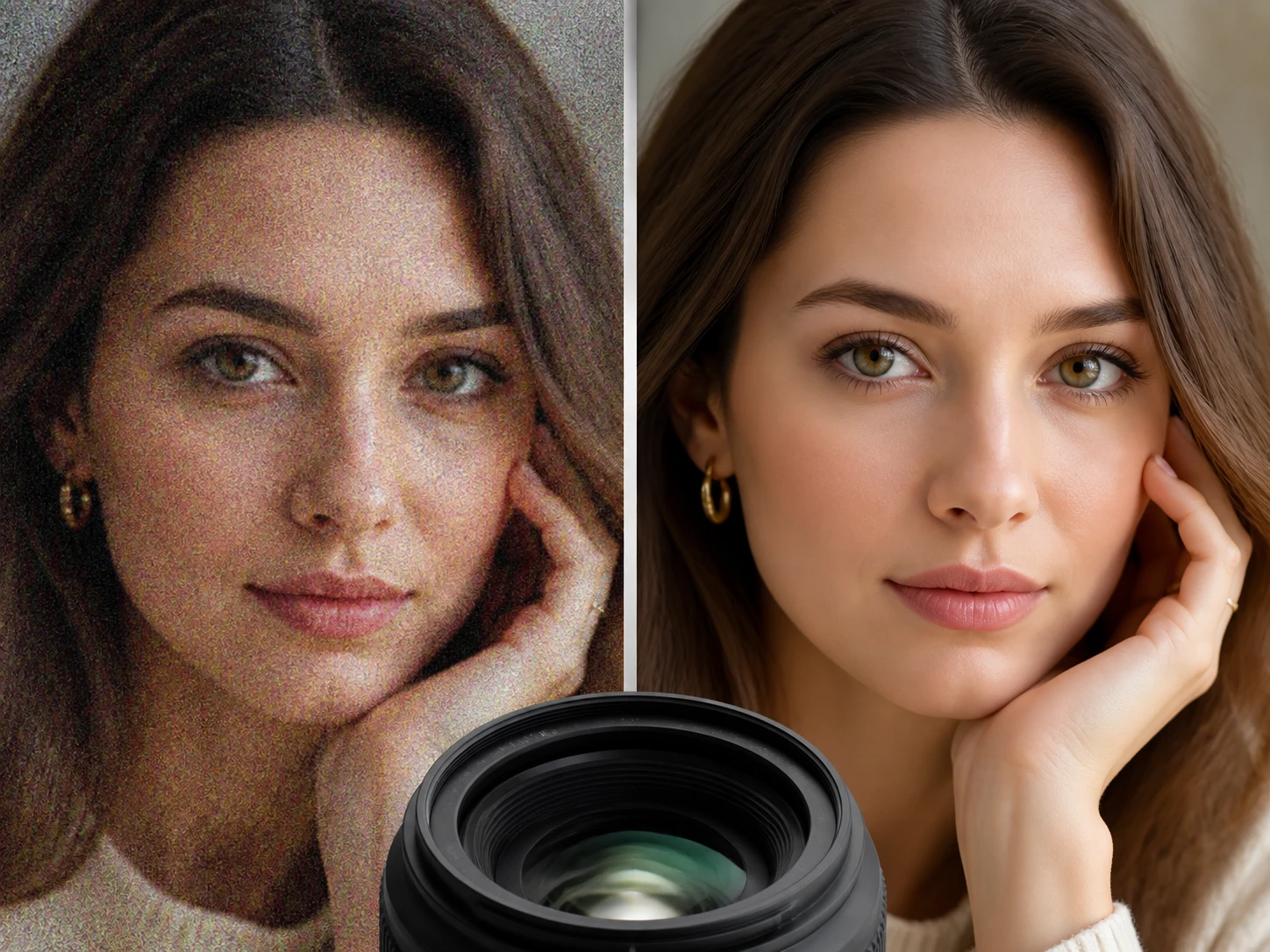
Vérifiez, relancez, exportez
Comparez le résultat avec l’original à 100 % sur le ciel, les murs, les ombres, la peau et les tissus. Ajustez si besoin, exportez sans filigrane ou poursuivez l’agrandissement jusqu’à 8K.
Questions avant de traiter
Débruiter une photo maintenant
Envoyez un fichier dans Enhancers AI, contrôlez les zones critiques à 100 %, puis exportez une image plus propre sans filigrane.