
Video Schärfer Machen
Nicht jede Unschärfe ist gleich: Verwacklung, Fehlfokus, eine weiche Linse oder totgedrücktes Material gehen jeweils einen eigenen Weg, die Auflösung bleibt dabei unverändert — und Sie halten am weichsten Bild bei 100% selbst nach, ob die Kanten wirklich getrennt sind.
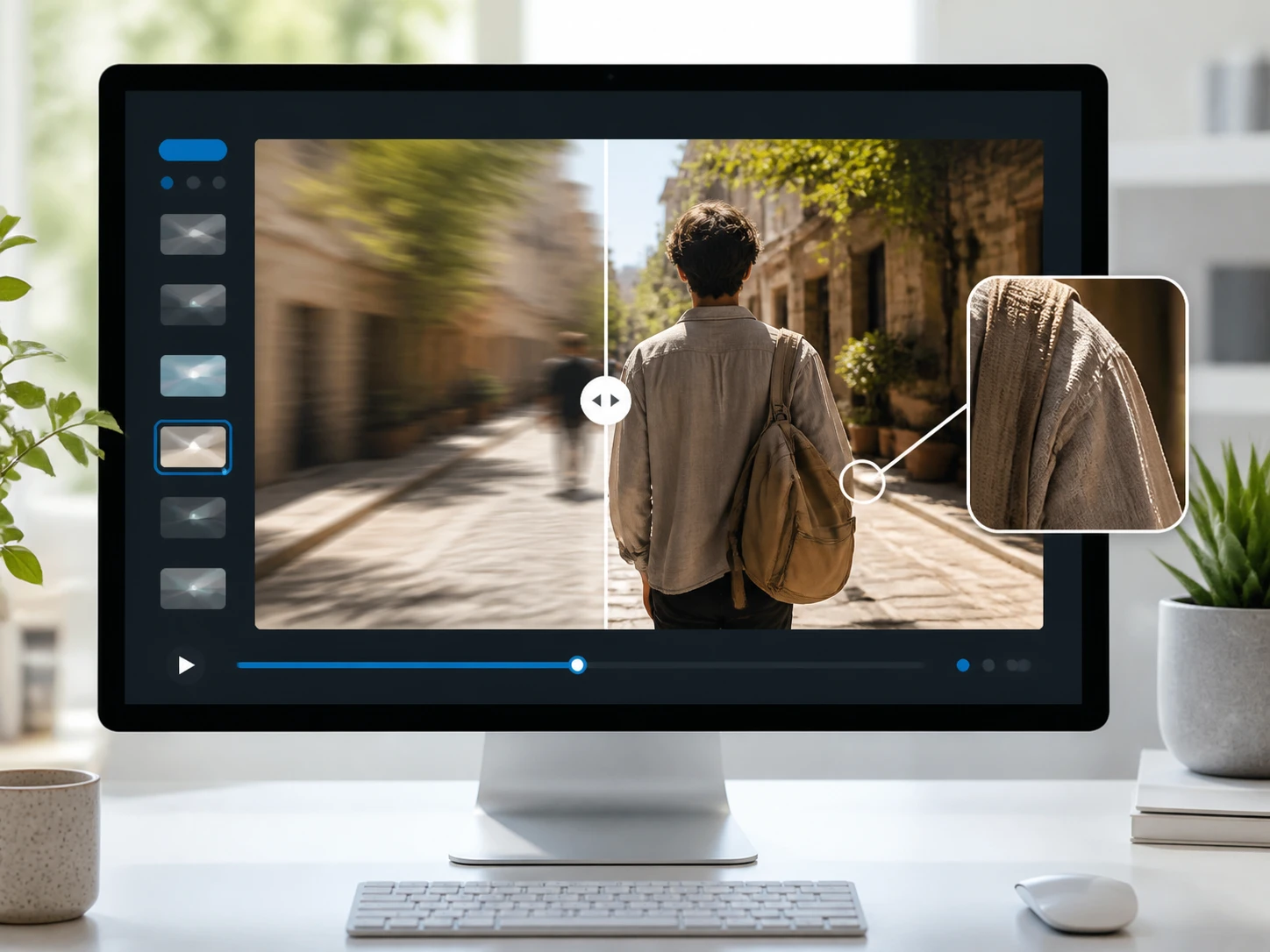
In drei Schritten zum klaren Clip
Vom hochgeladenen Rohmaterial bis zum geprüften Ergebnis führt Enhancers AI Sie ohne Installation durch den ganzen Ablauf.
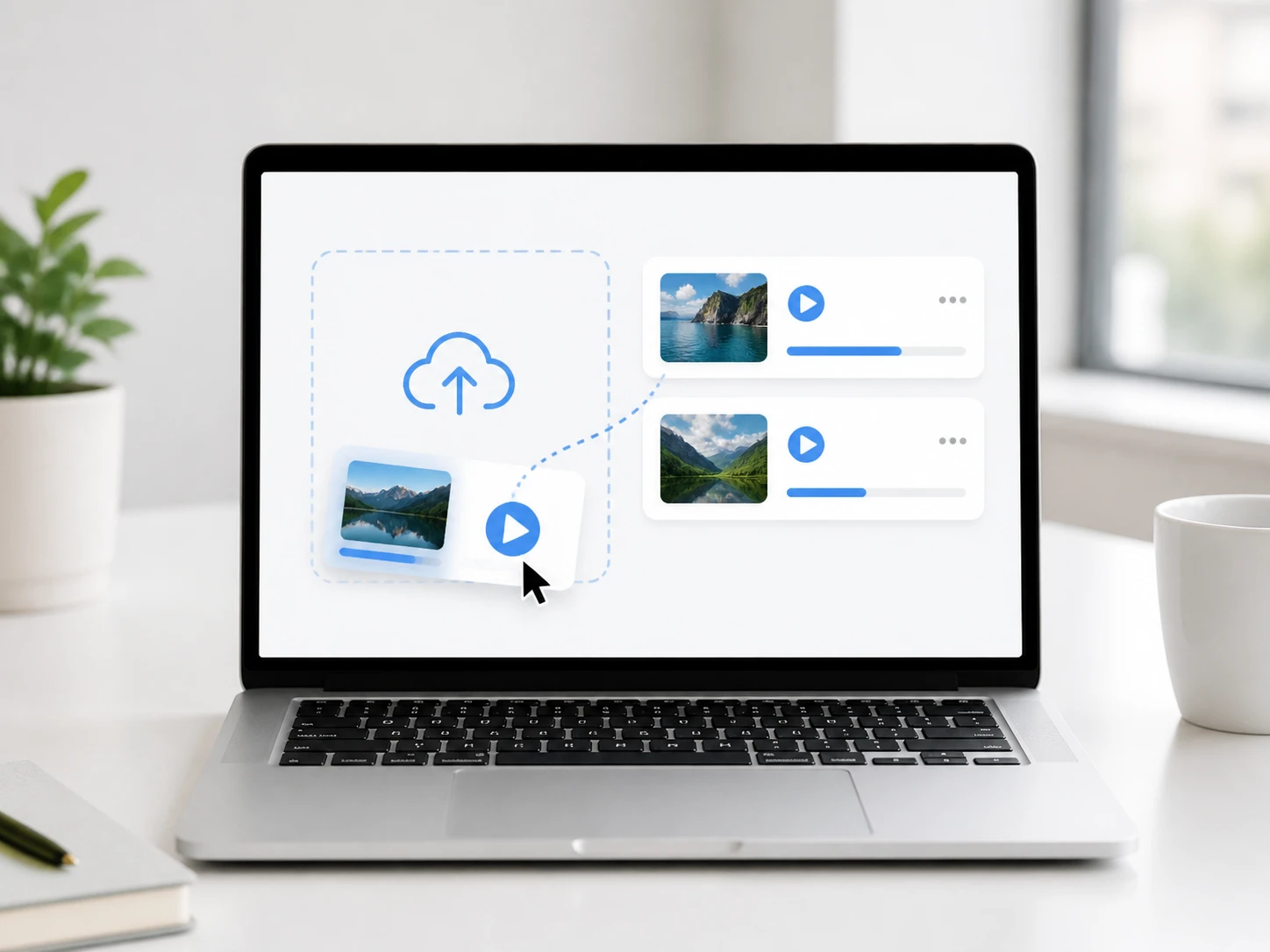
Material hochladen
Ziehen Sie Ihre MP4- oder MOV-Dateien in den Browser oder wählen Sie sie per Klick; mehrere Clips gehen in einem Rutsch. Ihre Dateien und die fertigen Versionen bleiben im Konto abrufbar.
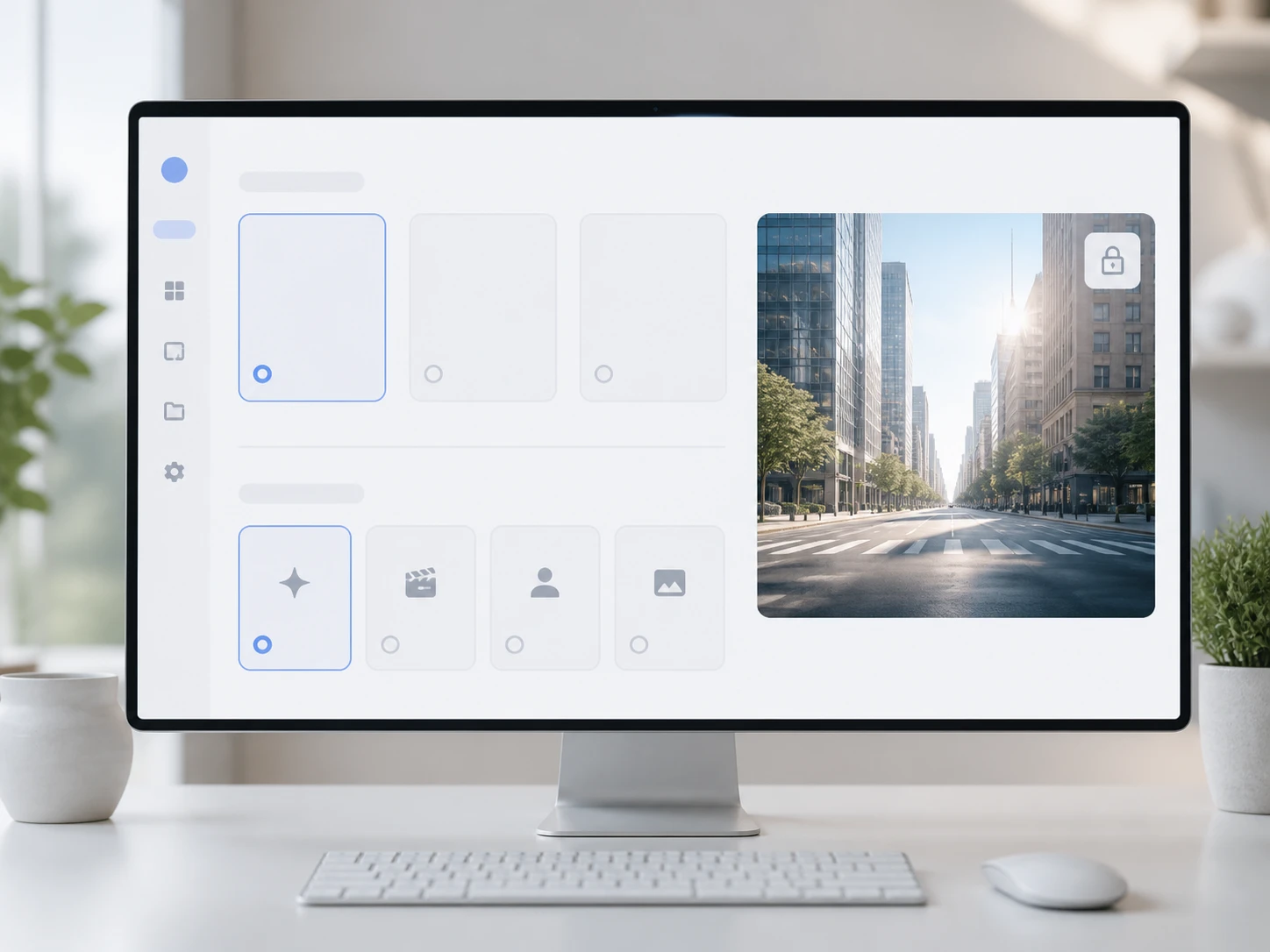
Ursache bestimmen, Auflösung wählen
Standardmäßig erkennt das Werkzeug die Ursache der weichen Optik selbst und stellt die passenden Parameter ein. Wollen Sie eingreifen, wählen Sie manuell ein Modell oder eine Szene und entscheiden getrennt davon, ob die Auflösung erhalten bleibt oder bis 4K hochgeht.
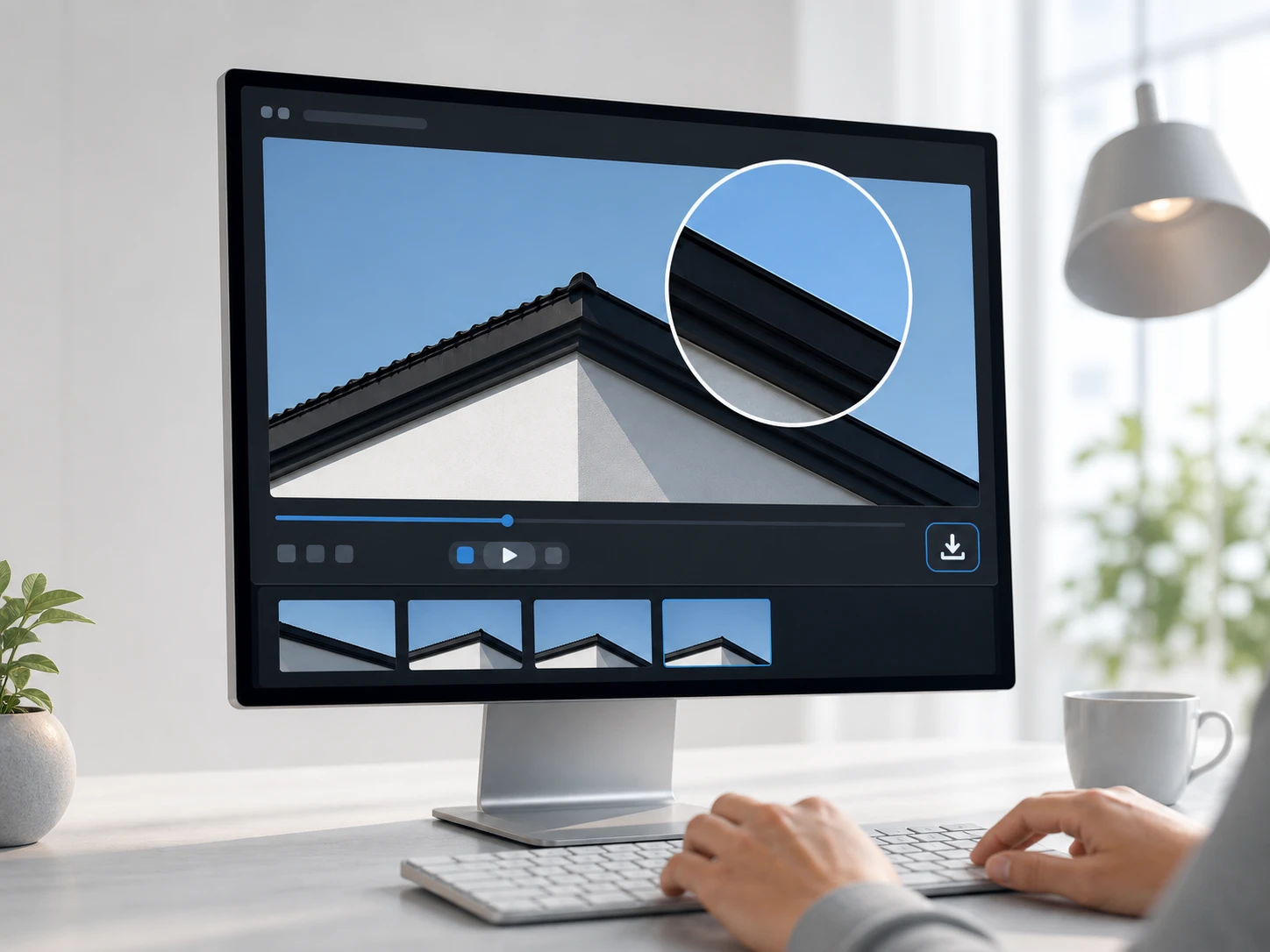
Vergleichen und laden
Halten Sie das Ergebnis neben dem Original an der weichsten Sekunde an und zoomen Sie auf 100%. Passt die Kantenschärfe nicht, wählen Sie eine andere Szene und rechnen erneut; sonst laden Sie den Clip ohne Wasserzeichen.
Wann sich das Nachschärfen lohnt
Von der Handkamera bis zum KI-Clip — typische Fälle, in denen weiches Material wieder lesbar wird.
Handgeführte Interviews
Auf dem Handydisplay sieht ein mitgeführtes Interview passabel aus, doch auf der großen Leinwand ziehen die Ränder Schlieren. Enhancers AI behandelt die richtungsabhängige Bewegungsunschärfe gezielt, sodass die Konturen wieder stehen und der Clip auch projiziert ruhig wirkt.
Fehlfokus auf Events
Die Kamera lag auf dem Hintergrund, die Hauptperson blieb weich — ärgerlich, wenn die Szene nicht wiederholbar ist. Hier bringt das Nachschärfen die Detailebene mit Wimpern und Stoffstruktur zurück, ohne dass Sie die Auflösung anfassen müssen.
Alte Kameras und Geräte
Manches Material wackelt nicht und sitzt im Fokus, wirkt aber insgesamt weich und kontrastarm. Ein unscharfes Video zu verbessern heißt hier, den Gesamtkontrast anzuheben, damit Flächen und Kanten wieder Trennung bekommen.
Totgedrückte Reposts
Ein oft weitergeleiteter Clip stört weniger durch die Weichheit selbst als durch Blockartefakte und schmutzige Ränder. In einem Durchgang räumt das Werkzeug diese Kompressionsspuren weg, während die eigentliche Schärfe zurückkehrt.
Für wen der Video-Schärfer gedacht ist
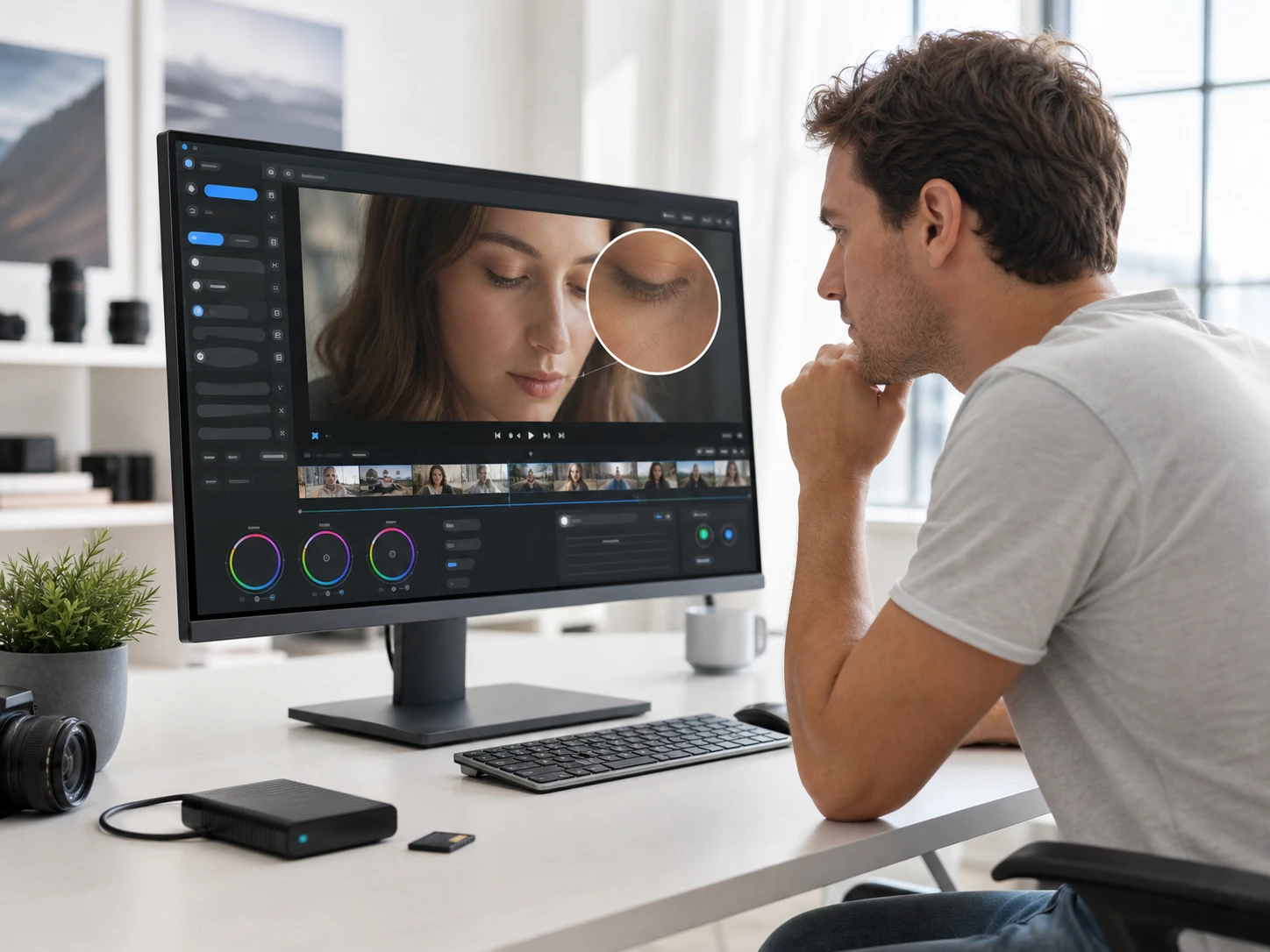
Editoren mit fremdem Material
Wenn das Rohmaterial von jemand anderem kommt, müssen Sie zuerst einschätzen, wie viel sich retten lässt. Schicken Sie eine Testdatei durch Enhancers AI, prüfen Sie das Ergebnis am 100%-Standbild und entscheiden dann, ob ein Neudreh nötig ist oder der Clip trägt.
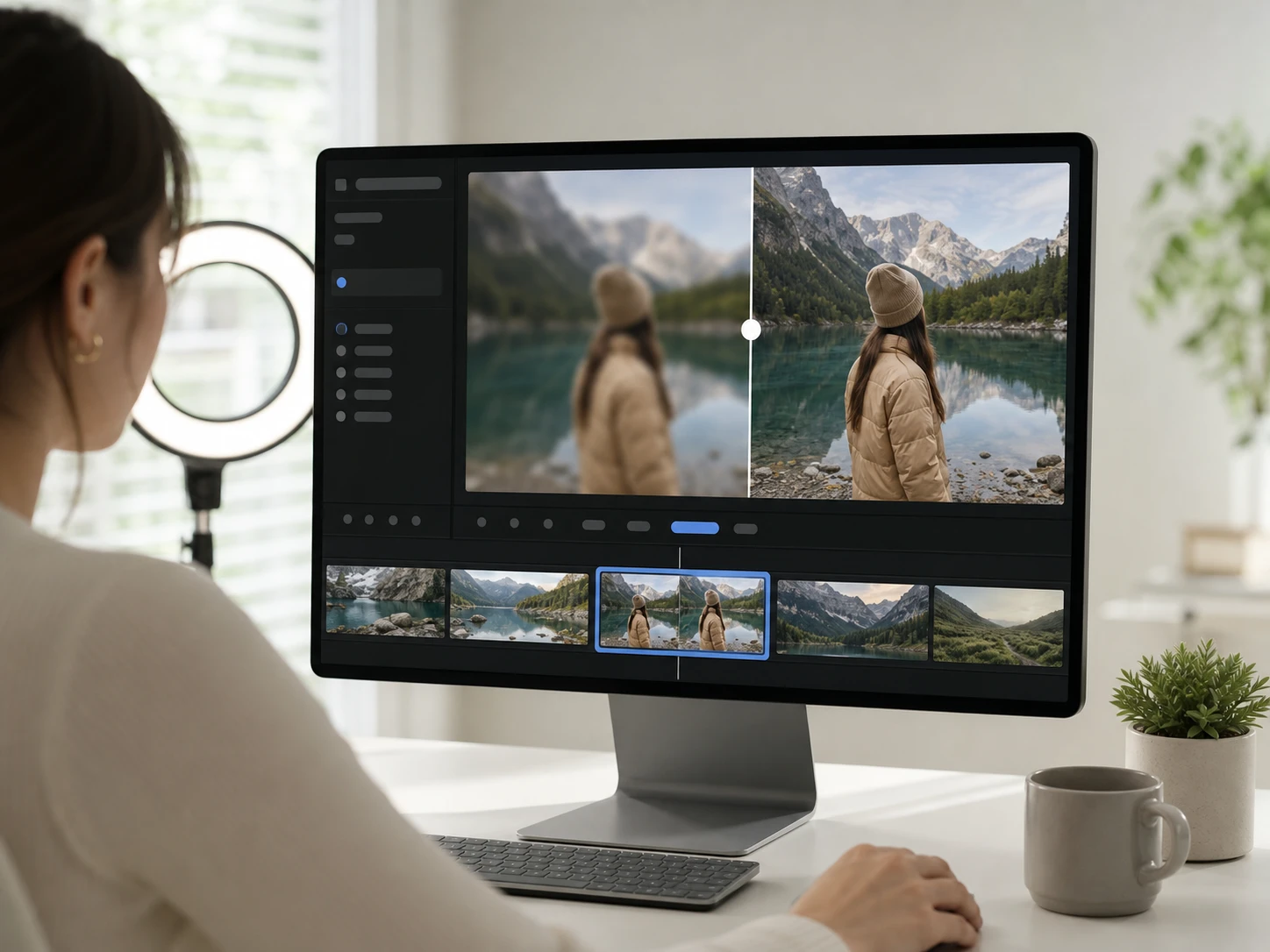
Wer Werkzeuge abwägt
Sie wollen nicht überredet, sondern überzeugt werden. Deshalb nennt jede Funktion die Stelle zum Nachschauen — Richtungsschlieren bei Verwacklung, Detailebene bei Fehlfokus, Gesamtkontrast bei weicher Linse —, sodass Sie das Ergebnis selbst beurteilen statt es zu glauben.
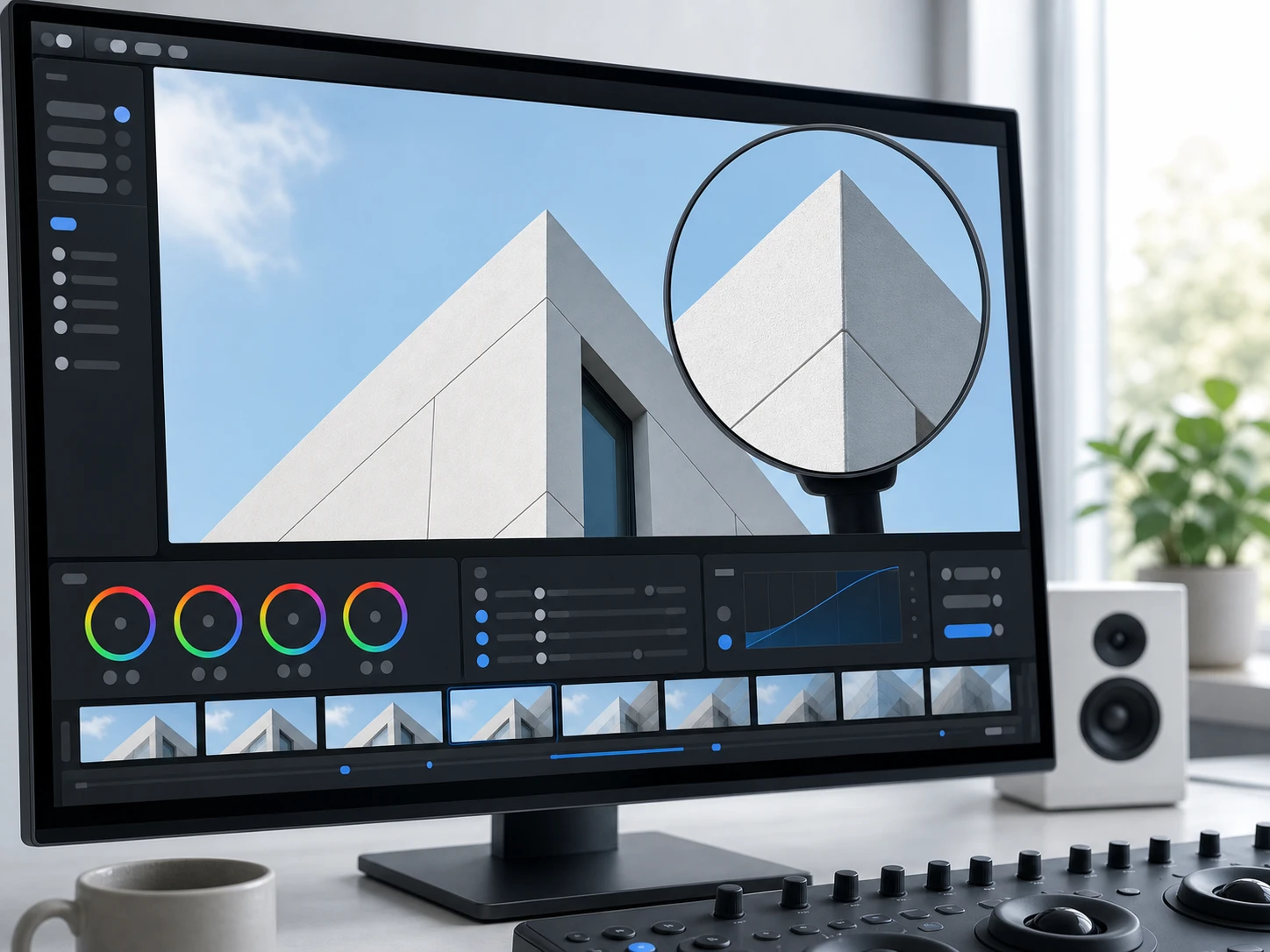
Wer Überschärfung fürchtet
Zu scharf verrät sich schneller als zu weich: Der helle Saum entlang hoher Kontraste fällt Fachleuten sofort auf. Prüfen Sie eine hochkontrastige Kontur auf genau diesen Rand, dann bleibt das Bild natürlich statt aufgesetzt.
Was der Schärfer konkret leistet
Jede Funktion nennt das sichtbare Ergebnis und die Stelle, an der Sie es nachprüfen.
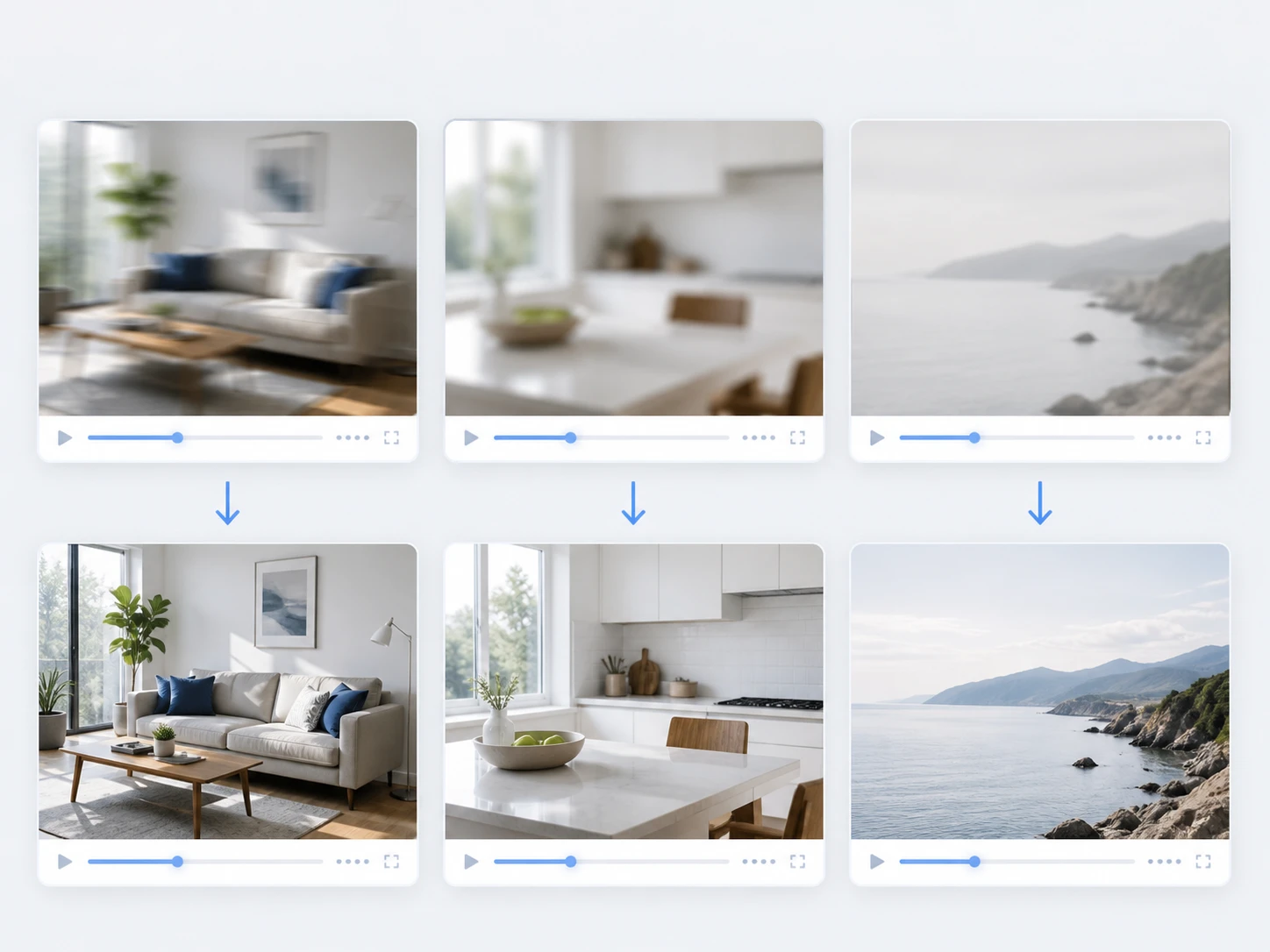
Erst einordnen, dann rechnen
Verwacklung, Fehlfokus, weiche Linse und Kompression gehen jeweils einen eigenen Weg, und jeder hat seinen eigenen Prüfpunkt: Verwacklung an der richtungsabhängigen Schliere, Fehlfokus an der Detailebene wie Wimpern und Stoff, die weiche Linse am Gesamtkontrast. So schärfen Sie ein unscharfes Video gezielt statt pauschal.
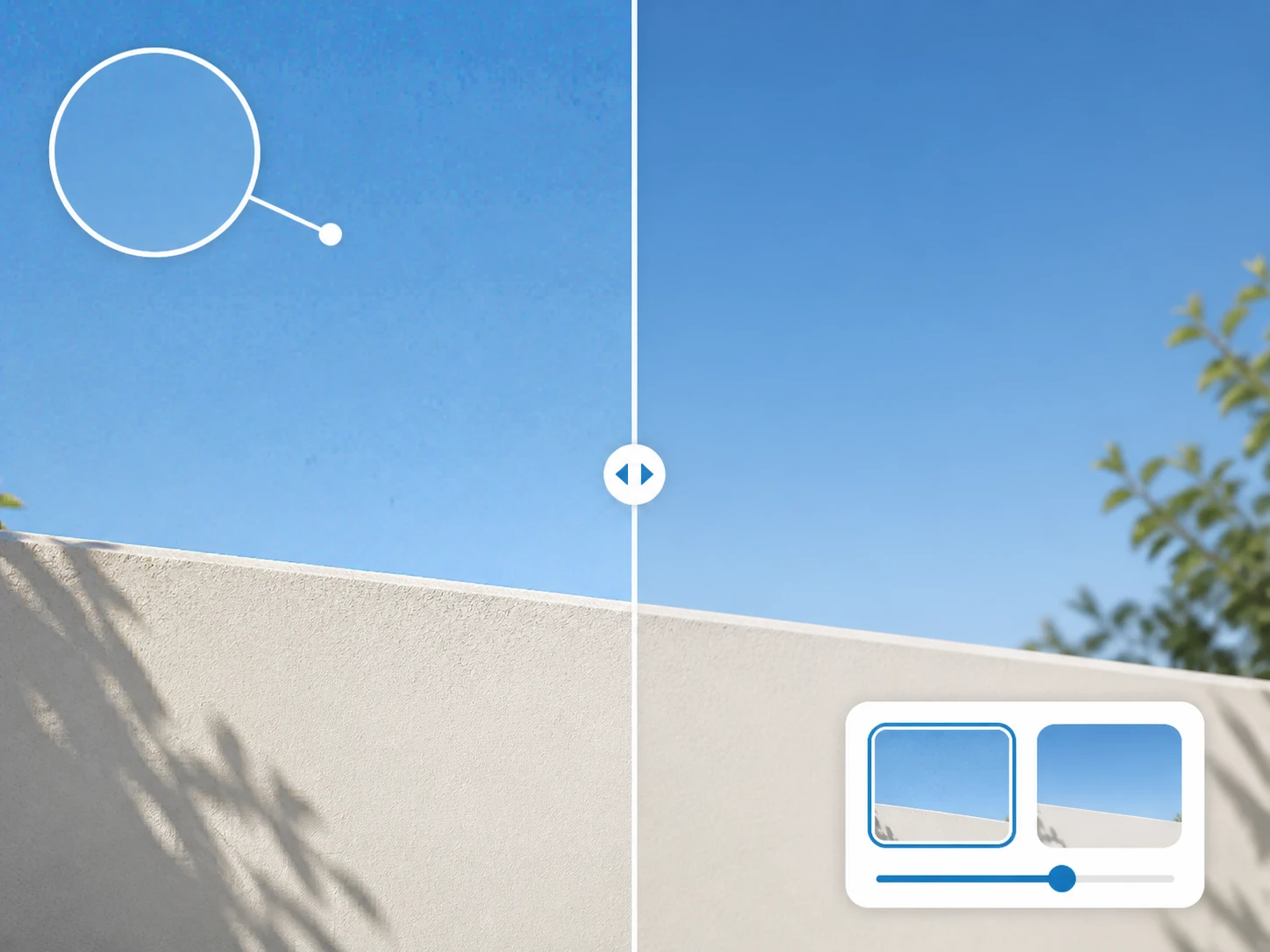
Rauschen und Artefakte weg
Körniges Rauschen und optische Weichheit sind zwei verschiedene Dinge, die im selben Durchgang verschwinden. Suchen Sie sich eine ruhige Fläche, zoomen Sie auf 100%: Sie soll sauber sein, aber nicht plastikartig glatt.
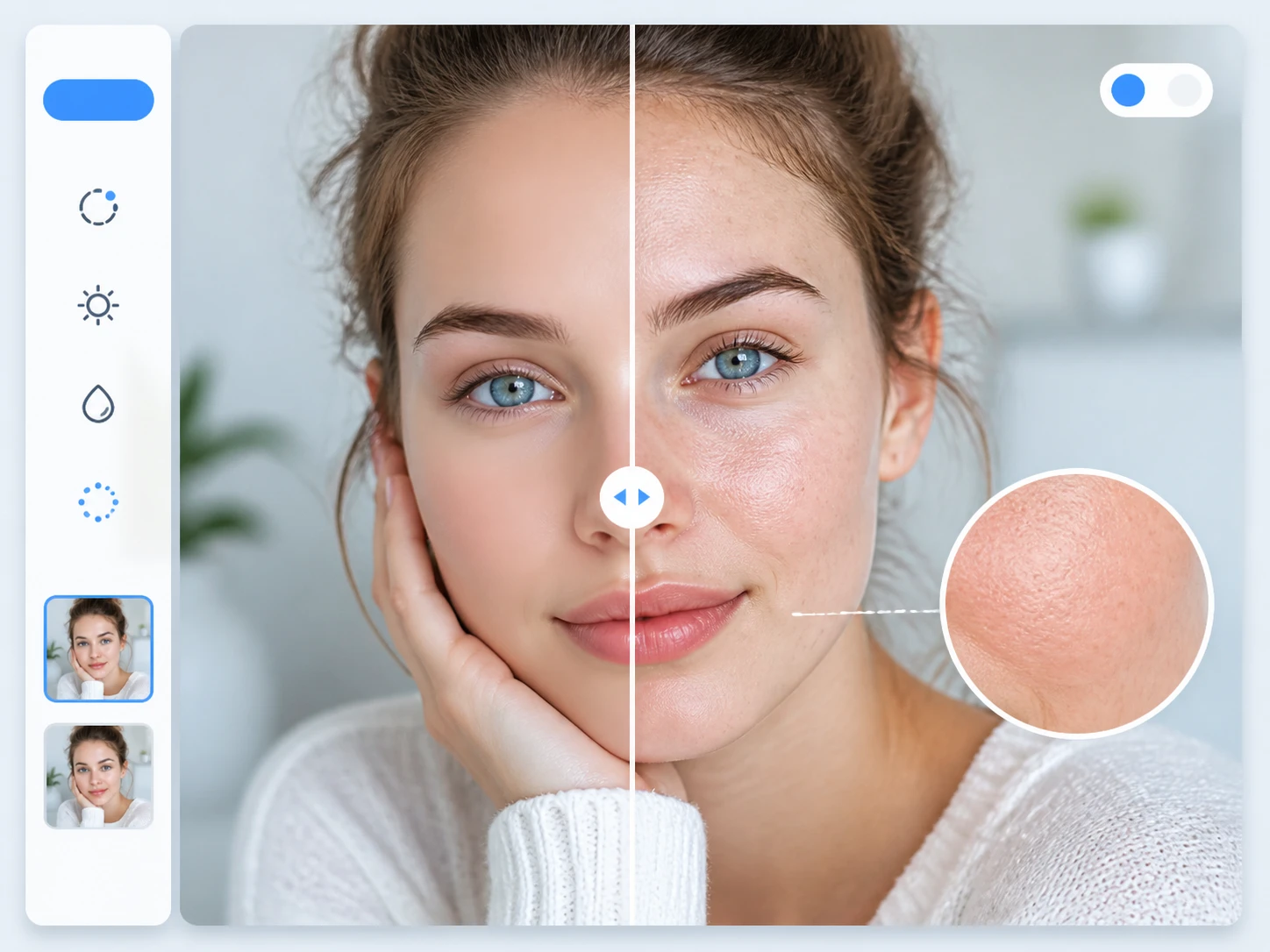
Auch KI-Clips schärfen
Bei generierten Aufnahmen verraten sich flache Flächen und Hautpartien am ehesten als künstlich. Nachdem echte Details zurückgekommen sind, schauen Sie genau auf diese beiden Stellen — dort entscheidet sich, ob der Clip glaubwürdig wirkt.
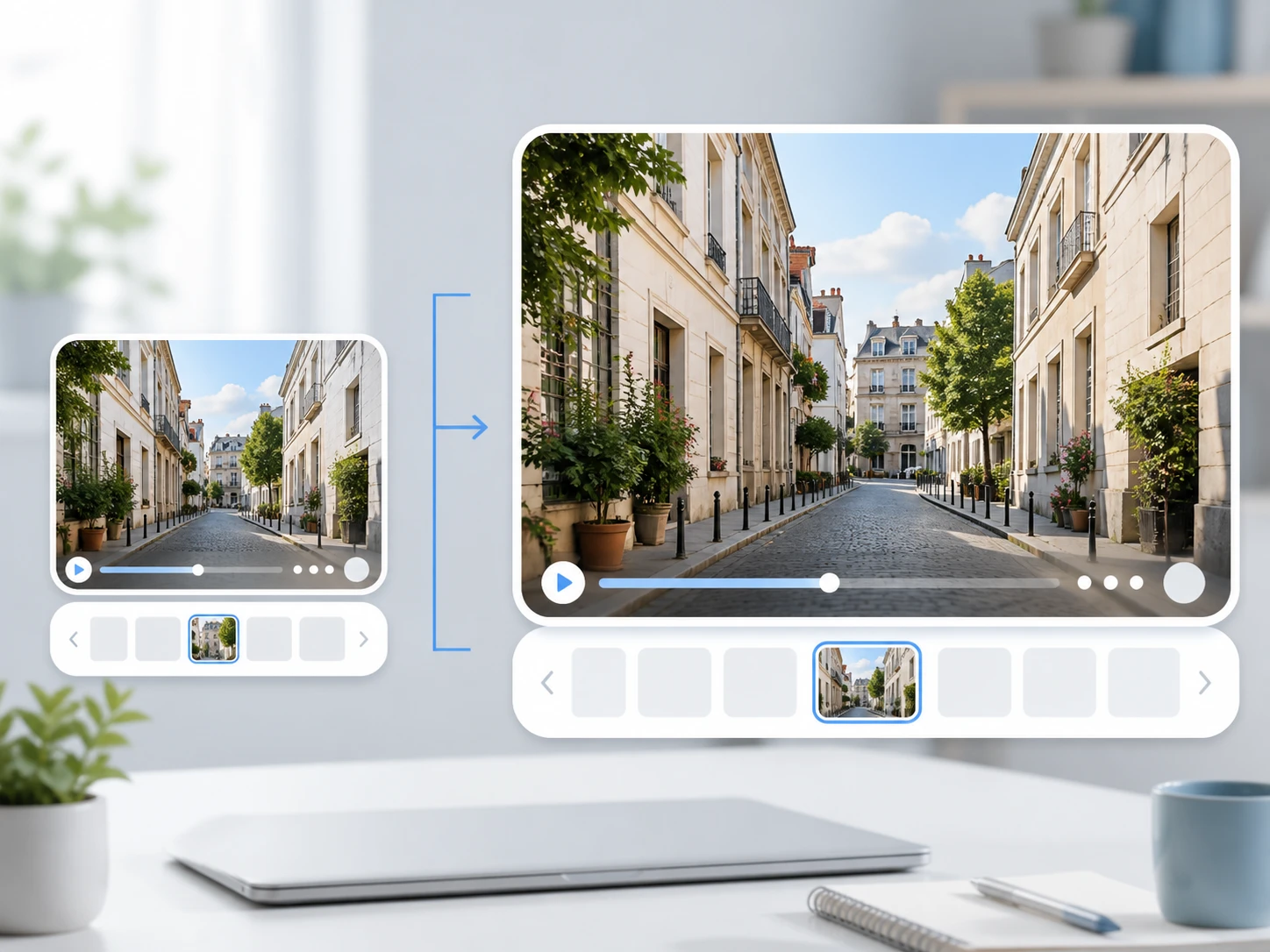
Klarer bei gleicher Auflösung
Steht die Lieferspezifikation fest, bleibt die Auflösung erhalten und nur die Schärfe wird bearbeitet. Wer trotzdem mehr Bildfläche braucht, geht separat bis 4K hoch — Video schärfen und KI-gestütztes Vergrößern sind zwei getrennte Wege.
Häufige Fragen zum Nachschärfen
Ihren weichen Clip jetzt schärfen
Schicken Sie eine Testdatei durch Enhancers AI, vergleichen Sie am 100%-Standbild mit dem Original und laden Sie das Ergebnis ohne Wasserzeichen.