
Videorauschen
Enhancers AI nimmt die Körnung aus dem Bild und lässt die Auflösung unverändert; den Nachweis liefert kein Standbild, sondern der Clip, den Sie einmal ganz durchlaufen lassen und dabei sehen, ob die Körnung von Bild zu Bild noch springt.
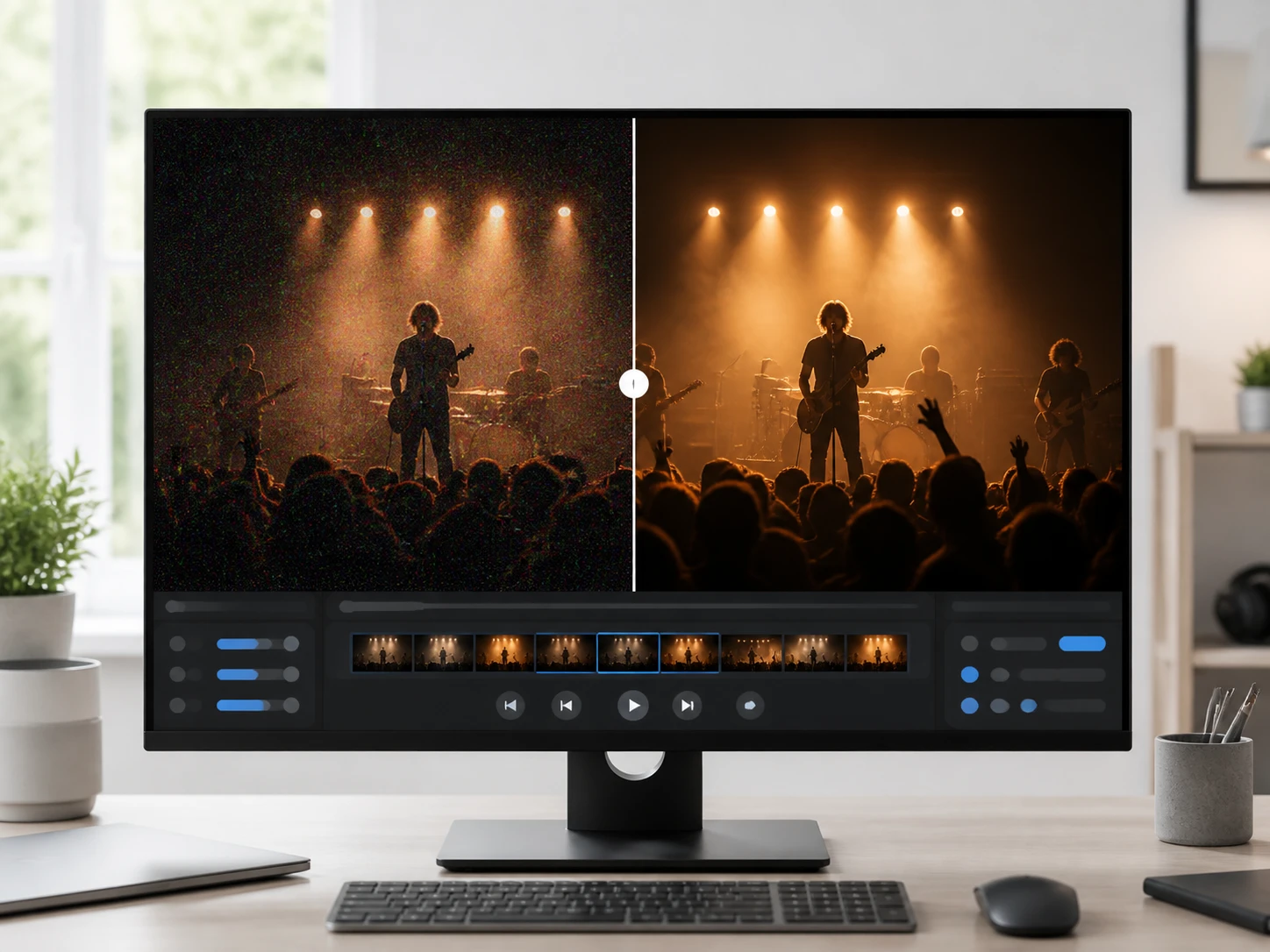
Videorauschen dort treffen, wo es entsteht
Vier konkrete Stellen im Bild, an denen sich das Ergebnis nachprüfen lässt.
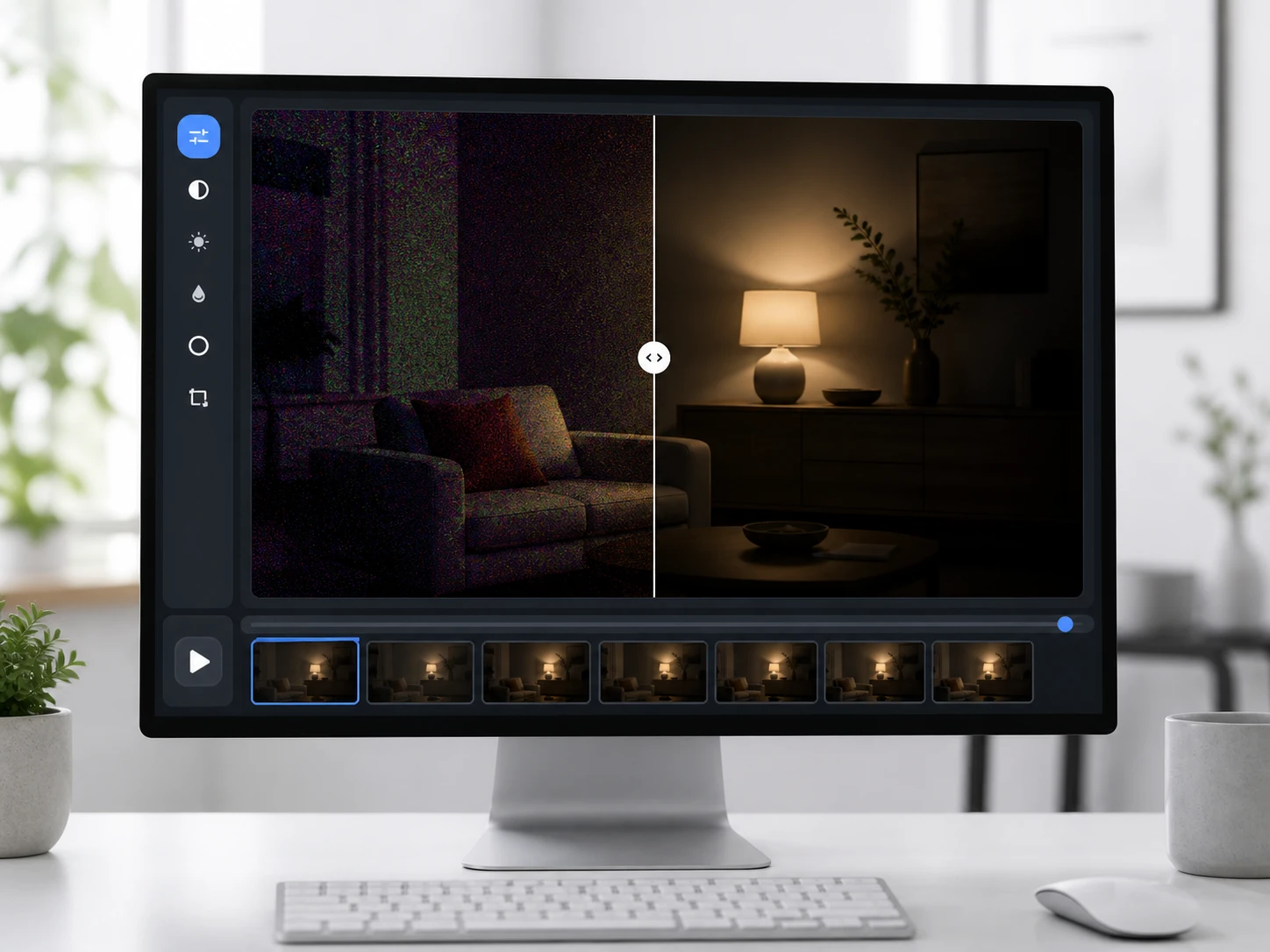
Rauschen bei wenig Licht
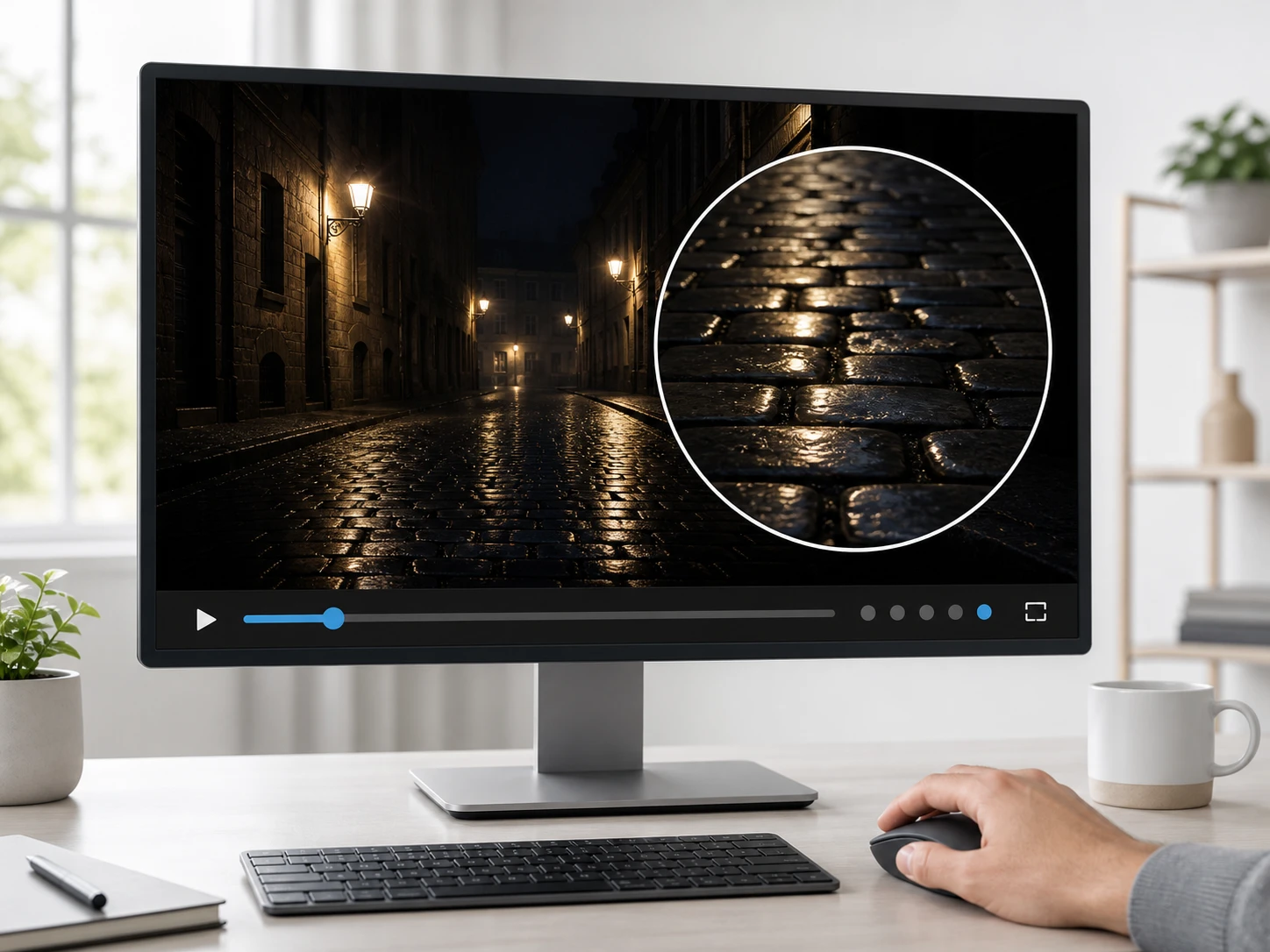
Fehlt Licht, zieht die Kamera die ISO hoch, und in den Schatten bleiben farbige Flecken zurück. Enhancers AI glättet diese Flecken, um das Rauschen aus dem Video zu entfernen, ohne die dunklen Bereiche flach zu drücken. Gehen Sie an die dunkelste Stelle im Clip und prüfen Sie, ob die Farbflecken wirklich verschwunden sind.
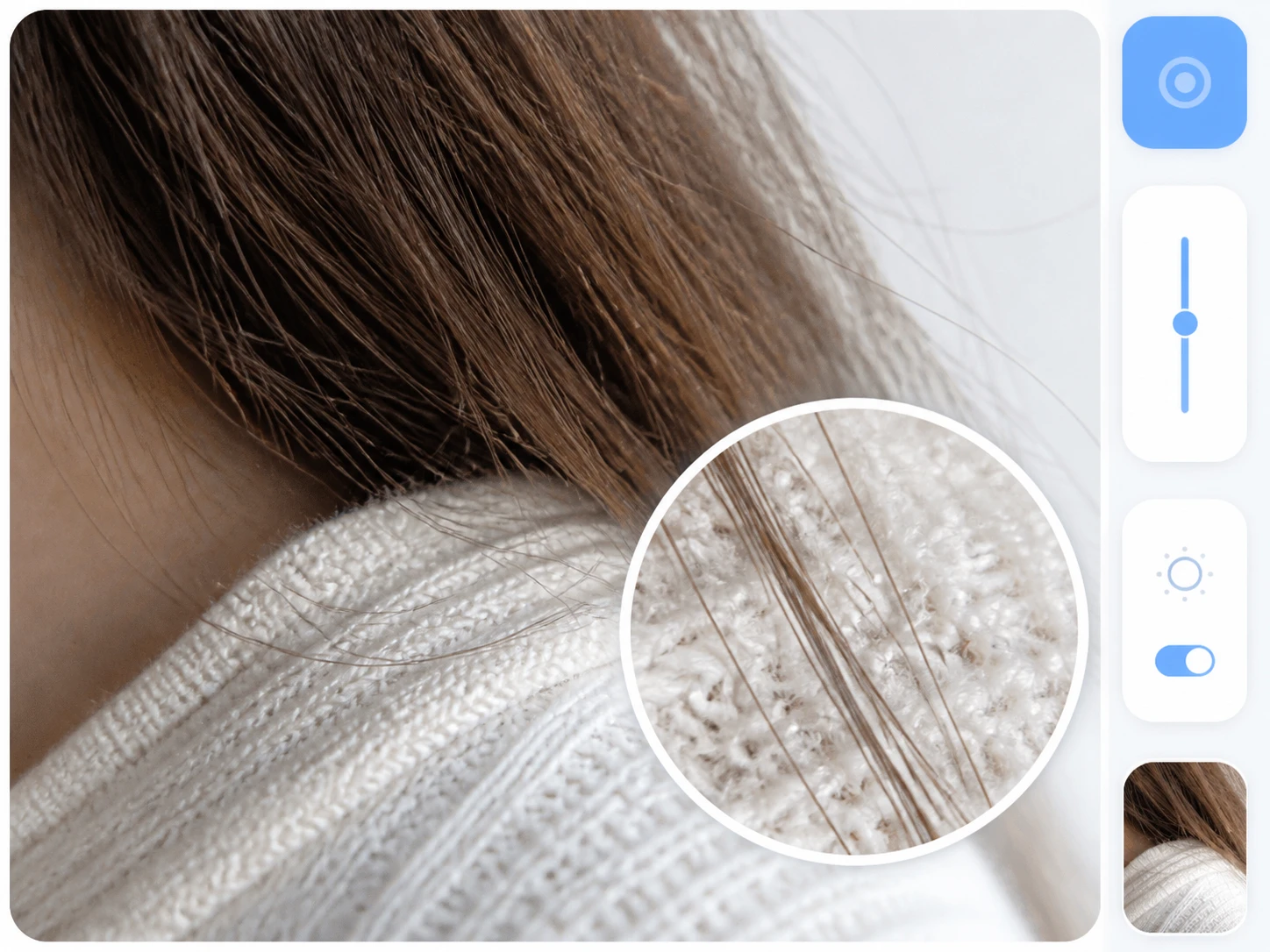
Textur bleibt, Körnung geht
Beim Video entrauschen soll nur das Korn verschwinden, nicht das Bild selbst. Stoff, Haar und Laub behalten ihre feinen Strukturen, und hinter bewegten Dingen bleiben keine Schlieren. So erkennen Sie sofort, ob echte Details erhalten geblieben sind.
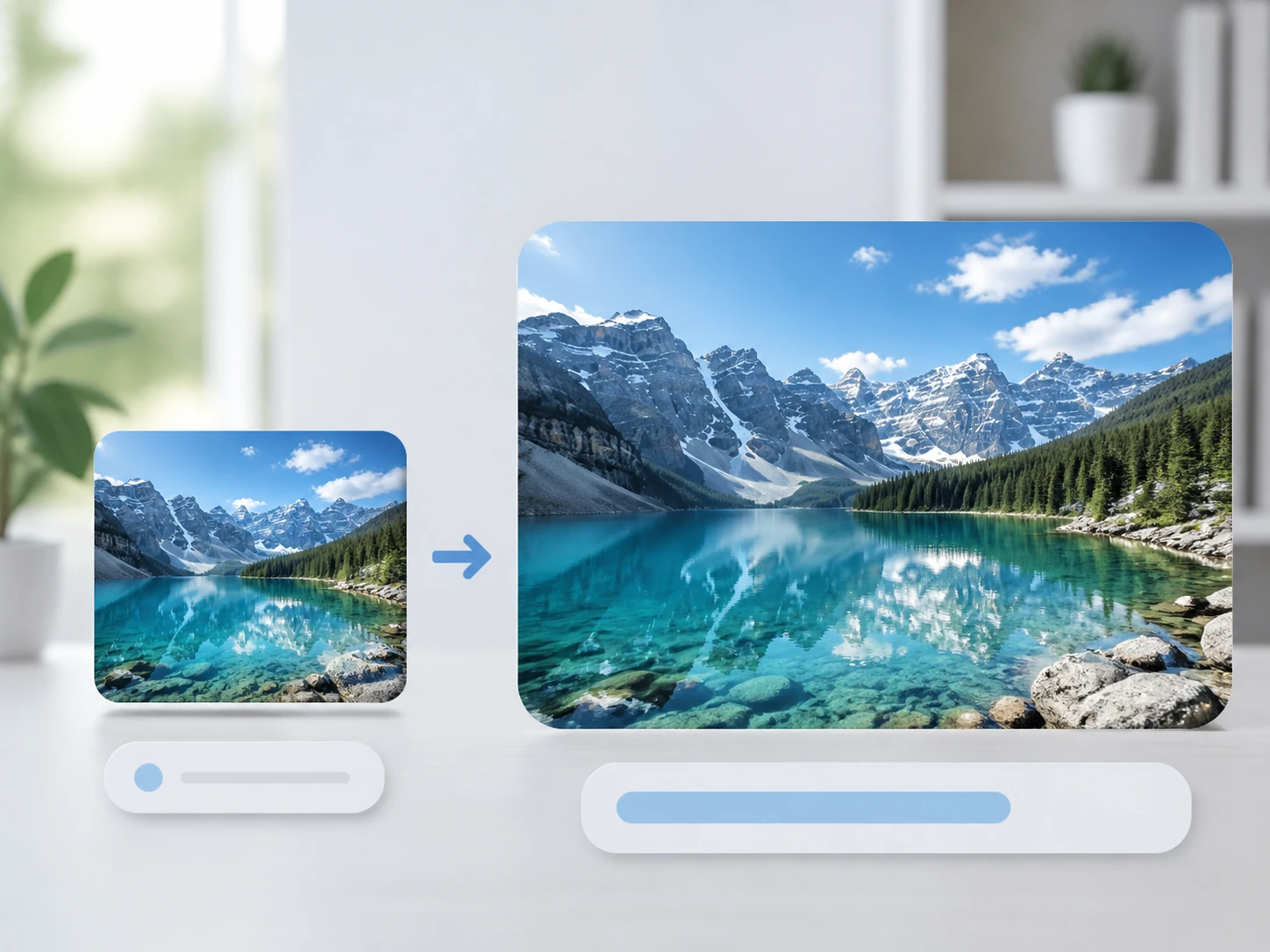
Im Anschluss bis 4K
Ist das Bild sauber, gehen Sie im selben Ablauf weiter bis 4K. Das ist ein eigener Schritt nach dem Entrauschen und kein Automatismus – Sie entscheiden, ob die Auflösung steigen soll oder das Original erhalten bleibt.

Blöcke und schmutzige Kanten
Ein Video mit Bildrauschen aus mehreren Speicherrunden zeigt eckige Blöcke und schmutzige Kanten. Enhancers AI arbeitet diese Kompressionsartefakte auf, sodass die Ränder sichtbar ruhiger werden und die Übergänge weniger ausfransen.
Videorauschen in drei Schritten entfernen
Vom Hochladen bis zum fertigen Clip bleibt die Auflösung dieselbe.

Clip hochladen
Laden Sie Ihre Aufnahme als MP4 oder MOV hoch; mehrere Dateien gehen in einem Durchgang. Die Clips liegen in Ihrem Konto, sodass Sie später zu ihnen zurückkehren können.
Automatisch verarbeiten
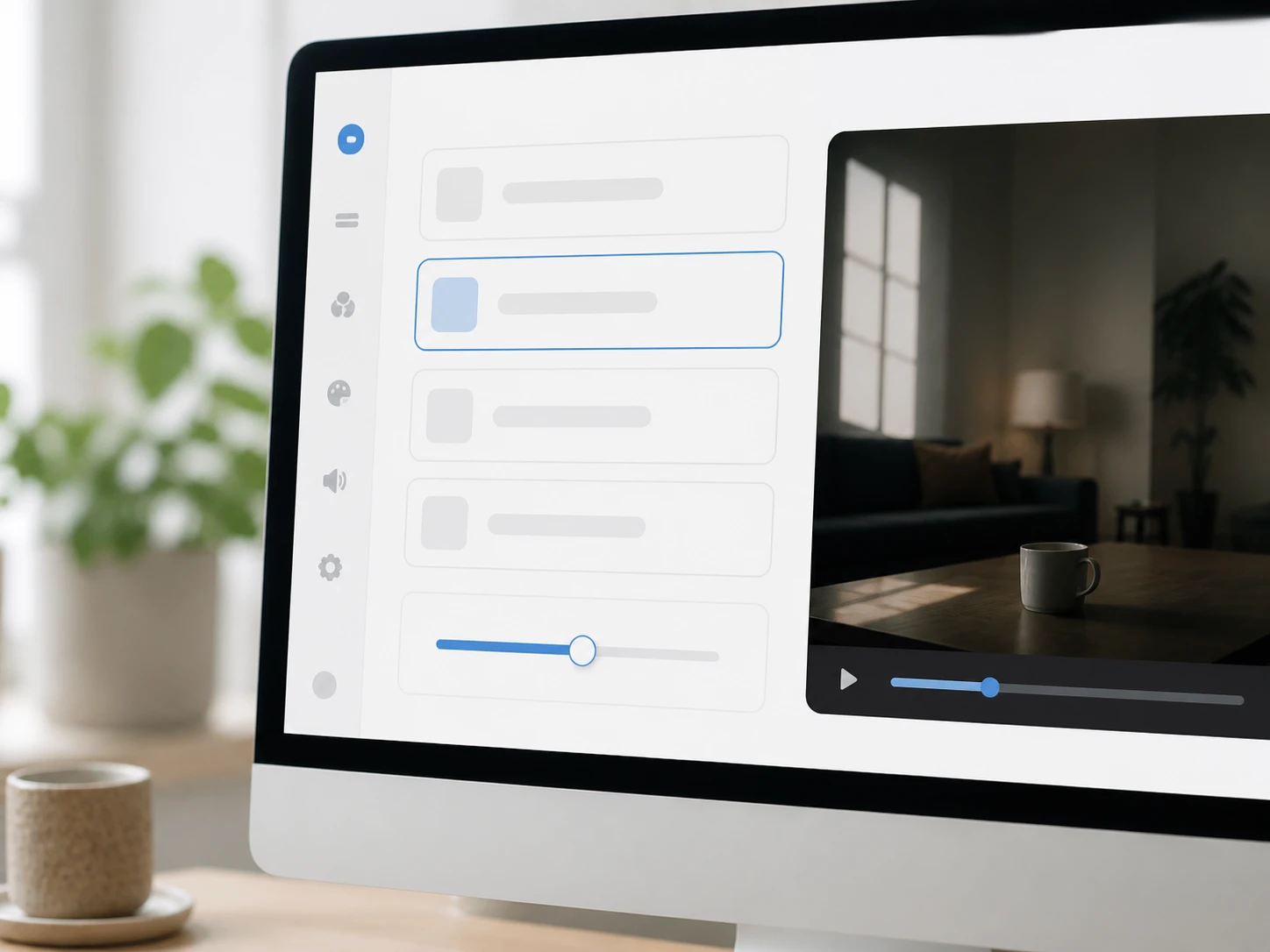
Enhancers AI wählt ein zum Dateityp passendes Modell und eine Stärke und beginnt mit der Rauschreduzierung im Video. Wollen Sie eingreifen, wählen Sie Modell oder Szene von Hand oder regeln die Stärke selbst.
Durchlaufen lassen und prüfen
Lassen Sie den Clip einmal ganz durchlaufen und achten Sie auf drei Dinge: ob die Körnung noch springt, wie die dunkelste Stelle aussieht und ob hinter bewegten Dingen Schlieren bleiben. Stimmt etwas nicht, regeln Sie die Stärke nach und lassen erneut laufen; danach laden Sie das Ergebnis herunter, ohne Wasserzeichen und in der gleichen Auflösung.
Aufnahmen, die oft rauschen
Situationen, in denen die Körnung besonders auffällt.
Körniges Video
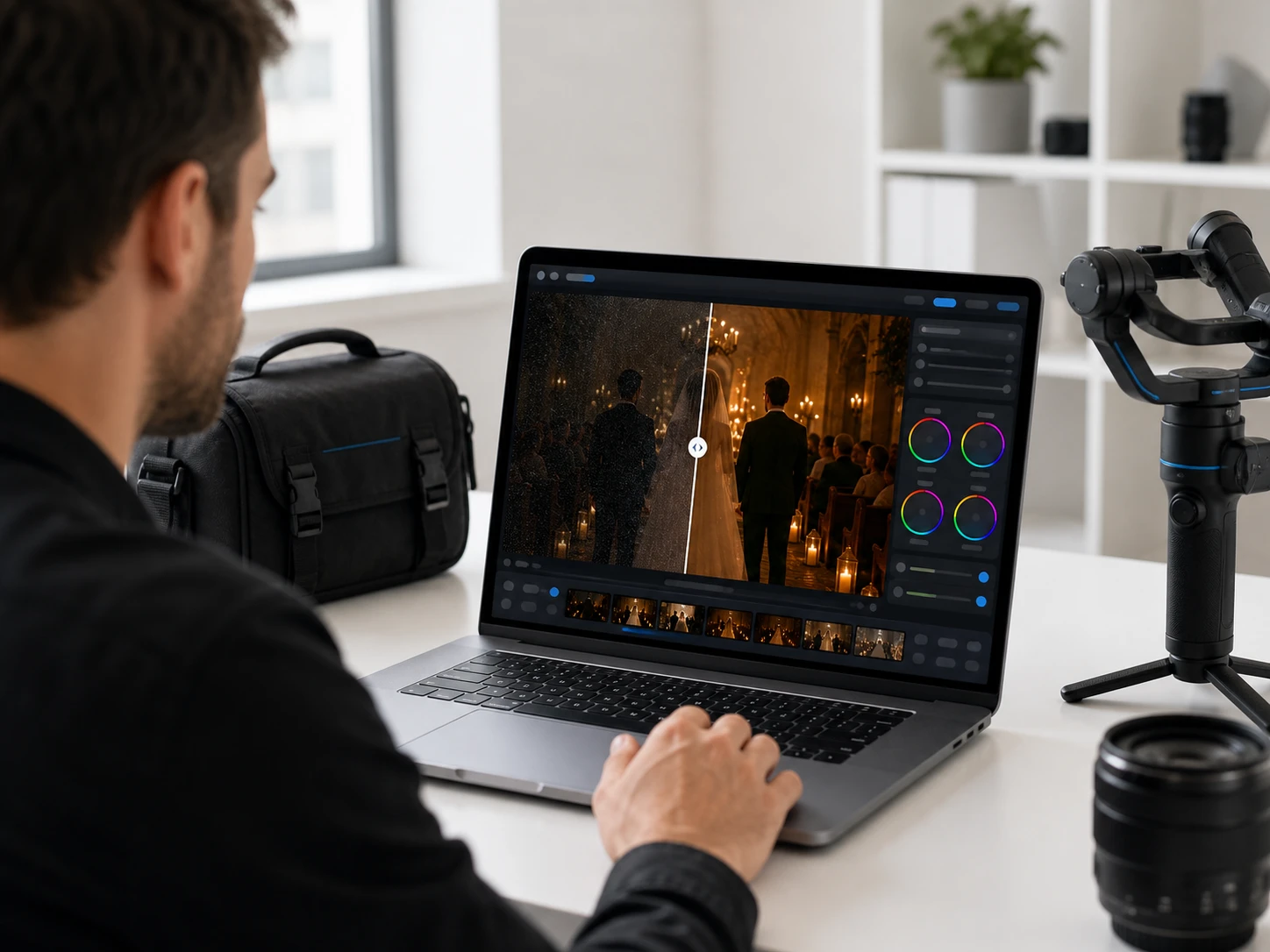
Trauung, Konzert oder Abendveranstaltung: In schlecht ausgeleuchteten Räumen kommt das Material oft körnig zurück. Laden Sie den Clip hoch, lassen Sie die Körnung glätten und sehen Sie an der dunkelsten Stelle nach, ob die Flecken weg sind. Das Bild bleibt dabei in seiner ursprünglichen Auflösung.
Verrauschtes Video
Abends schnell mit dem Telefon gedreht, zeigt der Clip überall Grieß. Wenn ein Video so viel Rauschen trägt, nimmt das Entrauschen die Störungen heraus, ohne Gesichter zu verwischen; ein Durchlauf zeigt, ob die Ruhe im Bild hält.
Mehrfach geteilte Clips
Ein Video, das durch mehrere Plattformen gewandert ist, trägt sichtbare Blöcke aus jeder neuen Komprimierung. Reichen Sie es hier ein, um das Bildrauschen im Video zu entfernen und die eckigen Ränder zu beruhigen; am Ende steht ein ruhigerer Clip statt matschiger Kanten.
Besprechung bei schwachem Licht
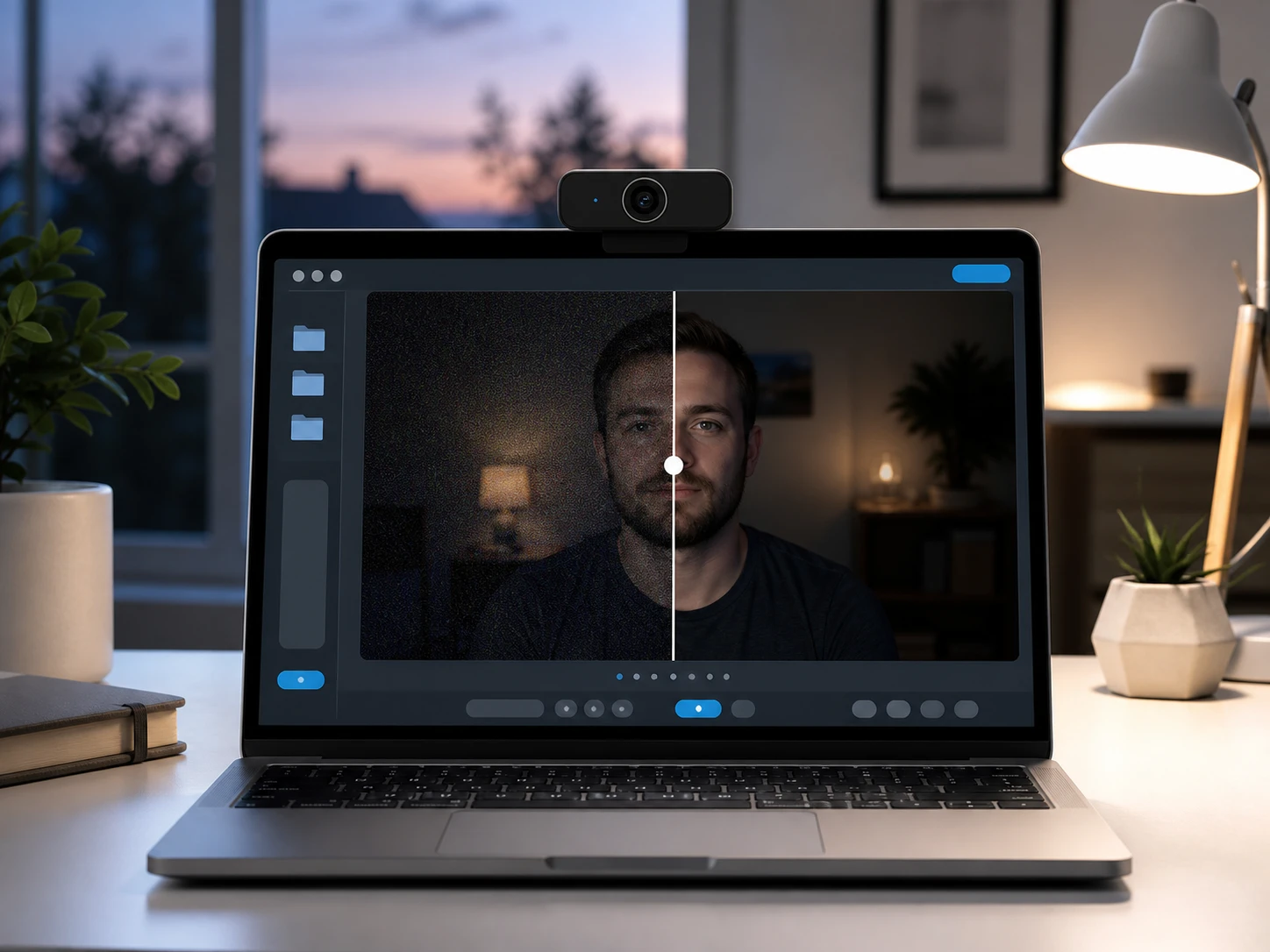
Eine Besprechungs- oder Webcam-Aufzeichnung in einem halbdunklen Raum wirkt schnell grisselig. Legen Sie die Datei ab, um das Rauschen im Video zu glätten, und behalten Sie Mimik sowie Text auf dem Whiteboard lesbar; ein kurzer Durchlauf bestätigt das Ergebnis.
Für wen sich das Entrauschen lohnt
Wer bei wenig Licht filmt
Das Licht am Ort ist gegeben und lässt sich nicht ändern – bei einer Trauung im Dämmerlicht etwa. Enhancers AI nimmt das Rauschen aus dem Video, das die hohe ISO hinterlässt, und Sie prüfen an der dunkelsten Passage, ob die Rettung gelungen ist.
Wer Meeting-Aufzeichnungen aufbereitet
Wer Besprechungs- und Webcam-Aufnahmen für andere aufbereitet, kämpft mit körnigem Bild aus schwachen Kameras. Aus solchen Aufnahmen lässt sich das Rauschen im Video herausnehmen, damit Gesichter und geteilte Folien ruhiger und klarer bleiben.
Wer stark komprimiertes Material übernimmt
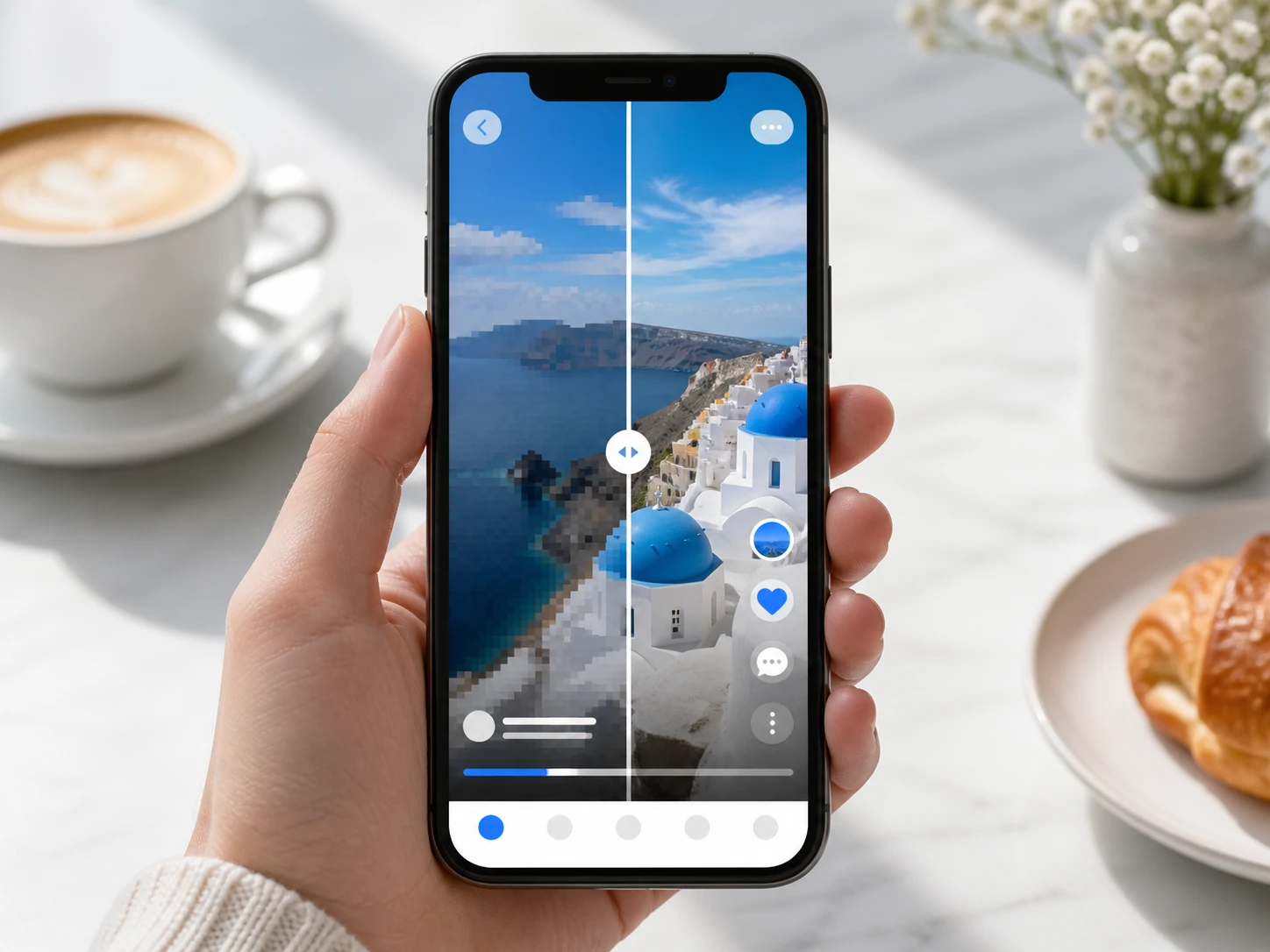
Manche übernehmen Clips, die schon mehrfach komprimiert wurden, mit sichtbaren Blöcken und Grieß. Für sie arbeitet Enhancers AI die Artefakte auf und liefert ein ruhigeres Bild, das sich Bild für Bild überprüfen lässt.
Häufige Fragen vor dem Entrauschen
Videorauschen jetzt selbst prüfen
Laden Sie einen Clip hoch und sehen Sie am Ergebnis, ob die Körnung wirklich weg ist; starten Sie mit kostenlosen Credits, ohne Kreditkarte, Export ohne Wasserzeichen.