
Weitere Enhancer-Funktionen entdecken
Sechs Werkzeuge für Video und Bild, jedes mit einer Stelle, an der Sie das Ergebnis selbst prüfen.
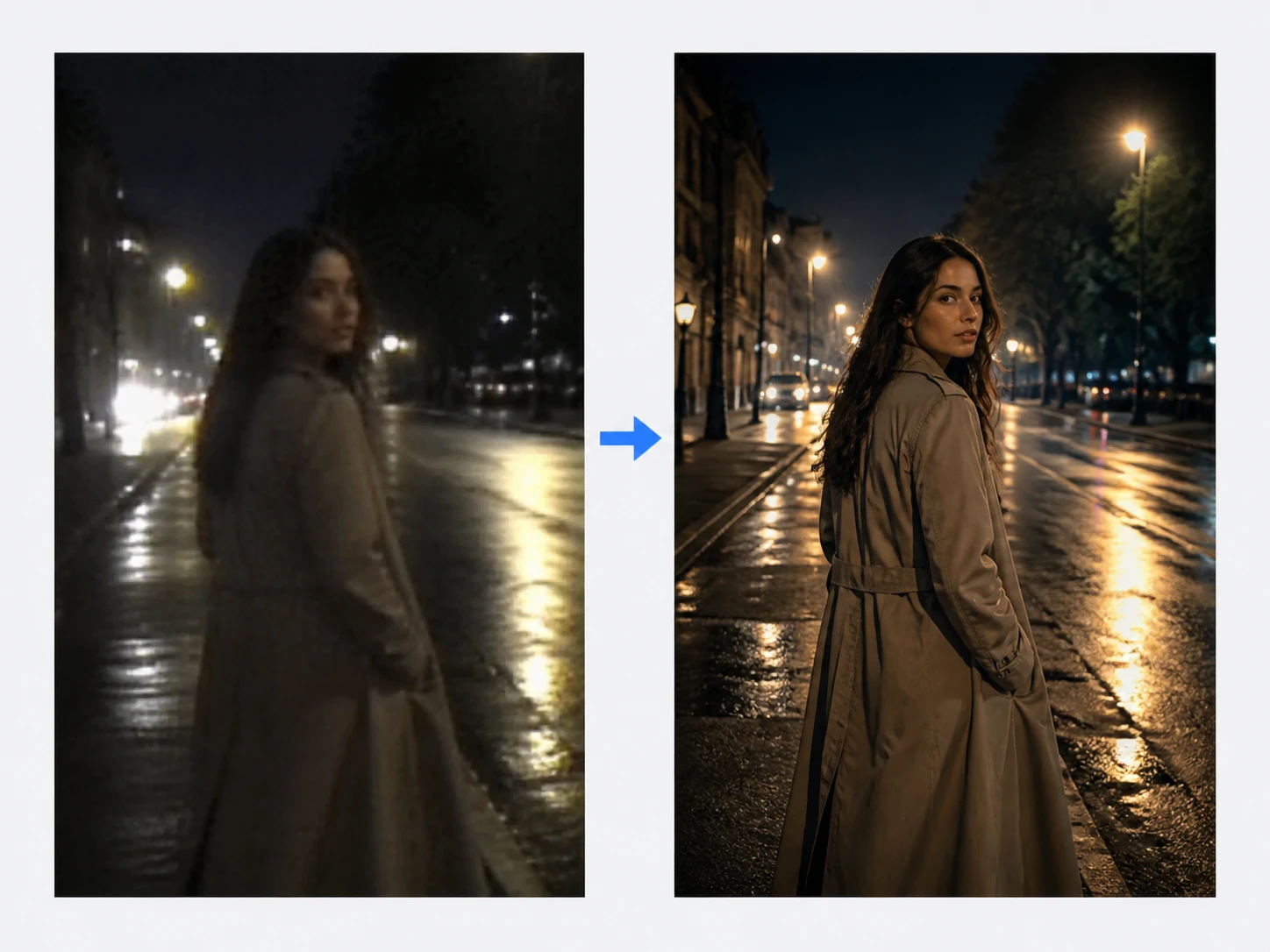
Video hochskalieren
Niedrig aufgelöste Clips heben Sie auf bis zu 4K an, bringen die Bewegung auf 60fps und nehmen das Rauschen heraus. Zum Prüfen ziehen Sie das schwächste Einzelbild und sehen es in voller Größe an, ob Kanten und Flächen halten.
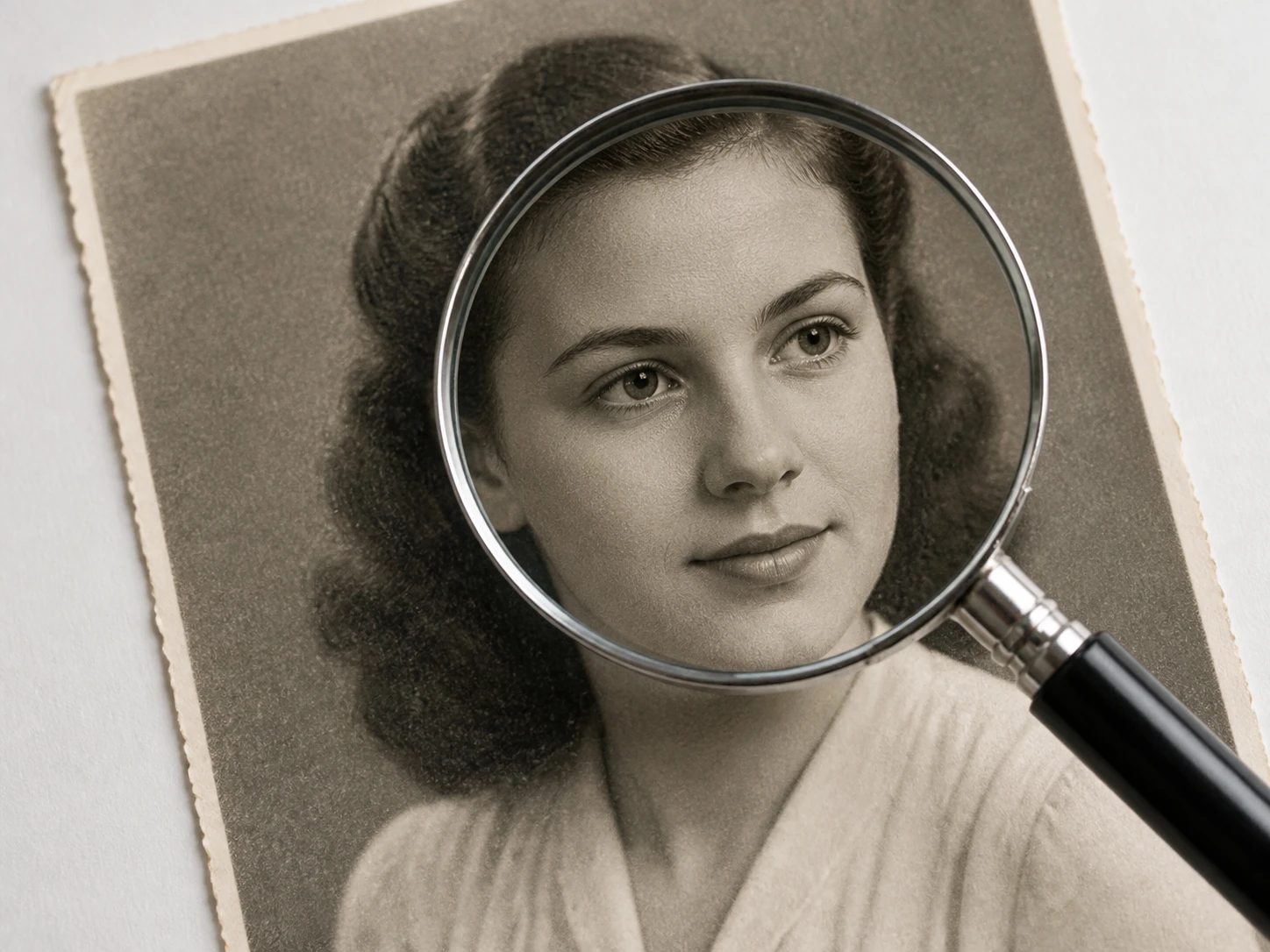
Bild verbessern
Fotos rechnen Sie auf bis zu 8K hoch und holen Details zurück, die zum Bildinhalt passen. Zoomen Sie danach auf 100 %, um Kanten und Textur aus der Nähe zu beurteilen.
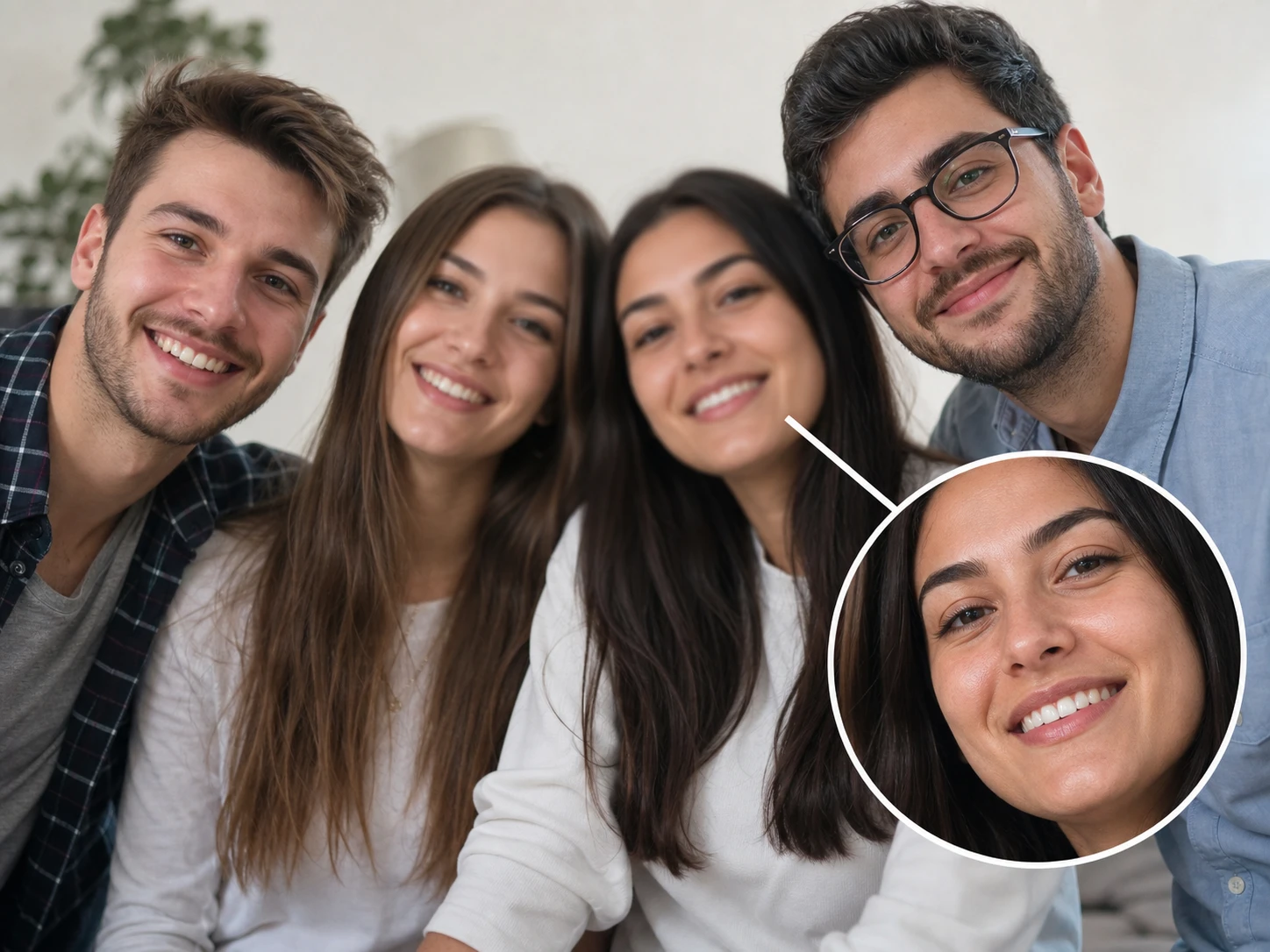
Gesicht verbessern
Jedes Gesicht im Bild bekommt seine Details zurück, von den Haaren bis zur Haut. Dabei werden nur Details wiederhergestellt, niemals Gesichter getauscht oder neue Gesichter erzeugt. Prüfen Sie, ob Haare und Poren natürlich wirken.
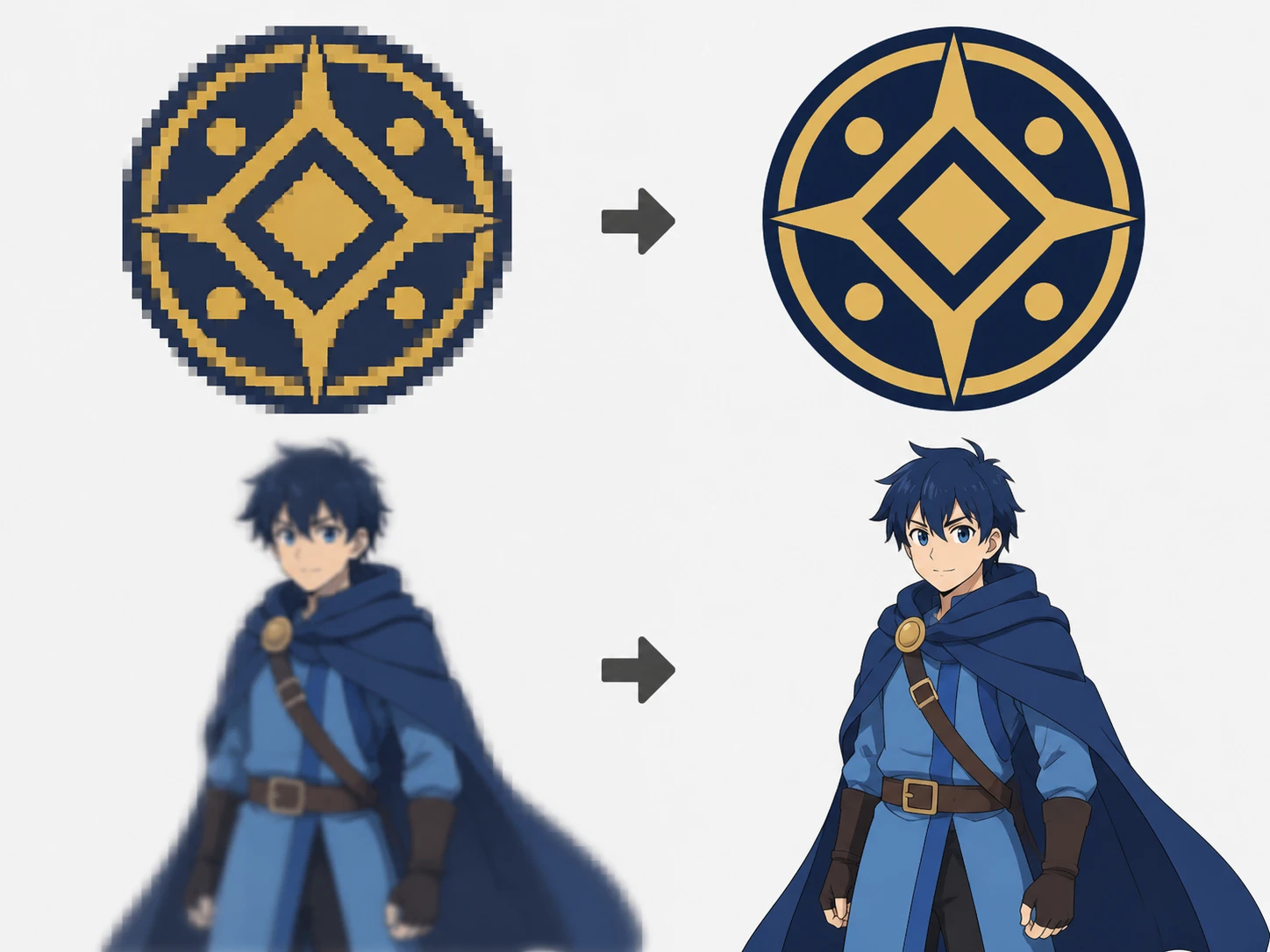
Grafik verbessern
Logos, Illustrationen und Anime Frames bringen Sie auf Druckauflösung, während die Linien an den Kanten sauber bleiben. Prüfen Sie, ob die Linien klar sitzen und die Farbflächen nicht in Blöcke zerfallen.
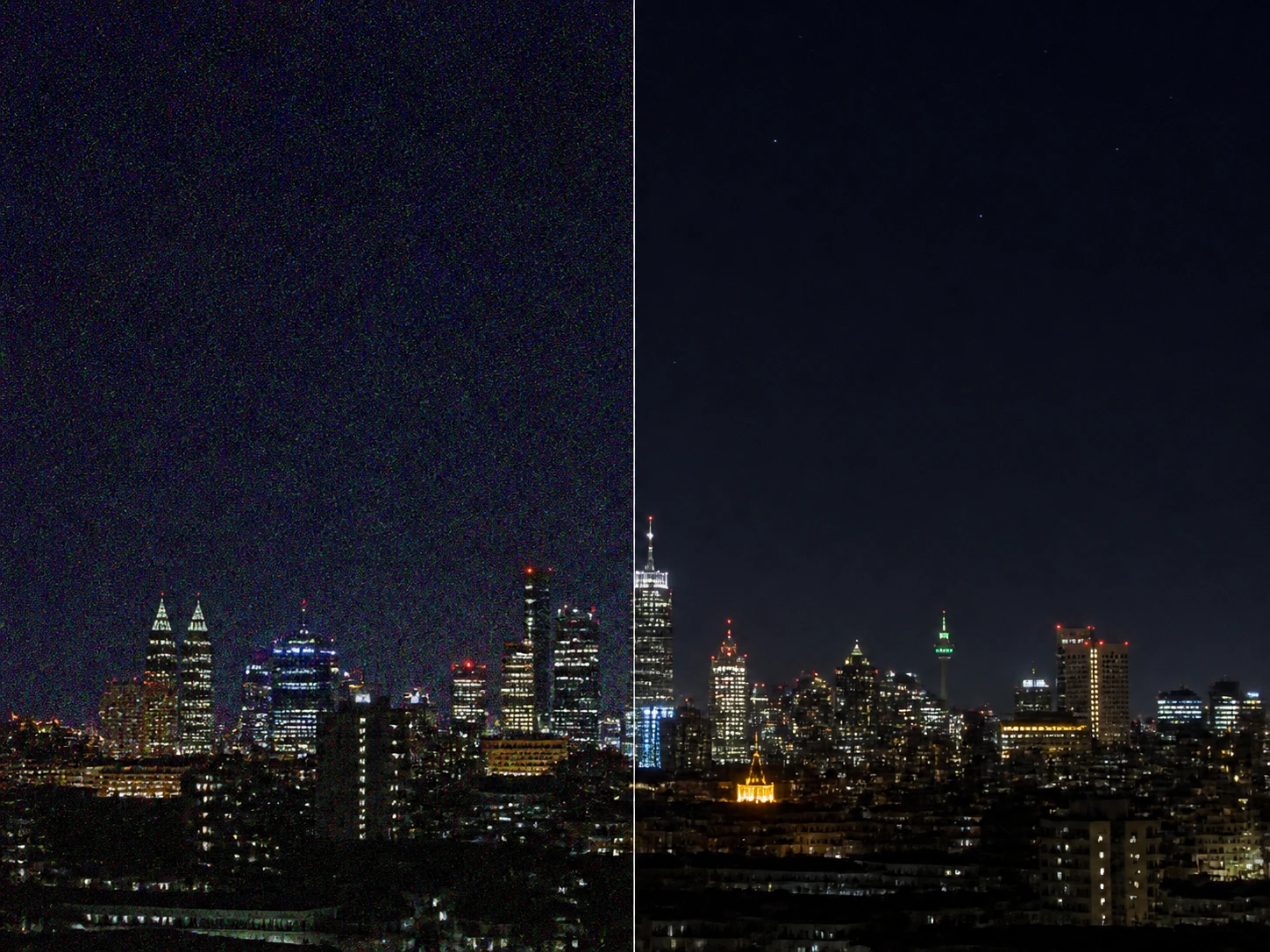
Bildrauschen entfernen
Körnung, hohes ISO Rauschen und Kompressionsartefakte nehmen Sie heraus, und das Entrauschen läuft im selben Arbeitsgang weiter ins Hochrechnen. Prüfen Sie an einer glatten Fläche, ob sie sauber bleibt und nicht wächsern wirkt.

Bild schärfen
Weiche oder leicht unscharfe Bilder baut das Werkzeug nach der Ursache der Unschärfe wieder auf, und nur die weichen Stellen werden angefasst. Prüfen Sie, ob sich die Kanten trennen, ohne dass Lichtsäume entstehen.
Wann Sie ein Video hochskalieren sollten
Vier typische Fälle, in denen sich das Hochrechnen lohnt – und woran Sie das Ergebnis jeweils prüfen.
Altes Video Verbessern
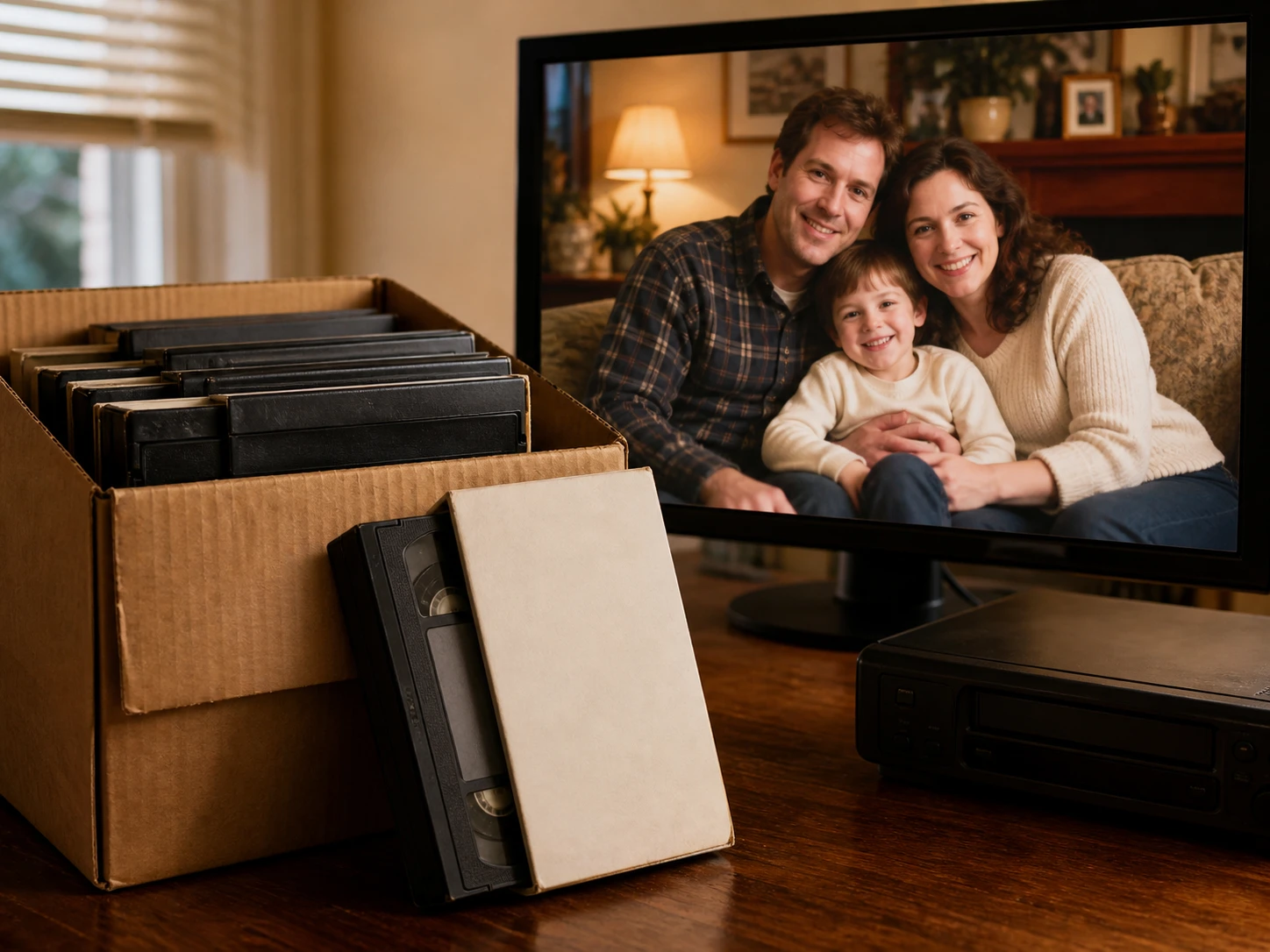
Nach dem Digitalisieren alter Familienbänder bleibt oft nur eine einzige Datei – ein Original zum Abgleich gibt es nicht mehr. Sie heben diese Aufnahme auf bis zu 4K und prüfen an einem vertrauten Gesicht, ob die Details zurück sind und die Person noch dieselbe bleibt.
Lieferung eines 4K-Masters
Der Kunde verlangt ein 4K-Master, doch das Rohmaterial liegt nur in 1080p vor. Sie rechnen es hoch, ziehen vor der Übergabe die am schlechtesten belichtete Passage heraus und sehen sich ein Einzelbild in voller Größe an, bevor die Datei rausgeht.
Frühe Videos vom eigenen Kanal
Ältere Uploads vom eigenen Kanal wurden damals in 720p veröffentlicht und sollen wiederverwendet werden. Beim Hochrechnen achten Sie darauf, ob klotzige Ränder verschwinden und der Bereich mit den eingeblendeten Texten wieder lesbar wird – es geht ausschließlich um eigene Inhalte.
Produktvideos aus gemischten Quellen
Bei Produktvideos treffen sauberes Lieferantenmaterial und schnell abgedrehte Handyclips aufeinander, und Käufer zoomen ausgerechnet in die weichste Passage. Sie heben den Mischschnitt an und kontrollieren die kritische Stelle Bild für Bild, bevor das Video in den Shop wandert.
Für wen sich die schärferen Videos lohnen
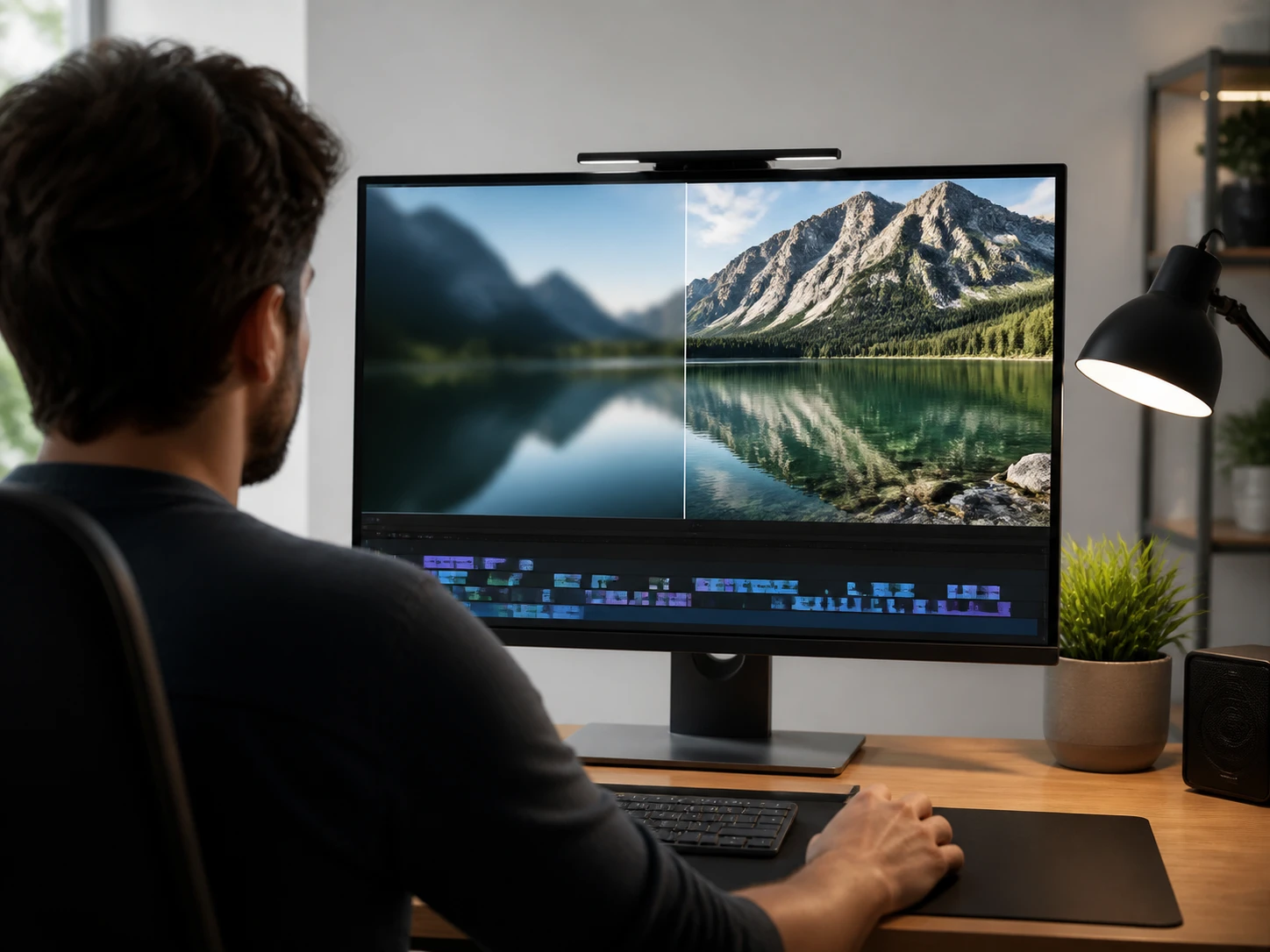
Altmaterial in eine 4K-Timeline heben
Sie holen altes Material in eine 4K-Timeline, in der weiche Frames auf dem Laptop kaum auffallen, auf dem fertigen Master aber sofort. Vor der Abgabe ziehen Sie die schwächste Stelle heraus und sehen sie sich einzeln an – so geht kein unscharfes Bild an den Kunden.

Die einzige erhaltene Kopie
Was von einer alten Aufnahme bleibt, ist häufig die einzige Kopie – ein Original zum Vergleich existiert nicht mehr. Sie rechnen sie auf bis zu 4K hoch und prüfen an bekannten Gesichtern und Details, ob das Bild verlässlich wirkt, statt der Automatik blind zu vertrauen.
Erzeugte Clips glaubwürdig machen
Aus generierten Clips verraten sich flaue, zu glatte Flächen zuerst. Sie schauen genau dorthin, lassen Enhancers AI echte Details zurückrechnen und vergleichen anschließend mit dem erzeugten Original, ob das Ergebnis überzeugt. Die letzte Kontrolle bleibt bei Ihnen.
Was beim Video hochskalieren zählt
Als Video AI Upscaler liefert Enhancers AI nicht nur ein größeres Bild, sondern an jeder Stelle etwas zum Nachprüfen.
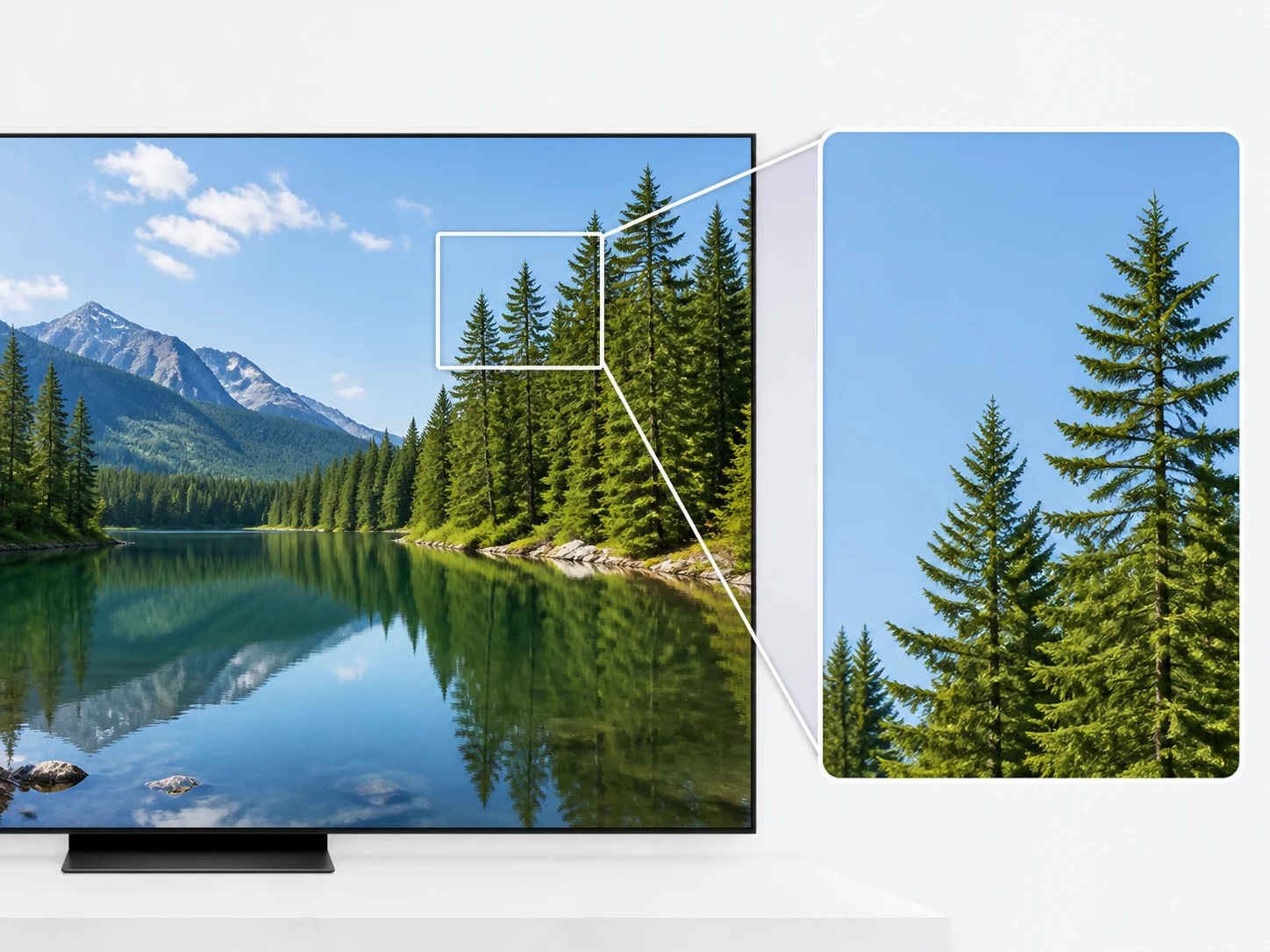
Ein Einzelbild statt Bauchgefühl
Nach dem Hochrechnen ziehen Sie aus der unschärfsten Passage ein Einzelbild und sehen es bei 100 % an: Sind die Kanten wirklich getrennt, bleibt die Fläche frei von Blöcken, ist das vorher Scharfe noch erkennbar? Ein Video Upscaler zeigt Ihnen sonst nur das Endergebnis – hier bekommen Sie den Prüfpunkt gleich mit.
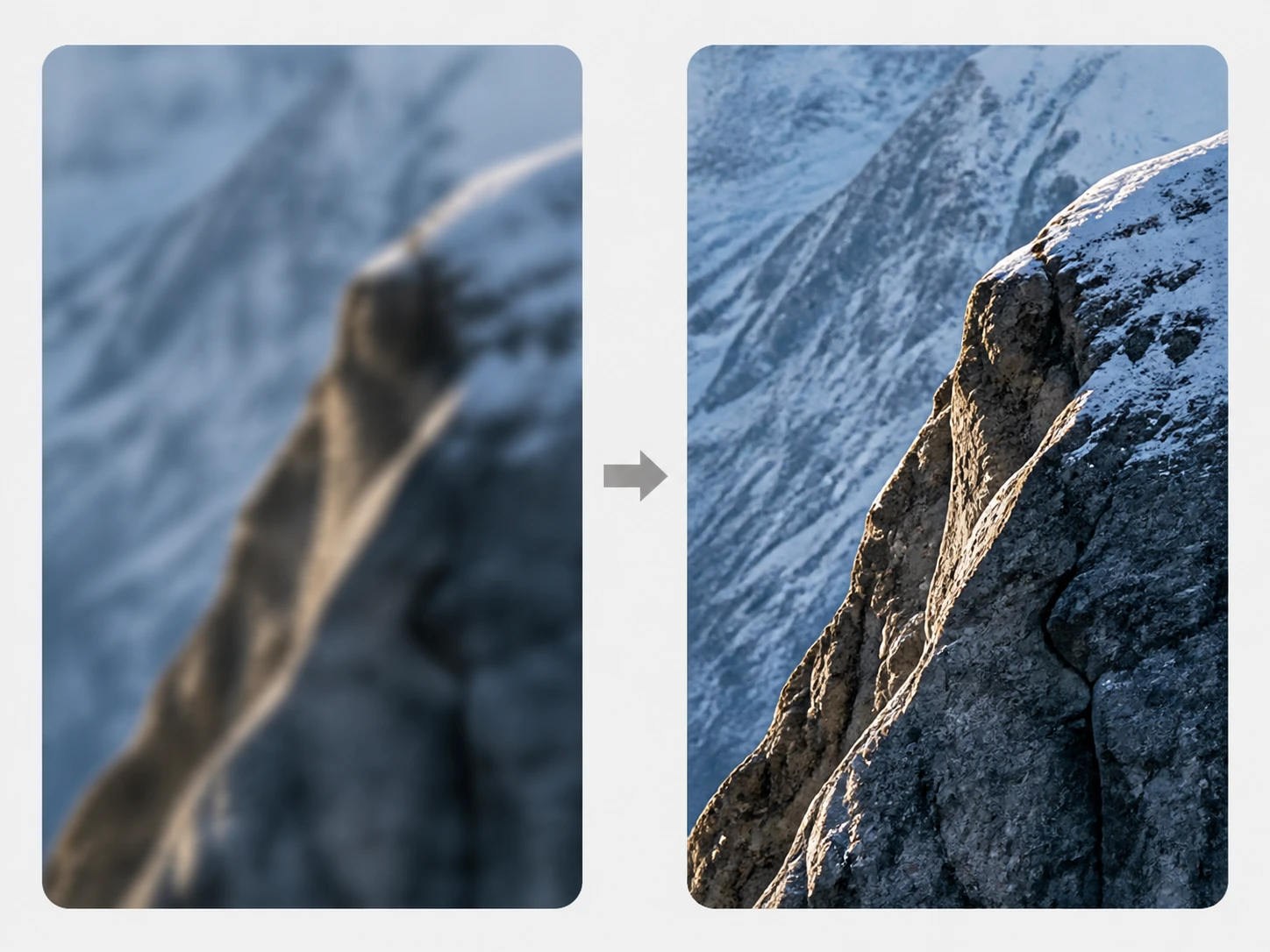
Rekonstruiert, nicht nur vergrößert
Fehlende Pixel werden passend zum Bildinhalt neu berechnet, statt die Aufnahme nur größer zu ziehen. So lässt sich die Videoqualität verbessern, ohne dass ein weiches Bild einfach breiter wird – die neuen Details ergeben sich aus dem, was schon im Bild steht, und stammen nicht aus dem Originalmaterial. Genau deshalb lohnt sich der eigene Blick auf das Ergebnis.
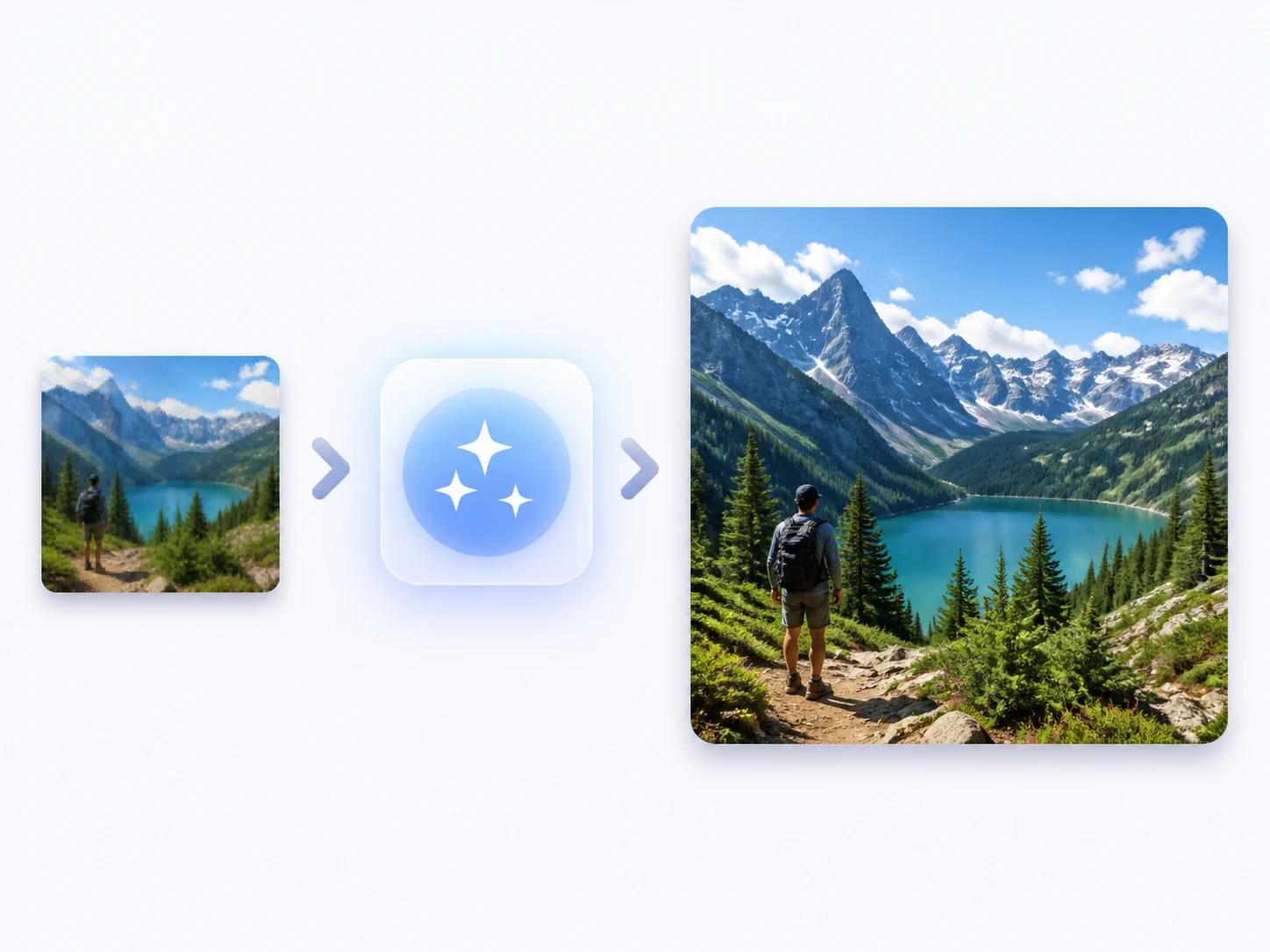
Bis 4K, mit ruhigeren Bewegungen
Jede Quelle unterhalb von 4K lässt sich bis auf 4K anheben – von 720p bis 1080p, mit 4K als Obergrenze, weil darüber keine echten Details mehr dazukommen. Bewegungen werden auf 60fps geglättet, sodass schnelle Schwenks weniger ruckeln. Als Video Upscaler 4K bleibt Enhancers AI bei dem, was das Ausgangsmaterial trägt.
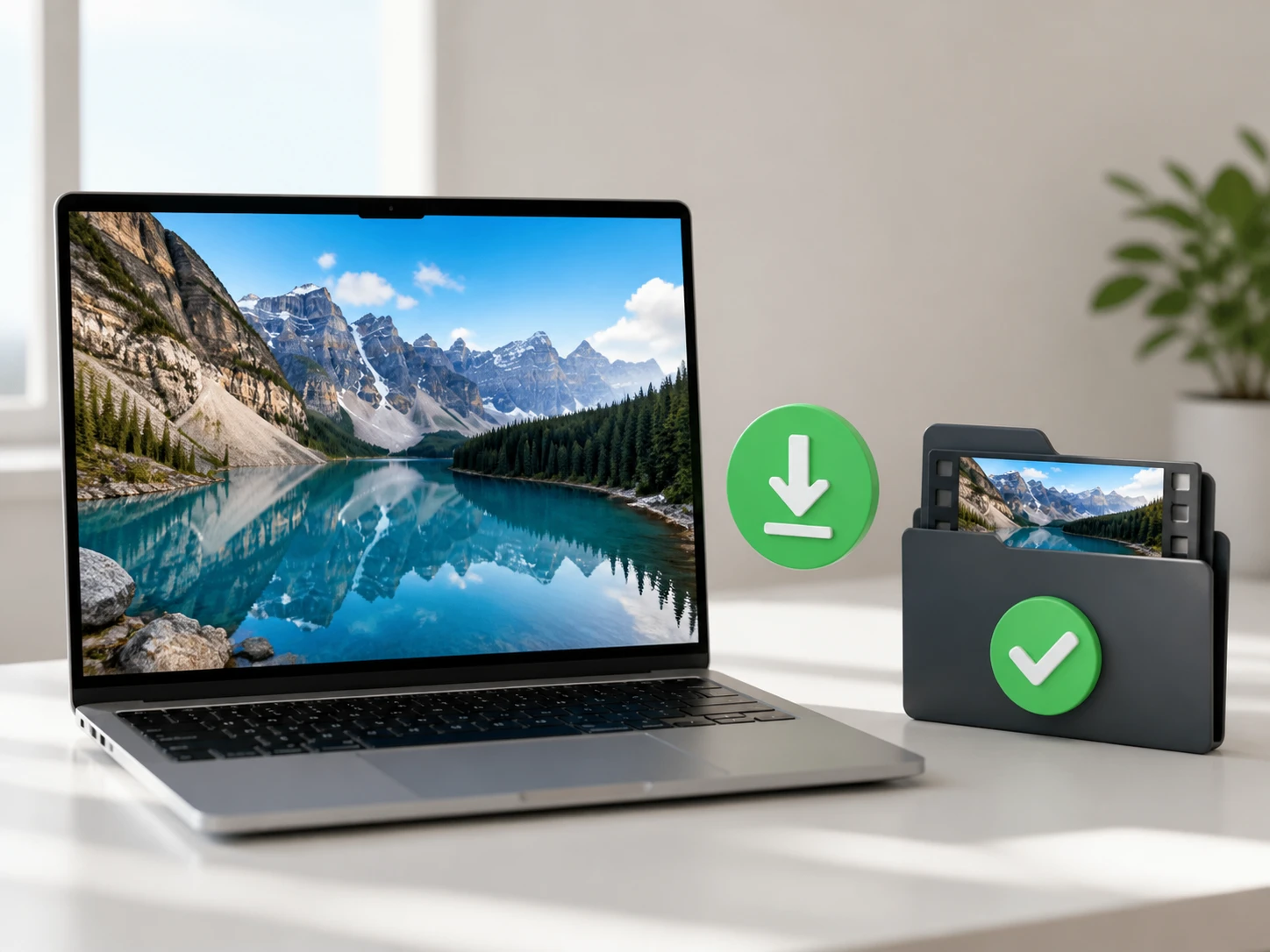
Ein Arbeitsgang, kein Tool-Wechsel
Auflösung anheben, Bewegung auf 60fps bringen und Rauschen samt Kompressionsartefakten entfernen – das erledigt Enhancers AI im selben Arbeitsgang, statt Sie durch drei getrennte Werkzeuge zu schicken. Als KI Video Upscaler wählt das System das zum Material passende Modell von selbst, und Sie können es bei Bedarf übernehmen.
So läuft das Video Hochskalieren ab
Von der Datei bis zum geprüften Download – drei Schritte, bei denen Sie die Kontrolle behalten.
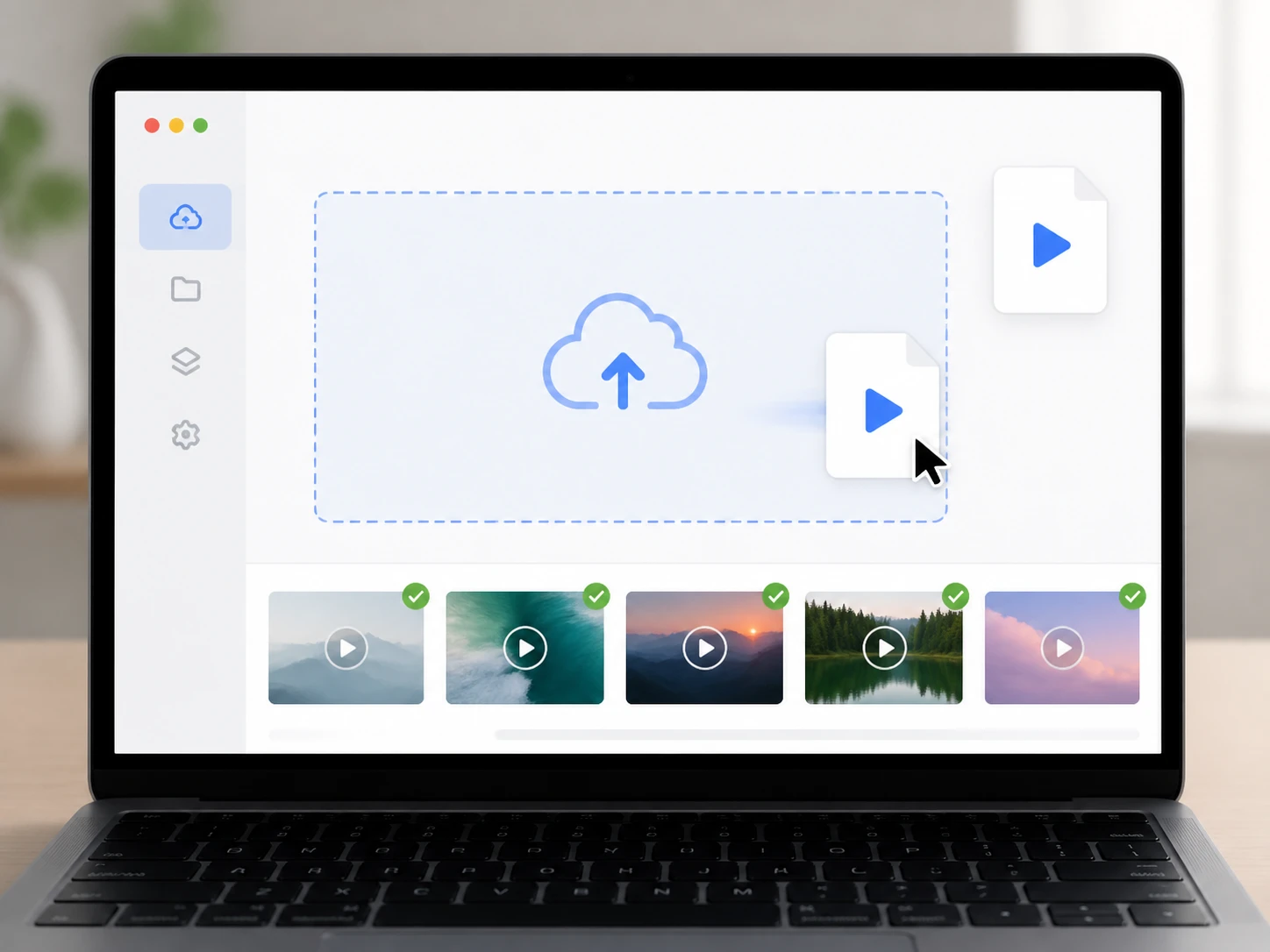
Material hochladen
Ziehen Sie Ihre Dateien im Format MP4 oder MOV in den Video Upscaler online im Browser; mehrere Clips gehen in einem Rutsch. Ihre Uploads und die fertigen Videos bleiben in Ihrem Kontobereich, sodass Sie später wieder darauf zugreifen können.
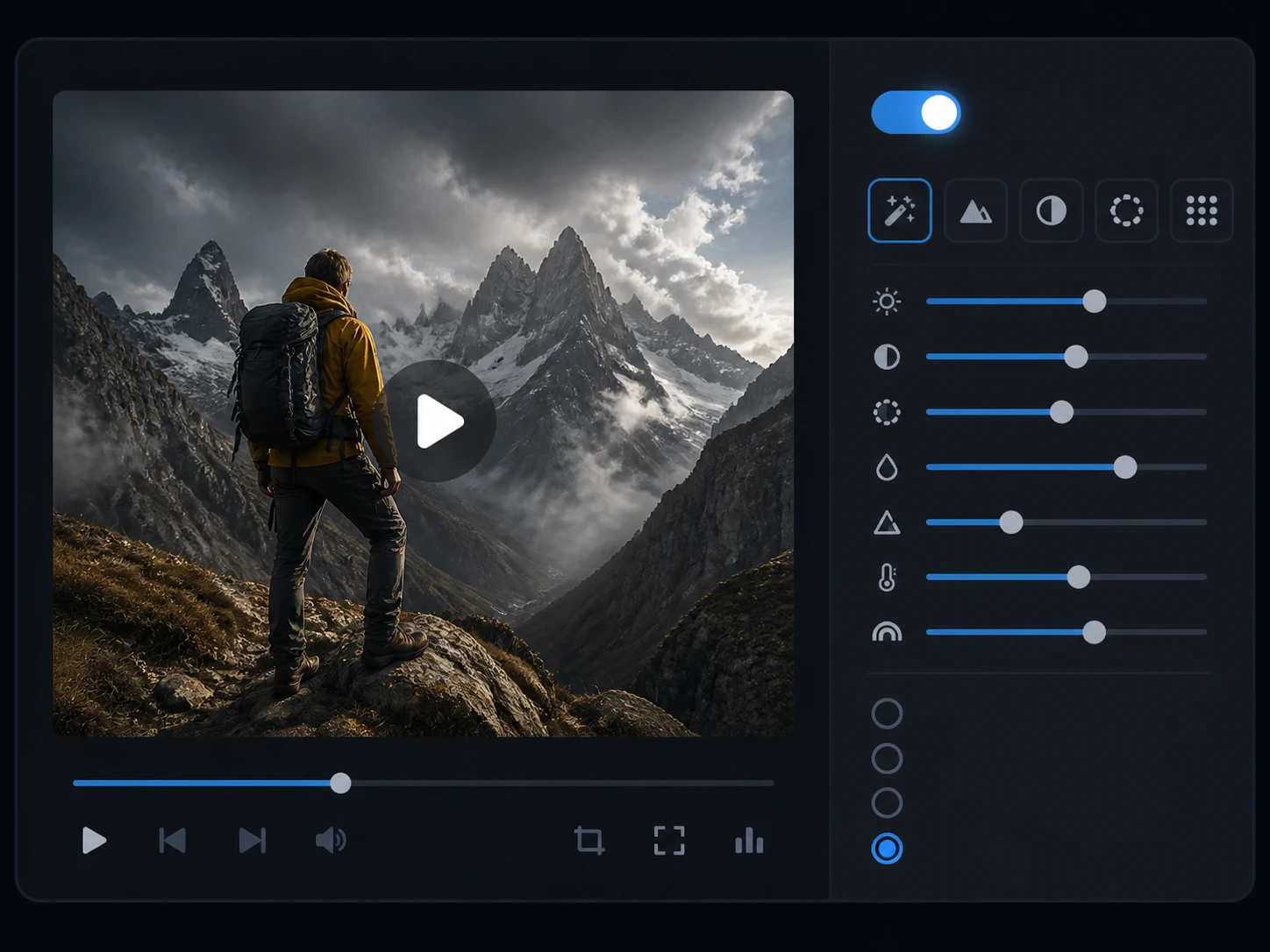
Automatik nutzen oder selbst steuern
Standardmäßig wählt das System Modell und Parameter passend zur Quelle. Wollen Sie eingreifen, wählen Sie ein Modell oder eine Szene von Hand – die Werte füllen sich automatisch – und justieren feiner über die Regler. Im selben Durchlauf steigt die Auflösung auf bis zu 4K, die Bewegung wird glatter und Rauschen verschwindet.
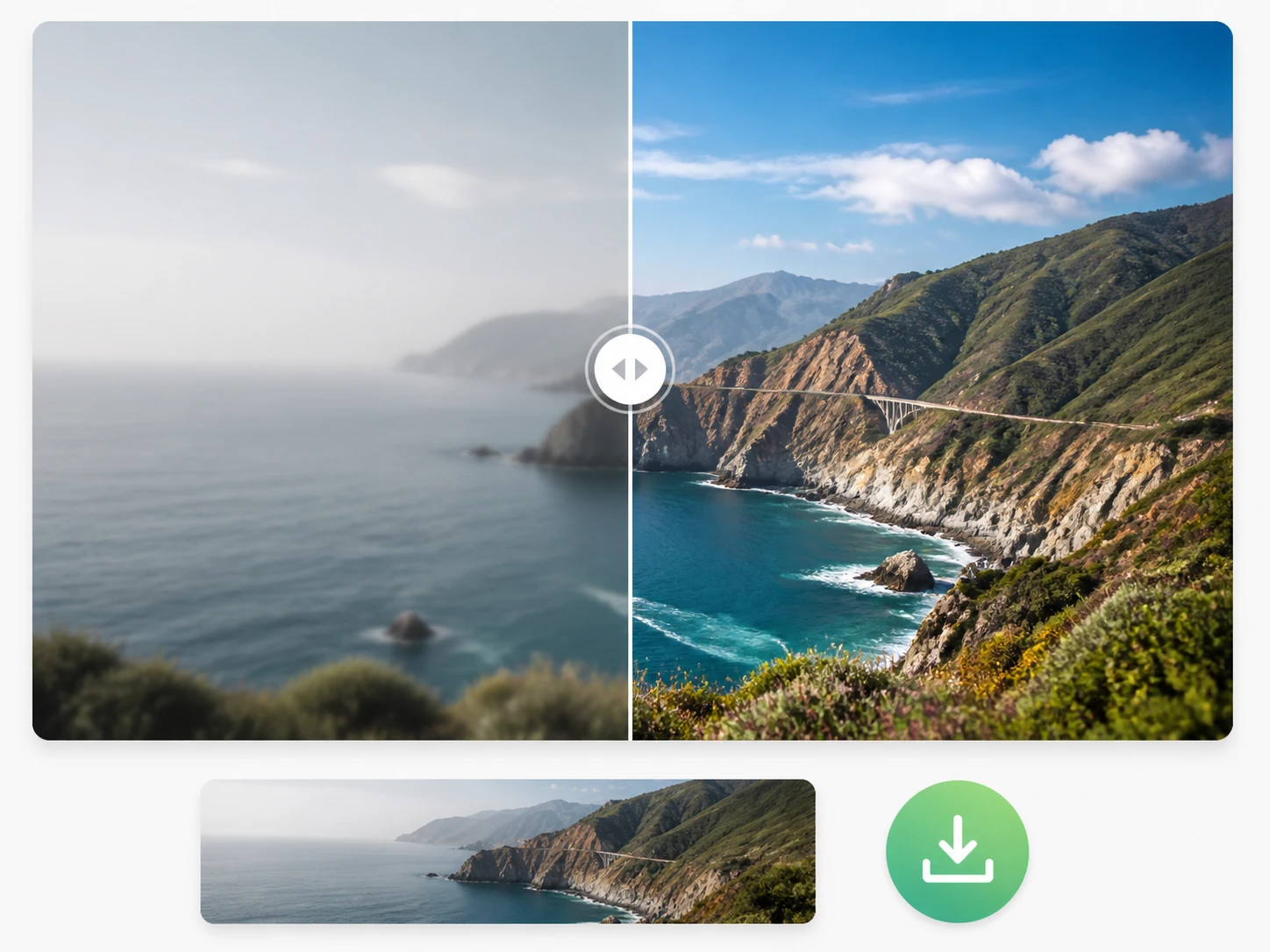
Prüfen, bei Bedarf neu rechnen, laden
Vergleichen Sie das Ergebnis mit dem Original und ziehen Sie aus der schwächsten Passage ein Einzelbild, das Sie bei 100 % beurteilen. Überzeugt es nicht, wechseln Sie die Szene und lassen einmal neu rechnen. Passt es, laden Sie das Video ohne Wasserzeichen herunter; es bleibt zugleich in Ihrem Kontobereich.
Fragen rund um schärfere Videos
Bereit für ein geprüftes 4K-Ergebnis
Laden Sie einen Clip hoch, lassen Sie ihn mit Enhancers AI auf bis zu 4K bringen und prüfen Sie das Einzelbild selbst – Video hochskalieren online, ganz im Browser.