


Bildrauschen entfernen
Enhancers AI glättet Körnung, Farbflecken und Artefakte, während Sie bei 100 % prüfen, ob Kanten, Texturen und Gesichter stimmen.
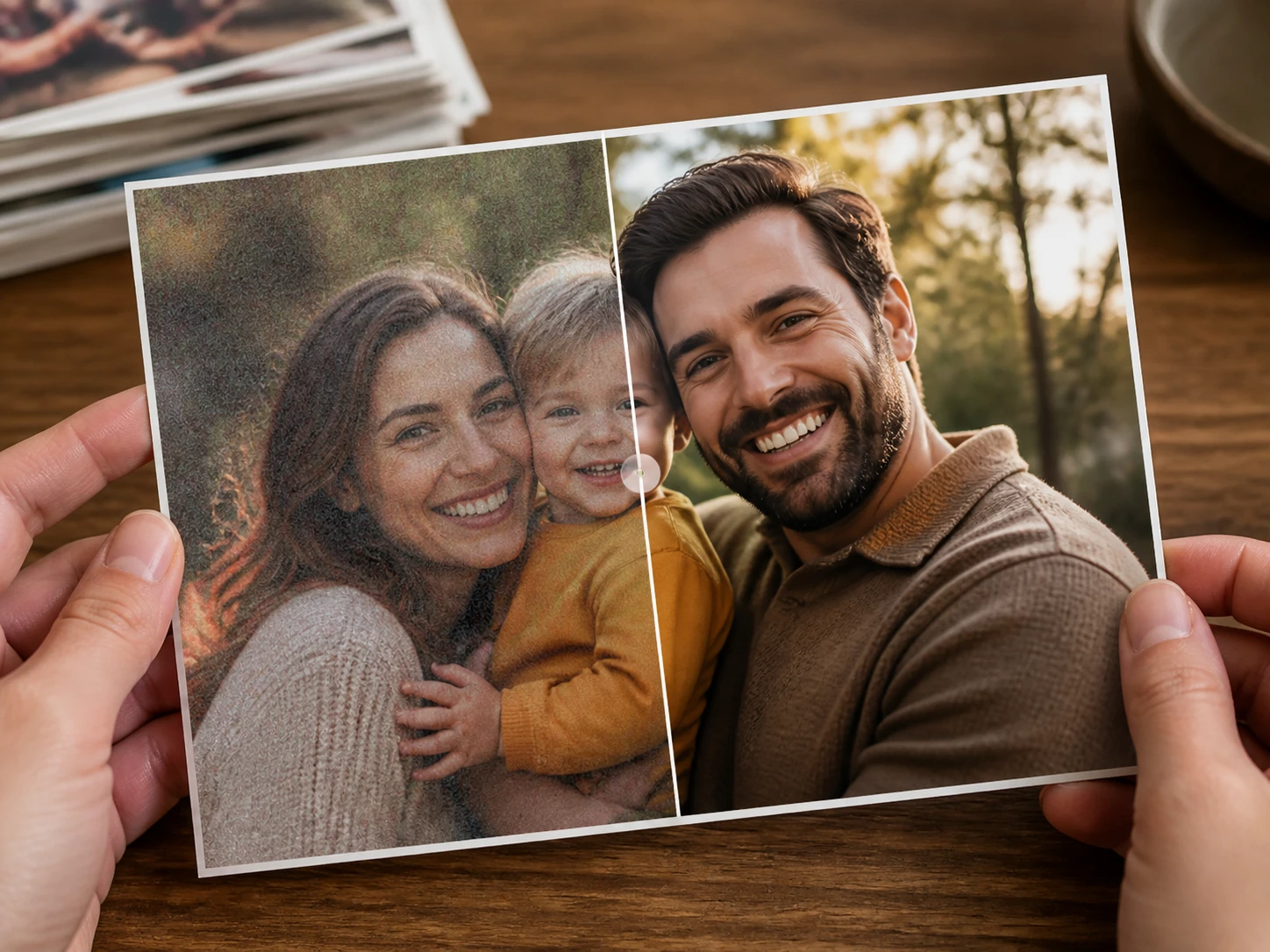
Wann sich Entrauschen lohnt
Die Entscheidung fällt an sichtbaren Stellen im eigenen Bild: Fläche, Struktur, Gesicht und Rand.
Druckdaten vor der Vergrößerung
Auf dem Monitor wirkt Körnung oft harmlos, im Andruck wird sie fleckig. Mit Enhancers AI entrauschen Sie zuerst das Foto und vergrößern es im selben Workflow bis 8K, bevor Sie graue Flächen bei 100 % abnehmen.
Innenaufnahmen mit hoher ISO
Bei Gruppenbildern aus dunklen Räumen sitzen Körnung und Farbrauschen meist in Schatten und Hauttönen. Sie können ISO-Rauschen entfernen und danach prüfen, ob dunkle Flächen ruhiger sind und die Details der Gesichter zur selben Person passen.
Gescanntes Familienarchiv
Alte Abzüge bringen oft Scan-Korn, Kratzer und weiche Details mit. Enhancers AI reinigt diese Spuren so, dass Sie an Augen, Haarlinien und Stoffen kontrollieren können, ob die Erinnerung noch stimmt.
Komprimierte Einzelbilder und KI-Bilder
Aus Video-Frames oder KI-Bildern kommen Blockartefakte, schmutzige Ränder und künstliche Körnung. Testen Sie zuerst die schwierigste Stelle, damit Pinselstriche, Kanten und Text lesbar bleiben.
Für präzise Sichtkontrollen gebaut
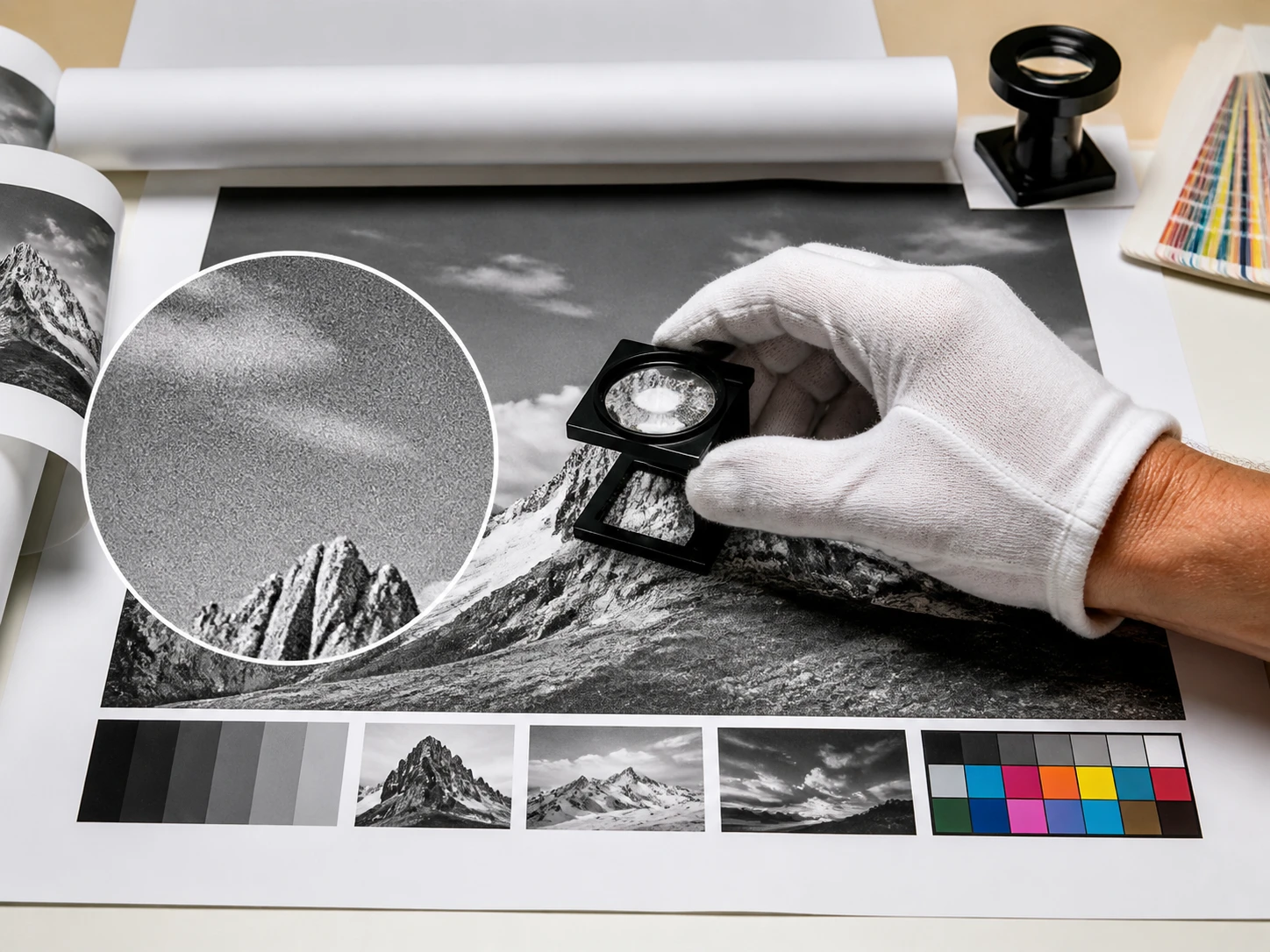
Verantwortliche für Andrucke
Wenn ein Motiv größer werden soll, zählt die Kontrolle vor der Freigabe. Sie prüfen Himmel, Wände und Schattenflächen bei 100 %, bevor die vergrößerte Datei weitergeht.
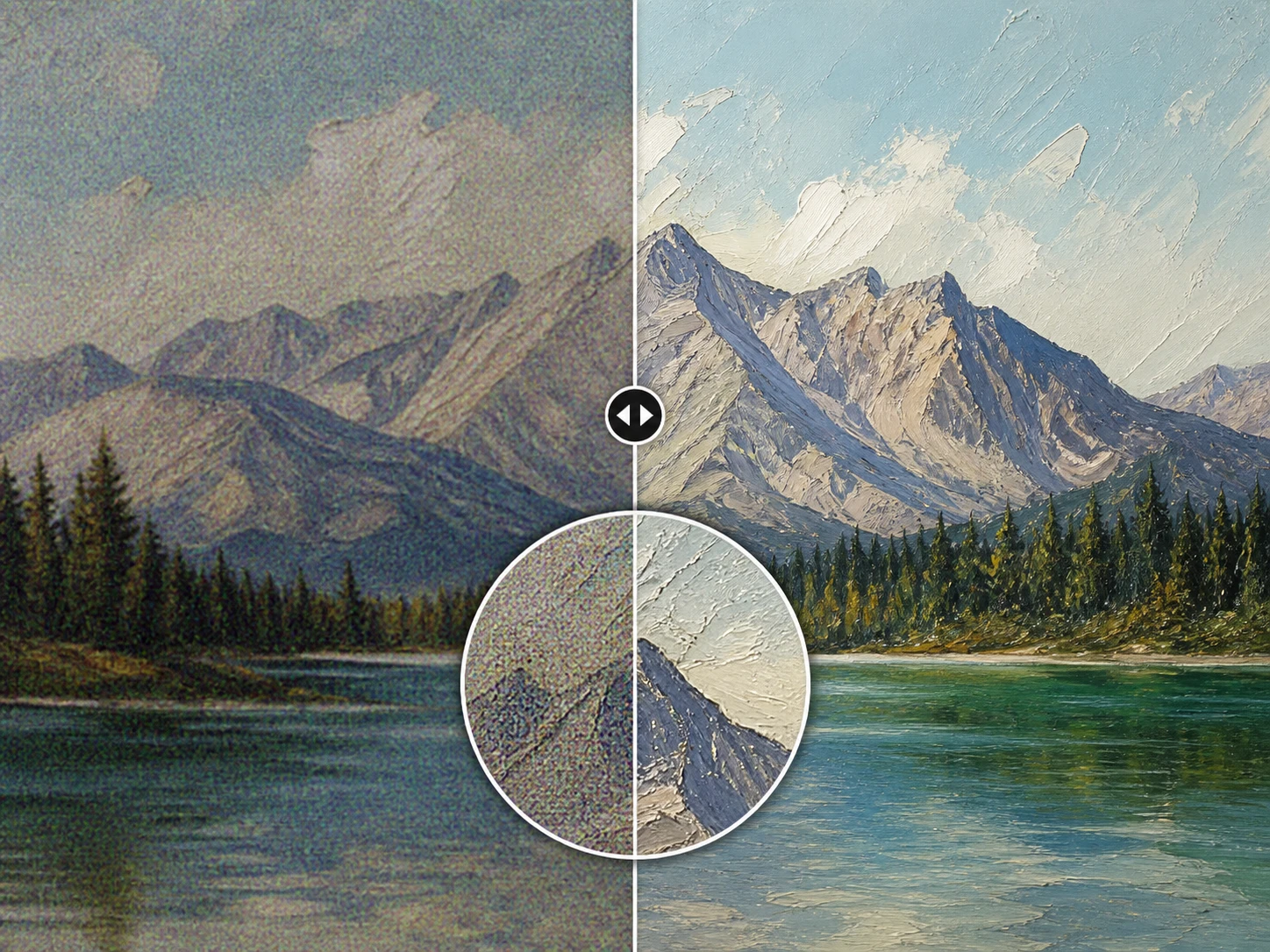
Menschen mit alten Fotos
Bei einem Karton gescannter Bilder gibt es oft kein zweites Original. Der Vergleich mit dem Ausgangsbild hilft, Kratzer und Korn zu entfernen, während vertraute Gesichtszüge wiedererkennbar bleiben.
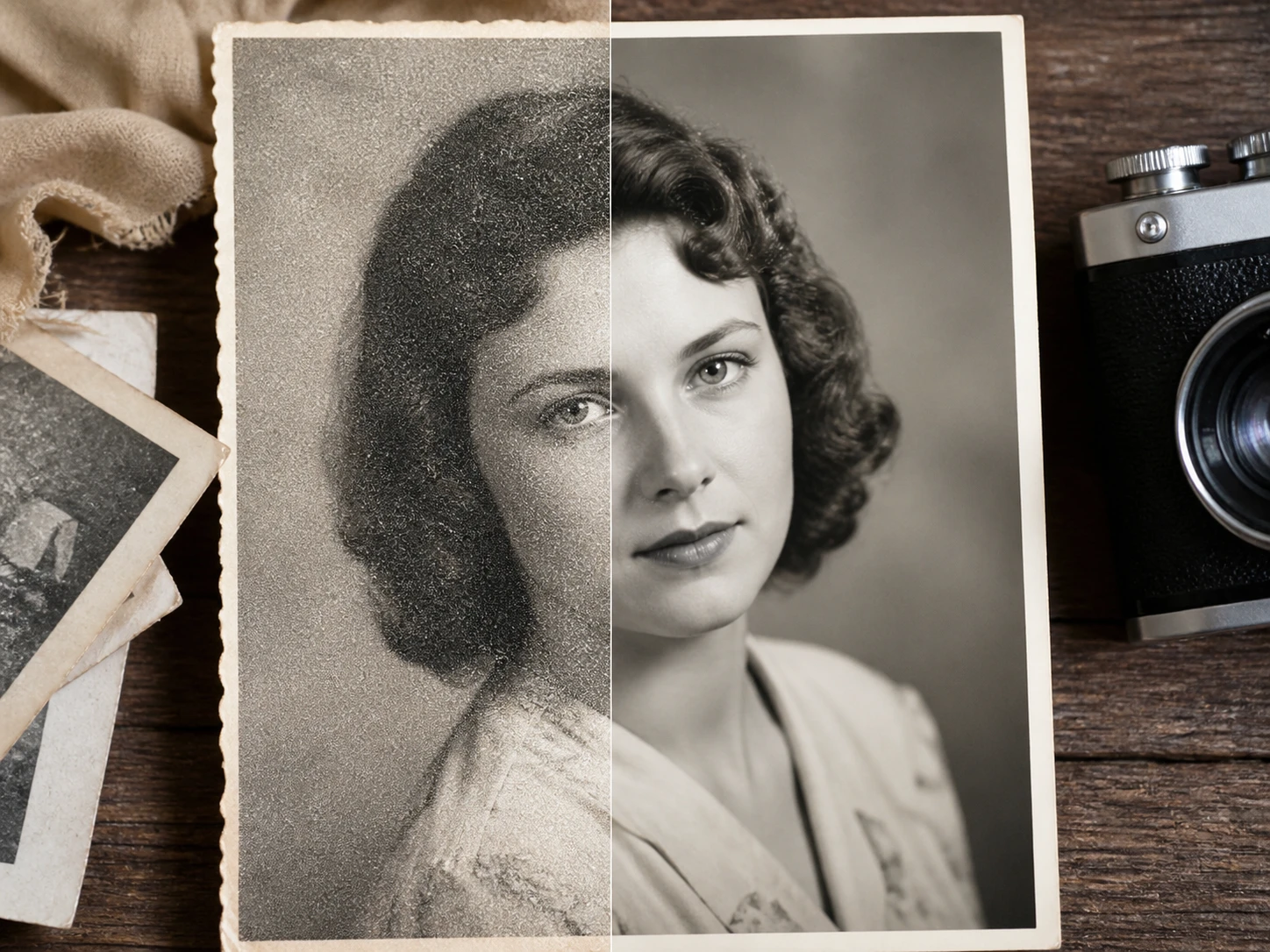
Produktbild-Teams
Gemischte Bildquellen fallen dort auf, wo Käufer heranzoomen: an Kanten, Schrift und dunklen Ecken. Enhancers AI macht diese Stellen ruhiger und lässt sie einzeln kontrollieren.
Bildrauschen entfernen mit prüfbaren Ergebnissen
Enhancers AI arbeitet automatisch mit einem auf den Dateityp abgestimmten Modell. Wenn eine Stelle zu weich oder zu körnig bleibt, wählen Sie eine andere Szene oder passen den Intensitätsregler an.
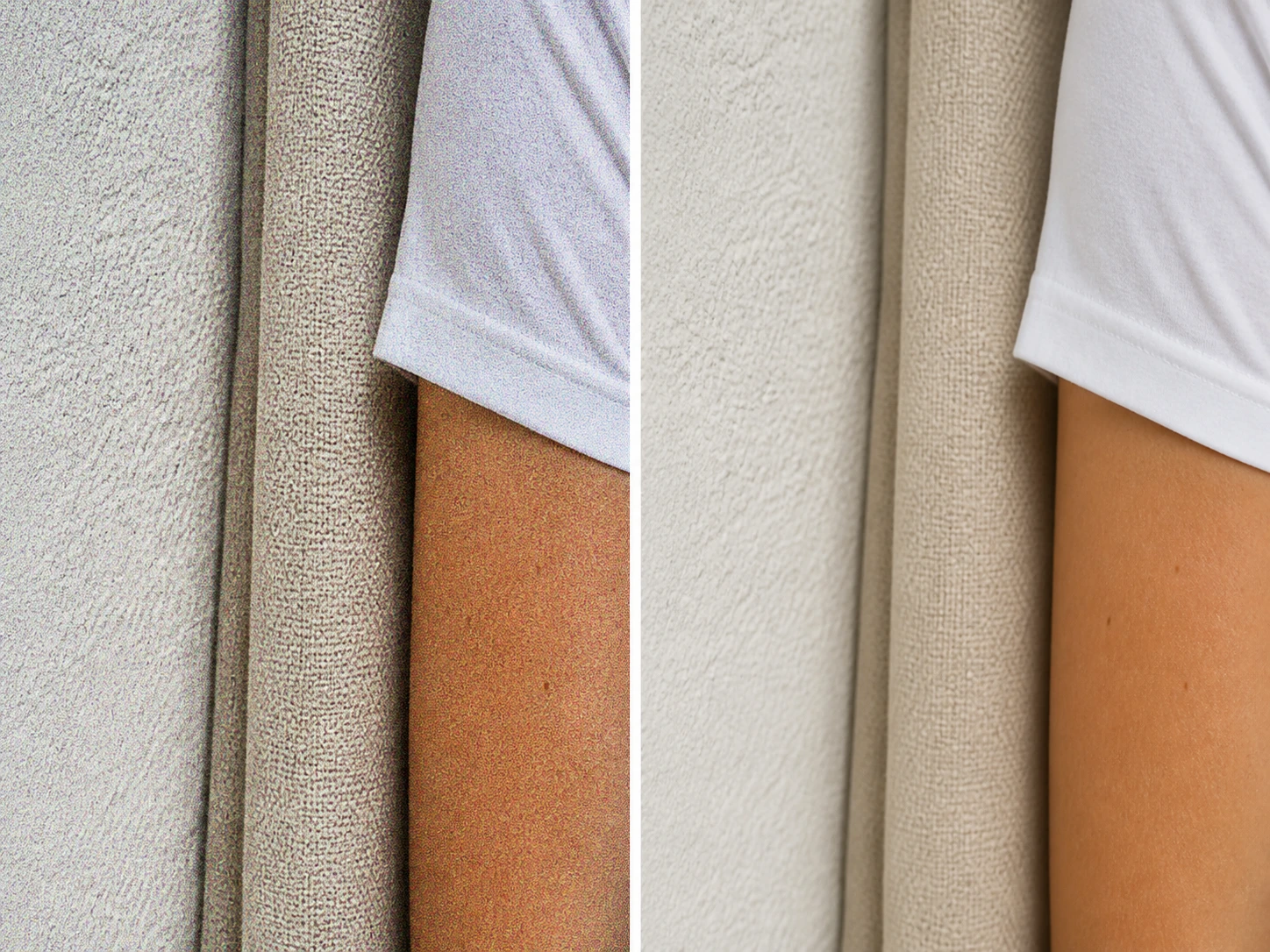
Details bleiben kontrollierbar
Ruhige Flächen werden glatter, echte Struktur soll erhalten bleiben. Um Bildrauschen zu reduzieren, prüfen Sie drei Punkte: flache Bereiche, natürliche Textur und ein Gesicht, das weiterhin dieselbe Person zeigt.
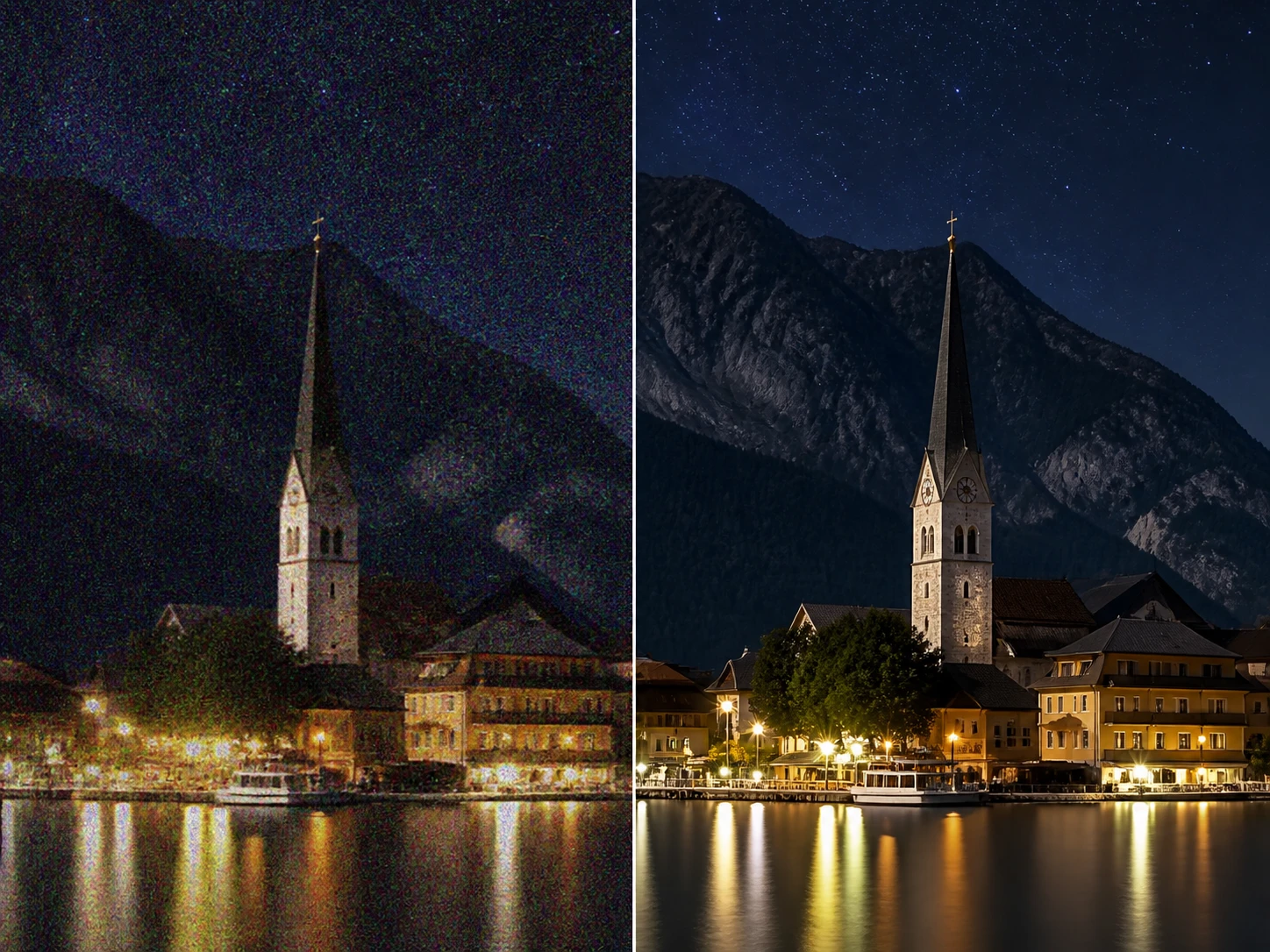
ISO-Korn und Farbflecken
Hohe Empfindlichkeit hinterlässt grobe Punkte und farbige Sprenkel in dunklen Partien. Nach dem Verfeinern sehen Sie an Schattenstufen und Wänden, ob das Rauschen entfernt wurde, ohne die Tiefe zu glätten.
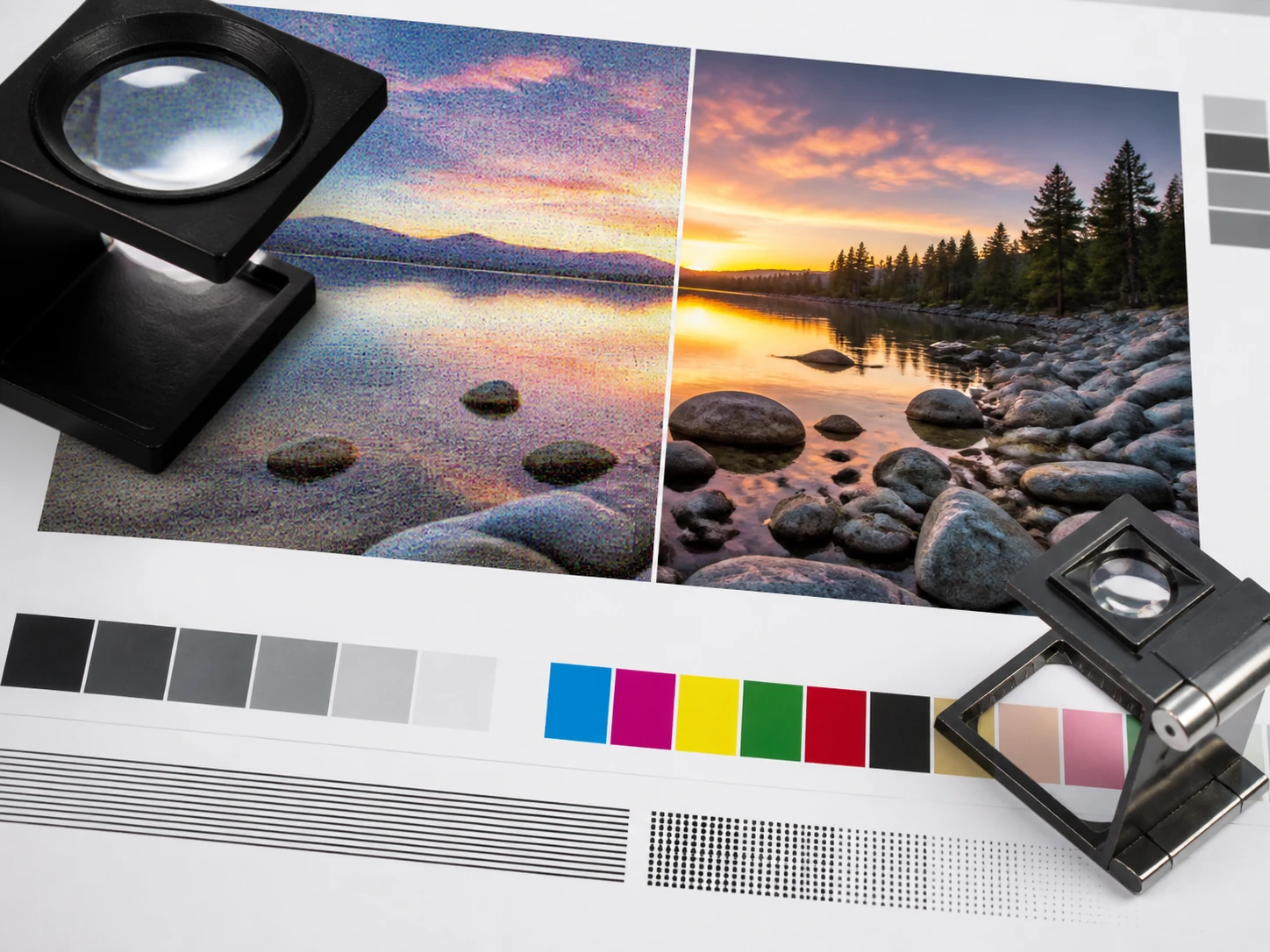
Artefakte an harten Rändern
Stark gespeicherte Dateien zeigen Blöcke, Säume und schmutzige Übergänge. Enhancers AI bereinigt solche Artefakte; kontrollieren Sie dafür Farbkanten, Schriftumrisse und feine Linien.
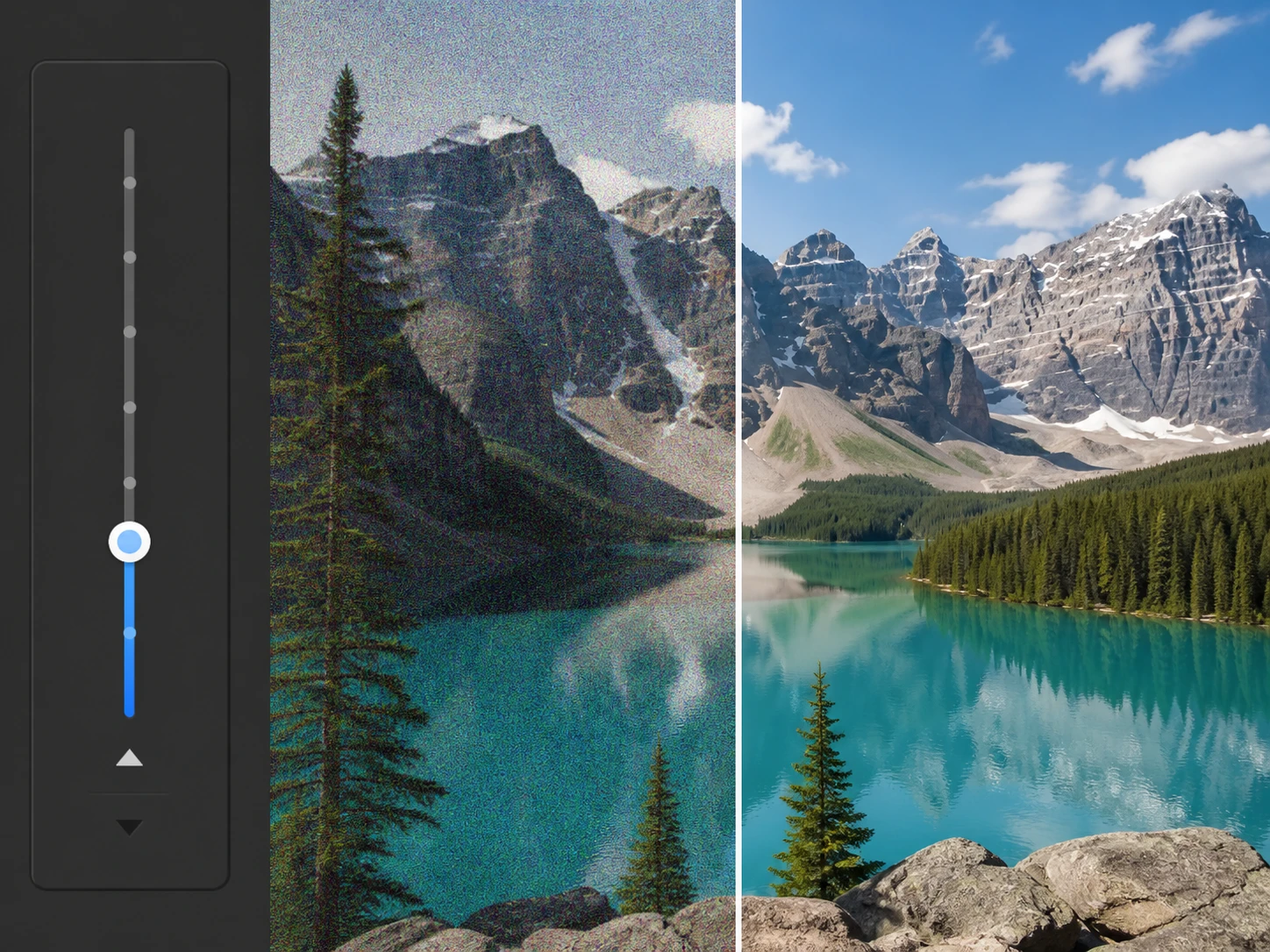
Intensität nach Sichtbefund
Der Start läuft automatisch, weil jede Datei anders rauscht. Danach entscheiden Sie bei 100 %, ob der Regler leichter oder stärker arbeiten soll, oder ob eine andere Szene besser passt.
So läuft die Prüfung ab
Der Workflow führt vom Upload zur Abnahme: Datei hochladen, Modell arbeiten lassen, Ergebnis an konkreten Bildstellen bewerten und bei Bedarf erneut verfeinern.
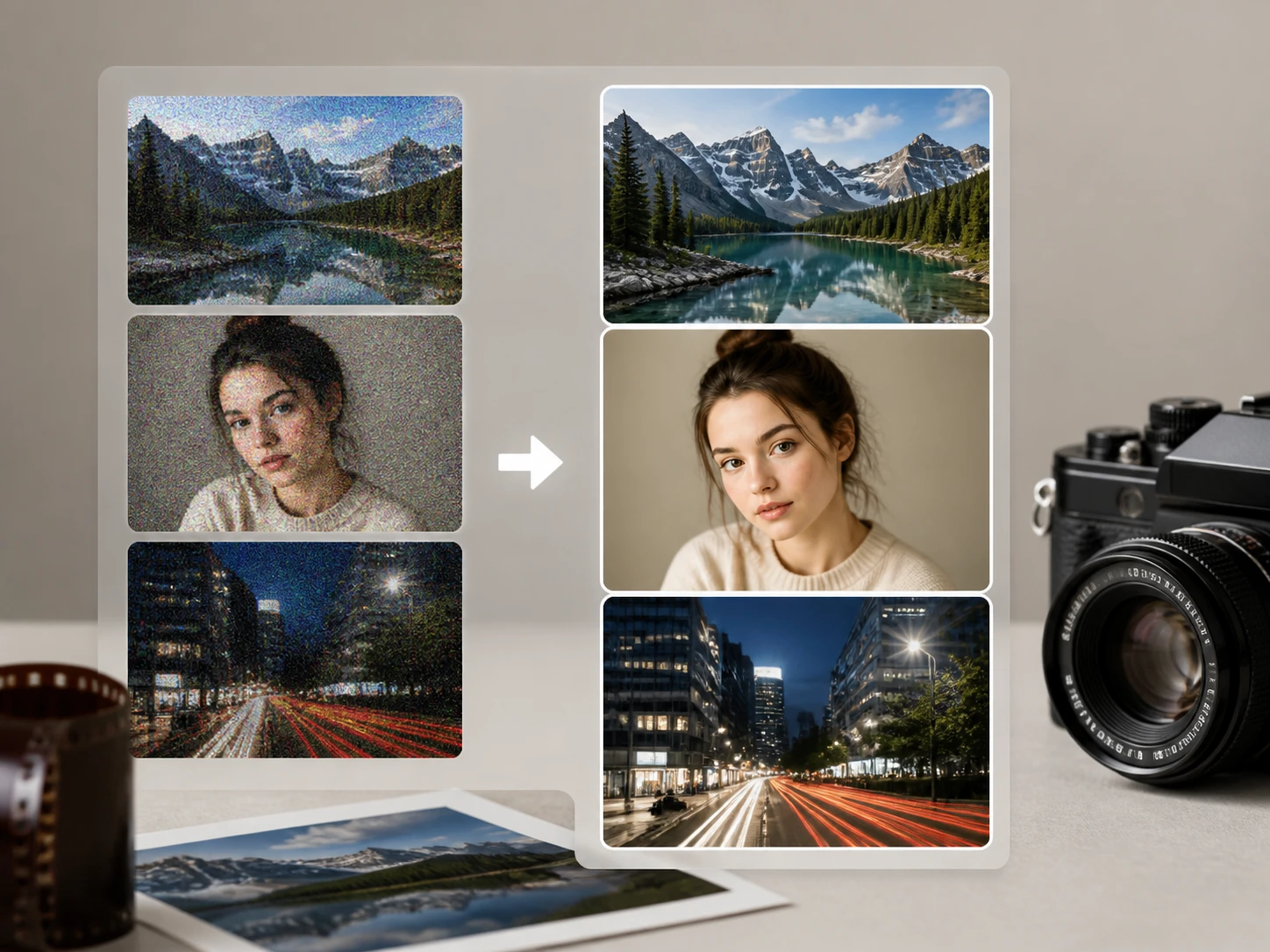
JPG, PNG oder WEBP hochladen
Ziehen Sie ein Bild oder mehrere Dateien in Enhancers AI. Die Dateien bleiben im Kontobereich erreichbar, sodass Sie später zum Vergleich und zur Weiterbearbeitung zurückkehren können.
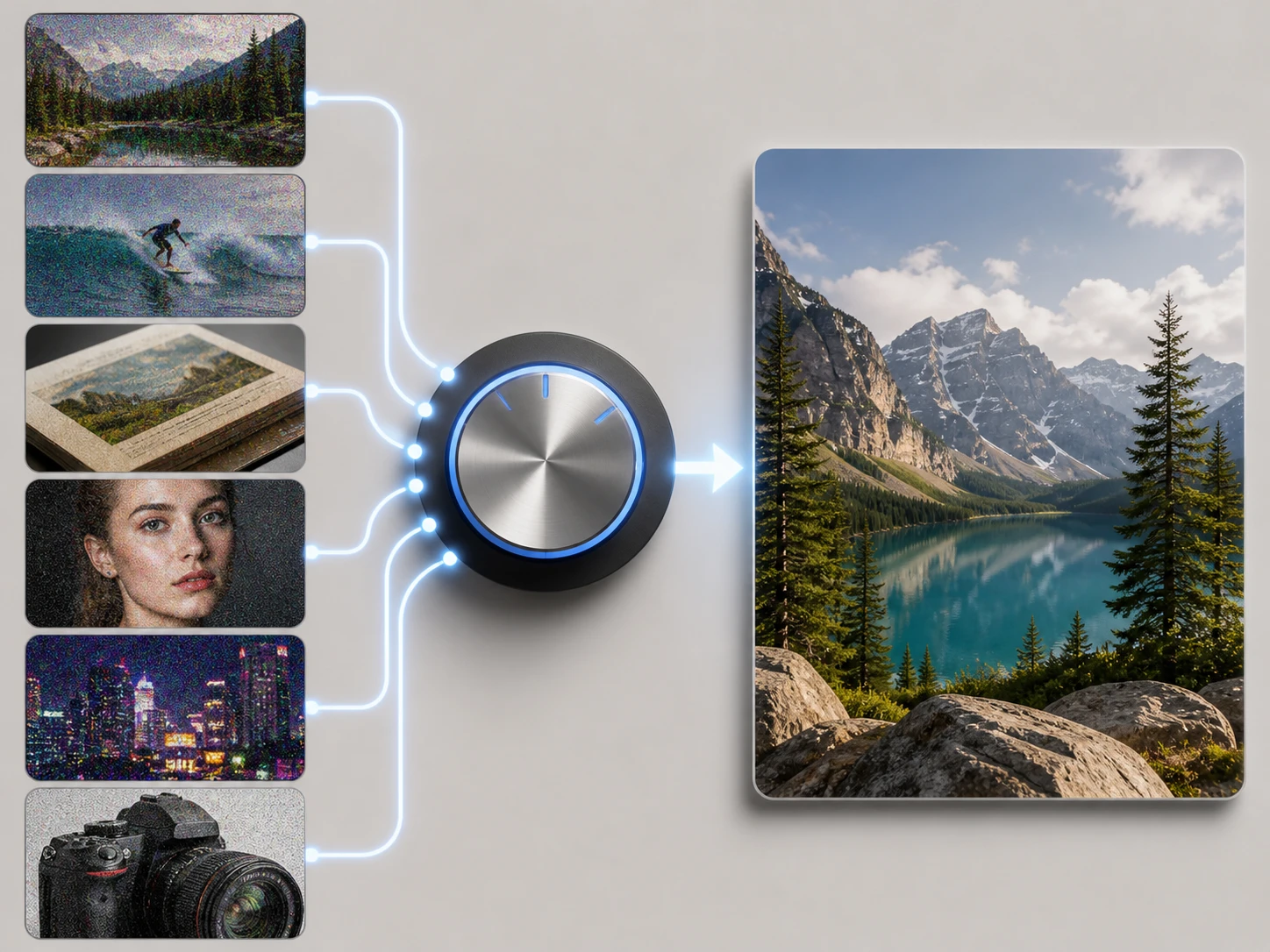
Automatik arbeiten lassen oder selbst steuern
Das System ordnet Modell und Szene passend zur Datei zu und setzt die Stärke automatisch. Für mehr Kontrolle wählen Sie selbst eine Szene oder verändern den Intensitätsregler.
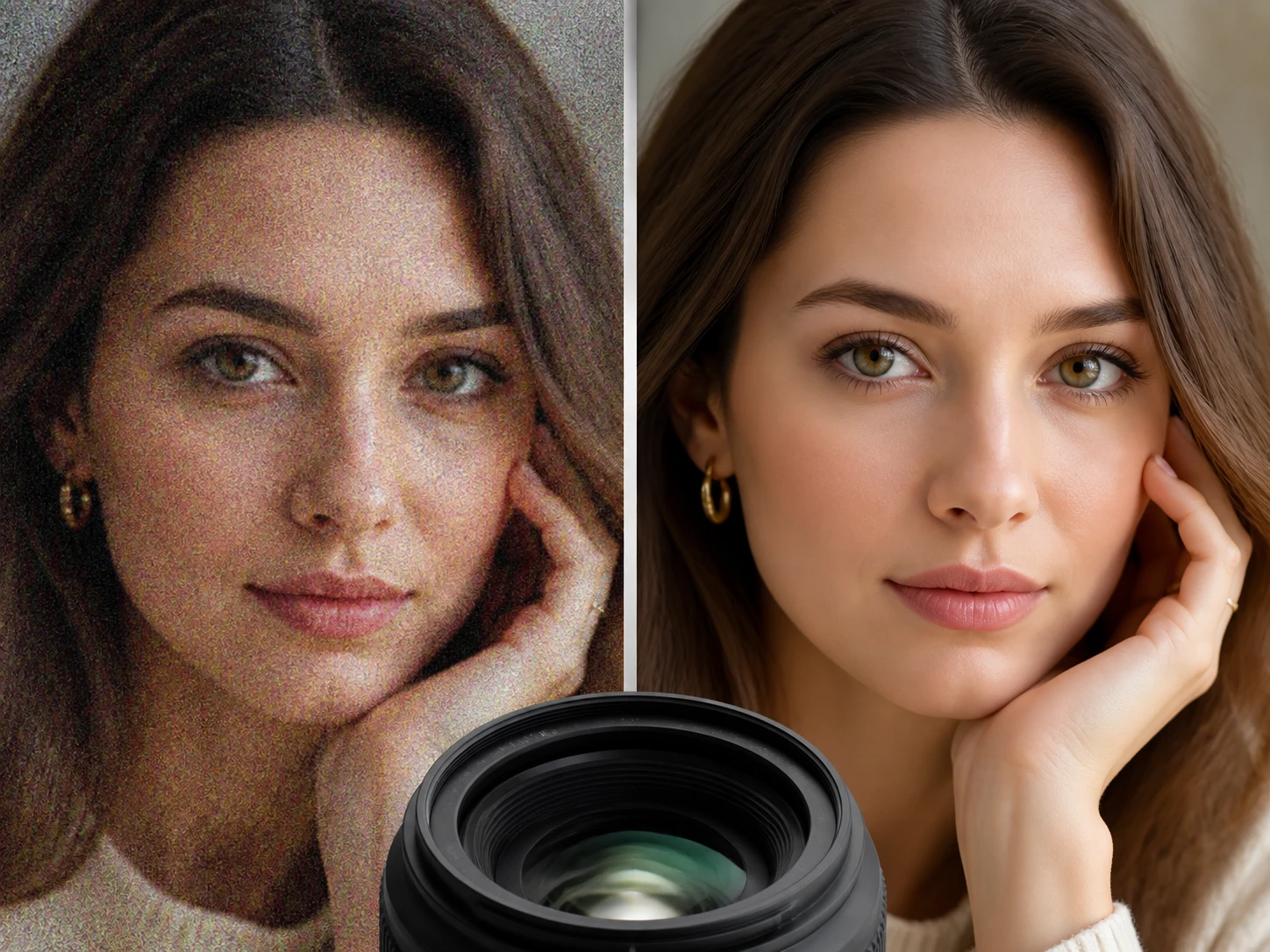
Bei 100 % abnehmen und exportieren
Prüfen Sie Himmel, Wand, Schatten, Texturen und Farbflecken. Wenn etwas nicht passt, starten Sie mit neuer Stärke oder Szene erneut; danach exportieren Sie ohne Wasserzeichen oder vergrößern bis 8K.
Fragen zum Foto entrauschen
Ein Testbild verfeinern
Wählen Sie eine Datei mit sichtbarer Körnung, prüfen Sie das Ergebnis bei 100 % und passen Sie die Stärke an, bis die relevanten Stellen stimmen.