


Bilder hochskalieren
»Ohne Qualitätsverlust« versprechen viele — Enhancers AI zeigt Ihnen stattdessen, wie Sie jedes Ergebnis in voller Größe selbst prüfen: welche Kanten neu aufgebaut wurden und ob die Farben unverändert geblieben sind.
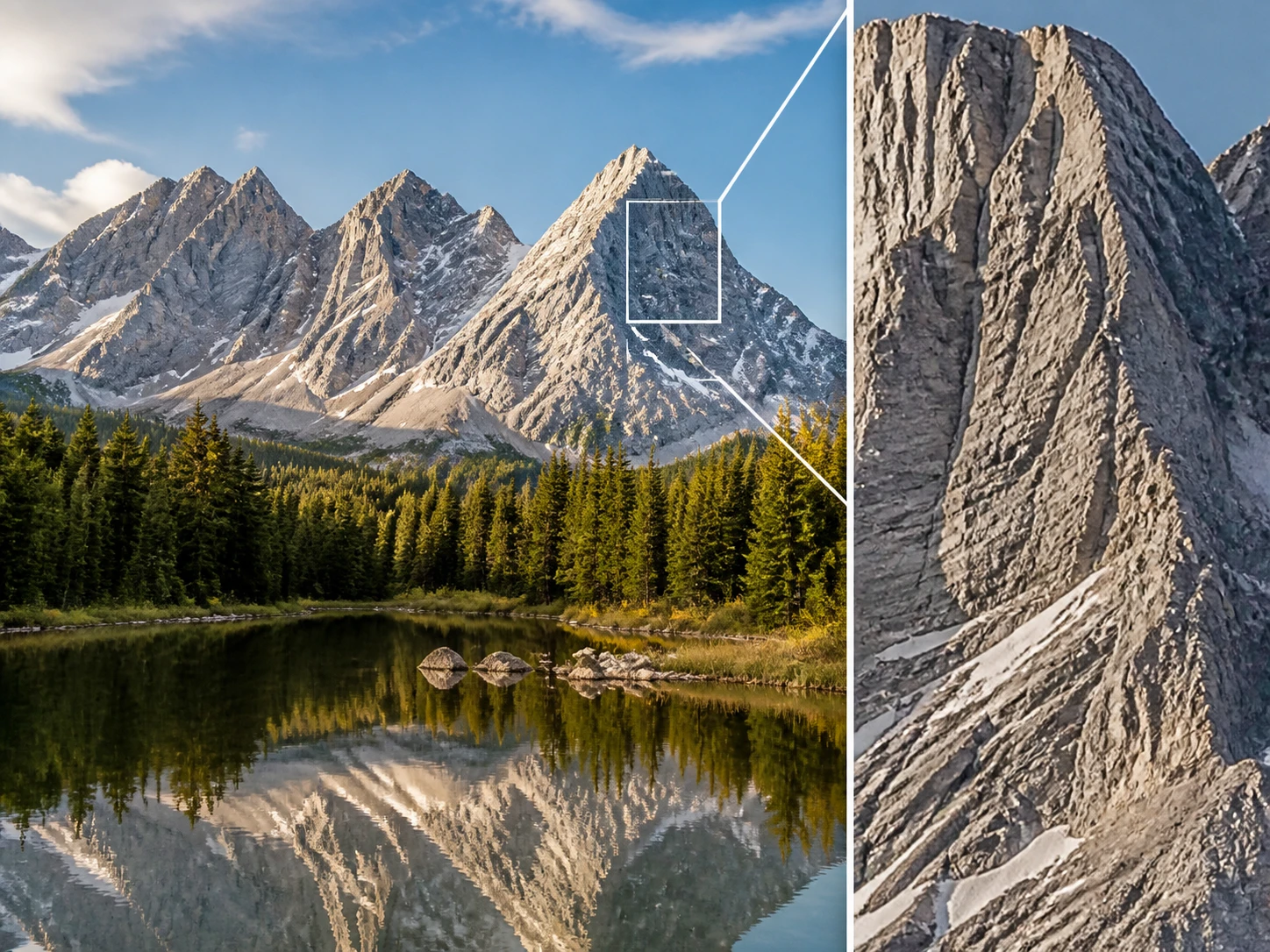
Wenn die Endgröße alles zeigt
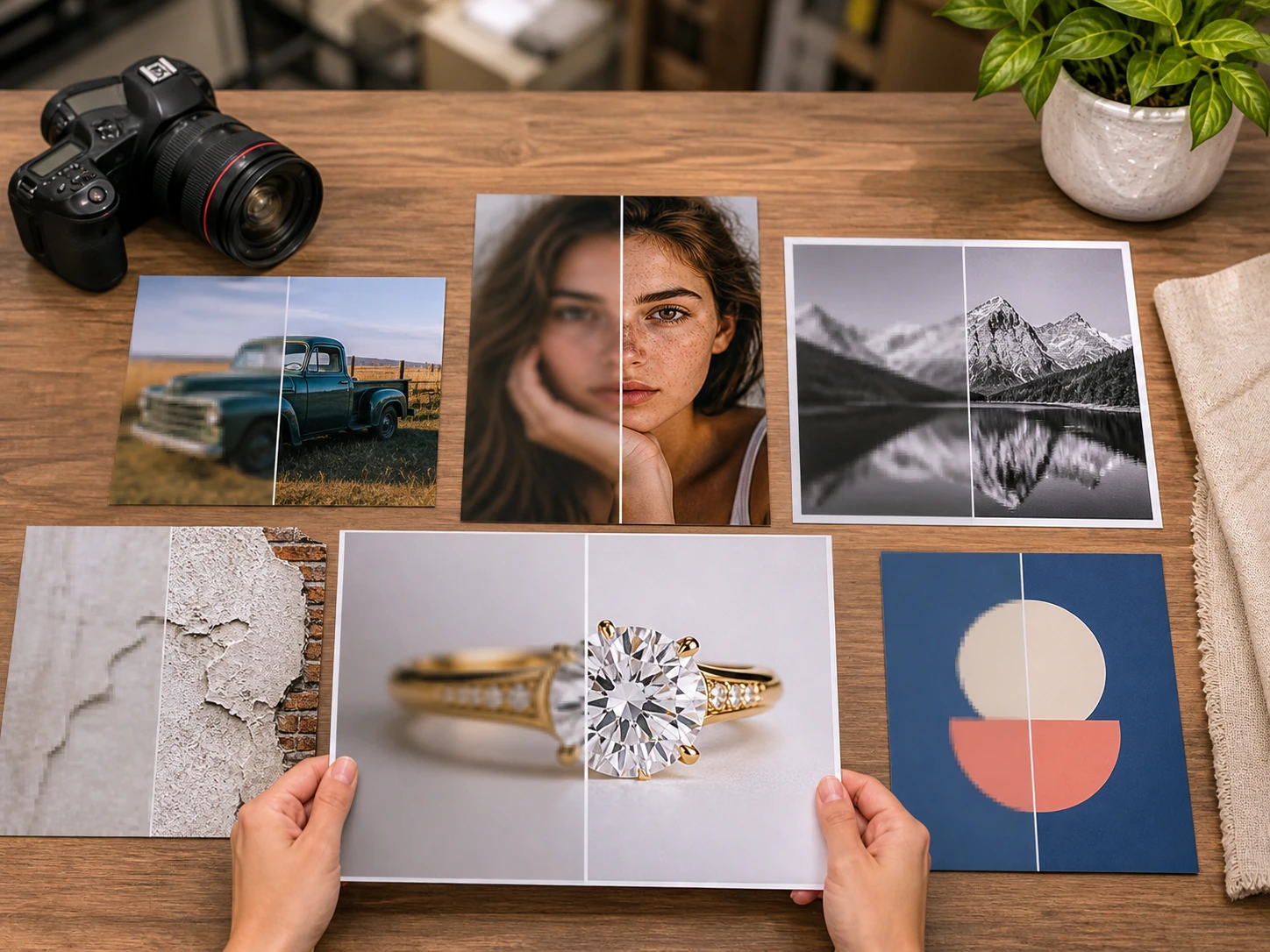
Vier Situationen, in denen ein zu kleines Bild erst im großen Format zum Problem wird — und wie Sie es lösen.
Das Familienfoto für den Großdruck
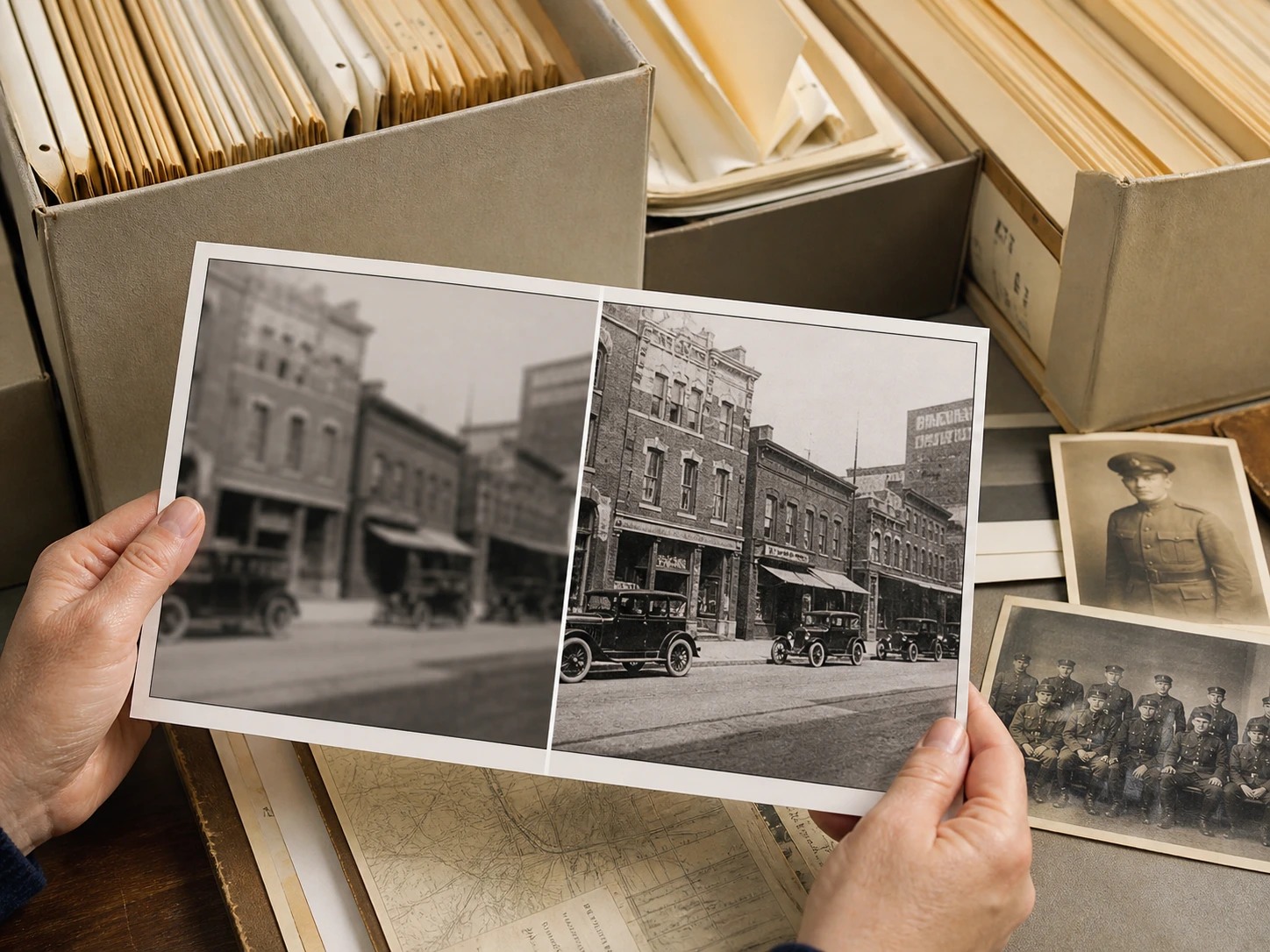
Vom alten Abzug bleibt oft nur ein Scan mit ein paar hundert Kilobyte, der gerahmt an der Wand sofort weich wirkt. Enhancers AI baut Details nach, entfernt Kratzer und hebt die Auflösung an; eine Kolorierung ist optional. Zur Kontrolle vergleichen Sie das Gesicht mit dem Menschen, den Sie in Erinnerung haben. So lassen sich alte Fotos restaurieren, bevor sie in den Druck gehen.
Das Logo, das nur als Mini-Pixelbild existiert
Die Vektordatei ist verschollen, gebraucht wird das Zeichen aber auf Roll-up und Schild. Nach dem allgemeinen Upscaling-Verfahren vergrößern Sie Ihr eigenes Motiv und prüfen entlang der Buchstabenkanten, ob die Ränder sauber sitzen. Wer sein Logo vergrößern ohne Qualitätsverlust möchte, sieht genau an dieser Kante, ob das Ergebnis trägt.
Produktbilder, die den Zoom aushalten
Im Katalog treffen saubere Lieferantenfotos auf schnell nachgeschossene Handybilder, und Käufer zoomen ausgerechnet in die weichste Stelle. Sie heben die schwächeren Aufnahmen auf ein einheitliches Niveau und liefern eine Produktseite, die auch vergrößert standhält.
Wallpaper für den 4K-Monitor
Ein zu kleines Motiv wird formatfüllend gezogen und franst aus. Statt zu strecken, rechnet Enhancers AI die fehlenden Details hinzu; im selben Ablauf können Sie ein Bild vergrößern bis 8K und es ruhig auf dem großen Schirm nutzen.
Für wen sich der Aufwand lohnt
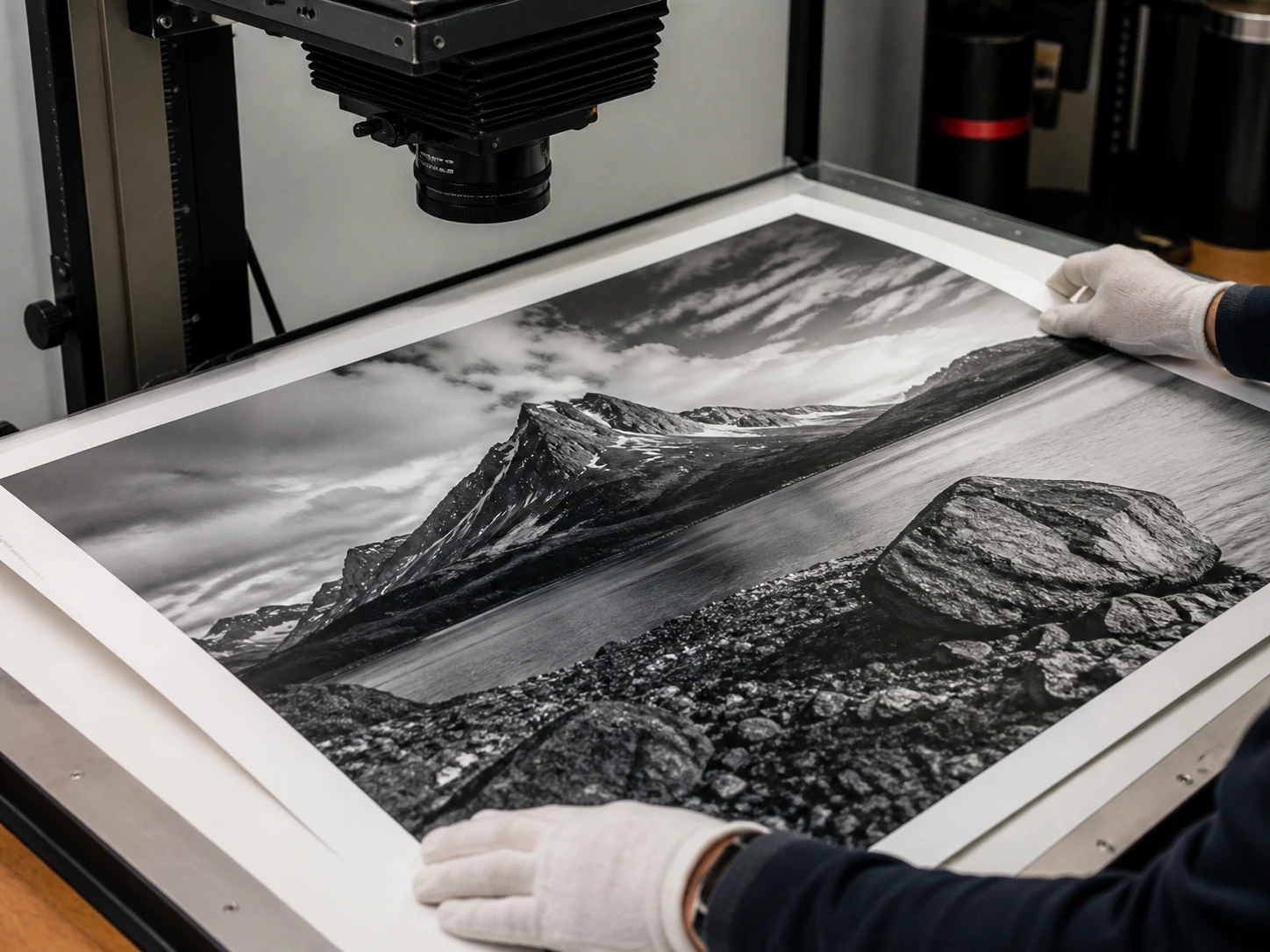
Druckeinkäufer in der Vorstufe
Für alle, die Dateien für Poster und großformatige Drucke freigeben: Ein zu weiches Bild fällt erst in der Endgröße auf, und dann ist der Fehler am teuersten. Sie prüfen die Auflösung vor der Freigabe in voller Größe und geben erst frei, wenn die Kanten in Endgröße sauber stehen.
Händler mit gemischten Produktfotos
Wer online verkauft, mischt Lieferantenbilder mit eigenen Aufnahmen. Nach dem Vergrößern zeigt sich, welche Datei den Zoom im Shop aushält. So bekommen Sie einen Katalog, in dem jedes Produktbild dieselbe Schärfe hat; die Bildqualität verbessern Sie online, ohne extra Software zu installieren.
Archiv-Digitalisierer und Grafikdesigner
Wer Bestände digitalisiert, hat oft nur das eine, einzige Exemplar in der Hand; wer gestaltet, bekommt Kundenmaterial stets eine Nummer zu klein für das Layout. In beiden Fällen heben Sie das Material zuerst auf Zielgröße an und arbeiten dann weiter. So lässt sich die Bildauflösung erhöhen, bevor das Motiv ins Layout wandert.
Bilder hochskalieren und das Ergebnis prüfen
Jede Funktion nennt zuerst, was Sie am Bild sehen — und wie Sie es nachkontrollieren; so lassen sich Bilder verbessern mit KI, ohne blind zu vertrauen.
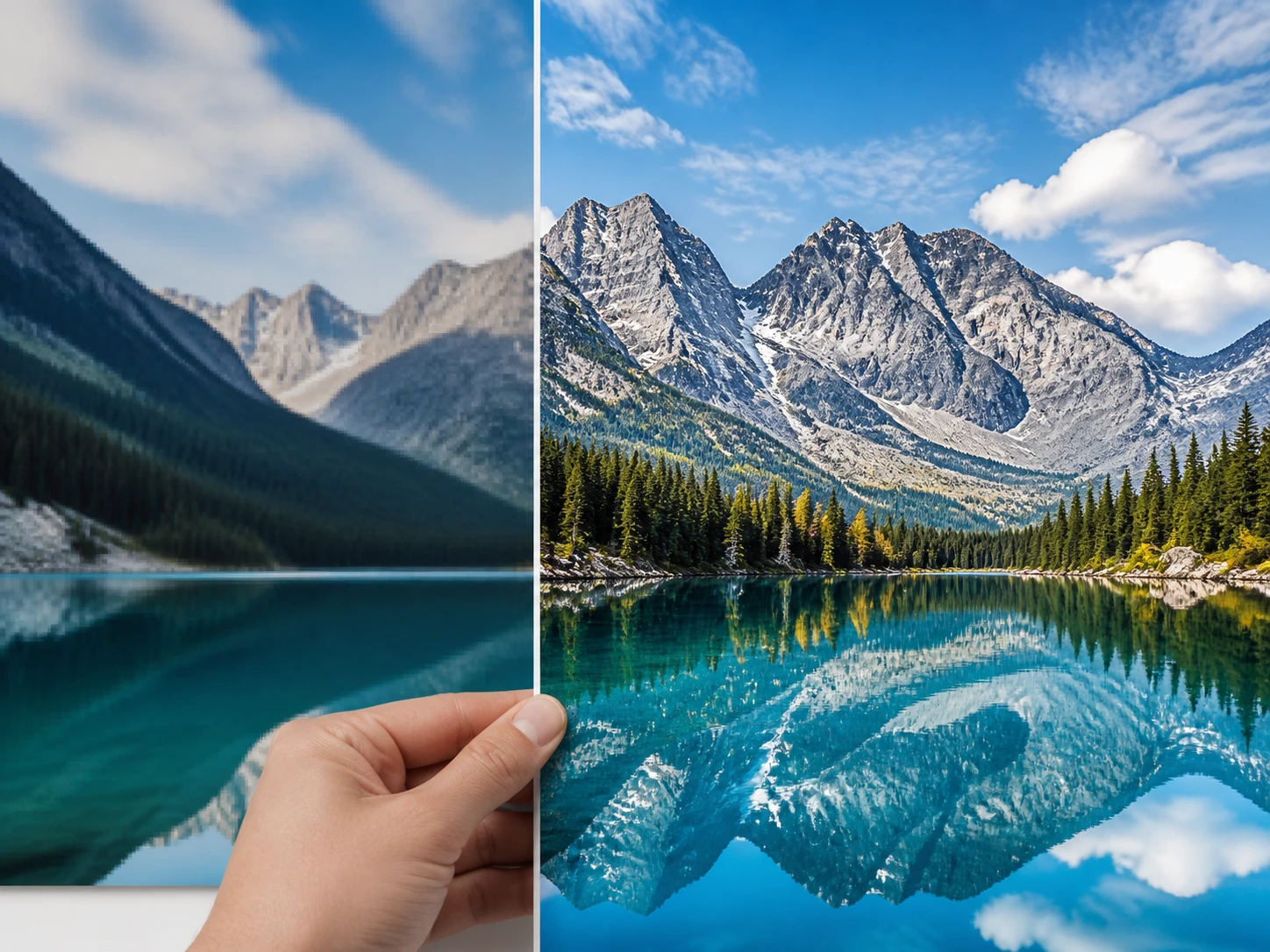
Druckreif vergrößern
2x bis 8x und bis zu 8K für Poster, Banner und großformatige Drucke. Weil sich ein Druck nicht wiederholen lässt, prüfen Sie das Motiv vor der Freigabe in Endgröße und sehen entlang jeder Kante, ob sie sauber steht.
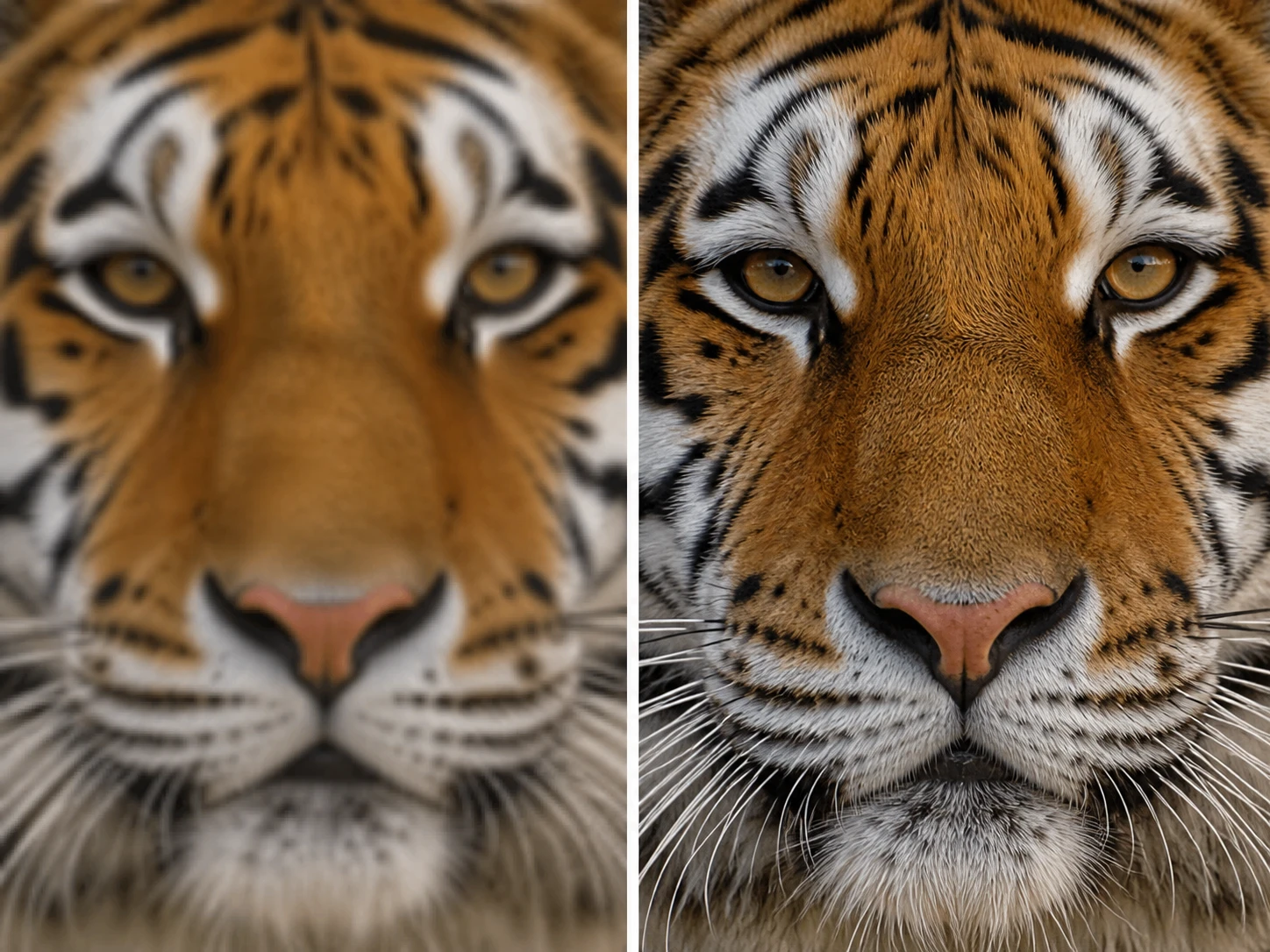
Rekonstruiert statt gestreckt
Enhancers AI zieht die Pixel nicht auseinander, sondern baut Details anhand des Bildinhalts neu auf. Ob das gelungen ist, sehen Sie bei 100 Prozent: Dort zeigt sich, ob die Textur echt wirkt. So wird das oft leere Versprechen »ein Bild vergrößern ohne Qualitätsverlust« zu einem Punkt, den Sie selbst abhaken. Auf diese Weise lassen sich Bilder schärfen mit KI, ohne dass die Kanten überzeichnet wirken.
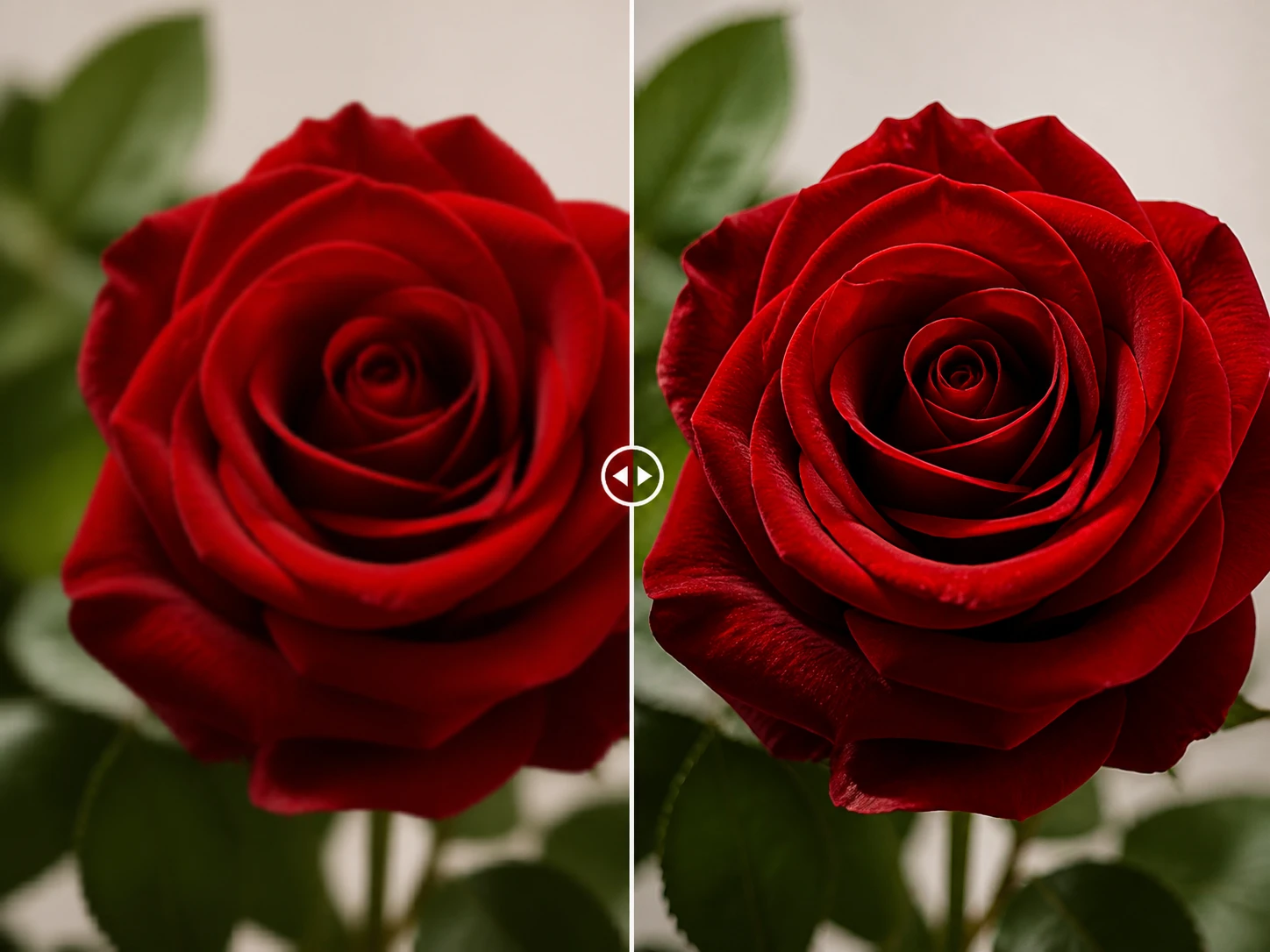
Farben bleiben, wie sie waren
Verändert werden nur Auflösung und Detail, nicht der Farbeindruck. Zur Kontrolle legen Sie dieselbe Farbfläche neben das Original — Himmel, Haut oder ein Markenrot sollen exakt gleich aussehen. So lässt sich mit KI die Bildqualität erhöhen, ohne dass der Ton kippt.
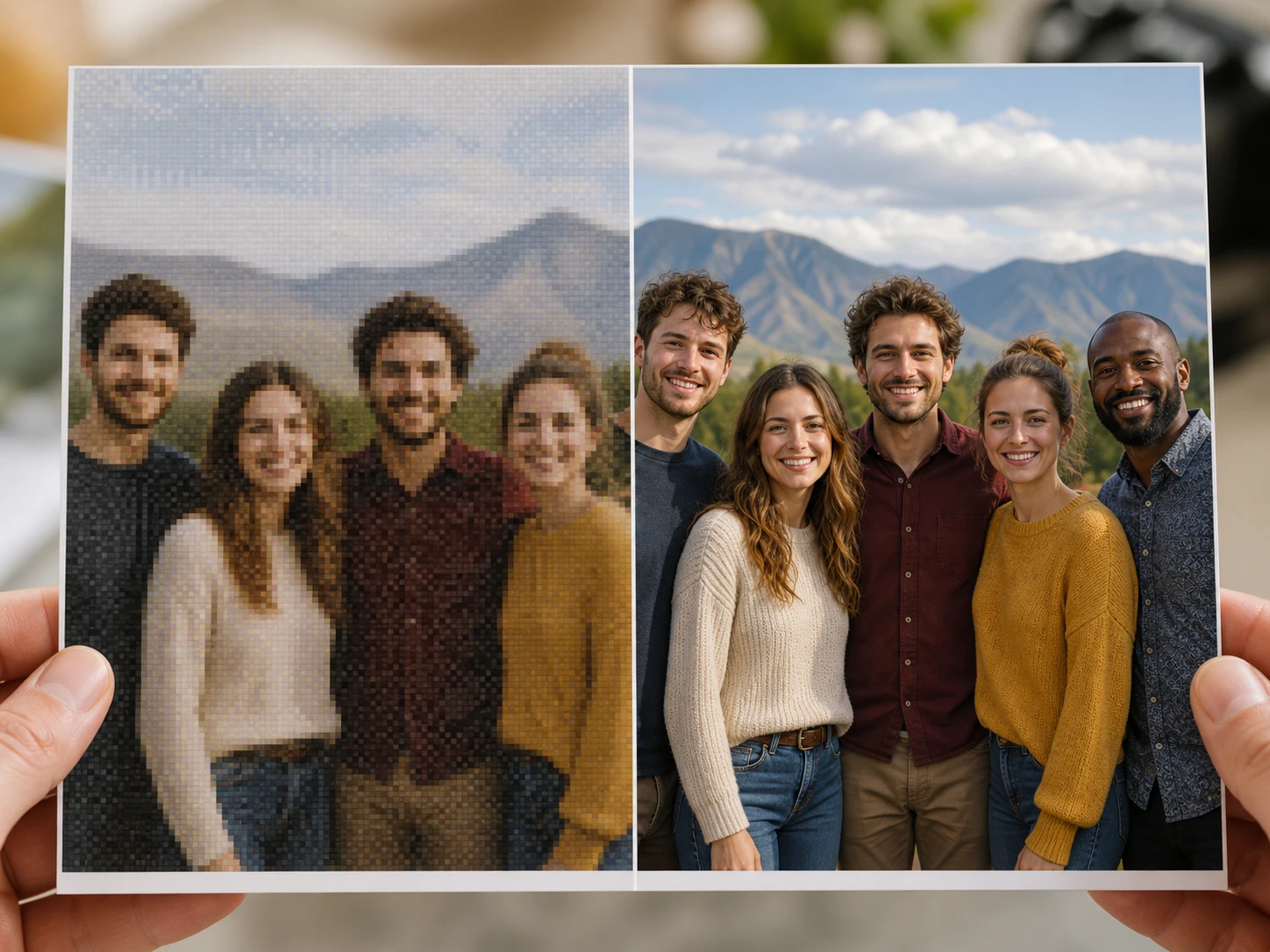
Alte Fotos und Anime sauber vergrößern
Kratzer und Rauschen verschwinden, Details kommen zurück, eine Kolorierung ist optional — so lassen sich alte Fotos schärfen und für den Druck retten. Bei Anime und AI-Kunst bleiben die dünnen Linien stehen, statt zu verdicken; für diese Motive geben Sie einen Prompt mit. Wer regelmäßig Anime-Bilder hochskalieren will, behält damit die Linienführung.
In drei Schritten Bilder hochskalieren
Vom Upload bis zur Kontrolle in voller Größe — so lässt sich die Foto-Auflösung verbessern.
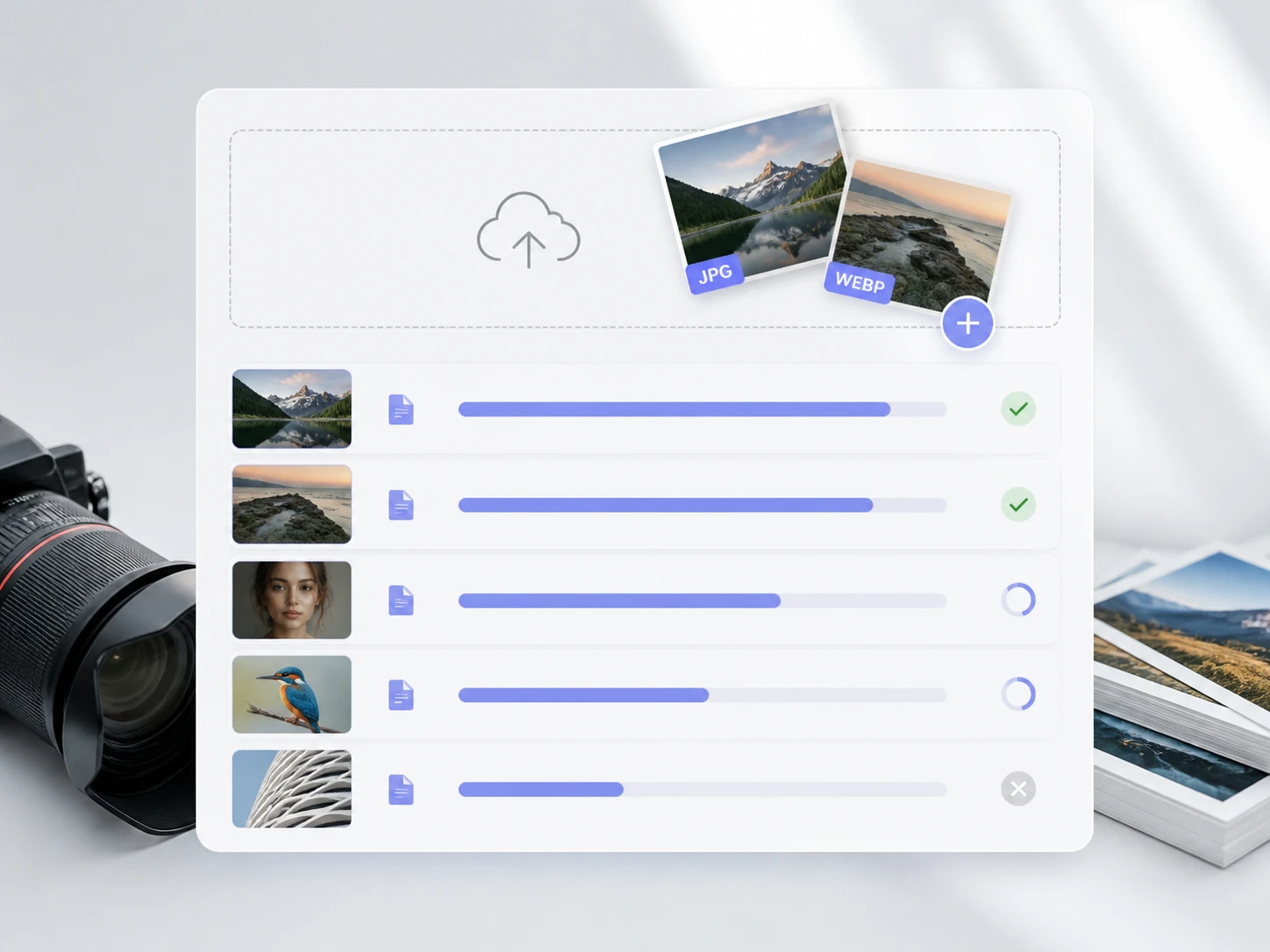
Bild übergeben
Laden Sie Ihre Datei per Drag-and-drop oder Klick hoch, als JPG, PNG oder WEBP; mehrere Dateien gehen auf einmal. Die Originale und die fertigen Ergebnisse bleiben in Ihrem Konto-Bereich erreichbar, sodass Sie später darauf zurückkommen.
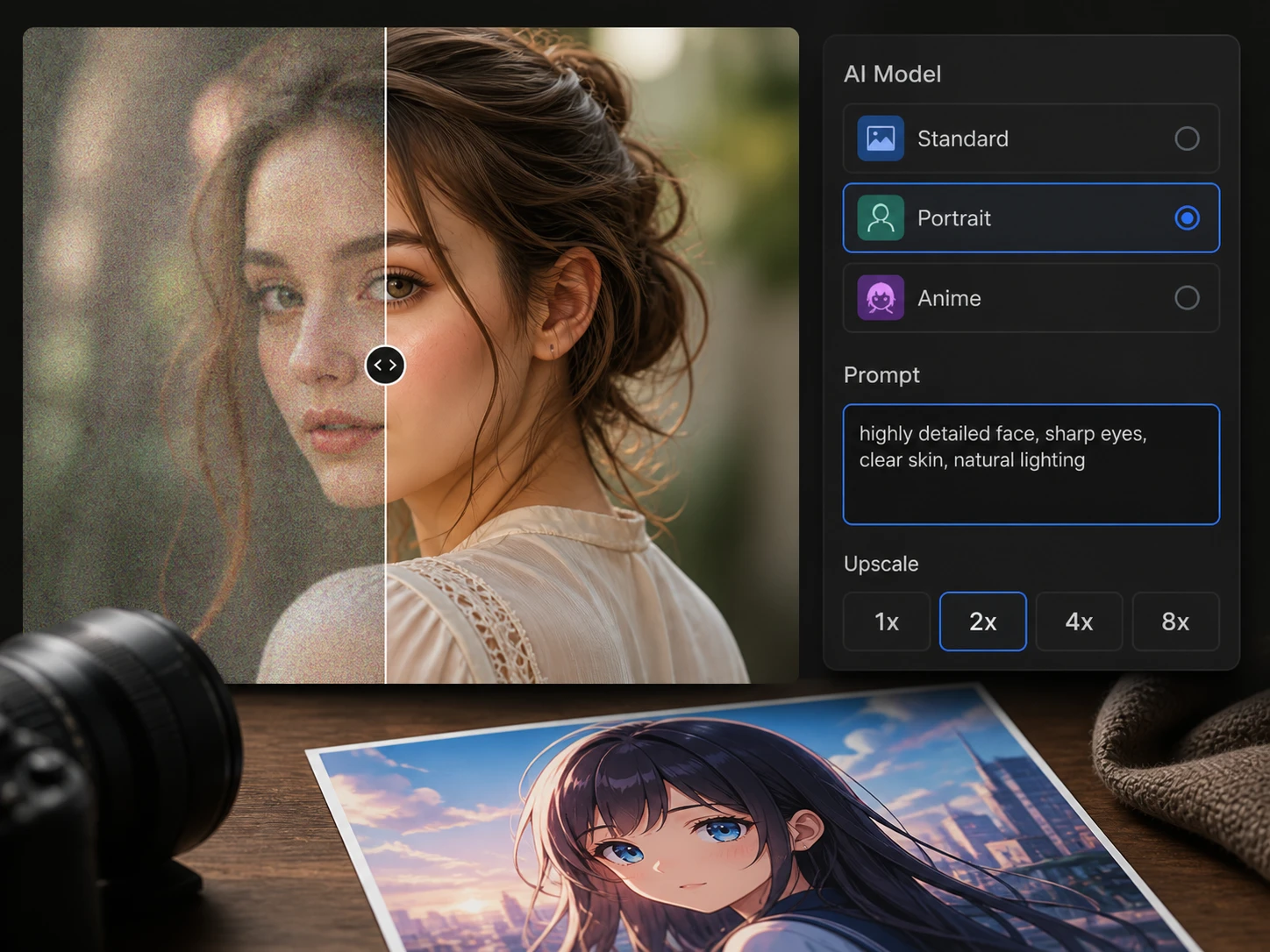
Modell oder Szene wählen
Standardmäßig wählt Enhancers AI automatisch ein Modell, das zum Dateityp passt. Sie können Modell oder Szene auch selbst festlegen; bei Anime- und AI-Bildern lässt sich ein Prompt ergänzen, der das gewünschte Ergebnis genauer beschreibt.
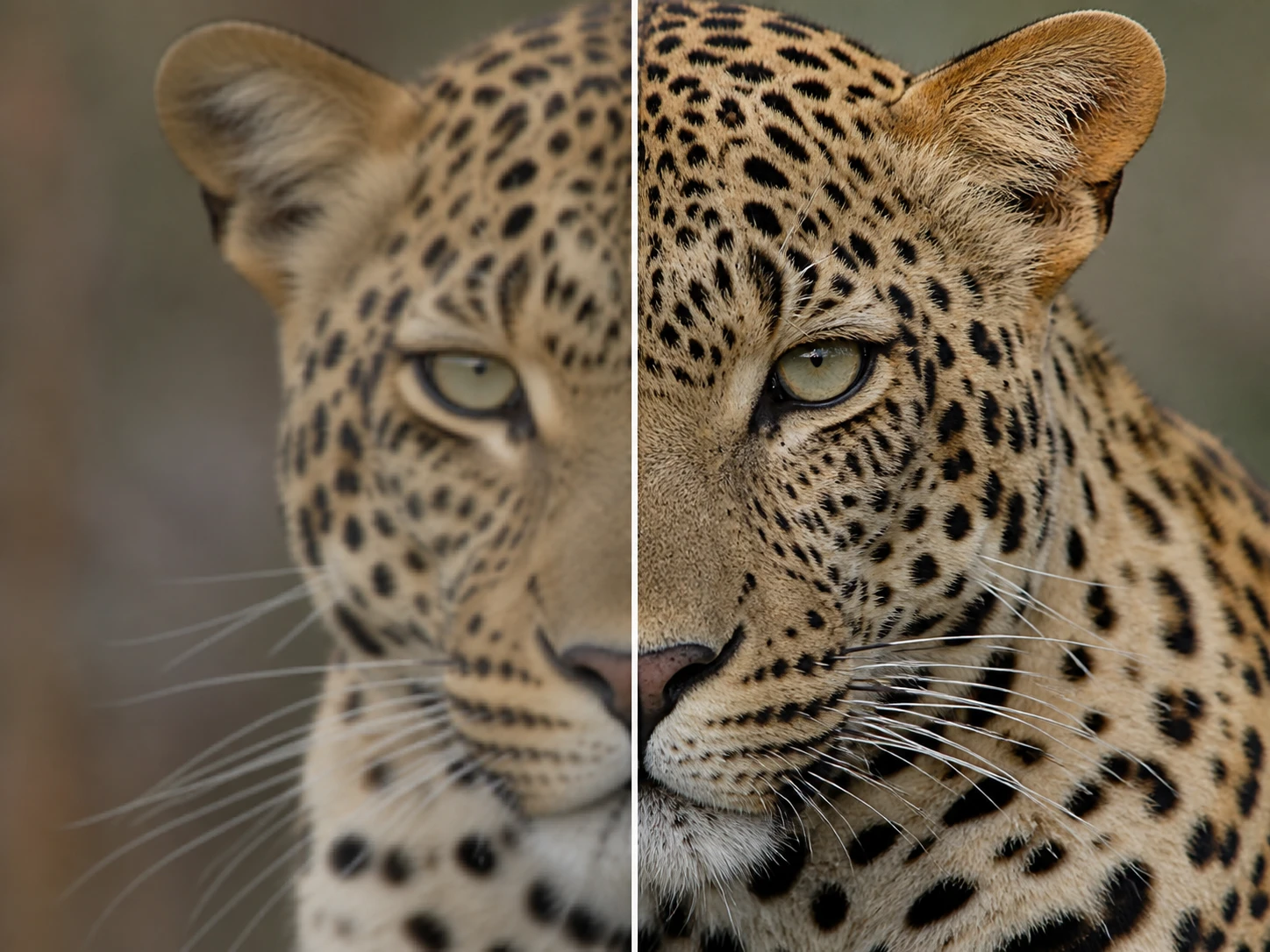
In voller Größe prüfen
Sehen Sie sich das Ergebnis bei 100 Prozent an und vergleichen Sie Kanten, Texturen und Farbflächen mit dem Original. Überzeugt es noch nicht, wechseln Sie die Szene und lassen es erneut rechnen. Der Download erfolgt ohne Wasserzeichen, bei Bedarf im selben Ablauf bis 8K.
Antworten vor dem ersten Upload
Jetzt Bilder hochskalieren und prüfen
Laden Sie ein Bild hoch und sehen Sie, was dieser KI-Bild-Upscaler aus Ihrer Vorlage macht — geprüft in voller Größe, gespeichert ohne Wasserzeichen.