


Gesicht Verbessern
Enhancers AI gibt verlorene Details im Foto zurück, damit Sie Augen, Haare und Hauttextur in voller Größe prüfen können.
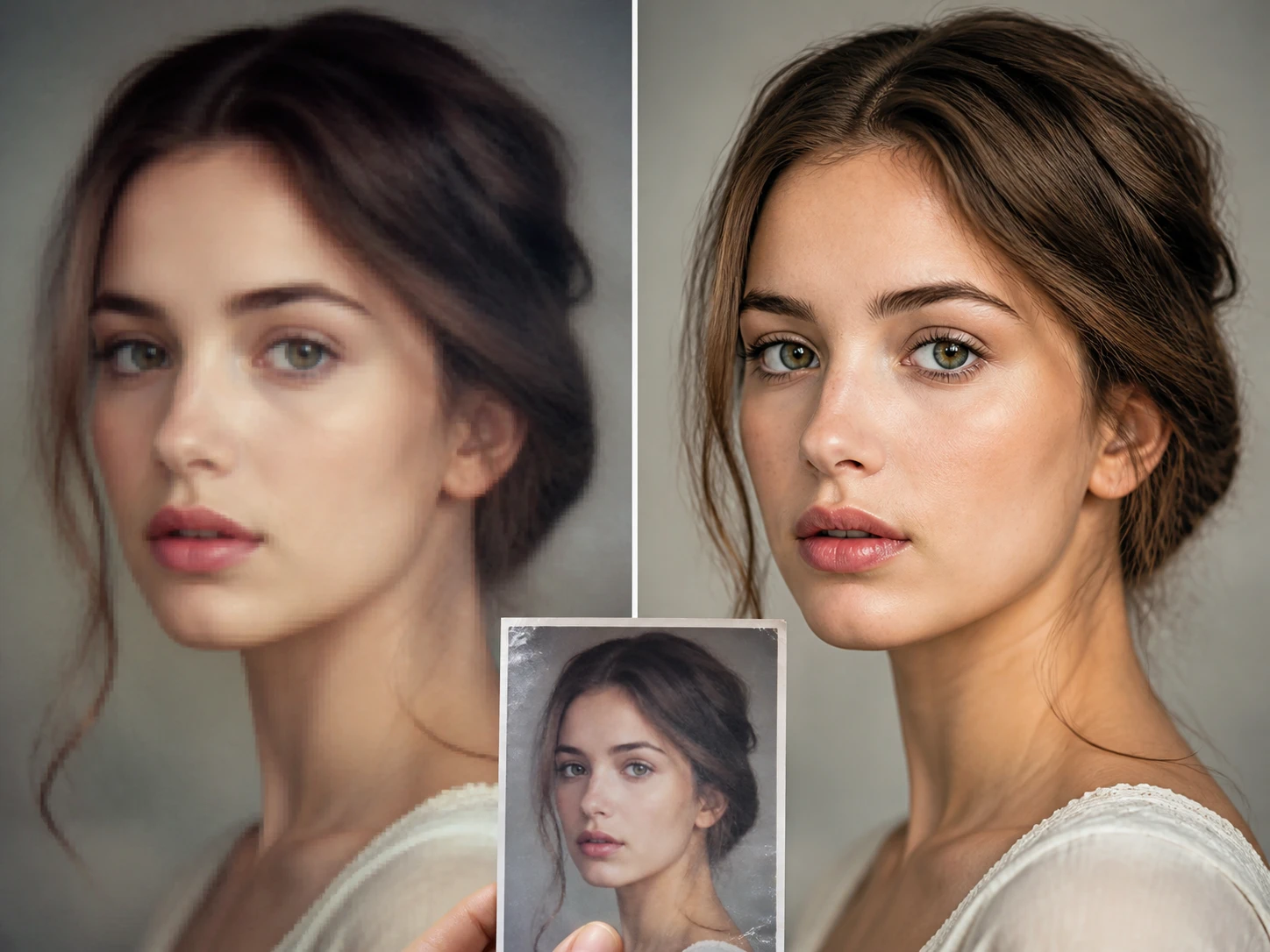
Für Fotos, die geprüft werden
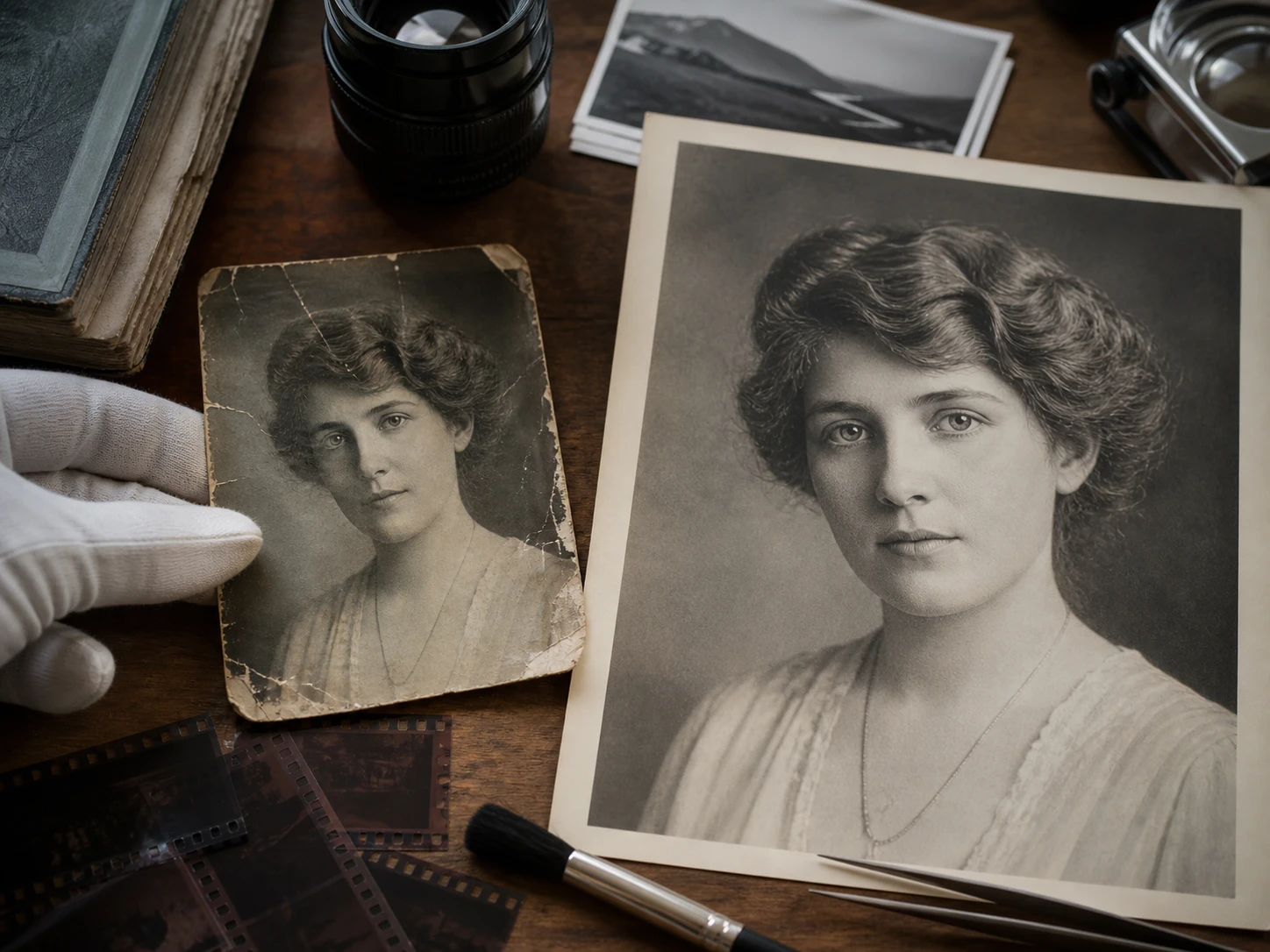
Wer Familienfotos digitalisiert
Eine Kiste alter Abzüge wird Blatt für Blatt gescannt. Enhancers AI hilft, Gesichter in verblassten Aufnahmen wieder lesbar zu machen, damit die Prüfung an der Erinnerung bleibt: Augen, Haaransatz und die Person, die Sie kennen.
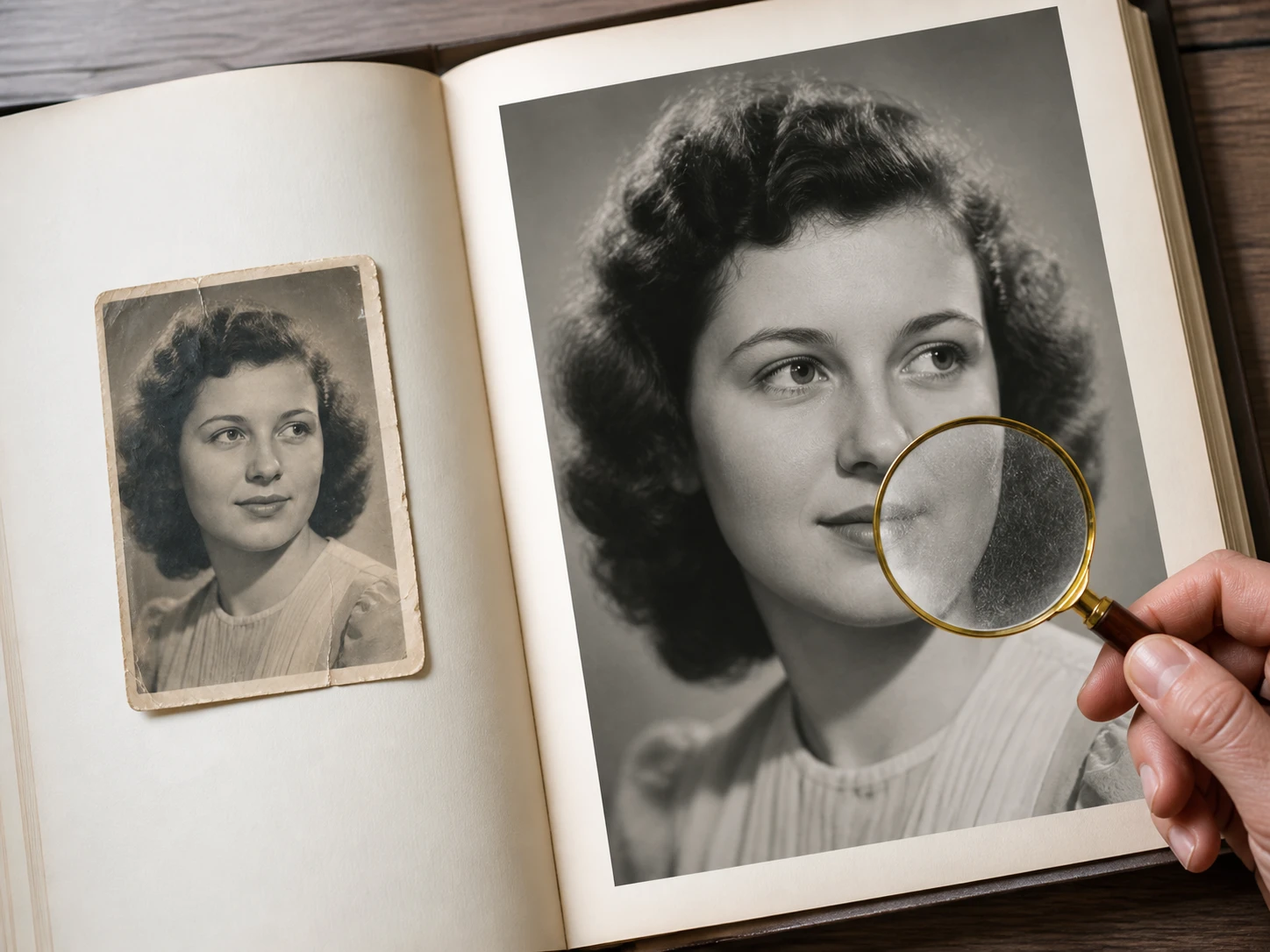
Wer Porträts für Papier vorbereitet
Ein Porträt wirkt am Bildschirm noch brauchbar, zeigt aber in Endgröße weiche Kanten. Öffnen Sie das Ergebnis vor dem Druck groß und prüfen Sie, ob Wimpern, Konturen und Strähnen standhalten.
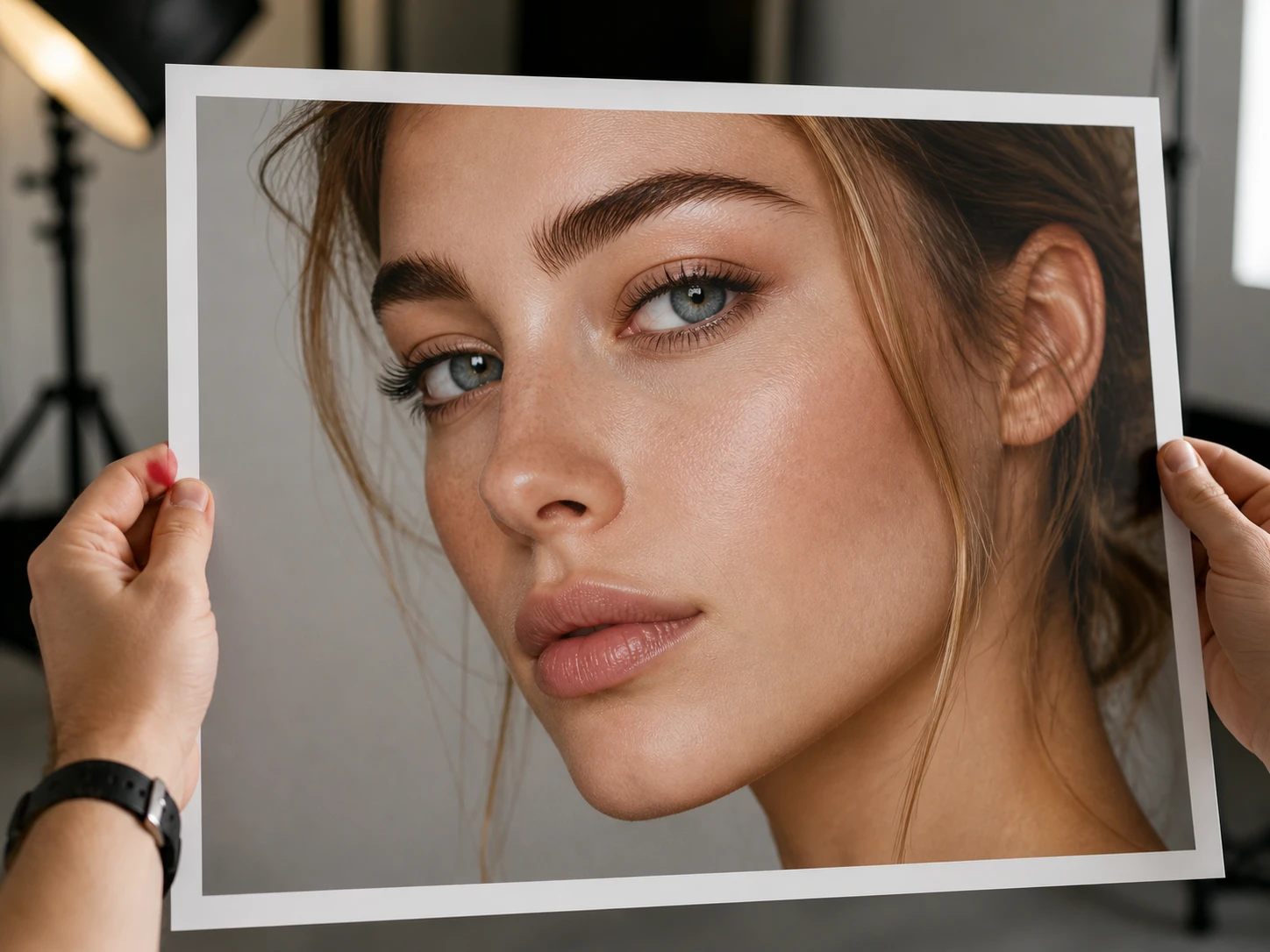
Wer Modelbilder auf Produktseiten nutzt
Eigene Aufnahmen und Lieferantenbilder stehen oft nebeneinander. Wenn Kunden in ein Modelbild hineinzoomen, sollen Gesichter sauber wirken und dieselbe Person zeigen, nur mit zurückgeholter Definition.
Ein Gesicht auf Fotos verbessern
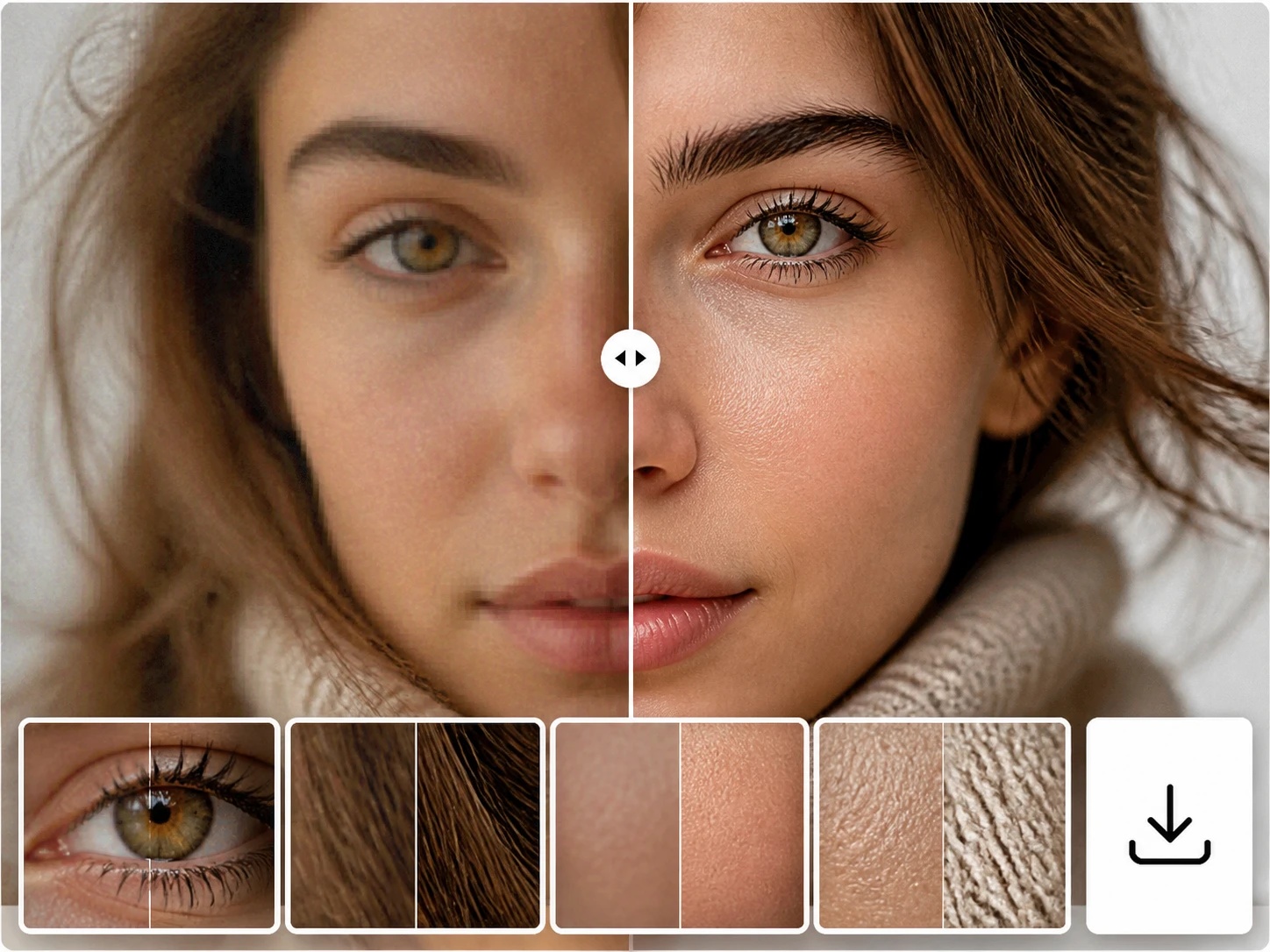
Sichtbar zählen die wieder aufgebauten Stellen: Augenkontur, Haarsträhnen, Hauttextur und ruhige Kanten.
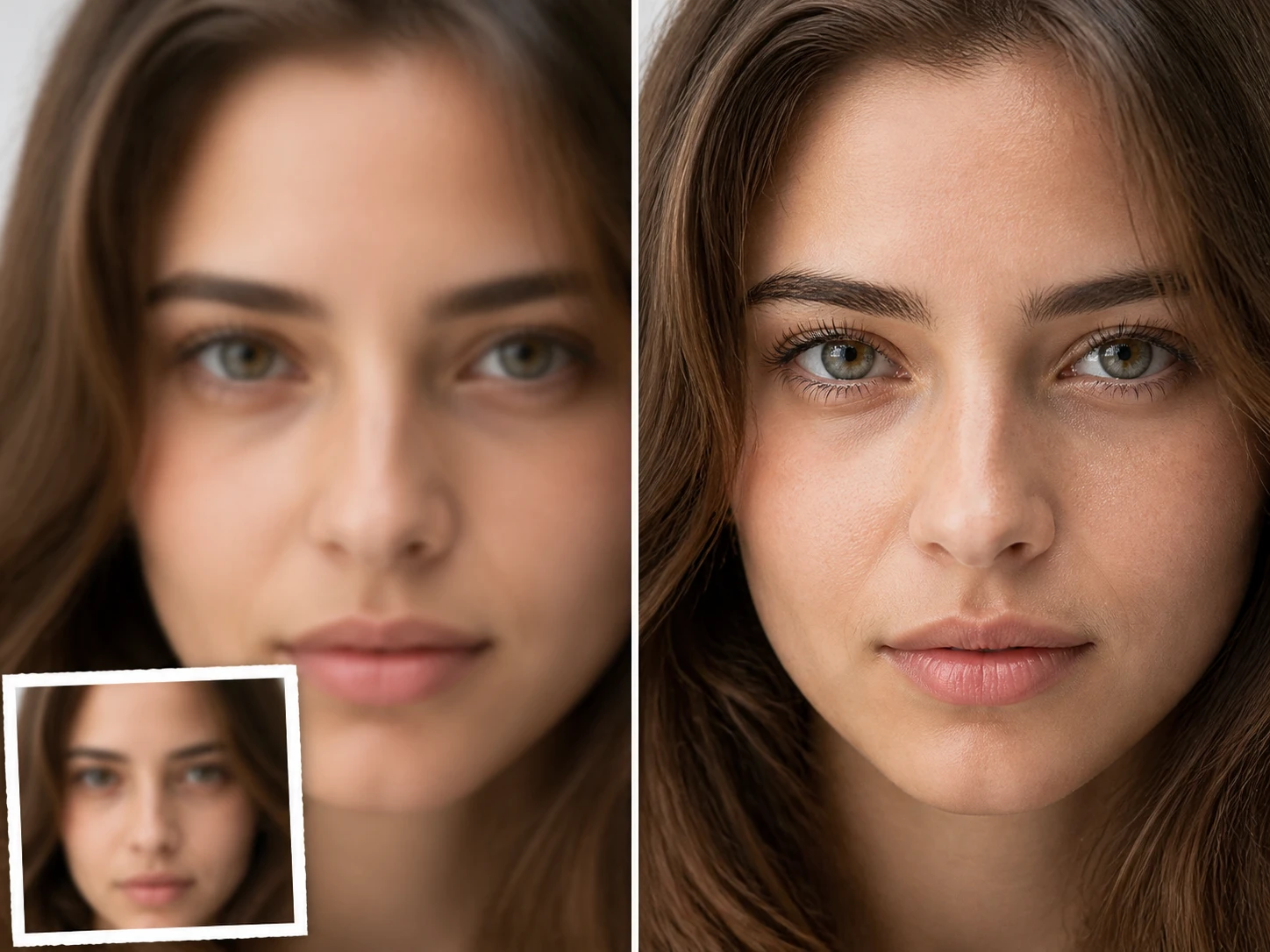
Details zurück, Person erkennbar
Zurück kommt, was dieses Gesicht bereits trug: klare Augenränder, einzelne Haare und natürliche Hautstruktur. Prüfen Sie in Enhancers AI das Ergebnis groß und gleichen Sie es mit der Person ab, die Sie kennen.
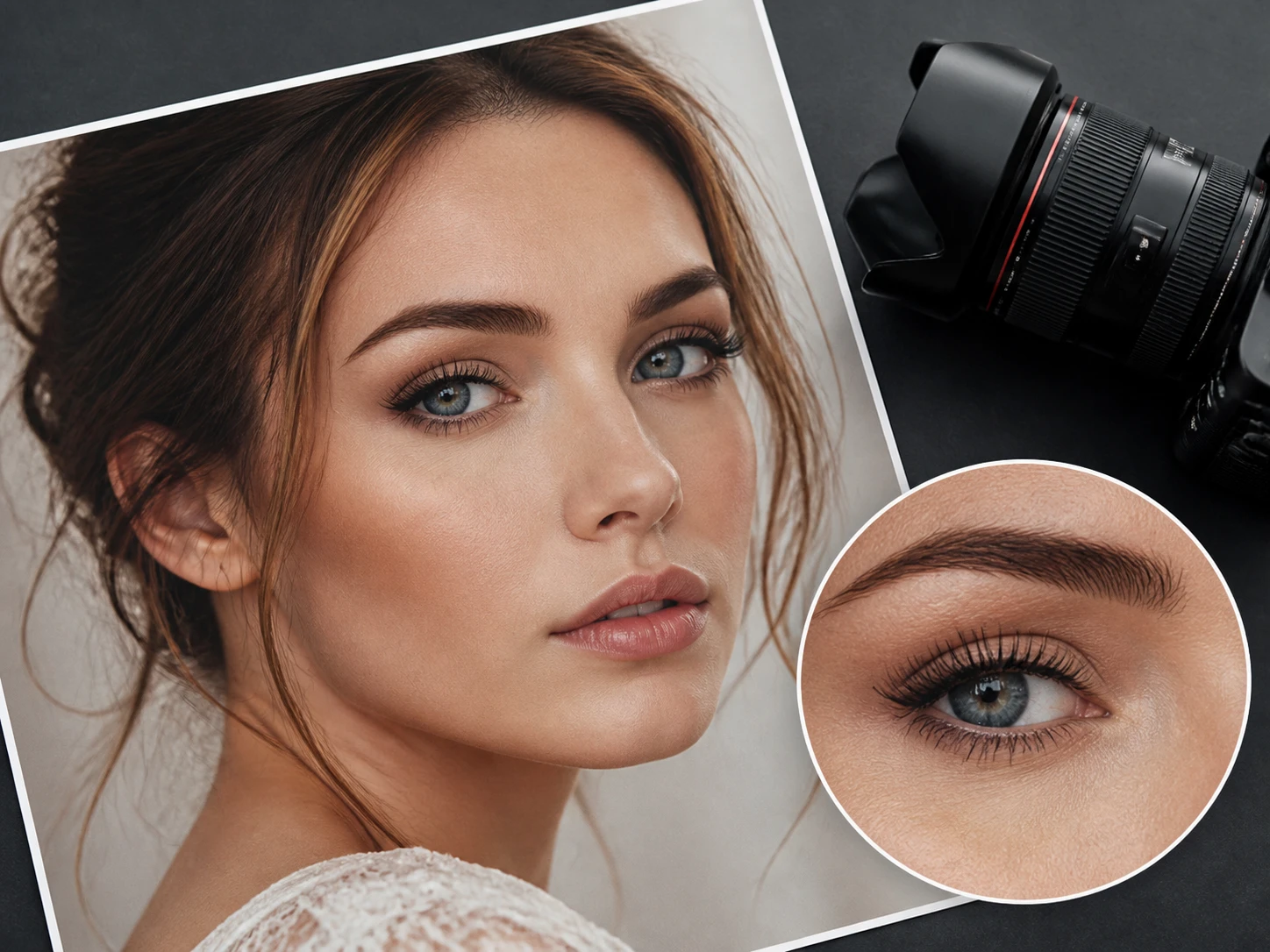
Vom Gesicht bis zur Druckgröße
Erst werden verlorene Gesichtsdetails aufgebaut, danach können Sie das Bild im selben Ablauf bis 8K vergrößern. Das ist praktisch für Rahmen, Alben und Bögen, bei denen Strähnen und Kanten in Zielgröße halten müssen.
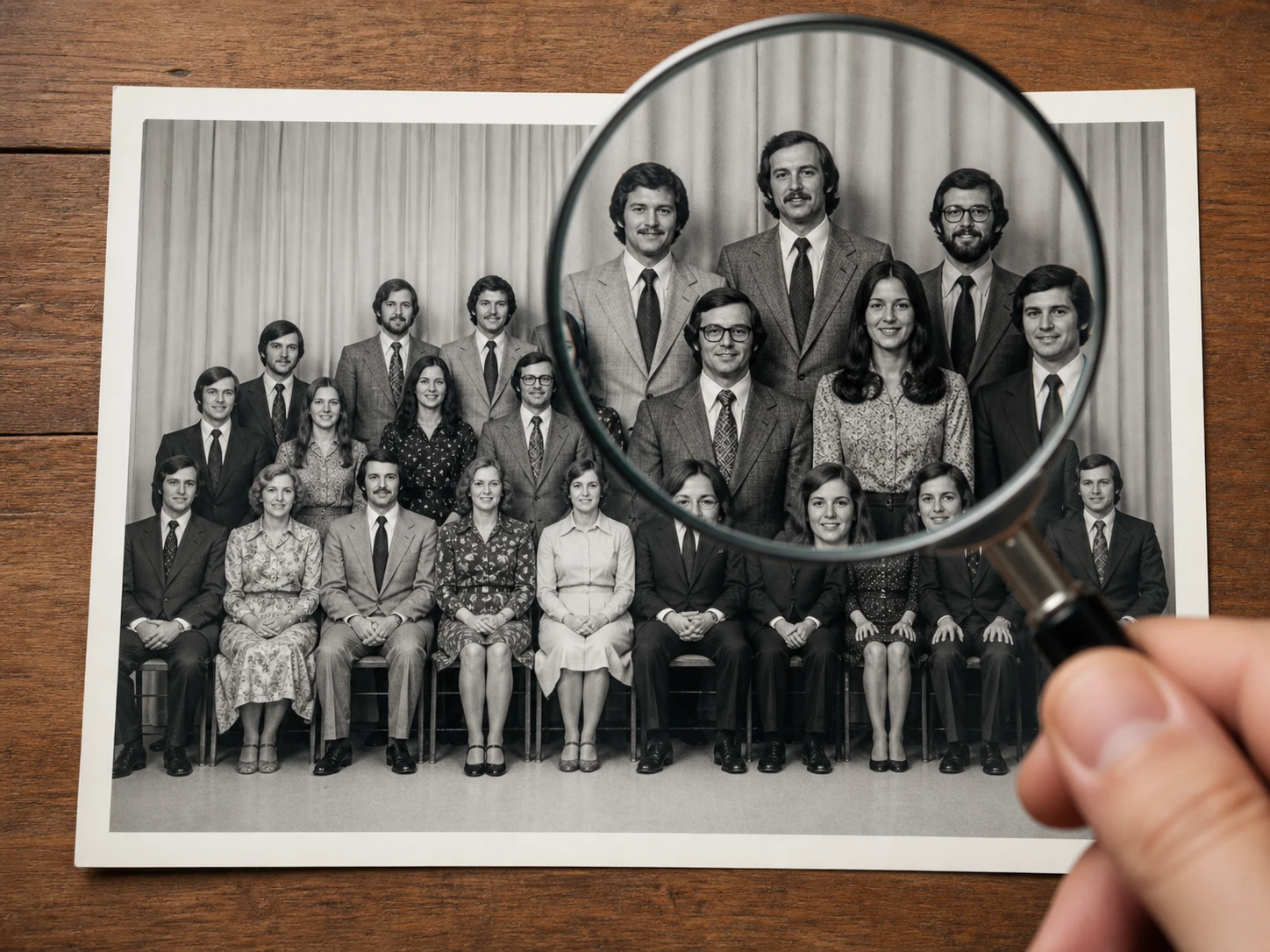
Jedes Gesicht im Gruppenfoto
Bei Abschlussfotos oder Jubiläumsbildern findet das System jedes Gesicht im Bild von selbst und baut die weichen Bereiche einzeln auf. So prüfen Sie auch die letzte Reihe in der geplanten Ausgabegröße.
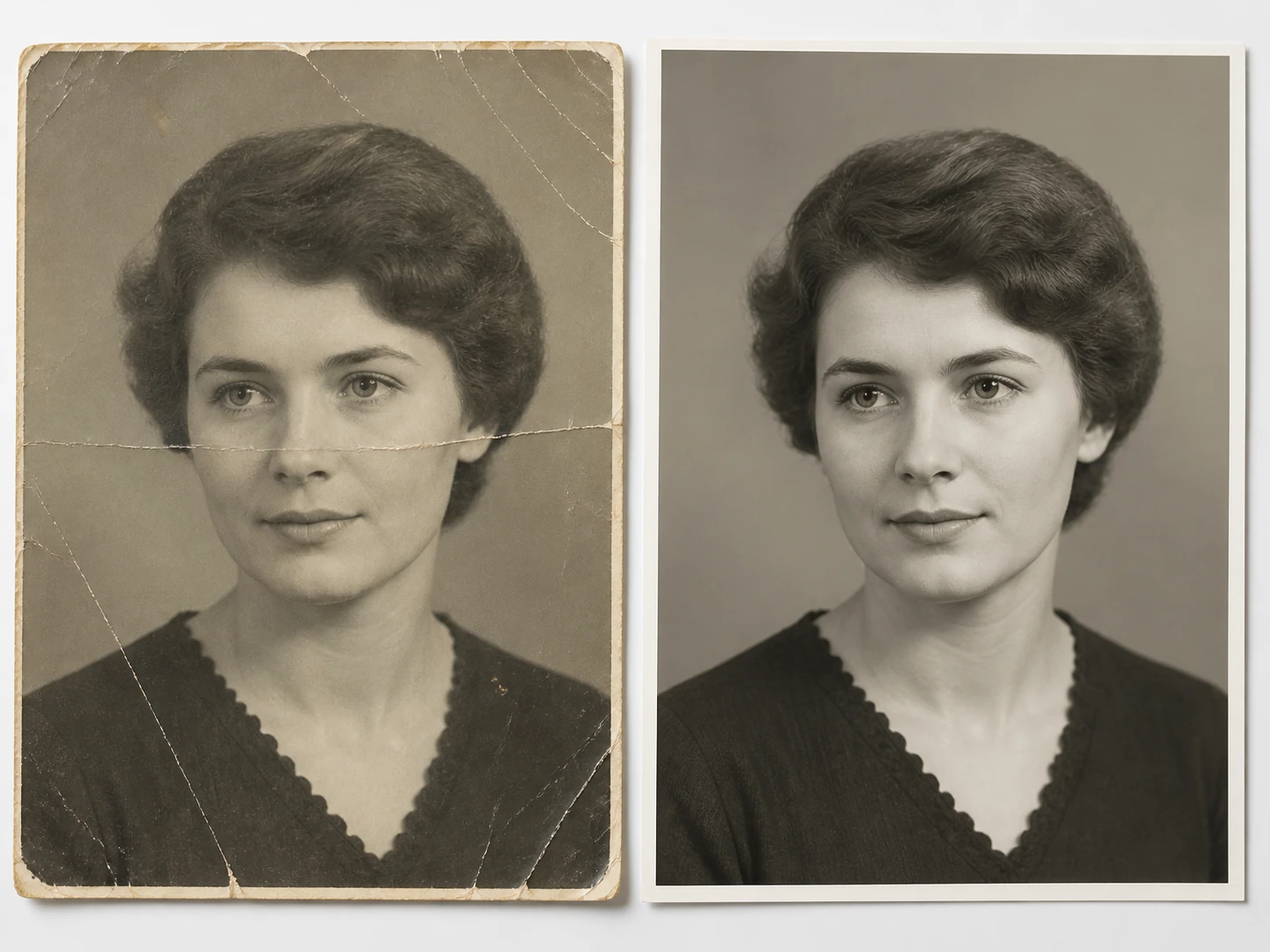
Alte Fotos mit Gesicht
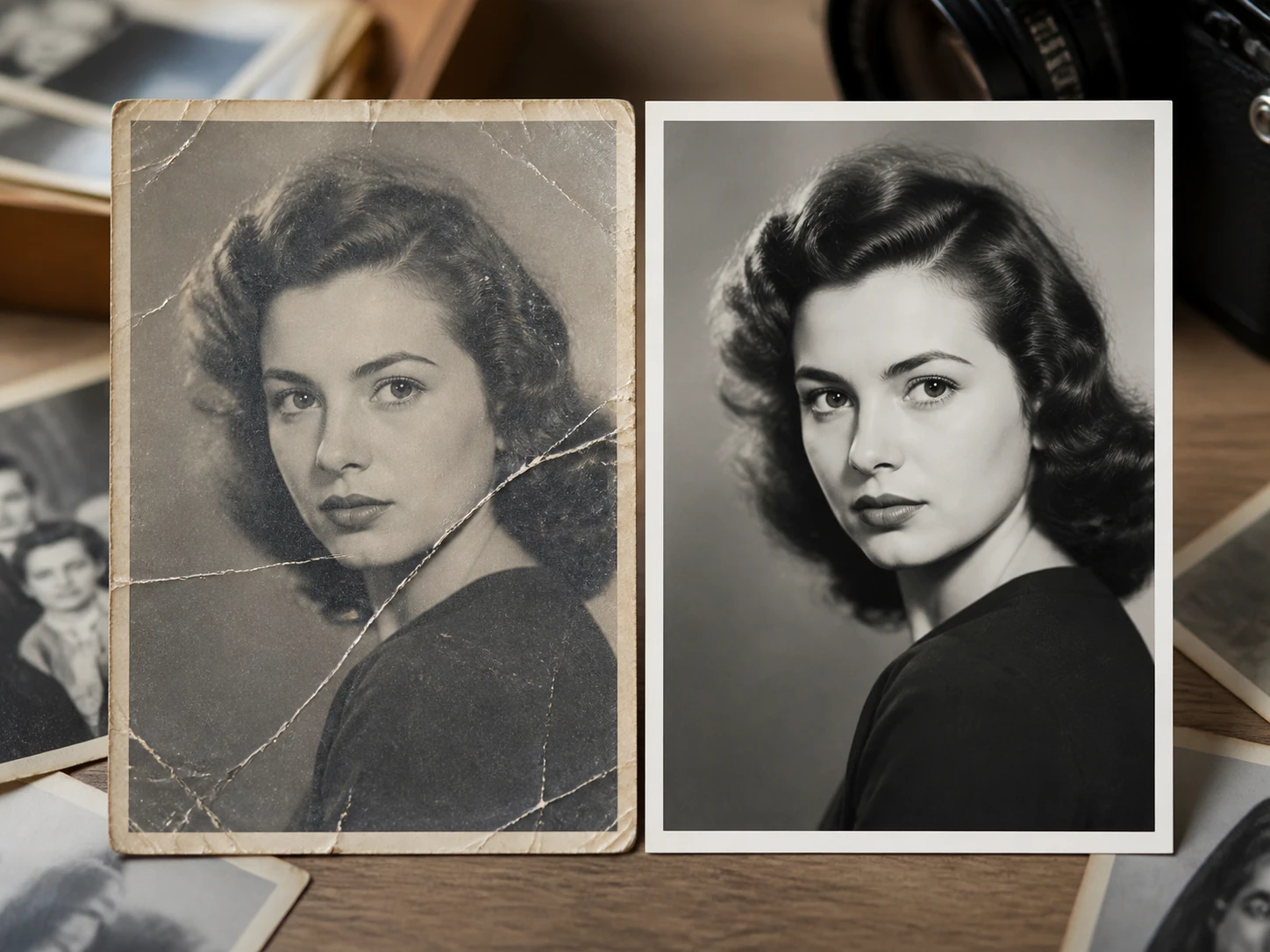
Wenn Sie alte Fotos restaurieren oder alte Fotos aufbessern, entfernt Enhancers AI Kratzer und Rauschen im selben Durchgang; Farbe bleibt optional. Die sicherste Prüfung macht jemand, der sich an dieses Gesicht erinnert.
So prüfen Sie jedes Ergebnis
Der Ablauf bleibt einfach: Datei hochladen, Modellwahl prüfen lassen, Ergebnis groß ansehen und bei Bedarf erneut ausführen.
Fotos hochladen
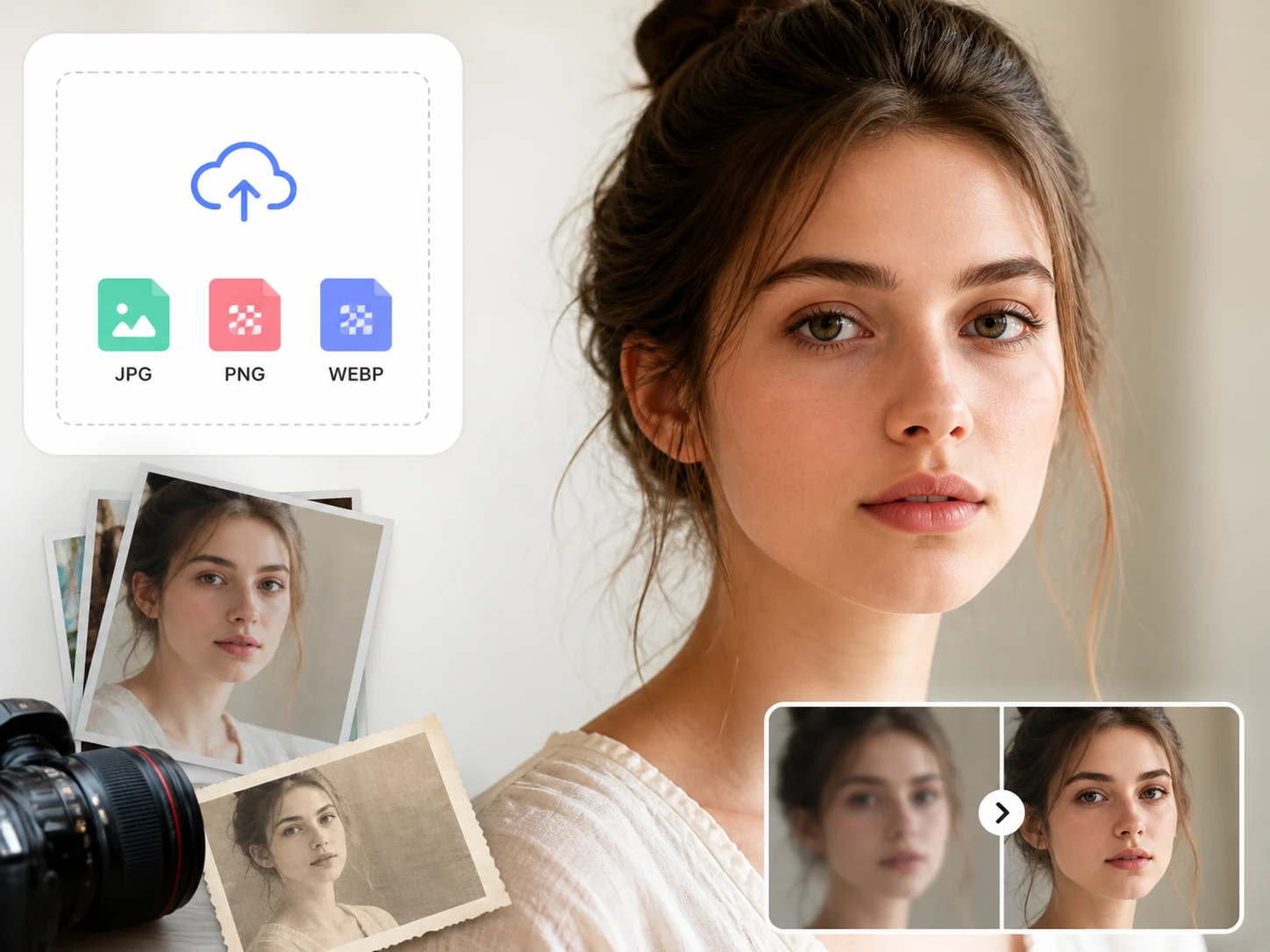
Laden Sie ein oder mehrere unscharfe, niedrig aufgelöste oder alte Fotos als JPG, PNG oder WEBP hoch. Dateien und Ergebnisse bleiben in Ihrem Konto und können später erneut geöffnet werden.
Route wählen lassen
Standardmäßig wählt das System je Datei ein auf den Dateityp abgestimmtes Modell nach Typ und Szene. Es findet jedes Gesicht selbst und baut nur Bereiche auf, die Definition verloren haben; auf Wunsch wählen Sie Modell oder Szene selbst.
In voller Größe vergleichen
Öffnen Sie das Ergebnis groß und prüfen Sie Augen, Haare, Hauttextur und unveränderte scharfe Bereiche. Passt etwas nicht, wechseln Sie die Szene und führen Sie den Vorgang erneut aus; passt es, laden Sie ohne Wasserzeichen herunter.
Wo klare Gesichter zählen
Wählen Sie den Ablauf, wenn die Aufnahme bleiben soll, aber die Gesichtsdetails wieder tragfähig sein müssen.
Profilbild Verbessern
Das Porträt auf der Team-Seite, im Referentenprofil oder im Fachverzeichnis ist oft das erste Gesicht, das andere sehen. Holen Sie Details zurück, bringen Sie das Bild auf die Seitengröße und prüfen Sie beim tatsächlichen Zoom, ob Augen und Haaransatz halten.
Das Gruppenfoto für die Wand
Ein Abschlussjahrgang oder Firmenjubiläum wird gedruckt, während die hinteren Gesichter weich wirken. Enhancers AI baut jedes erkannte Gesicht einzeln auf, damit in Druckgröße mehr Personen klar lesbar bleiben.
Das Porträt der Großeltern
Der kleine Abzug aus dem Album ist verblasst, zerkratzt und zu klein für den Rahmen. Details, Reinigung und optionale Farbe gehören in denselben Durchgang; die Prüfung übernimmt am besten jemand mit Erinnerung an dieses Gesicht.
KI-generierte Porträts
Weiche Züge in einem generierten Bild fallen besonders in Nahansicht auf. Nutzen Sie die passende Porträt- oder KI-Bild-Szene, um Definition aufzubauen, und kontrollieren Sie anschließend Haarlinien, Augenränder und Hauttextur.
Fragen vor dem Ergebnis
Eigenes Foto verfeinern
Starten Sie mit Enhancers AI, prüfen Sie das Gesicht in voller Größe und laden Sie das passende Ergebnis ohne Wasserzeichen herunter.