


Grafik Verbessern
Enhancers AI rekonstruiert unscharfe Logo-, Illustrations- und Druckvorlagen, damit Sie bei 100 % prüfen, ob Buchstaben, Linien und Farbflächen tragen, bevor Sie bis 8K weiterarbeiten.

Wer Grafik verbessern muss
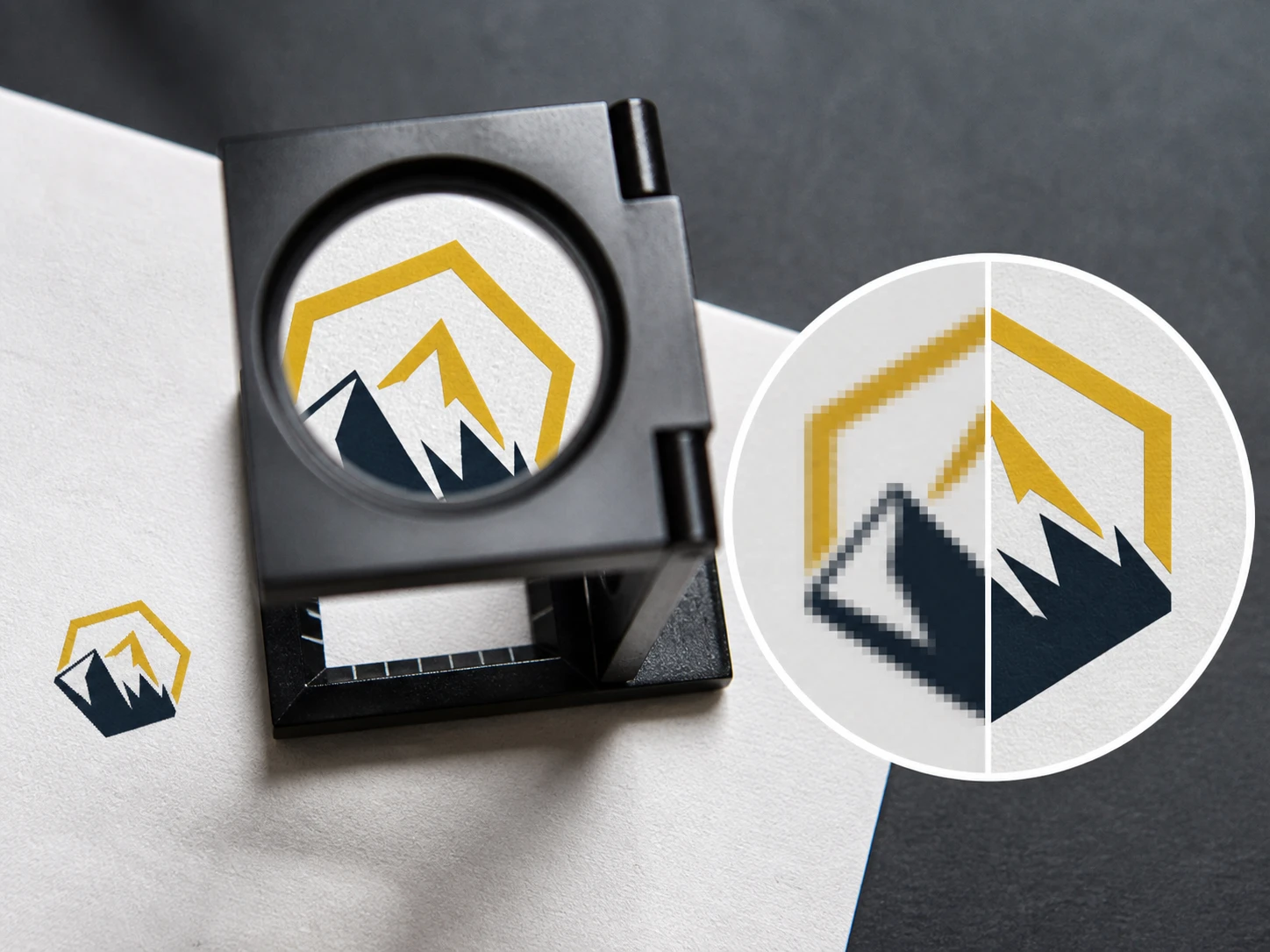
Druckfreigaben vor der Übergabe absichern
Wenn ein Logo nur als kleiner Export vorliegt, prüfen Sie in Enhancers AI die getrennten Buchstabenstriche, feinen Kanten und ruhigen Farbflächen, bevor es auf Roll-up, Backdrop oder Partnerseite landet.
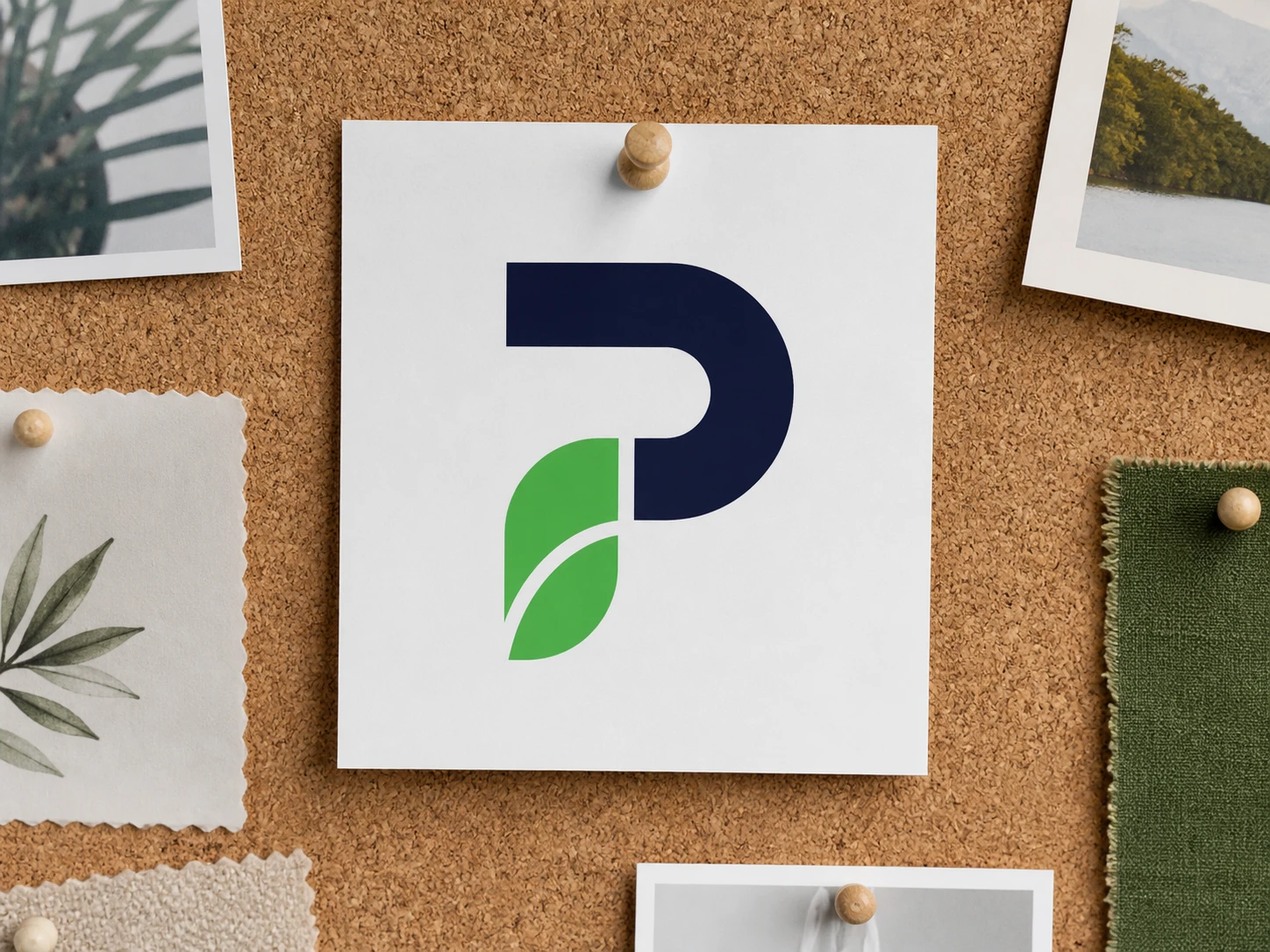
Podcast- und Kurscover größer einsetzen
Aus einem quadratischen Cover wird Material für Banner, Handbuch oder Kursseite. Sie können die Grafikqualität verbessern und im Vollformat kontrollieren, ob Typo, Konturen und Flächen noch sauber wirken.
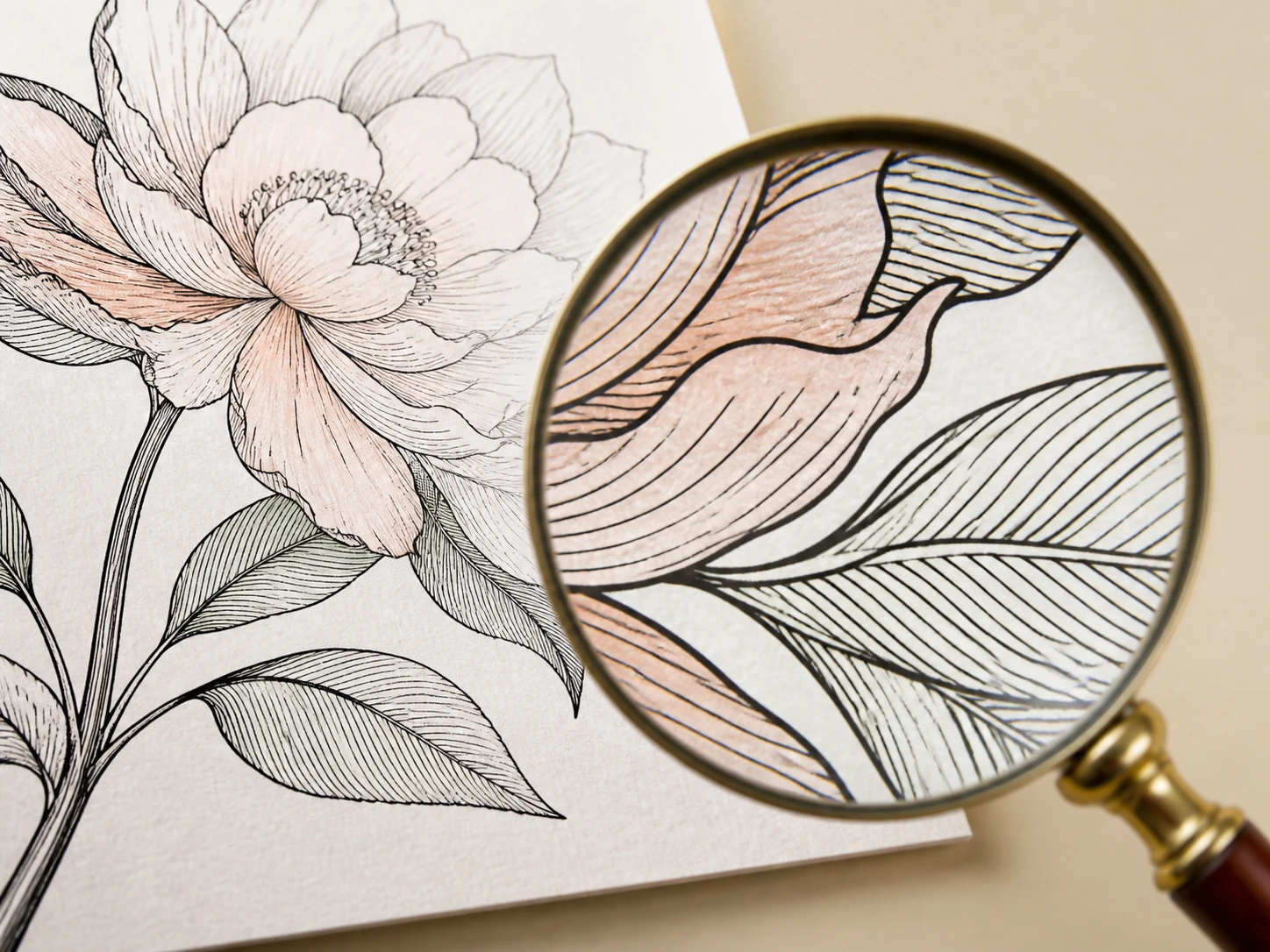
Illustrationen und AI-Exports wieder verwendbar machen
Für Line-Art, AI-Bilder und komprimierte Entwürfe hilft Enhancers AI, Kanten und Körnung gezielt neu aufzubauen. Entscheidend bleibt der Blick auf Linienbreite, Textur und unveränderte Farbblöcke.
Grafik verbessern mit prüfbaren Details
Mit KI Grafik verbessern heißt hier: sichtbare Kanten, Flächen und Schriftformen vergleichen, nicht blind einem Ergebnis vertrauen.
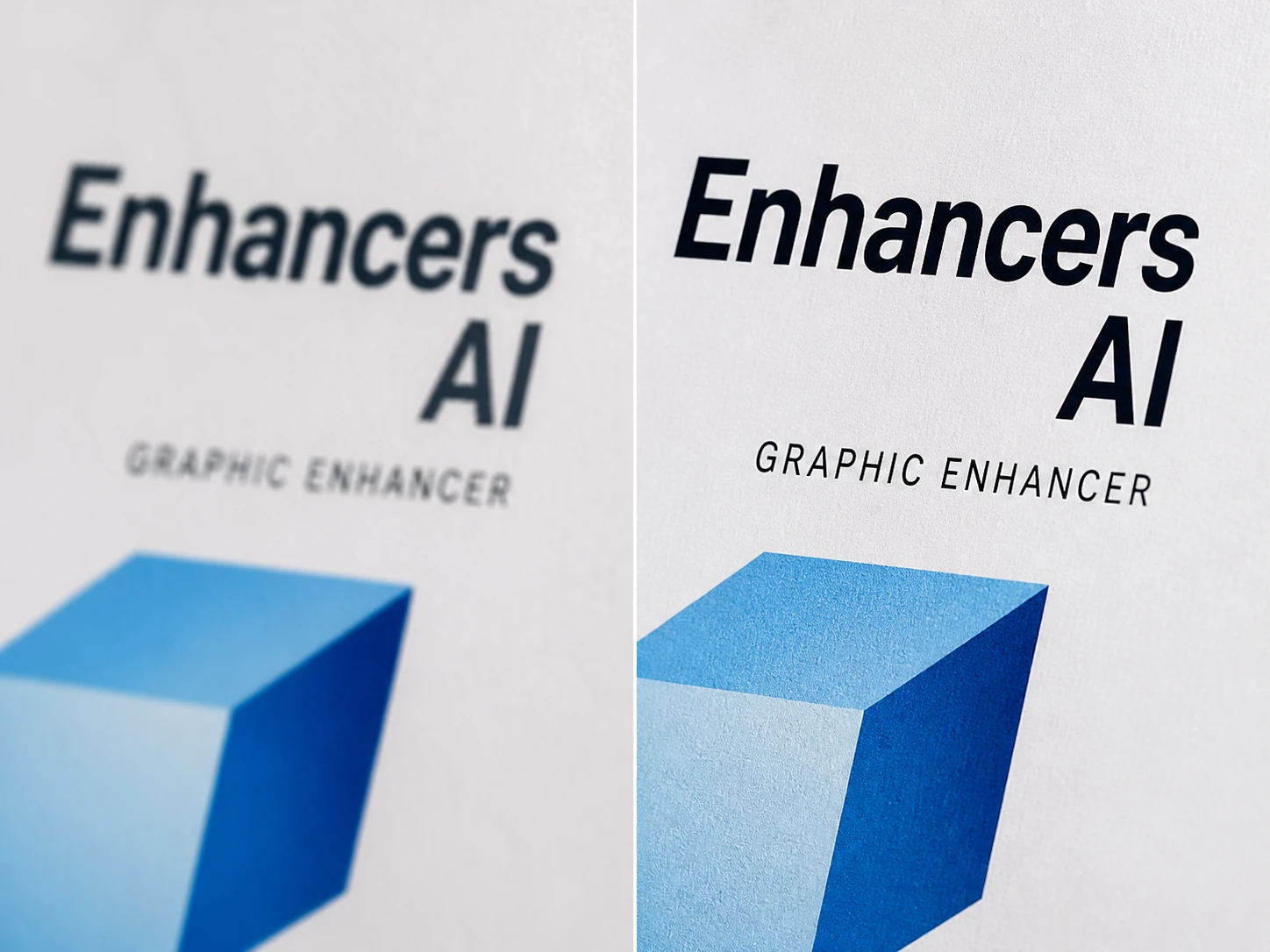
Buchstaben und Linien trennen
Enhancers AI baut weiche Kanten dort nach, wo Zeichen, Konturen oder dünne Linien ineinanderlaufen. Prüfen Sie im Vollformat, ob Striche getrennt bleiben und ob feine Linien nicht unnötig dicker werden.
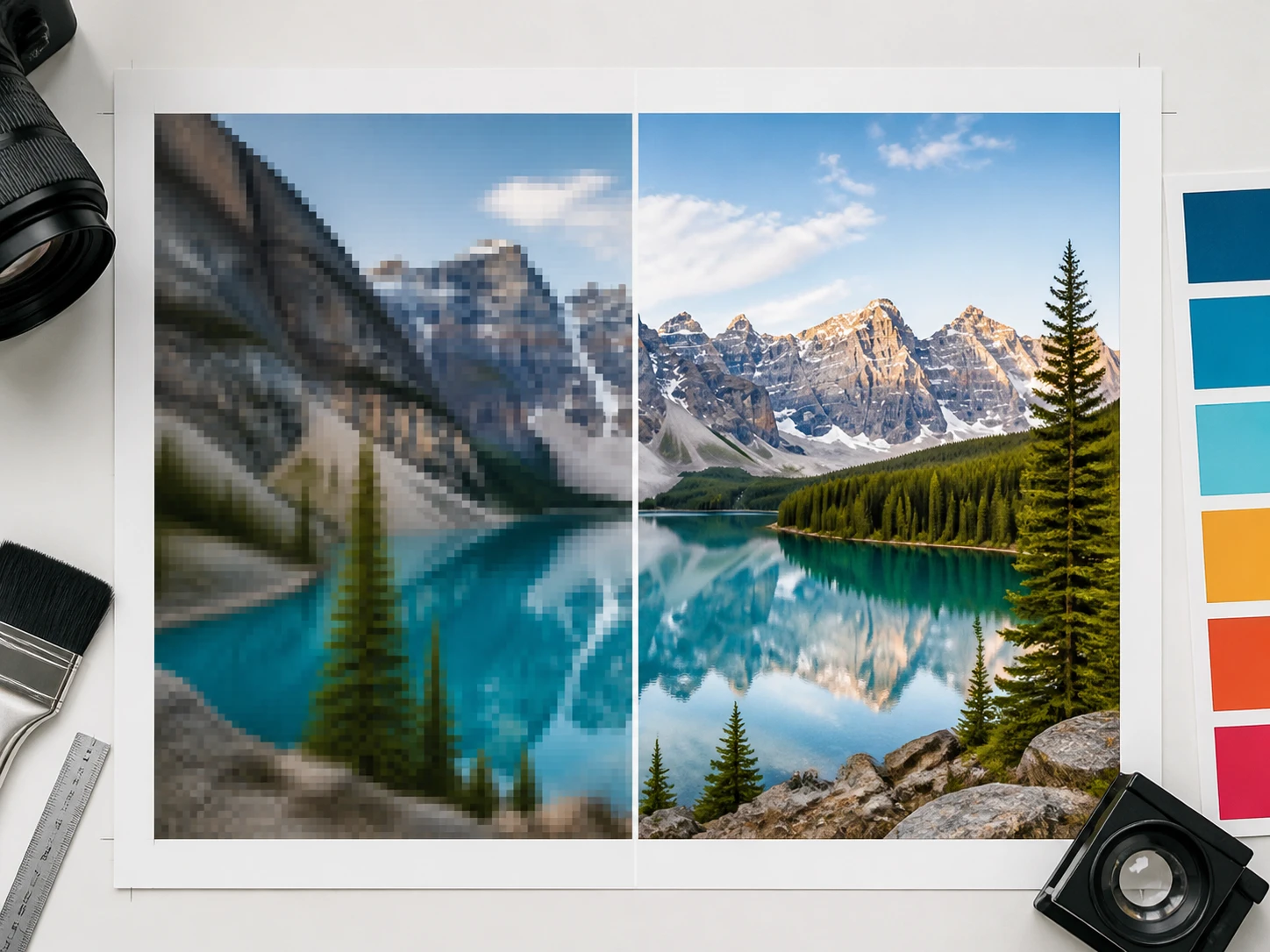
Line-Art und AI-Bilder beruhigen
Bei Illustrationen und AI-Exports können Sie Szenen oder Modelle wählen und bei passenden Motiven einen Prompt ergänzen. So bleiben Konturen lesbar, während störendes Rauschen gezielt reduziert wird.
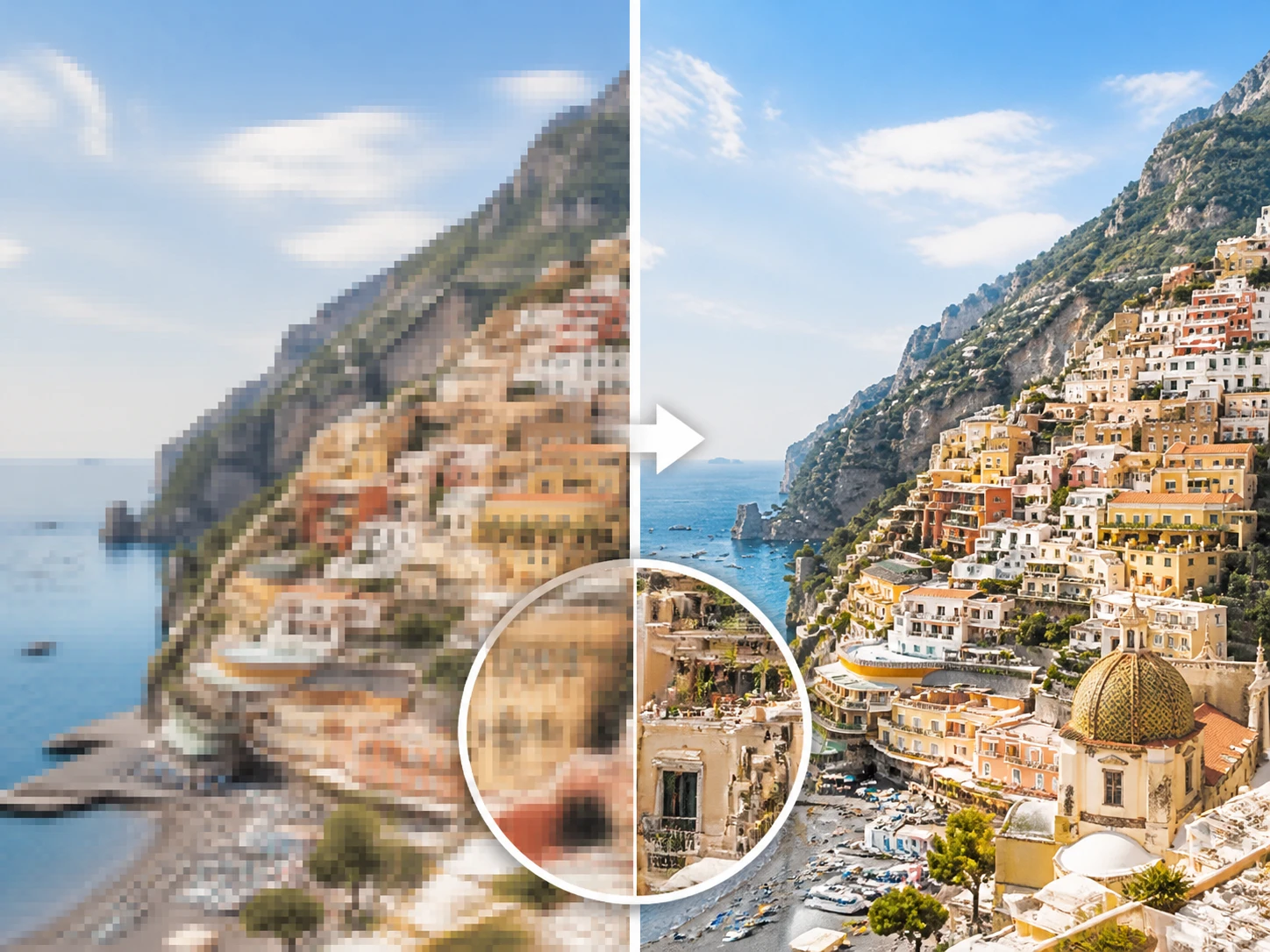
Nur die unscharfen Stellen anfassen
Die Verarbeitung konzentriert sich auf Bereiche, die als weich oder verrauscht erkannt werden. Saubere Farbflächen sollen ruhig bleiben; genau diese Flächen prüfen Sie nach dem Lauf besonders sorgfältig.
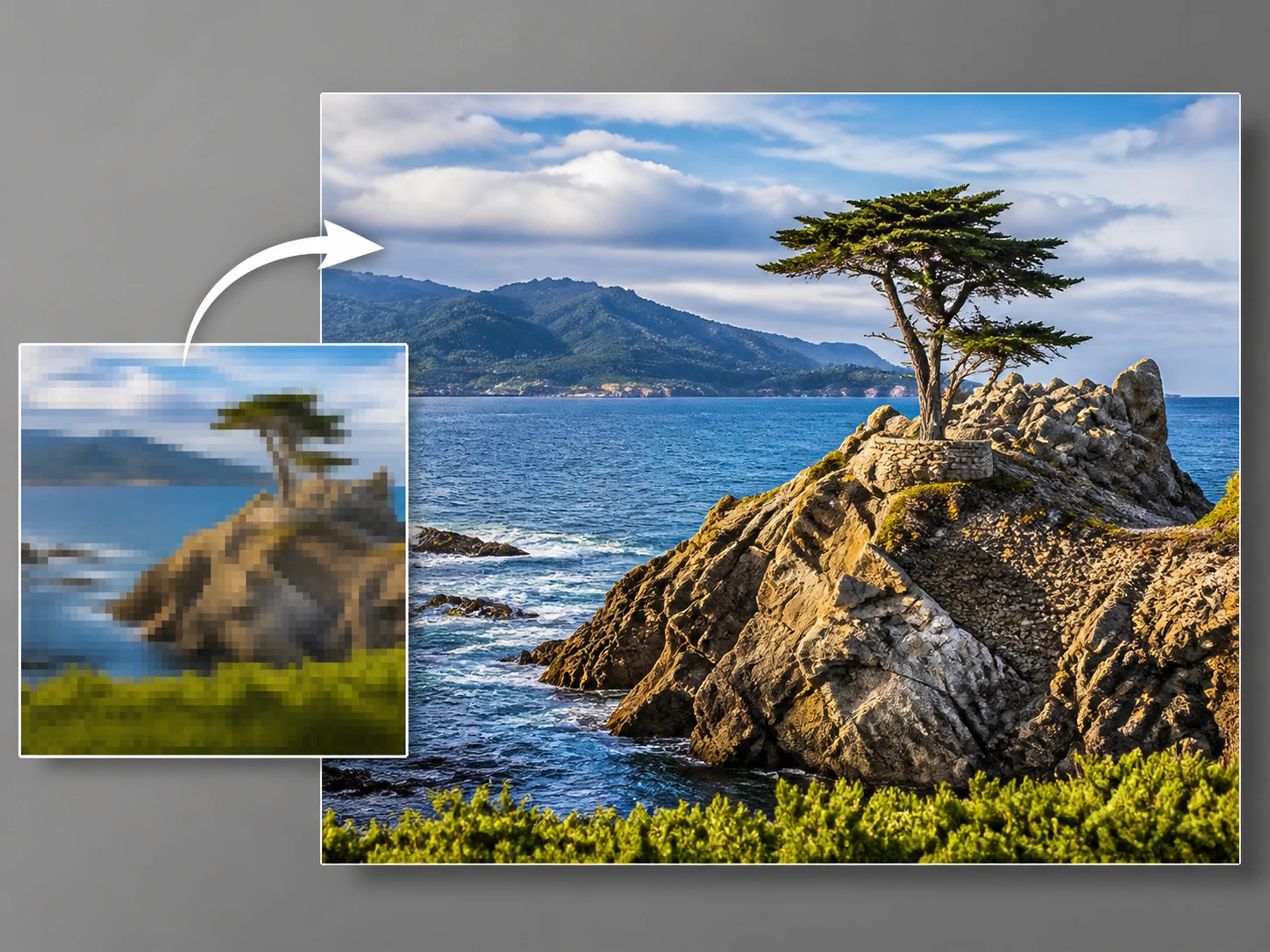
Grafik vergrößern, Ergebnis kontrollieren
Wenn das bereinigte Ergebnis trägt, können Sie im selben Workflow weiter bis 8K arbeiten. Laden Sie JPG, PNG oder WEBP ohne Wasserzeichen herunter und starten Sie bei Bedarf mit einer anderen Szene erneut.
Vom Upload zur geprüften Datei
Der Ablauf hält Eingabe, Steuerung und Kontrolle getrennt, damit Sie wissen, was geändert wurde und wo die Grenze des Ausgangsmaterials liegt.
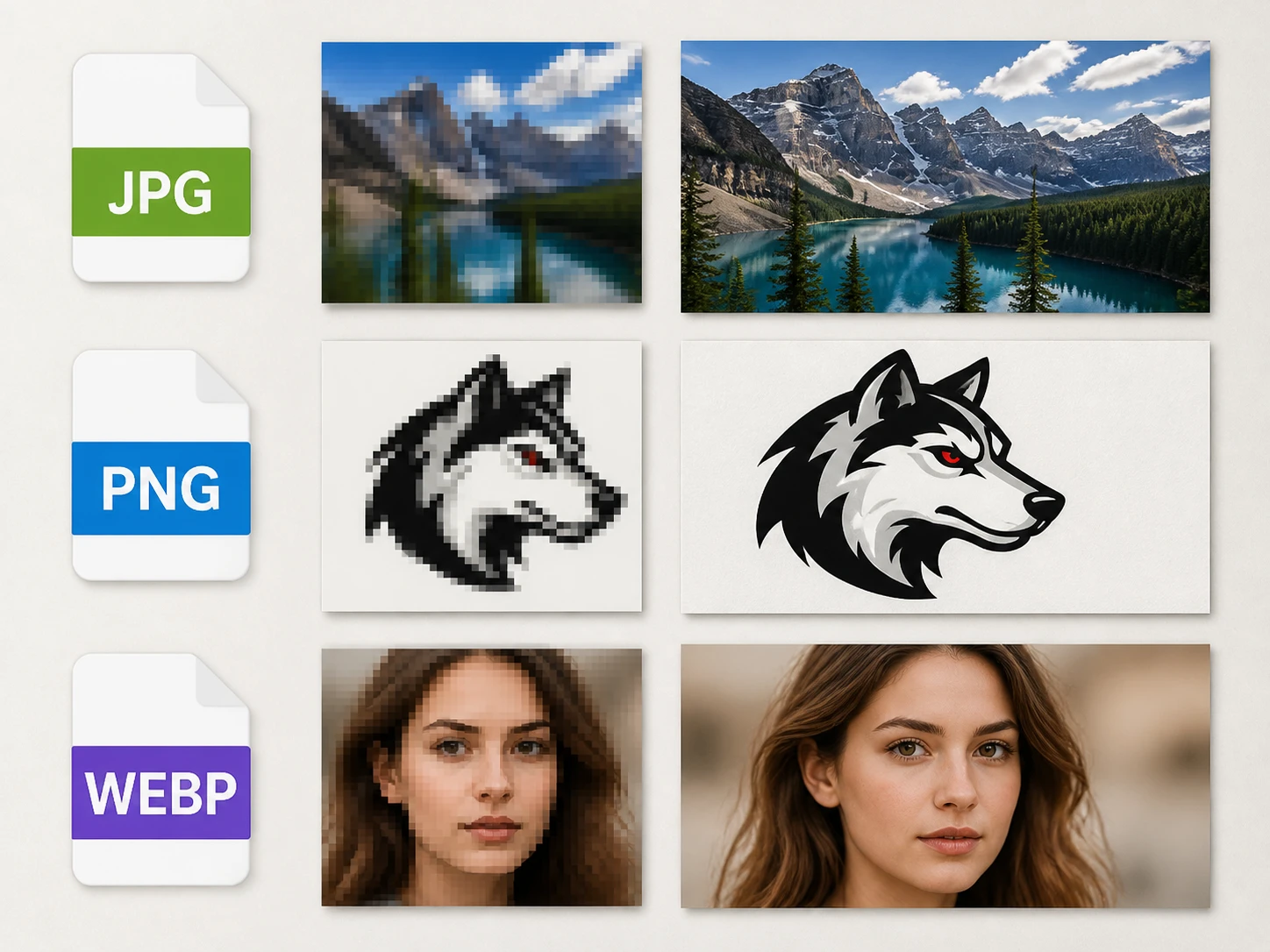
JPG, PNG oder WEBP hochladen
Laden Sie eine einzelne Datei oder mehrere niedrig aufgelöste, unscharfe oder komprimierte Grafiken hoch. Die Dateien bleiben in Ihrem Konto erreichbar, sodass Sie später erneut vergleichen oder herunterladen können.
Automatik nutzen oder Modell wählen
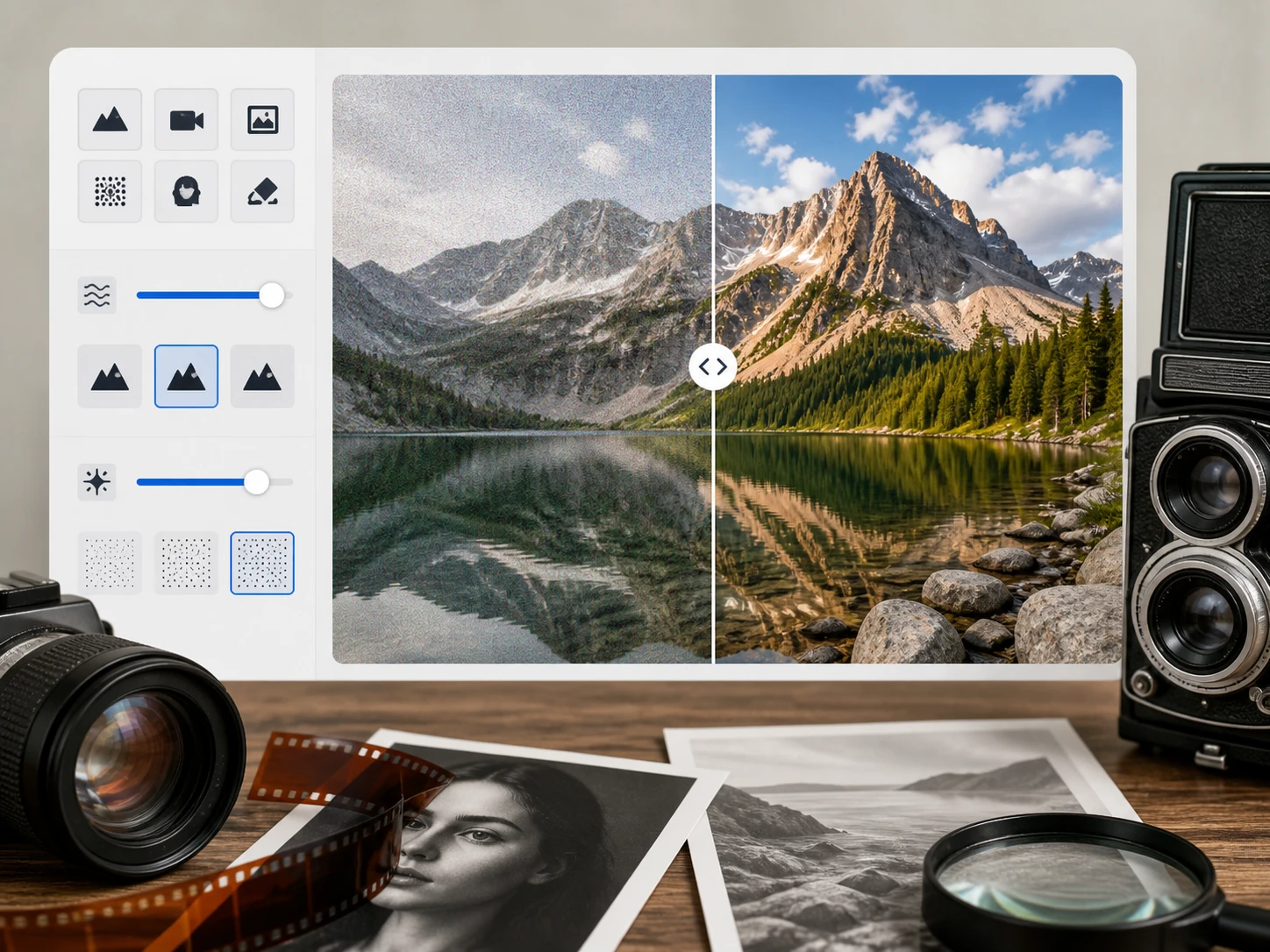
Enhancers AI ordnet Datei und Motiv zunächst automatisch einer passenden Verarbeitung zu. Sie können Modell oder Szene wechseln, bei Line-Art und AI-Bildern einen Prompt ergänzen oder die Rauschreduzierung anpassen.
Im Vollformat vergleichen und ausgeben
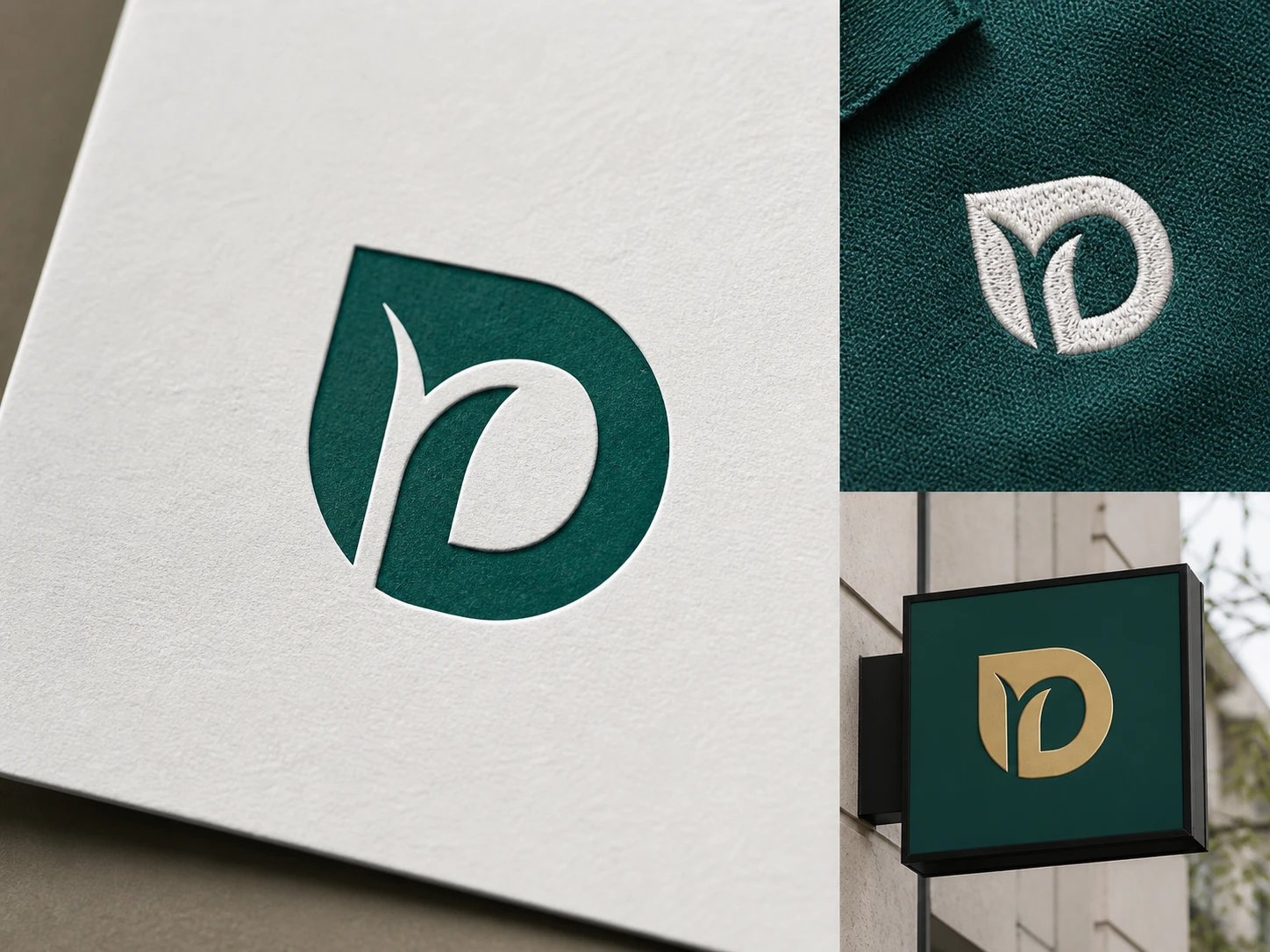
Prüfen Sie Buchstabenstriche, feine Linien, frühere Körnung und ruhige Farbflächen bei voller Ansicht. Wenn das Ergebnis nicht trägt, wählen Sie eine andere Szene und laufen erneut; sonst laden Sie ohne Wasserzeichen herunter.
Wo Grafik verbessern konkret hilft
Diese Situationen beginnen meist mit einem zu kleinen Export und enden mit einer Datei, die Sie sichtbar prüfen können.
Weitergeleitetes Partnerlogo für Eventflächen
Ein Partner schickt nur ein kleines Logo aus einer Präsentation. Sie laden es hoch, prüfen getrennte Buchstaben und klare Außenkanten und verwenden das Ergebnis für Roll-up, Backdrop oder Co-Branding-Seite.
Cover vom Quadrat ins Querformat bringen
Ein Podcast- oder Kurscover soll auf Banner, Handbuch und Landingpage funktionieren. Nach der Verbesserung kontrollieren Sie Typo, Linien und Farbflächen, bevor Sie die Grafik vergrößern.
Komprimiertes Artwork für gerahmte Ausgabe
Vom ursprünglichen Entwurf ist nur noch ein stark komprimierter Export vorhanden. Enhancers AI reduziert sichtbare Körnung und stärkt Kanten, damit Sie im großen Format beurteilen können, ob das Motiv hält.
Produktseiten mit klareren Symbolen pflegen
Icons, Badge-Grafiken und kleine Layout-Elemente wirken nach mehreren Exporten weich. Sie bereinigen die Datei und vergleichen, ob Formen, Innenräume und Farbfelder noch wie die Vorlage aussehen.
Häufige Fragen
Jetzt eine Grafik prüfen
Laden Sie ein Logo, eine Illustration oder eine Druckvorlage in Enhancers AI hoch und entscheiden Sie am sichtbaren Vergleich, ob das Ergebnis für den nächsten Einsatz reicht.