
Khử Nhiễu Video
Enhancers AI làm phẳng lớp hạt nhiễu trên hình và giữ nguyên độ phân giải gốc của clip. Bằng chứng không nằm ở một ảnh chụp màn hình: phát hết một lượt rồi xem hạt nhiễu còn nhảy từ khung hình này sang khung hình khác không. Bắt đầu bằng gói tín dụng miễn phí, không cần thẻ, tệp xuất ra không có hình mờ.
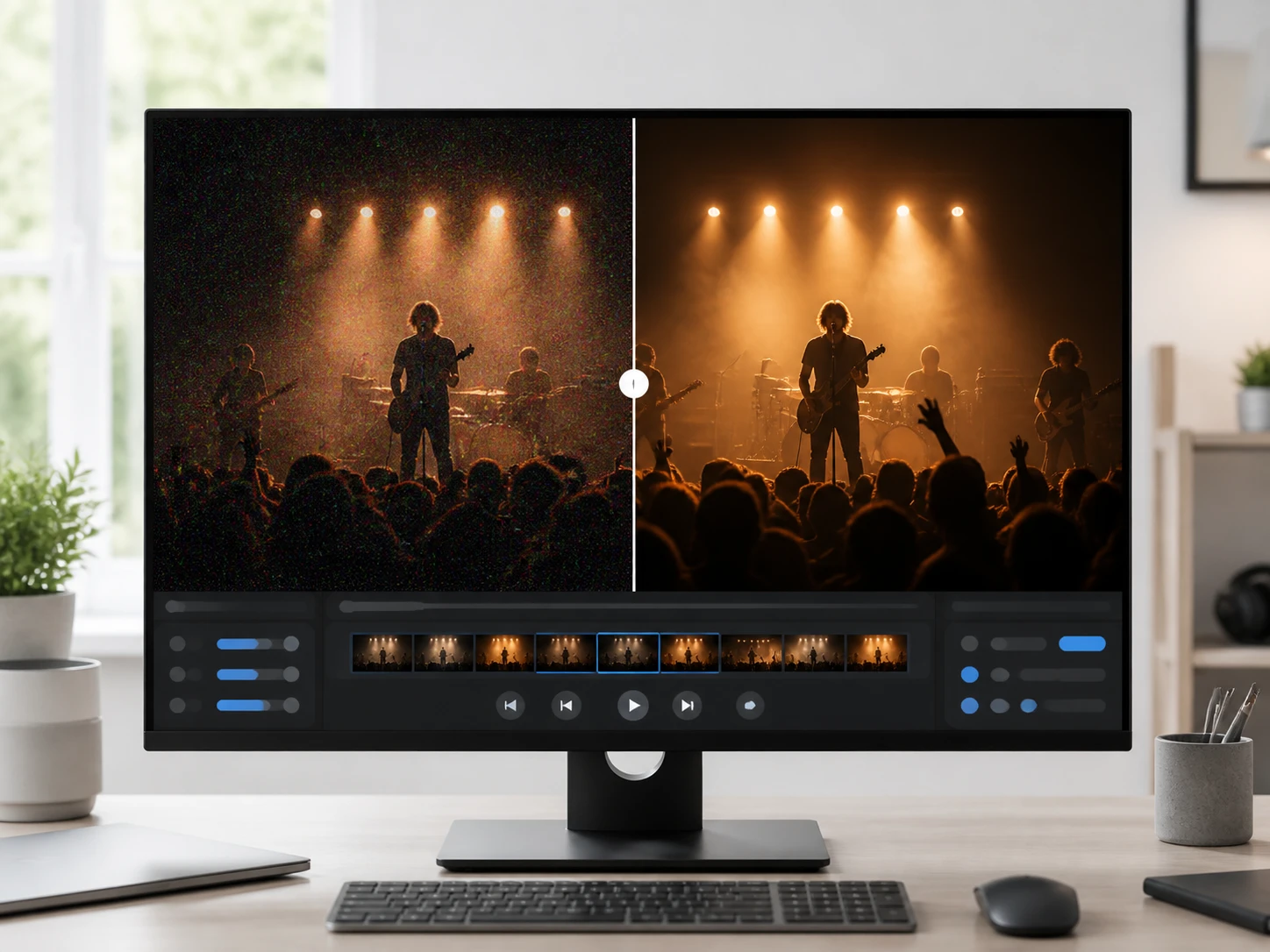
Khử nhiễu video trong tình huống nào
Mỗi loại nhiễu đến từ một hoàn cảnh quay khác nhau; chọn đúng tình huống của bạn.
Video Bị Nhiễu Hạt
Clip quay trong phòng thiếu đèn thường nổi hạt li ti khắp khung hình, rõ nhất trên mảng tường phẳng và da người. Tải nó lên Enhancers AI rồi để mô hình làm phẳng lớp hạt, trong khi nếp vải và sợi tóc vẫn được giữ lại. Kết quả là đoạn phim mượt hơn mà không bị bôi thành mảng.
Video Quay Đêm Bị Nhiễu
Buổi tối cầm điện thoại quay chợ đêm, đường phố hay một góc quán, ánh đèn vàng trộn với bóng tối khiến khung hình đầy đốm lấm tấm. Ở đây việc xử lý video bị nhiễu tập trung vào vùng tối, nơi đốm màu nổi rõ nhất. Bạn lấy lại được cảnh đêm đủ sạch để cắt ghép.
Clip Tiệc Cưới Trong Phòng Thiếu Sáng
Hội trường tiệc cưới hay một sự kiện trong nhà hiếm khi đủ sáng, nên đoạn quay khách mời và sân khấu dễ bị rối hạt. Kéo cả loạt clip vào rồi giảm nhiễu video theo từng tệp, gương mặt trong đám đông sẽ rõ trở lại. Phần chuyển động của người đang nhảy vẫn liền mạch, không thành vệt.
Clip Chuyển Đi Chuyển Lại Nhiều Lần
Một đoạn phim gửi qua nhiều ứng dụng rồi lưu lại nhiều lần sẽ nổi khối vuông và mép răng cưa, khác hẳn hạt do thiếu sáng. Việc khử noise video ở đây là làm dịu lớp khối nén đó để đường viền gọn lại. Bạn có bản dùng lại được mà không cần quay lại từ đầu.
Ai cần làm sạch clip nhiễu
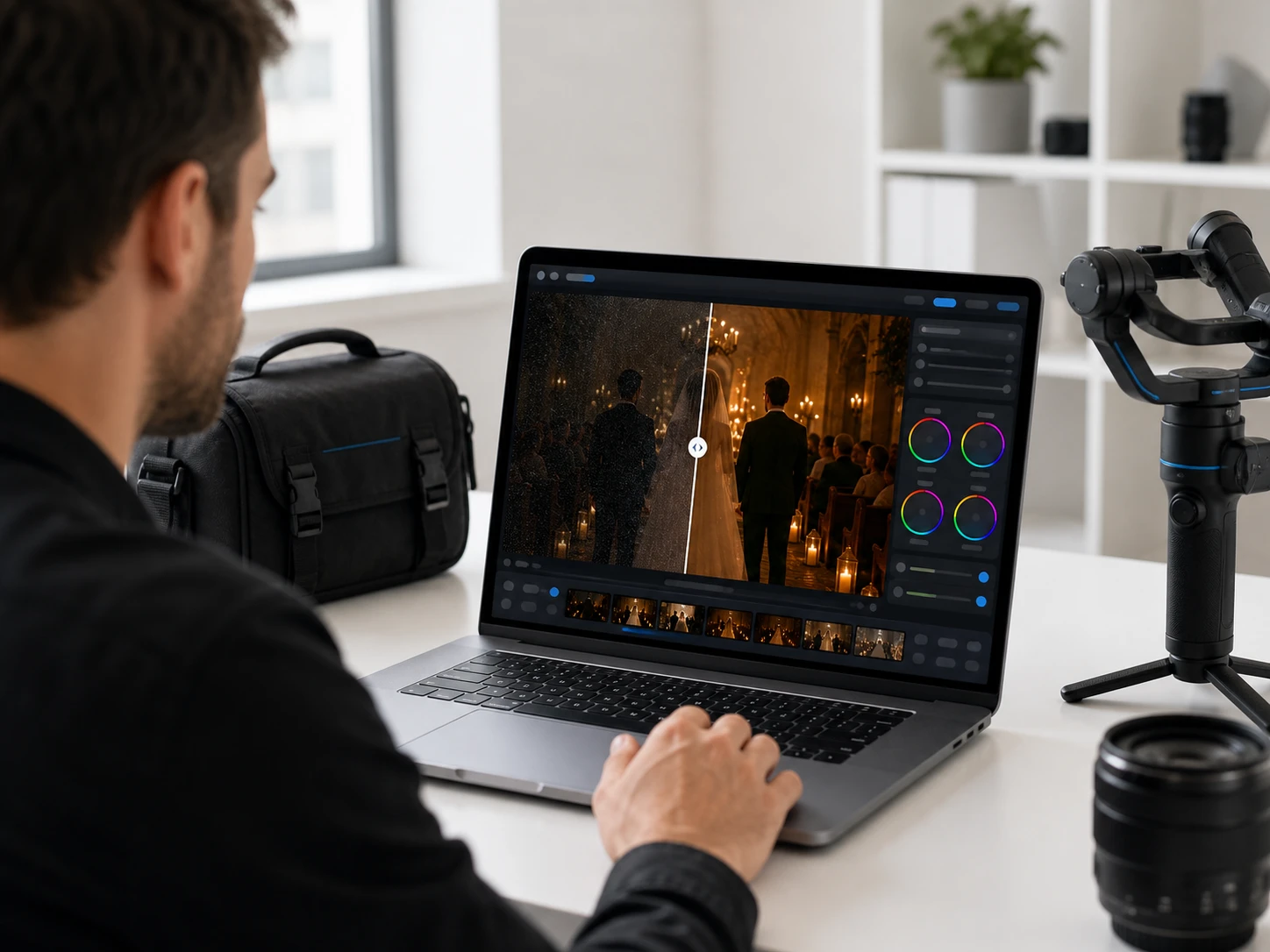
Người quay clip buổi tối bằng điện thoại
Bạn hay quay chợ đêm, đường phố hoặc quán vào buổi tối, và điện thoại luôn để lại một lớp hạt trong bóng tối. Tải clip lên rồi làm phẳng lớp hạt đó, cảnh đêm sẽ đủ sạch để đăng hoặc dựng. Bạn vẫn thấy được biển hiệu và gương mặt thay vì một mảng lấm tấm.
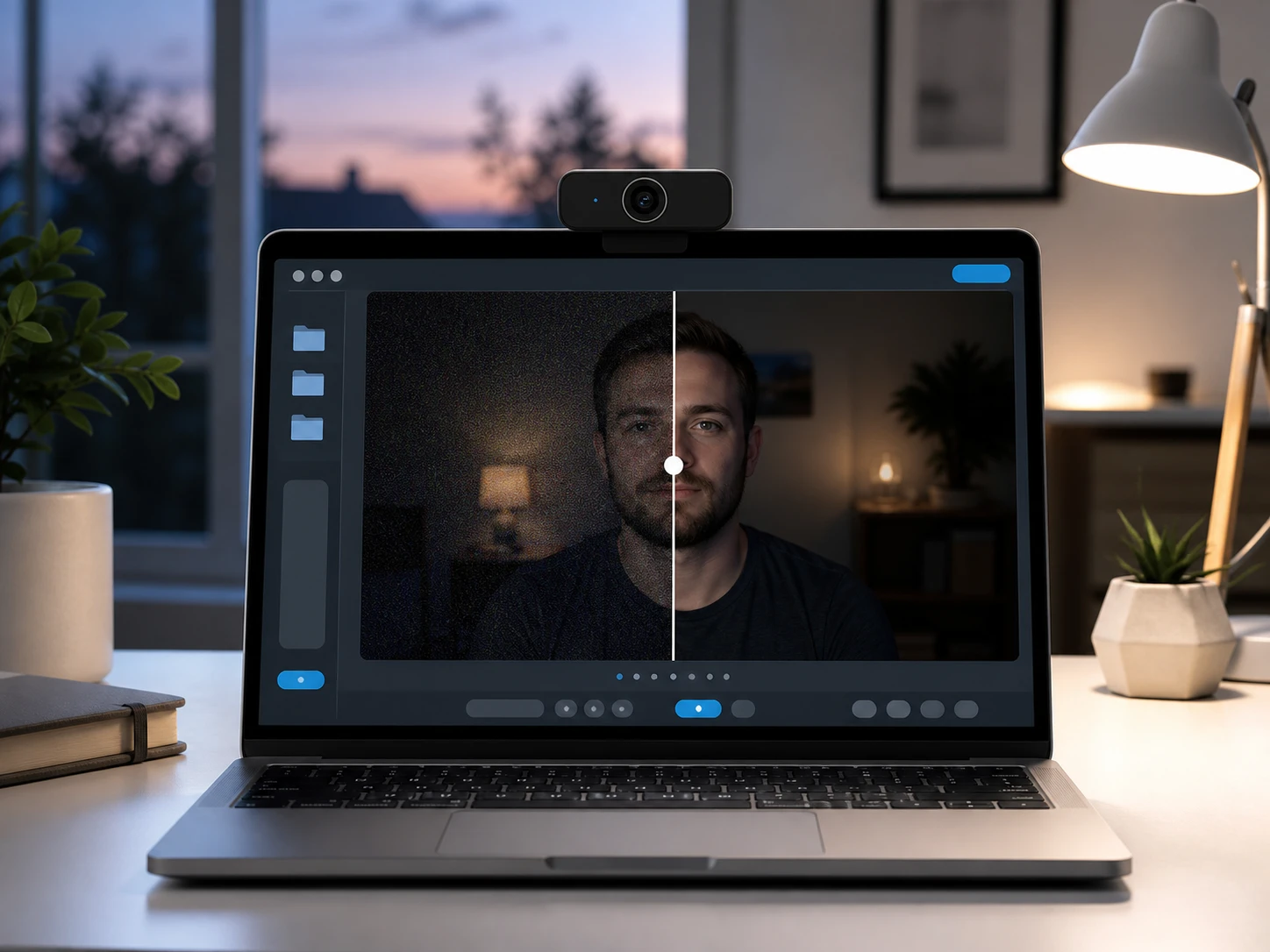
Người quay tiệc cưới và sự kiện trong nhà
Ánh sáng trong hội trường thường yếu, nên đoạn quay lễ và tiệc dễ đầy hạt trên nền tối. Đưa từng tệp vào để làm sạch, khoảnh khắc trao nhẫn hay bàn tiệc sẽ rõ nét hơn. Đây là cách cứu lại một buổi quay mà bạn không thể tổ chức lại.
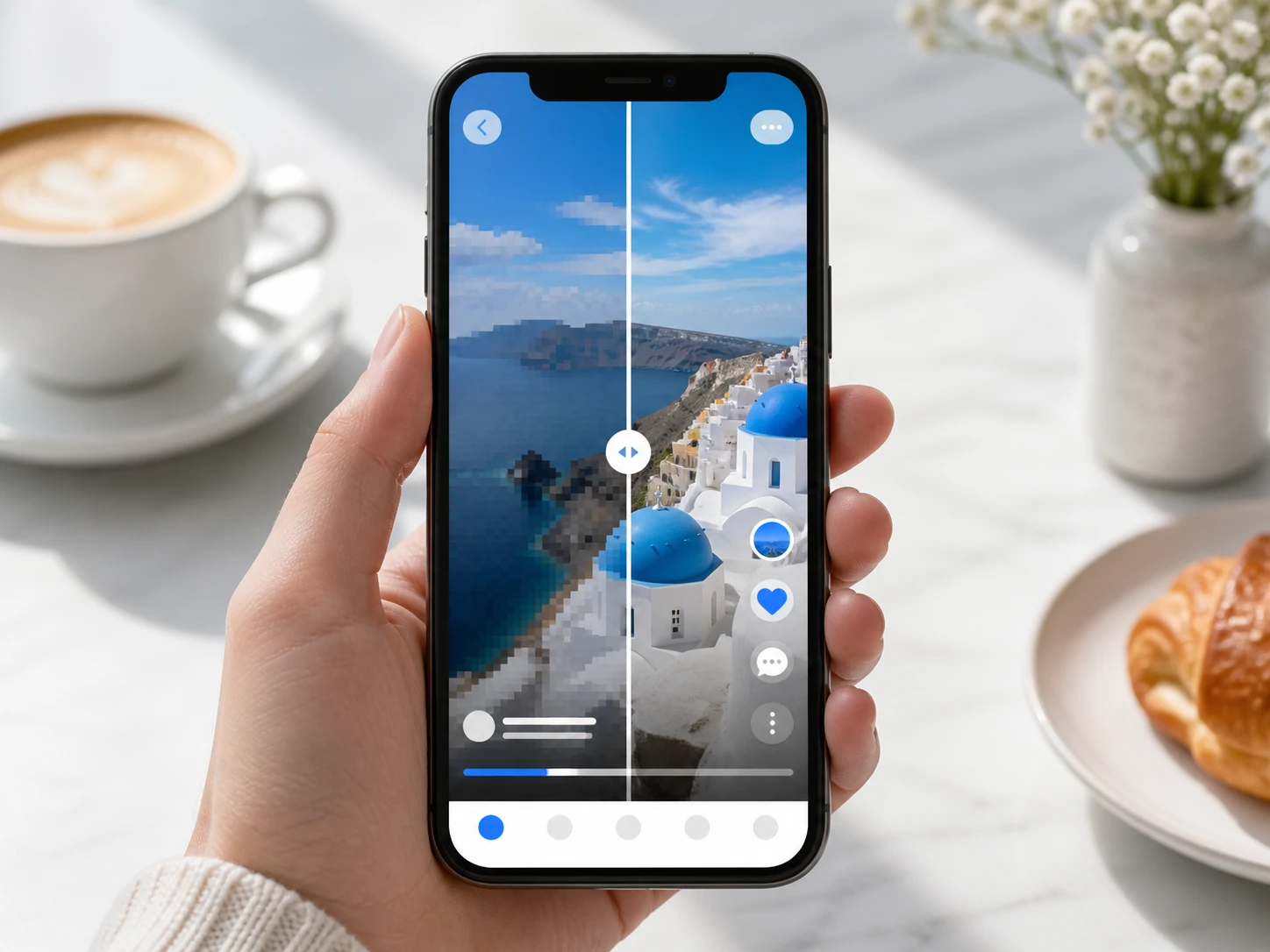
Người cắt lại từ bản ghi phát trực tiếp
Sau một buổi phát trực tiếp, bản ghi để lại thường mờ hạt và có chỗ nhòe do nén. Bạn dọn lại nó để cắt ra những đoạn ngắn dùng về sau. Từng đoạn sạch hơn thì ghép vào bản mới cũng gọn gàng hơn.
Khử nhiễu video và giữ chi tiết
Mỗi thẻ dưới đây là một việc bạn có thể tự soi lại trên kết quả, không phải lời hứa suông.
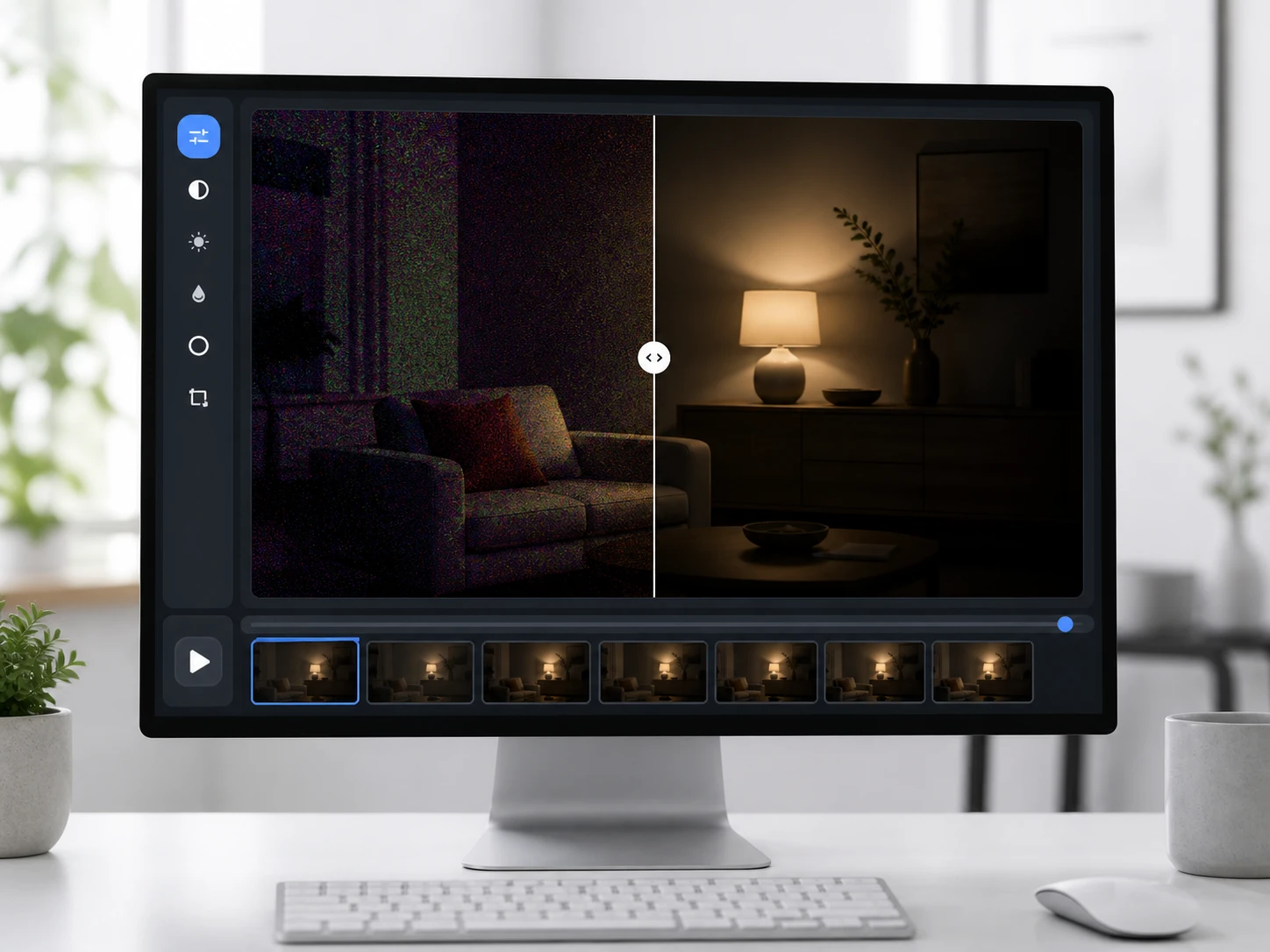
Nhiễu vùng tối và ISO cao
Khi thiếu sáng, máy tự đẩy ISO lên cao và để lại những đốm màu lấm tấm ở vùng tối. Vào ngay đoạn tối nhất của clip mà xem các đốm ấy đã dịu đi bao nhiêu. Enhancers AI làm phẳng lớp nhiễu này trước, vì đó là chỗ dễ lộ nhất.
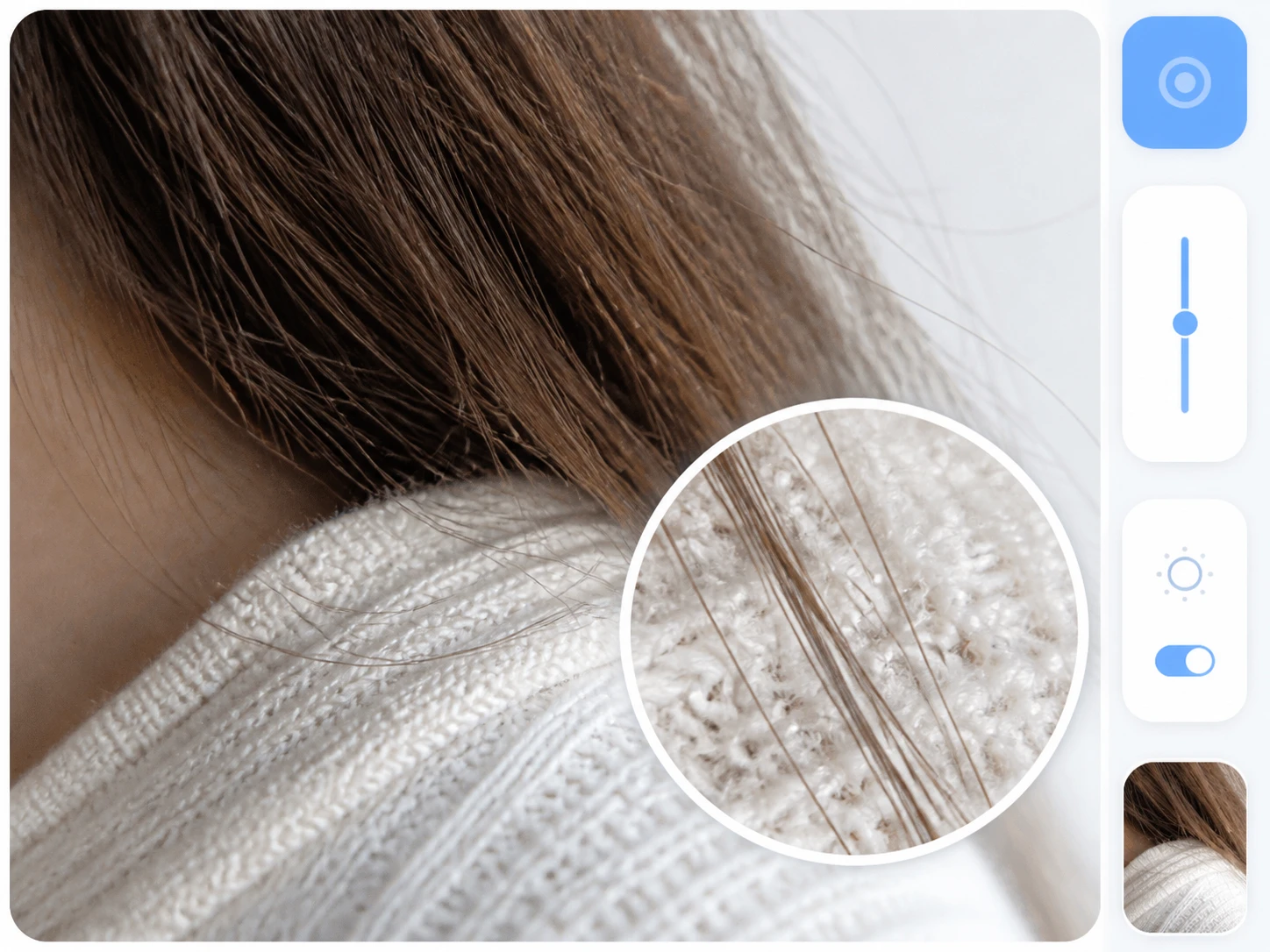
Sạch hạt mà không bệt kết cấu
Hạt nhiễu mờ đi nhưng vải, tóc và tán lá thì vẫn còn — đó là ranh giới quan trọng. Cách kiểm tra là nhìn phía sau một vật đang chuyển động: nếu không có vệt kéo theo, kết cấu thật đã được giữ. Đây là điểm khác giữa làm sạch và bôi mờ.
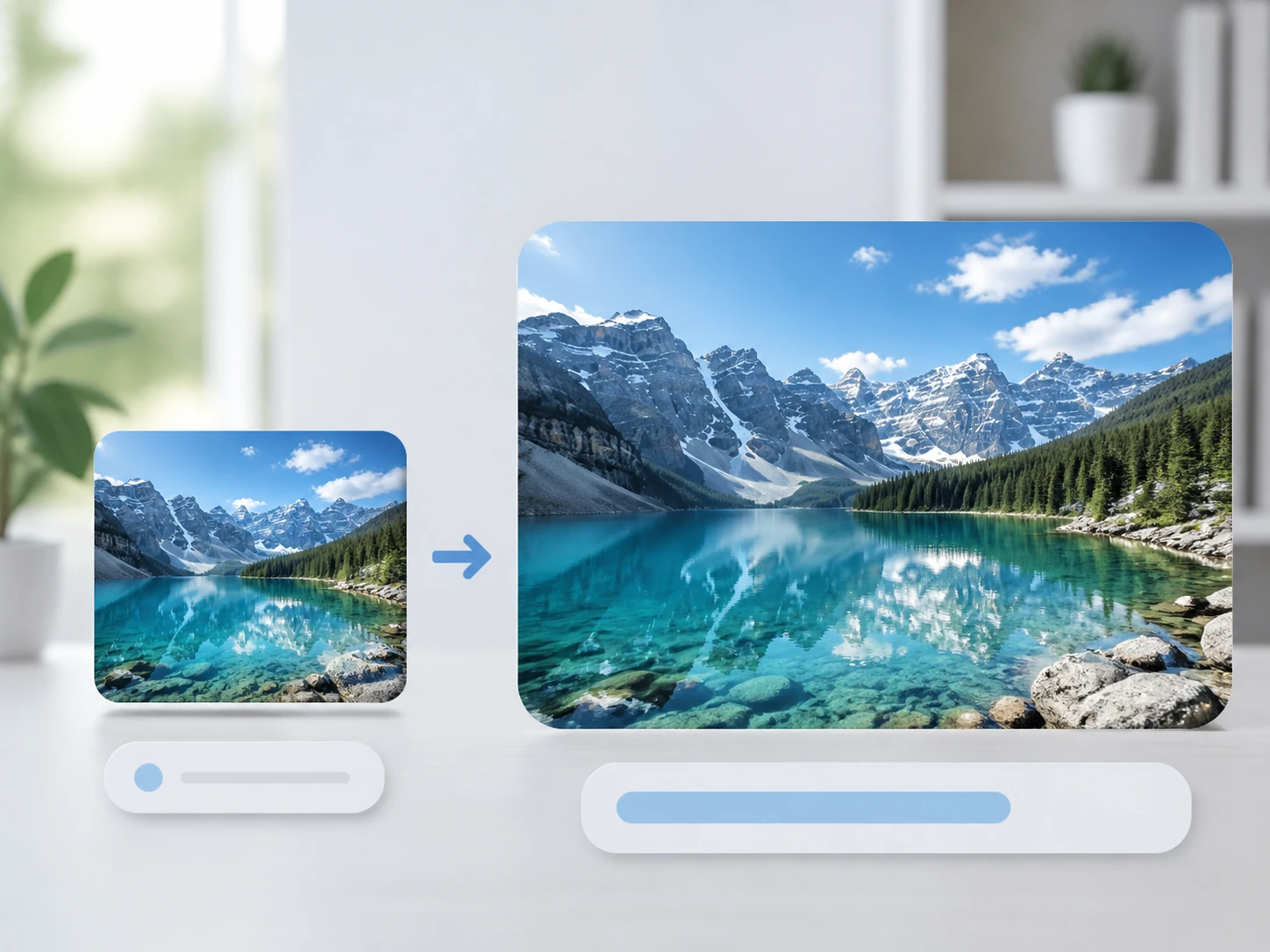
Sạch rồi thì đưa lên 4K
Sau khi clip đã sạch, bạn có thể đưa nó lên tới 4K ngay trong cùng một luồng. Độ nét tăng lên mà không phải mở phần mềm khác. Bước này là tùy chọn, chạy khi bạn thấy cần khung hình lớn hơn.

Làm dịu khối nén và viền bẩn
Clip từng gửi qua lại nhiều lần thường nổi khối vuông và viền bẩn quanh mép chuyển động. Enhancers AI dò các khối nén đó rồi làm dịu chúng, giúp đường viền liền lại hơn. Đây là kiểu hỏng khác với nhiễu hạt video thông thường.
Từ clip nhiễu đến bản sạch
Ba bước, và bước cuối là để bạn tự kiểm tra chứ không phải tin lời.

Tải clip lên
Kéo tệp MP4 hoặc MOV vào, và bạn có thể xếp nhiều clip cùng lúc trong một hàng chờ. Mỗi tệp nằm trong không gian tài khoản của bạn nên quay lại xử lý tiếp lúc nào cũng được. Đây là điểm bắt đầu cho việc khử nhiễu video online ngay trong trình duyệt.

Để tự chạy hoặc tự chỉnh
Mô hình và cường độ được chọn tự động theo loại tệp, nên bạn có thể để nguyên và chờ. Nếu muốn nắm quyền, tự chọn mô hình hoặc kéo thanh cường độ mạnh nhẹ theo ý. Không có bước nào bắt buộc phải tinh chỉnh — mặc định đã hợp với hầu hết clip.
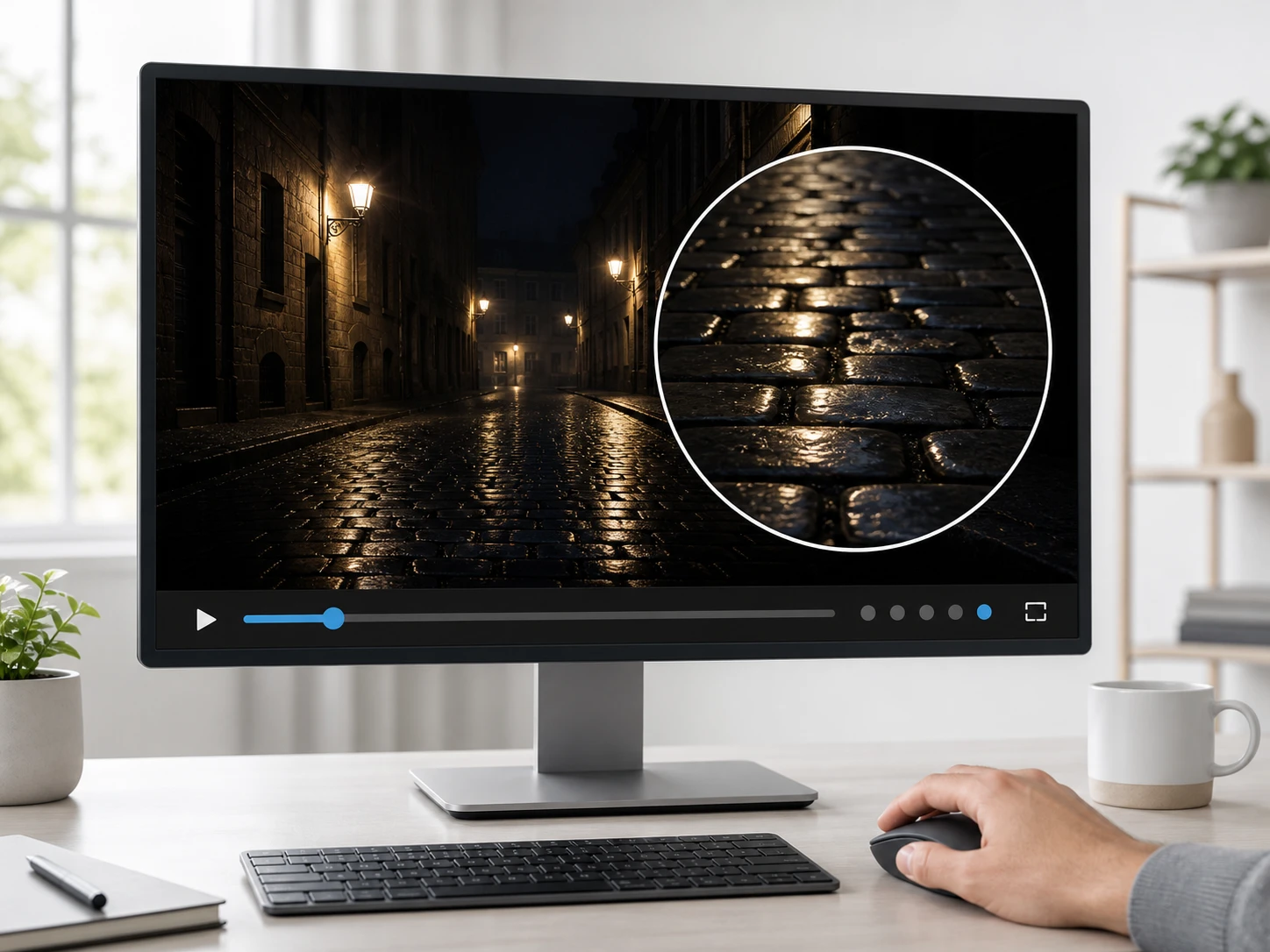
Phát lại, kiểm tra rồi tải về
So bản gốc với bản đã xử lý ngay trên trang: phát hết một lượt xem hạt còn nhảy không, kéo tới đoạn tối nhất soi đốm màu, nhìn phía sau vật đang chuyển động để tìm vệt kéo. Chưa ưng thì chỉnh cường độ rồi chạy lại. Ưng rồi thì tải về, giữ nguyên độ phân giải và không có hình mờ.
Câu hỏi về khử nhiễu video
Thử làm sạch clip của bạn
Tải một đoạn lên, chỉnh cường độ rồi phát lại một lượt để tự thấy hạt nhiễu đã lặng chưa — rồi tải về khi ưng.