


Nâng Cấp Đồ Họa
Tải logo, tranh minh họa hoặc ảnh thu nhỏ lên Enhancers AI, rồi xem cạnh chữ, đường nét và mảng màu sạch ở kích thước thật trước khi lấy bản cao đến 8K.
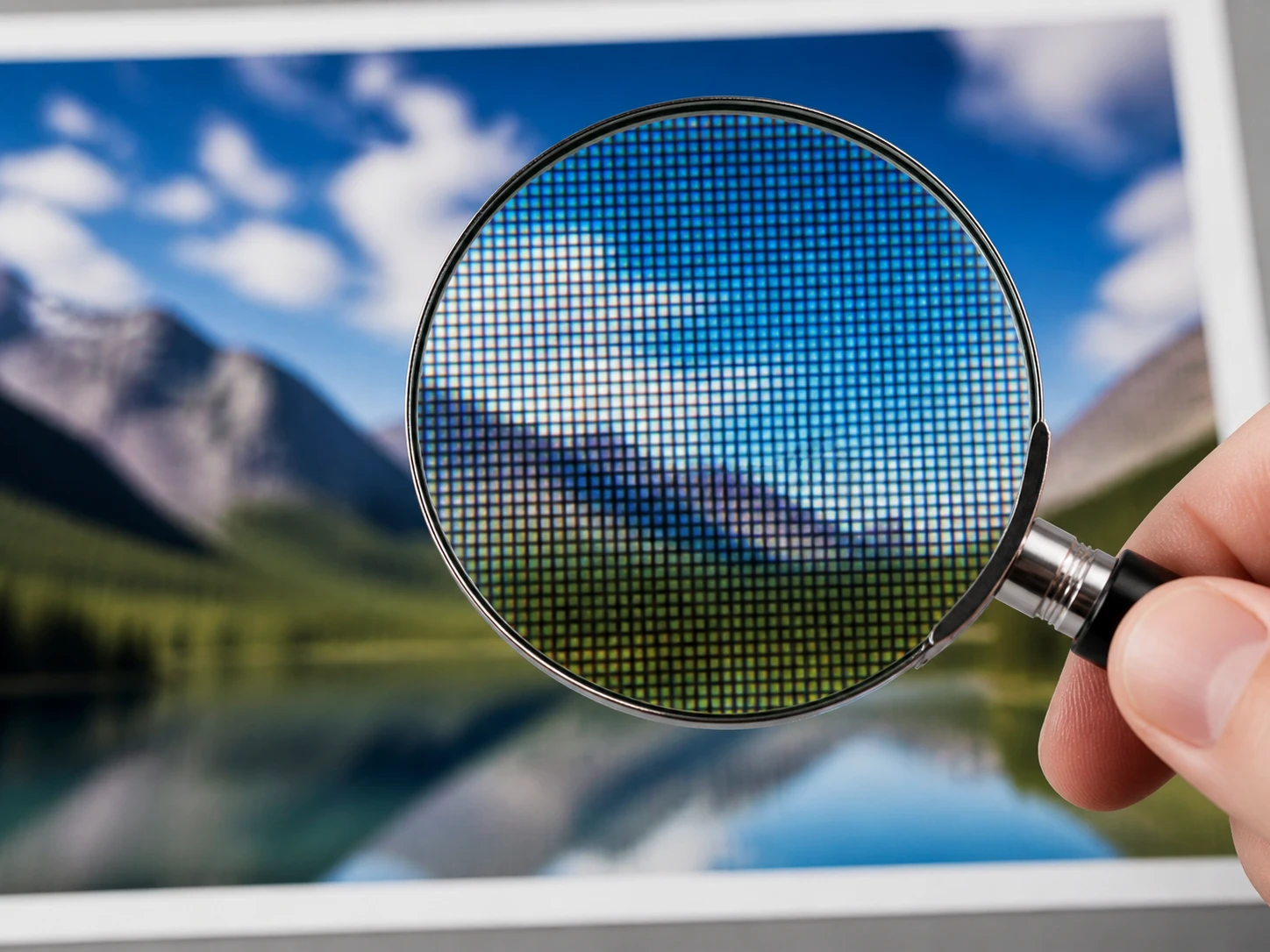
Ai cần nâng cấp đồ họa
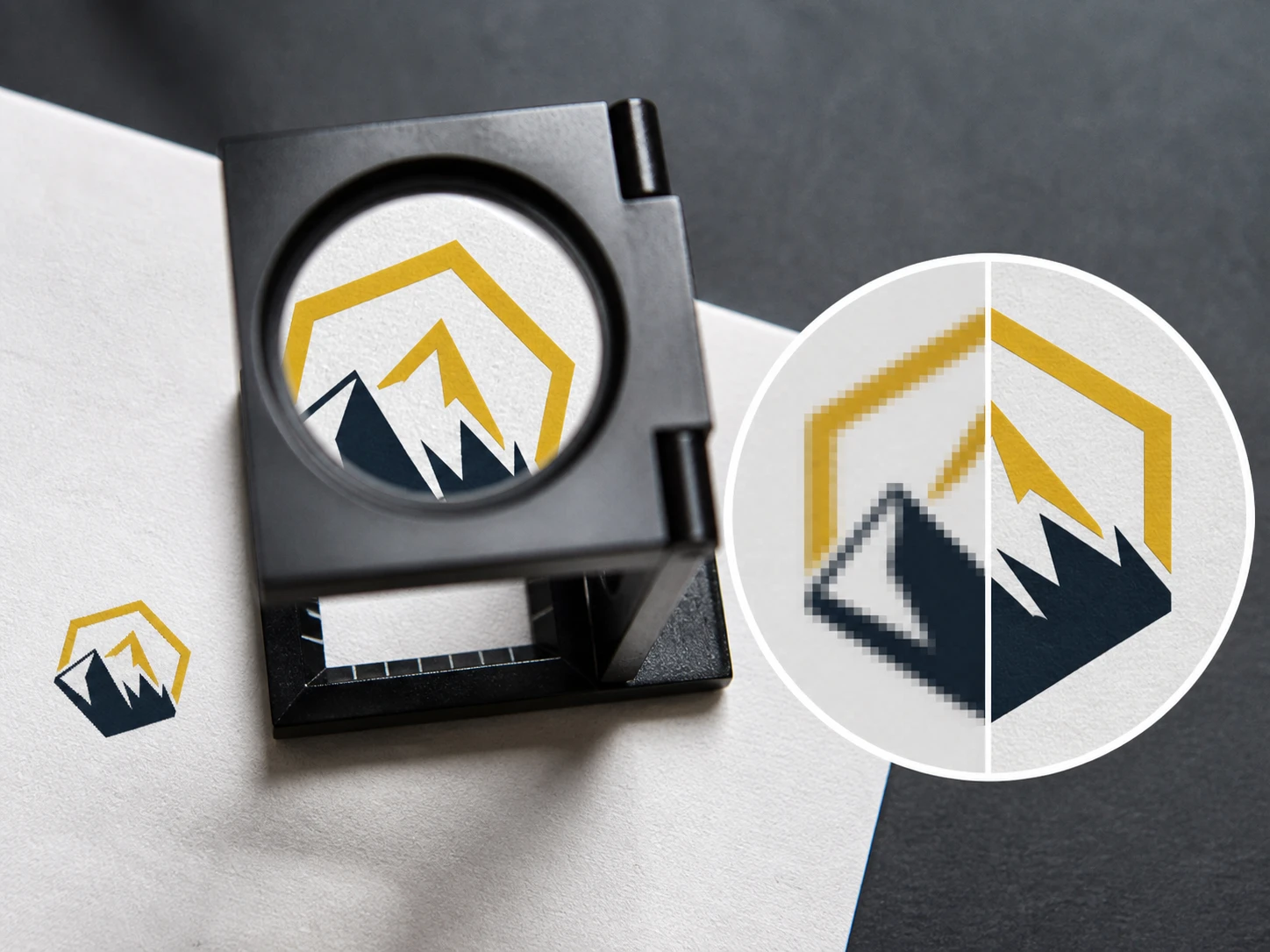
Người duyệt file trước khi in
Khi chỉ còn logo nhỏ do đối tác gửi lại, bạn có thể đưa vào Enhancers AI để làm rõ nét chữ và đường viền trước khi đặt lên standee, backdrop hoặc trang đồng thương hiệu. Hãy phóng lên 100% để xem các nét có tách nhau không và mảng màu phẳng có còn sạch không.
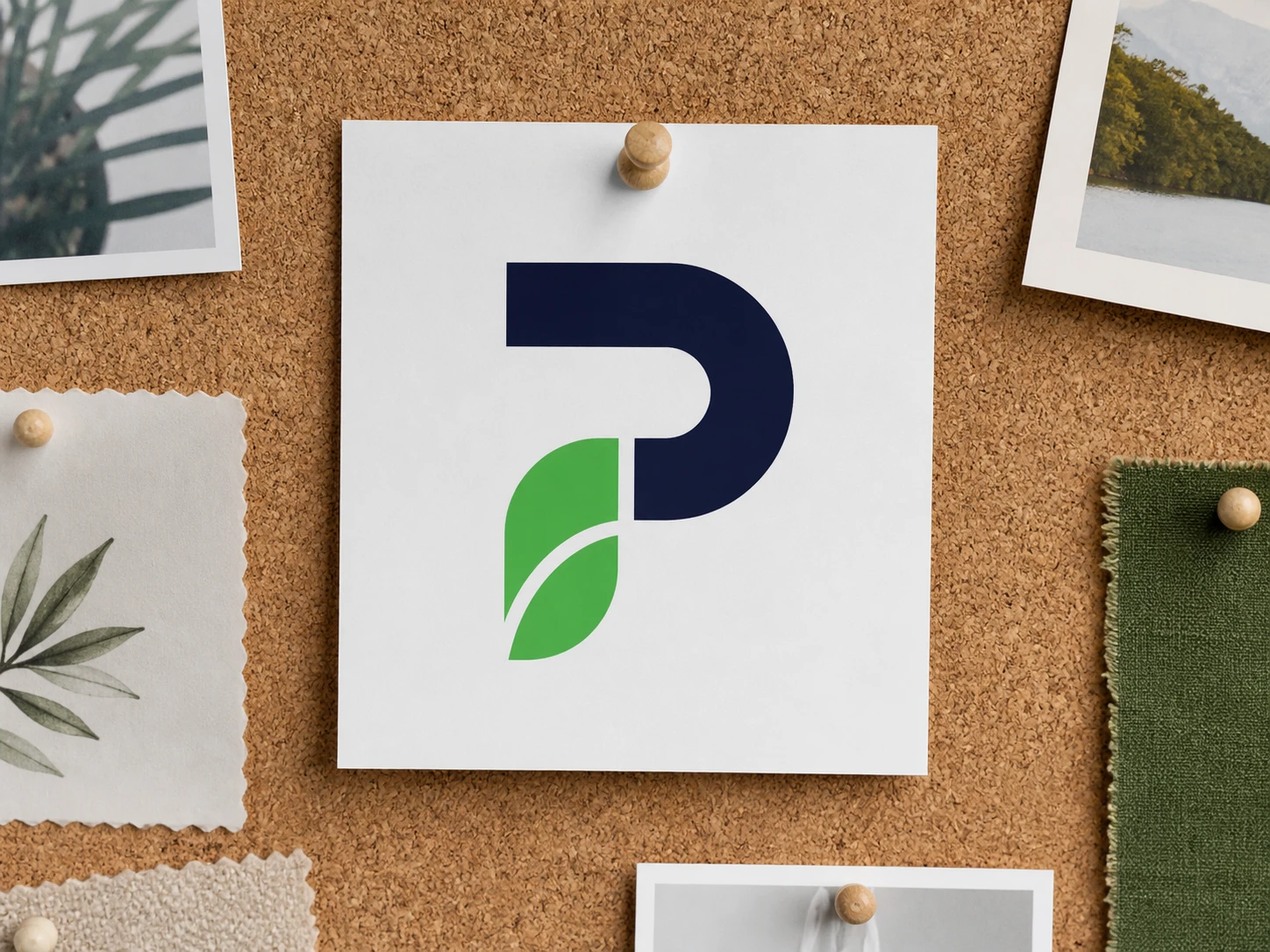
Nhà làm podcast và khóa học
Ảnh bìa từng đủ cho ô vuông nhỏ thường bị mềm khi chuyển sang banner, slide hoặc tài liệu phát tay. Enhancers AI giúp cải thiện đồ họa bằng cách dựng lại vùng mờ, để tiêu đề và hình minh họa vẫn đọc được ở bố cục lớn hơn.
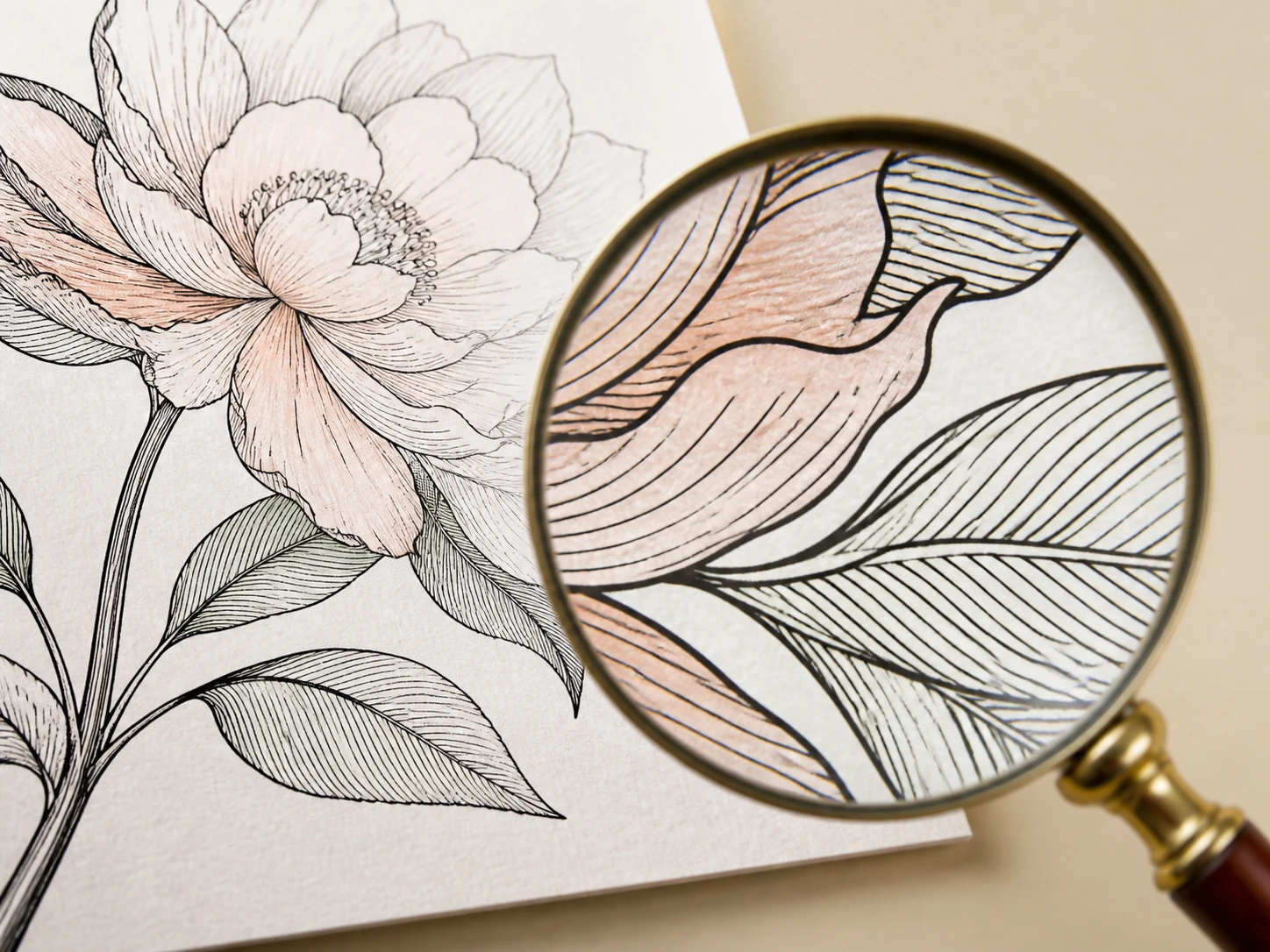
Người tạo minh họa và ảnh AI
Khi chỉ còn bản xuất nén, bạn có thể phóng to đồ họa trong cùng quy trình, giữ đường line art và các cạnh chính gọn hơn. Nếu bản đầu chưa hợp, đổi cảnh xử lý hoặc model rồi chạy lại để so sánh.
Cạnh rõ, màu sạch
Enhancers AI tập trung vào phần bạn có thể kiểm tra: nét chữ có tách nhau, đường mảnh có bị dày lên và mảng màu sạch có bị xáo trộn hay không.
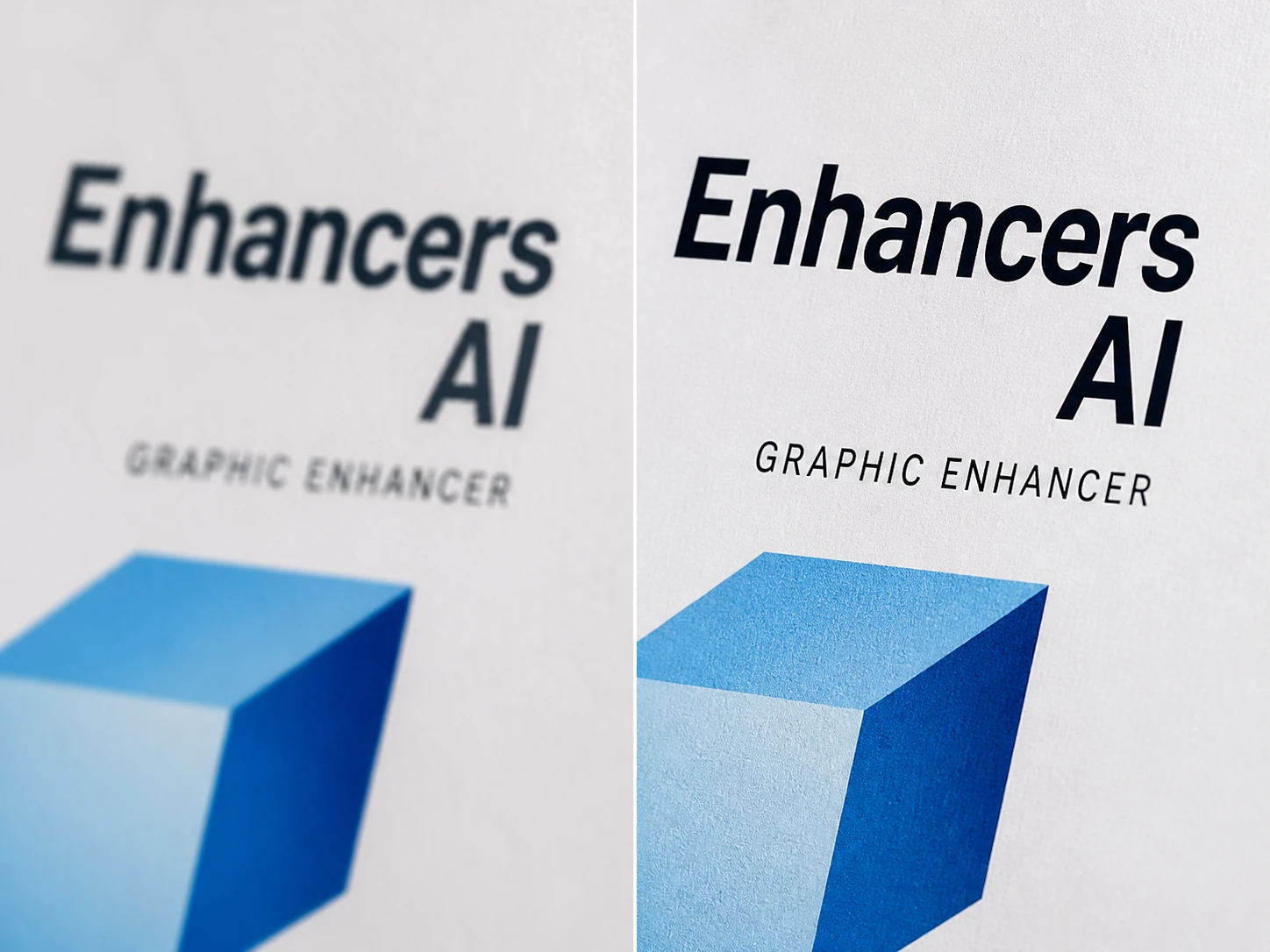
Nét chữ và đường viền sắc hơn
Công cụ tự tìm các cạnh mềm trong logo, chữ trên ảnh bìa và chi tiết minh họa, rồi dựng lại vùng đó thay vì làm cứng toàn bộ hình. Khi xem ở kích thước thật, bạn kiểm tra khoảng hở giữa các nét và đường viền quanh ký tự.
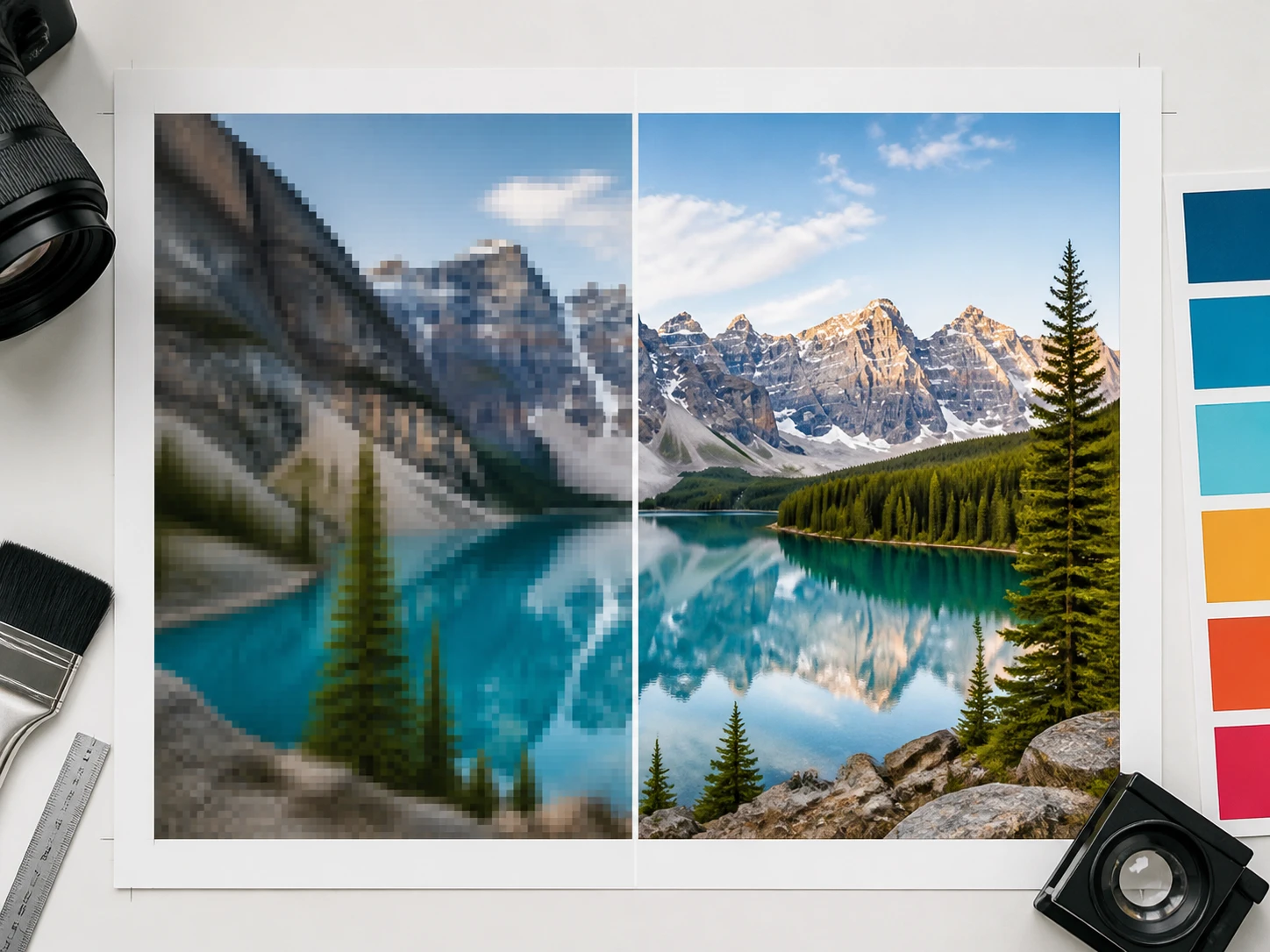
Line art giữ được độ mảnh
Với tranh nét và ảnh AI, bạn có thể thêm prompt cho cảnh line art để hướng xử lý theo chất liệu đang có. Kết quả nên được kiểm tra ở các đoạn giao nhau, nơi đường mảnh thường dễ bị nhập lại hoặc dày quá mức.
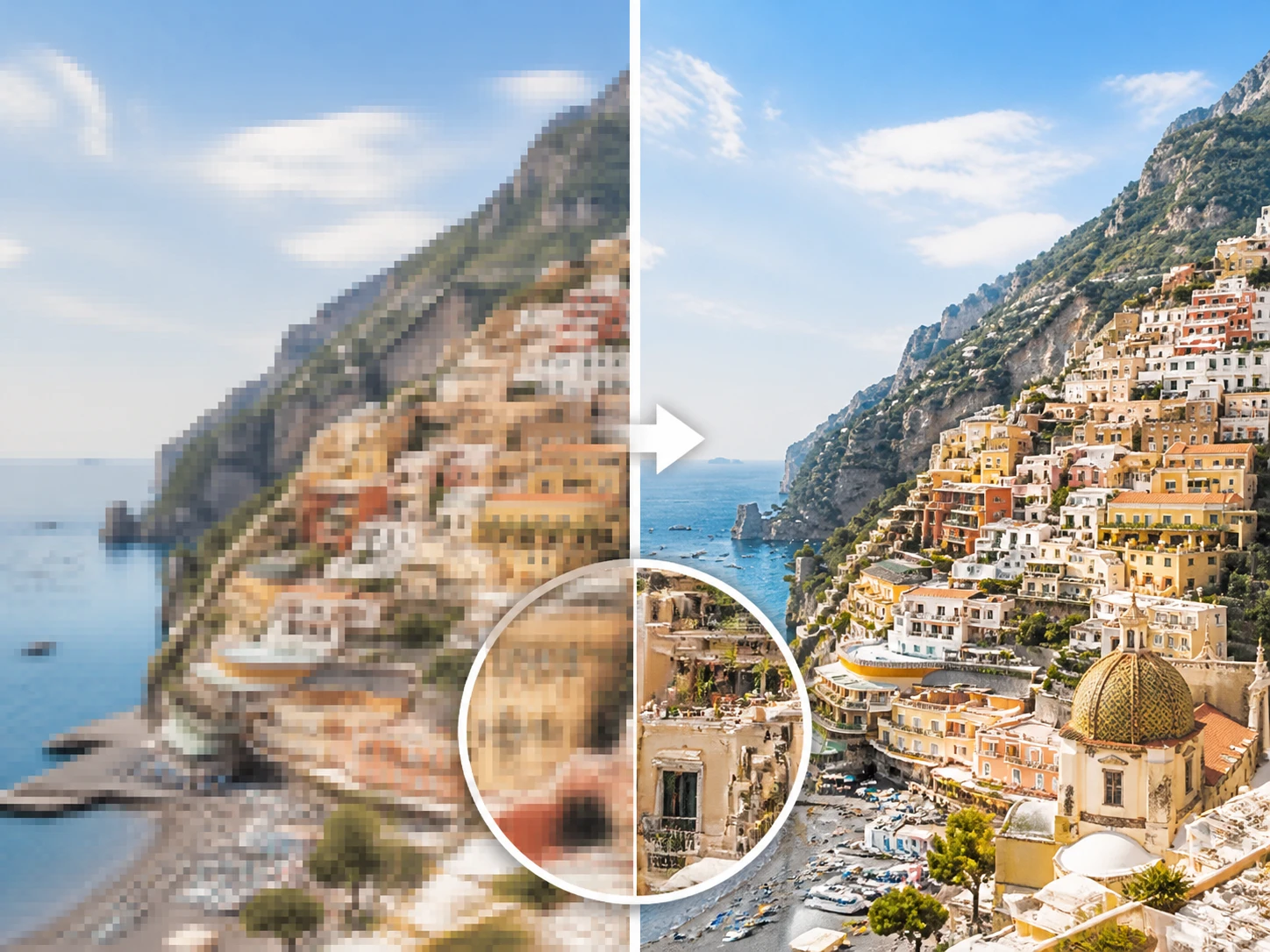
Chỉ sửa vùng cần sửa
Enhancers AI ưu tiên vùng bị nén, nhiễu hoặc mờ, còn mảng màu sạch và bố cục gốc được giữ ổn định. Cách kiểm tra rất đơn giản: so bản trước và sau ở các nền phẳng, cạnh biểu tượng và vùng chuyển màu.
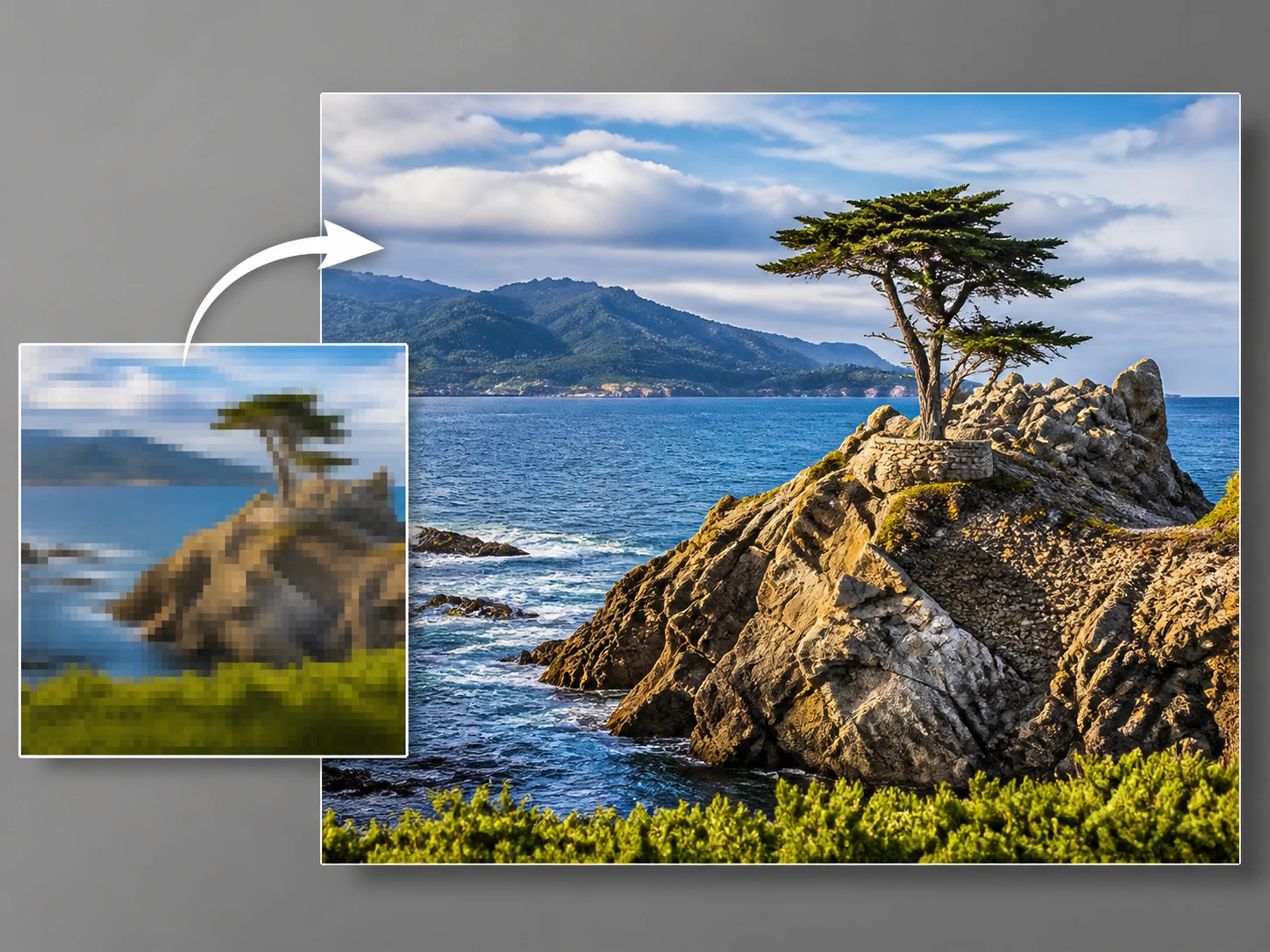
Làm sạch rồi mở rộng
Sau khi giảm nhiễu và làm rõ chi tiết, bạn có thể tiếp tục nâng cao chất lượng đồ họa trong cùng quy trình đến bản ảnh cao hơn. Bản tải xuống không có watermark, phù hợp để đưa vào tài liệu, sản phẩm hoặc bản giao khách.
Quy trình nâng cấp đồ họa
Bạn cung cấp file, hệ thống chọn hướng xử lý phù hợp, rồi bạn kiểm tra kết quả bằng những dấu hiệu nhìn thấy được.
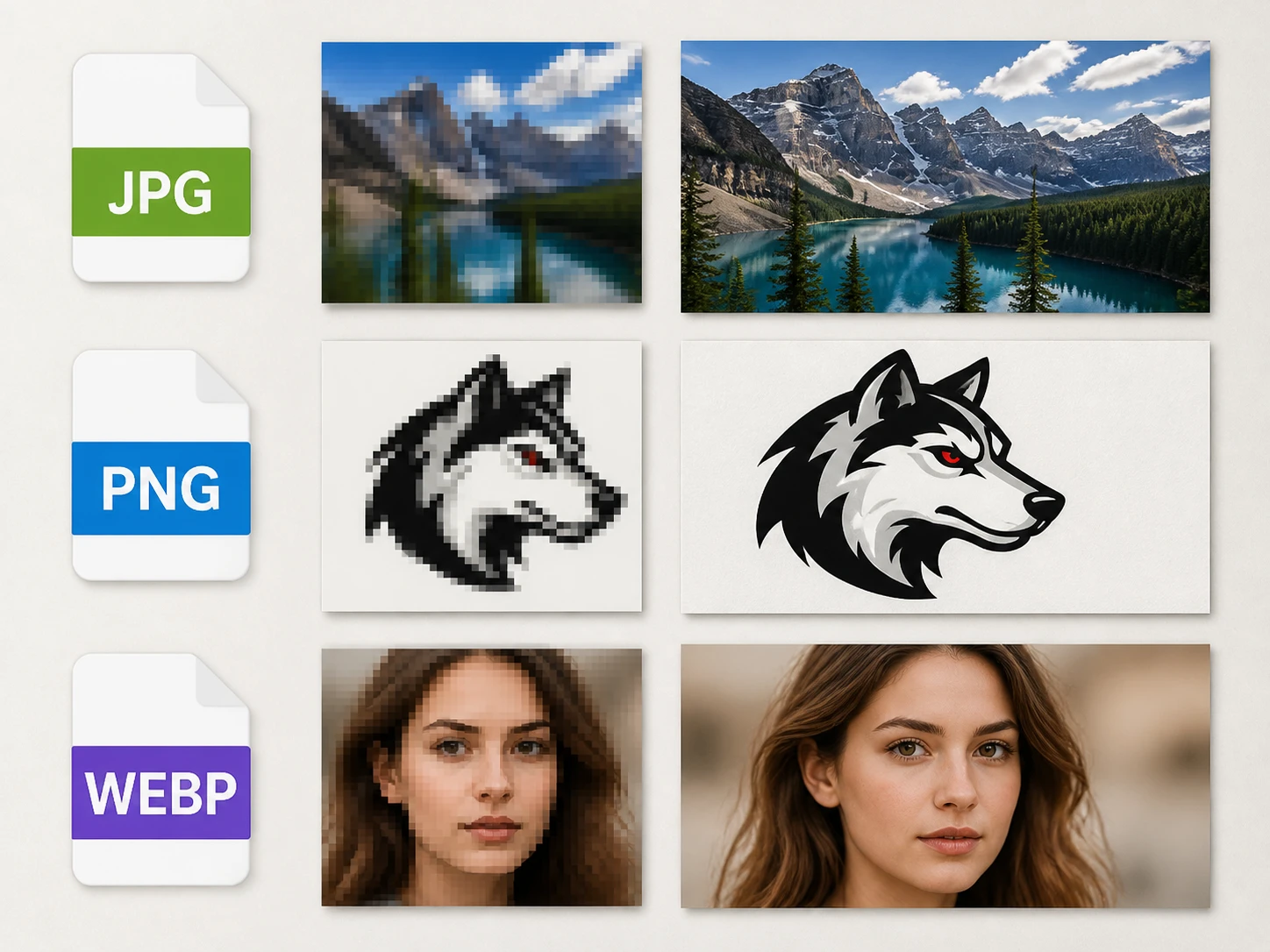
Tải lên file JPG, PNG hoặc WEBP
Đưa vào một hoặc nhiều logo, line art, ảnh AI, thumbnail hoặc bố cục đã bị nén. File được lưu trong không gian tài khoản để bạn quay lại tải xuống hoặc tiếp tục xử lý khi cần.
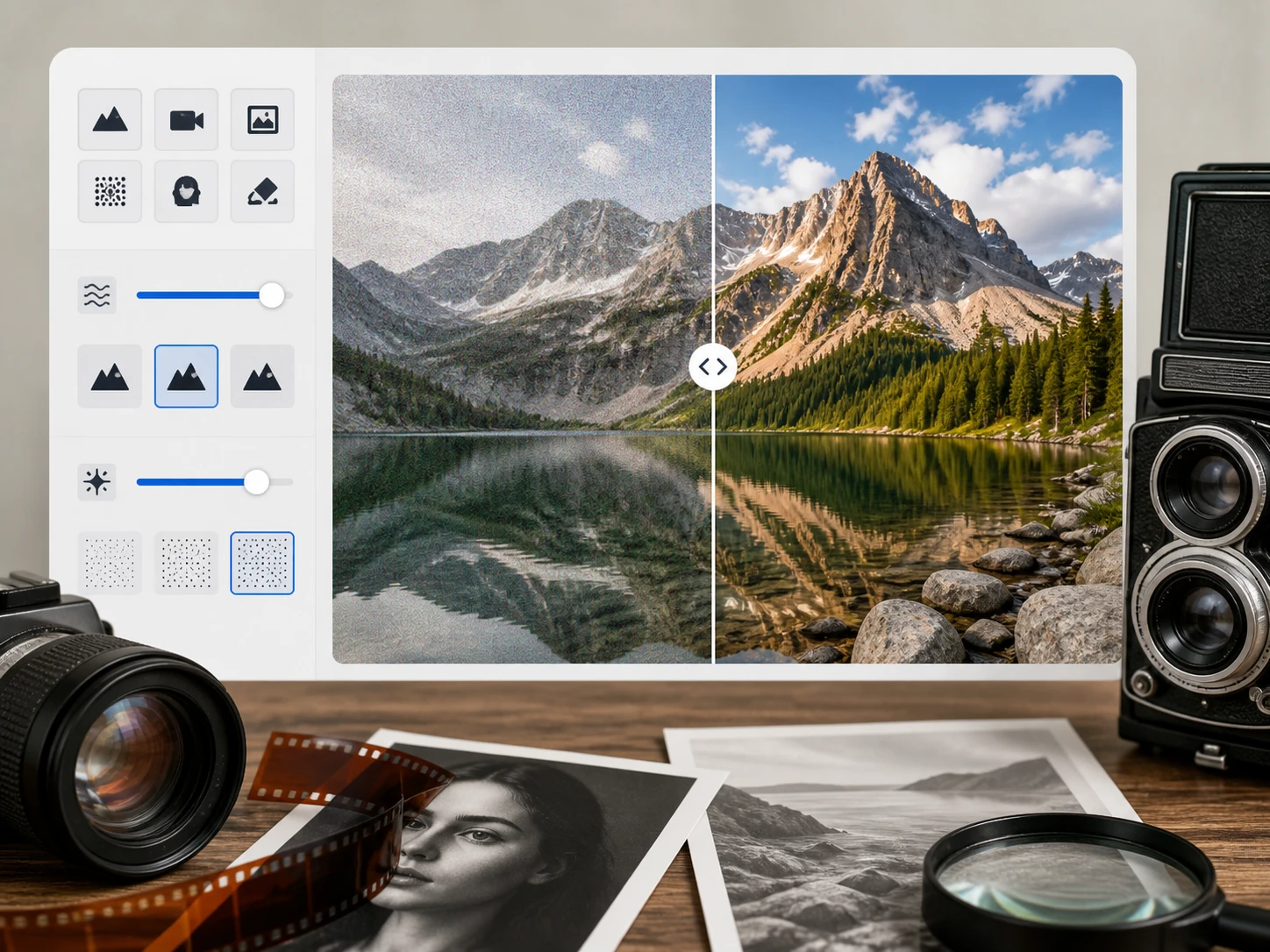
Để hệ thống chọn, hoặc tự đổi cảnh
Mặc định, Enhancers AI định tuyến theo loại file và vùng mờ như cạnh, đường nét, ký tự. Bạn cũng có thể chọn model hoặc cảnh xử lý, dán prompt cho line art và ảnh AI, hoặc chỉnh mức giảm nhiễu cho file nhiều hạt.
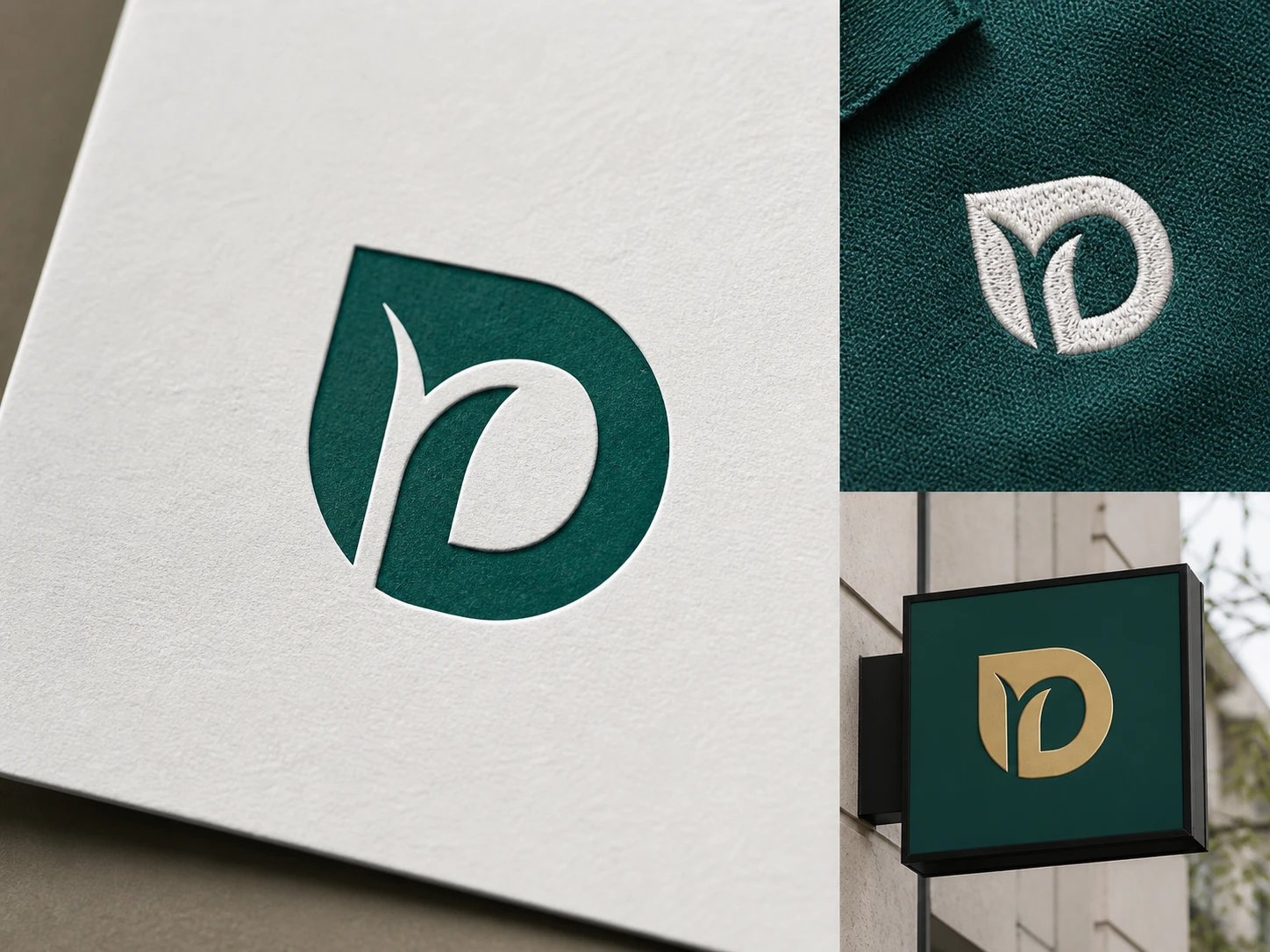
Kiểm tra rồi chạy lại hoặc tải xuống
Xem bản trước và sau ở 100%: nét chữ có tách không, đường mảnh có giữ độ dày hợp lý không, mảng màu sạch có còn ổn không. Nếu chưa đạt, đổi cảnh rồi chạy lại; khi ổn, tải bản không watermark hoặc tiếp tục mở rộng đến 8K.
Tình huống cần bản sắc nét
Mỗi trường hợp bắt đầu từ một file đã có, rồi được kiểm tra bằng chi tiết cụ thể trước khi đưa vào việc thật.
Logo nhỏ cho standee và backdrop
Đối tác chỉ gửi lại một logo kích thước nhỏ, nhưng bạn cần đặt nó lên vật liệu lớn. Hãy xử lý trong Enhancers AI, sau đó xem cạnh biểu tượng, nét chữ và khoảng trống bên trong ký tự trước khi chèn vào bản thiết kế cuối.
Bìa podcast chuyển sang banner
Một ảnh bìa từng dùng tốt trong ô vuông có thể bị mềm khi kéo sang banner web hoặc slide giới thiệu. Công cụ giúp làm rõ tiêu đề, hình minh họa và viền đối tượng để bản mở rộng vẫn đủ sạch khi nhìn gần.
Bìa khóa học cho tài liệu phát tay
Khi cần đưa thumbnail khóa học vào brochure hoặc trang giới thiệu, bạn có thể xử lý lại từ bản xuất hiện có. Kiểm tra vùng chữ nhỏ, icon và nền phẳng để biết file có đủ chắc cho bố cục mới hay chưa.
Tranh nén để in treo
Một tác phẩm chỉ còn bản xuất nén vẫn có thể được làm sạch nhiễu, làm rõ cạnh và mở rộng cho khung lớn hơn. Trước khi đặt in, hãy soi các đường viền, vùng chuyển màu và chi tiết mặt nếu có trong tranh.
Câu hỏi thường gặp
Tải đồ họa lên
Đưa logo, thumbnail hoặc tranh minh họa vào Enhancers AI, kiểm tra kết quả ở 100%, rồi tải bản rõ hơn khi các cạnh và mảng màu đã đạt.