
Khám phá thêm tính năng nâng cao chất lượng
Enhancers AI gộp mọi thao tác phục hồi ảnh và video vào một chỗ, và luôn để bạn phóng to kiểm tra thay vì tin ngay.
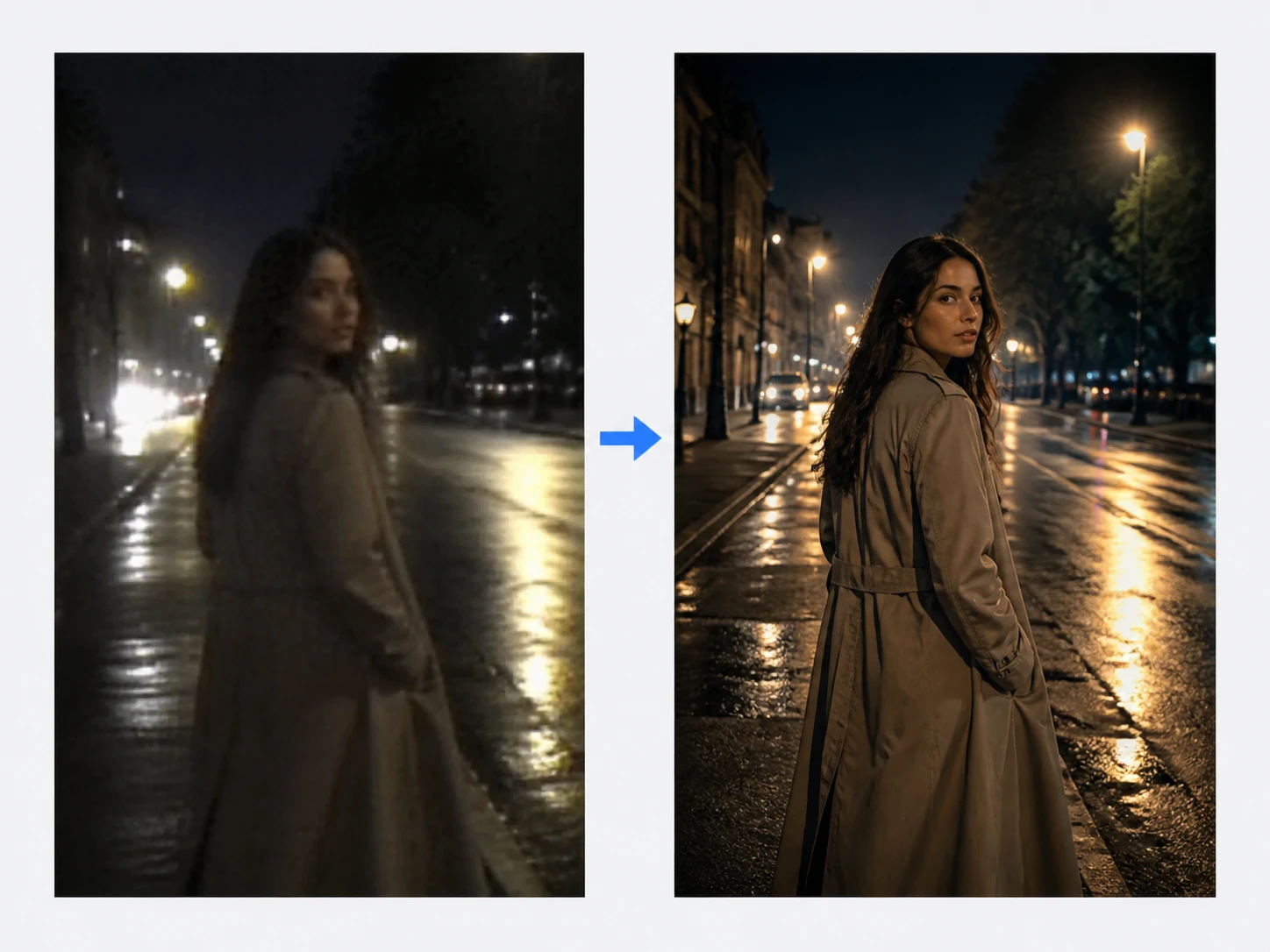
Làm Nét Video
Đoạn phim quay cũ hay tải xuống bị nén được dựng lại rồi nâng lên tối đa 4K, thêm 60fps và khử nhiễu De-AI trong cùng một quy trình; đây là cách AI làm nét video mà vẫn để bạn rút khung xấu nhất soi đường nét.
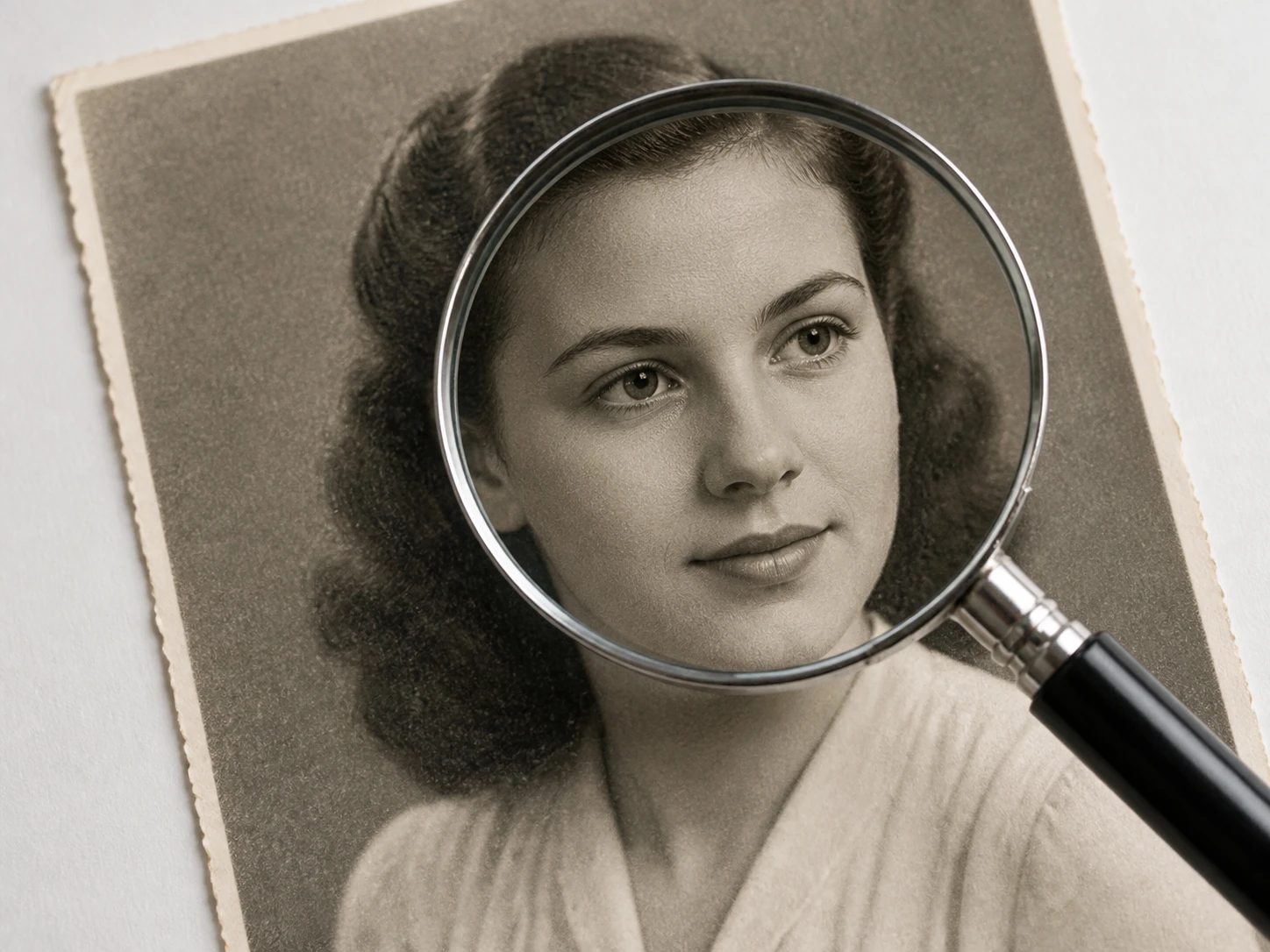
Tăng Chất Lượng Ảnh
Ảnh chụp thiếu chi tiết được lấy mẫu lên tới 8K, bù lại kết cấu hợp với nội dung; hãy phóng tới 100% để xem cạnh và vân bề mặt có tự nhiên không.
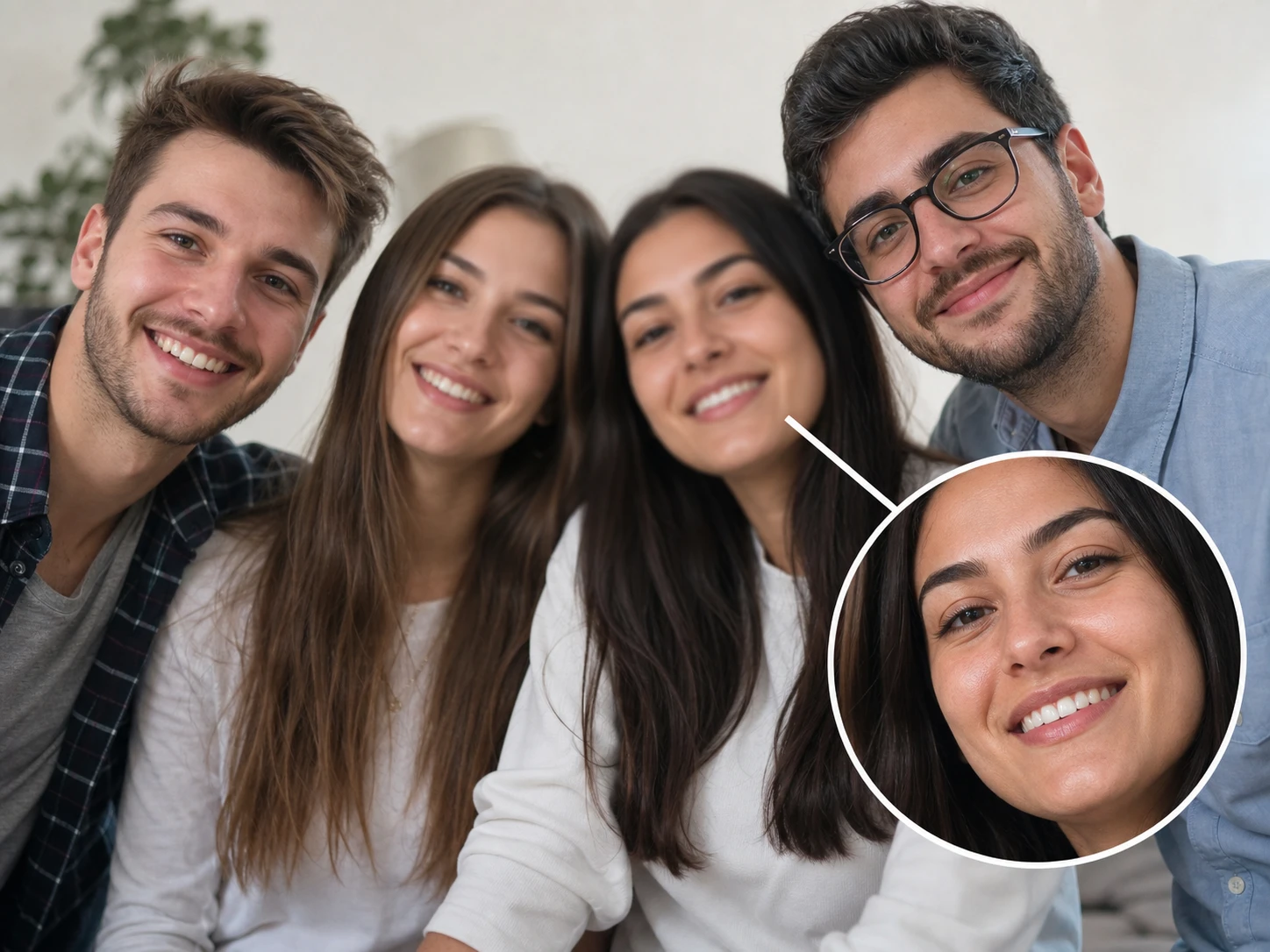
Ảnh Mờ Mặt
Những khuôn mặt bị nhòe trong khung được lấy lại chi tiết da và tóc để vẫn nhận ra đúng người bạn đã quay. Enhancers AI chỉ khôi phục chi tiết vốn có, không thay khuôn mặt và không tạo ra gương mặt mới. Phóng to là thấy sợi tóc cùng lỗ chân lông còn thật.
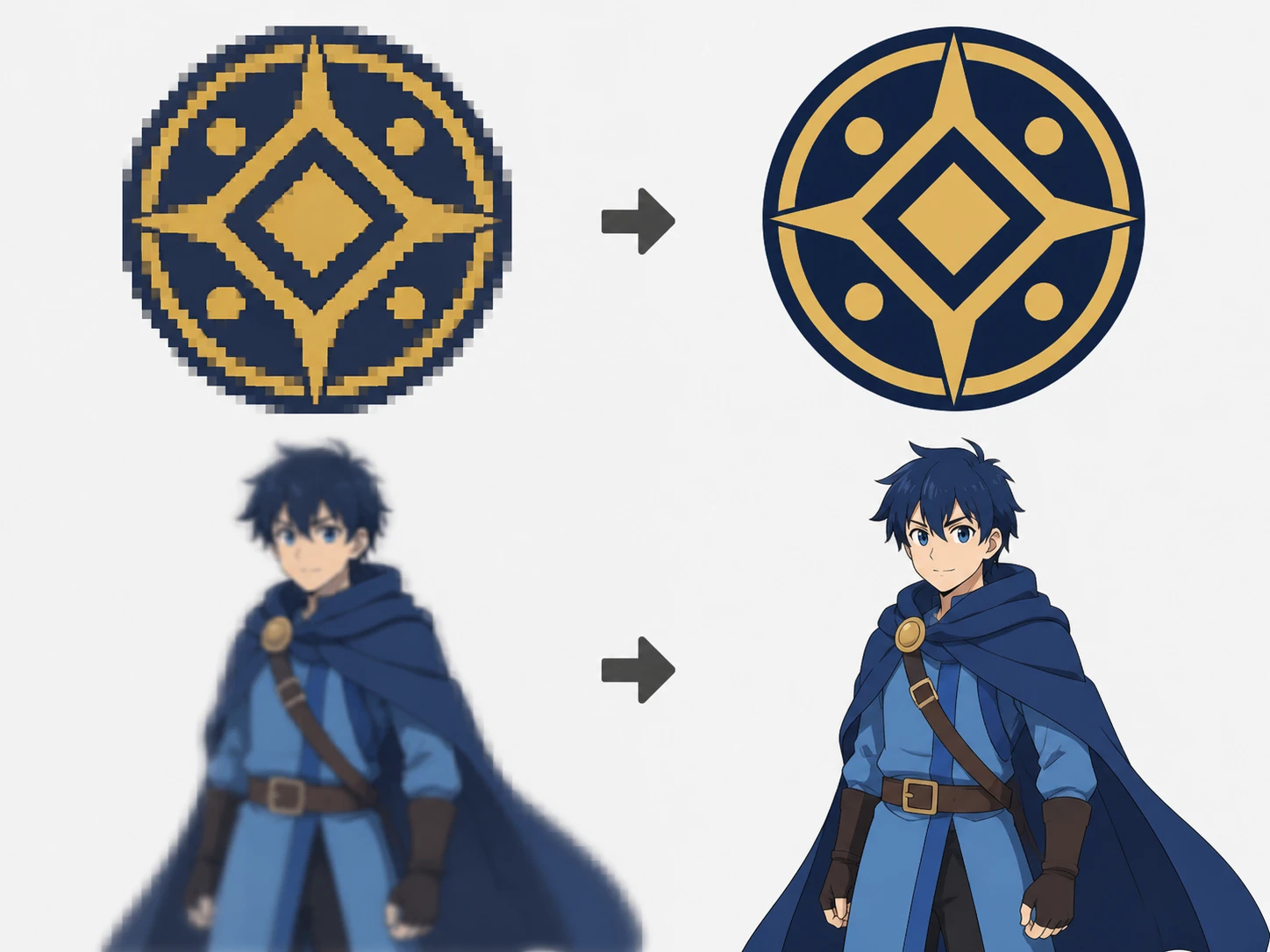
Nâng Cấp Đồ Họa
Logo, tranh minh họa và khung hình anime được đưa lên độ phân giải in mà vẫn giữ nét đường viền; phóng to sẽ thấy đường kẻ gọn và mảng màu không bị vỡ khối.
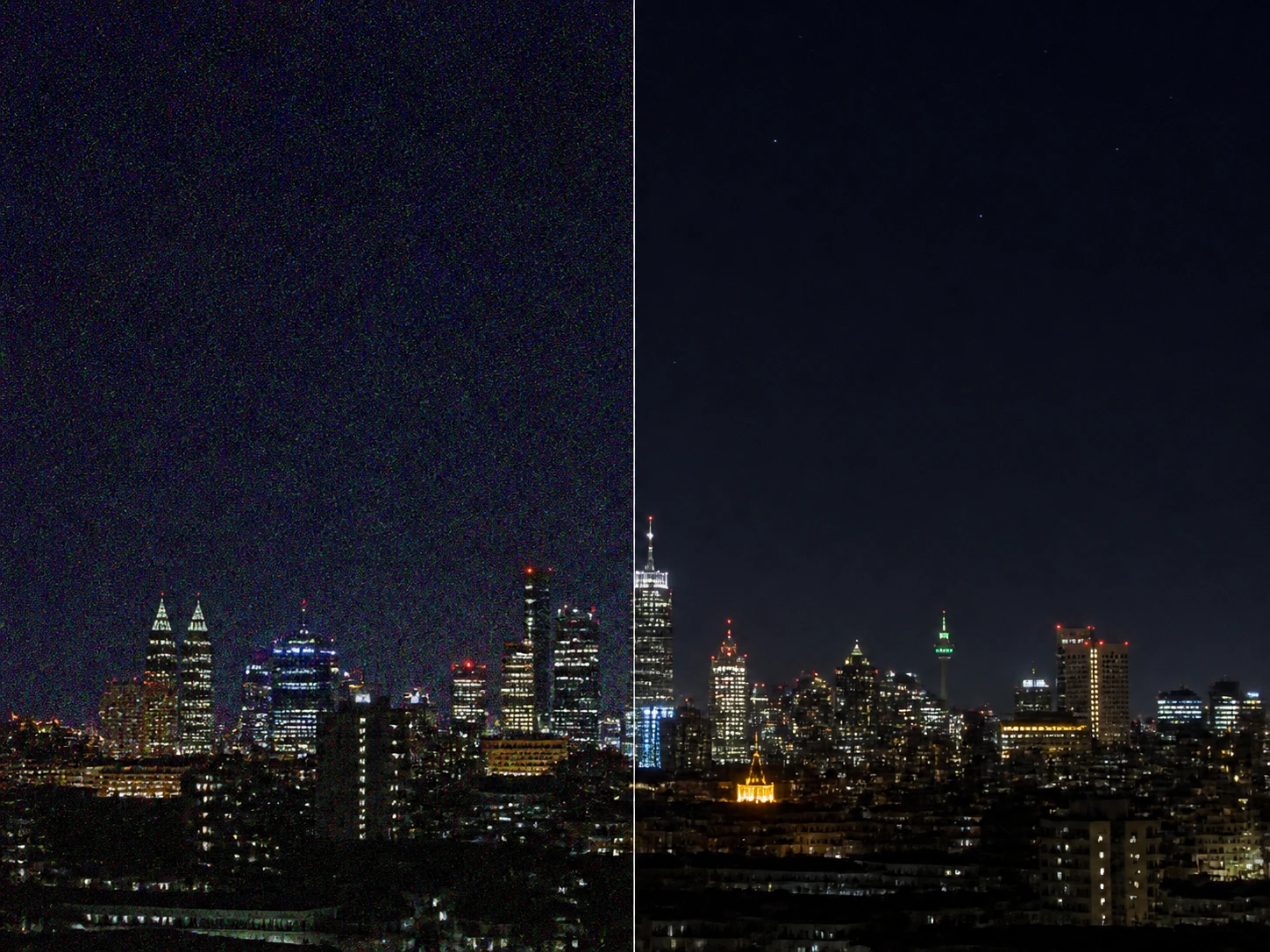
Khử Nhiễu Ảnh
Hạt nhiễu, ISO cao và vệt nén được dọn khỏi tấm ảnh, sau đó vẫn phóng to tiếp trong cùng quy trình; chọn một vùng phẳng để kiểm xem có sạch mà không bị bệt như sáp.
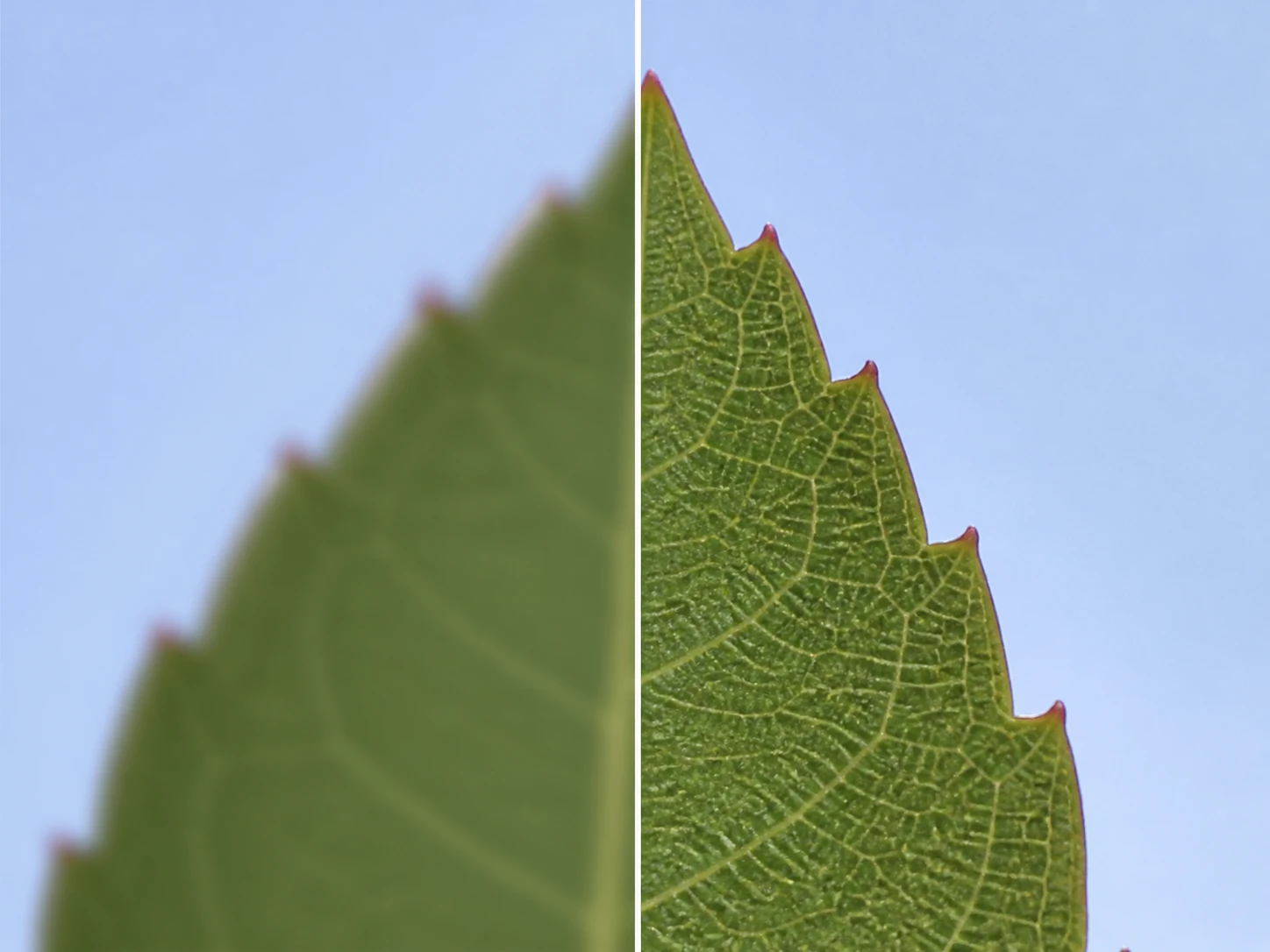
Làm Nét Ảnh
Ảnh hơi mềm, lệch nét hay rung nhẹ được dựng lại độ sắc theo đúng nguyên nhân, chỉ chạm vào vùng bị mờ; phóng to xem các cạnh đã tách bạch chứ không viền sáng.
Ai dùng Enhancers AI mỗi ngày
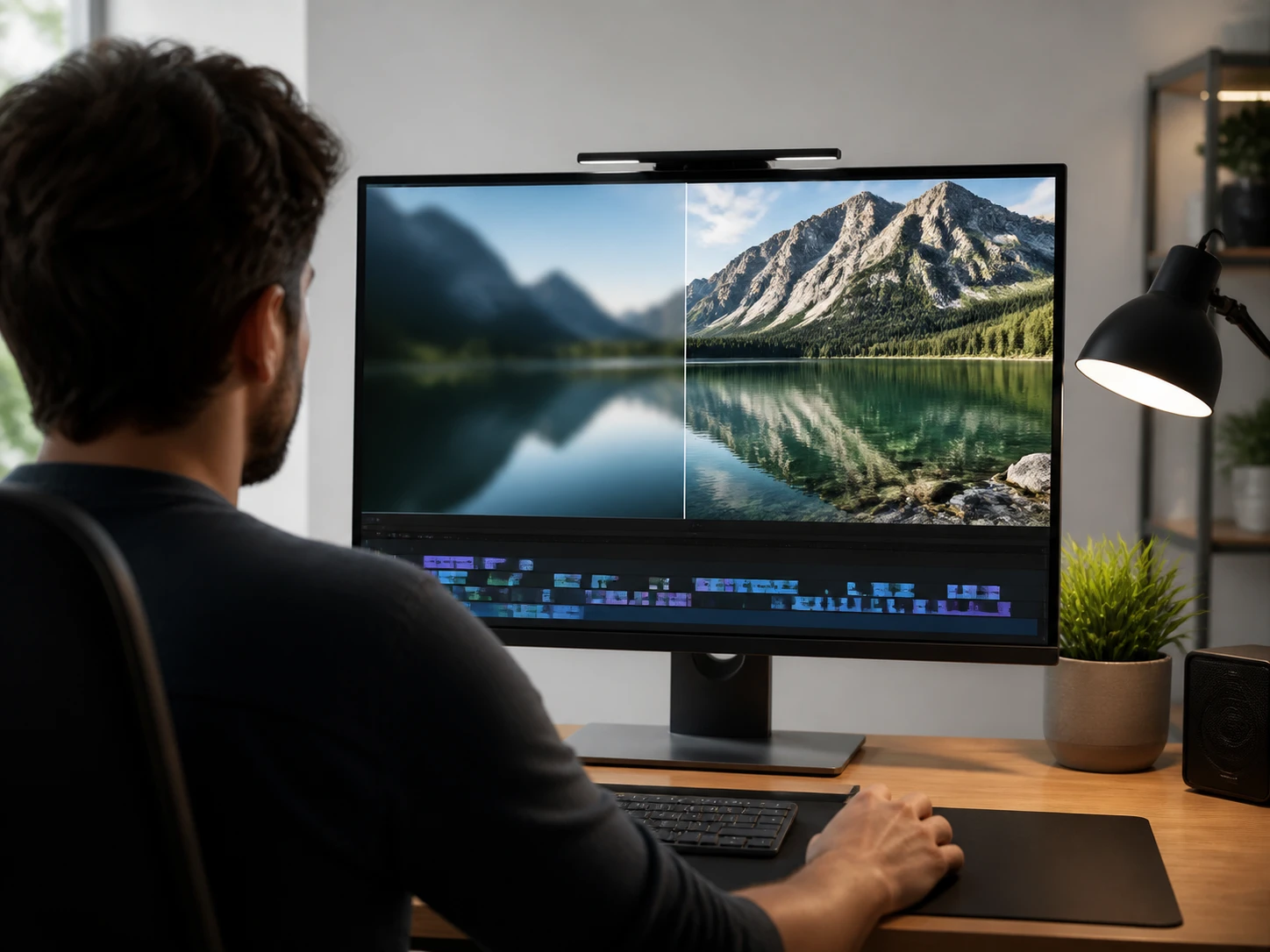
Biên tập viên hậu kỳ
Trước khi kết xuất bản dựng, bạn đưa từng đoạn tư liệu lên 4K để khớp với timeline, rồi rút khung xấu nhất soi thử trước khi giao cho khách.

Người làm hồ sơ tự giới thiệu
Đoạn video giới thiệu bản thân sẽ được người khác xem toàn màn hình, nên bạn nâng độ nét và khử nhiễu video để gương mặt cùng khung hình rõ hơn.
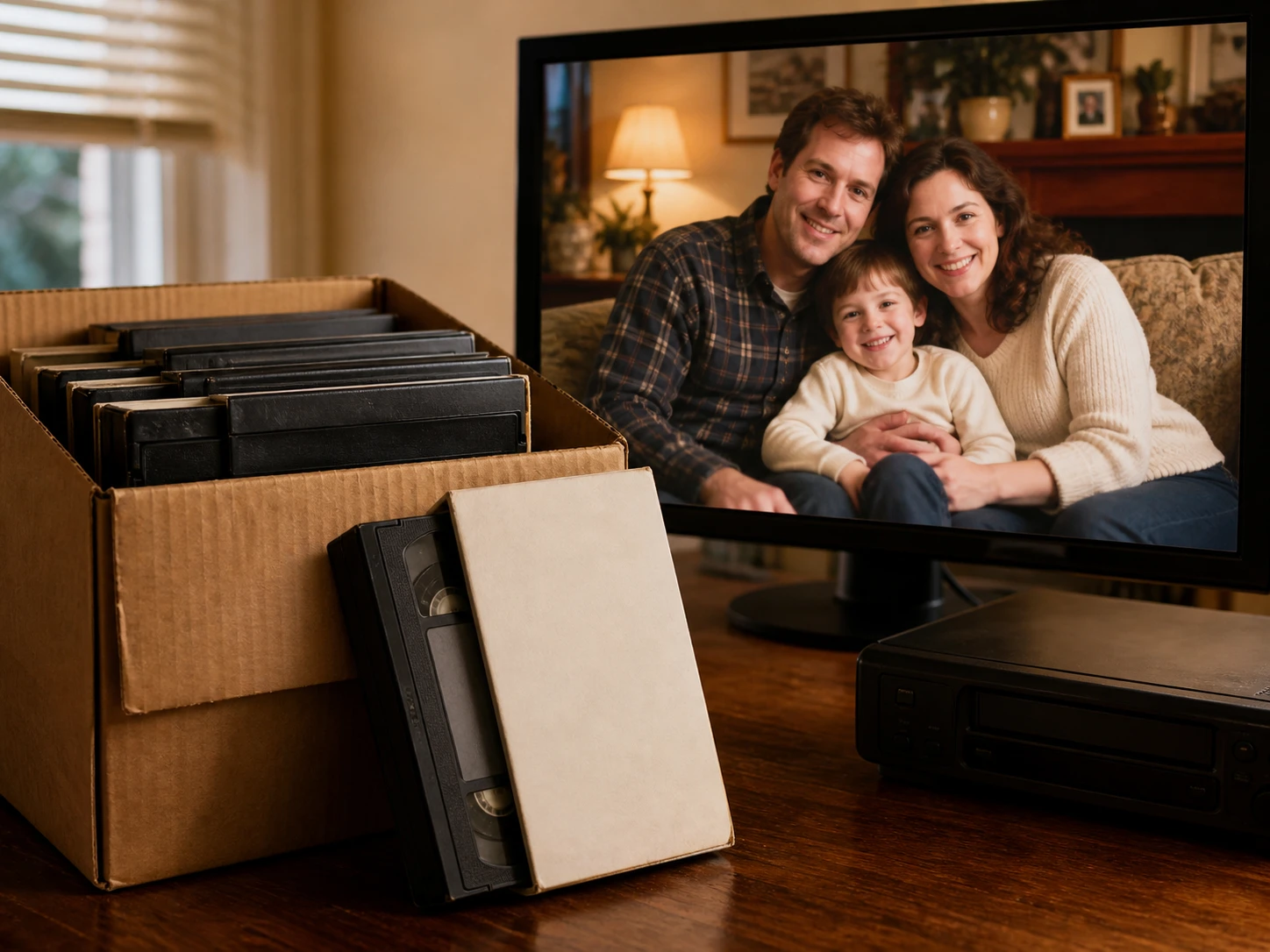
Người lưu giữ kỷ niệm
Cuốn băng gia đình chỉ còn một bản, nên bạn nâng nó lên rồi đối chiếu với ký ức thật để chắc từng khung vẫn đúng như mình nhớ.
Tăng độ phân giải video mà không kéo giãn
Mỗi tính năng của Enhancers AI đều cho bạn một cách xem lại kết quả, không chỉ hứa hẹn con số.
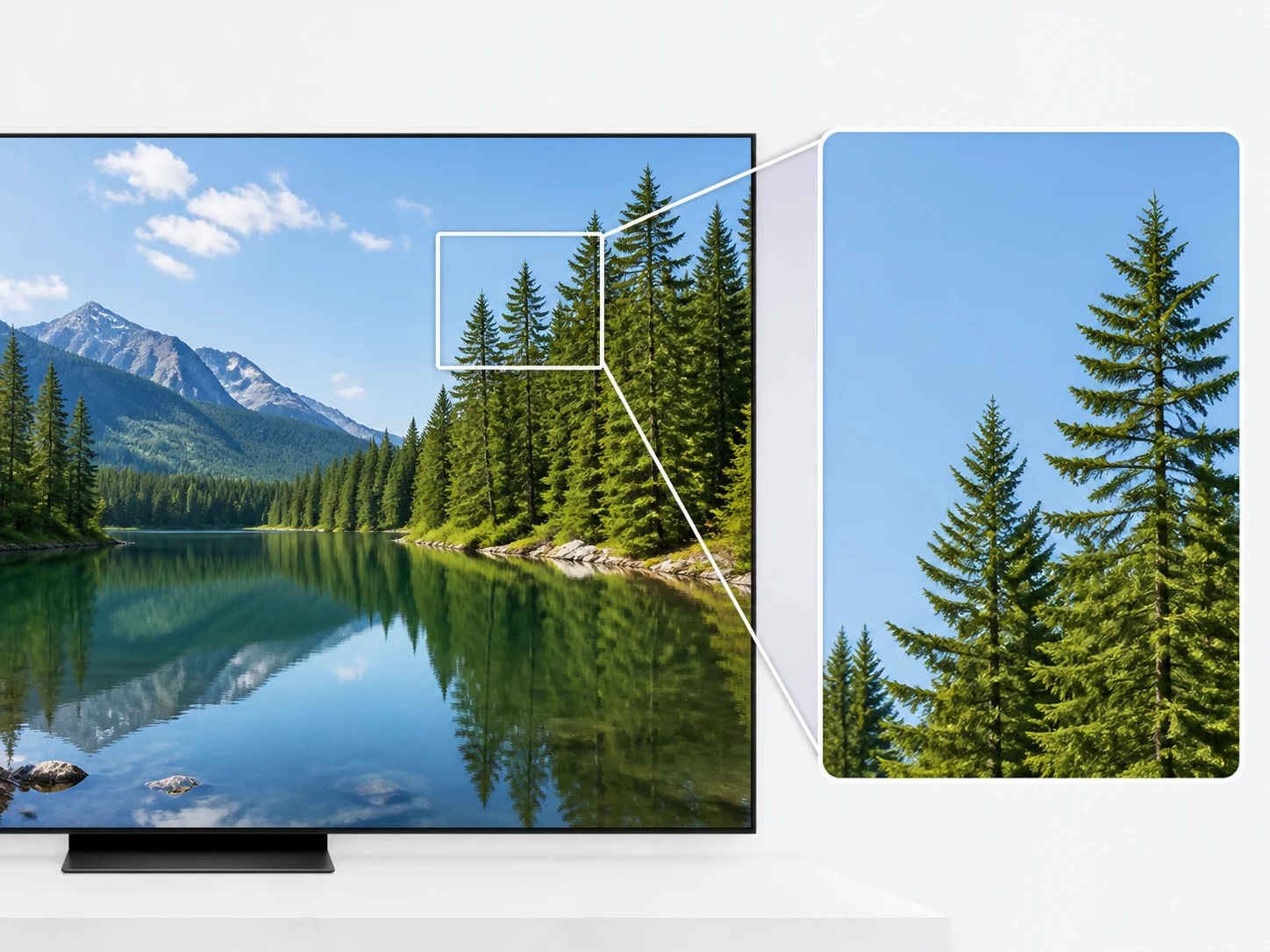
Tăng chất lượng video có bằng chứng
Bạn rút một khung ở mức 4K rồi phóng nguyên cỡ để xem cạnh và dòng chữ nhỏ nhất có đứng vững không, thay vì đoán bằng mắt ở kích thước nhỏ.
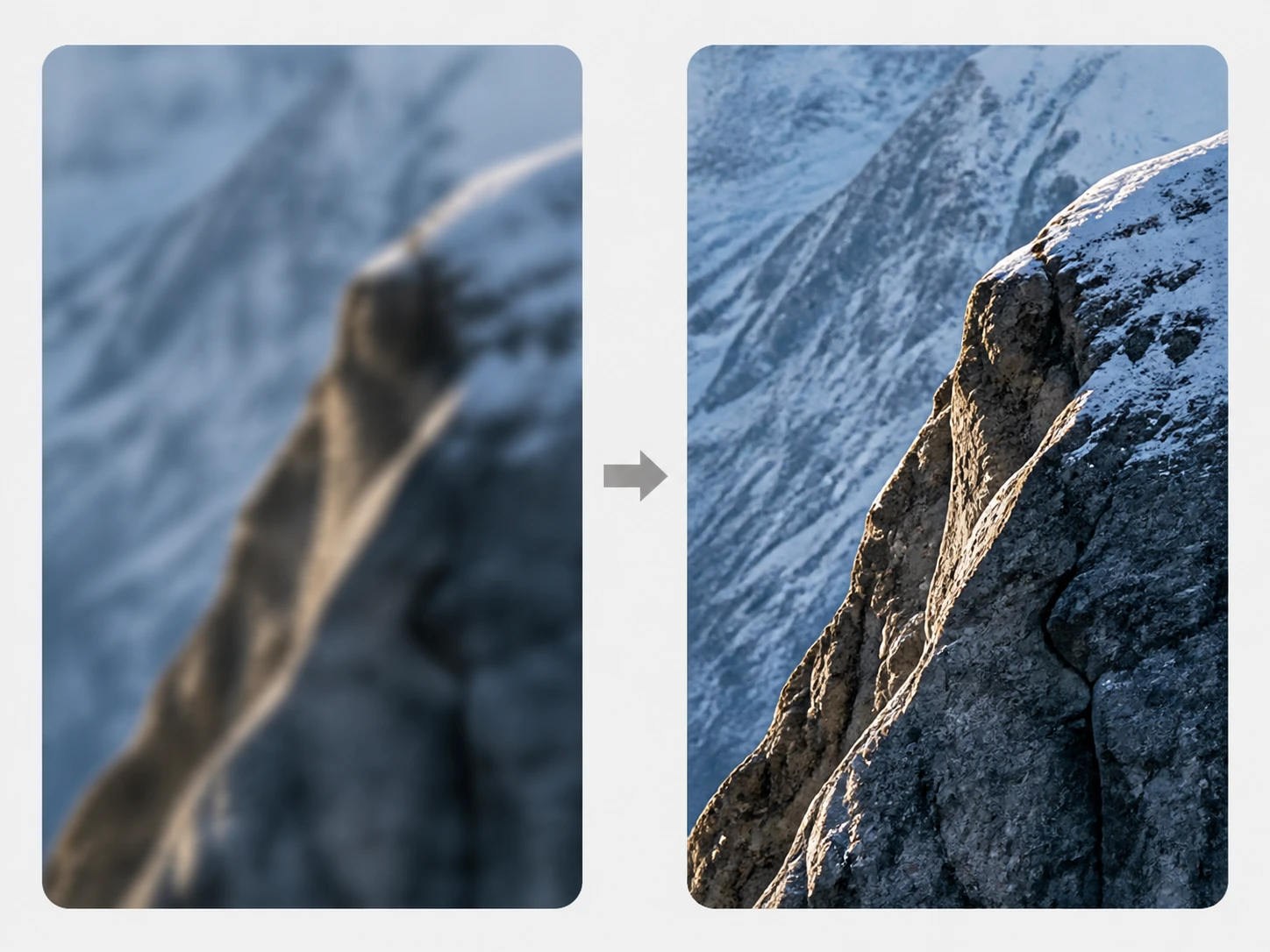
Tăng độ nét video, dựng chứ không kéo
Chi tiết được dựng lại từ nội dung khung hình chứ không phải kéo giãn điểm ảnh, nên phần thêm vào khớp với vật thể thật; bạn có thể làm nét video online ngay trong trình duyệt rồi soi một vùng phẳng.
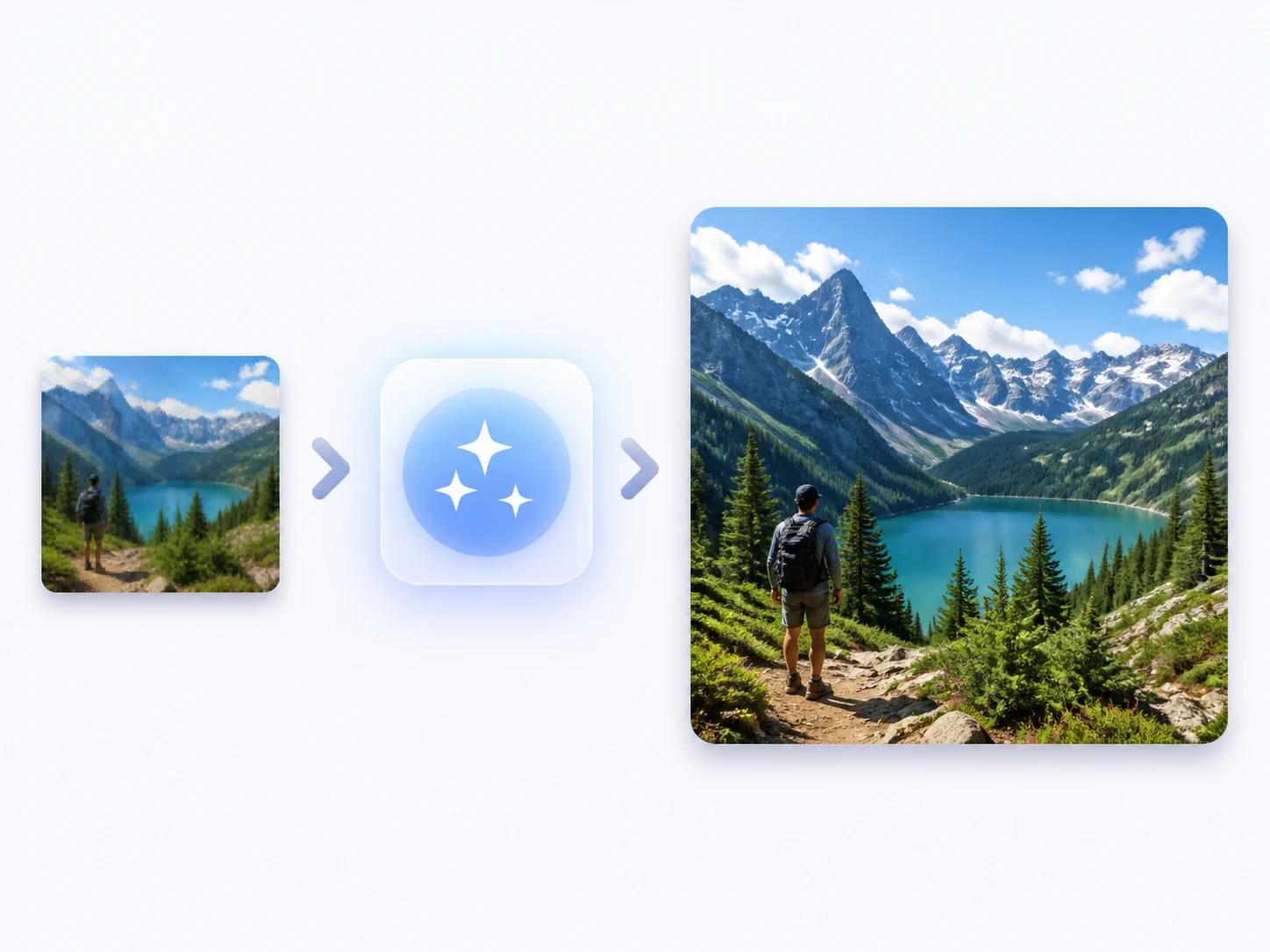
Nâng cấp chất lượng video trong một quy trình
Nâng độ nét, thêm 60fps cho chuyển động mượt và khử nhiễu chạy trong cùng một quy trình, nên việc cải thiện chất lượng video không phải ghép nhiều công cụ; xem lại đoạn chuyển động nhanh để chắc nó liền mạch.
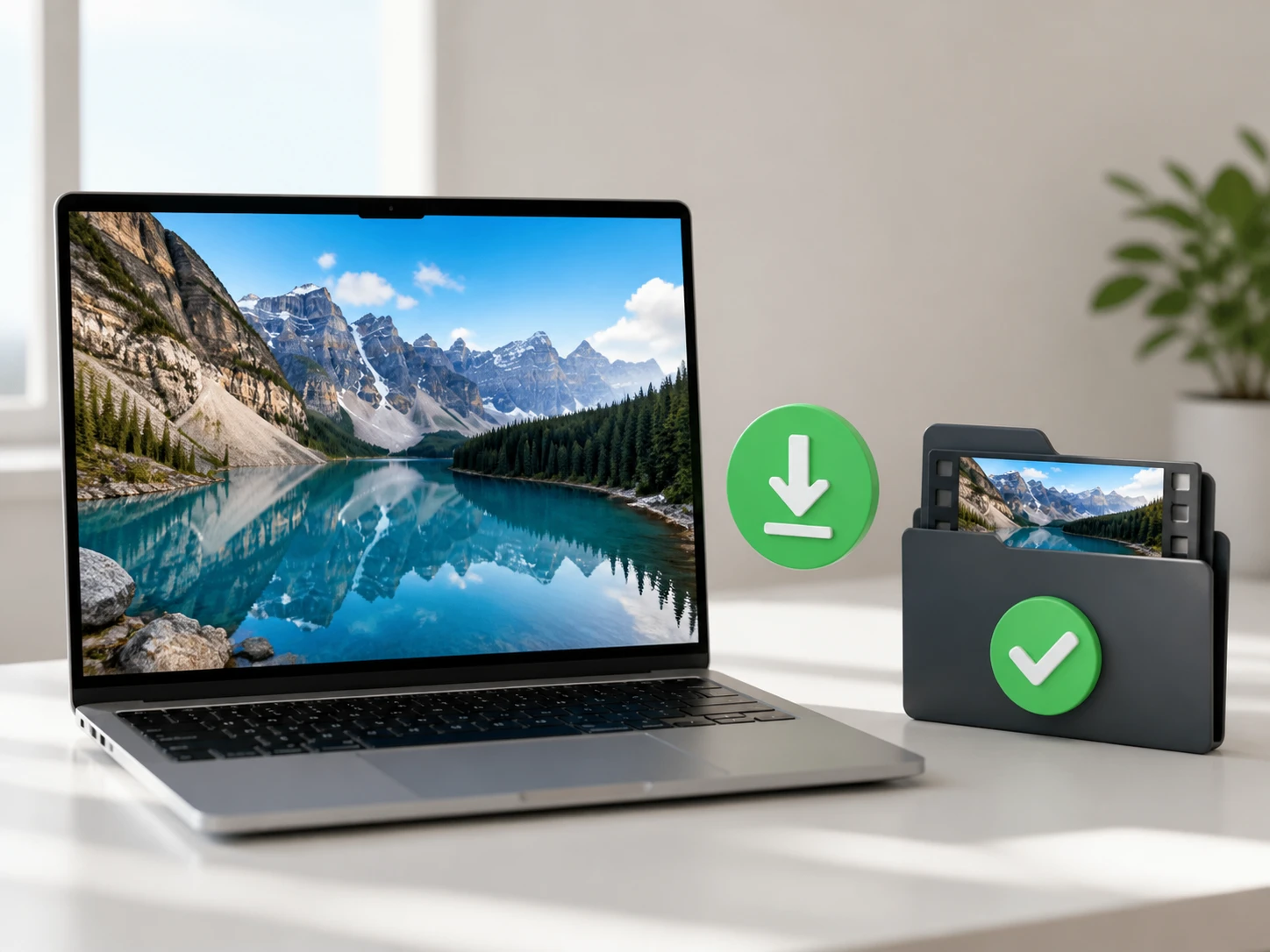
Bù chi tiết cho cảnh quay AI
Những đoạn clip do AI dựng thường thiếu chi tiết thật; bạn để AI tăng chất lượng video của các clip đó, bù lại kết cấu bề mặt rồi tải bản không watermark về dùng cho dự án của mình.
Ba bước từ tải lên tới tải về
Bạn giữ quyền quyết định ở mỗi bước, từ lúc đưa phim vào đến khi kiểm tra xong mới tải về.
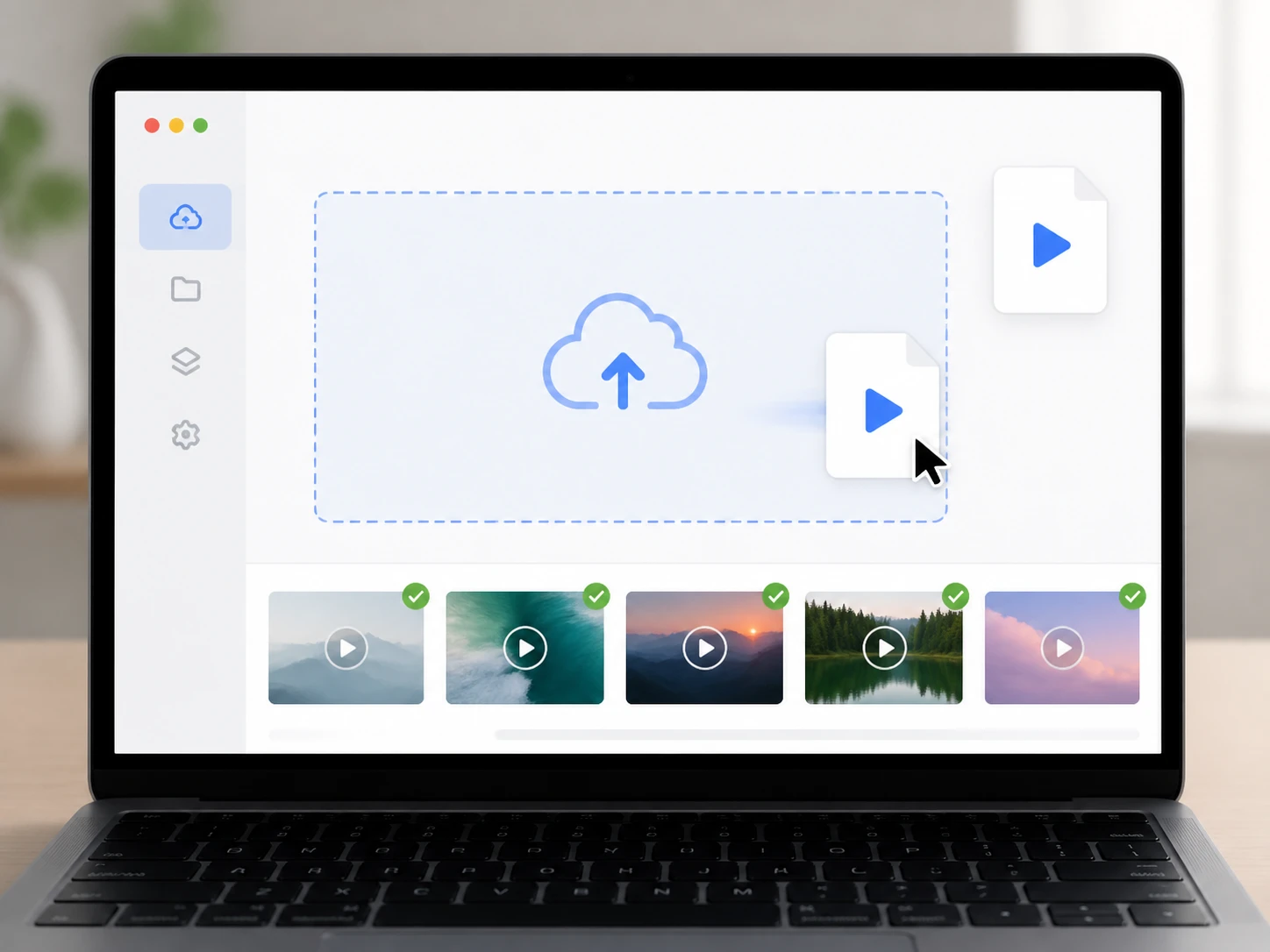
Đưa video của bạn vào
Tải lên các tệp MP4 hoặc MOV theo lô; tài khoản giữ lại phần đã xử lý để bạn quay lại xem sau, không phải làm lại từ đầu.
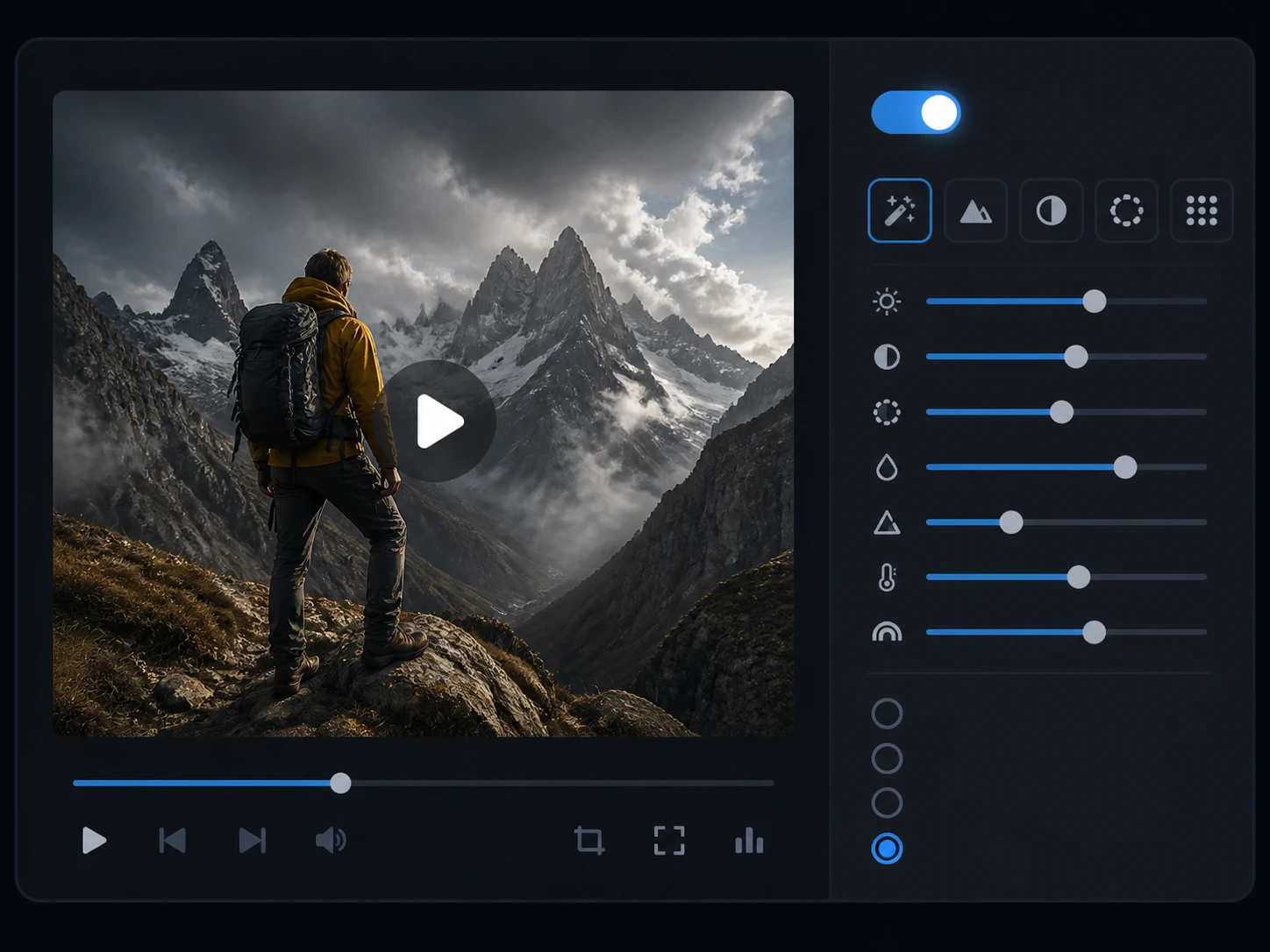
Để tự chạy hoặc tự chỉnh
Công cụ tự chọn mô hình khớp với đoạn phim, hoặc bạn tự đặt mô hình, bối cảnh và thanh trượt; đích nâng lên tối đa 4K để hợp với nguồn có sẵn.
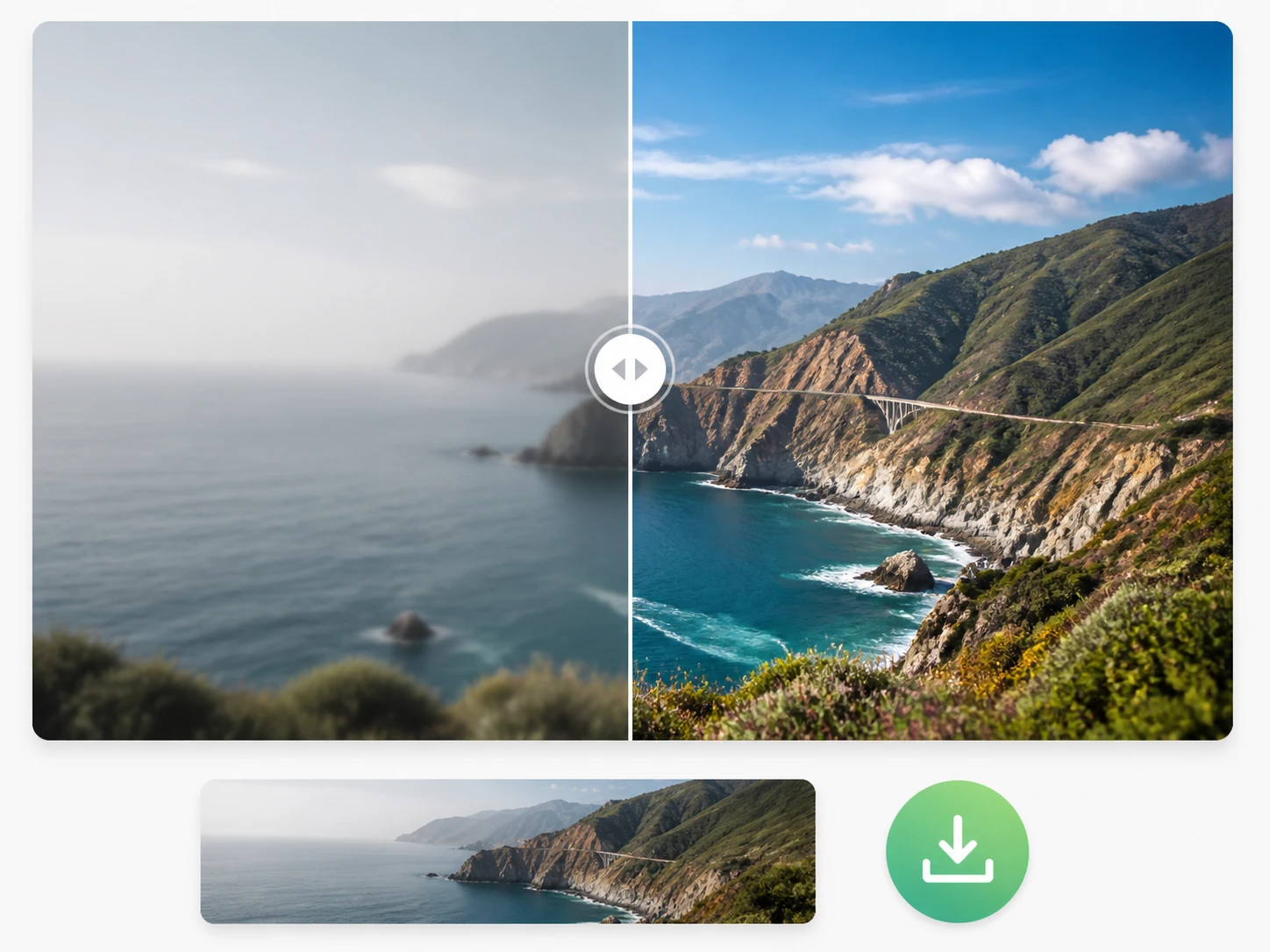
Kiểm khung rồi mới tải về
Rút khung xấu nhất xem nguyên cỡ; nếu chưa ưng thì đổi bối cảnh chạy lại, ưng rồi thì tải bản không watermark về.
Những đoạn phim đáng công phục hồi
Từ băng cũ tới clip AI, mỗi trường hợp có một điểm cần soi lại trước khi công bố.
Làm Rõ Video Bị Mờ
Một đoạn phỏng vấn quay tay bị rung và nhòe khiến người xem khó theo dõi; bạn dựng lại độ sắc theo từng khung rồi soi vùng chuyển động để chắc nó đã rõ.
Nâng Cấp Video Lên 4K
Cảnh quay sản phẩm cho cửa hàng cần rõ để người mua phóng to xem; bạn đưa nó lên 4K rồi kiểm cạnh và vùng phẳng ở đoạn mềm nhất trước khi đăng.
Làm Nét Video Cũ
Những video đầu kênh của bạn còn dính viền nén bẩn và vùng phụ đề vỡ; bạn xử lý lại rồi chỉ giữ một bản để đối chiếu, xem chữ và cạnh đã sạch chưa.
Khung hình anime và hoạt hình cũ
Một tập hoạt hình cũ hay clip do AI dựng thiếu chi tiết thật; bạn cho nó qua quy trình để bù kết cấu, rồi phóng to xem đường nét có chắc không.
Câu hỏi thường gặp về việc nâng video
Thử với đoạn phim đầu tiên của bạn
Tải lên một đoạn, để Enhancers AI nâng lên rồi phóng to kiểm tra trước khi tải bản không watermark về.