


Làm Nét Ảnh
Mở trình duyệt, đưa tấm ảnh còn mềm vào Enhancers AI và nhận lại một kết quả bạn tự kiểm được ở kích thước thật; chưa đúng thì đổi bối cảnh rồi chạy lại.
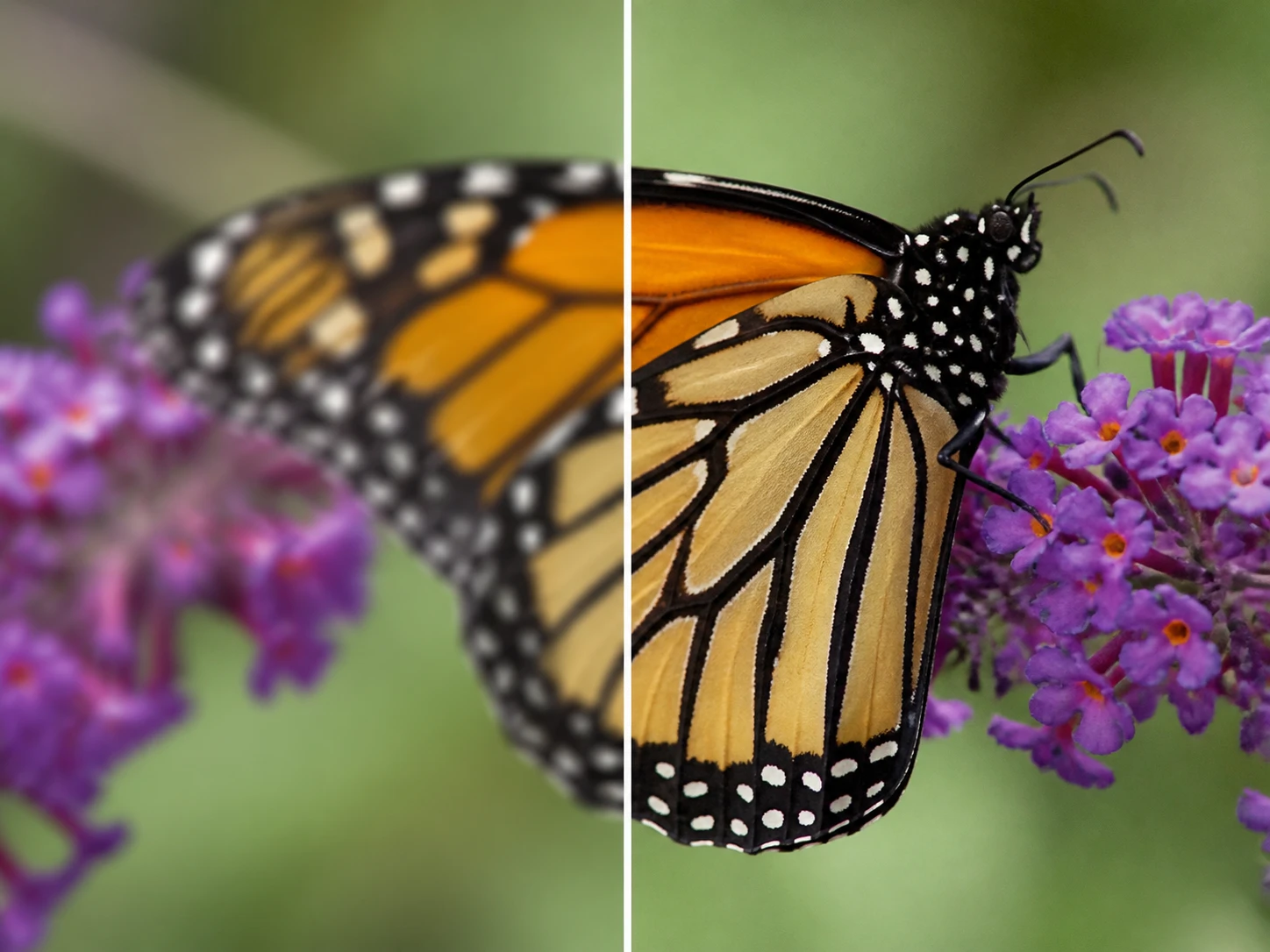
Từ ảnh mờ đến ảnh nét
Ba bước, và mỗi bước đều có một chỗ để bạn tự kiểm.
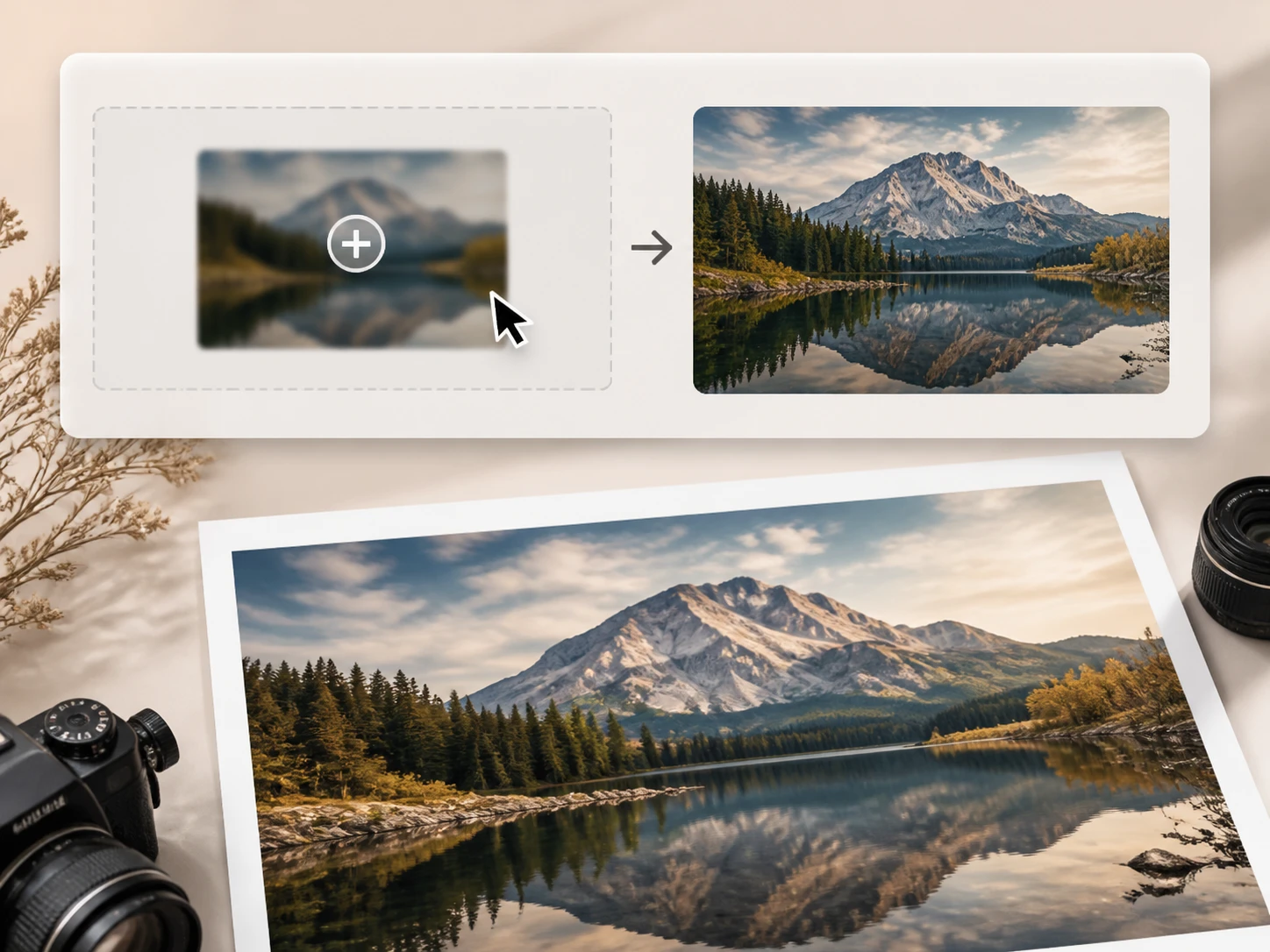
Tải ảnh mờ lên
Kéo hoặc nhấn để tải lên các tệp JPG, PNG hoặc WEBP, nhiều tấm cùng lúc. Tệp và kết quả nằm trong không gian tài khoản của bạn nên bạn mở lại và tải về sau được.
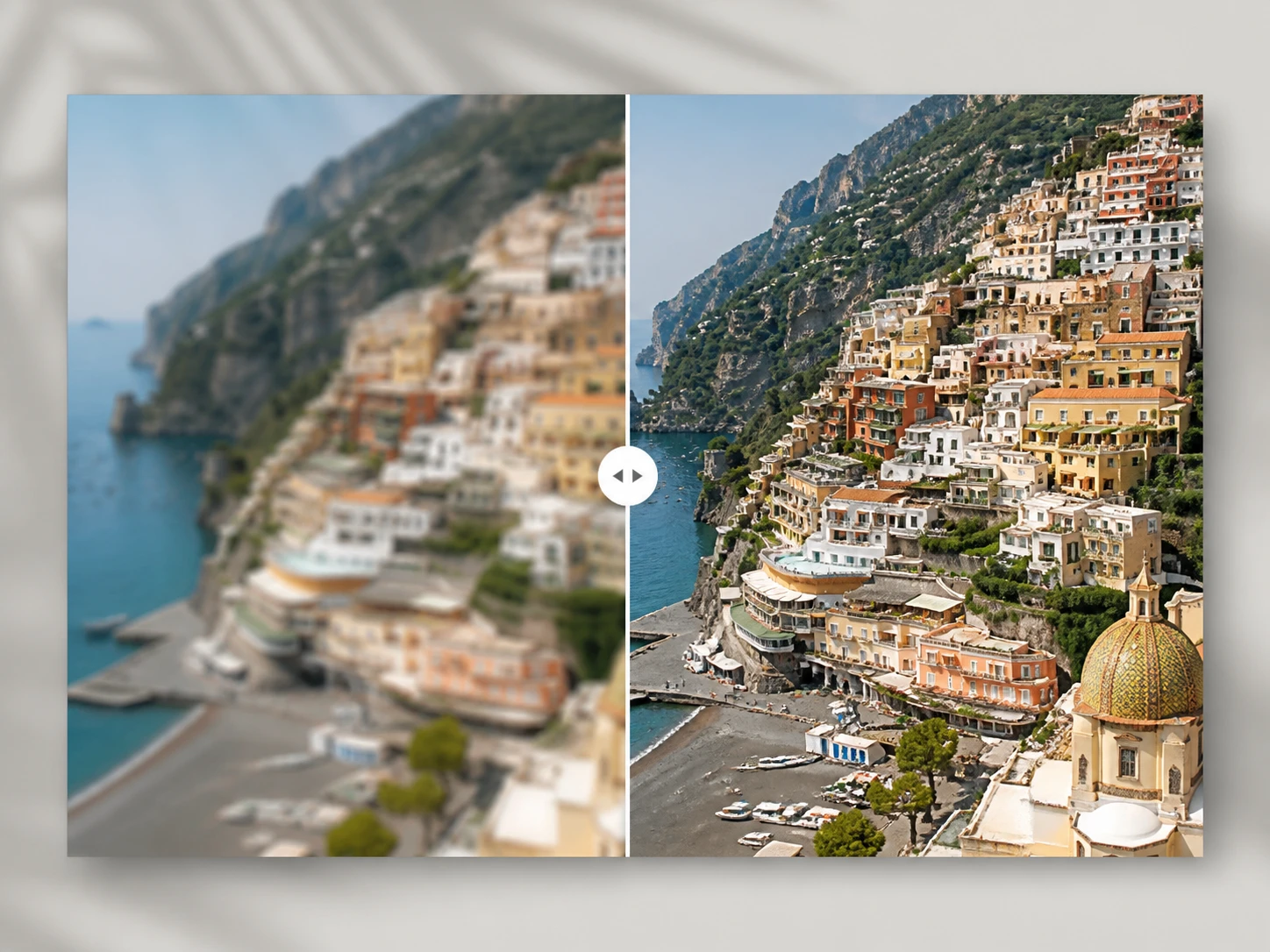
Hệ thống xử lý theo nguyên nhân
Enhancers AI xét vì sao ảnh bị mềm, chọn mô hình phù hợp với loại tệp và bối cảnh, rồi chỉ dựng lại những vùng còn mềm. Bạn cũng có thể tự chọn mô hình hoặc bối cảnh nếu muốn dẫn hướng.
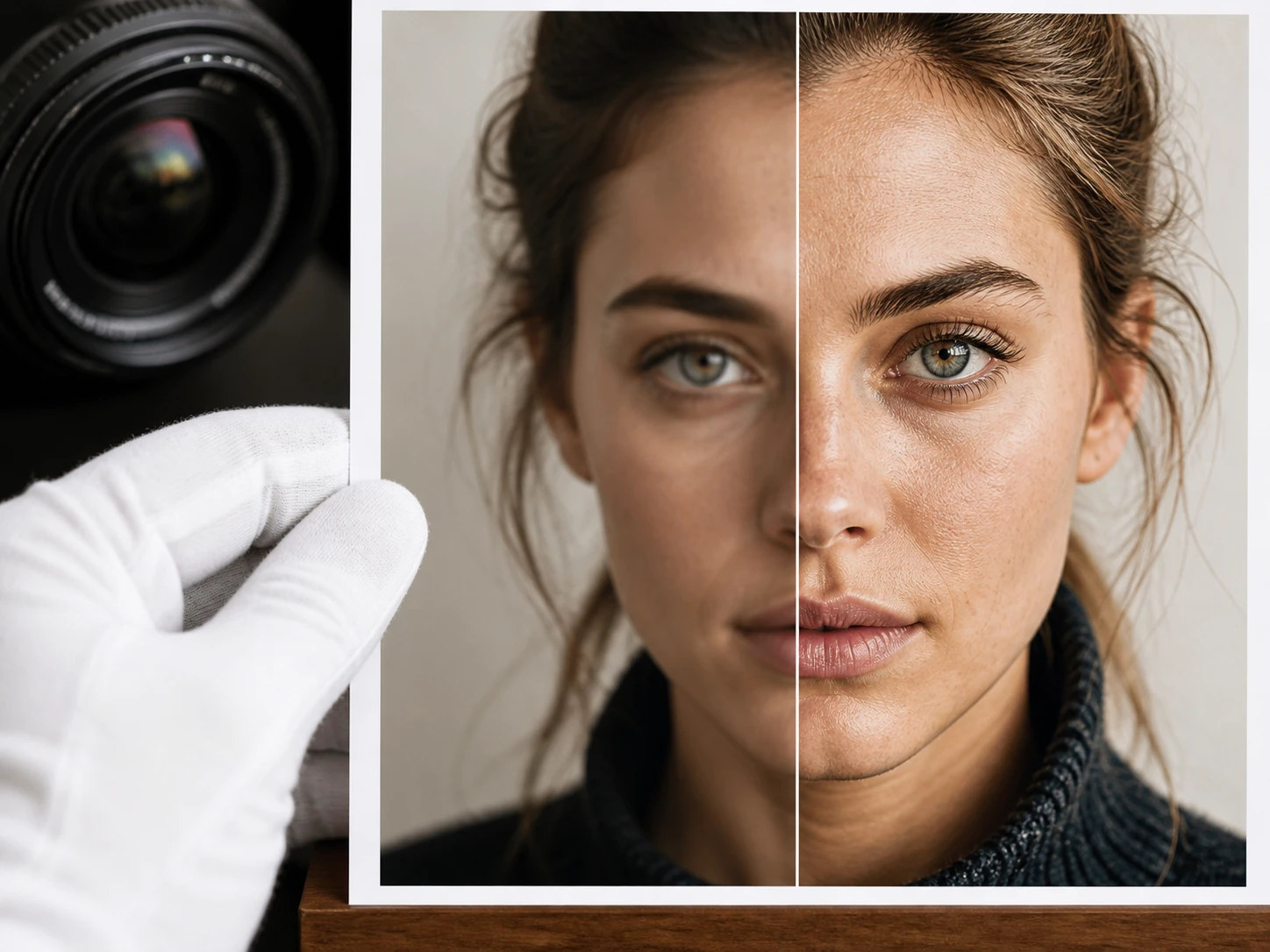
Kiểm rồi tải về
So kết quả với ảnh gốc và nhìn đúng chỗ mà nguyên nhân chỉ tới ở kích thước thật. Nếu chưa đúng thì đổi bối cảnh và chạy lại một lần; nếu ổn thì tải về không watermark, và khi cần bản lớn hơn thì phóng tiếp tới 8K trong cùng quy trình.
Những tấm ảnh đáng được cứu
Mỗi tình huống có một cách kiểm riêng để bạn biết kết quả đã đúng.
Phục Hồi Ảnh Cũ
Tấm ảnh gia đình duy nhất còn lại trong album, phim âm bản không còn, chỉ còn bản chụp lại hay bản quét đã mất lớp chi tiết ở mặt người và hậu cảnh. Chi tiết ở các vùng mềm được dựng lại, xước và hạt được dọn, và nếu bạn muốn thì màu cũng trở lại. Cách kiểm rất cụ thể: so với người mà bạn còn nhớ, chi tiết về lại mà người vẫn là người đó.
Làm Nét Chữ Trong Ảnh
Ảnh chụp bảng thành phần, mã sản phẩm hay dòng thông số trên bao bì với những dòng nhỏ bị nhoè mà bạn cần đọc được trước khi đăng hoặc lưu trữ. Các khối chữ mềm được tìm ra và dựng lại cạnh; bạn kiểm bằng cách mở dòng nhỏ nhất ở kích thước thật và xem nét chữ đã tách ra đúng chỗ chưa.
Trước khi duyệt bản in
Trên màn hình thì trông ổn, nhưng ở cỡ cuối cùng lại mềm, mà tiền bản kẽm thì đã trả. Đưa tấm đó vào, dựng lại cạnh ở vùng mềm rồi kiểm ngay ở đúng kích thước sẽ in để bắt lỗi trước khi lên khuôn, thay vì phát hiện khi bản in đã ra.
Ảnh chụp cầm tay
Trẻ con, thú nuôi hay một khoảnh khắc trên sân khấu là những cảnh không chụp lại được, và chỉ một cái rung tay nhẹ cũng đủ làm mềm cả khung hình. Đường xử lý cho vệt rung khác với ảnh lệch nét, nên bạn soi vệt kéo theo một hướng ở cạnh xem đã gọn lại chưa. Khoảnh khắc vẫn giữ nguyên, chỉ nét hơn.
Những người cần từng chi tiết rõ
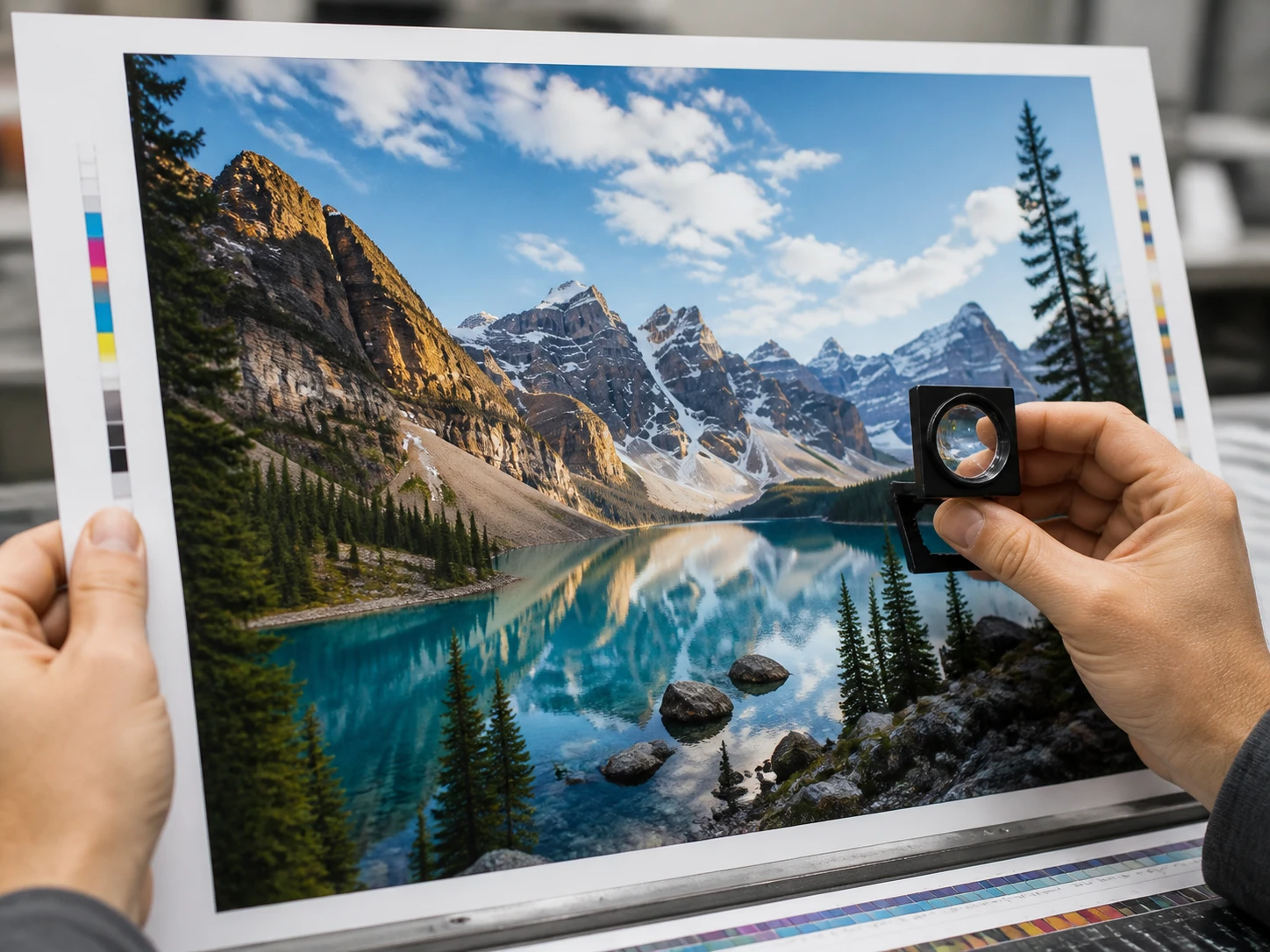
Người quản trang sản phẩm
Ảnh nhà cung cấp lẫn với ảnh bạn tự chụp, và người mua sẽ phóng tới đúng chỗ mềm nhất trên ảnh chính. Bạn đưa cả loạt vào cùng lúc, dựng lại cạnh rồi kiểm ở đúng kích thước mà khách sẽ xem.
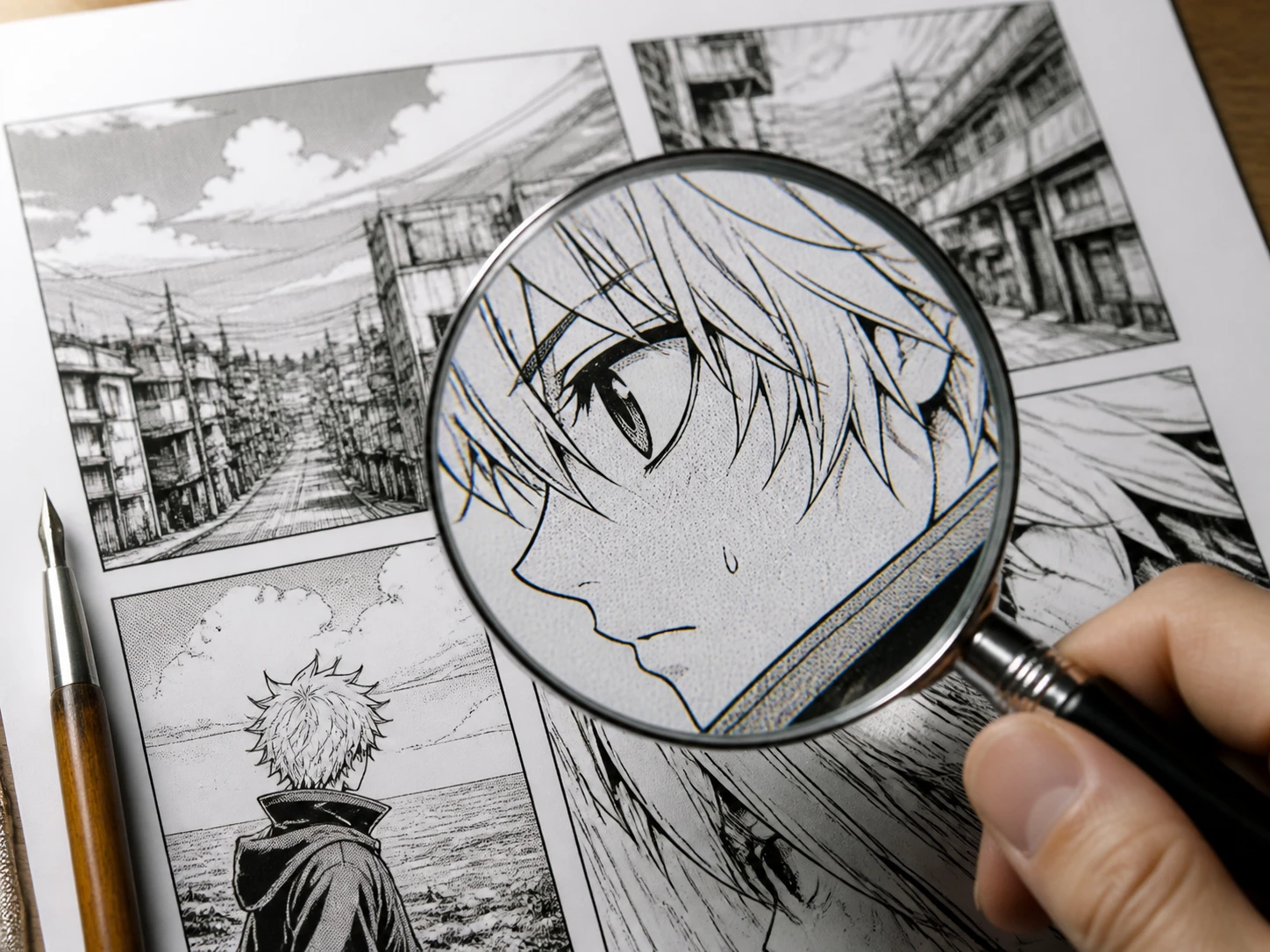
Studio ảnh
Một khung hình rung nhẹ hoặc lệch nét dù sao cũng sẽ được khách xem ở kích thước thật, nên chỗ mềm không giấu được. Bạn đặt kết quả cạnh bản gốc và kiểm từng lớp chi tiết trước khi giao cho khách.
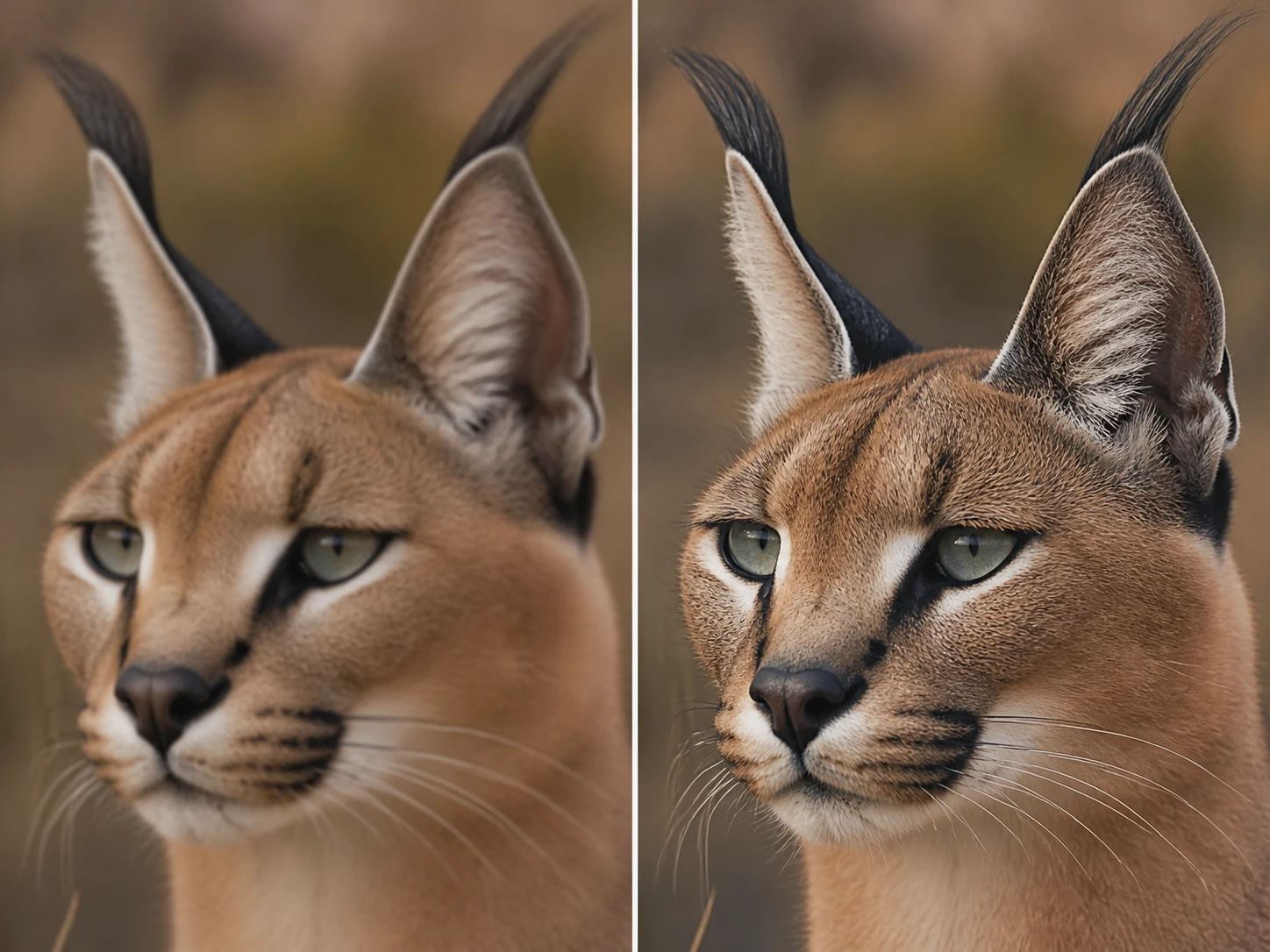
Người số hoá album gia đình
Tấm trong tay thường là bản duy nhất, không còn bản gốc để so, nên mỗi lần quét lại là một lần đáng lo. Bạn làm rõ ảnh mờ ở các vùng đã mất lớp rồi đối chiếu với người mình còn nhớ để chắc rằng nét đã về đúng chỗ.
Chỗ đáng kiểm khi làm nét ảnh
Mỗi khả năng đều gắn với một dấu hiệu bạn có thể tự nhìn ở kích thước thật.
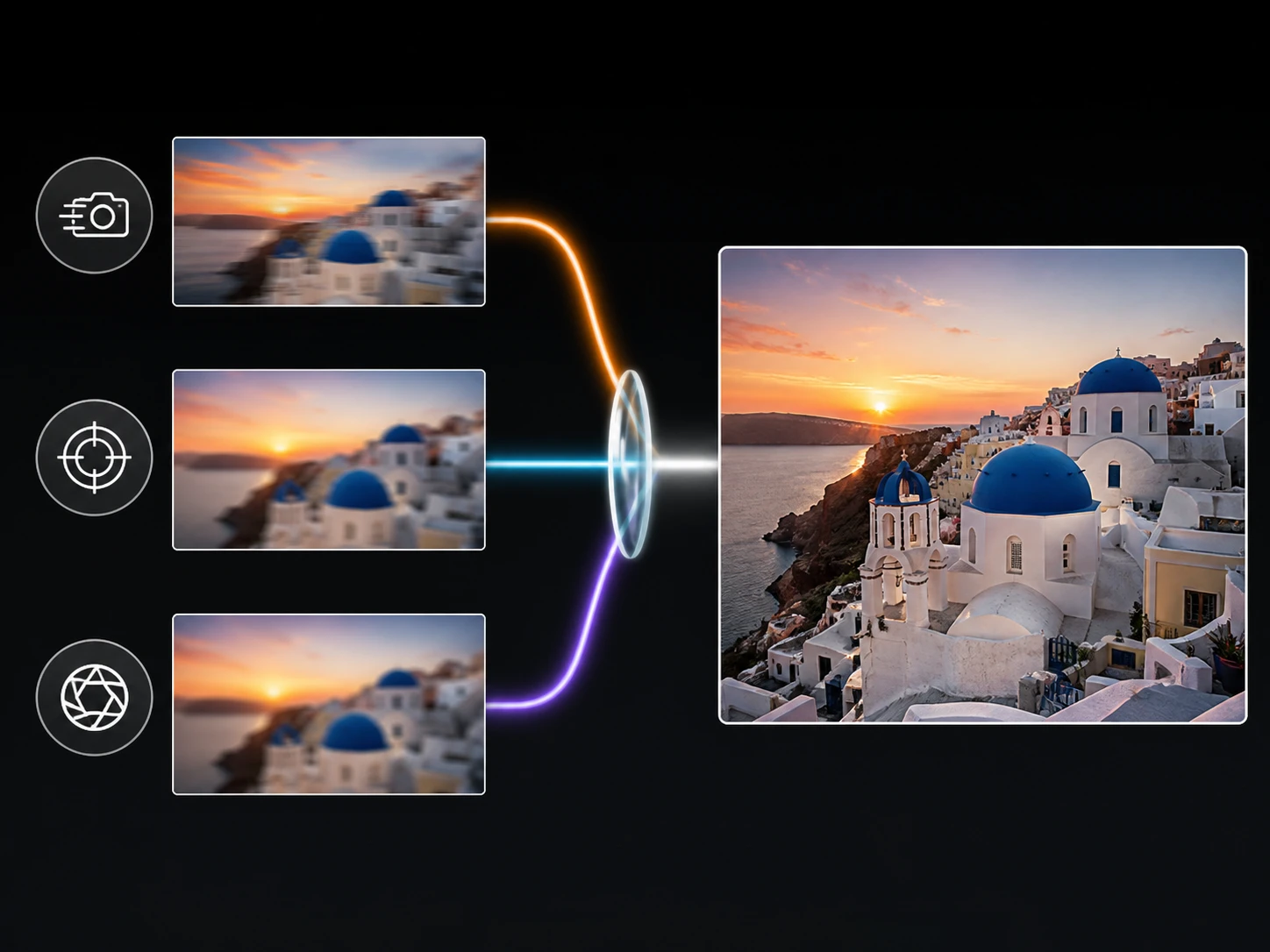
Mở trình duyệt là làm được
Cả quy trình chạy ngay trong trình duyệt, không phải cài gì: bạn đưa ảnh vào, nhận kết quả, kiểm ở kích thước thật rồi tải về. Vì thế làm nét ảnh online hợp khi bạn chỉ có một tấm cần xử lý nhanh giữa hai việc khác.
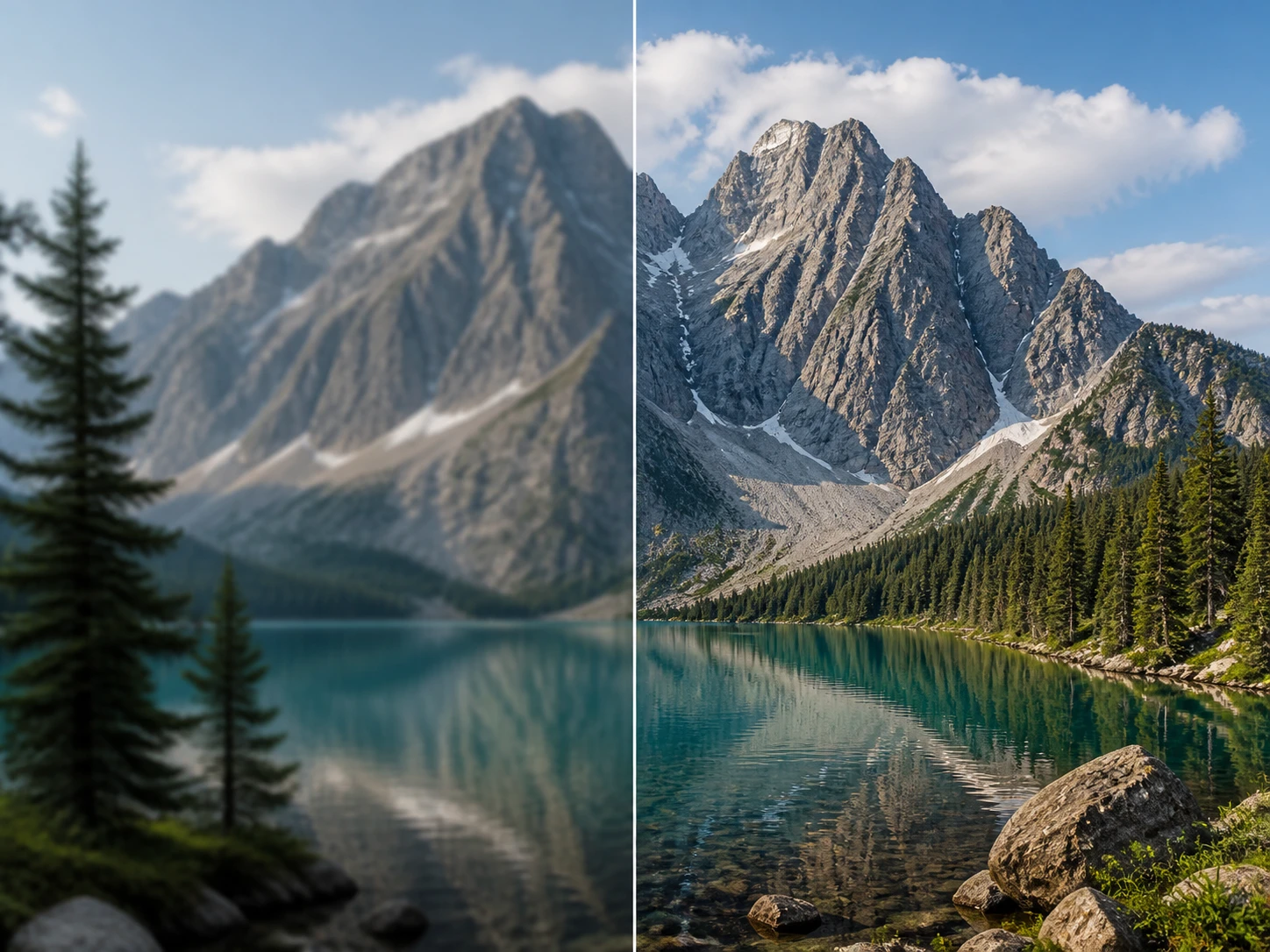
Mỗi nguyên nhân một đường xử lý
Rung tay, lệch nét và ống kính mềm không phải cùng một vấn đề, nên chỗ cần kiểm cũng đổi theo từng nguyên nhân. Khi làm rõ ảnh mờ do rung tay, bạn nhìn vệt kéo một hướng ở cạnh; còn với một tấm làm nét ảnh cũ đã bay màu, bạn xem lớp chi tiết có về không.
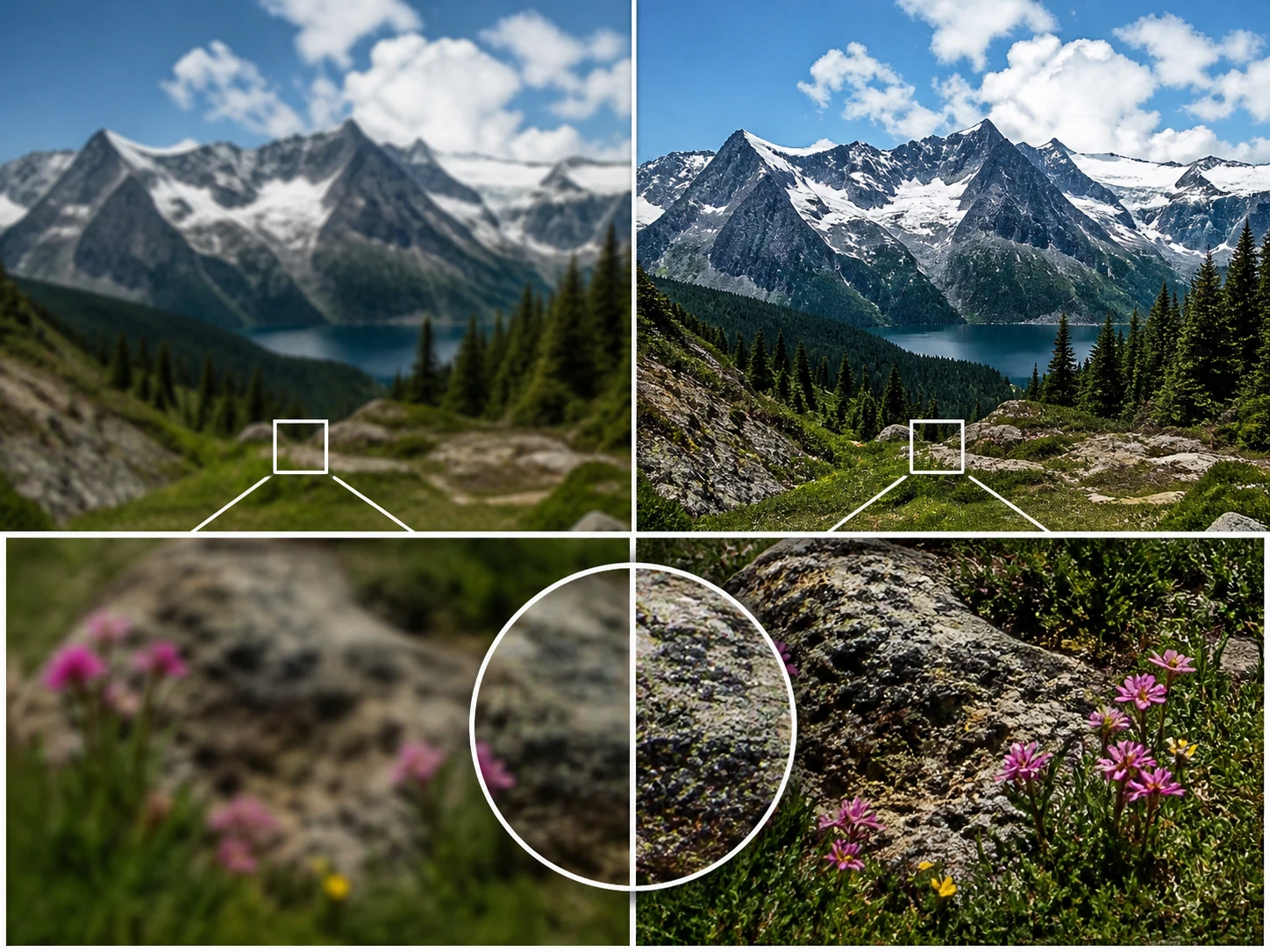
Chỉ chạm vào chỗ cần chạm
Enhancers AI tìm các vùng đã mất nét trước rồi chỉ dựng lại đúng chỗ đó, còn phần vốn đã rõ thì giữ nguyên. Việc chỉnh ảnh mờ thành nét mà nền rõ không bị đụng tới chính là một dấu hiệu để bạn tự kiểm kết quả.
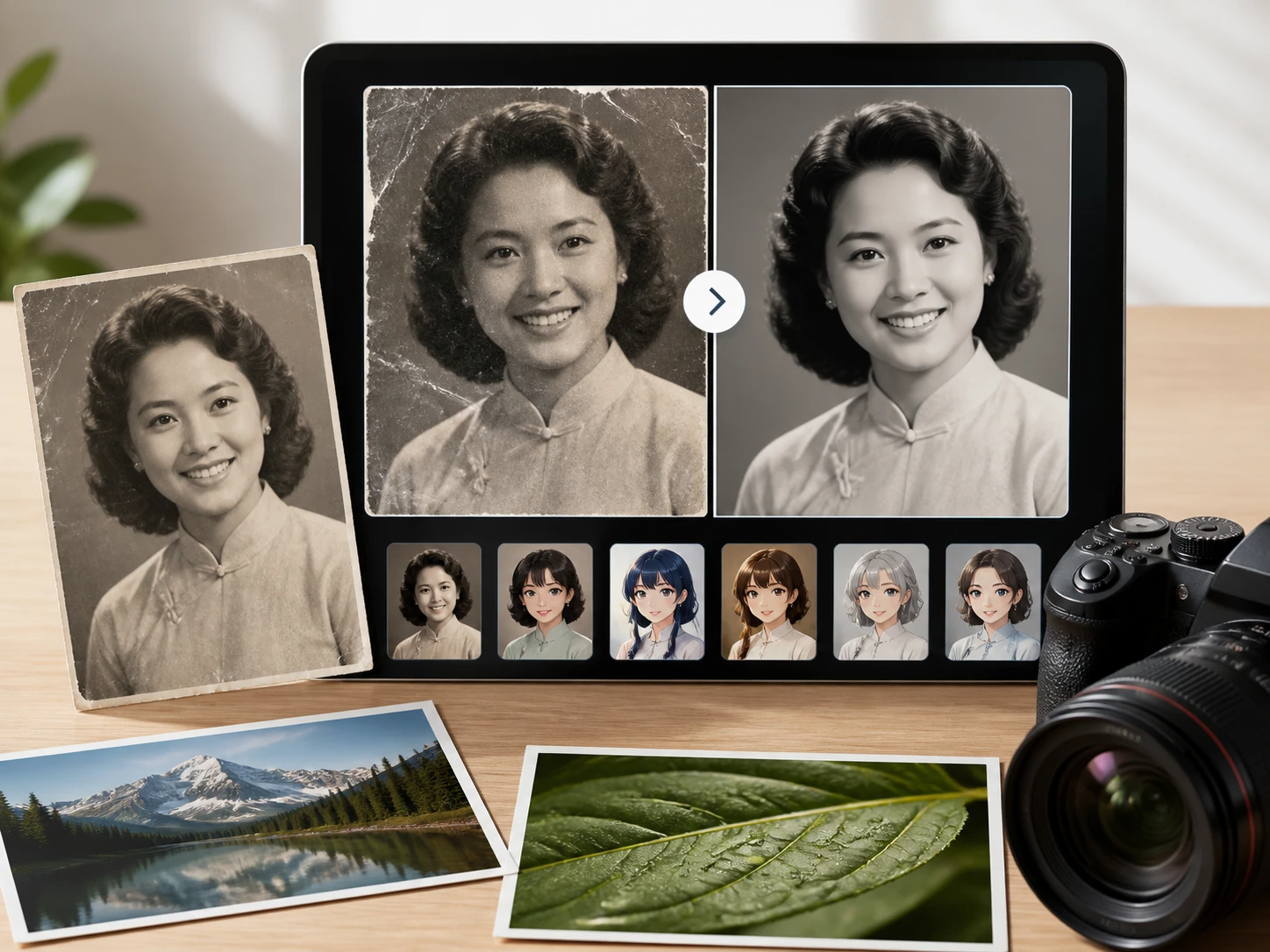
Kiểm được ngay khi nhận
So với ảnh gốc và kiểm ở kích thước thật, bạn thấy ngay chỗ nào đã sắc lại; nếu chưa đúng thì đổi bối cảnh và chạy lại một lần. Cách sửa ảnh mờ này cho bạn quyền quyết định, thay vì phải tin vào một kết quả chưa xem kỹ.
Câu hỏi thường gặp
Thử làm nét ảnh của bạn ngay
Đưa một tấm vào, kiểm kết quả ở kích thước thật rồi mới quyết định bước tiếp.