
Làm Chậm Video
Với Enhancers AI, bạn tải video lên, chọn mức chậm, rồi phát lại đoạn nhanh nhất để xem viền chủ thể có nối liền từng khung hình hay không — chậm mà vẫn mượt nhờ khung hình được chèn vào giữa.
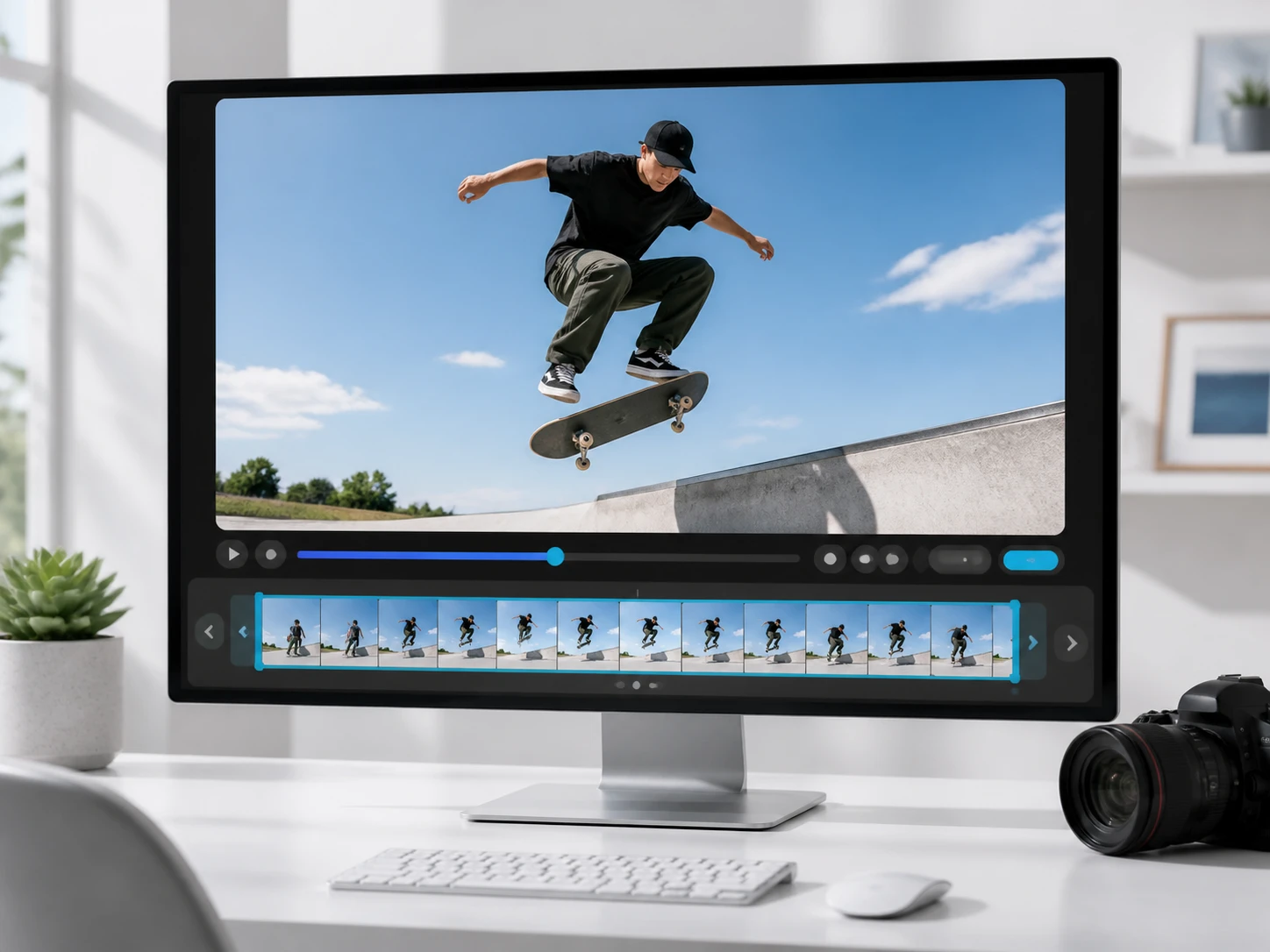
Ai nên dùng để làm chậm video?

Kiểm tra trước khi gửi duyệt
Trước khi gửi bản dựng đi duyệt, bạn muốn tự soi vài giây nhanh nhất để bắt lỗi sớm. Sau khi làm video chậm lại, viền tay và mép chuyển động hiện rõ từng khung, nên bạn biết chỗ nào cần dựng lại thay vì phát hiện khi đã muộn.

Chuyển động không giật khi phát nhỏ
Khi video phát ở khung nhỏ, động tác nhanh dễ trông như giật cục. Bạn giảm tốc độ video xuống 2x hoặc 4x để nhịp chuyển động giãn ra đều, người xem thấy mượt ngay cả trên màn hình bé.
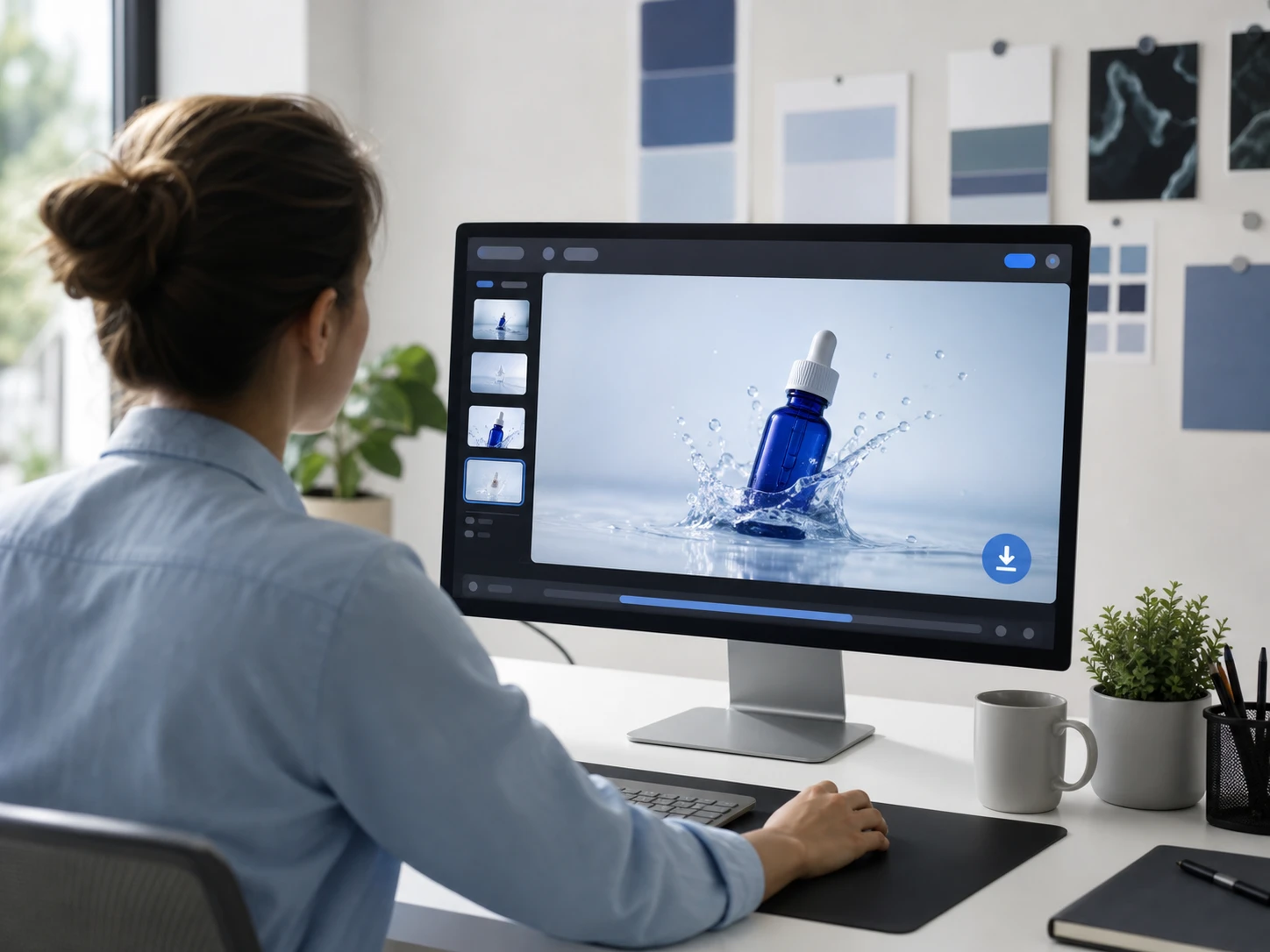
Không cần biết dòng thời gian
Bạn chưa từng dùng công cụ dựng cũng làm được: tải lên, chọn một mức chậm, tải về. Không phải cắt cảnh hay đụng tới dòng thời gian và nhiều lớp, cả đoạn được xử lý theo cùng một mức.
Chậm lại mà chuyển động vẫn mượt
Mỗi tính năng đi kèm một dấu hiệu bạn có thể tự nhìn ra trên bản dựng của mình.
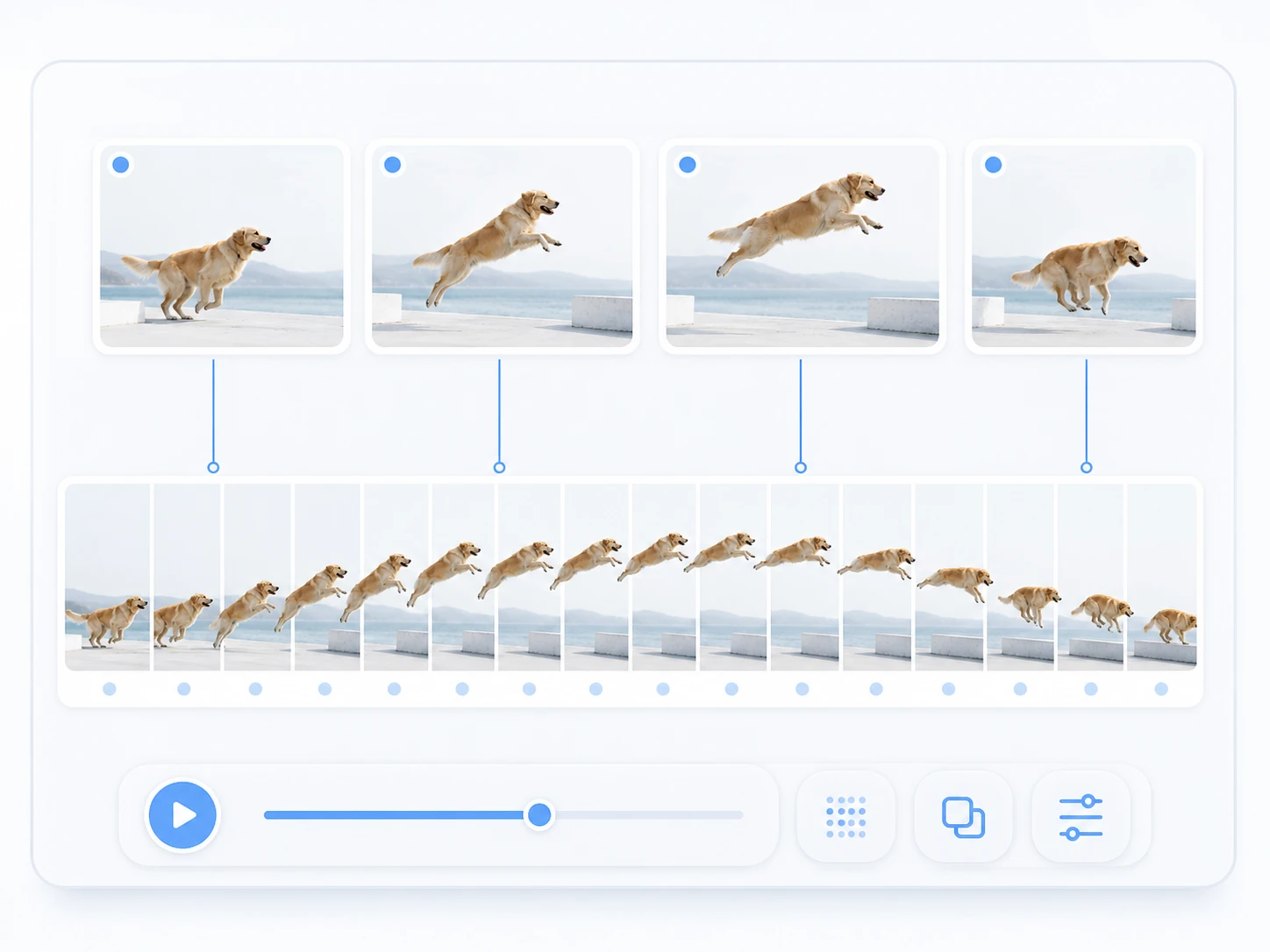
Khung hình chèn vào giữa nên vẫn liền
Enhancers AI chèn thêm những khung hình vốn không có trong bản gốc rồi mới kéo chậm, thay vì giãn dòng thời gian và bỏ khung. Vì thế làm chậm video mượt vẫn giữ được chuyển động liền mạch; dấu hiệu để soi là viền chủ thể ở đoạn nhanh nhất nối được từng khung. Cảnh gốc có khung hình thưa và nhòe nhiều sẽ dễ kéo vệt hơn.

Ba mức: 2x, 4x và 8x
Bạn chọn giảm tốc độ video ở ba mức 2x, 4x hoặc 8x, tương ứng tốc độ 0.5x, 0.25x và 0.125x. Mỗi mức nên kiểm theo cách riêng: bắt đầu ở 2x xem cảnh có trụ được không, rồi mới đẩy lên 4x và 8x, vì càng chậm càng chèn nhiều khung và động tác nhanh càng dễ lộ vệt kéo.

Tải về không có hình mờ
Bản làm ra tải xuống không kèm hình mờ, nên bạn dùng thẳng cho bản dựng gửi khách mà không phải che góc hay cắt cạnh. Thành phẩm thuộc về bạn và dùng được cho mục đích thương mại.

Mở trình duyệt là chạy được
Enhancers AI chạy để làm chậm video online ngay trên trình duyệt, bạn không cài đặt gì và không phụ thuộc card màn hình của máy. Tải cả đoạn lên, chọn mức chậm rồi để nó xử lý theo cùng một mức từ đầu đến cuối.
Làm chậm video qua ba bước
Đây là cách làm video chậm mượt: từ lúc tải lên đến lúc soi từng khung, mỗi bước là một thao tác cụ thể.

Tải video lên
Kéo thả hoặc bấm để tải video định dạng MP4 hoặc MOV lên, có thể tải nhiều đoạn cùng lúc. Tệp và bản làm ra được lưu trong không gian tài khoản nên bạn quay lại xem lại lịch sử xử lý; bước này cần đăng nhập.
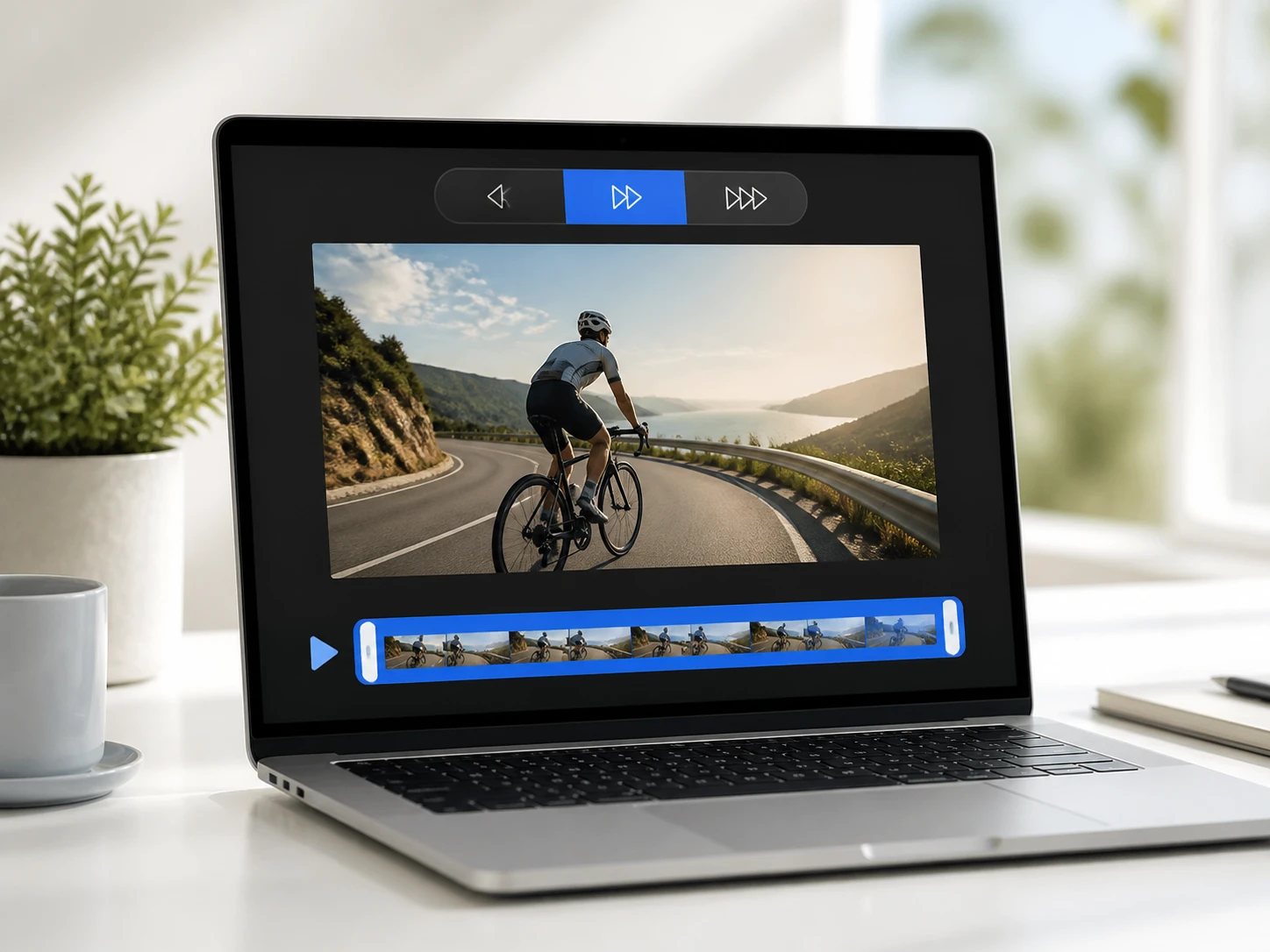
Chọn mức chậm cho cả đoạn
Chọn một mức 2x, 4x hoặc 8x áp cho toàn bộ đoạn. Mặc định công cụ tự chọn mô hình khớp với cảnh gốc và đặt sẵn thông số; nếu muốn, bạn tự chọn mô hình hoặc chọn theo tình huống sử dụng.

Xử lý rồi soi từng khung
Công cụ chèn khung hình trung gian rồi kéo chậm theo mức đã chọn, giữ nguyên tiếng và cho tiếng chậm lại cùng hình. Phát lại đoạn nhanh nhất, soi từng khung xem viền có nối liền và có kéo vệt không; chưa ưng thì đổi mức chạy lại, ưng rồi thì tải về.
Khi một đoạn chậm lại giúp bạn
Vài tình huống thường gặp khi bạn cần kéo chậm cảnh đã quay sẵn.
Cảnh đã quay xong cần chậm lại
Bạn đã quay xong một đoạn và giờ muốn nó chậm hơn — việc xử lý ở đây làm trên cảnh có sẵn, không phải lúc bấm máy. Tải đoạn đó lên, chọn 2x hay 4x, và khoảnh khắc quan trọng giãn ra đủ để nhìn rõ.
Một nhịp dừng giữa video ngắn
Một video ngắn đang trôi nhanh cần một nhịp lắng để giữ mắt người xem. Bạn làm video chậm lại cả đoạn rồi lấy ra vài giây đắt nhất, tạo được khoảng dừng mà chuyển động vẫn liền.
Tách động tác múa và thể thao
Một đoạn biên đạo nhịp nhanh khó thấy tay chân vào ra theo thứ tự nào. Đẩy lên 4x, thứ tự từng động tác hiện ra rõ, tiện cho việc tập lại hoặc phân tích.
Dựng lại từ cảnh quay cũ
Một đoạn quay cũ có khung hình thưa được lôi ra dùng lại. Bắt đầu ở mức 2x để thử xem cảnh trụ được đến đâu trước khi đẩy sâu hơn, tránh kéo vệt trên chuyển động nhanh.
Câu hỏi thường gặp
Soi lại từng khung của bạn
Tải một đoạn lên, chọn mức chậm và tự kiểm độ mượt trước khi giữ bản cuối. Khi đăng ký bạn có 10 credit dùng thử, không cần thẻ tín dụng.