


Tăng Chất Lượng Ảnh
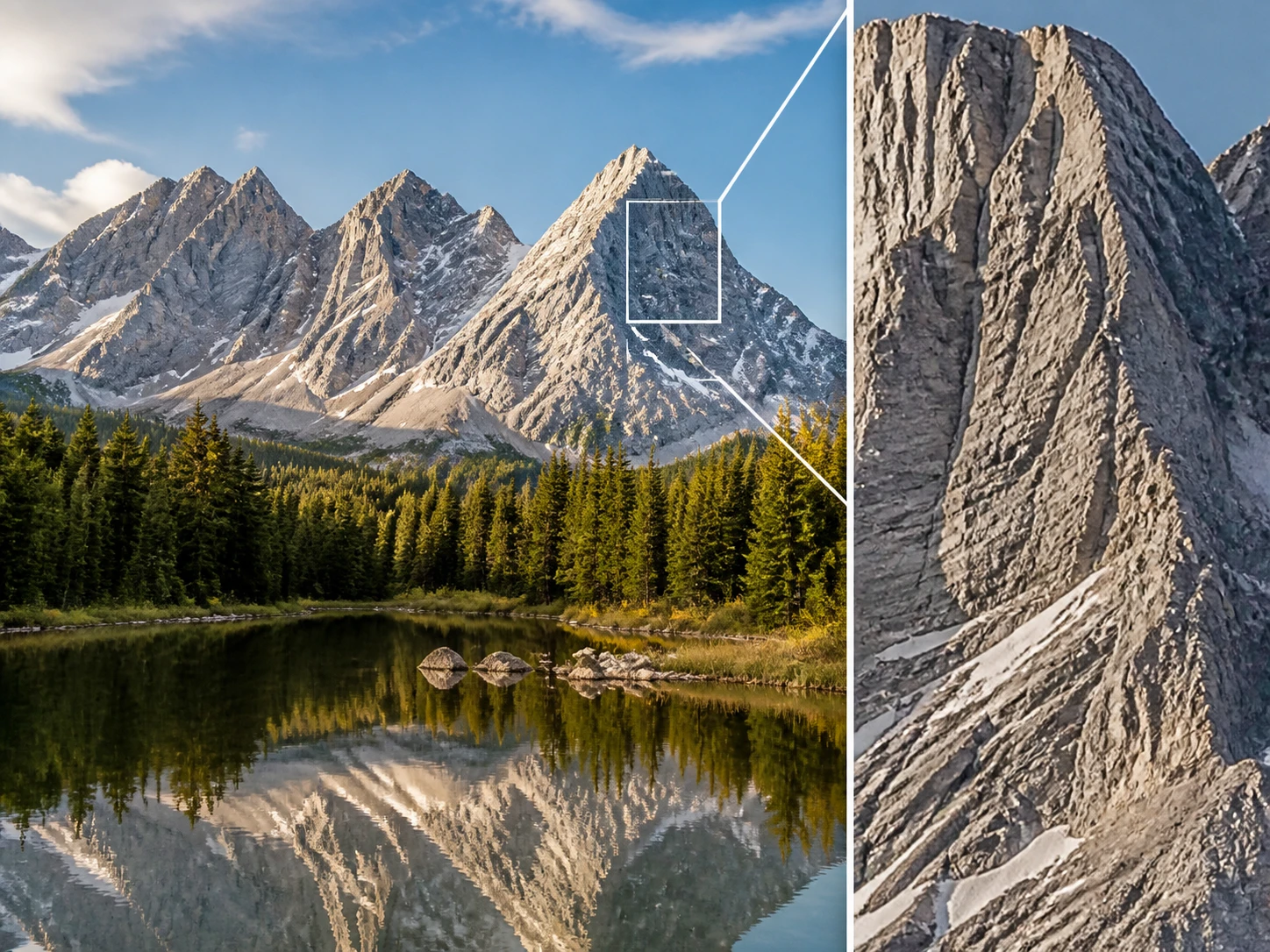
Tải ảnh lên, Enhancers AI dựng lại chi tiết và phóng to đến 8K với màu giữ nguyên như ảnh gốc — rồi bạn xem ở kích thước thật để tự soi từng đường biên.
Khi nào cần tăng chất lượng ảnh
Những lúc một tấm ảnh nhỏ hay đã cũ không còn đủ dùng cho việc trước mắt.
Ảnh cũ của gia đình cần treo tường
Bản phim đã thất lạc, trên tay chỉ còn một file scan vài trăm KB. Đưa nó vào Enhancers AI để dựng lại chi tiết, xóa vết xước rồi phóng to đến khổ in; bạn đối chiếu để chắc người trong ảnh vẫn là người đó, còn tô màu chỉ là tùy chọn thêm.
Logo chỉ còn bản kích thước nhỏ
Bạn cần đưa logo của mình lên băng rôn hay biển hiệu nhưng tệp gốc quá bé. Tăng độ phân giải ảnh rồi rà dọc mép chữ xem có bị răng cưa không, tất cả làm từ chính tấm bạn đang có.
Ảnh sản phẩm mà khách sẽ phóng to
Người mua luôn zoom vào chỗ mềm nhất trước khi đặt hàng. Làm rõ ảnh bị mờ và tăng độ nét ảnh để sợi vải, đường may hiện lên thật, đến khi khách zoom sâu thì chi tiết vẫn đứng vững.
Hình nền cho màn hình 4K
Ảnh nguồn quá nhỏ nên kéo đầy màn hình là nhòe. Dùng upscale ảnh 4k để đủ điểm ảnh phủ kín khung, rồi xem ở 100% xem kết cấu có còn thật hay đã bị làm phẳng.
Ai dùng Enhancers AI thường xuyên
Người số hóa album gia đình
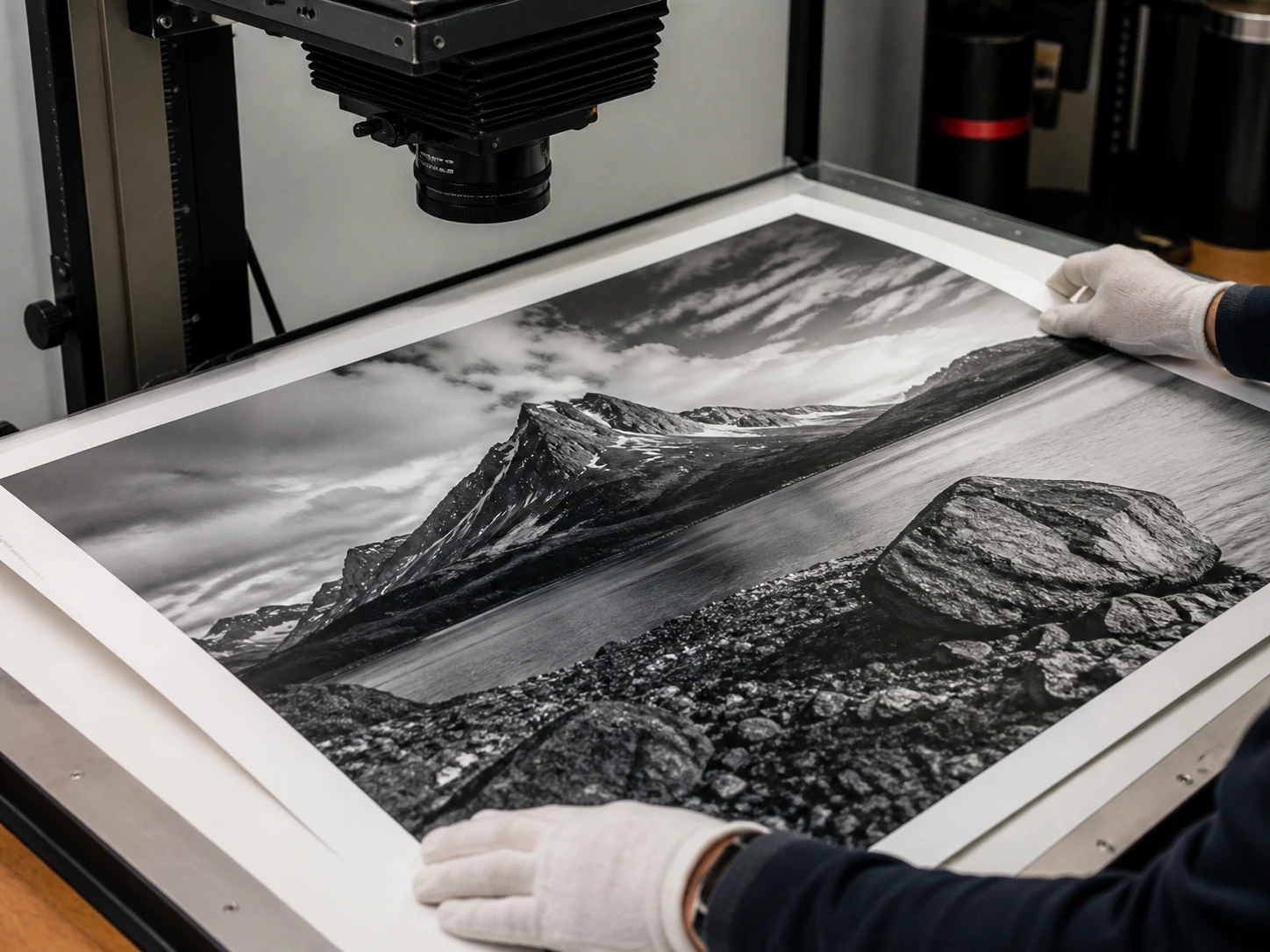
Với bạn, tấm ảnh trên tay thường là bản duy nhất còn lại. Enhancers AI giúp phục chế ảnh cũ, dựng lại chi tiết đã phai và phóng to đến khổ in mà gương mặt vẫn nhận ra được.
Người duyệt bản in
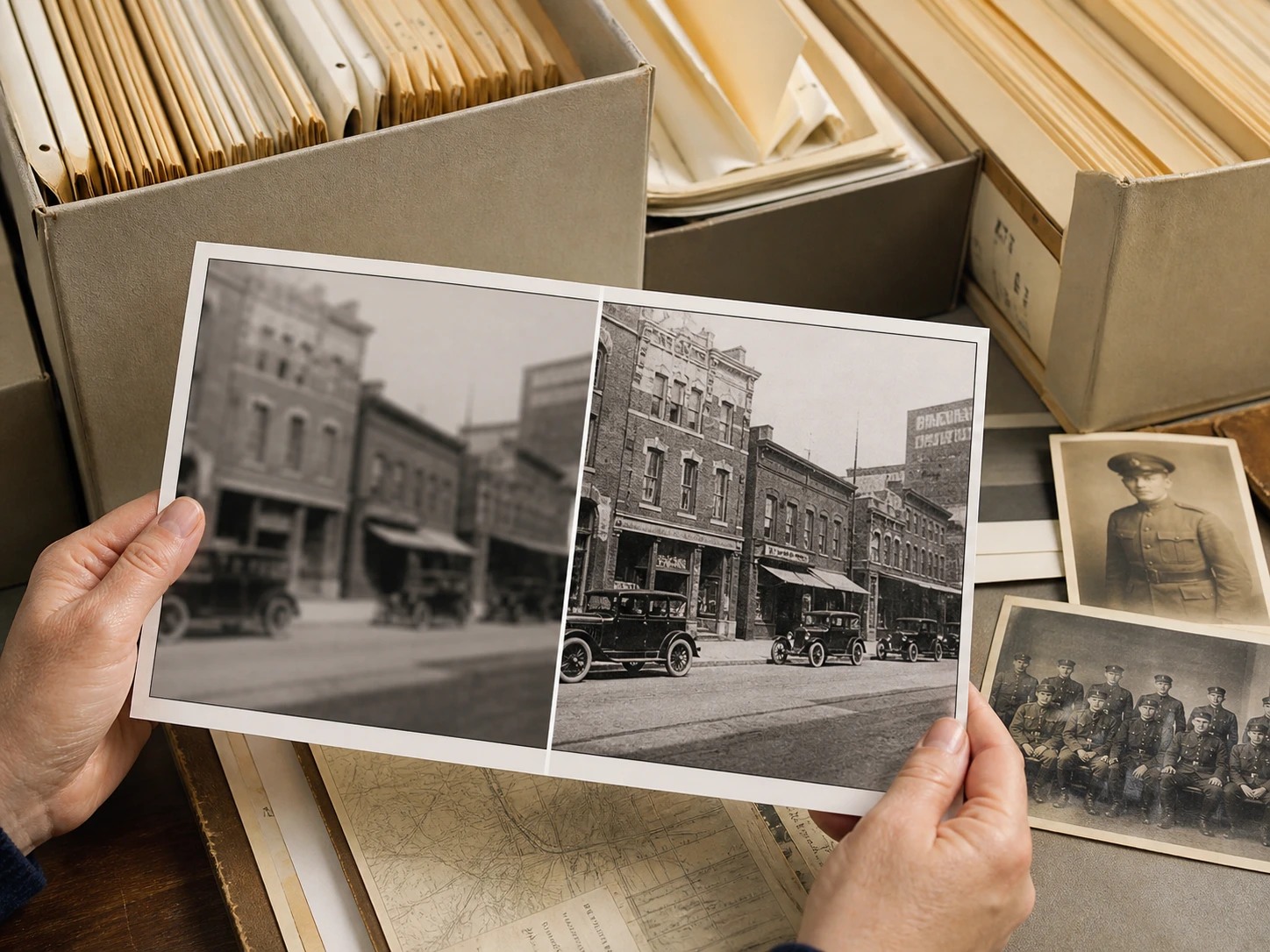
Chỗ mềm chỉ lộ ra ở kích thước cuối, và lúc đó sửa là đắt nhất. Bạn kiểm tra đường biên ngay trên bản đủ khổ trước khi gửi in, nên không phải in lại lần hai.
Người vận hành trang bán hàng
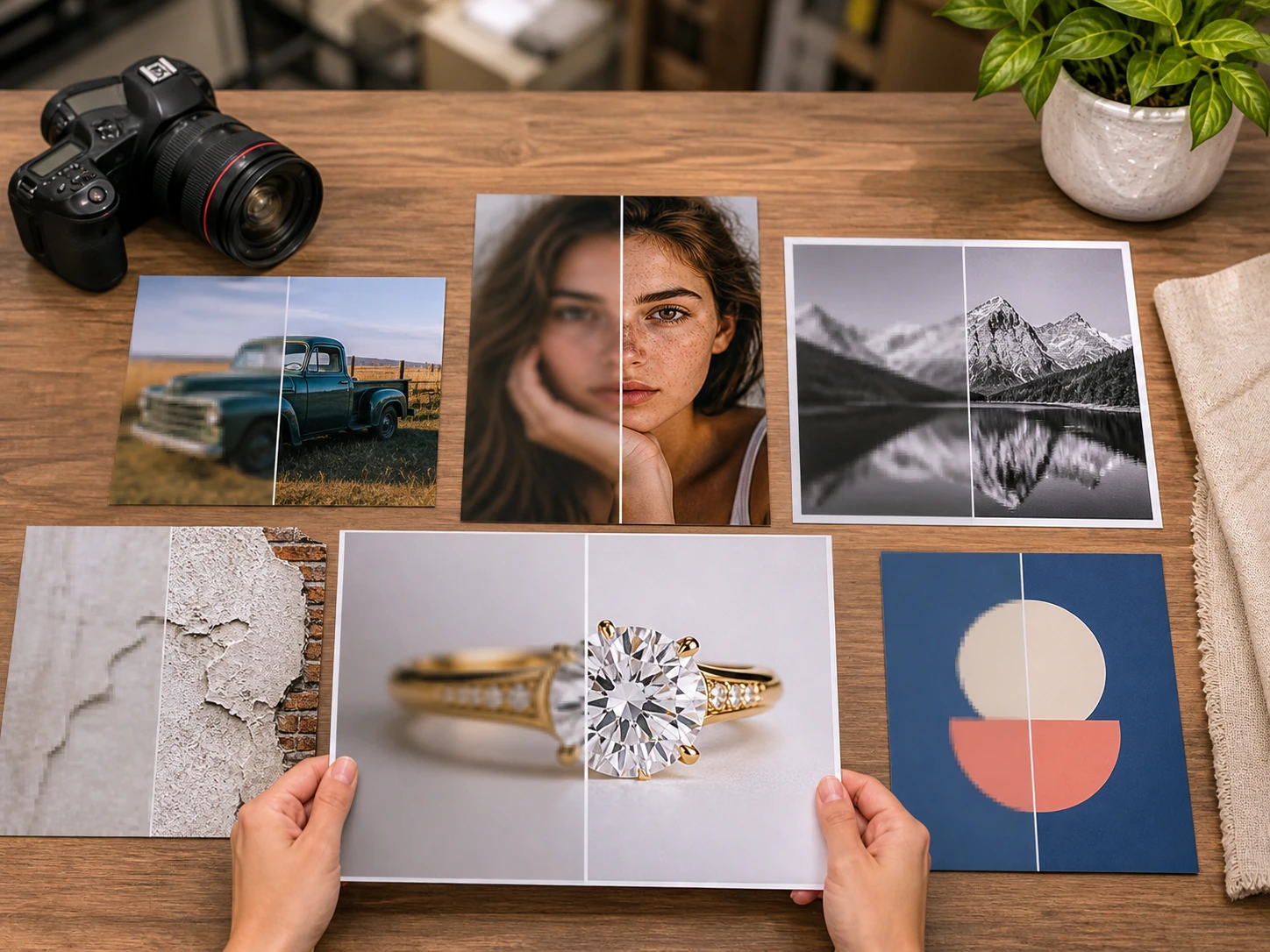
Khách kéo to đúng vào chỗ ảnh mềm nhất. Tăng nét ảnh và nâng độ phân giải để mỗi ảnh sản phẩm chịu được cú zoom đó, ảnh nào bạn cũng đặt cạnh bản gốc để đối chiếu.
Tăng chất lượng ảnh không làm vỡ
Từng điểm bạn có thể tự kiểm chứng ngay sau khi tải ảnh về.
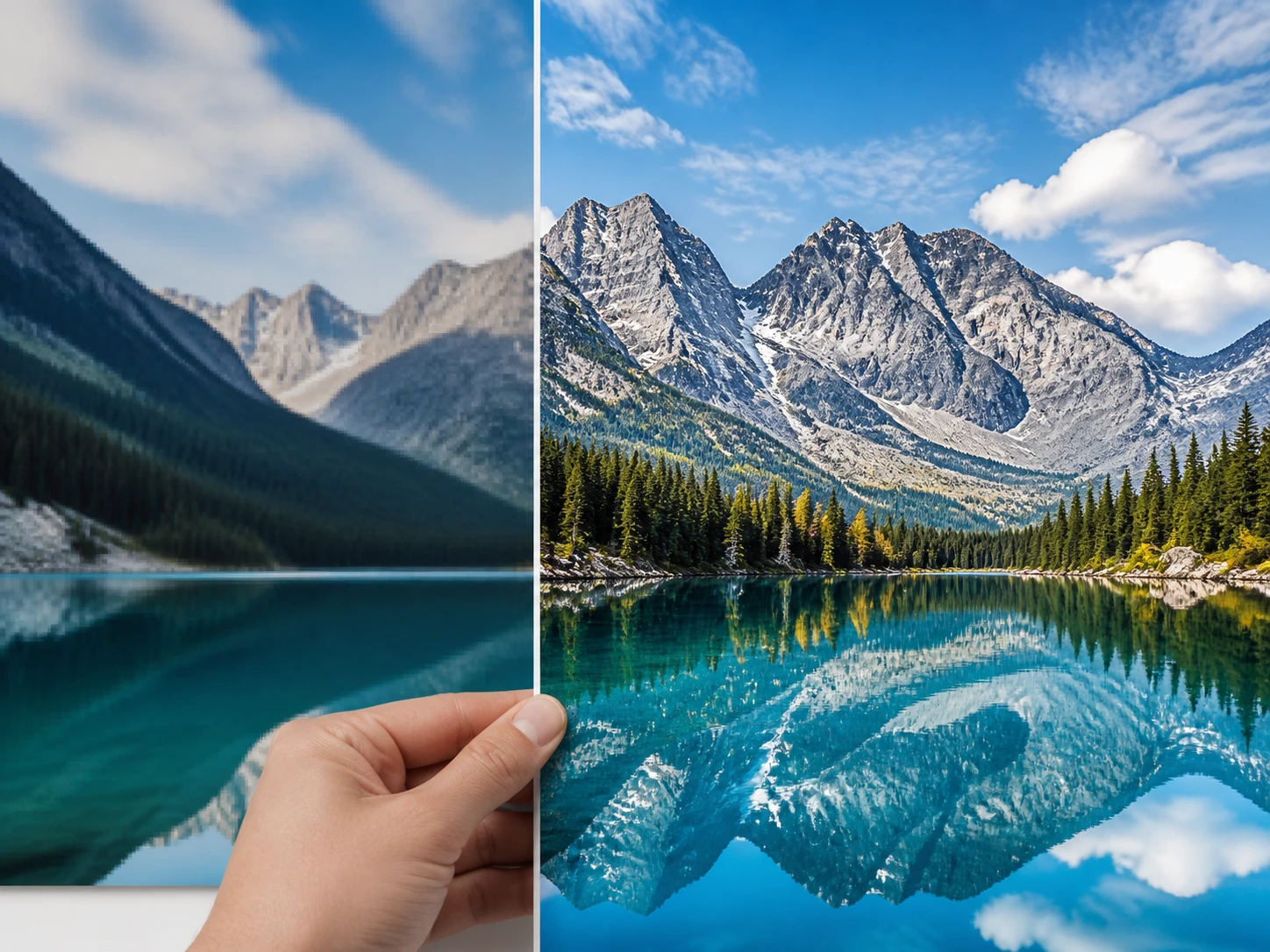
Đủ độ phân giải để in
Phóng to từ 2x đến 8x, cao nhất là 8K, đủ cho áp phích, bản in khổ lớn hay trang sản phẩm. Trước khi duyệt, hãy rà đường biên ở kích thước cuối để chắc nó vẫn sắc.
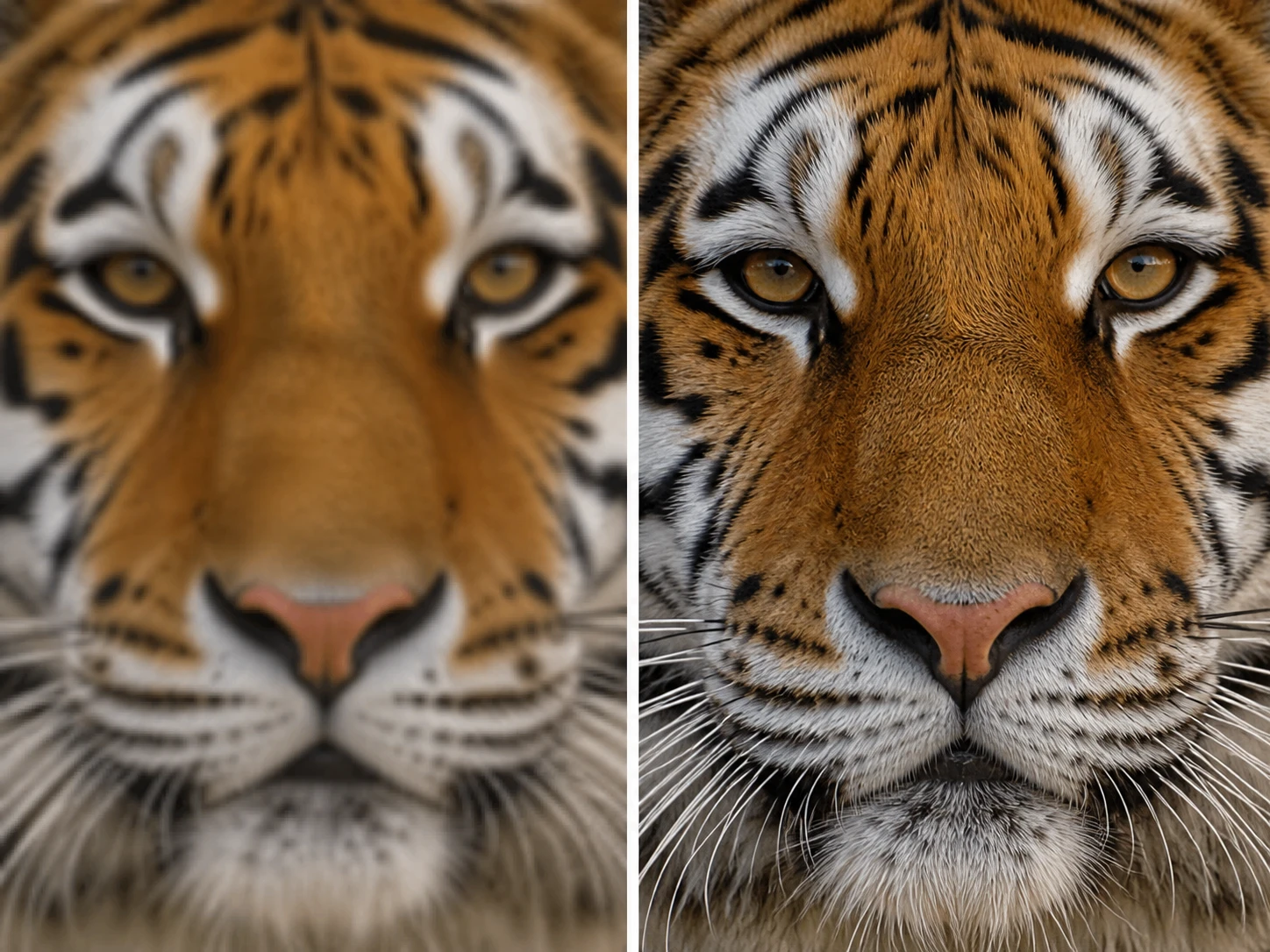
Dựng lại chứ không kéo giãn
Enhancers AI bù chi tiết theo nội dung khung hình thay vì kéo dài điểm ảnh, nên bạn có được ảnh phóng to mà không vỡ. Xem ở 100% là biết ngay: kết cấu thật hay có vệt bị làm phẳng.
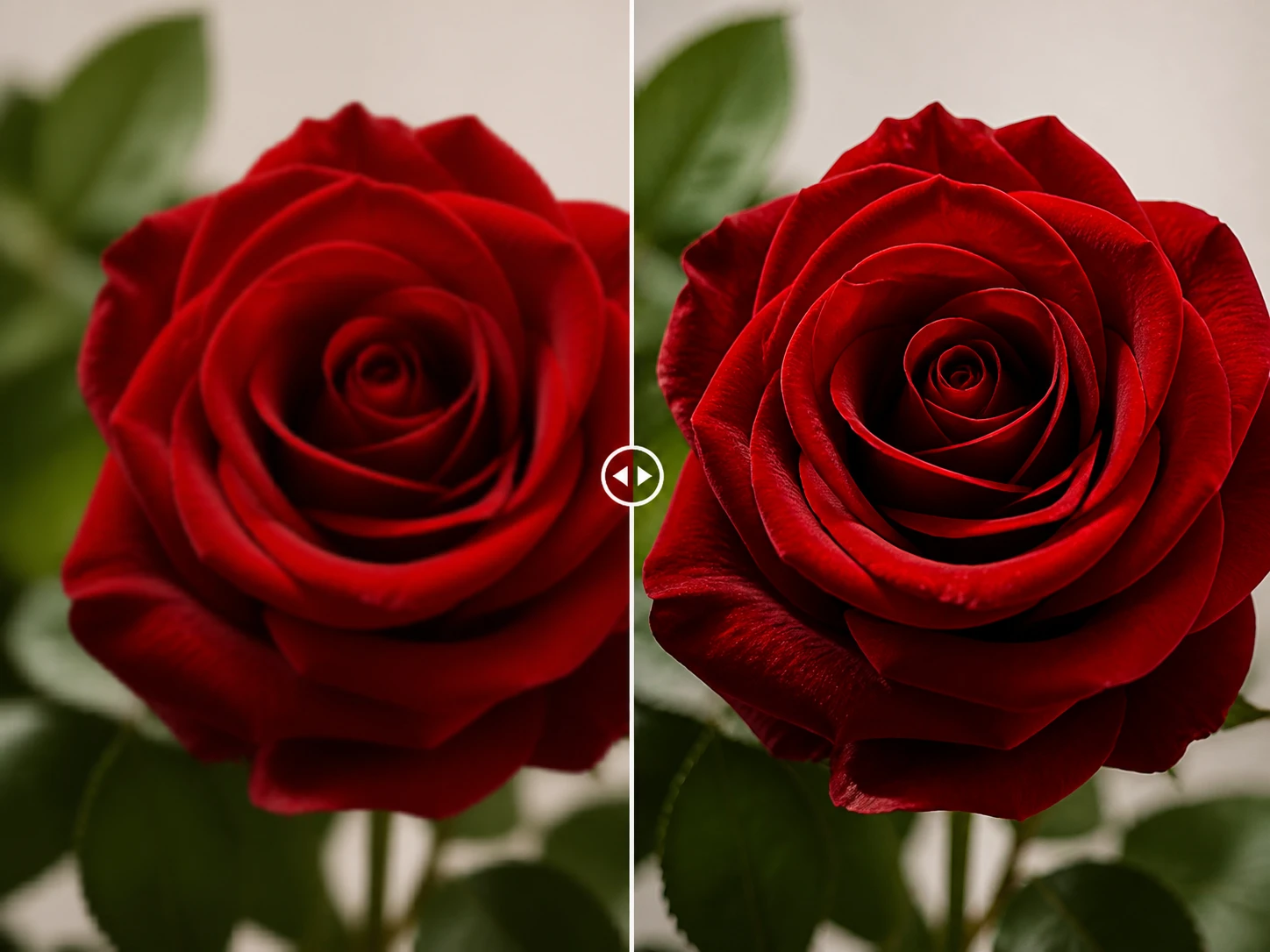
Màu không xê dịch
Công cụ chỉ động vào độ phân giải và chi tiết, còn màu giữ nguyên như ảnh gốc. Đặt một mảng màu cạnh bản gốc để đối chiếu là cách kiểm tra nhanh nhất.
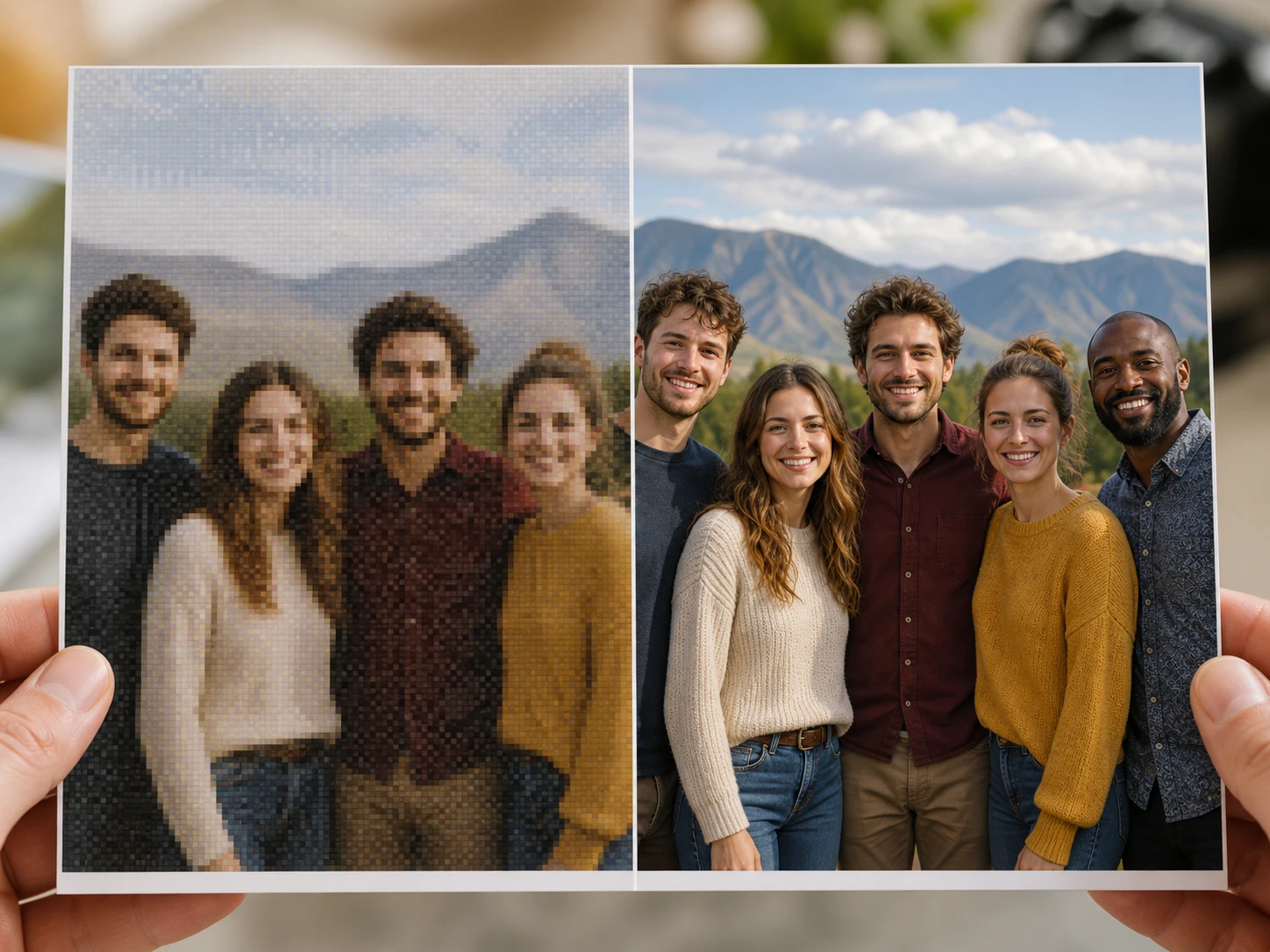
Ảnh cũ trở lại
Xóa vết xước và hạt nhiễu, dựng lại chi tiết rồi tùy chọn tô màu — cách khôi phục ảnh cũ mà vẫn giữ đúng gương mặt trong ký ức. Bước phóng to sau đó nằm chung một luồng.
Tăng chất lượng ảnh trong ba bước
Từ lúc gửi ảnh đến khi tải bản đã upscale về máy.
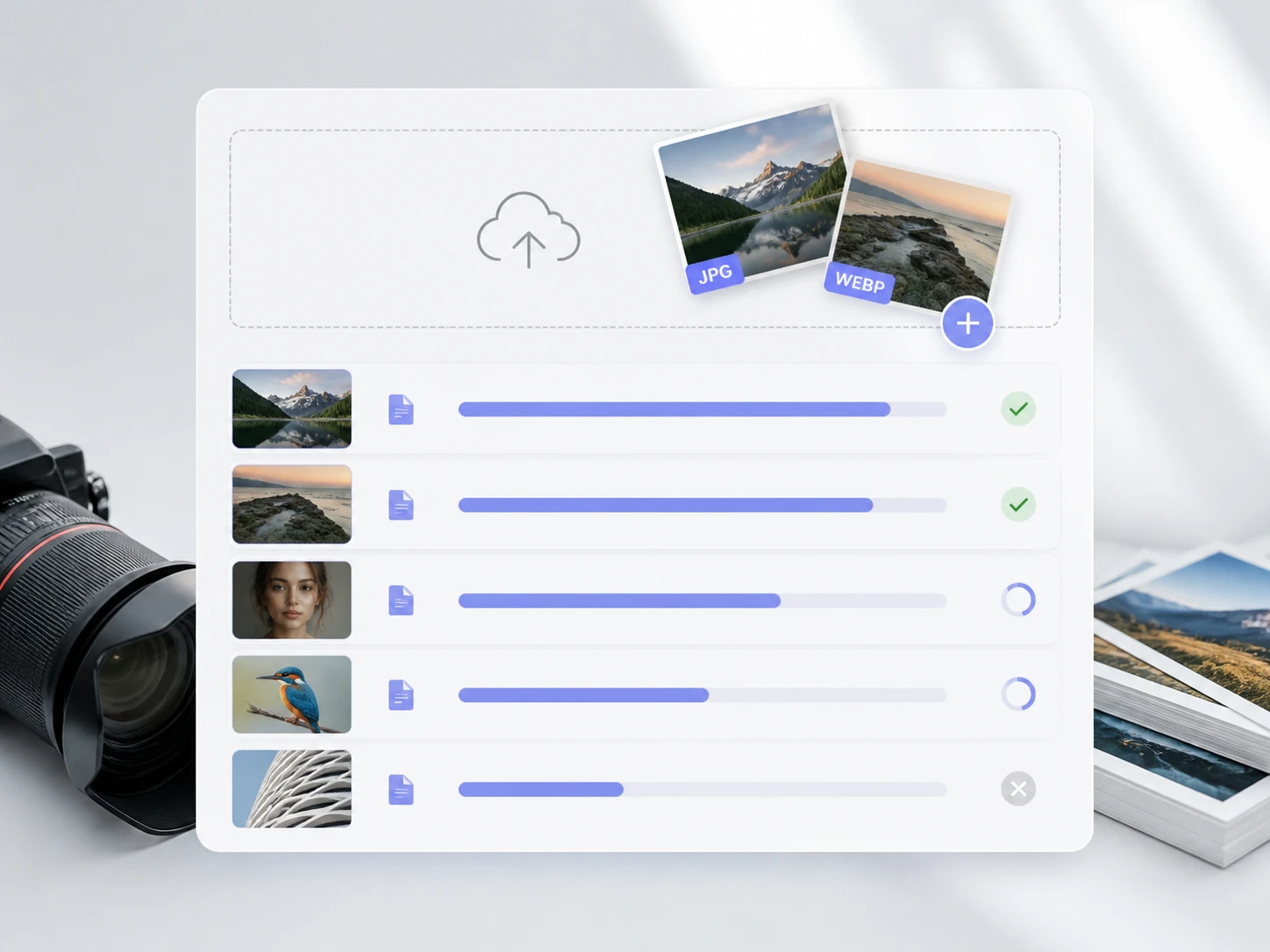
Gửi ảnh cần xử lý
Kéo thả hoặc bấm để tải lên tệp JPG, PNG hay WEBP, nhiều ảnh cùng lúc cũng được. Tệp nằm trong không gian tài khoản để bạn quay lại xem sau.
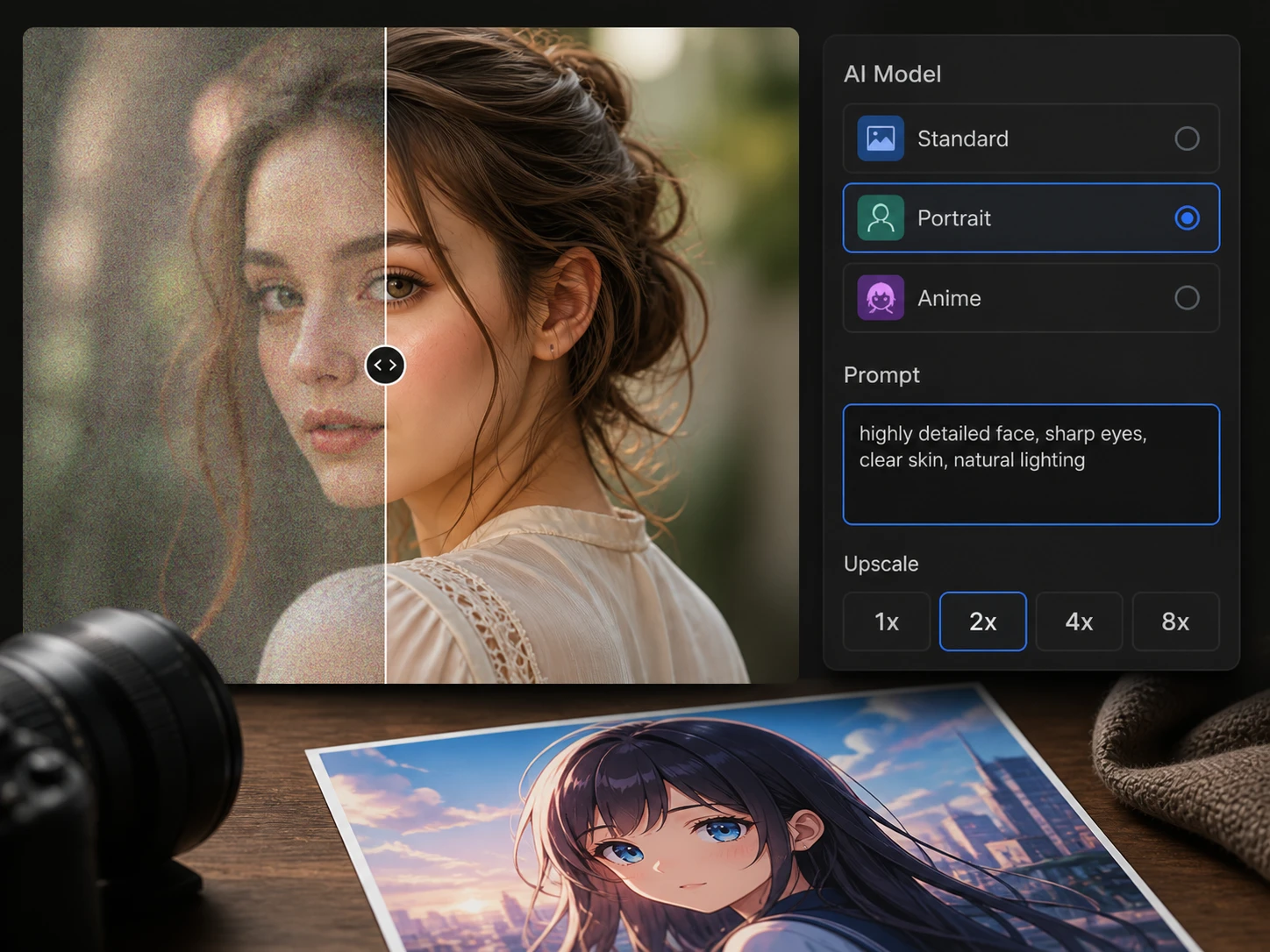
Chọn cách xử lý
Mặc định Enhancers AI tự chọn mô hình theo loại tệp; nếu muốn, bạn chỉnh tay mô hình hoặc bối cảnh, riêng ảnh anime và ảnh AI có thể dán thêm prompt. Cần ai upscale ảnh hay làm nét ảnh ai cho ảnh dựng bằng AI cũng đi qua bước này.
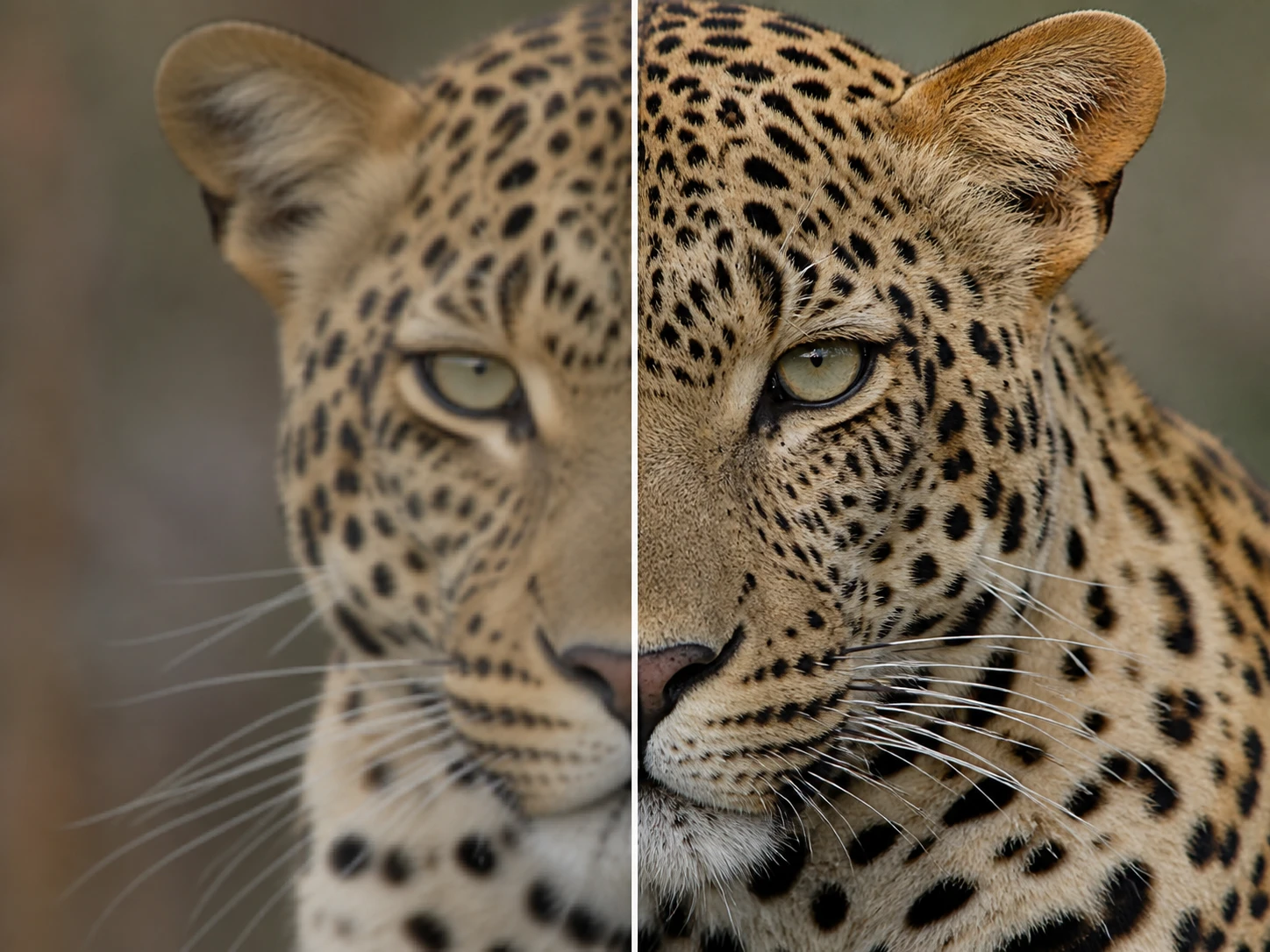
Kiểm tra rồi tải về
Xem ở kích thước thật để soi đường biên, kết cấu và mảng màu so với ảnh gốc; chưa ưng thì đổi bối cảnh chạy lại một lần nữa. Khi vừa ý, tải bản không có watermark, lên đến 8K trong cùng một luồng.
Những thắc mắc thường gặp
Bắt đầu với một tấm ảnh
Tải một tệp lên Enhancers AI, phóng to rồi tự soi kết quả ở kích thước thật — cách nhanh nhất để nâng cấp chất lượng ảnh của bạn.