
動画 鮮明化
Enhancers AI はぼやけの原因を見極めてから、それぞれに合った処理で映像を鮮明にします。解像度はそのままで構いません。仕上がりは一番甘い一秒を 100% に拡大して、輪郭が本当に分離したかご自身で確かめられます。
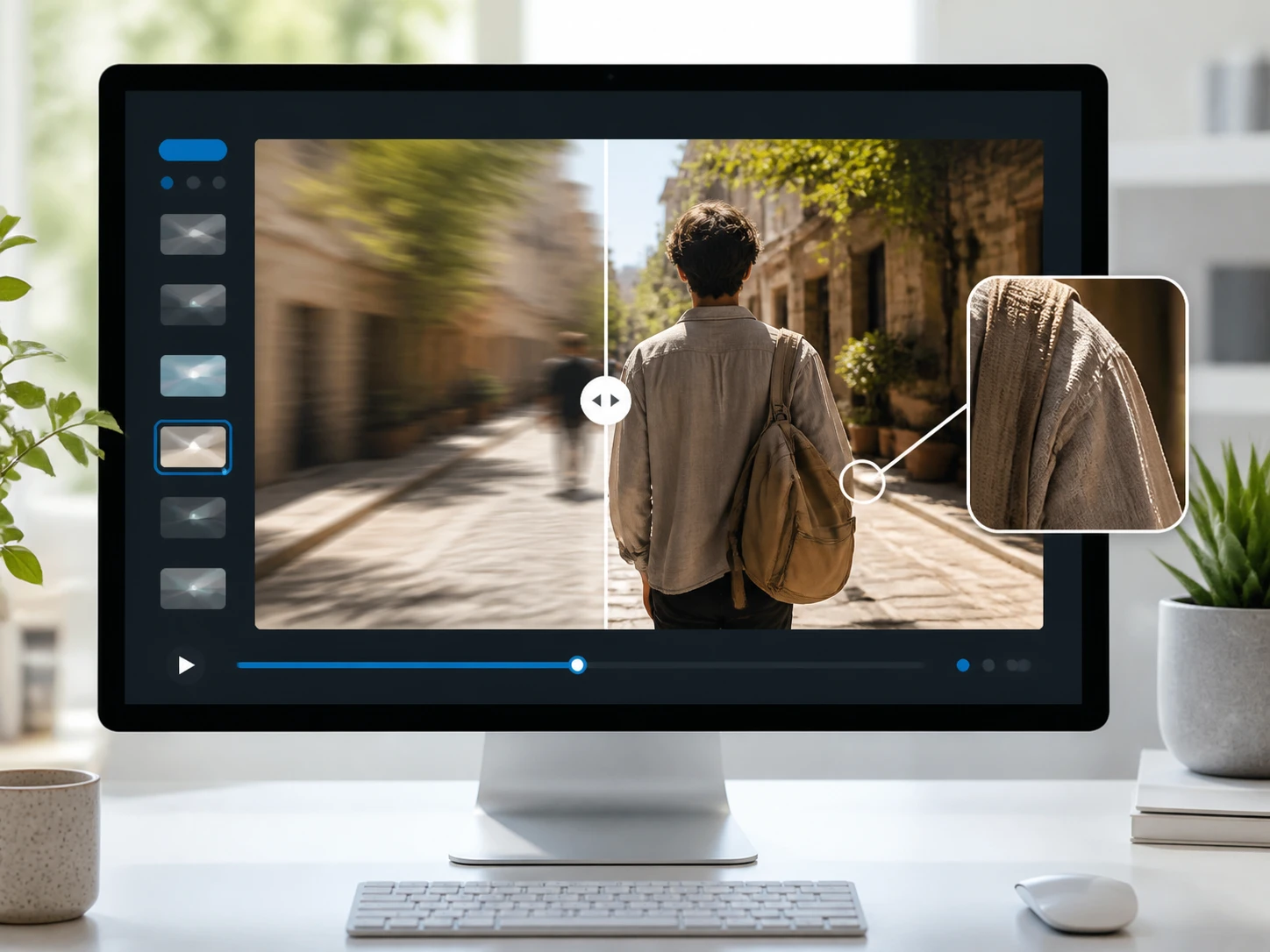
アップロードから確認までの流れ
ブラウザだけで、素材を渡してから仕上がりを見極めるまで。特別なソフトも高性能な GPU も要りません。
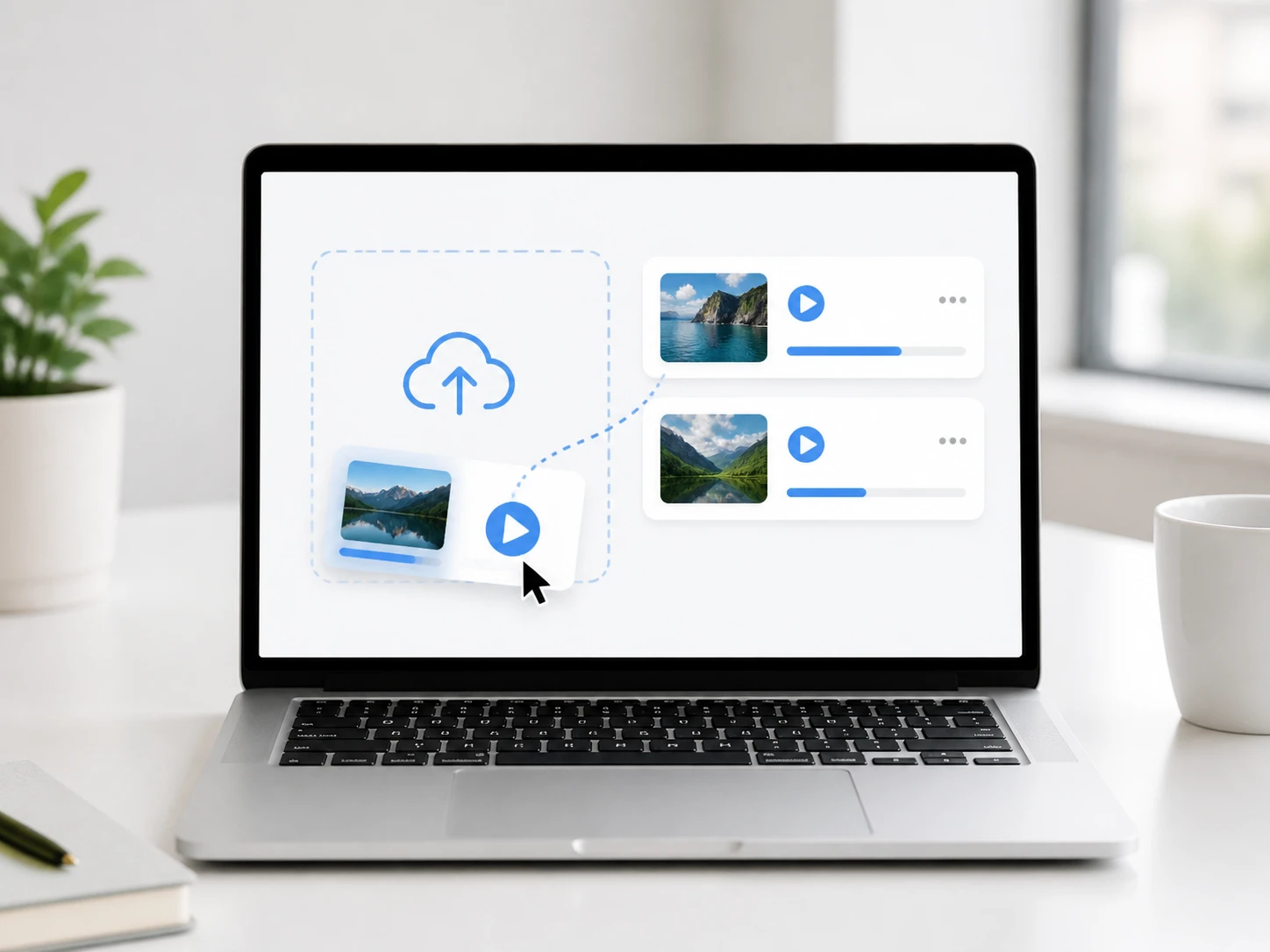
MP4・MOV をアップロード
ドラッグするか、クリックして MP4・MOV の映像を選びます。一度に複数の映像をまとめて渡すこともできます。ファイルと仕上がりはアカウントに残るので、履歴からいつでも取り出せます。
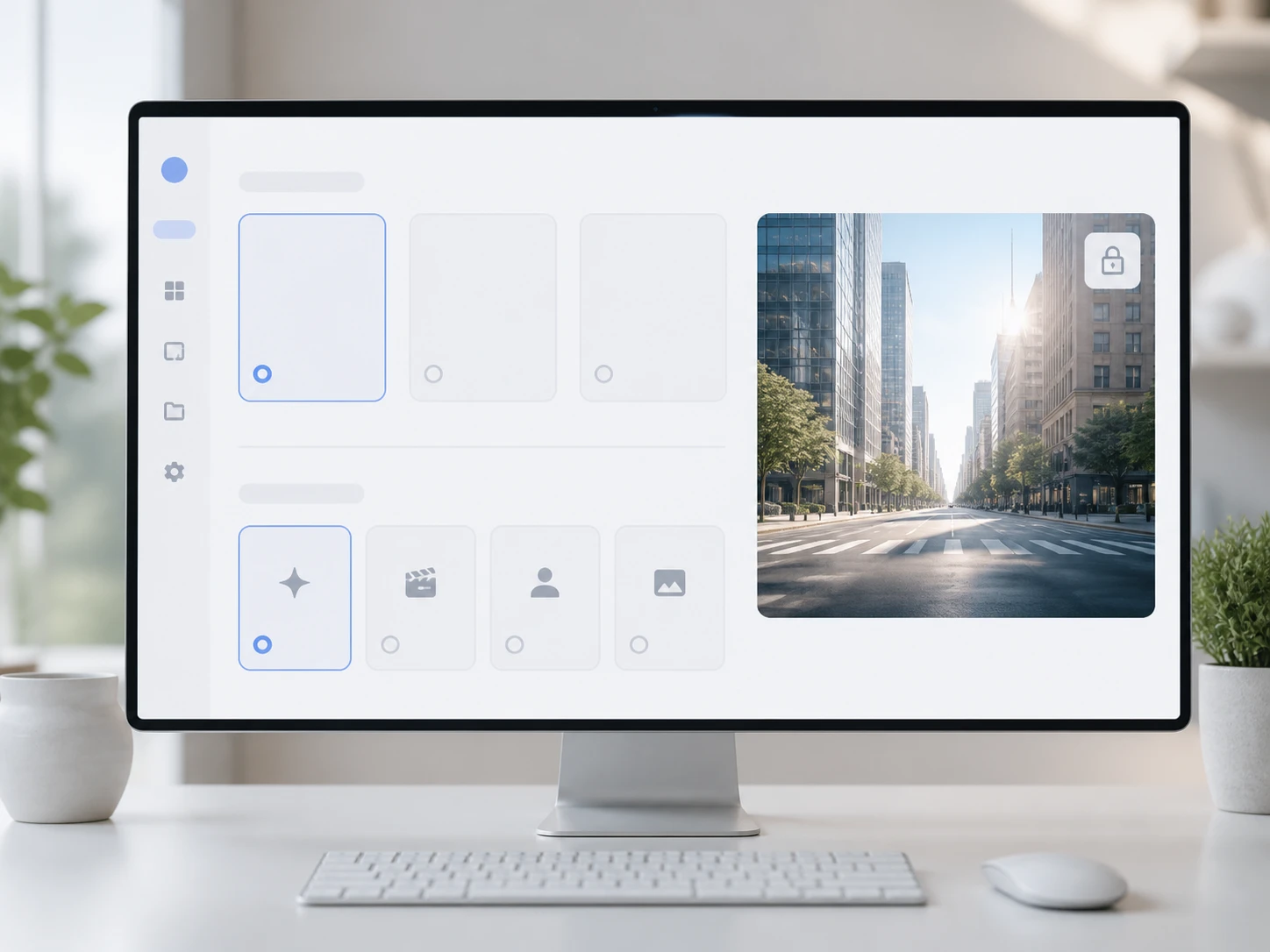
自動判定か、場面を選ぶ
初期設定ではぼやけの原因を自動で判定し、それに合う処理を組みます。自分でモデルや使用場面を選ぶこともできます。解像度は別の選択で、そのまま保つか、大きな画面が要るときだけ 4K まで上げます。
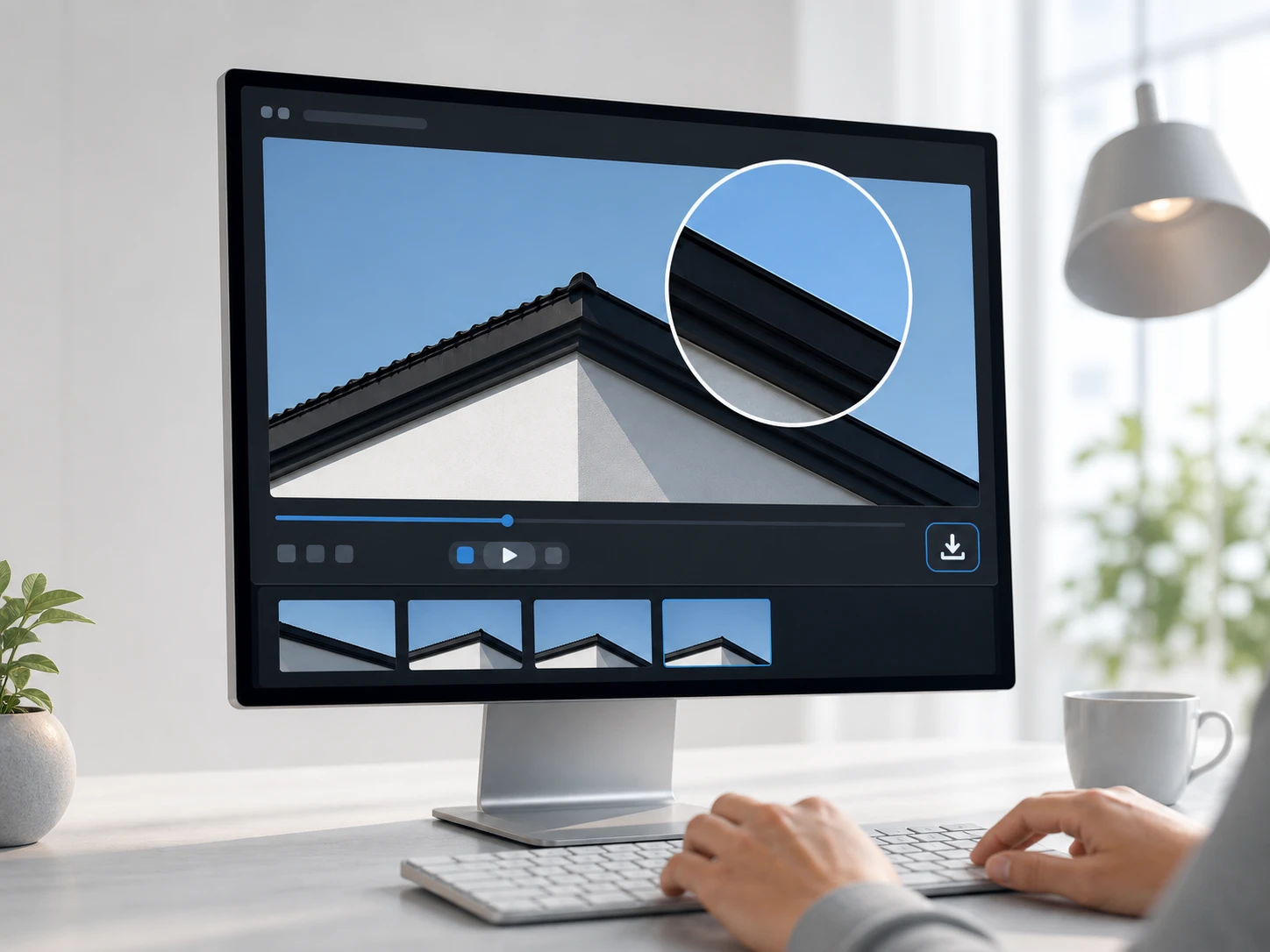
仕上がりを 100% で確かめる
処理が終わったら原片と並べて見比べます。一番甘い一秒で止めて 100% に拡大し、輪郭が分かれたかを確認してください。気になれば場面を変えてもう一度。納得できたらダウンロード、ウォーターマークは入りません。
こんな映像で使われています
スマホの画面では気づかず、大きく映して初めて甘さが分かる——そんな一本に向いています。
手持ちで追いかけたインタビュー
スマホで見ていたときは気づかなかったのに、大きな画面に出すと輪郭が流れている。手ブレによる方向のある残像を見極めて処理すれば、話し手の目元や口元がまた分かれて見えるようになります。
ピントが背景に行った収録
イベントを回したら被写体だけ甘く、後ろのほうにピントが合っていた。ピンぼけの映像は細部の階層を手がかりに処理して、手前の人物の質感を戻します。撮り直しが効かない一発撮りで効いてきます。
古い端末・古いレンズの素材
ブレでもピンぼけでもないのに、全体が甘くコントラストが出ない。レンズそのものが甘い映像は画面全体のコントラストを手がかりに鮮明化するので、動画のぼやけを一段直すだけで見違えます。
圧縮がかかった転送映像
何度も送り直すうちにブロックと汚れた輪郭のほうが目立ってきた。圧縮由来の甘さはノイズと一緒に整理して、動画のぼやけを補正しつつ縁のにじみを落ち着かせます。
どんな作り手に向いているか
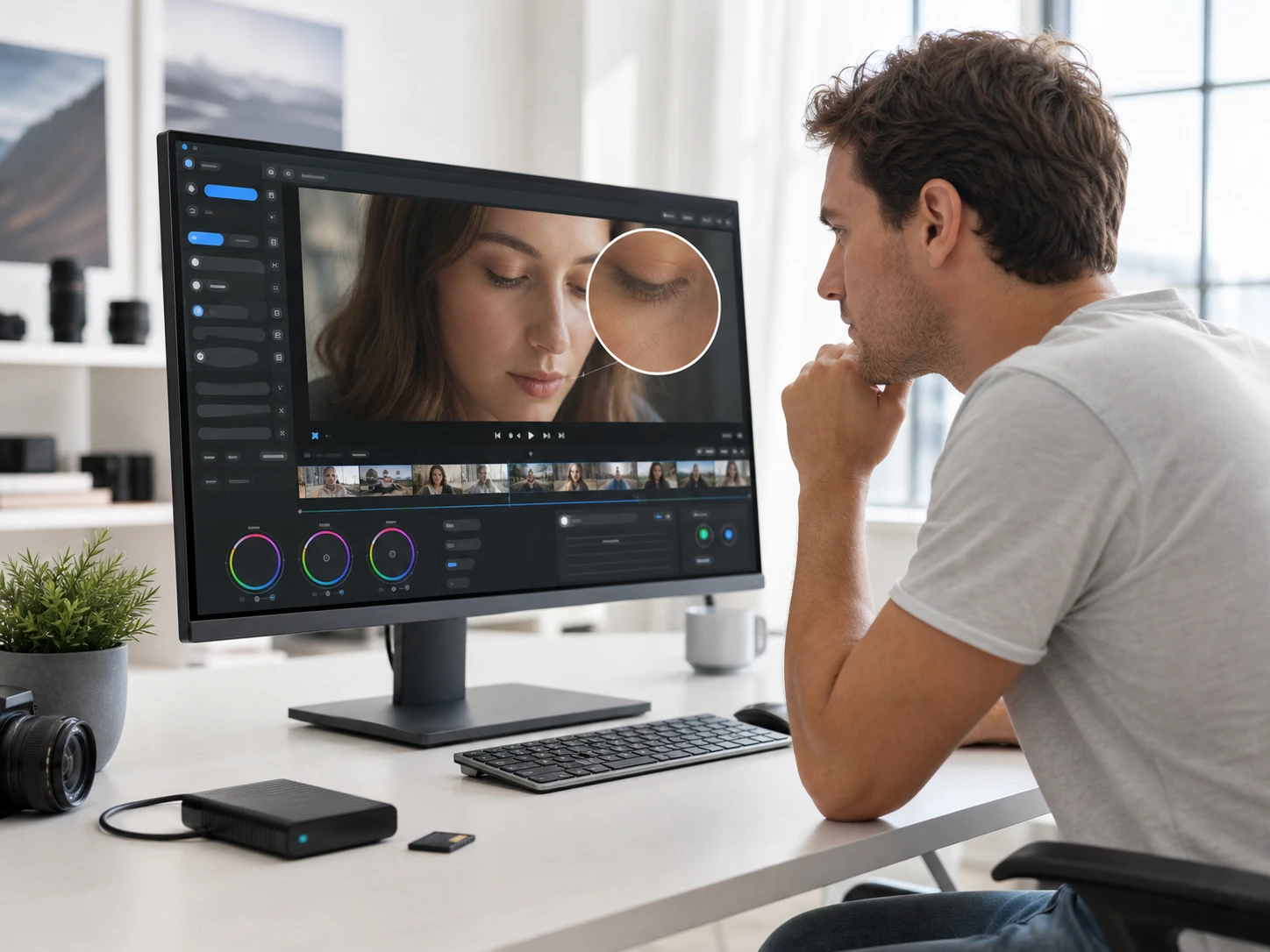
他人の素材を受け取る編集者
撮影に立ち会っていない素材を渡されたとき、まず「どこまで戻せるか」を見極めたい。一番甘いカットを処理して 100% で確かめれば、このまま使えるのか、撮り直しを頼むべきなのかを、憶測ではなく目で判断できます。
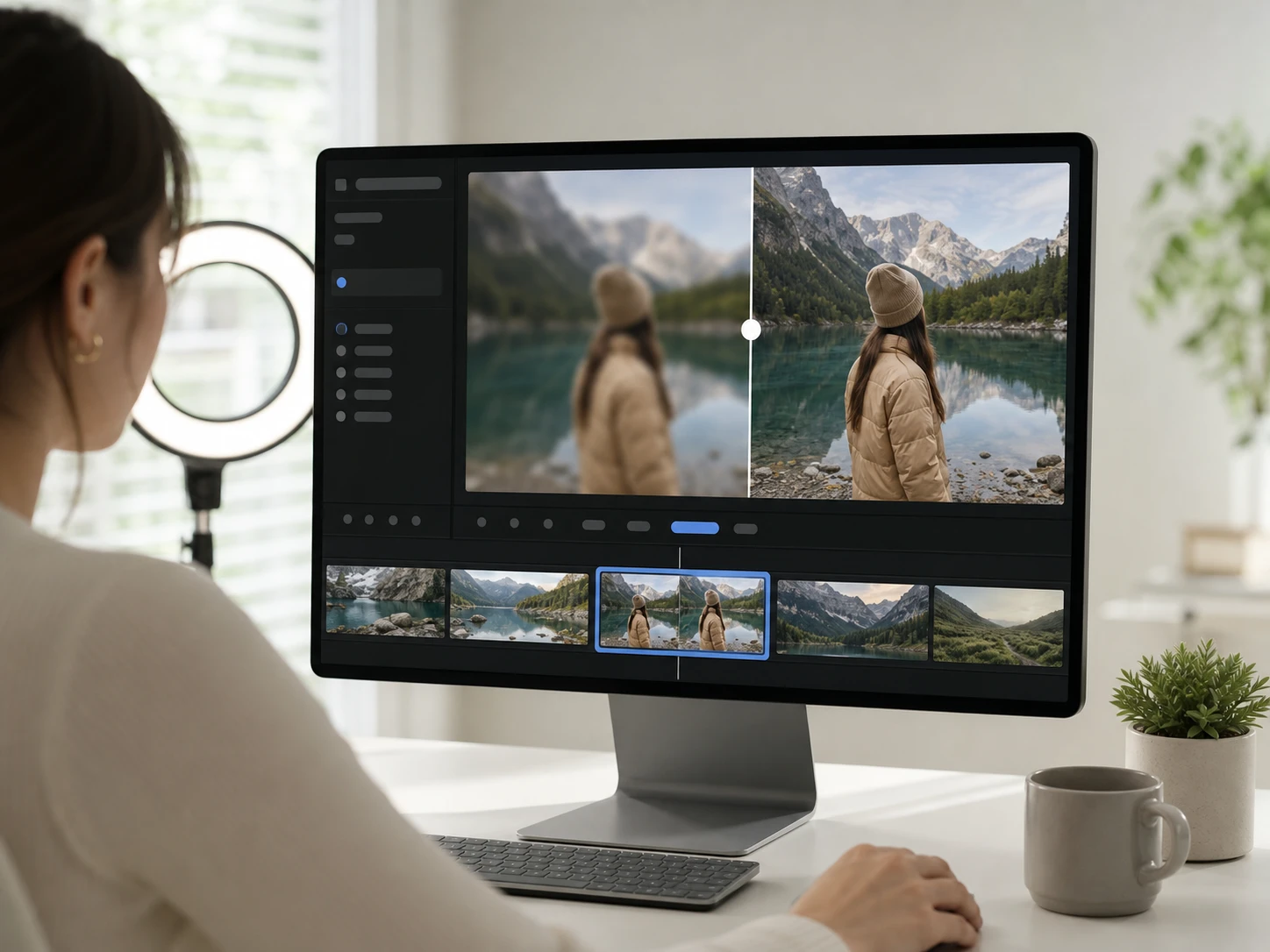
甘さを言葉にして探してきた人
漠然と「画質」ではなく、動画のぼやけを直したい、目の前の一本の甘さをどうにかしたい——そう具体的に思って来た人向けです。原因を見極める処理なので、症状に合った道筋で鮮明にできます。
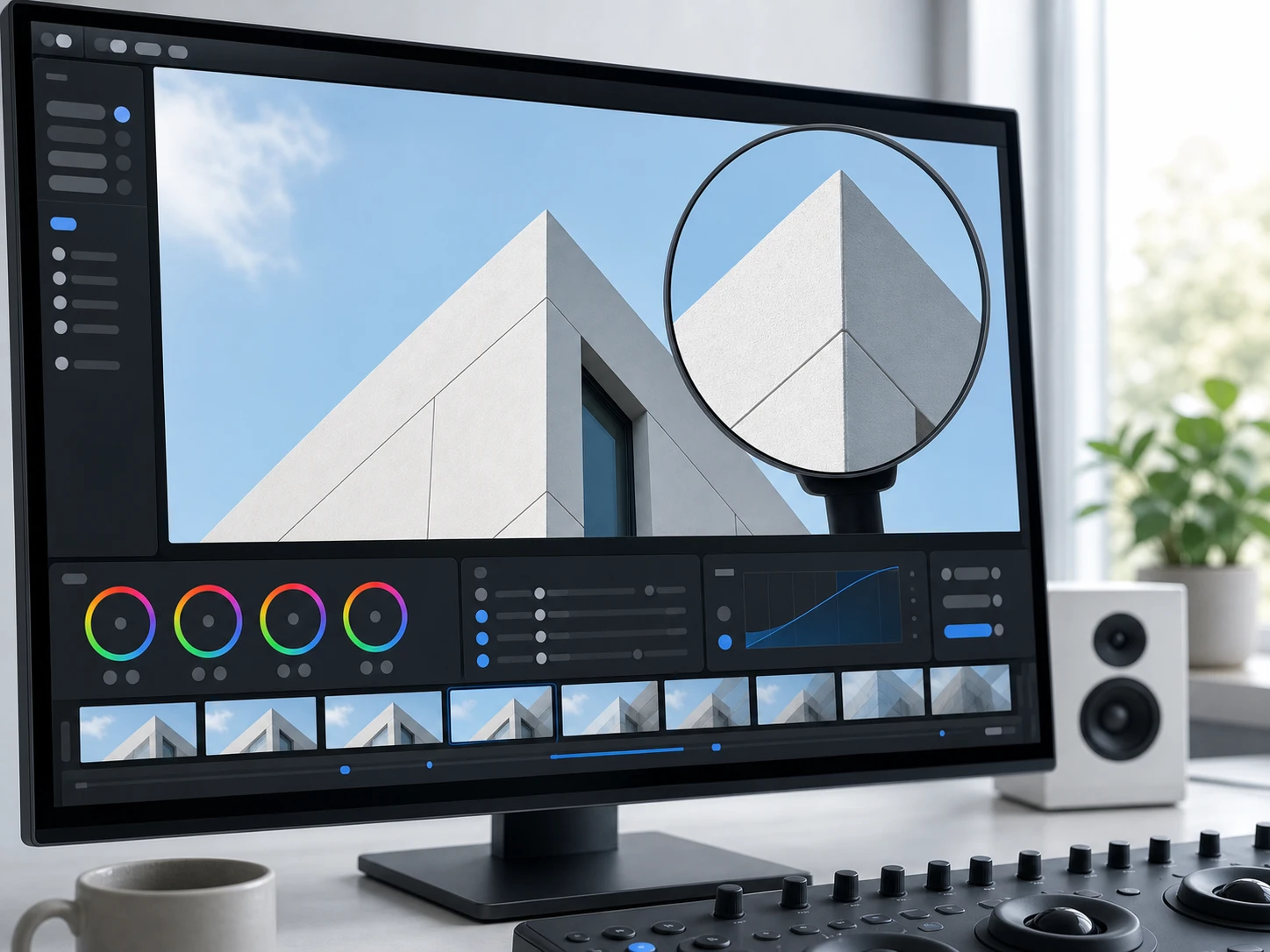
やり過ぎを嫌う制作側
輪郭に明るい線が一本増えるくらいなら、甘いままのほうがましだと考える人へ。仕上がりを 100% に拡大して、縁に不自然な線が出ていないか、平坦な部分がざらついていないかを、下げる前に自分で確かめられます。
鮮明化を支える中身
何を確認すれば仕上がりを信じられるか——そこまで含めて設計しています。
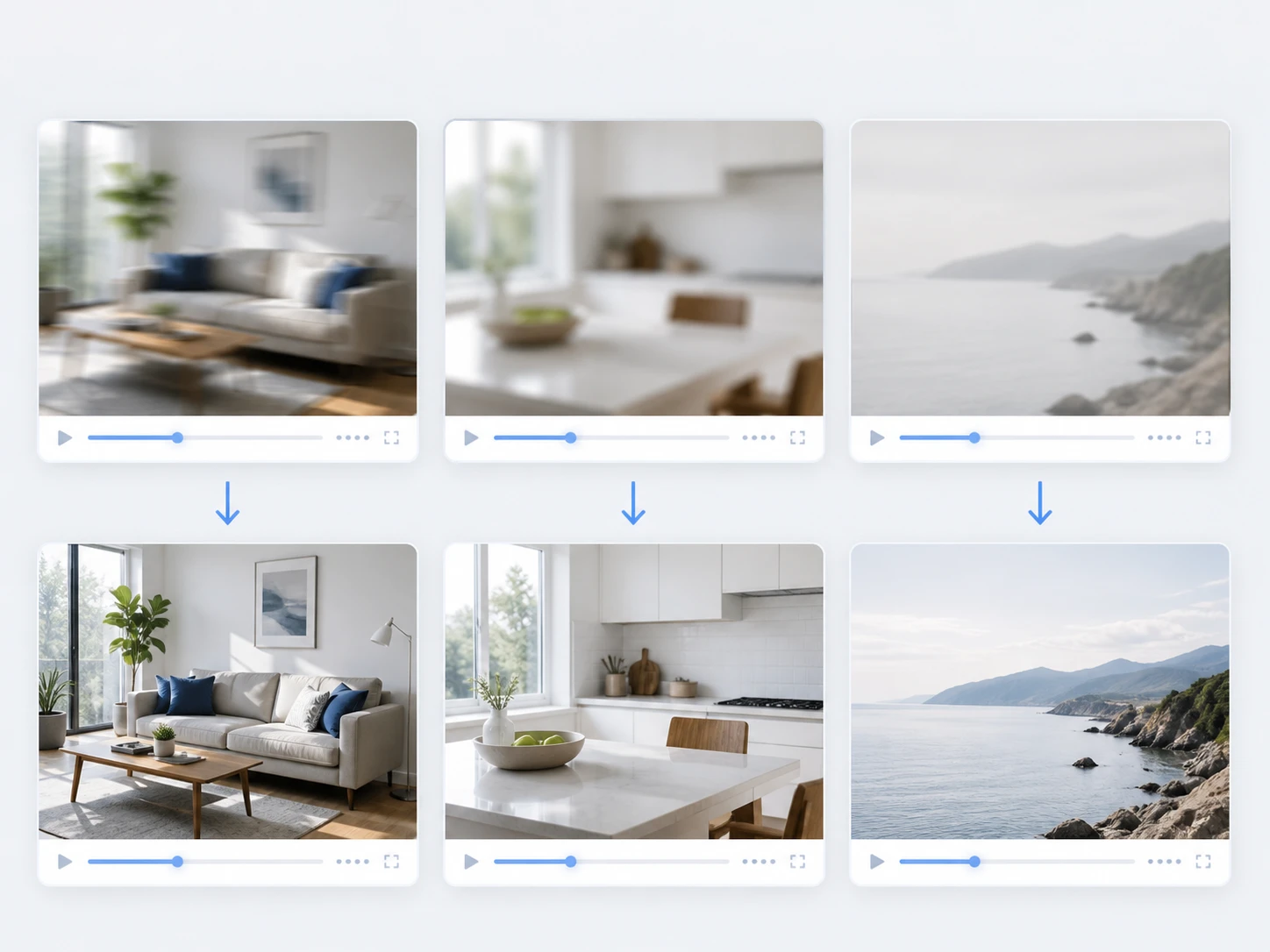
原因を見極めてから処理
手ブレ・ピンぼけ・レンズの甘さ・圧縮由来では、処理の道筋も、確認すべき場所も違います。手ブレは方向のある残像、ピンぼけは細部の階層、レンズの甘さは全体のコントラスト。だから動画のぼやけを補正するにも、まず種類から入ります。
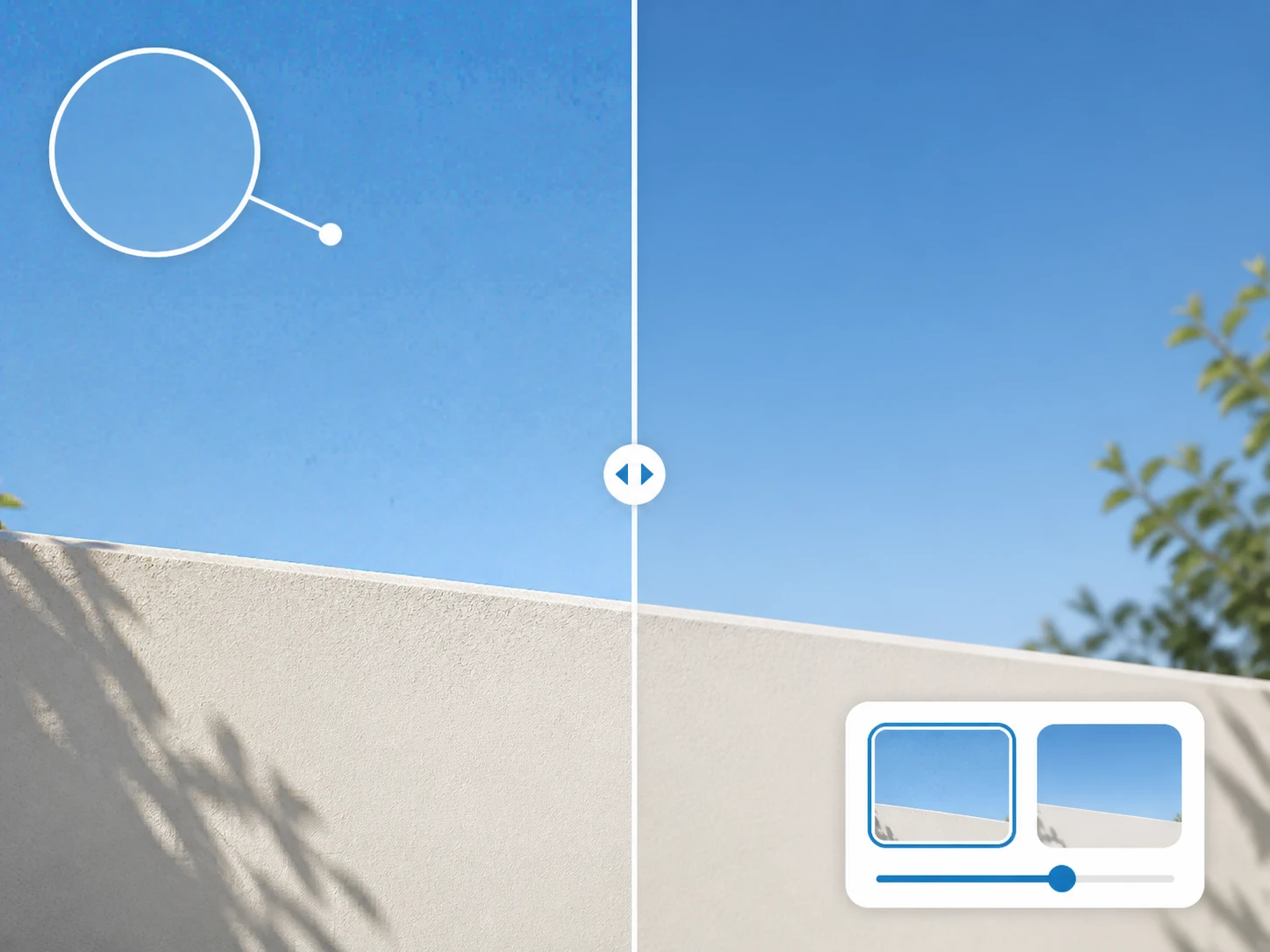
ノイズと圧縮ブロックも同じ処理で
ノイズ由来の甘さと光学的な甘さは別物です。Enhancers AI は一度の処理でノイズと圧縮ブロックも整理するので、空や壁など平坦な部分を 100% で見て、きれいになっているか、そして質感まで消えていないかを確かめてください。
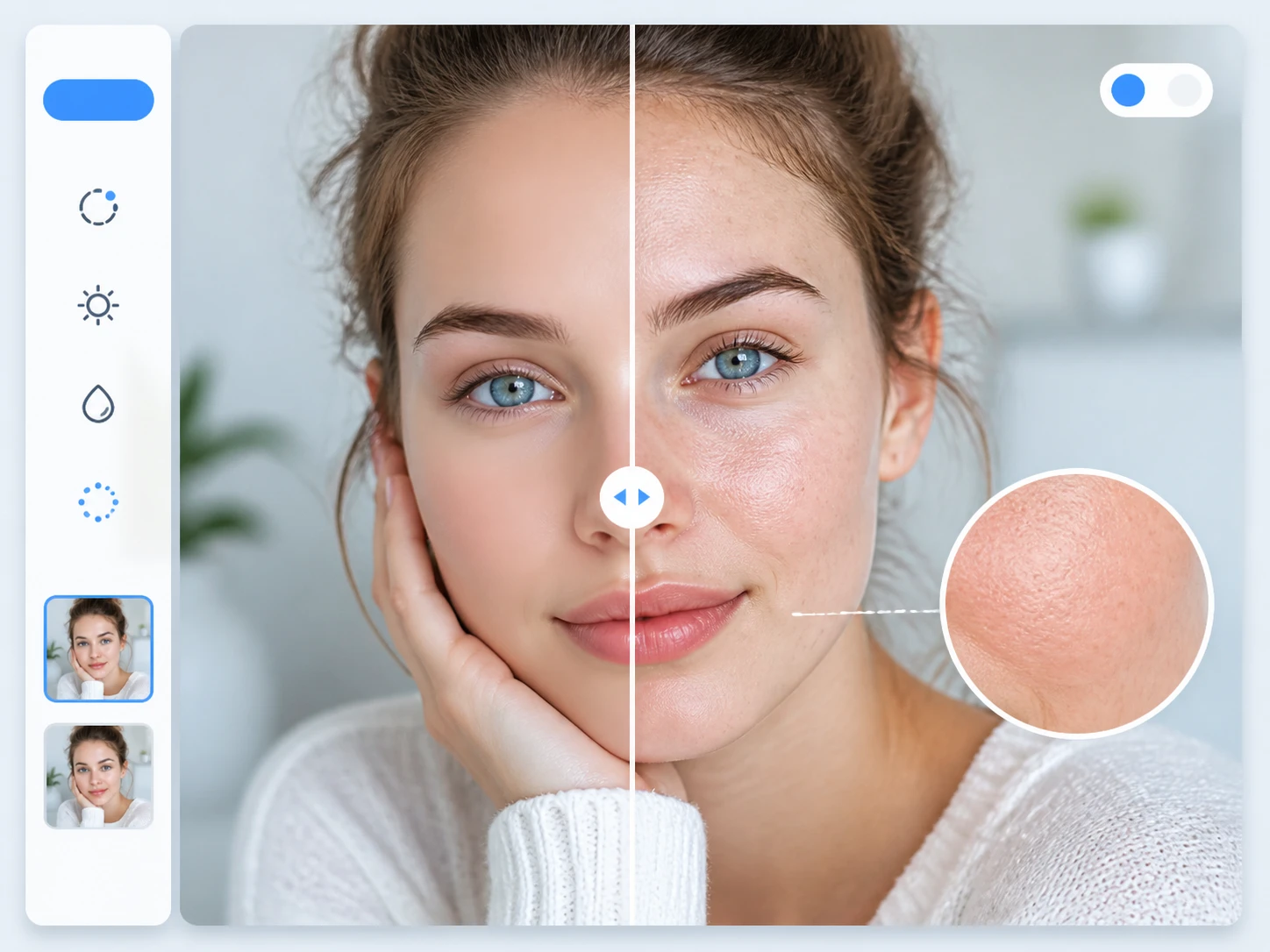
AI で作った映像にも
解像度は足りているのに質感が嘘っぽい生成映像には、AI 特有のわざとらしさを取り除く処理で細部を補います。平坦な部分と肌の質感が一番嘘をつきやすいので、仕上がりはまずそこから見てください。
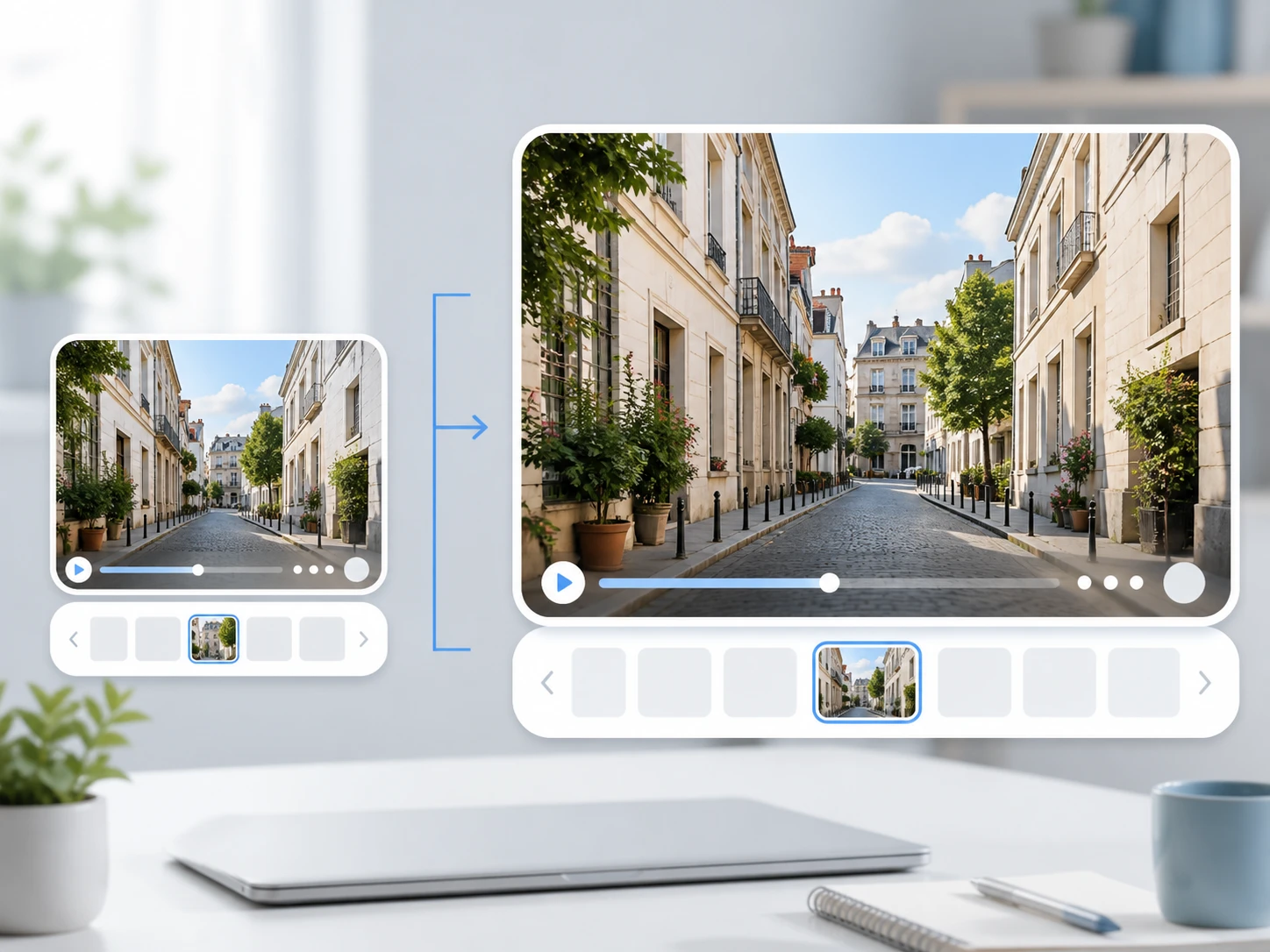
解像度は変えずに、鮮明に
納品規格で画面サイズが決まっているなら、解像度はそのまま、鮮明さだけを上げられます。動画のシャープさとシャープネスを、サイズを触らずに整えたいときの道筋です。大きな画面が要るときだけ 4K まで上げてください。