


グラフィック 高画質化
Enhancers AIは、文字の筆画、細線、色面を元画像と並べて確認しながら、グラフィックを最高8Kまで整えられるオンラインワークフローです。まずは無料の試用枠で試せます。
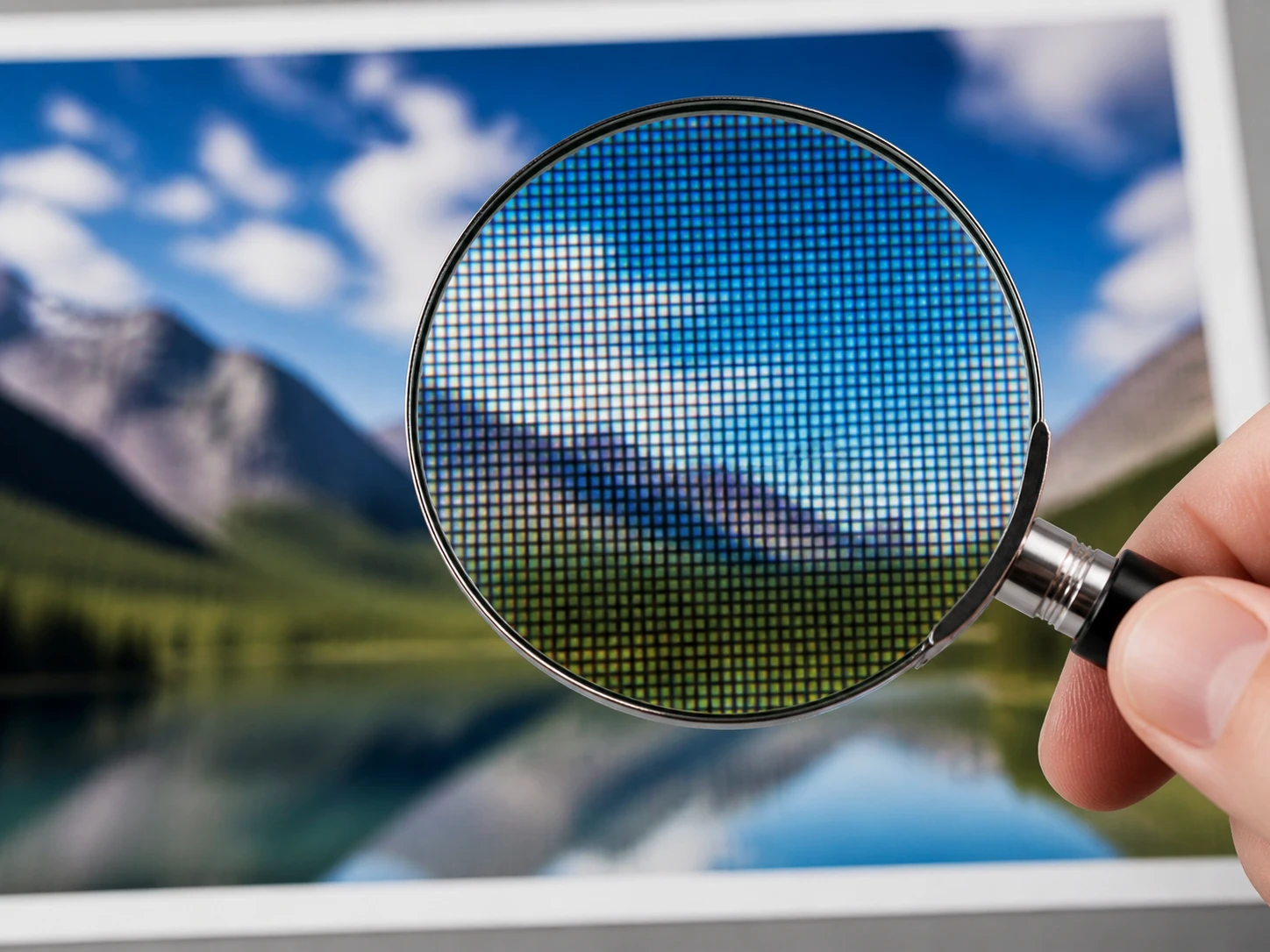
グラフィック 高画質化を使う人
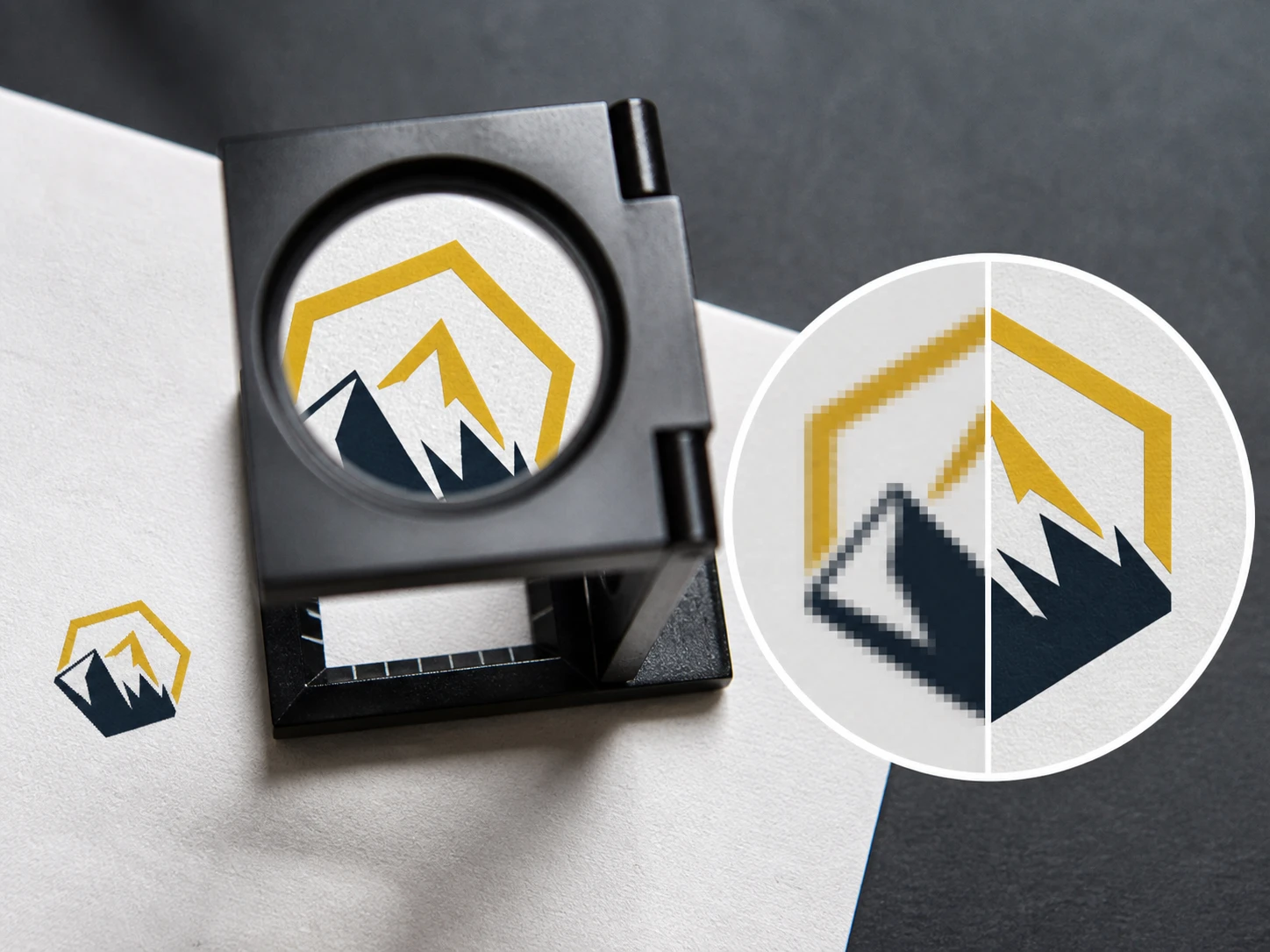
入稿前に線と文字を見極める制作担当者
小さく渡されたロゴ画像や版面素材を、ポスター、背面パネル、提案資料に使えるか実寸で確認します。文字の筆画が分かれているか、細線が太りすぎていないか、色面が荒れていないかを見てから進められます。
イベントやコラボ素材を扱う進行担当者
相手先から転送された小さなロゴ、告知画像、サムネイルを、横長バナーや会場掲示に流用する前に整えます。グラフィック 拡大のあとも、角の欠けや圧縮ノイズがどこまで目立たなくなったかを確認できます。
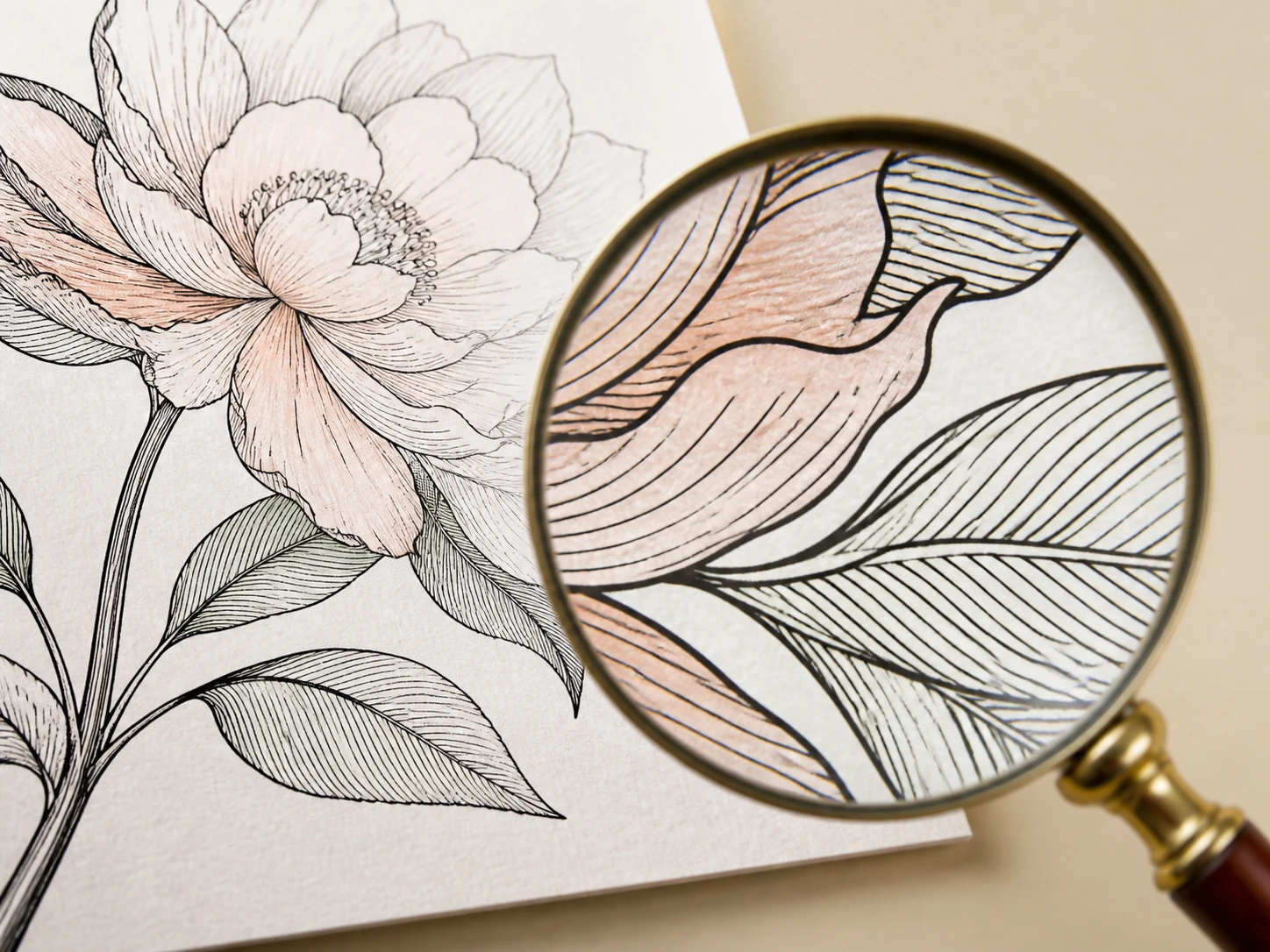
イラストやAI出力を仕上げるクリエイター
線画、AI生成のイラスト、圧縮されたカバー画像を、展示、講座資料、商品ページに合わせて整えます。線の輪郭や粒状感を見ながら、必要なら場面を変えてもう一度処理できます。
見て比べるグラフィック 画質改善
ぼけた部分を推定して再構成し、処理後の見え方をその場で検証できるようにします。ai グラフィック 高画質化でも、仕上がりを信じ込むのではなく、目で確かめて選べます。
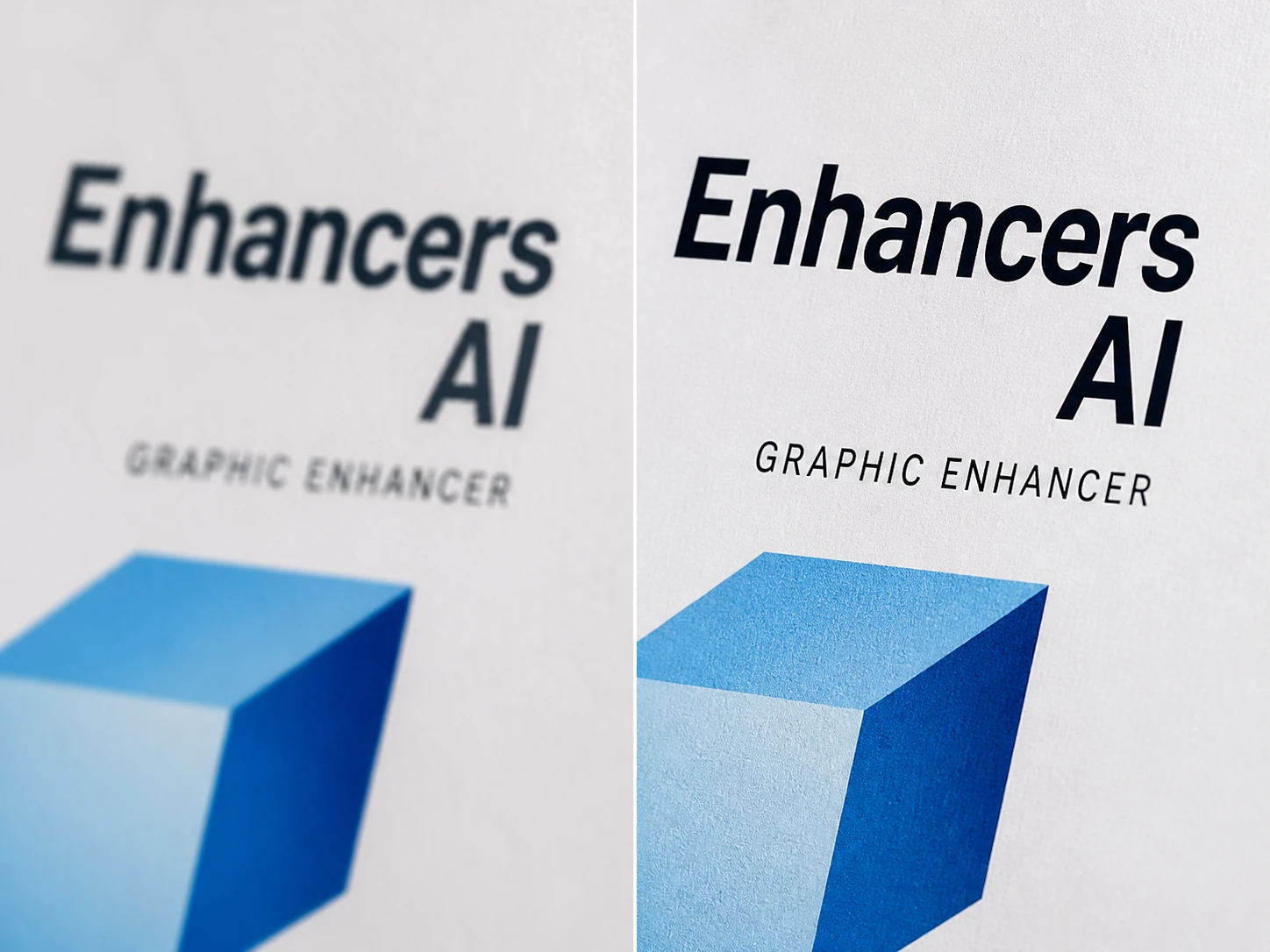
文字と線の境目を立て直す
Enhancers AIはロゴ、見出し、細い罫線のにじみを見つけ、ぼけた輪郭を中心に再構成します。100%表示で筆画が分かれているか、角が丸くなりすぎていないか、細線が不自然に太っていないかを確認できます。
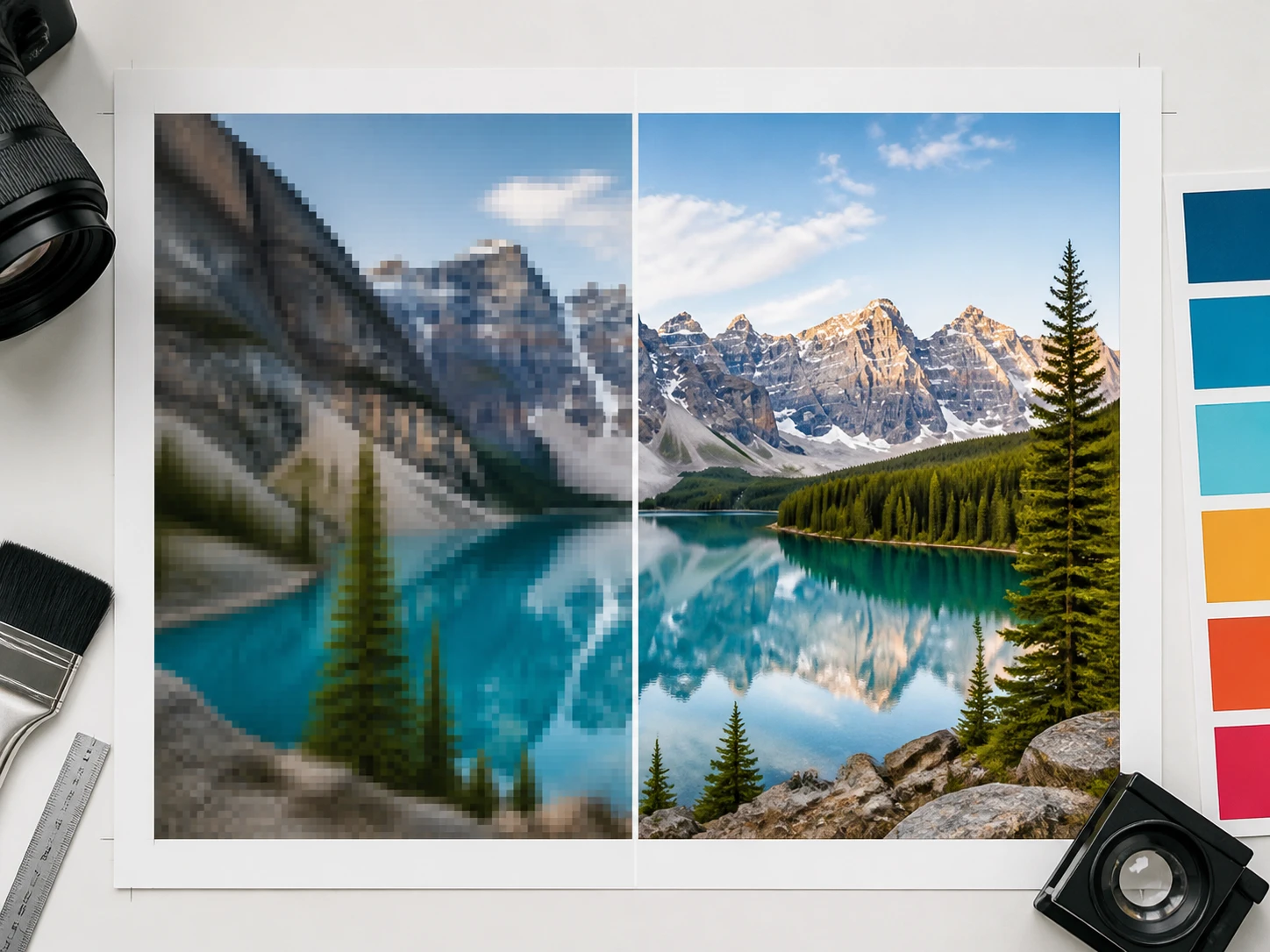
線画とAI出力を整える
線画やAI生成画像では、輪郭のざらつき、色面の圧縮跡、薄いノイズが目立ちます。線と色の境界を見ながら整え、必要な場合はプロンプトやノイズ除去の強さを使って仕上がりを調整できます。
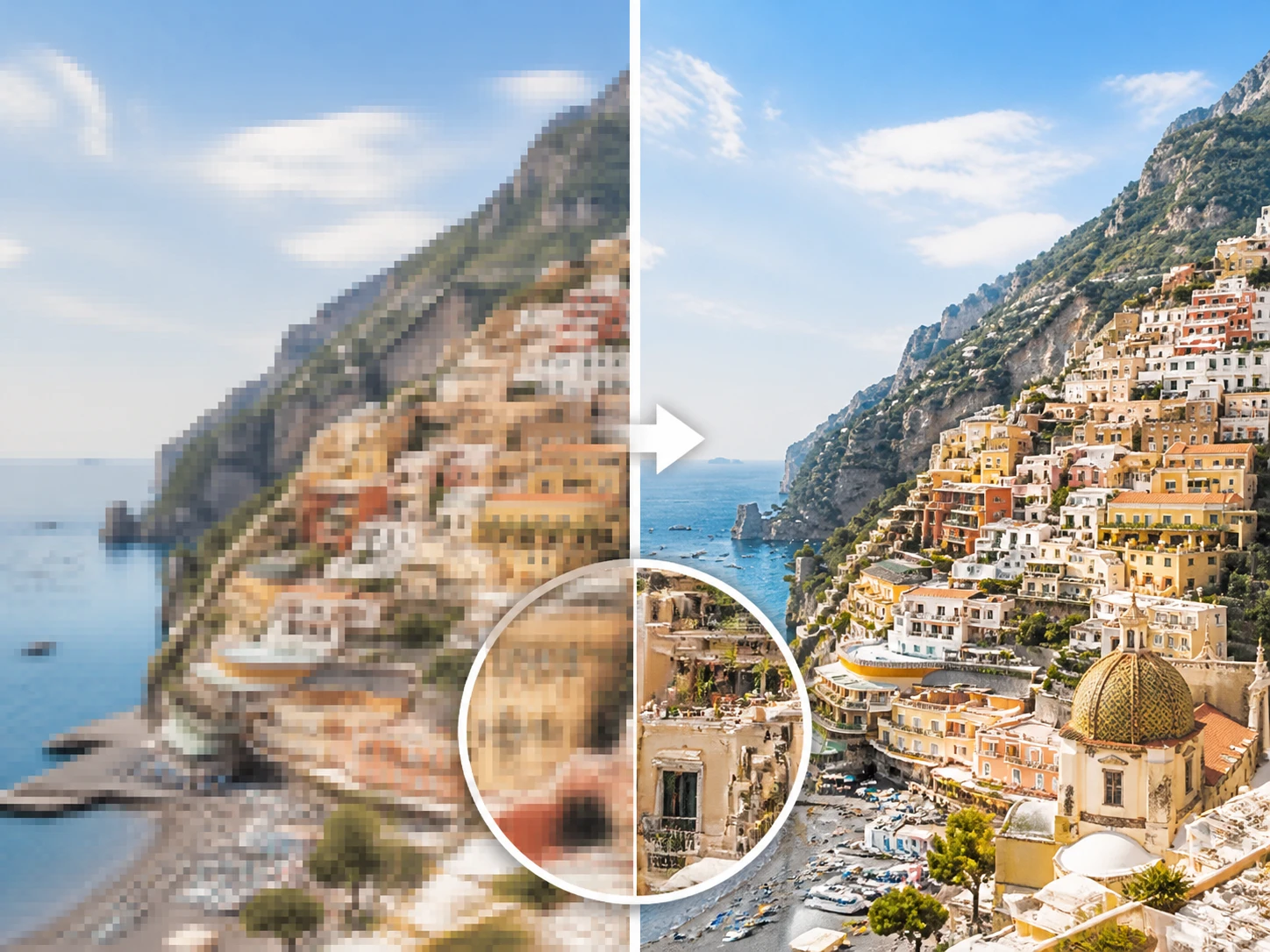
必要な部分だけを調整
処理は、ぼけや圧縮が強い領域を中心に行われます。きれいなベタ面や既に読みやすい文字が余計に変わっていないか、元画像と並べて見られるため、納品前の判断がしやすくなります。
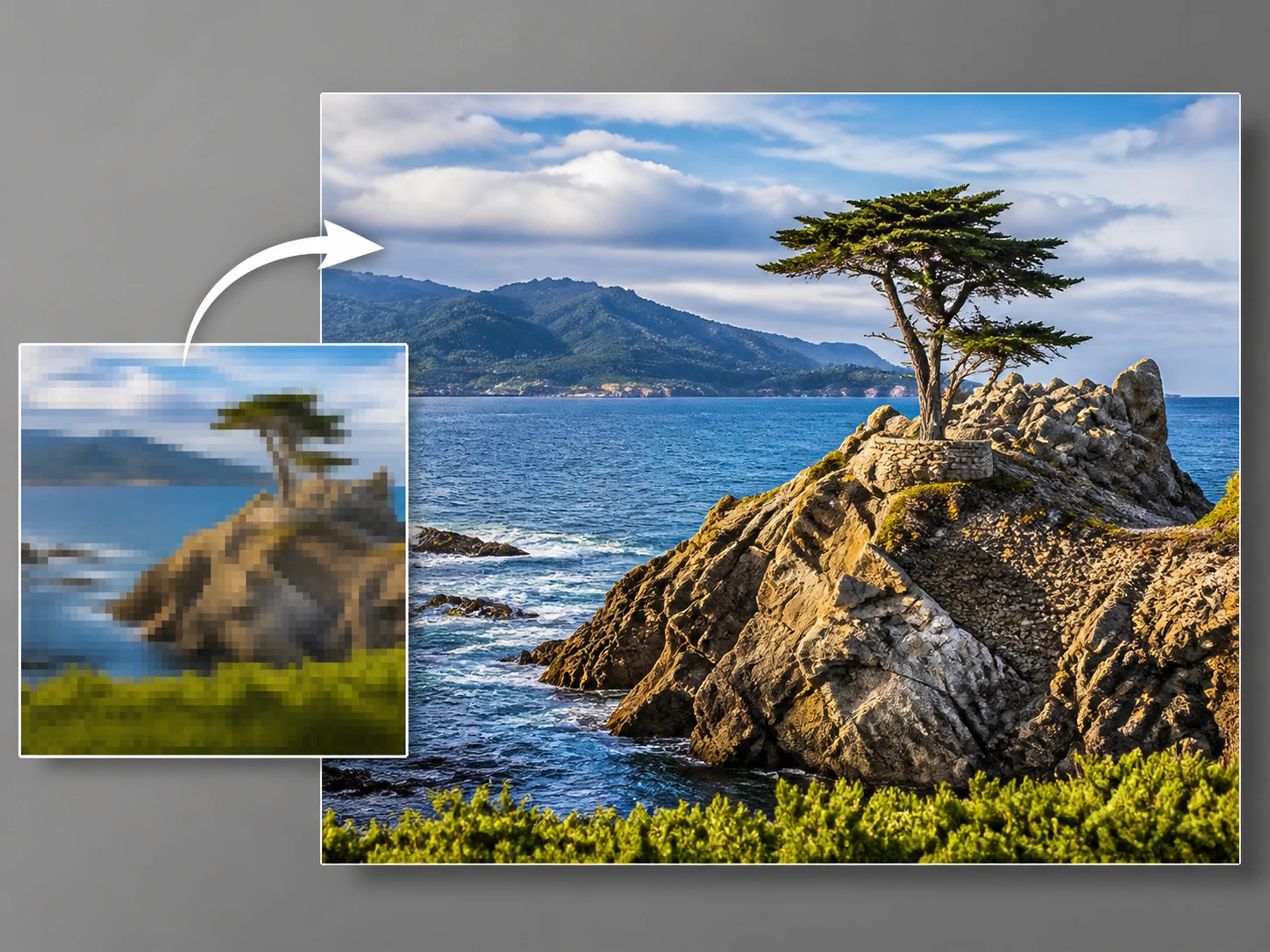
再処理して高解像度で出力
仕上がりが合わないときは、モデルや場面を変えてもう一度処理できます。確認後は透かしなしでダウンロードし、必要なら同じ流れでグラフィックを最高8Kまで拡大できます。
グラフィック 高画質化の流れ
アップロード、処理、確認、再処理、出力までを同じ画面で進めます。初回でも、どこを見て判断するかが明確です。
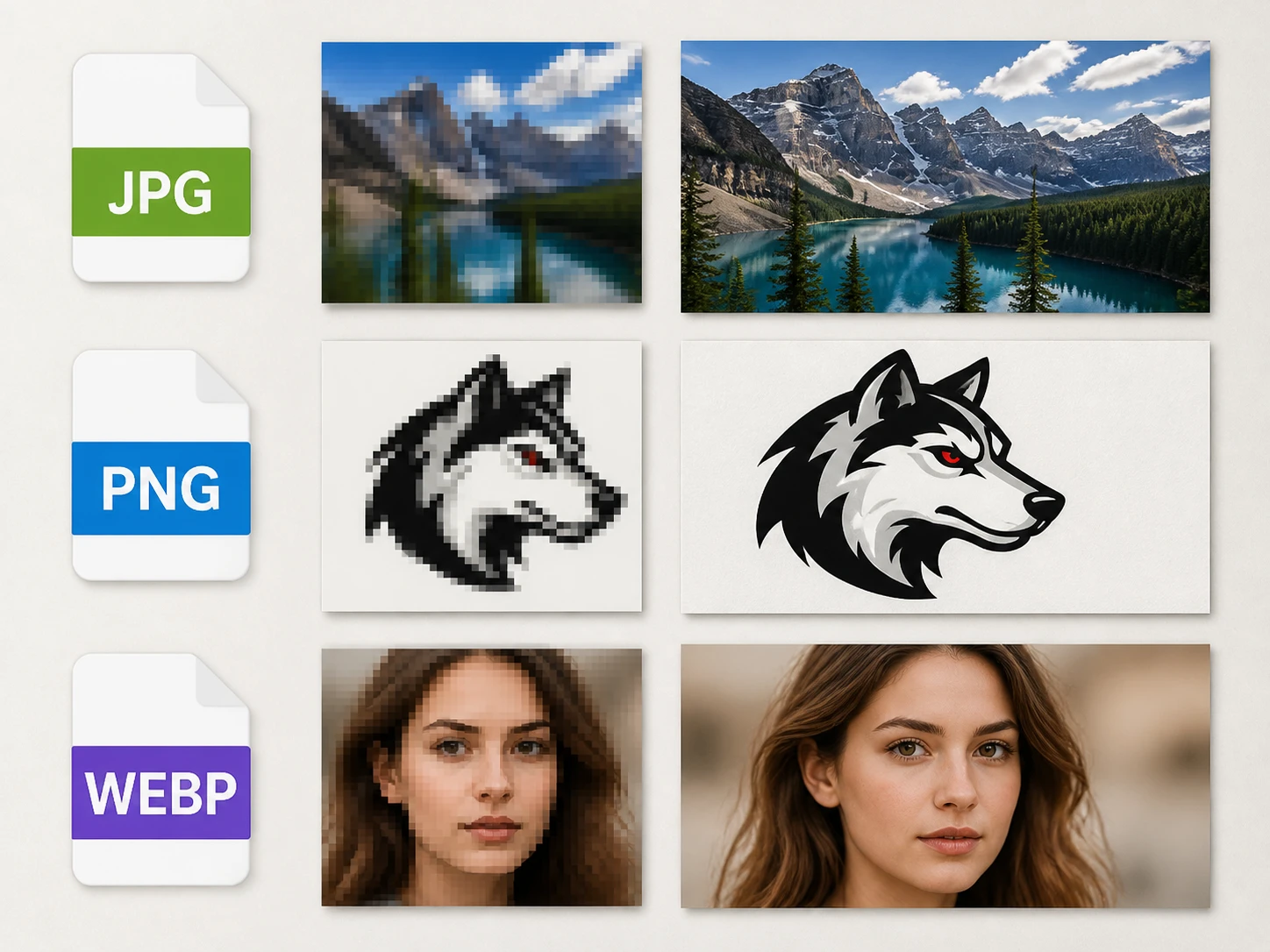
JPG・PNG・WEBPをアップロード
低解像度、ぼけ、圧縮が気になるロゴ、線画、イラスト、AI出力、サムネイル、版面素材を選びます。ファイルはアカウント内に保存されるため、後から戻って確認やダウンロードができます。
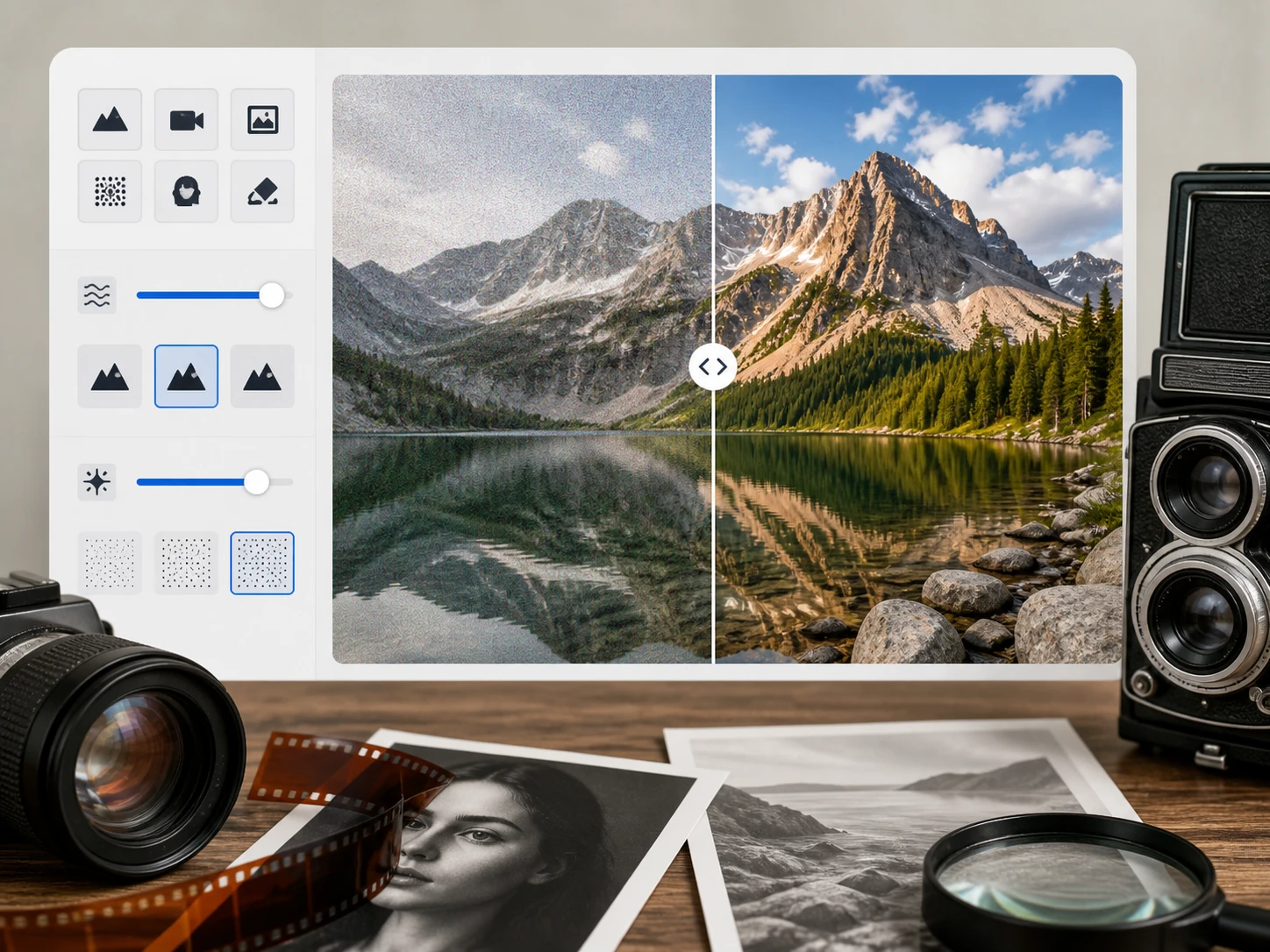
自動判定を必要に応じて調整
ファイルの種類や場面に合わせて処理を選び、ぼけた輪郭、線、文字を自動で見つけます。必要に応じてモデルや場面を選び、線画やAI出力ではプロンプトを加え、ノイズが強い素材では除去の強さを調整できます。
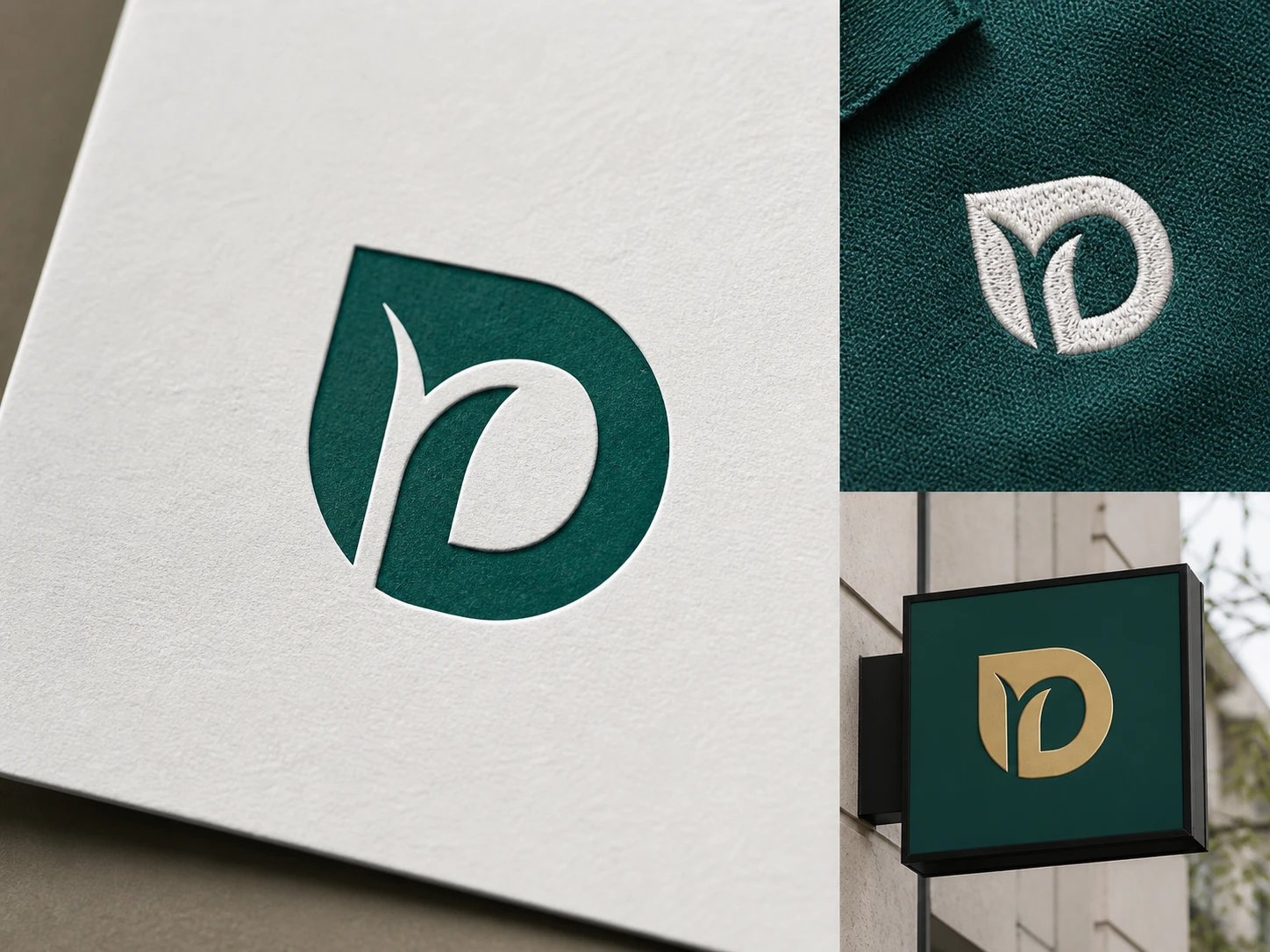
実寸で見て出力する
処理後は、筆画が分かれるか、細線が太りすぎていないか、きれいな色面が変わっていないかを実寸で確認します。合わなければ場面を変えて再処理し、納得した結果を透かしなしでダウンロードできます。
実務で使う場面
小さく渡された素材、圧縮された書き出し、横展開が必要な画像を、見比べながら仕上げます。
転送された小さなロゴを掲示物へ
共同企画の相手から届いたロゴが小さく、バナー、背面パネル、紹介ページで粗く見えるときに使います。拡大後は文字の角、細線、余白のノイズを見て、使える状態か判断できます。
ポッドキャストや講座カバーを横展開
正方形のカバー画像を、横長バナー、配布資料、告知ページに回す前に整えます。グラフィック部分の線、見出し、色面を確認し、圧縮で弱くなった輪郭を読みやすくします。
圧縮書き出しだけ残った画稿を出力用に
元データが手元になく、JPGやWEBPの書き出しだけが残っているときに、グラフィック 拡大とノイズ除去を同じ流れで行います。額装や大きめの紙面では、粒状感と線の太り方を確認してから使えます。
商品ページの図版をそろえる
説明図、アイコン風の図版、サムネイルの解像感が混在している場合に、必要な画像をまとめて整えます。背景の色面が荒れていないか、輪郭の強さが他の素材と合うかを見てから掲載できます。