


画像 高画質化
印刷や大画面に足りない解像度を、Enhancers AIが画面の内容に合わせて再構成しながら2x〜8x・最大8Kまで引き上げます。色は元のまま、仕上がりは等倍で確かめてから受け取れます。
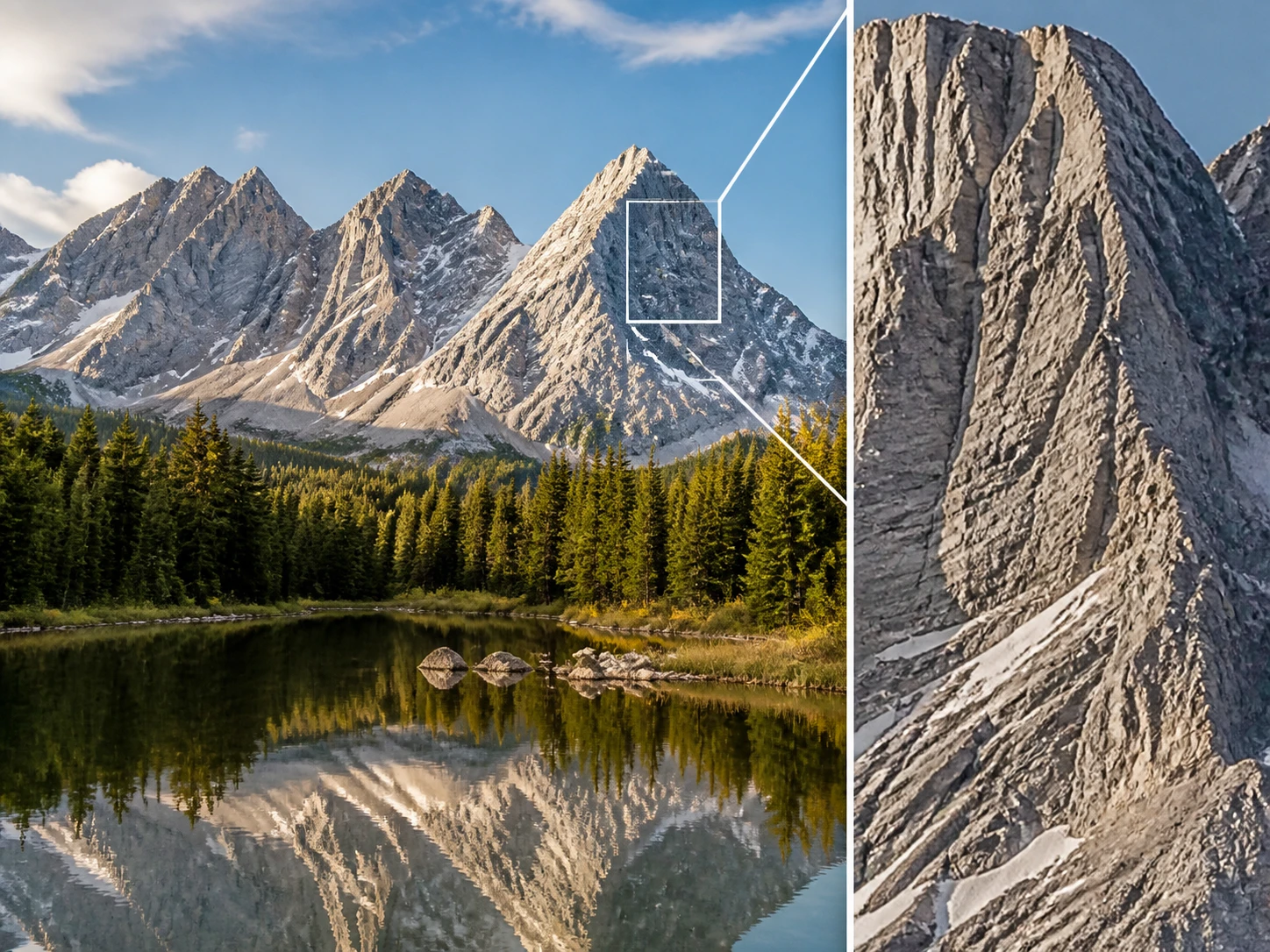
拡大して使う具体的な場面
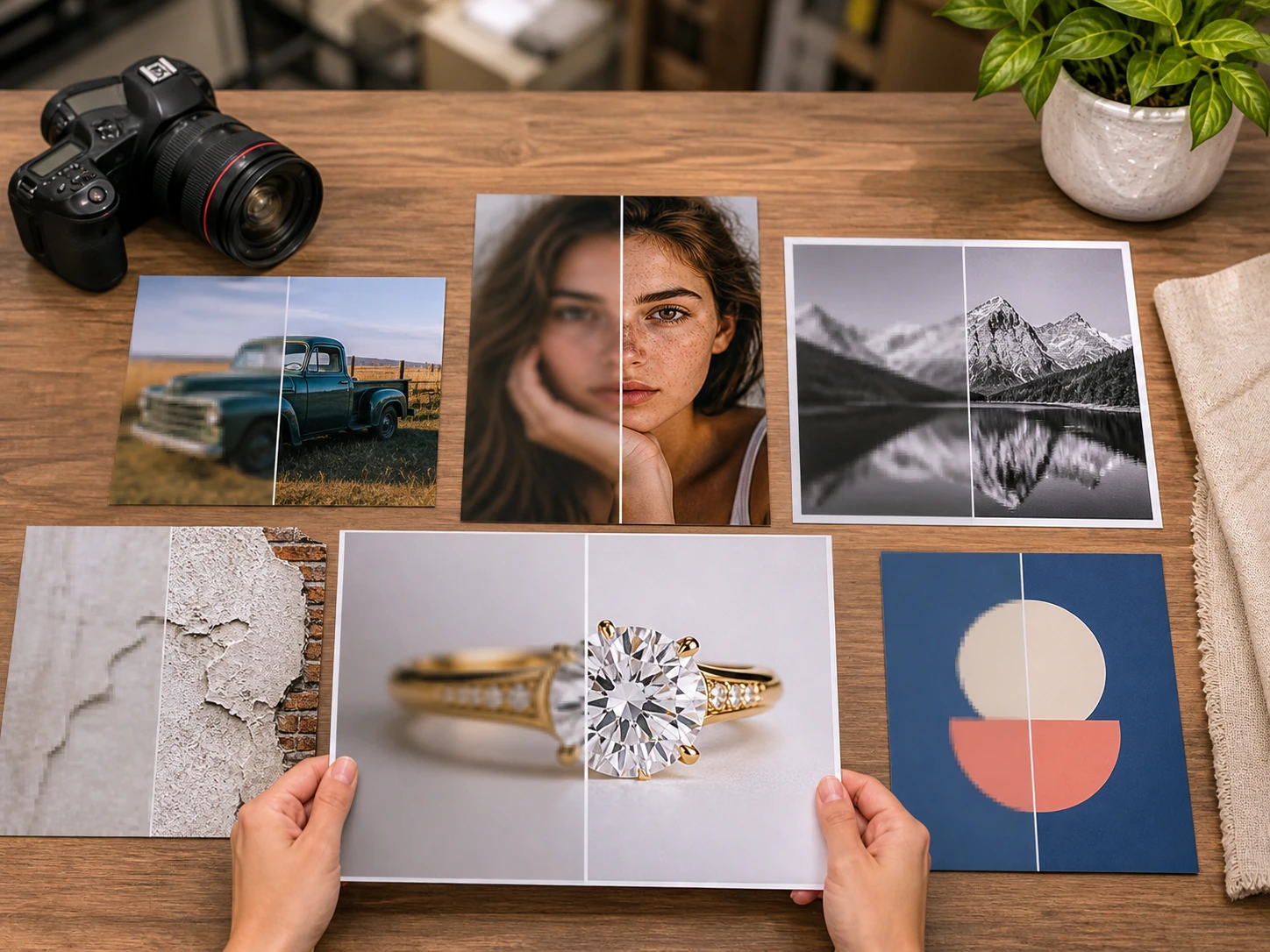
スキャン写真から生成イラストまで、目標の出力サイズに合わせて画像の拡大を綺麗に仕上げられます。
引き伸ばして飾る家族写真
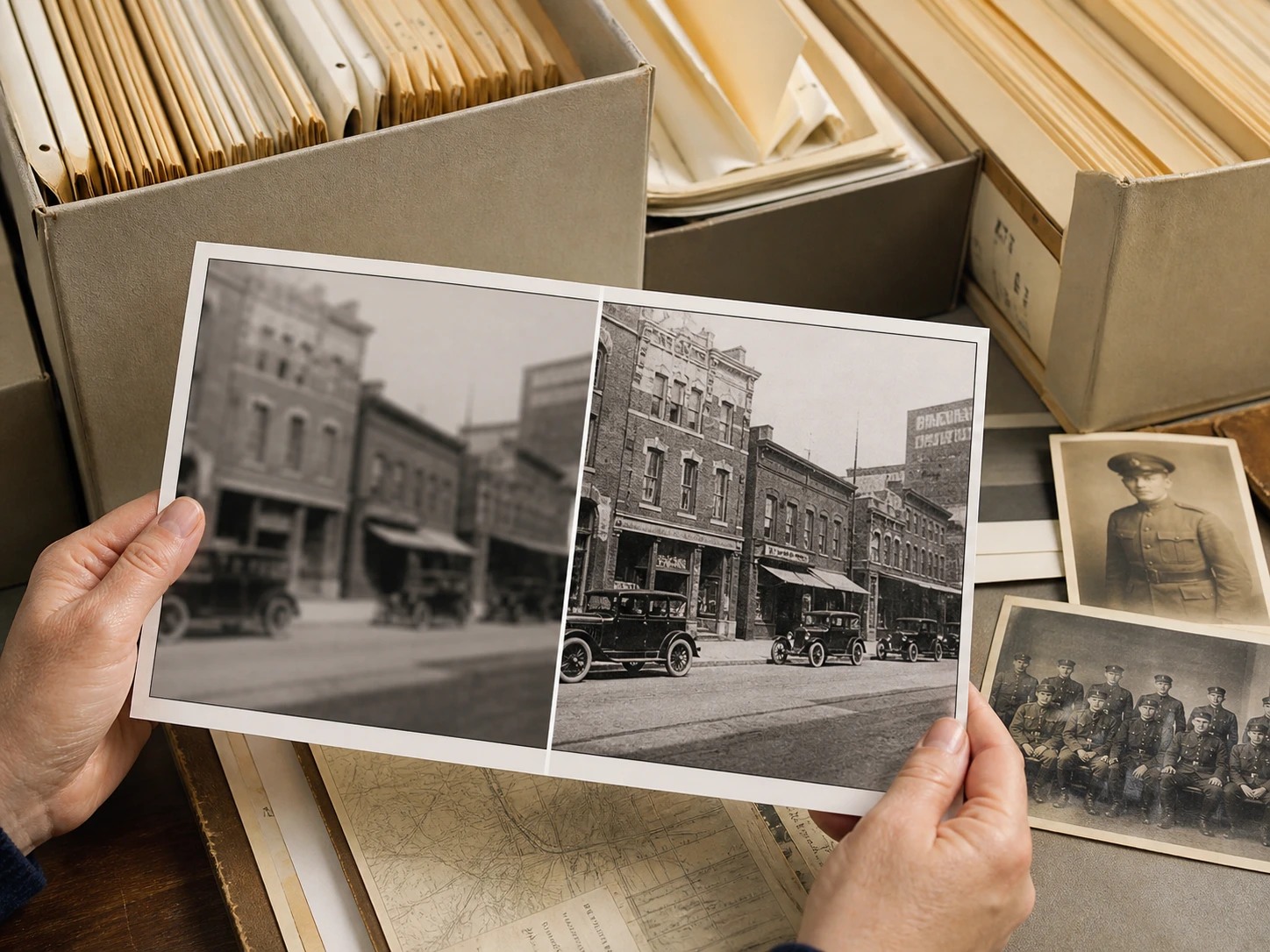
アルバムから出したスキャン写真は、大きく飾ろうとすると細部が甘くなりがちです。写真の拡大を高画質のまま目標サイズへ再構成します。仕上がりは、記憶の中のその人と見比べて確かめられます。
印刷入稿前の解像度合わせ
画面表示用サイズしかない素材のままでは、入稿したときに粗さが出ます。画像をアップスケールして印刷解像度へ引き上げ、入稿前に輪郭を等倍で確認できます。
生成イラストを納品サイズへ
生成AIの出力は1024前後で、そのままでは納品解像度に足りません。イラストの拡大を綺麗に保てるか、線や作風が崩れないかを自分の目で確かめてから渡せます。イラストの高画質化をAIに任せつつ、最終判断は手元に残ります。
4Kモニタの壁紙に
源になる画像が小さいと、モニタいっぱいに広げたとたん眠い画になります。画像を4kに変換して、モニタの解像度に合った一枚に仕上げられます。
画像の高画質化が向いている方
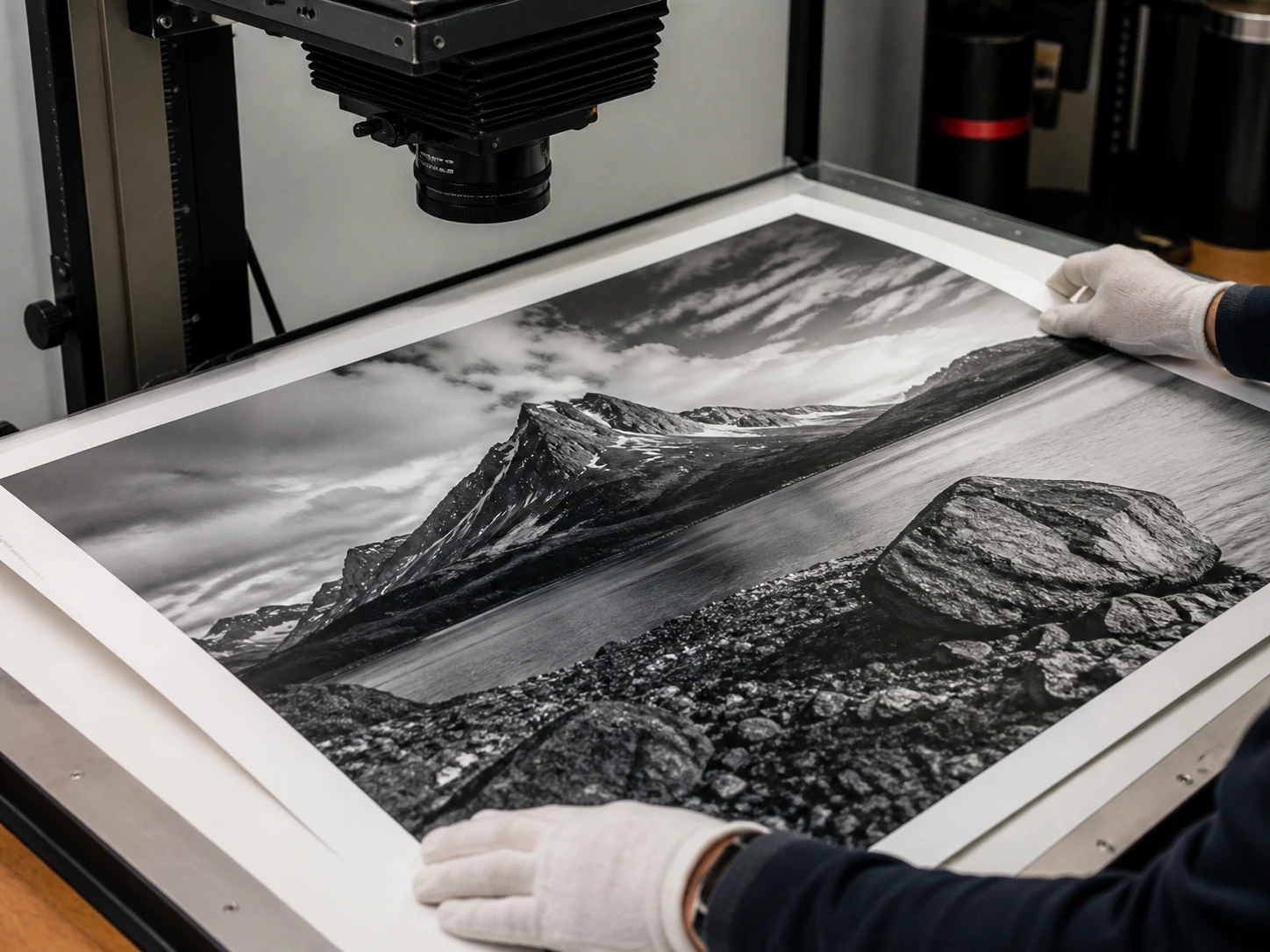
入稿前に仕上がりを確かめたい方
最終サイズで甘さが出たときの代償がいちばん大きいのが入稿前の確認です。画像の解像度を上げるサイトを探している印刷担当の方が、書き出す前に等倍で輪郭を検められます。
AIやイラストを扱う方
納品前に、線の太りや作風の崩れを自分の目で見たいクリエイターの方へ。イラストの高画質化をAIに任せても、線が守られているかは等倍で確認できます。
家族写真をデジタル化する方
手元の一枚が唯一の現物という家族写真も、写真の解像度を上げることで大きく残せます。写真の画質を良くする作業を、元の面影を保ったまま進められます。
画像を高画質化して印刷解像度へ
AIの高画質化で上げるのは解像度と鮮明さだけです。ai アップスケーラーとして、色や作風には手を加えません。
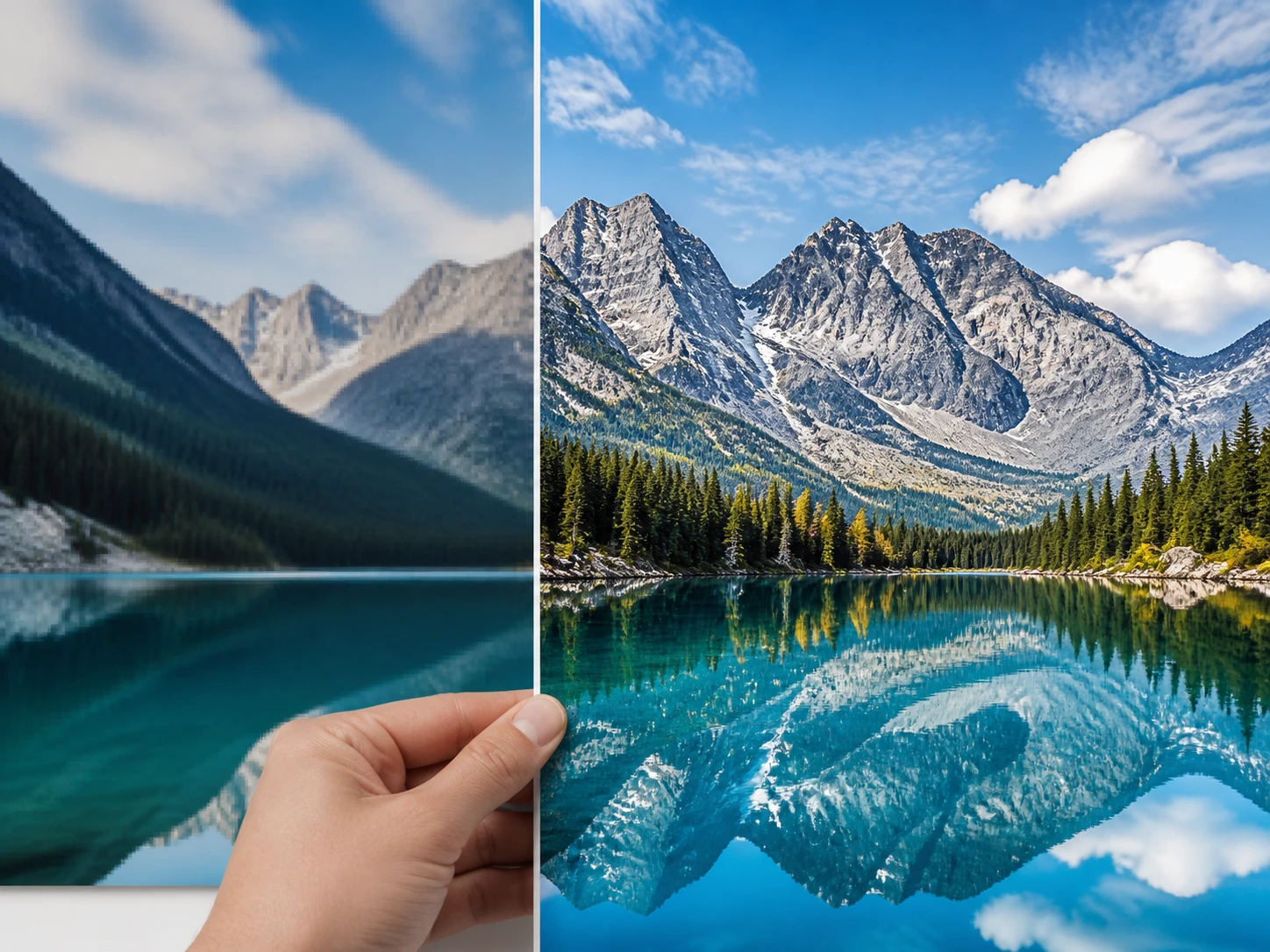
印刷に耐える解像度へ
2x〜8x、最大8Kまで対応し、ポスターや大判、商品ページの主画像まで一度で届きます。印刷は後戻りできないので、入稿前に最終サイズで輪郭を検められます。
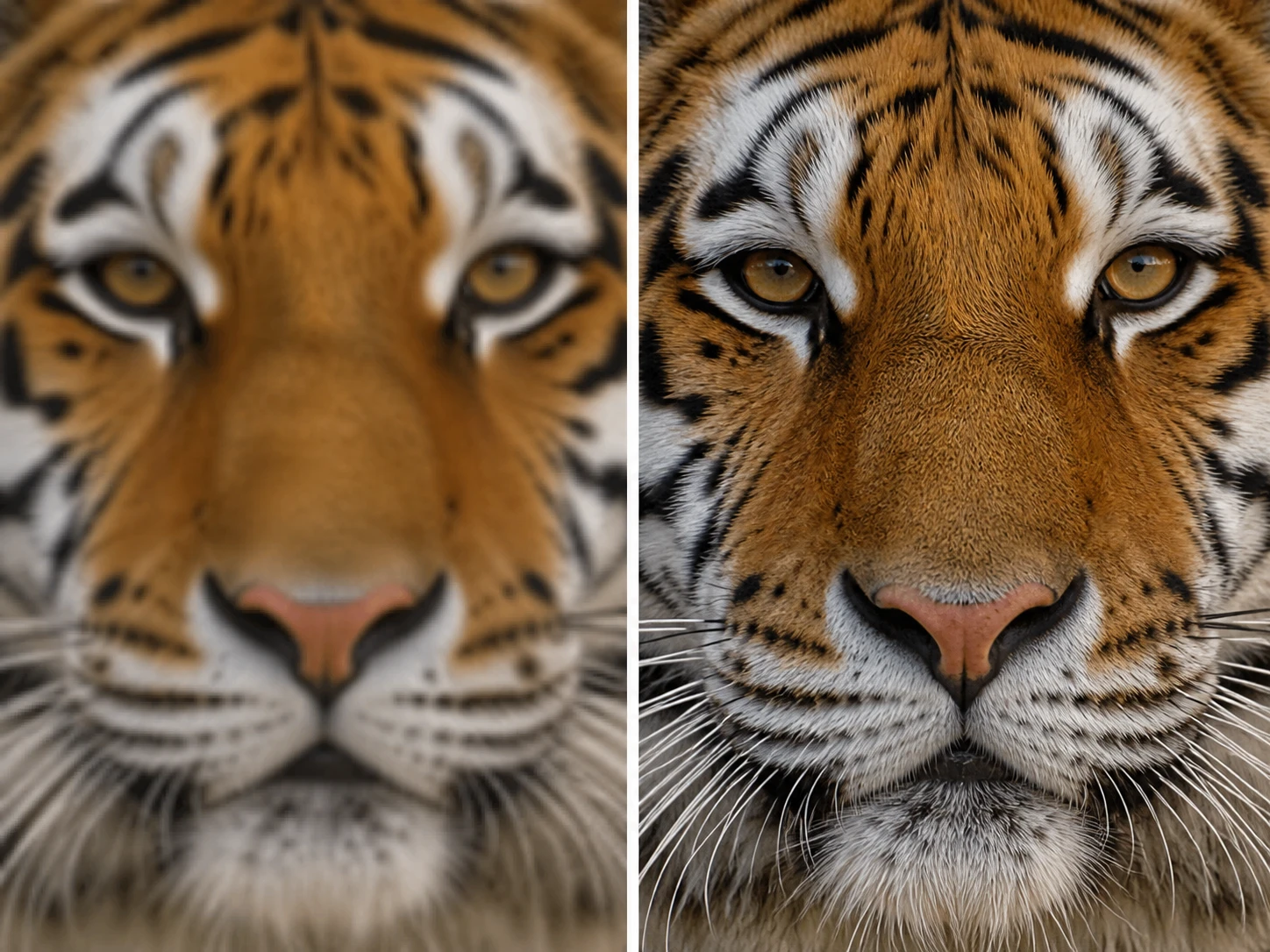
4Kの目標解像度へ
4Kモニタや壁紙に合わせて、画像を4kに変換します。画面いっぱいに広げてから近づいても、エッジが保たれているかを確かめられます。
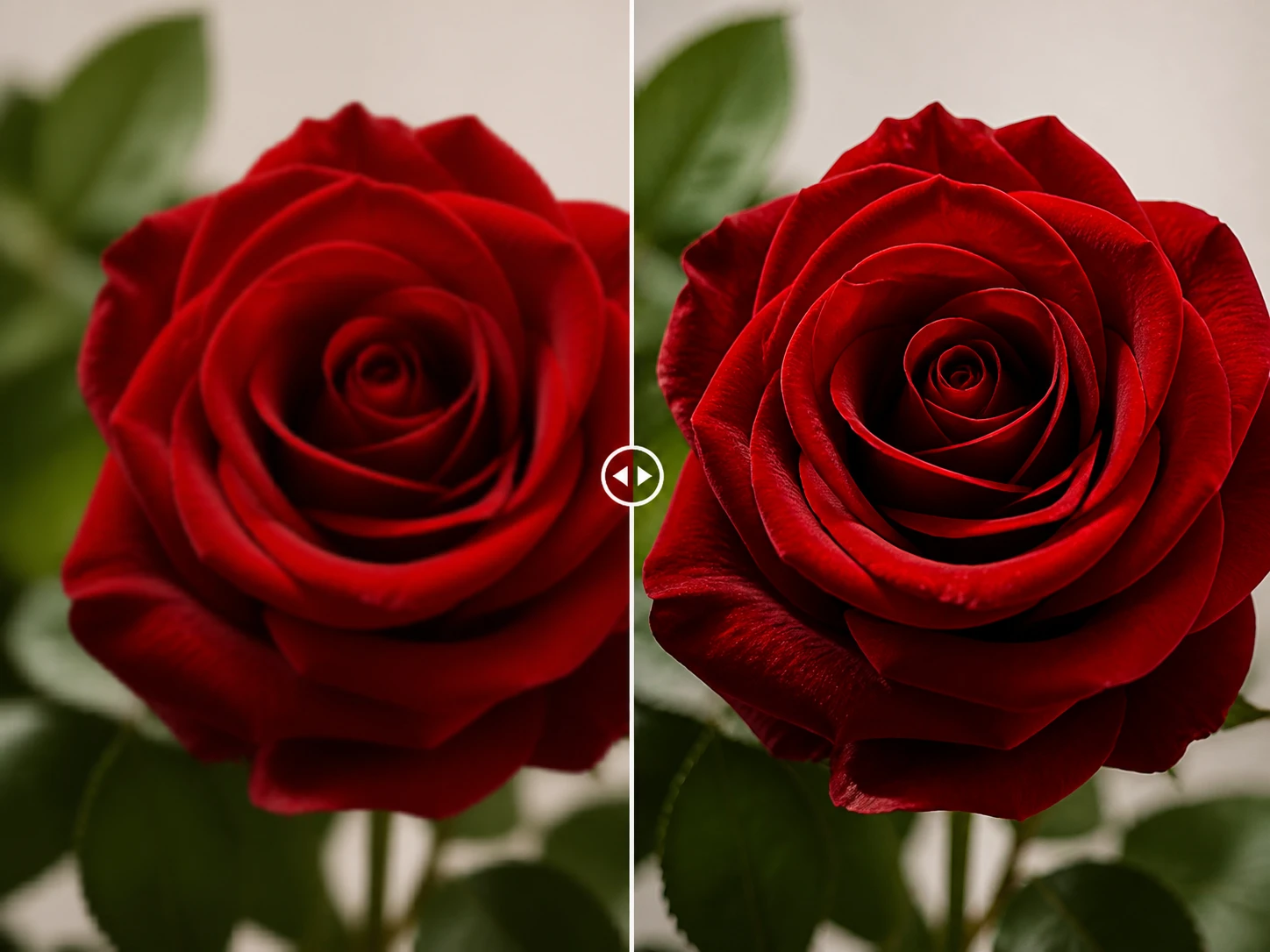
色は元のまま
Enhancers AIが動かすのは解像度と細部だけで、色調には触れません。ai 画像 拡大でも、同じ色の面を元画像と並べれば変わっていないと分かります。
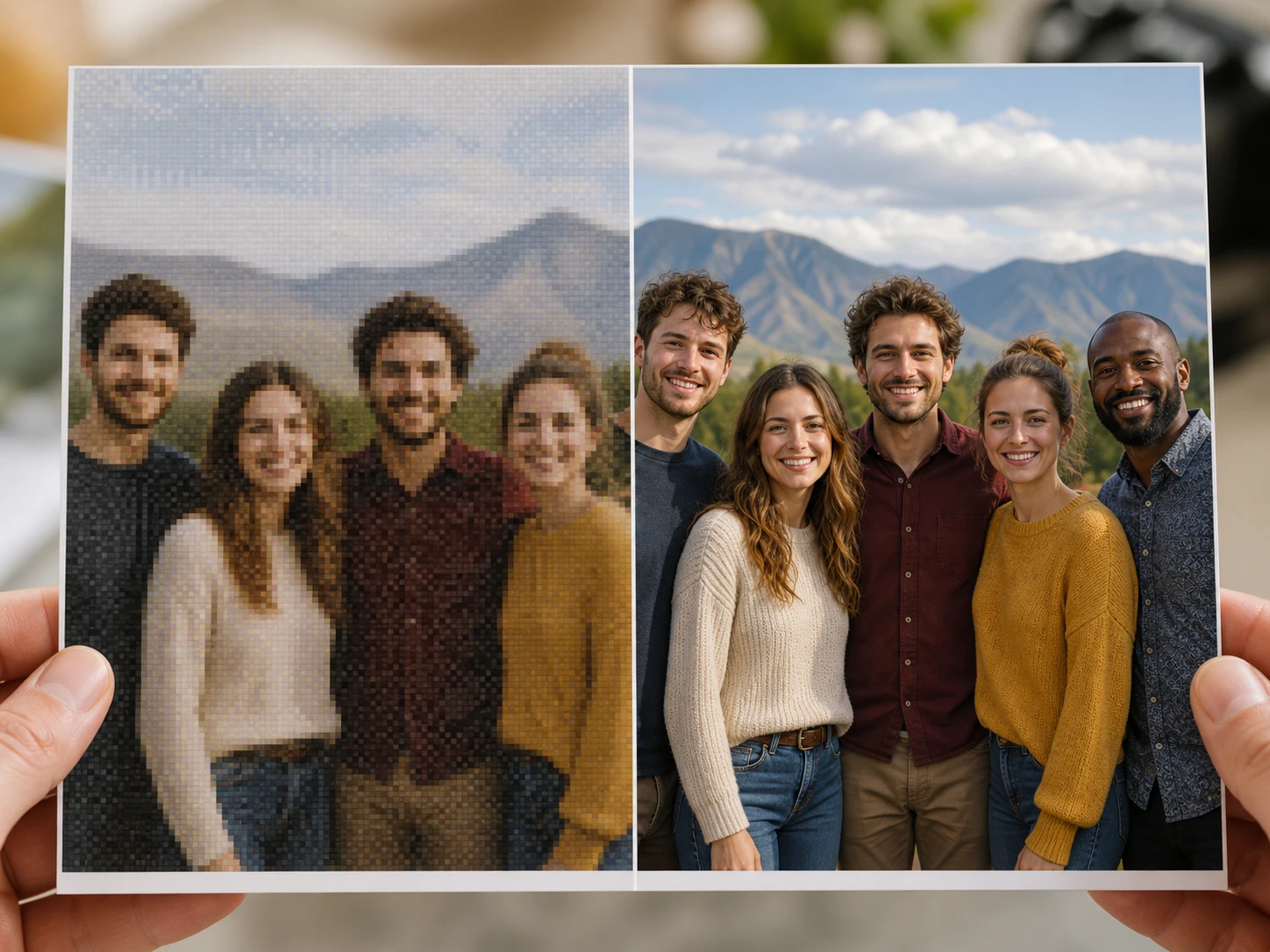
透かしなしで書き出し
書き出す画像に透かしは入りません。まとめて処理した成果物も、商品ページや納品にそのまま使えます。
アップロードから受け取りまで
渡す・合わせる・確かめるの三段階で進みます。
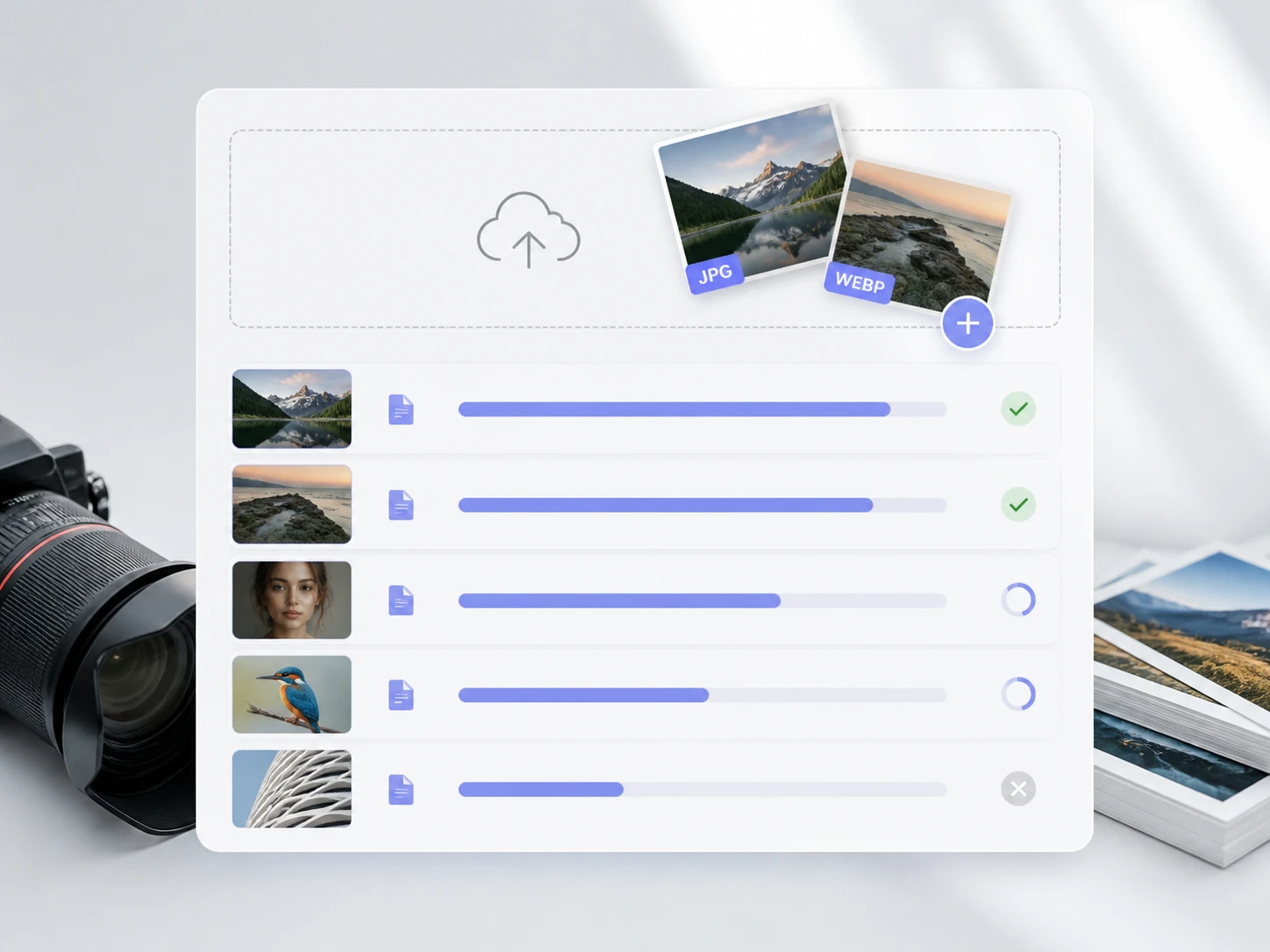
画像をアップロード
JPG・PNG・WEBPの画像を、ドラッグまたはクリックでアップロードします。複数まとめて渡せて、ファイルはアカウント内に残るので後から開き直せます。
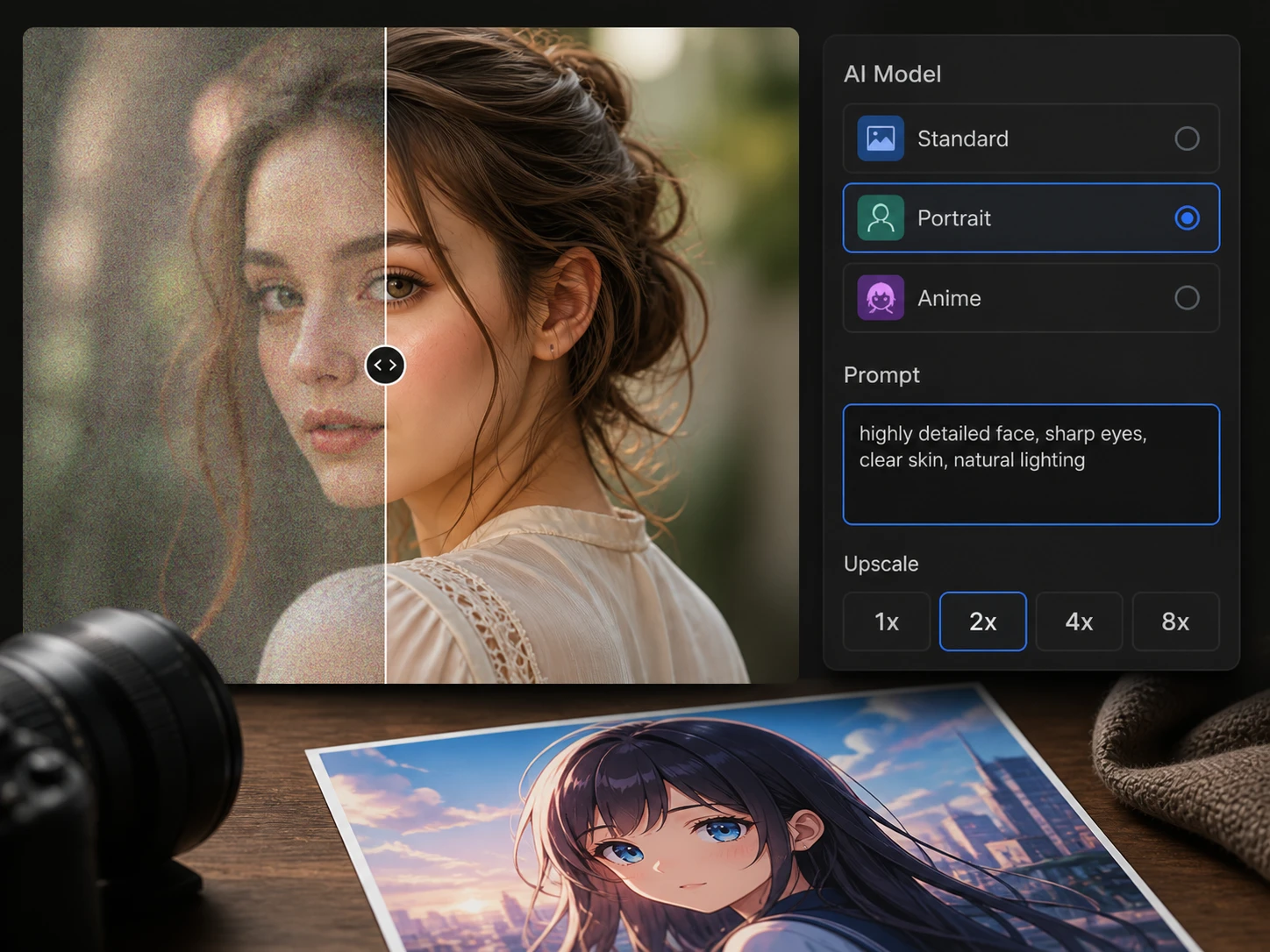
モデルとシーンを合わせる
ファイルの種類とシーンに合わせて専用モデルへ自動で振り分けられます。手動でモデルやシーンを選ぶこともでき、アニメやAI画像では指示文を添えて細部を誘導できます。
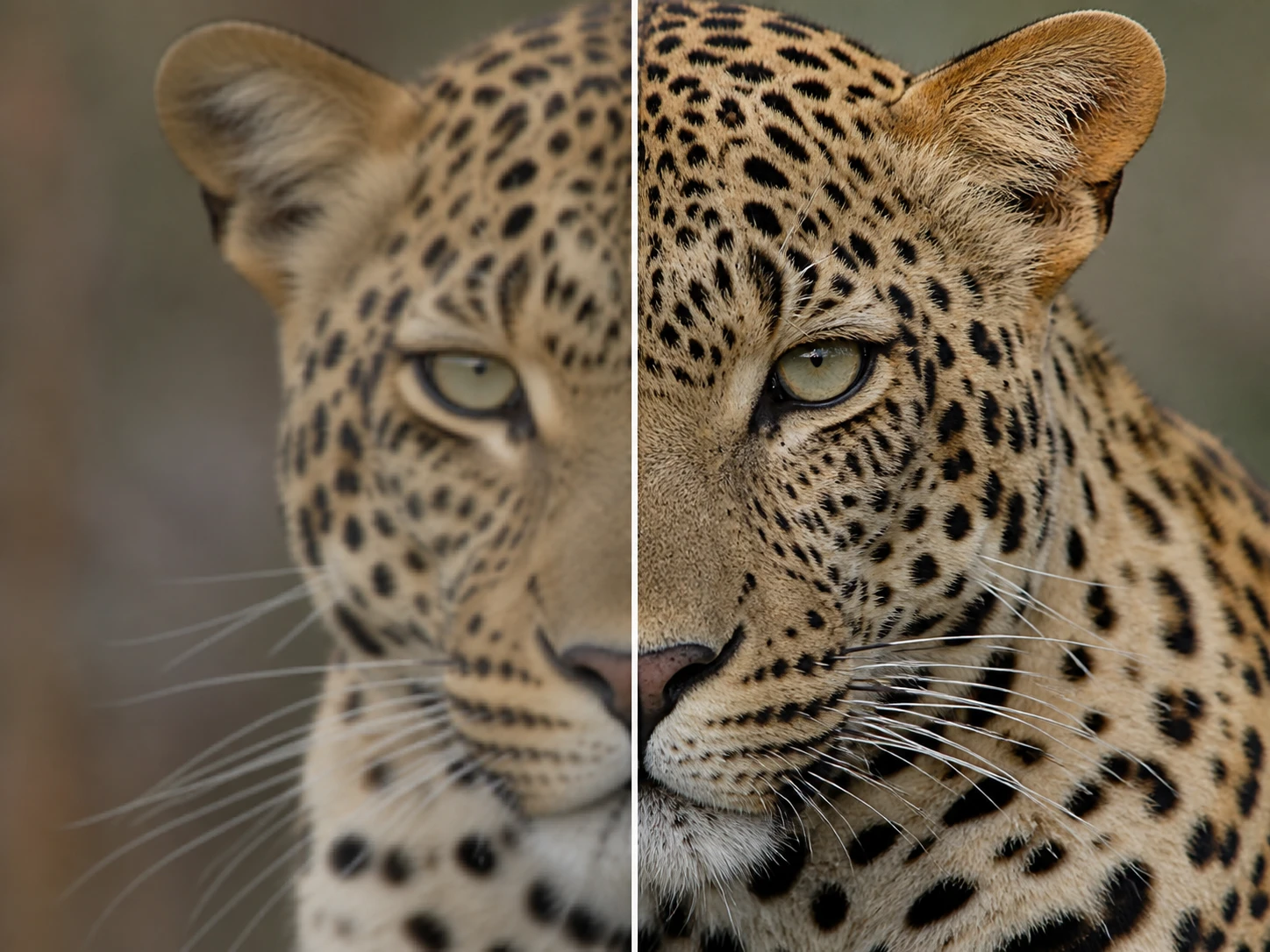
等倍で確かめて書き出す
拡大結果を等倍で開き、分かれるべき輪郭と元画像の色を見比べます。納得できなければシーンを変えてもう一度。書き出す画像に透かしはなく、必要なら同じ流れで8Kまで引き上げられます。