
さらに広がる高画質化機能
動画も画像も、同じ考え方で仕上げます。用途ごとに担当するツールを選び、処理したあとはどこを見ればよいかまで決めておけるので、仕上がりを感覚ではなく目で確かめられます。
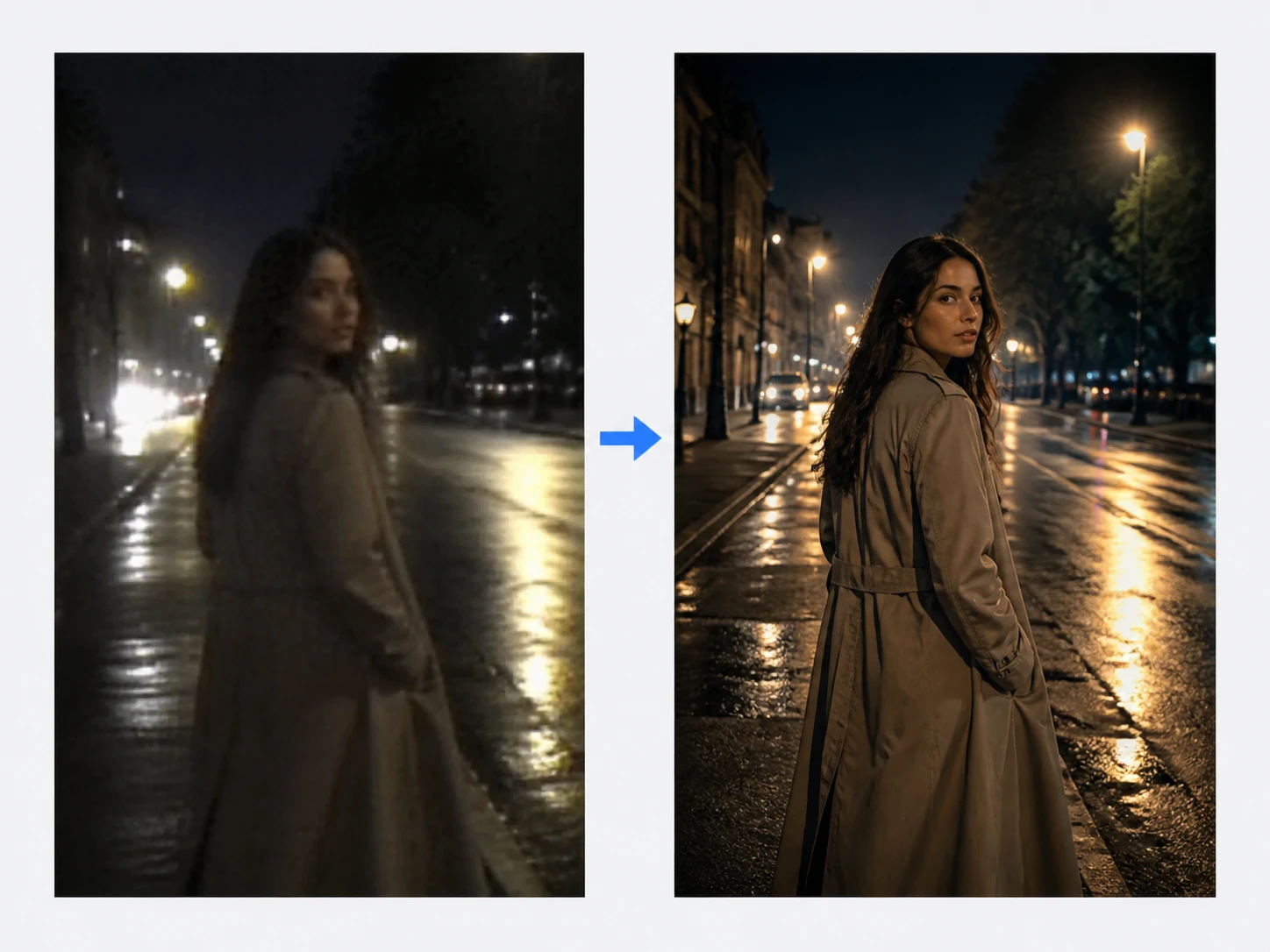
動画高画質化
このページの主役です。Enhancers AI が低画質のクリップを最大4Kまで引き上げ、毎秒60コマへ補間し、ざらつきを整えます。仕上げたら、いちばん粗い場面から一コマを抜き出して原寸で開き、輪郭が分かれ、平らな面のノイズが消えたかを確かめてください。
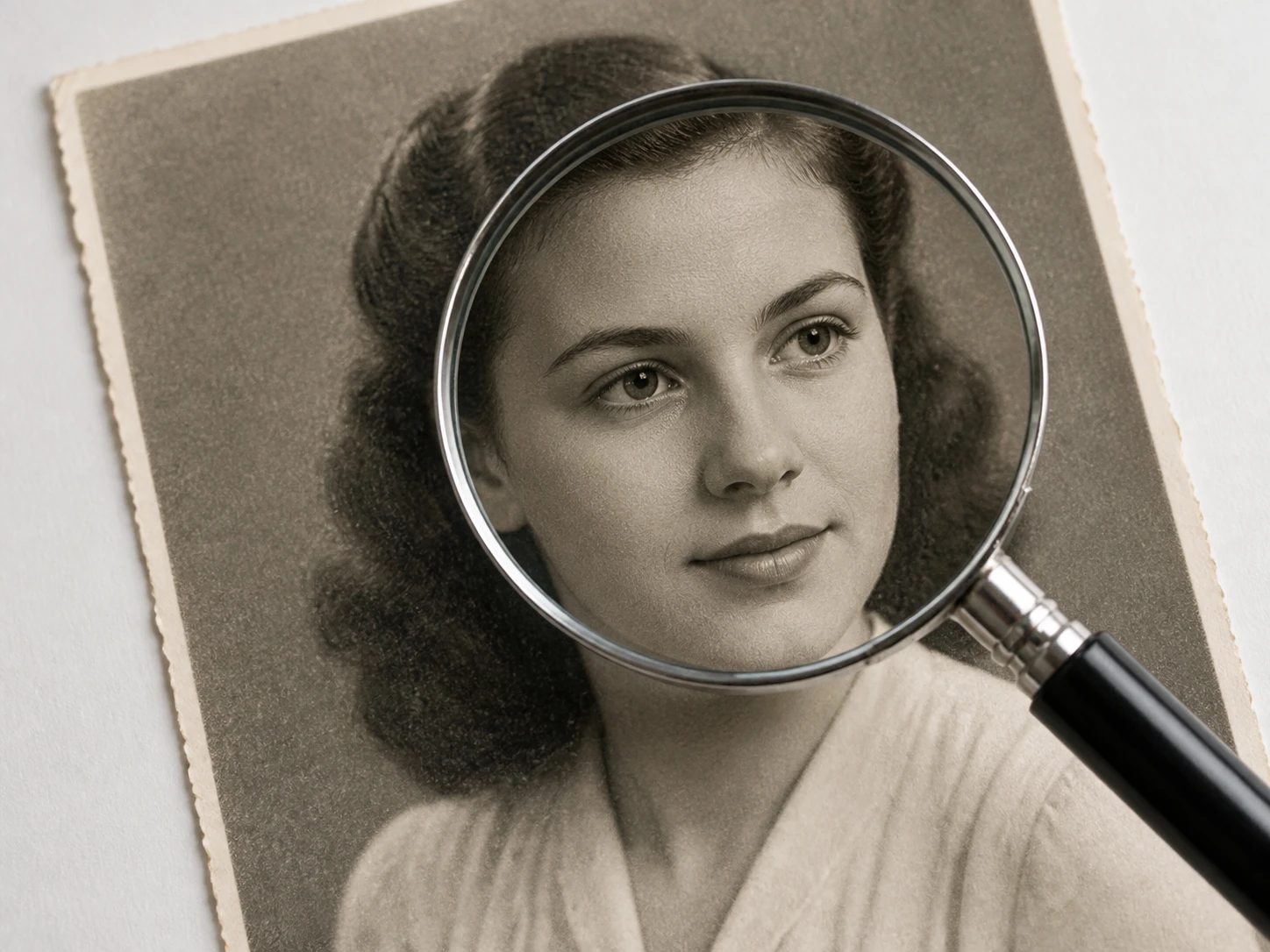
画像 高画質化
写真を最大8Kまで引き上げ、内容に合う細部を描き起こします。この上限は画像のときの話で、動画とは別枠です。仕上がりは100%まで拡大し、輪郭や表面の質感が実際の細部として立ち上がっているかを見て判断してください。
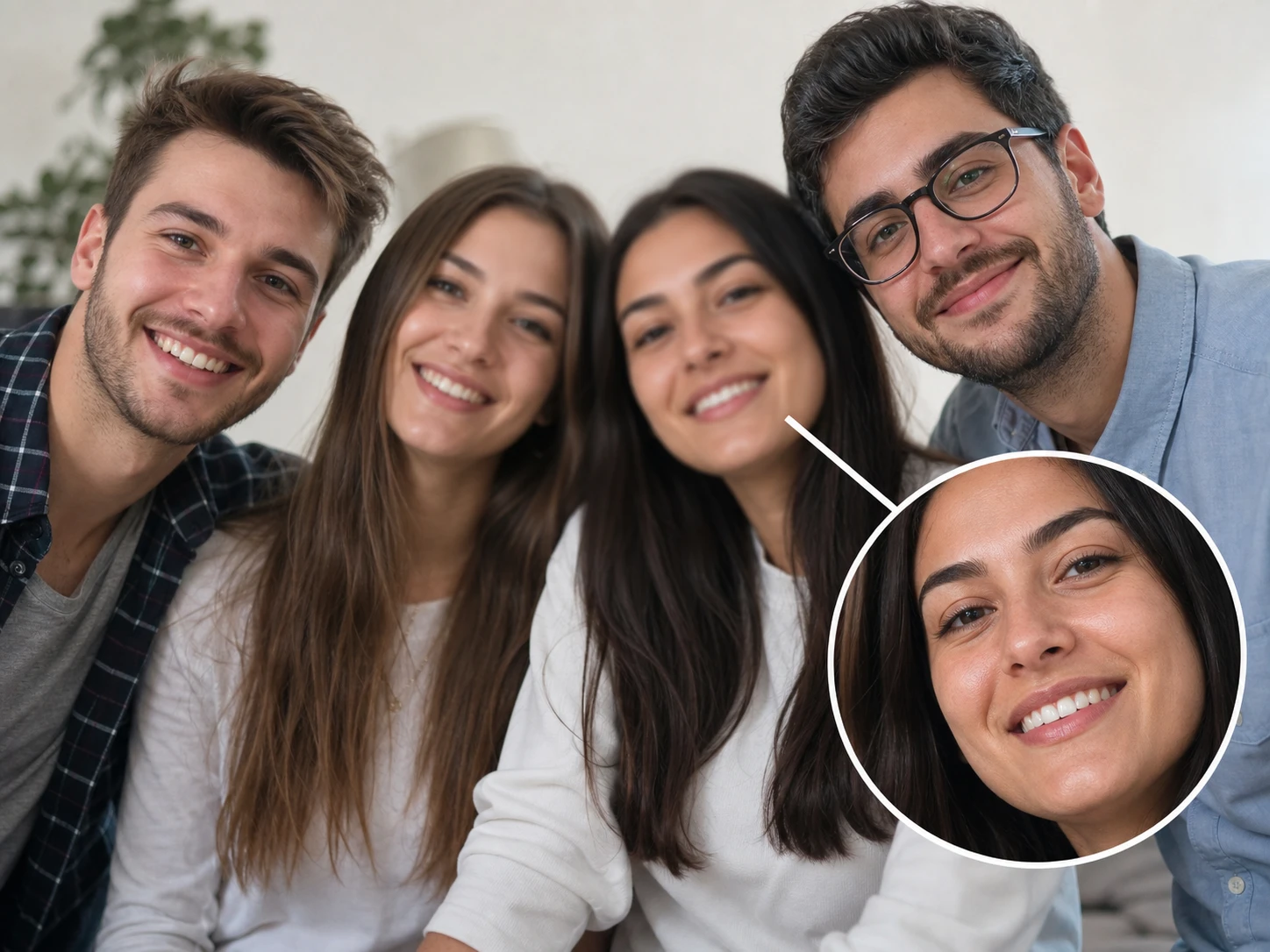
顔 高画質化
画面に写ったすべての顔について、細部を取り戻します。あくまで細部を戻すだけで、顔を入れ替えたり、新しい顔を作り出したりはしません。仕上がりは拡大して、毛髪や肌の質感が不自然になっていないかを確かめてください。
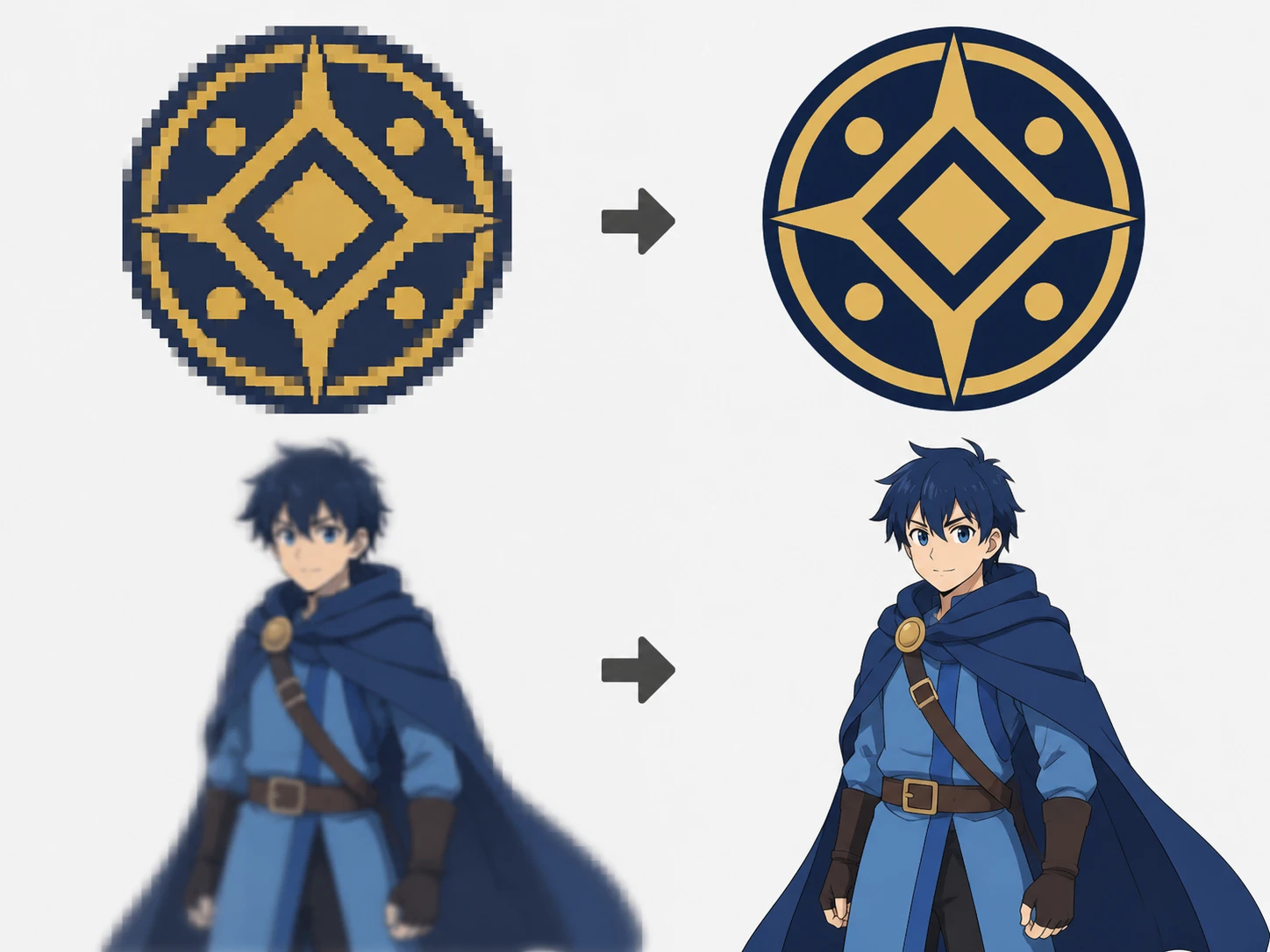
グラフィック 高画質化
ロゴやイラスト、アニメの一コマを印刷に耐える解像度まで引き上げます。写真とは違い、縁の線をぼかさず保つのが要点です。拡大して、線がにじまず残り、色面がまだらなブロックにならずに整っているかを確かめてください。
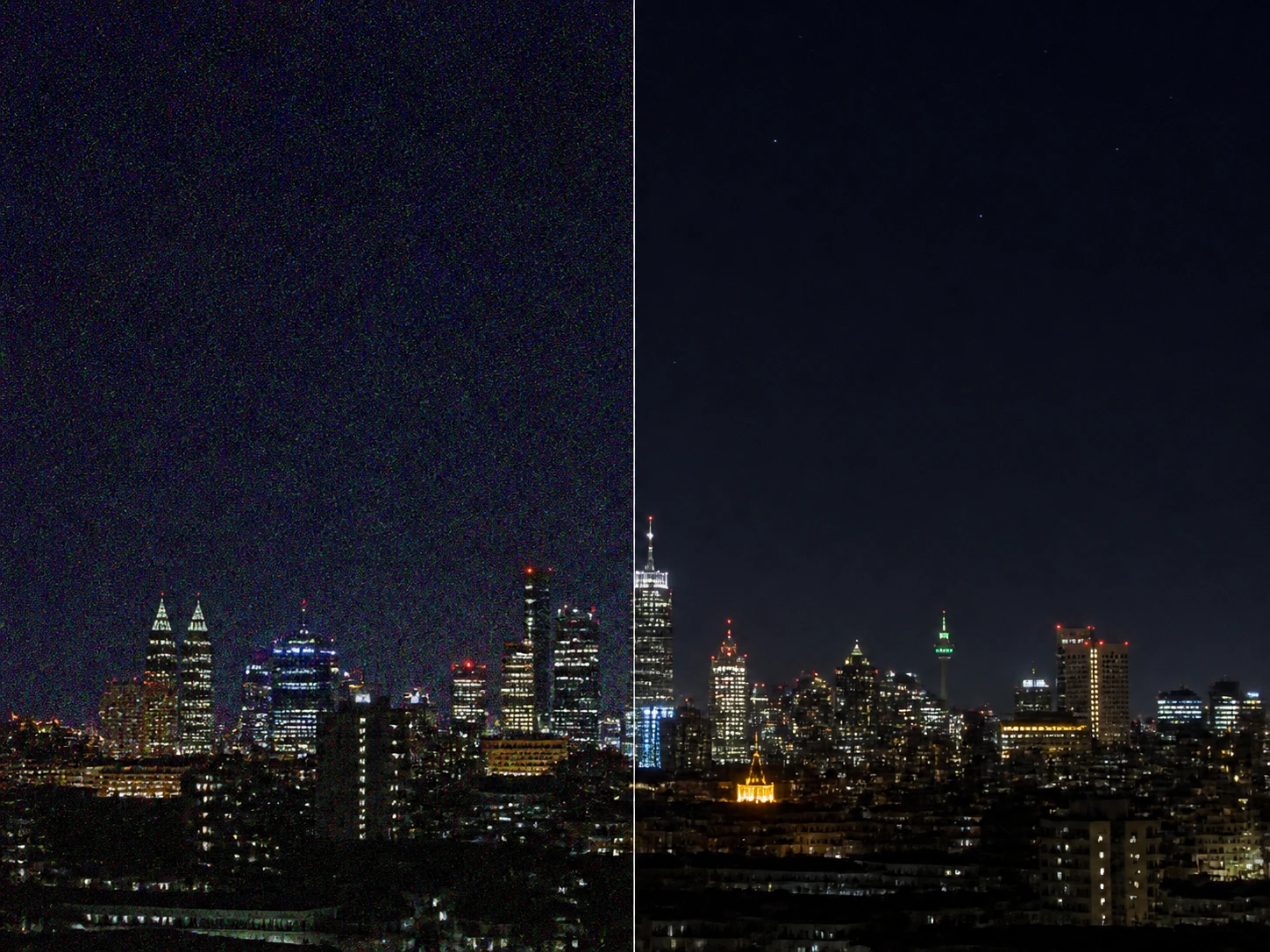
画像 ノイズ除去
粒状のざらつき、高感度撮影のノイズ、圧縮で生まれた汚れを取り除きます。ノイズを整えたあと、同じ流れのまま拡大まで続けられます。空や壁のような平らな面を選び、汚れが消えつつ、のっぺりと蝋のようになっていないかを確かめてください。
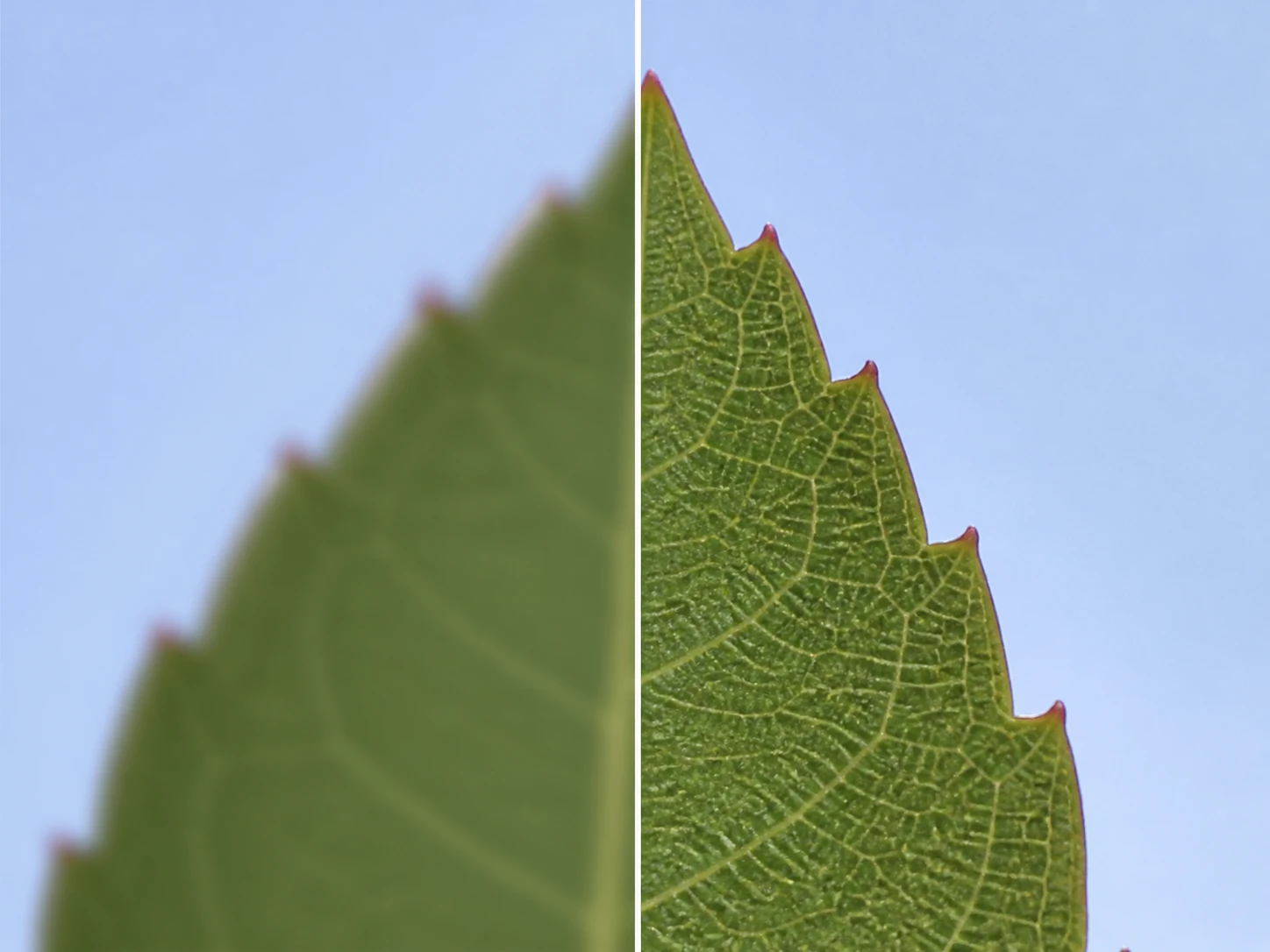
画像 鮮明化
少し軟らかい写真や、わずかにピントの外れた写真を、ぼやけの原因に合わせて作り直します。手を入れるのは軟らかい領域だけです。仕上がりは拡大して、輪郭が光の輪を伴わずに、きちんと分かれて見えるかを確かめてください。
動画高画質化が活きる場面
手元にある一本の映像を、目的に合わせて作り直します。
古い動画 高画質化
DVやビデオテープからデジタル化した家族の映像は、多くの場合この一本しか元が残っていません。読み込ませて動画の解像度を上げると、失われていた細部が内容に沿って再構築され、画面の中の人が同じ人だと分かる状態まで近づきます。記憶と照らし合わせながら仕上がりを確かめられます。
昔の動画 高画質化
何年も前に撮った結婚式や運動会の映像は、今の画面で見ると小さく粗く感じます。当時の一本をアップスケール動画として作り直せば、表情や動きが追える見え方になります。元の雰囲気は残したまま、粗さだけを整えます。
スマホ動画 高画質化
古いスマートフォンで撮ったクリップを、今の制作に流用したい場面があります。オンラインで動画の解像度を上げるサイトとして開き、圧縮で生まれたブロック状の汚れた縁が取れたか、字幕の載る領域が読めるかを見ながら仕上げられます。使う一場面だけを狙って直せます。
アニメやカートゥーンの古い映像
セル画時代のアニメやカートゥーンは、大きな色面がまだらに濁り、輪郭がぼやけがちです。濁りを整えてから4Kへ引き上げ、色面が均一になったか、線が判別できるかを一コマ抜き出して確認します。実写とは別の見どころを持つ素材です。
こんな制作現場で使われています
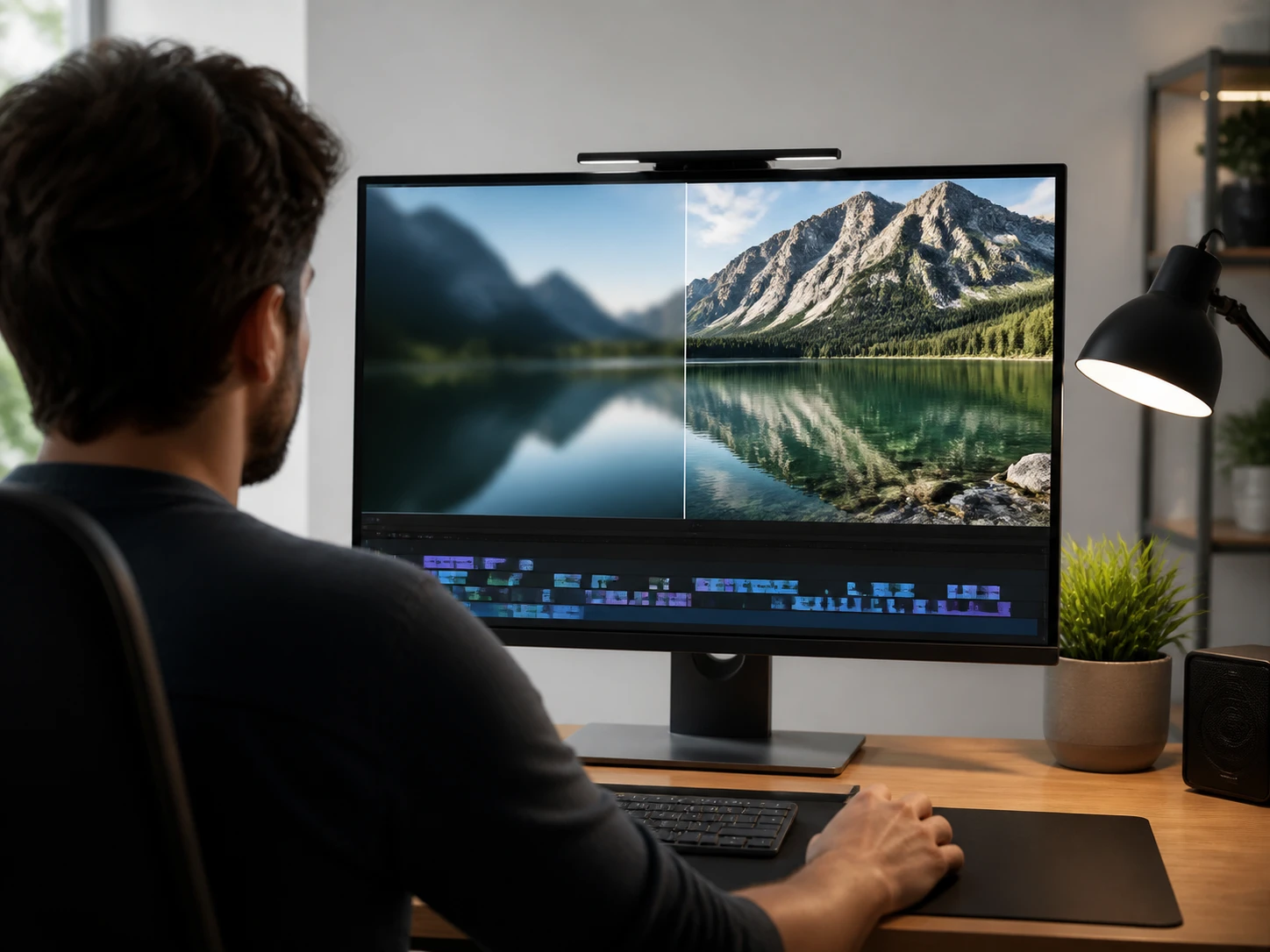
残った一本を守りたい方
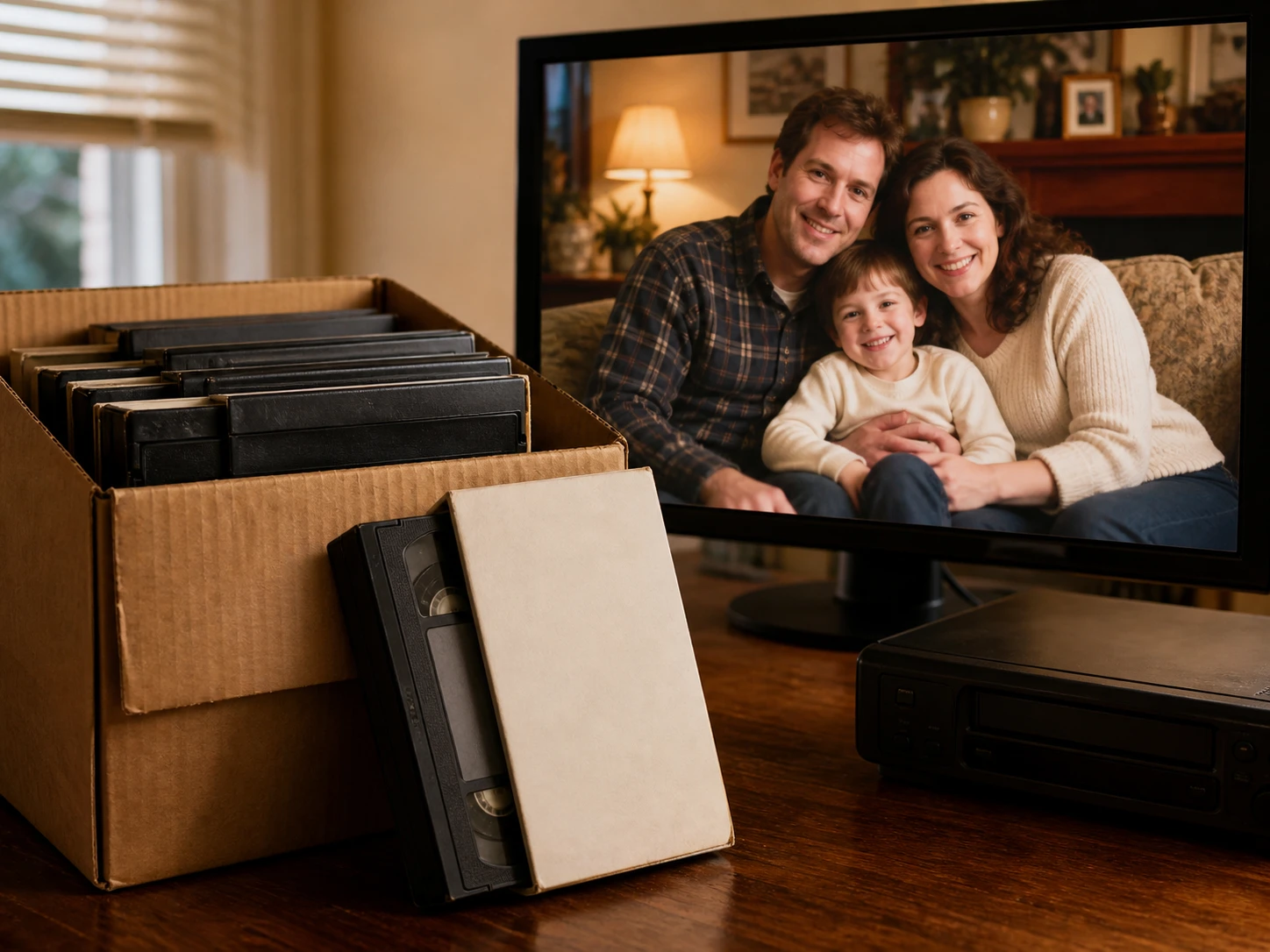
家庭のビデオテープや8mm映像をデジタル化した方に向いています。元が一つしかない映像でも、細部を戻し、記憶と照らして仕上がりを確かめられます。

古い素材を4K尺に載せる方
後から4Kのタイムラインへ古い素材を差し込む編集の方に向いています。書き出す前にいちばん粗い一コマを原寸で見て、納品に耐えるかをその場で判断できます。
生成・アニメ素材を扱う方
AIで作ったクリップや昔のアニメ素材を扱う方に向いています。動画のAIアップスケールで解像度を上げたあと、一コマを原寸で開いて破綻がないかを確かめられます。
確認できる動画高画質化のしくみ
仕上がりを信じるのではなく、どこがどう変わったかを名指しで見せます。
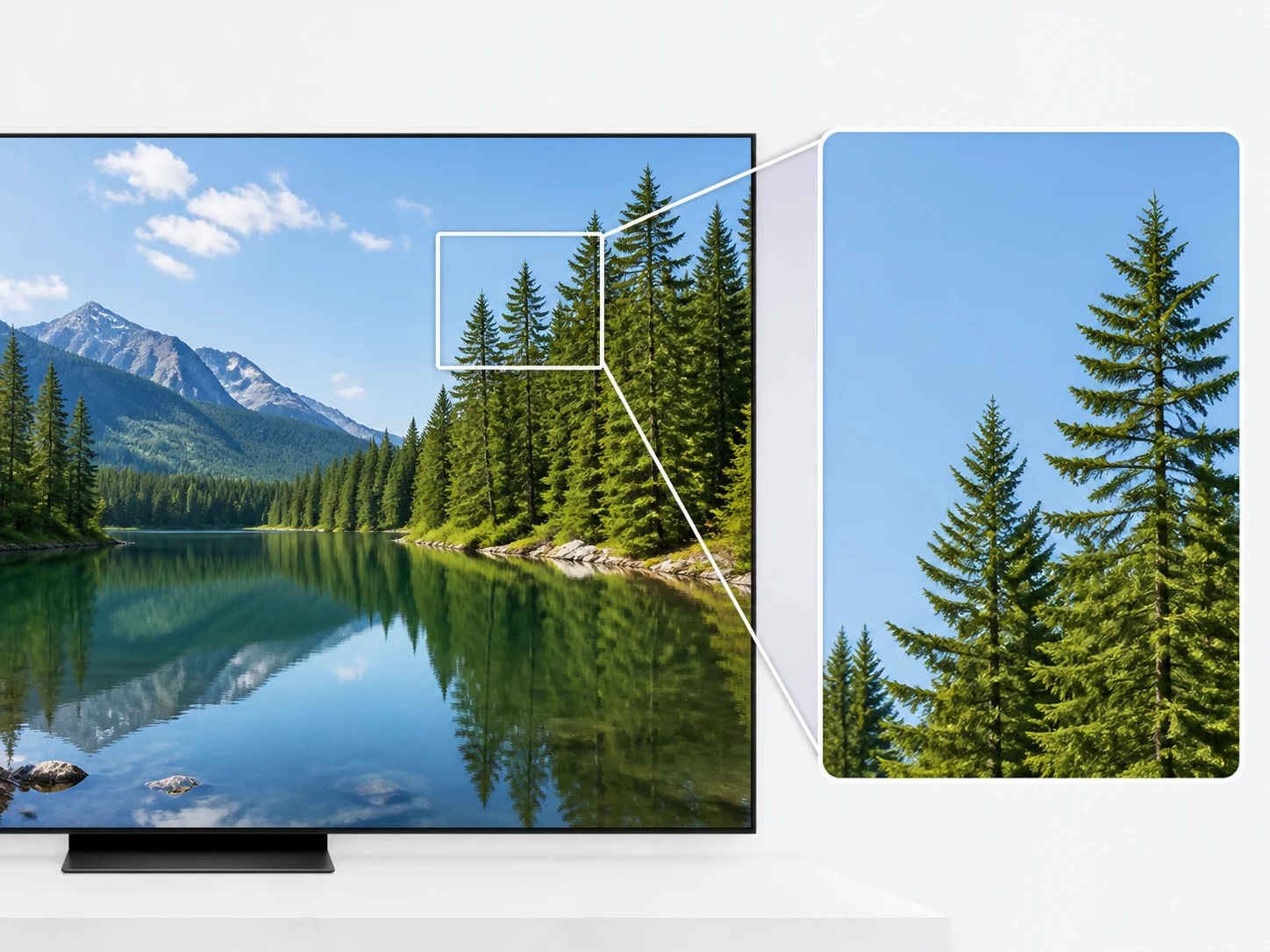
最悪の一コマを原寸で検証
仕上げたあと、いちばん粗い場面から一コマを抜き出して原寸で開けます。動画アップスケールの結果として、輪郭が分かれ、平らな面がまだらにならず、元から鮮明だった部分に手が入っていないかを、その場で確かめられます。
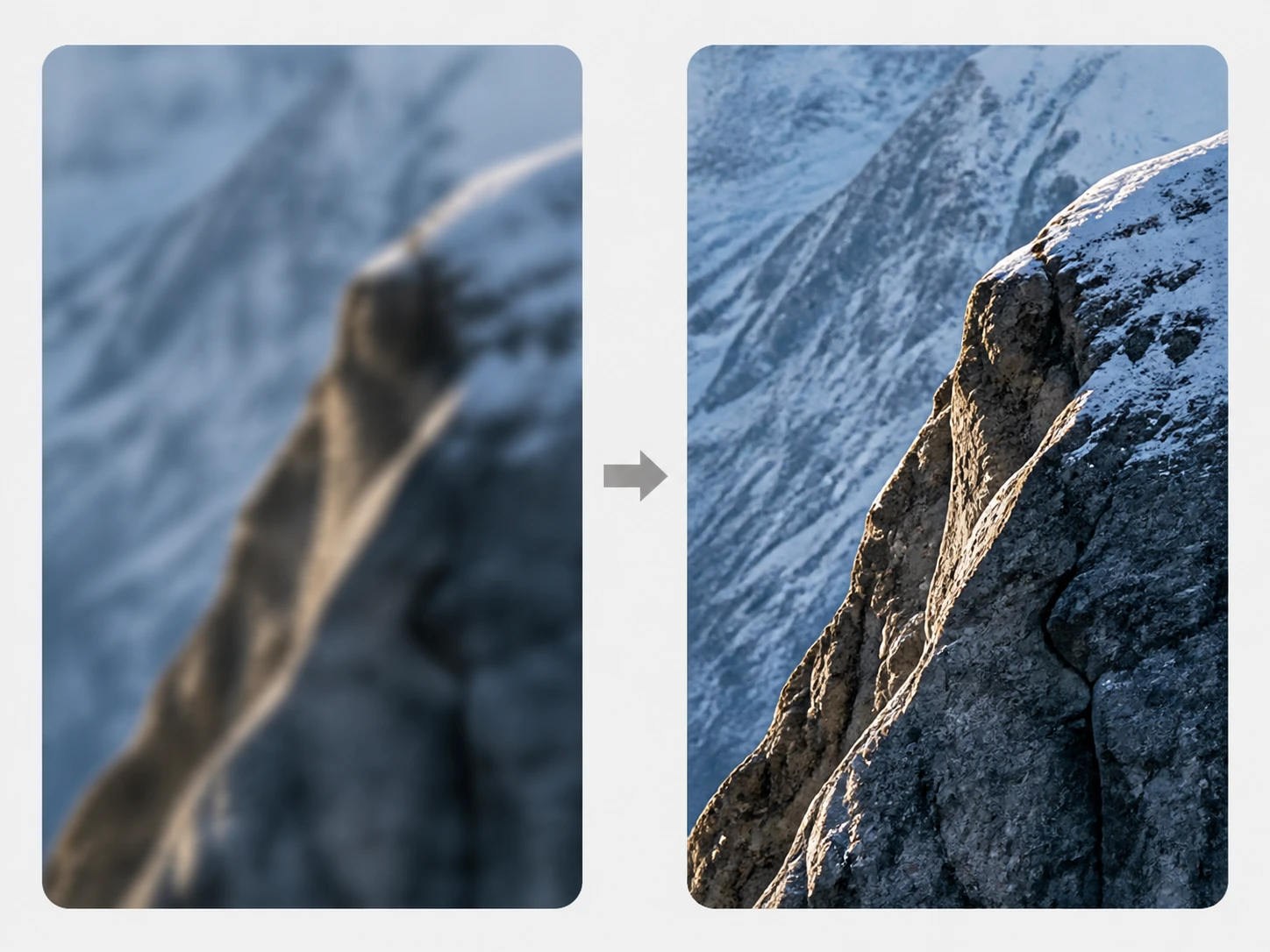
引き伸ばしではなく作り直す
画面を拡大するのではなく、内容に合わせて足りない画素を描き起こします。こうして動画解像度を上げると、拡大特有のにじみではなく、実際の細部として輪郭が立ち上がります。
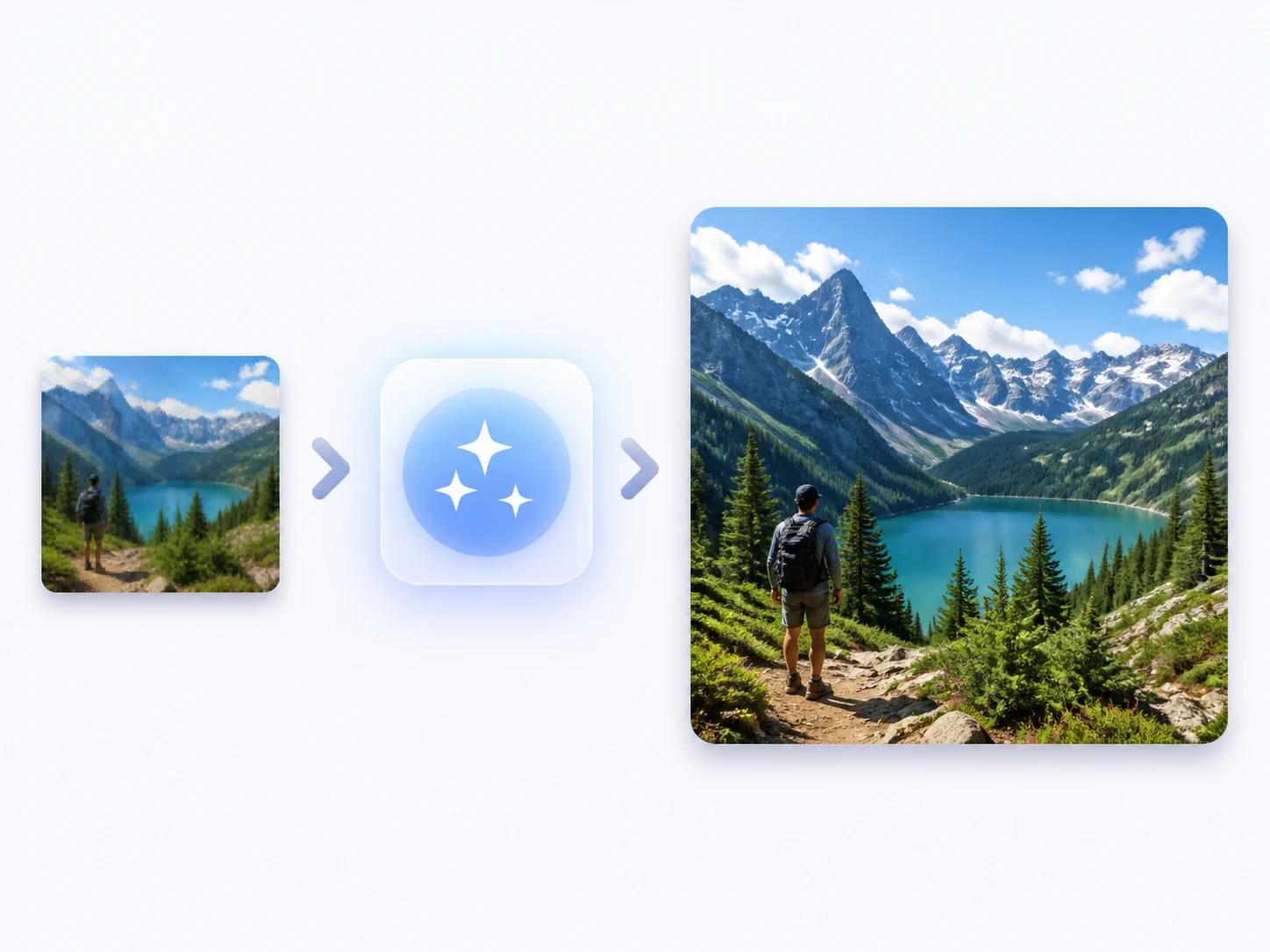
最大4Kまで変換
4Kより下の映像であれば、どの解像度からでも4Kまで引き上げられます。動画4K変換では上限だけを決め、素材が支えられる範囲で細部を補うので、無理に伸ばした不自然さを避けられます。
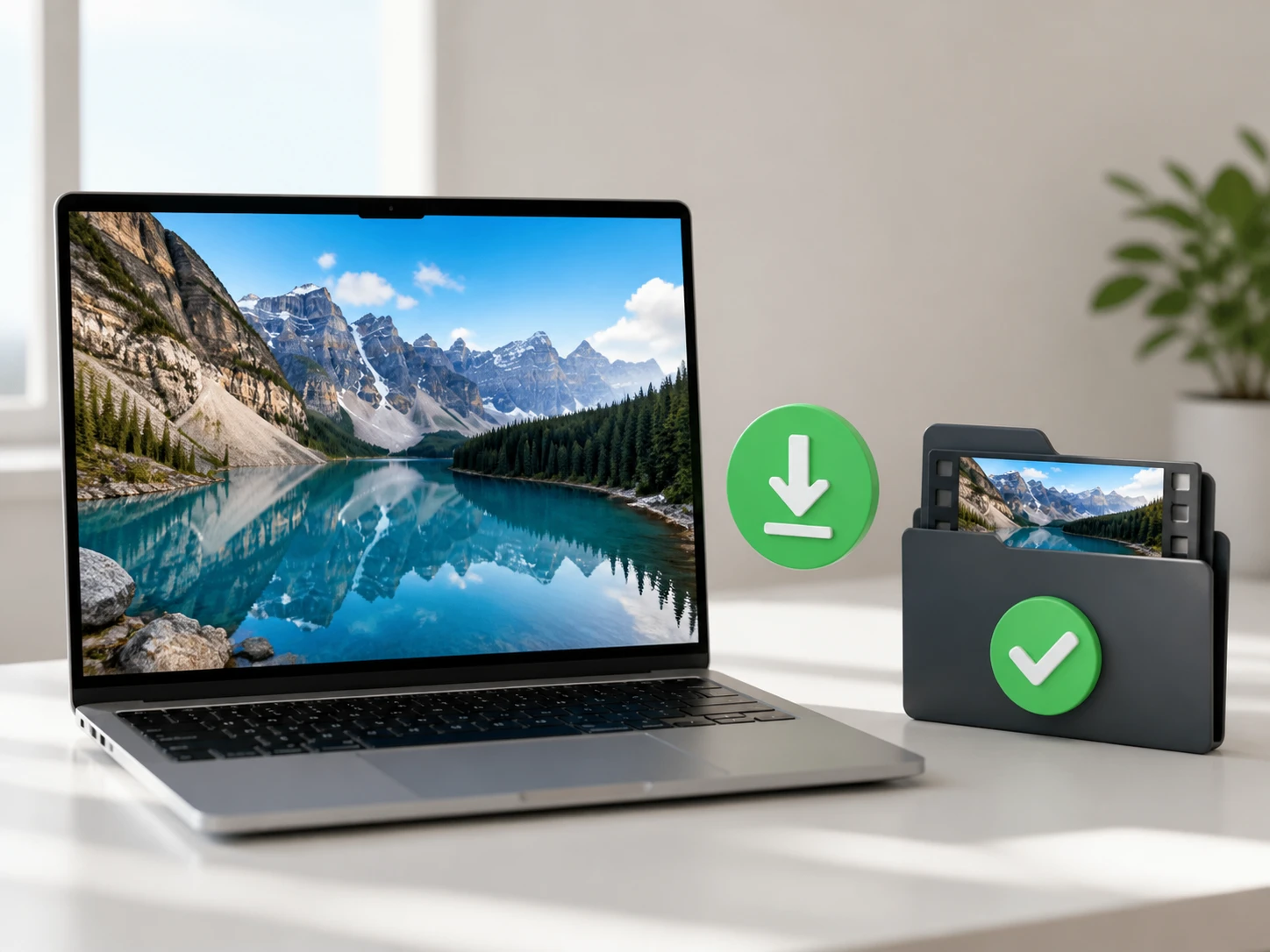
解像度・毎秒60コマ・ノイズ除去を一度に
高解像度化、毎秒60コマへの補間、ノイズ除去を同じ一回の処理でまとめて通せます。動画AIアップスケールとして素材に合うモデルが自動で選ばれ、必要なら手動で選び直せます。
3つの手順で仕上がります
読み込みから書き出しまで、迷わず進められます。
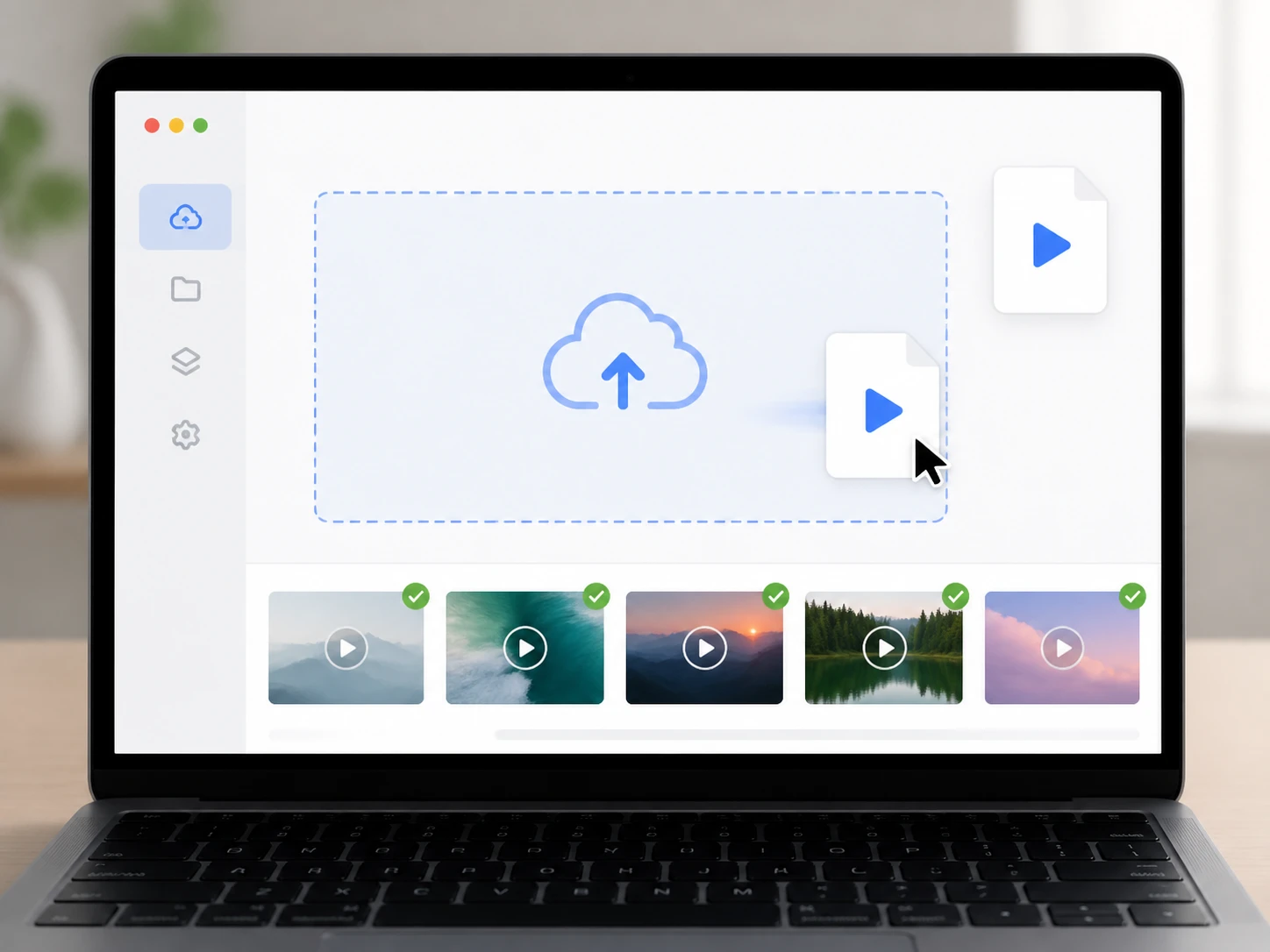
映像を読み込む
MP4やMOVの動画を、一度に複数まとめてアップロードできます。読み込んだ素材はアカウントの保存領域に残るので、後日開き直して続きを進められます。
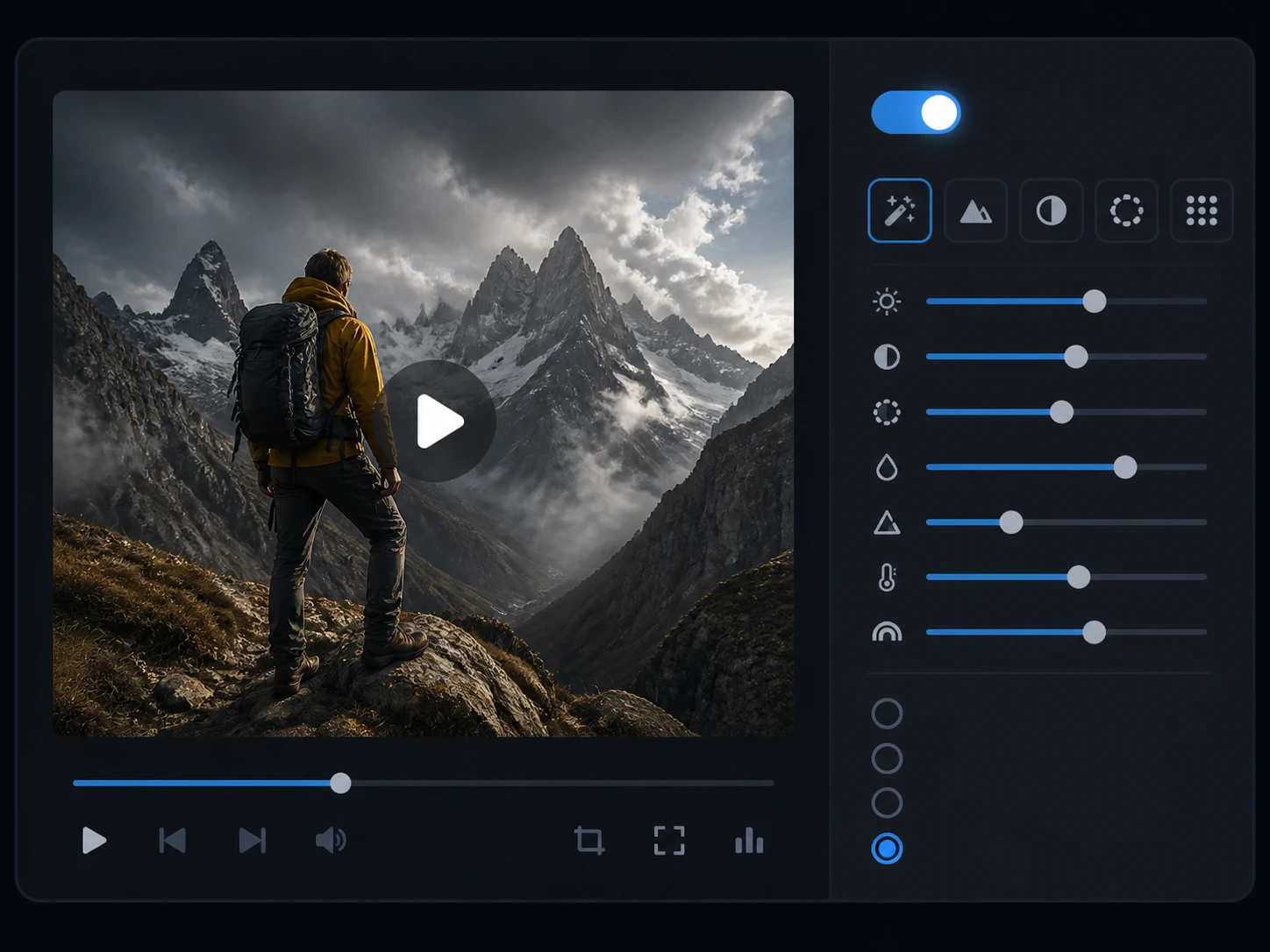
自動で任せるか、自分で選ぶ
素材に合わせてモデルが自動で選ばれます。必要なら自分でモデルや場面を選び、スライダーで詰められます。解像度を上げる処理、毎秒60コマへの補間、ノイズ除去が同じ流れで最大4Kまで進みます。
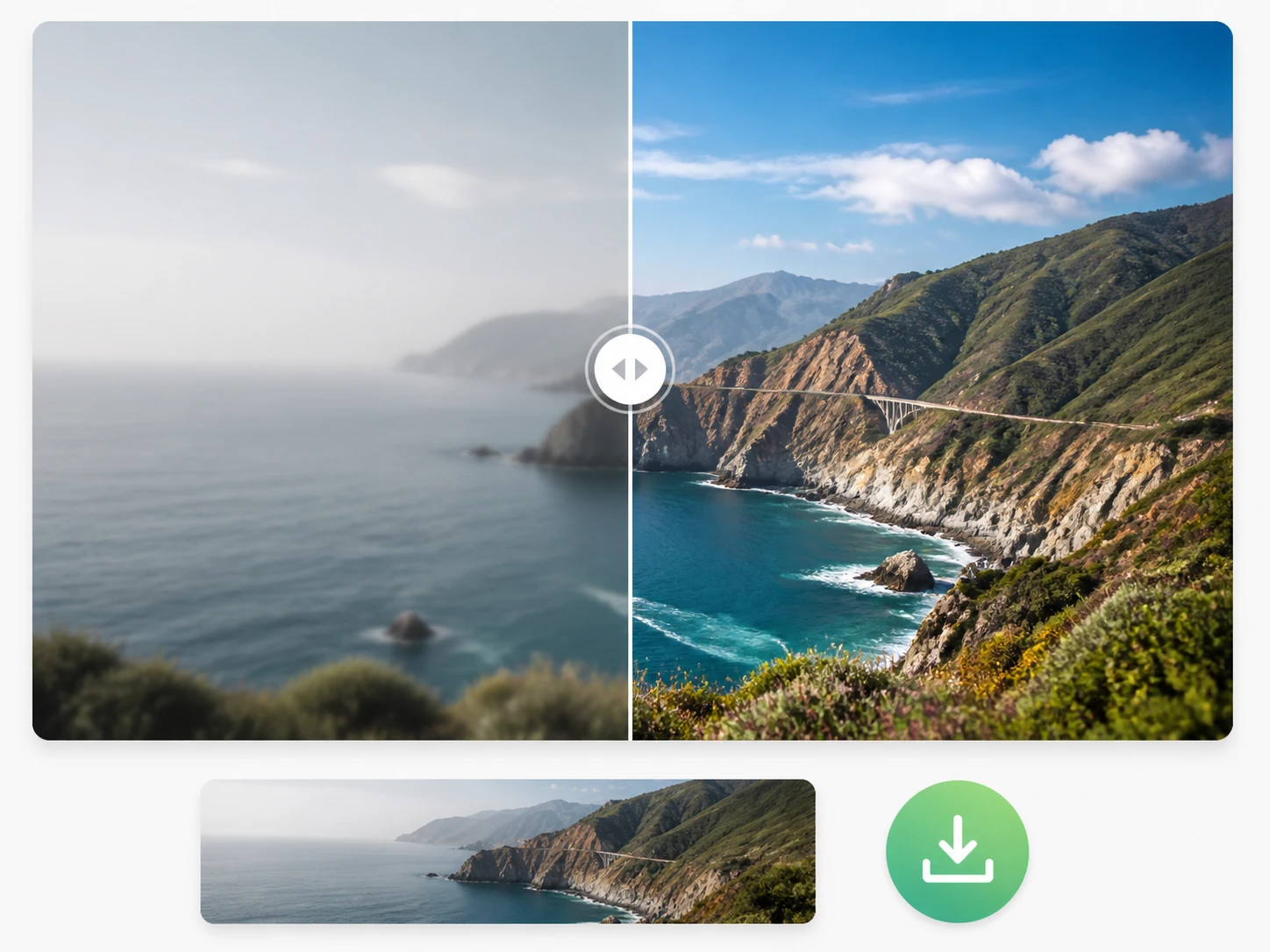
確かめてから書き出す
仕上がりを元の映像と照らし合わせ、いちばん粗い一場面を原寸で確かめます。物足りなければ場面を選んでもう一度実行し、よければウォーターマークなしで書き出します。成果物はアカウントに残ります。
ご利用前のよくある質問
そのままの映像を、確認しながら仕上げる
Enhancers AI なら、手元の一本を読み込み、最大4Kの仕上がりを原寸で確かめてから書き出せます。無料クレジットで今日から始められます。