
動画 ざらつき 除去
Enhancers AIは画面のざらつきと粒状感だけを取り除き、解像度は元のまま保ちます。強さは自分で見て調整でき、無料クレジットから、カード登録なしで試せます。
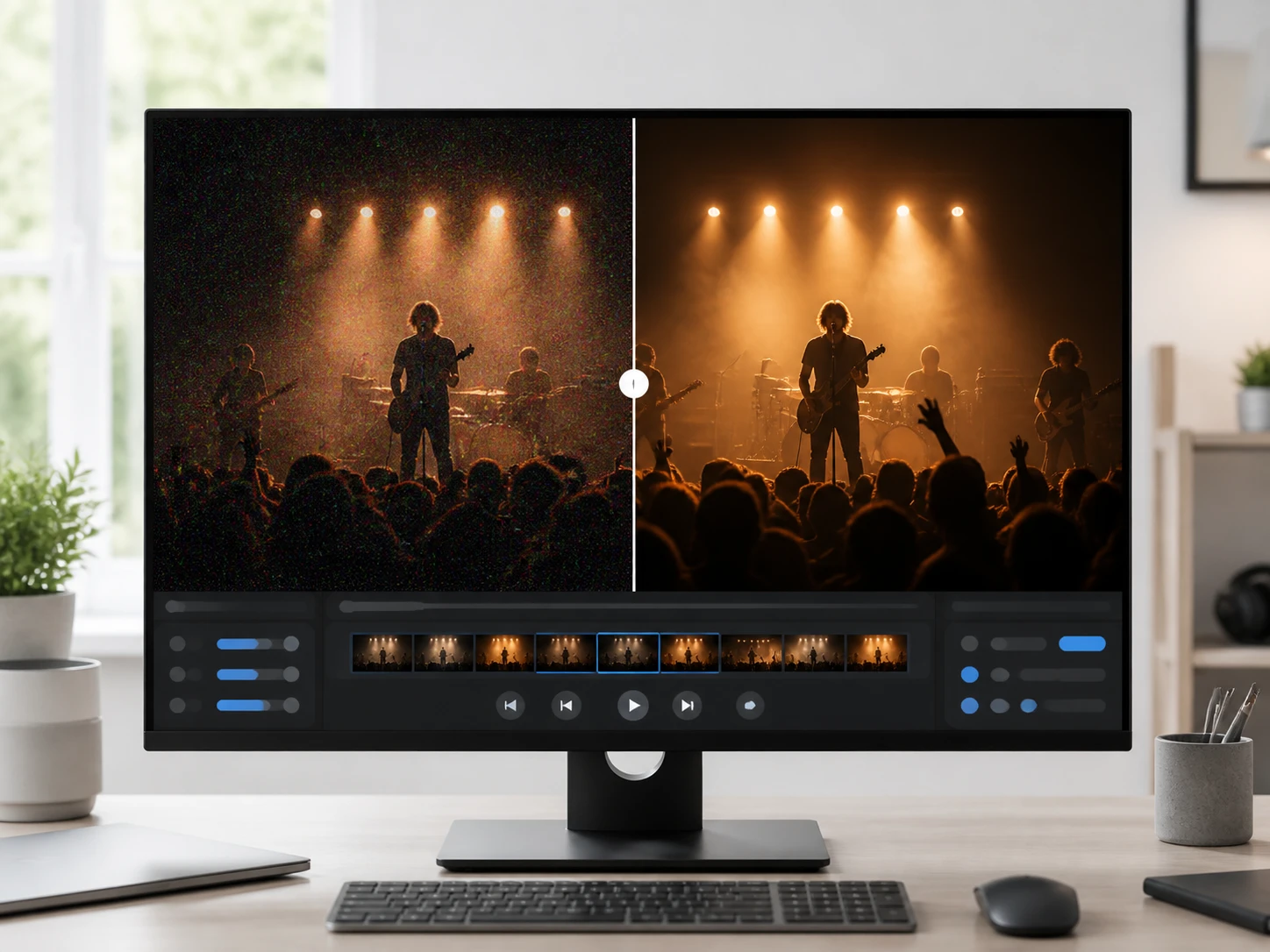
動画のざらつきを解像度そのままで除去
画面の粒だけを狙って落とし、本来の質感は残す。判断は静止画一枚ではなく、通しで再生して粒が跳ねなくなったかで確かめられます。
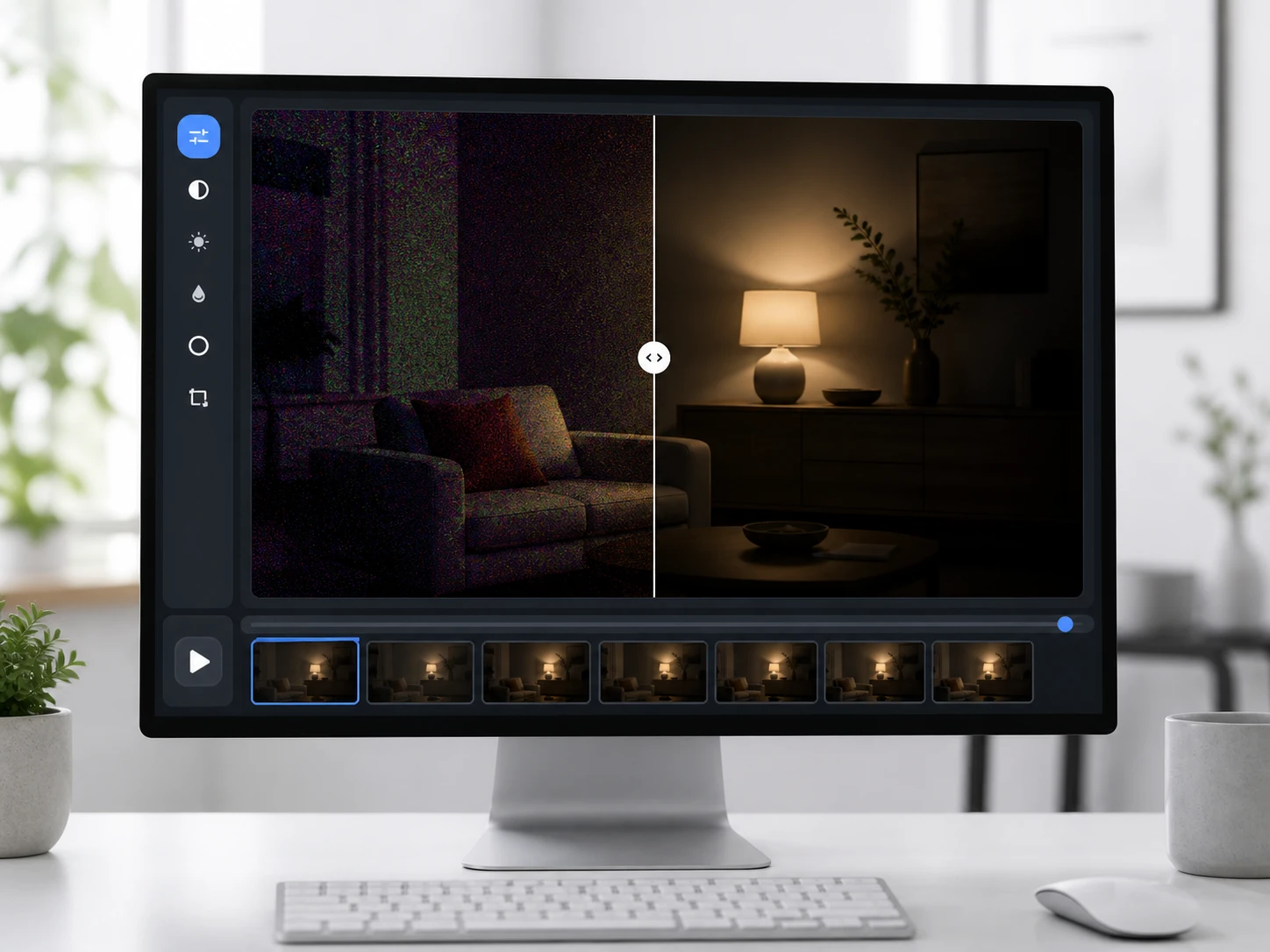
暗い場所で出た粒を落とす
光量が足りずに感度を上げると、一番暗い部分に色のムラと粒が浮きます。動画の暗い部分に出たノイズを消して、夜のシーンでも見られる画に整えます。判断点は、一番暗い部分で斑点が引いたかどうかです。
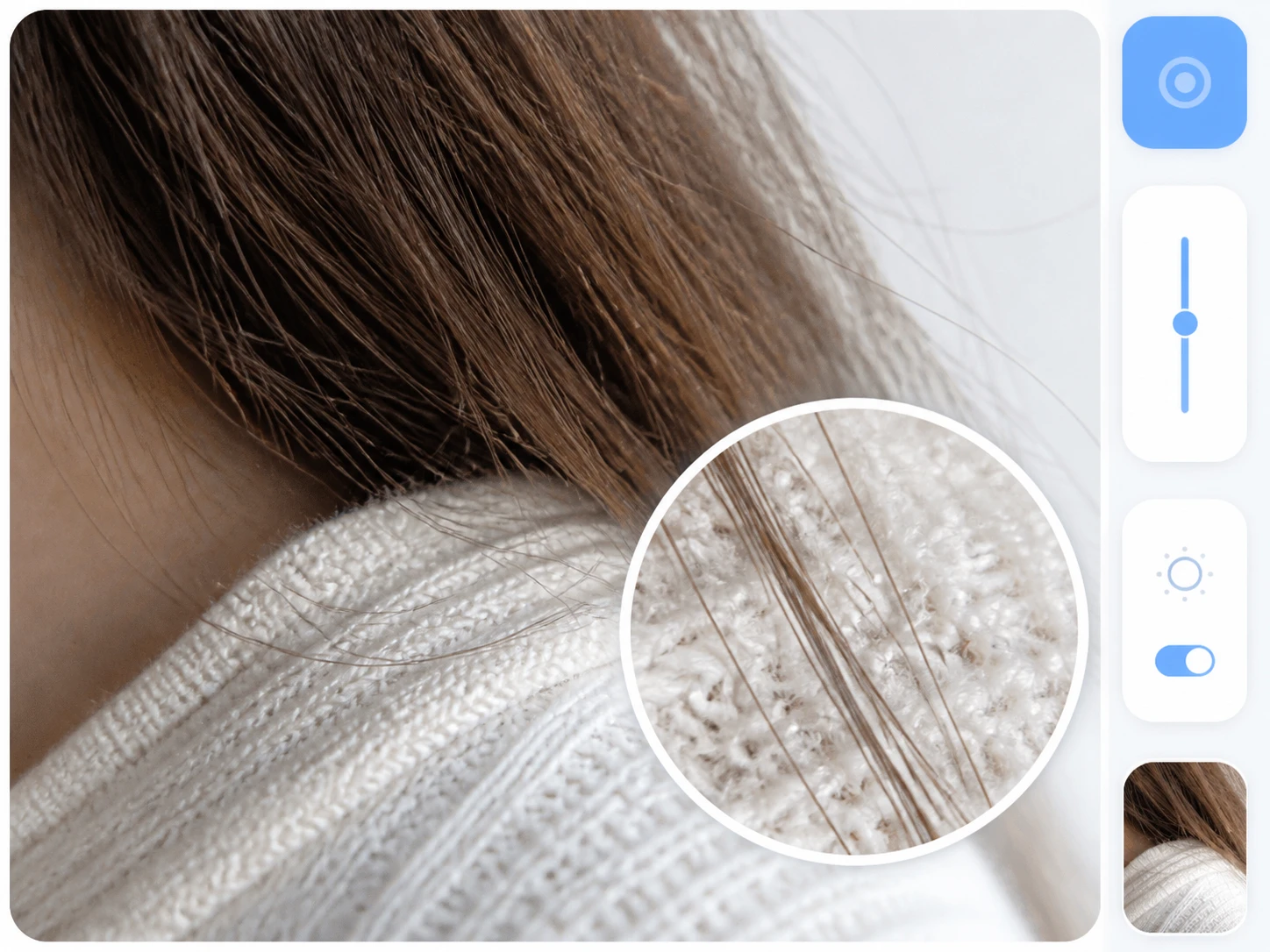
質感を残したノイズ除去
粒だけを落とし、布地や髪、葉の細かい質感はそのまま残します。映像のノイズ除去にありがちなのっぺりした潰れを避け、動画のノイズリダクションでも動くものの後ろに尾が出ていないかで消しすぎを見極められます。
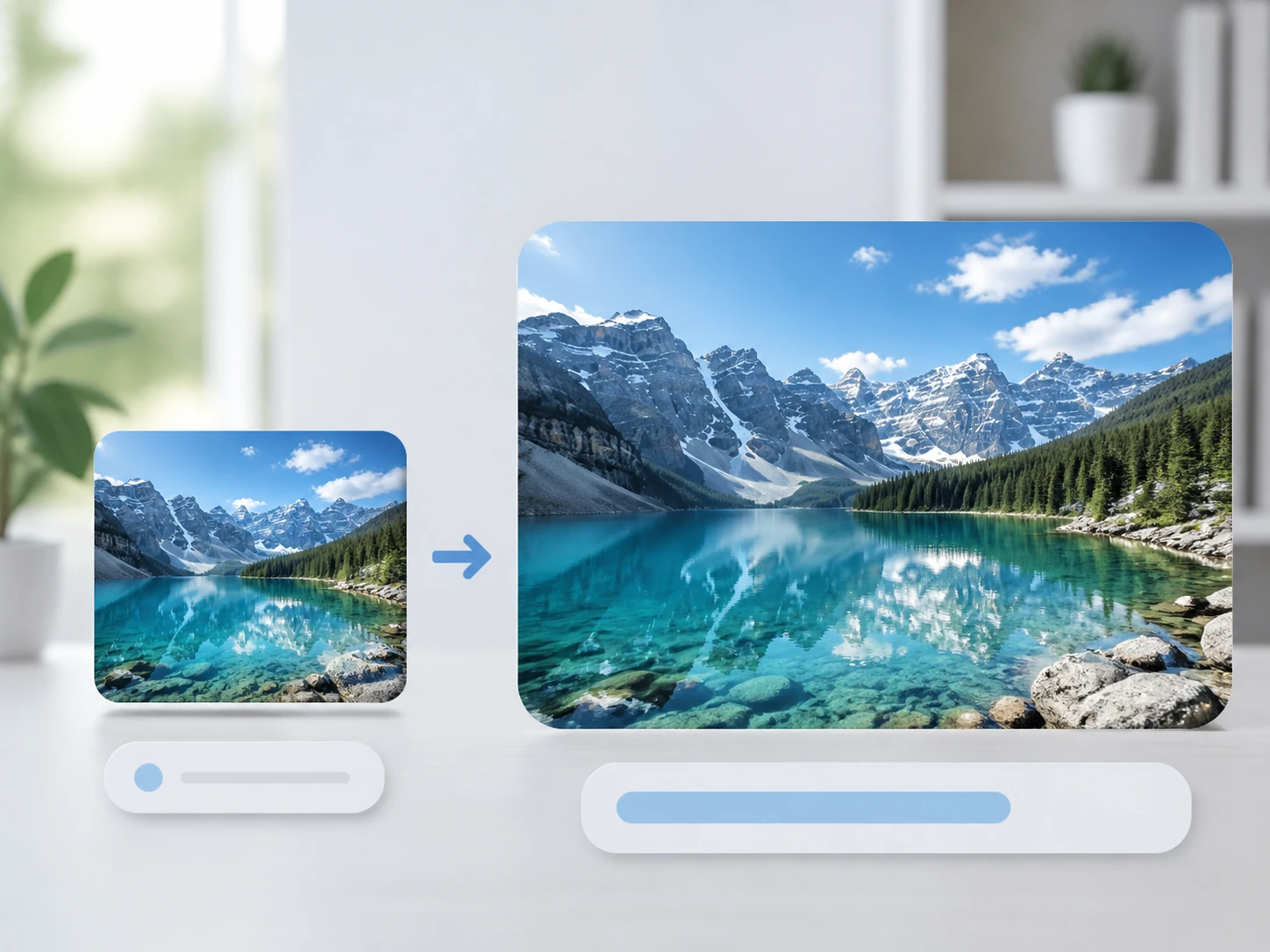
整えてから4Kへ引き上げ
動画の粒状感を先に整えてから、同じ画面のまま最大4Kまで解像度を引き上げられます。先に粒を取るので、拡大してもノイズごと大きくなりません。
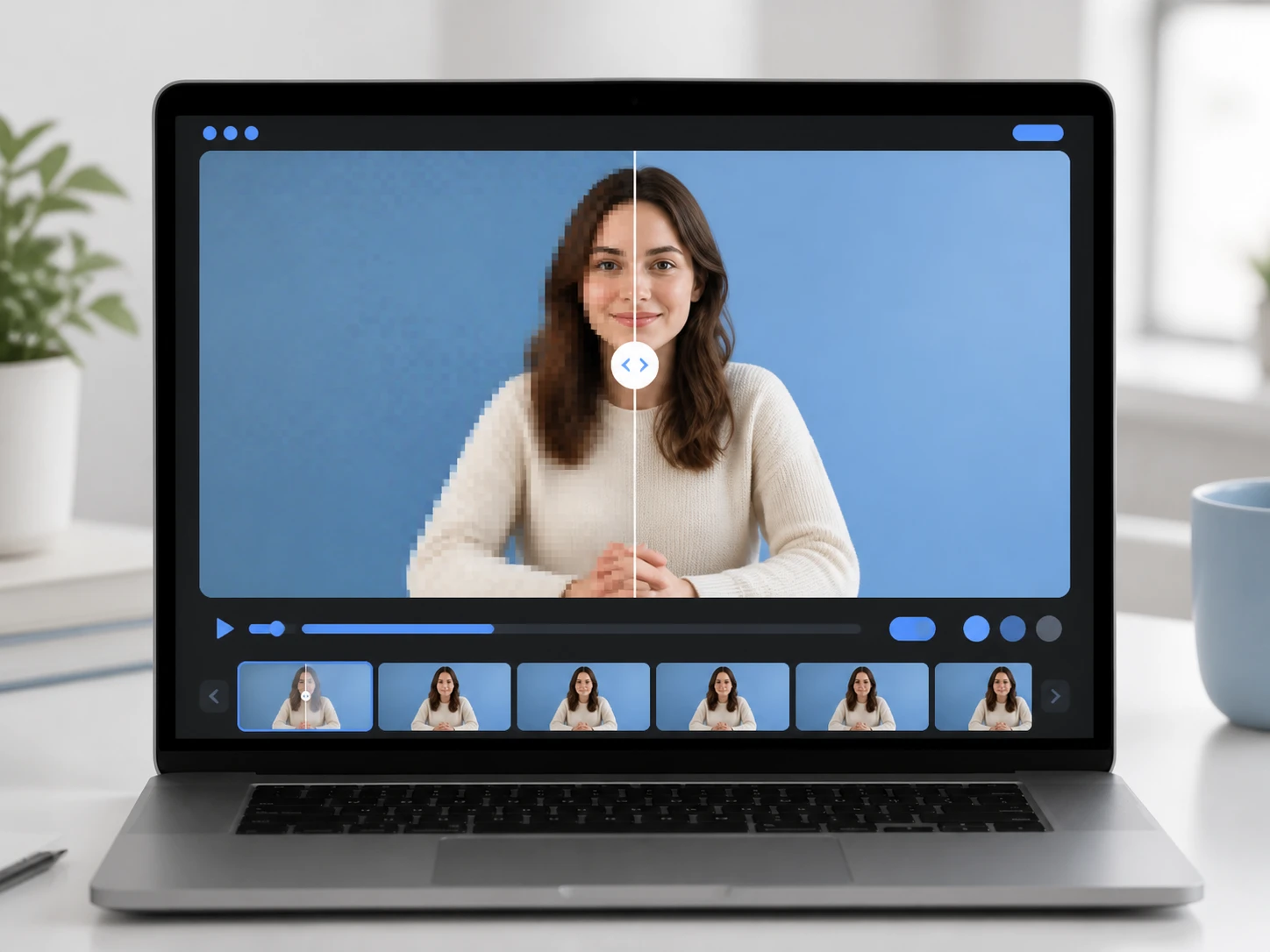
圧縮ブロックと縁の汚れを消す
何度も再アップされたクリップには、四角いブロックや縁のにじみが残ります。ビデオのノイズ除去で圧縮由来の汚れを平らにし、ブロックに埋もれていた見た目を落ち着かせます。
動画のざらつき除去はこの手順で
アップロードから確認まで、動画のざらつき除去の流れはシンプルです。
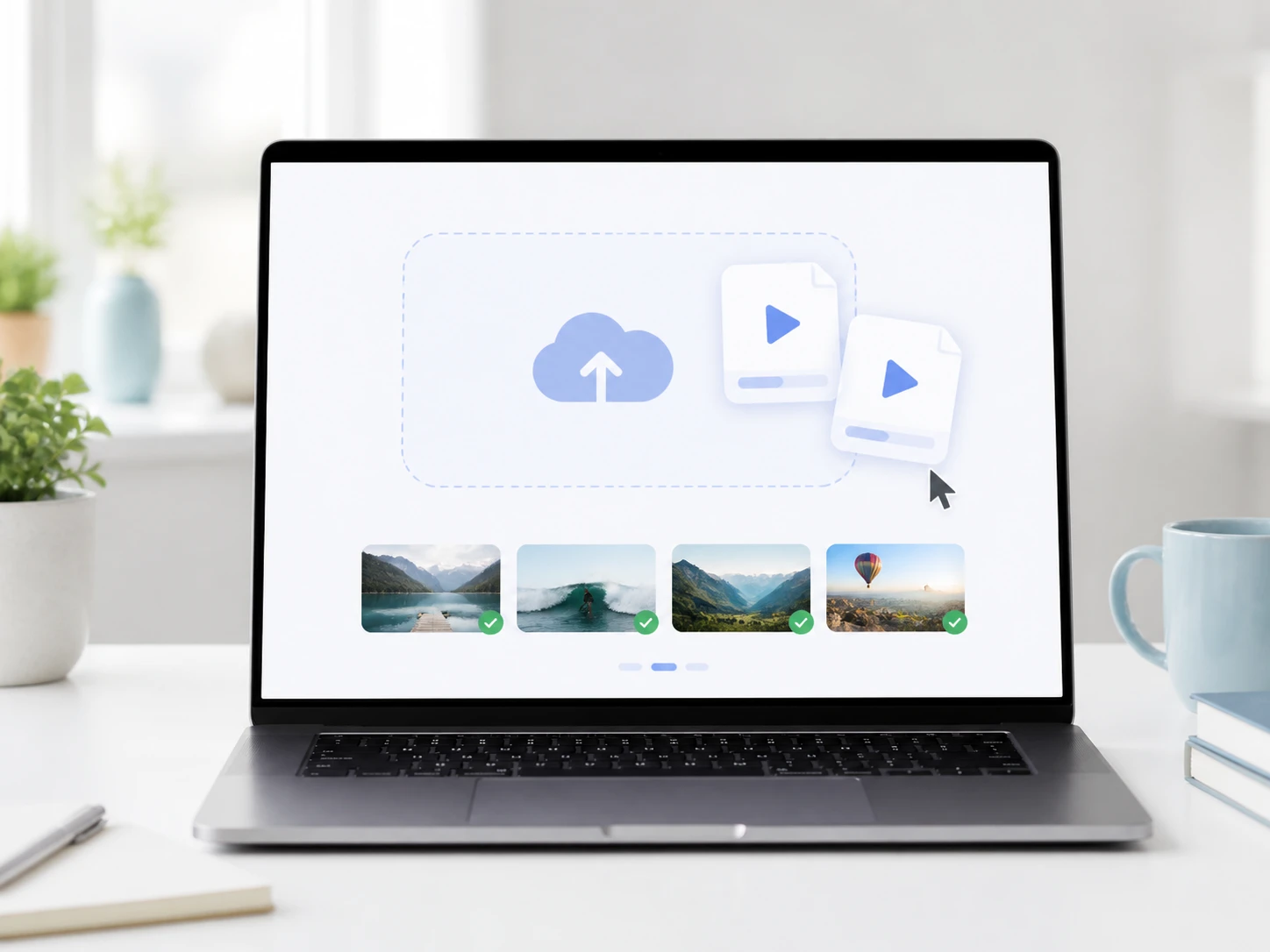
MP4・MOVをアップロード
整えたいクリップをMP4かMOV形式でアップロードします。複数まとめて置け、アカウントのスペースに残るので、後から結果を見返せます。
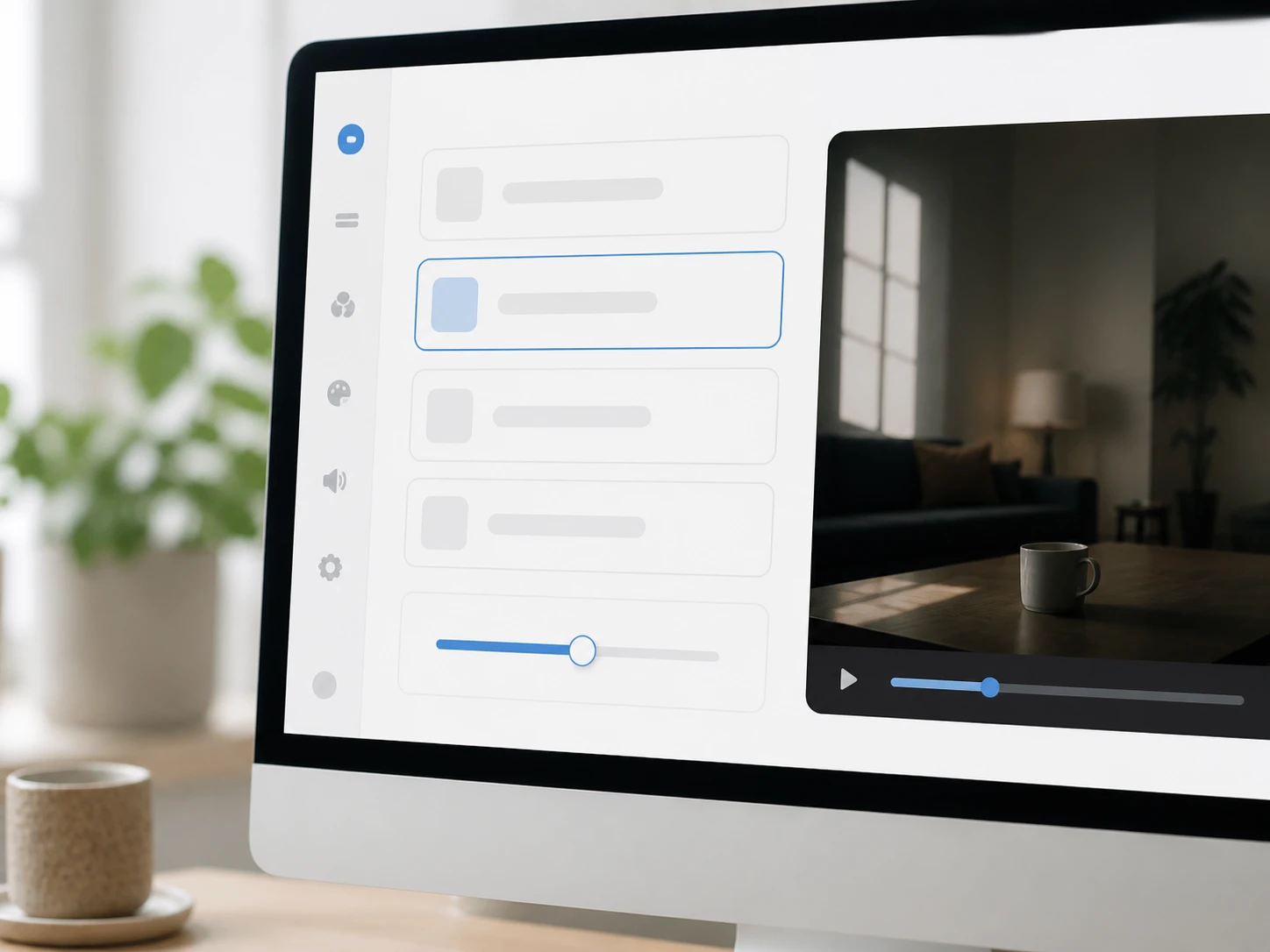
自動で処理、手動指定も可
動画のノイズ除去をEnhancers AIが担い、ソースに合ったモデルとノイズ低減の強さを自動で選びます。仕上がりの狙いがあれば、モデルや場面を手で選び、強さを上げ下げできます。
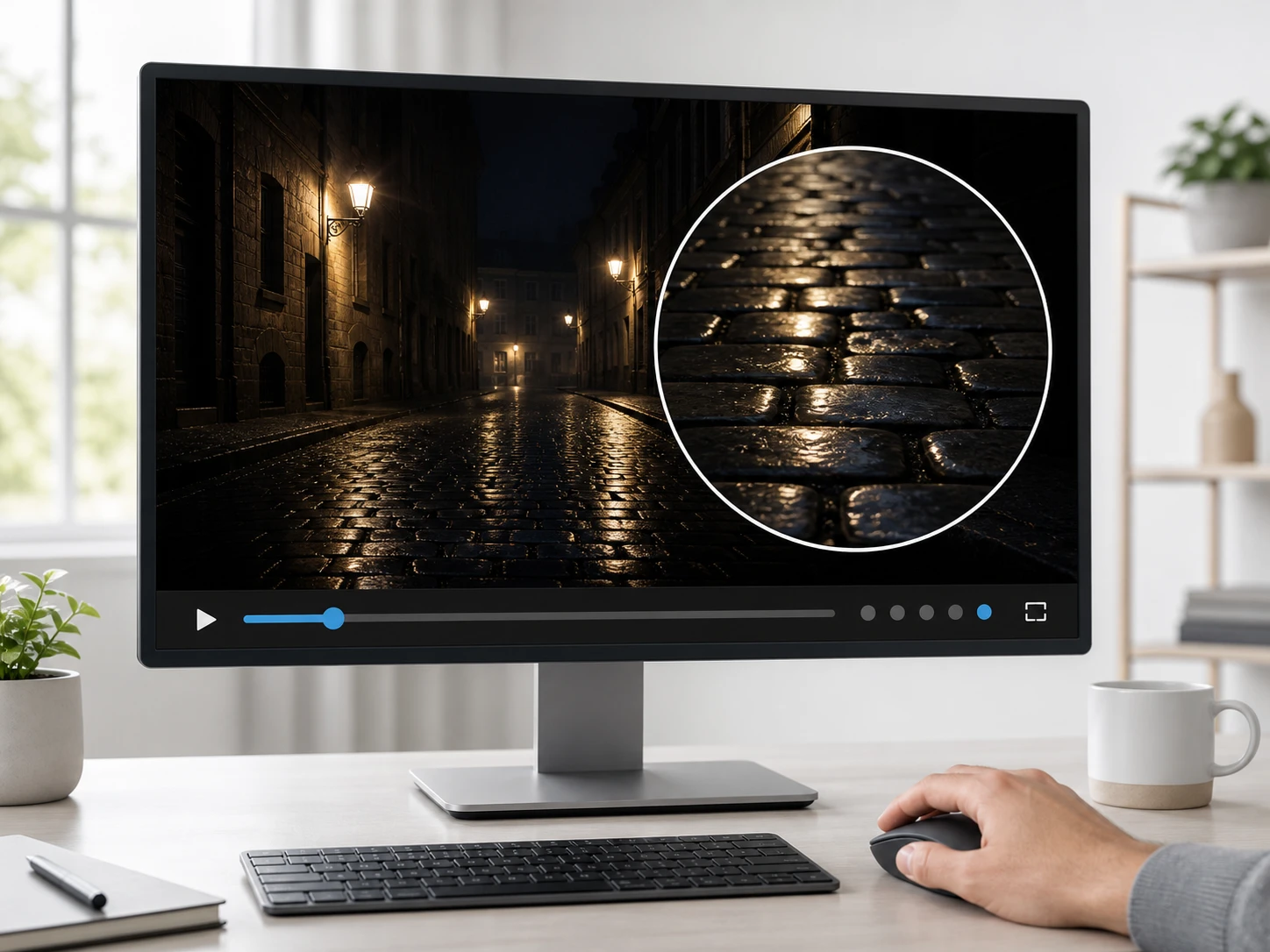
再生して確認、強さを調整
元と結果をページ内で見比べ、一度通しで再生します。粒がまだ動くか、一番暗い部分の斑点、動くものの後ろの尾を確かめ、気になれば強さを変えて再実行してから、解像度そのままでダウンロードします。
動画のざらつき除去が活きる場面
撮り直しがきかないクリップほど、後から粒を落とせると助かります。
動画 ざらつき
照明の暗い会場やライブで撮ったクリップは、明るさを稼ぐために粒が浮きがちです。撮影後にその粒だけを平らにして、ステージの色や表情を見やすく整えられます。
動画 暗い ノイズ
夜にスマホで撮った映像は、画面が暗いぶん感度が上がってノイズが目立ちます。暗部の色ムラを落ち着かせ、街灯や空の階調を残したまま見られる画にします。
再アップで崩れたSNSクリップ
何度も保存と投稿を繰り返した短い動画には、四角いブロックが浮いて見えます。圧縮でできたその崩れを平らにならして、画面全体を落ち着かせます。
AIで作った映像の質感ならし
生成ツールで作ったクリップは、フレームごとに細かなちらつきが残ることがあります。粒とムラをならして、通しで再生したときに落ち着いて見えるよう整えます。
こんな撮影者に向いています
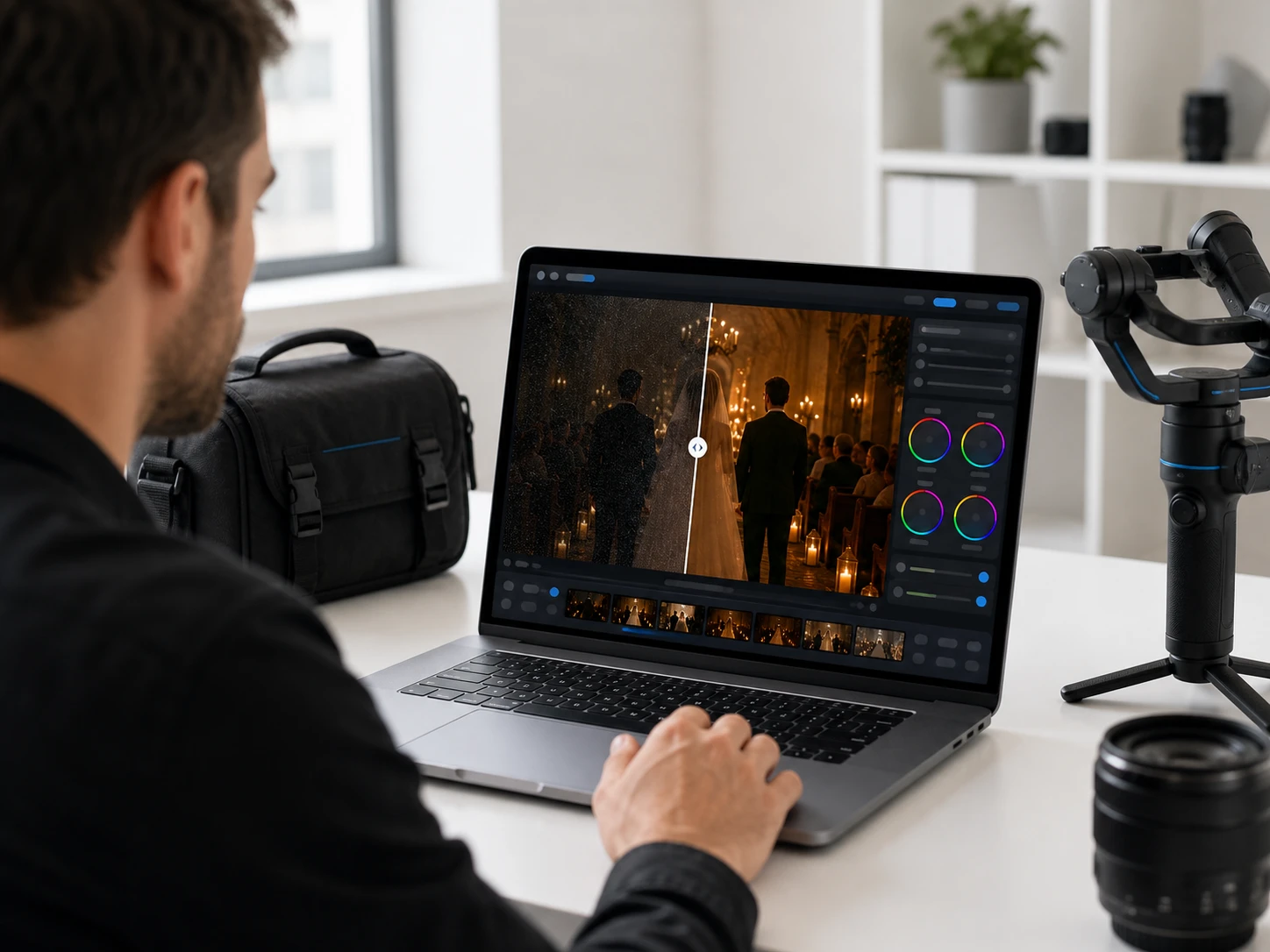
現場の照明を変えられない人
式典やライブの現場では照明が決まっていて、撮り直しもききません。暗さゆえに乗った粒を後から落とし、残った素材を見られる状態に戻せます。
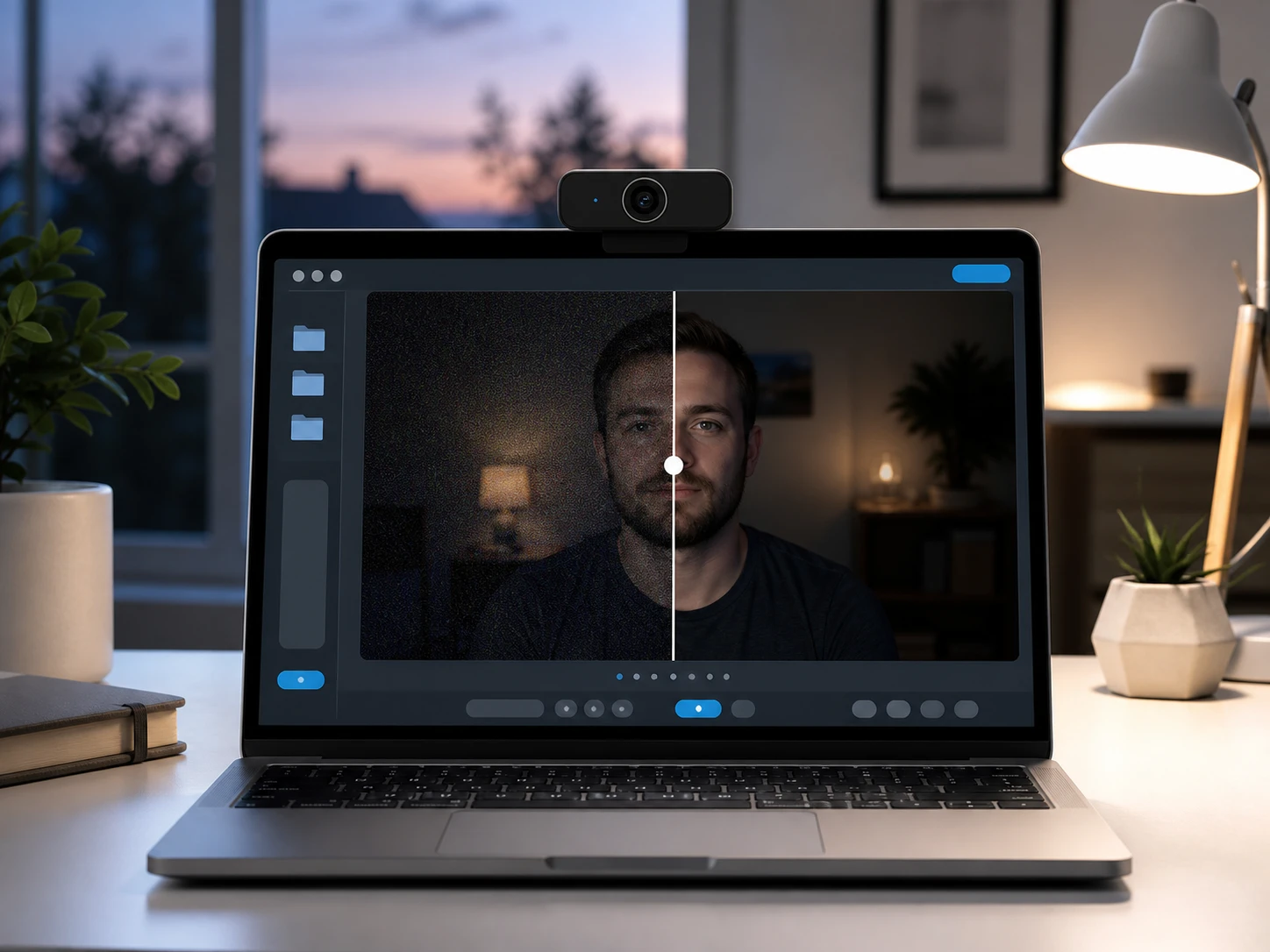
ウェビナー録画を整える人
ウェブ会議やウェビナーの録画は、光量の足りない部屋で映像のざらつきが出がちです。共有前にそれを落として、資料も表情も読みやすく整えられます。
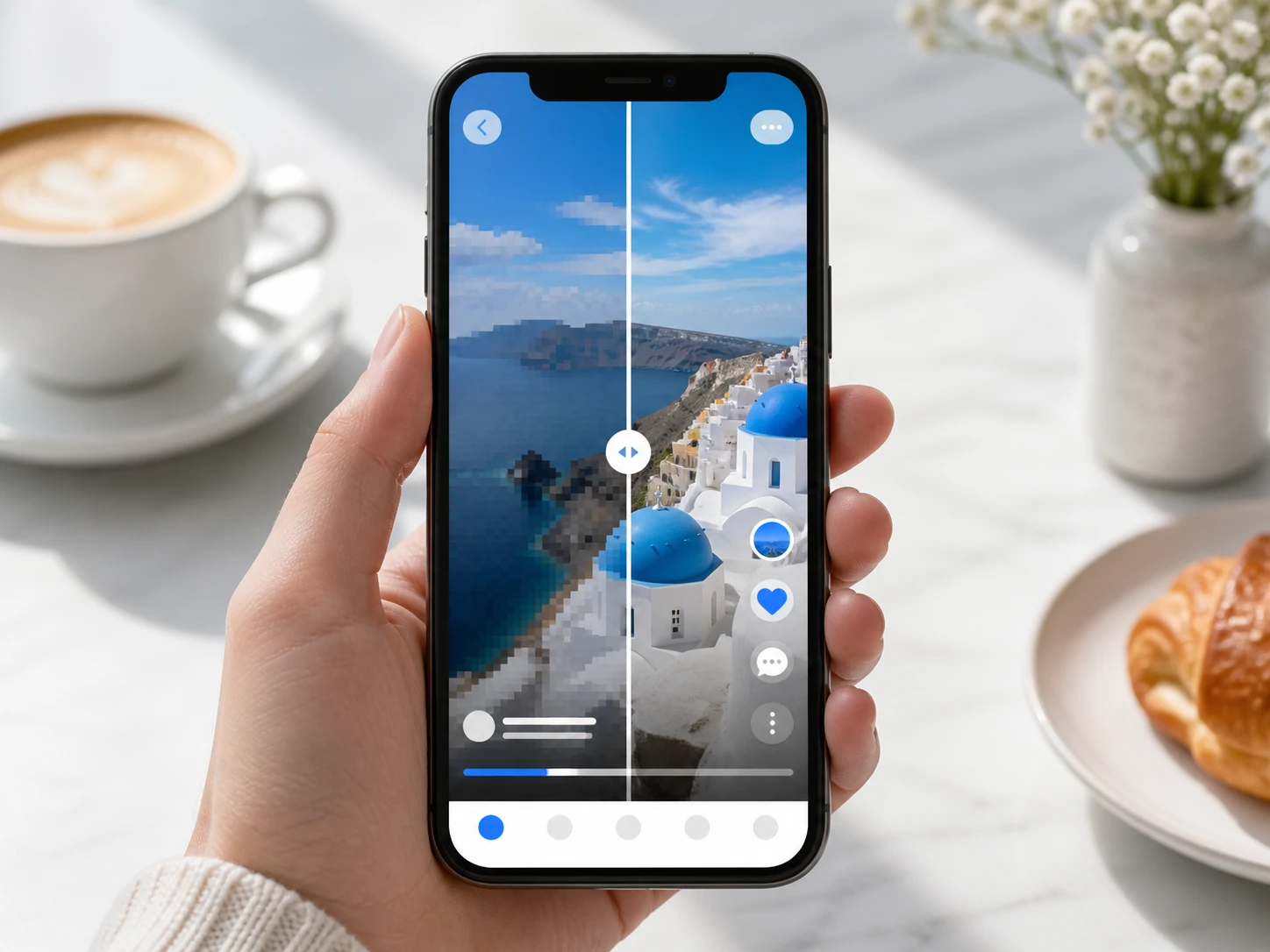
再圧縮された素材を扱う人
他の場所から回ってきた動画は、再圧縮のたびにブロックやにじみが増えます。受け取ったクリップの汚れをならし、次の工程に渡せる状態にします。