
動画をスローにする
Enhancers AI は中間フレームを補ってなめらかなスローモーション動画に仕上げ、一番速い部分を再生して輪郭が一コマずつつながっているかを、あなた自身の目で確かめられます。
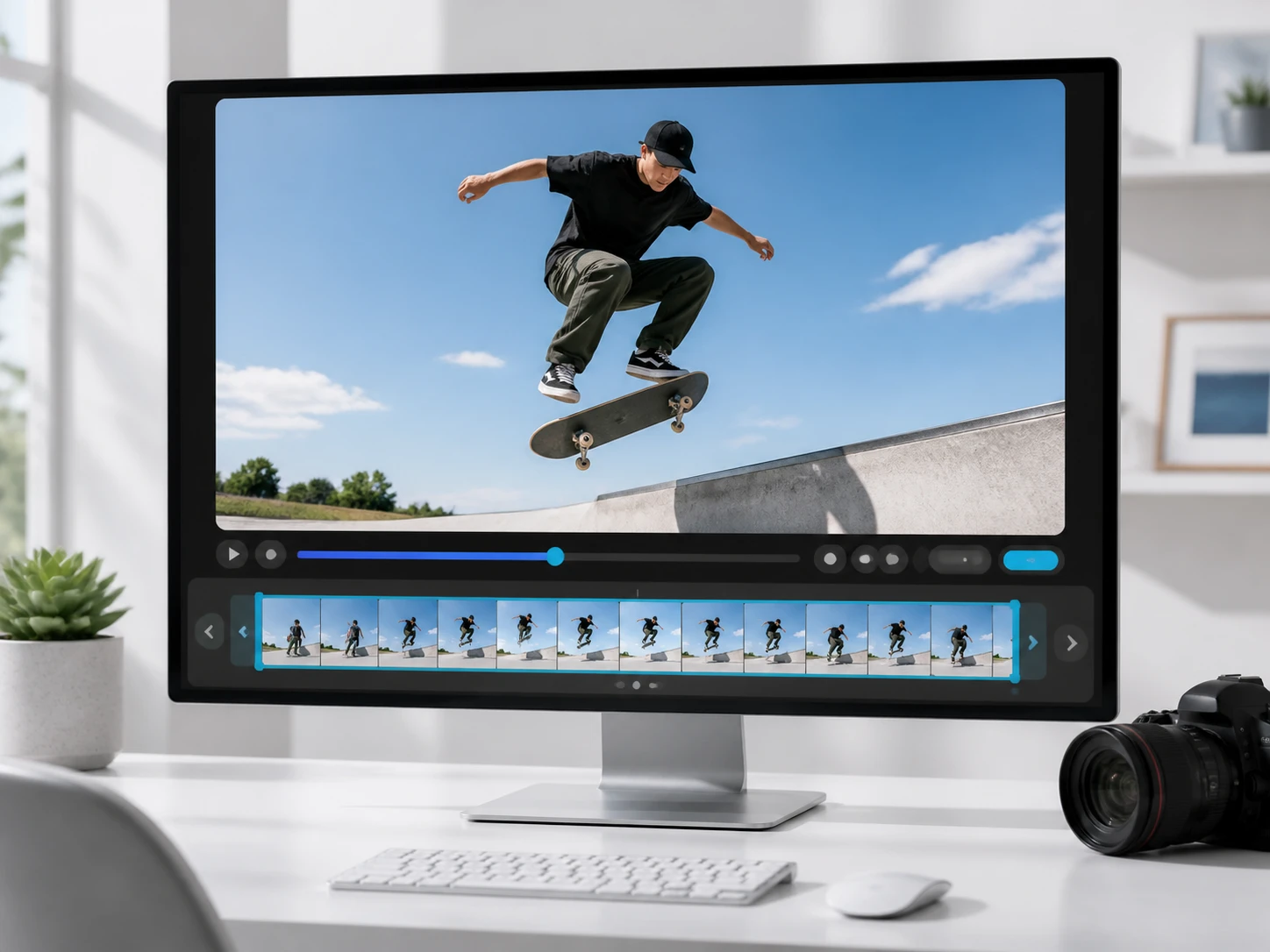
遅くして初めて見える瞬間
決め手の瞬間を見たいときも、あとから速さを整えたいときも使えます。
速すぎて動きが追えない
着地の一瞬や手元の動きは、通常の速度だと目で追いきれません。4x や 8x まで落としてコマ送りにすれば、どのフレームで何が起きたのかを一枚ずつ確認できます。決め手の瞬間がはっきり見えるようになります。
フォームを見比べて振り返る
お手本の動きと自分の動きを、同じ速さでゆっくり確認したいときに向いています。一本まるごと同じ倍率で遅くすれば、タイミングのずれや角度の違いが浮かび上がります。動画をゆっくり流しながら、直したい点を書き出せます。
撮ったあとでスローにしたい
撮影のときにスロー設定を選び忘れても、普通の速度で撮った素材から後づけでスロー動画を作れます。読み込んで倍率を選ぶだけなので、撮り直しは要りません。スロー動画の作り方に迷わず、手元の素材をそのまま活かせます。
デモや画面収録が速すぎる
操作の手順が速く流れてしまうデモ映像は、肝心のところが見せ場になりません。全体をゆっくりにして、クリックや切り替えの一つひとつを追える速さに整えます。見る人が置いていかれない、説明用のゆっくりとした映像に仕上がります。
使う人と確認したいこと
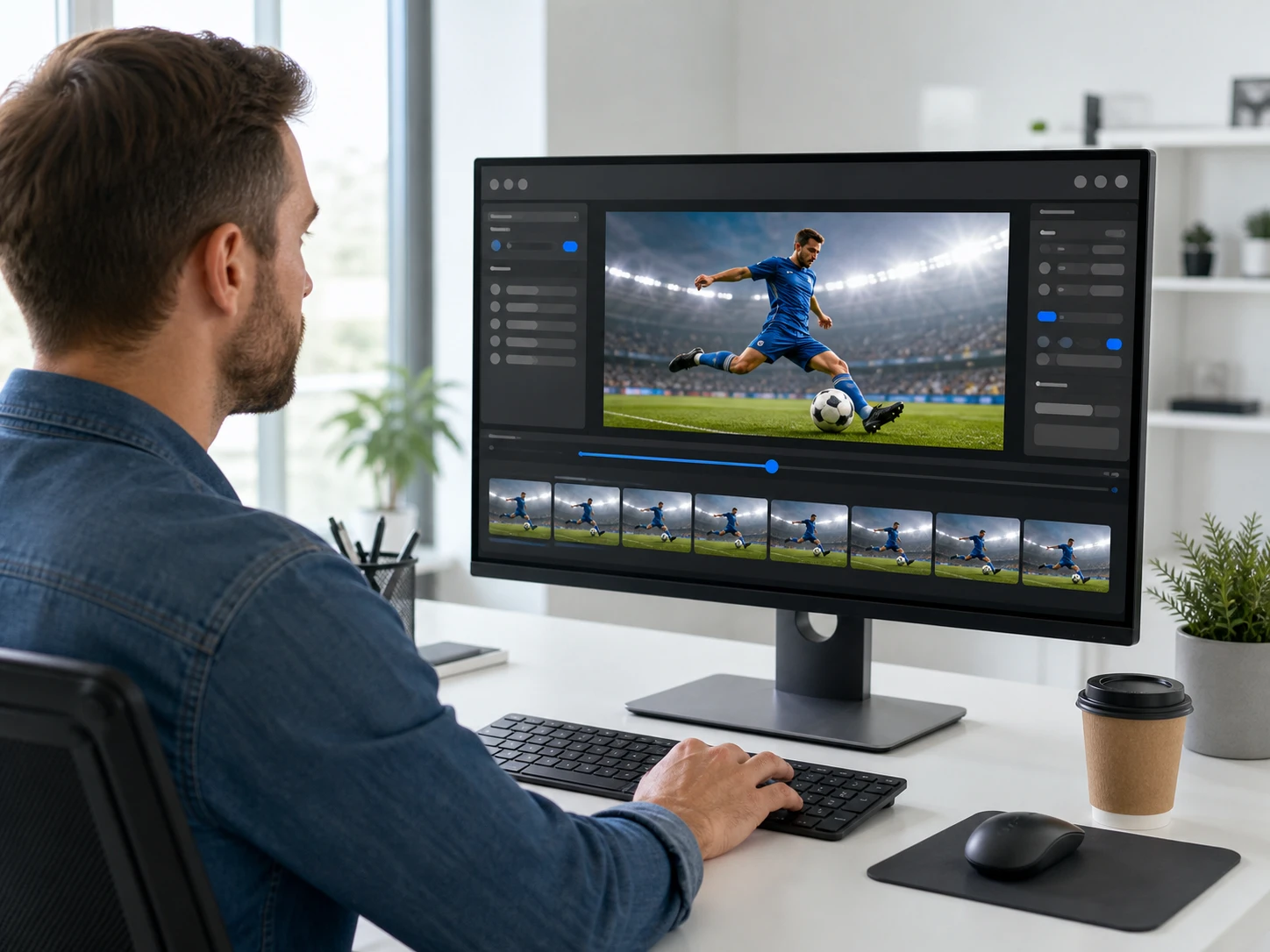
納品前に残像をコマ送りで確認
編集やポストプロダクションでは、遅くした映像を納品する前に一コマずつ残像がないかを見ておきたいところです。動画のスロー編集の仕上げとして、一番速い部分をコマ送りで確認できます。書き出しは透かしのない状態で、そのまま納品に回せます。
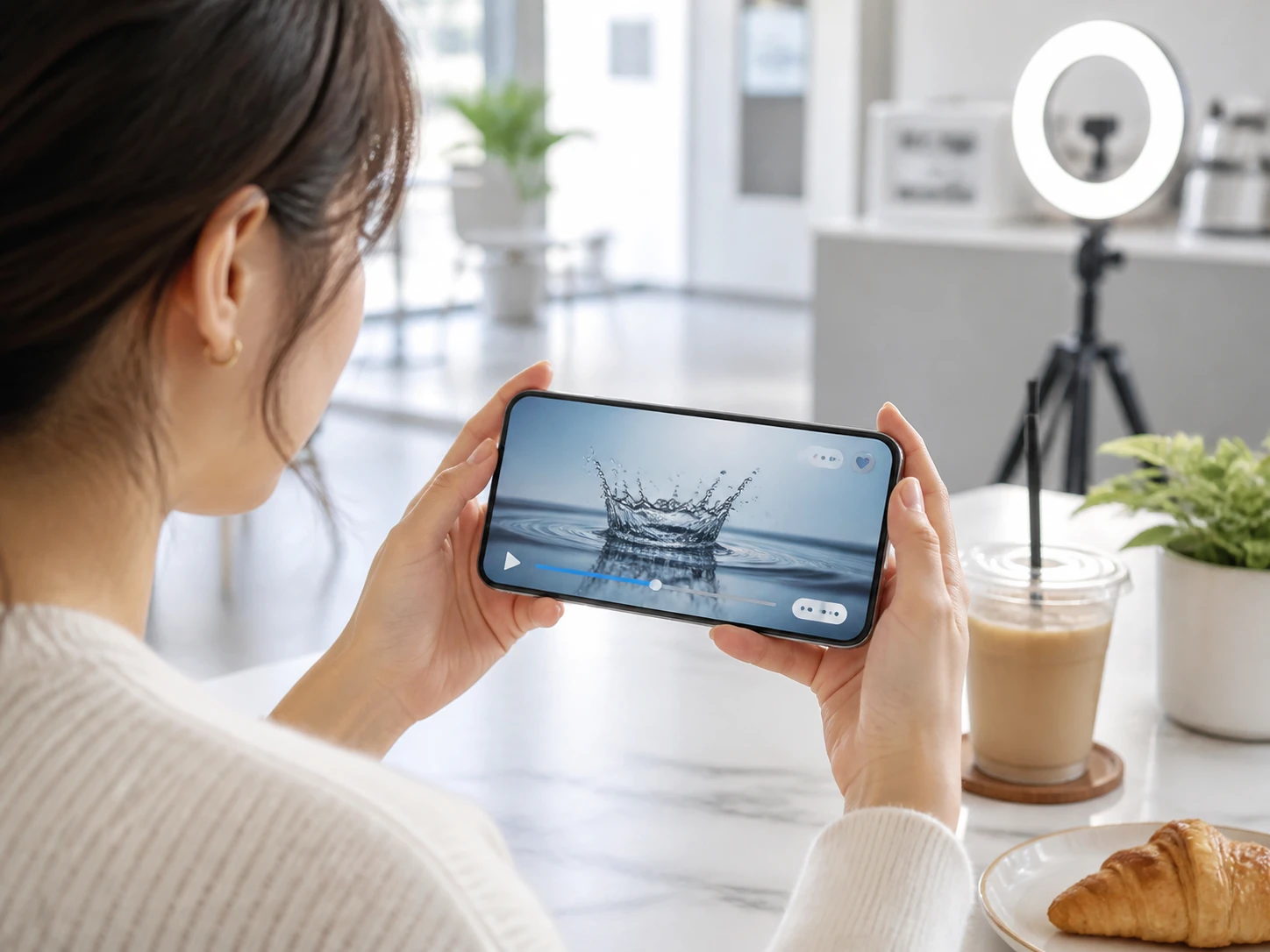
小さな画面でも動きがつながる
動画クリエイターや配信で使う映像は、スマホの小さな画面で見られることがほとんどです。中間フレームを補って遅くするので、小さな画面でも動きがぶつ切りにならずつながって見えます。仕上がりを再生して、輪郭のつながりを確かめられます。
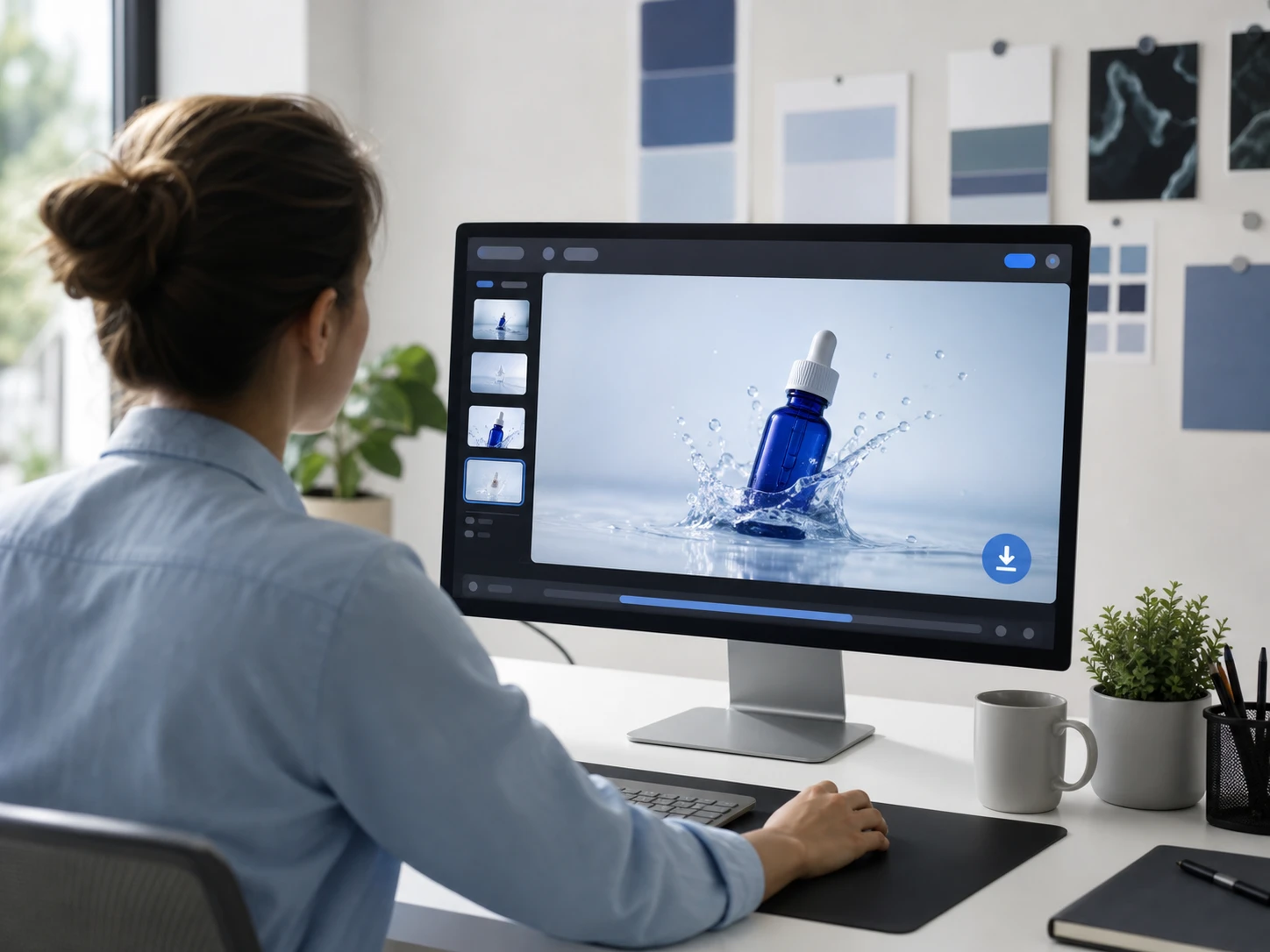
フォームの細部まで落として見る
スイングの解析では、フォームの細部が見える程度まで速さを落としつつ、残像で動きを見誤らないことが大切です。2x から 4x へと倍率を選び、手元やクラブの軌道を追える速さに整えます。気になる局面はコマ送りで一枚ずつ確かめられます。
なめらかに動画をスローにする仕組み
Enhancers AI が映像のどこをどう変えたのかを、仕上がりの信号を一つずつ確かめながら使えます。
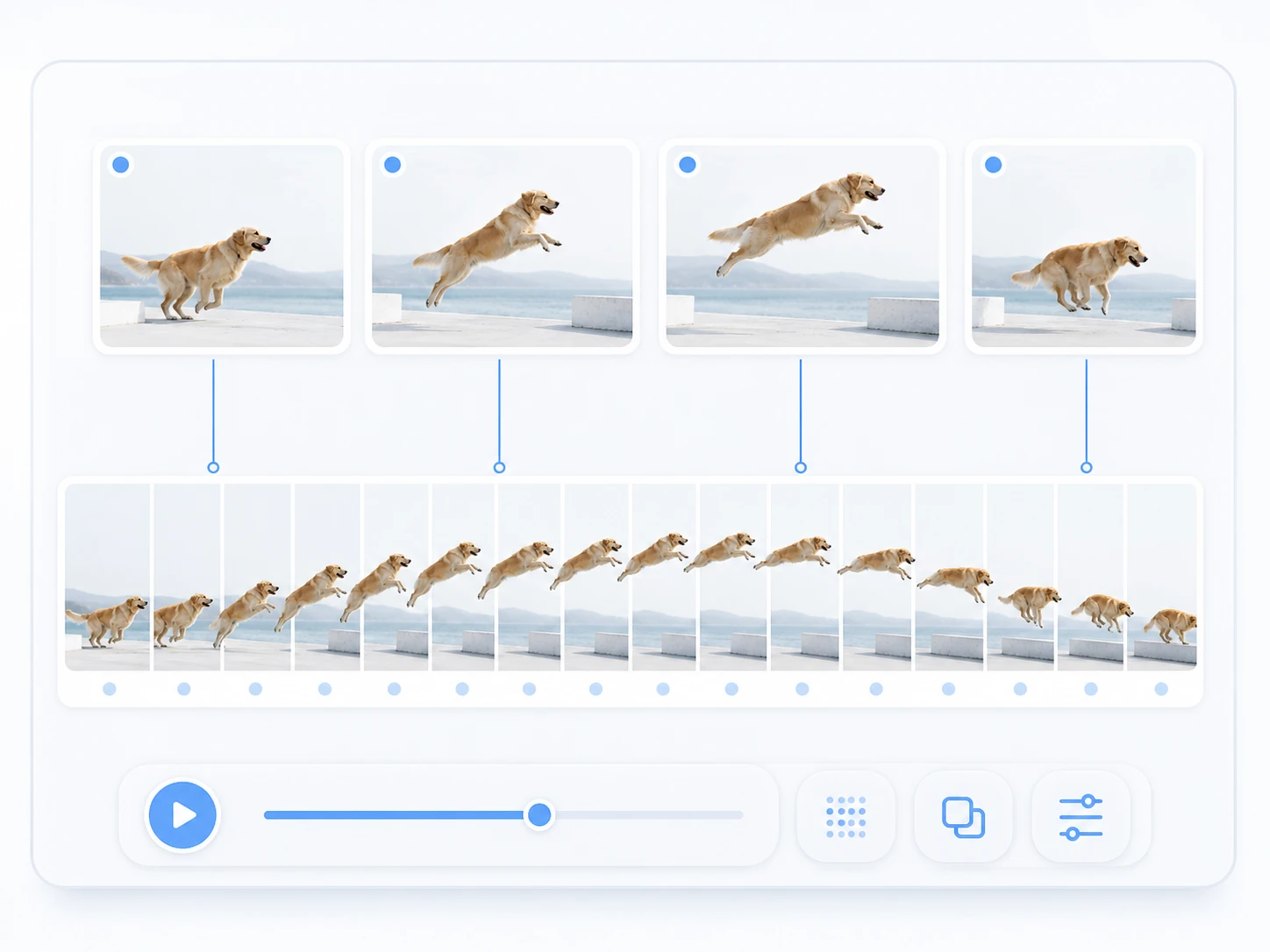
中間フレームを補ってつなぐ
タイムラインを引き伸ばして間延びさせるのではなく、元の映像にない中間フレームを新しく描き足してから遅くします。だからスローモーション動画にしても、速い動きの輪郭がフレームからフレームへつながって見えます。元動画のフレームレートが低い素材では残像が出やすいので、動きの速い部分で確かめてください。
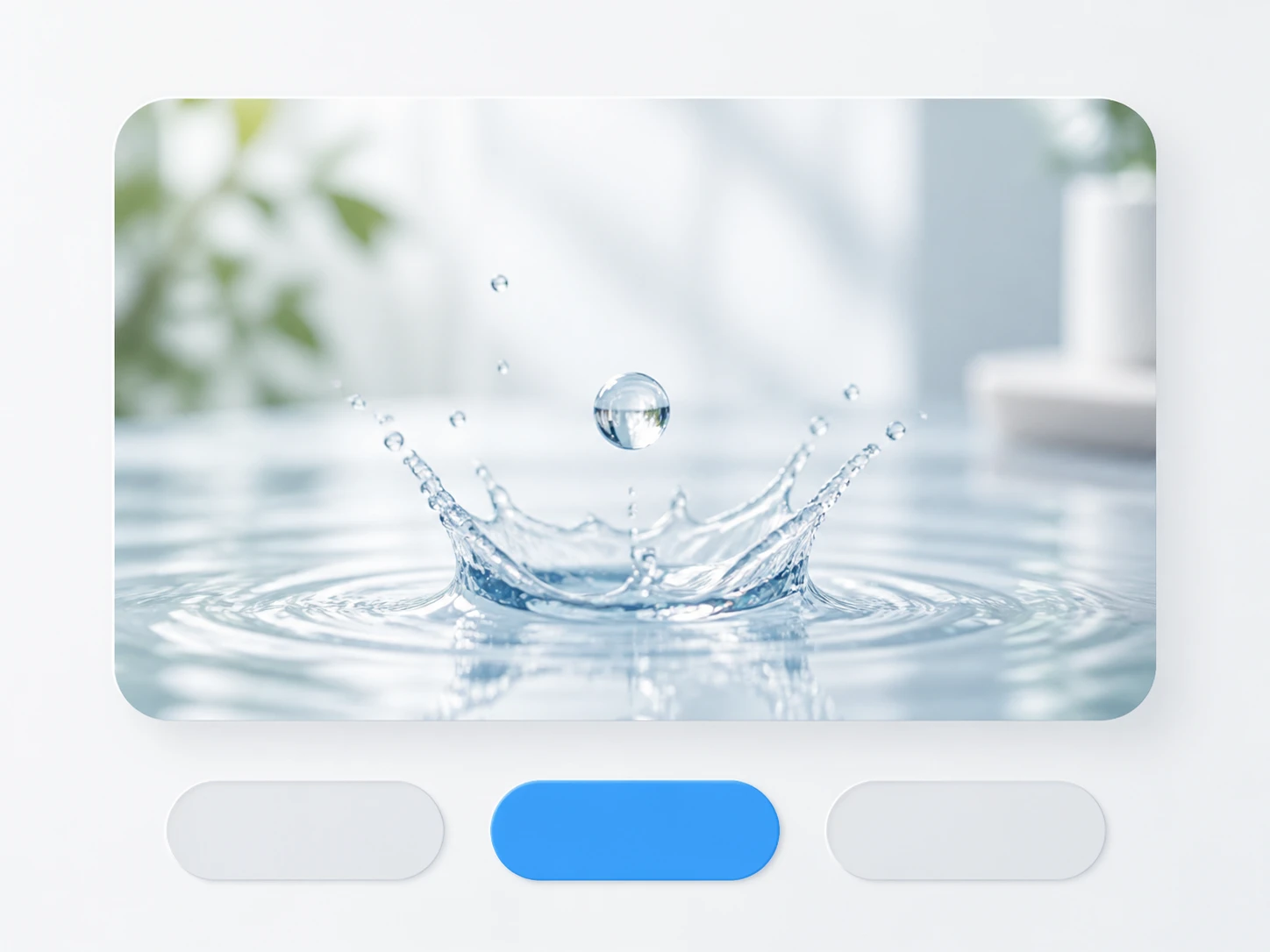
2x・4x・8x の三段階で調整
同じ素材でもまず 2x で試し、足りなければ 4x、8x へと深く落とせます。倍率を上げるほど補うフレームが増え、動きはより遅くなります。それぞれの段階で速い動きに残像が出ていないかを見て、この動画スローモーションで十分かを判断します。
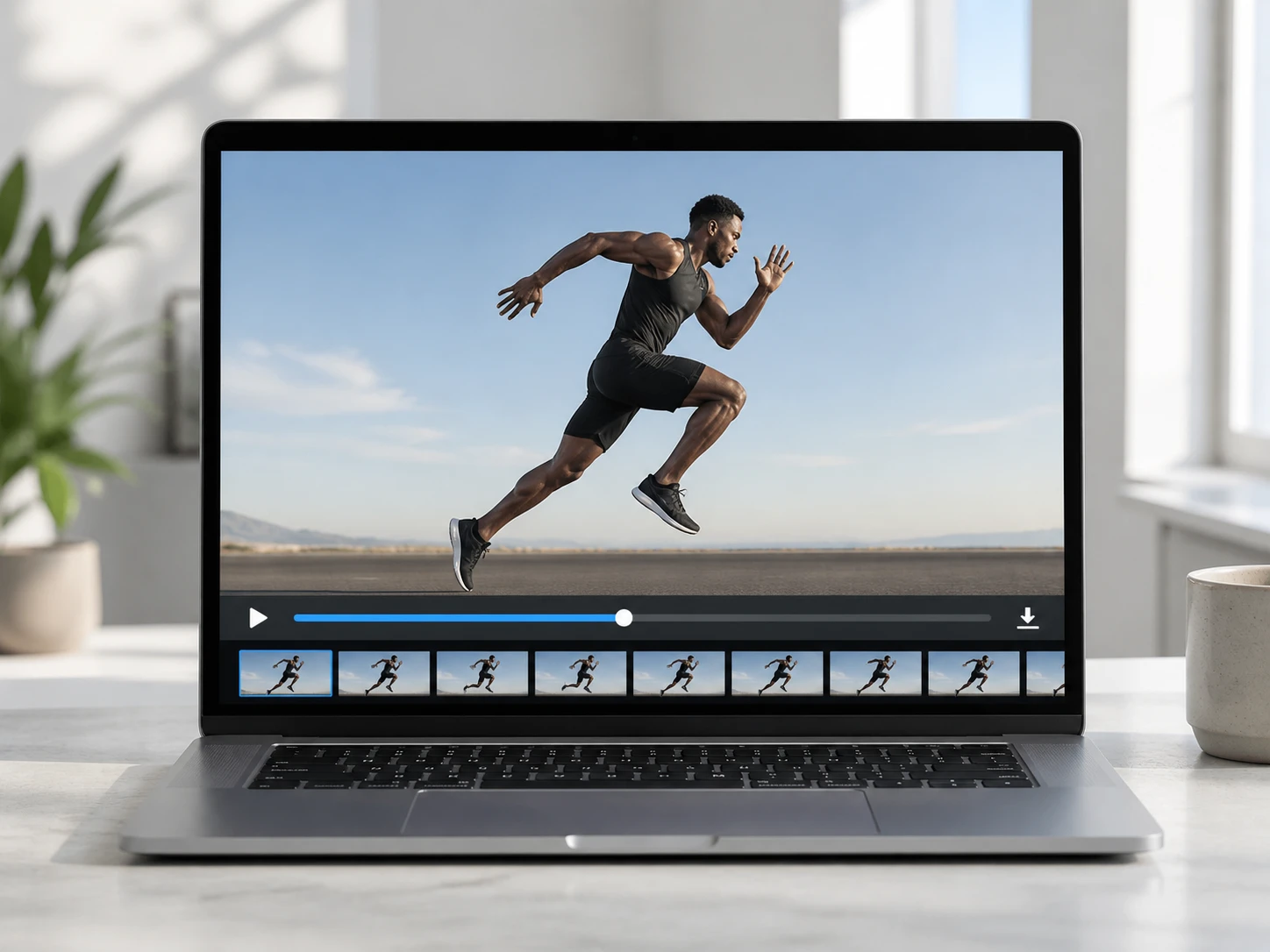
書き出しはウォーターマークなし
仕上げた映像は、透かしのない状態で書き出せます。画面の隅にロゴが残らないので、そのまま公開や納品に使えます。仕上がった映像は商用にも使え、クライアントへの納品も含めて活用できます。
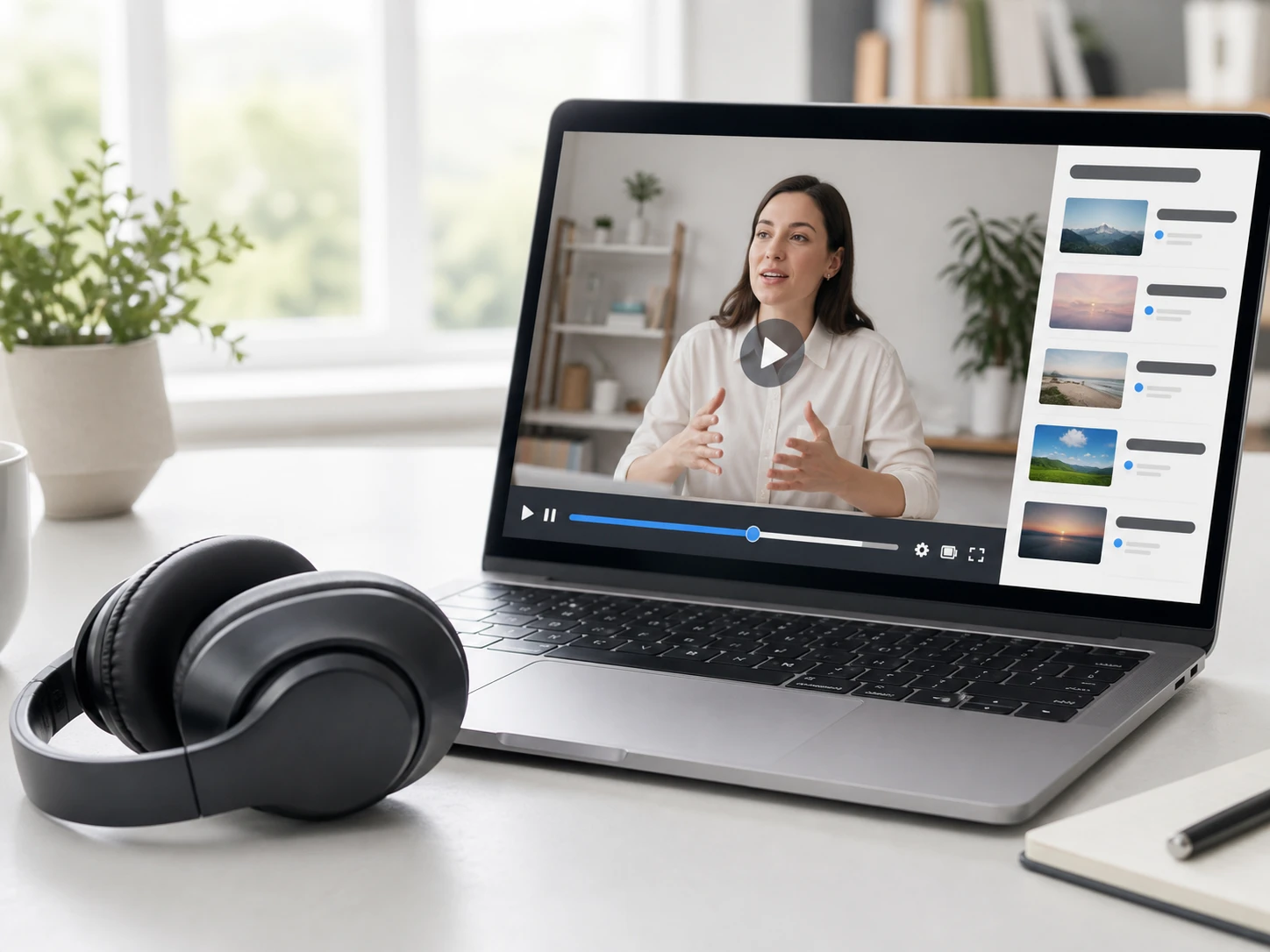
音声も画面と一緒にゆっくり
映像だけでなく音声も残したまま、画面と同じ倍率で遅くなります。速度が下がるぶん音程は低くなります。スロー動画の作り方としてはこの一本の流れで音まで一緒に整い、切り出しの手間なくアップロードした一本をまるごと同じ速さに揃えられます。
動画をスローにするまでの流れ
アップロードから確認まで、ブラウザ上で進む三つのステップです。

MP4 か MOV をアップロード
処理したい映像を、MP4 または MOV 形式でドラッグ&ドロップかクリックで読み込みます。一度に複数の動画をまとめて上げられます。ファイルはログイン後のアカウント内に保存され、処理の履歴からいつでも開き直せます。
2x・4x・8x から倍率を選ぶ
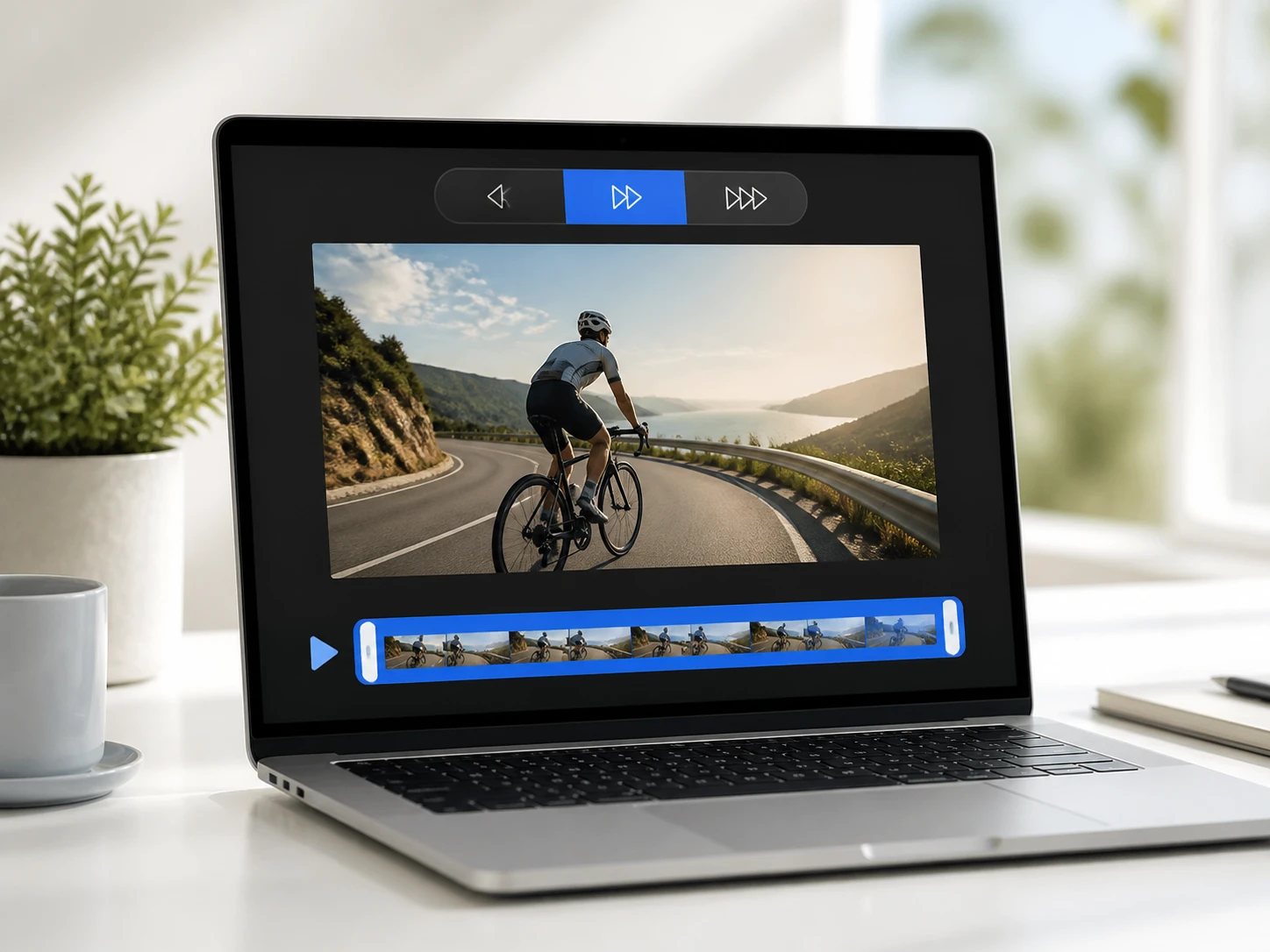
動画をゆっくりにしたい度合いに合わせて、2x・4x・8x のいずれかを選びます。倍率は一本の映像全体にかかります。既定では素材に合わせて自動で設定されますが、進んだ調整として自分でモデルや使う場面を選び直すこともできます。
コマ送りで確かめて書き出す
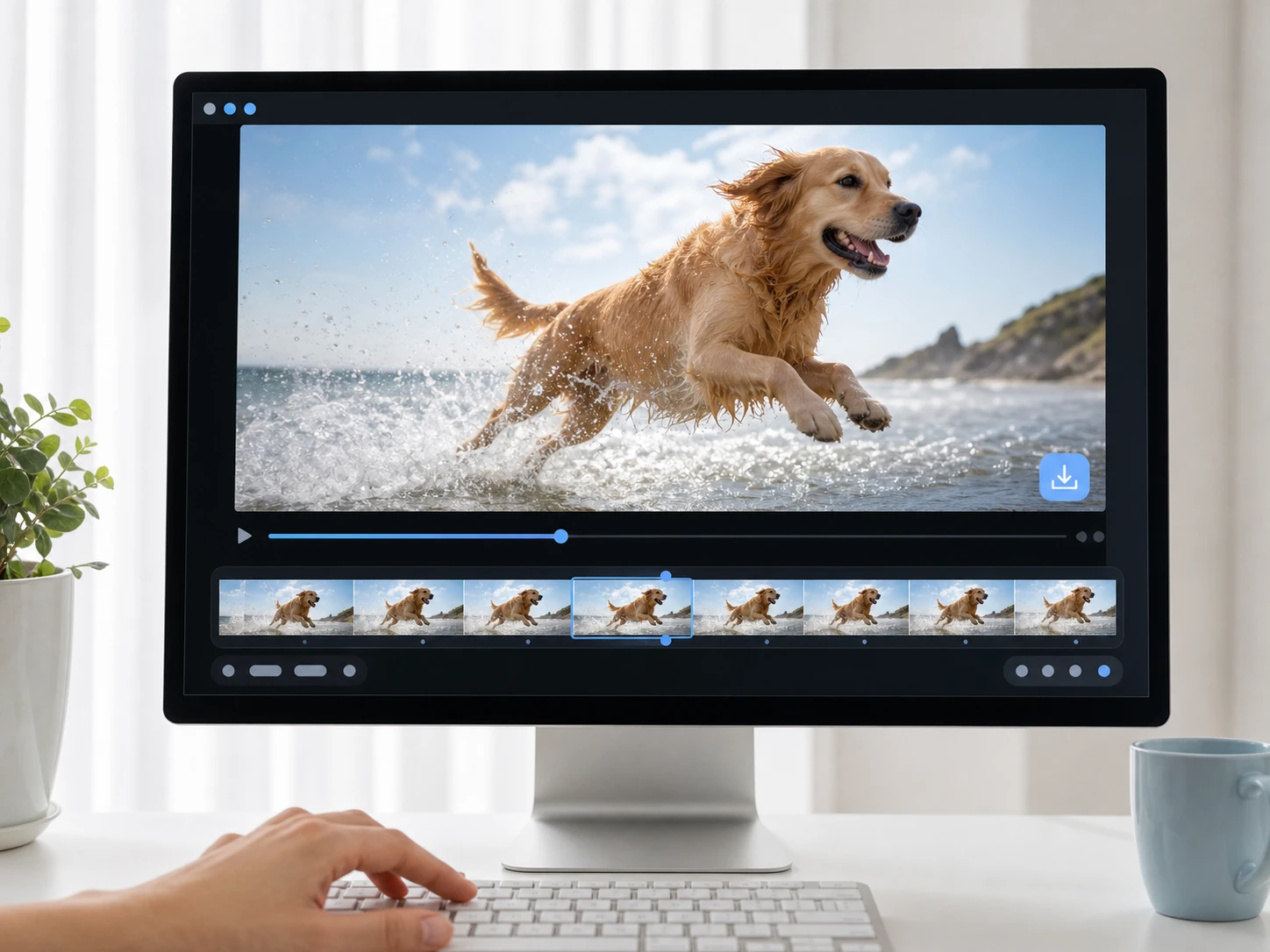
中間フレームを補って選んだ倍率まで遅くしたら、一番速い部分を再生してコマ送りで輪郭のつながりや残像を確認します。気になれば別の倍率でもう一度処理し直せます。納得できたら、透かしのない映像として書き出します。