
Wyostrzanie Filmu Online
Wyostrzanie filmu zaczyna się od rozpoznania rodzaju rozmycia — dopiero potem krawędzie rozdzielają się w tym samym kadrze, a rozdzielczość może zostać taka, jaka jest.
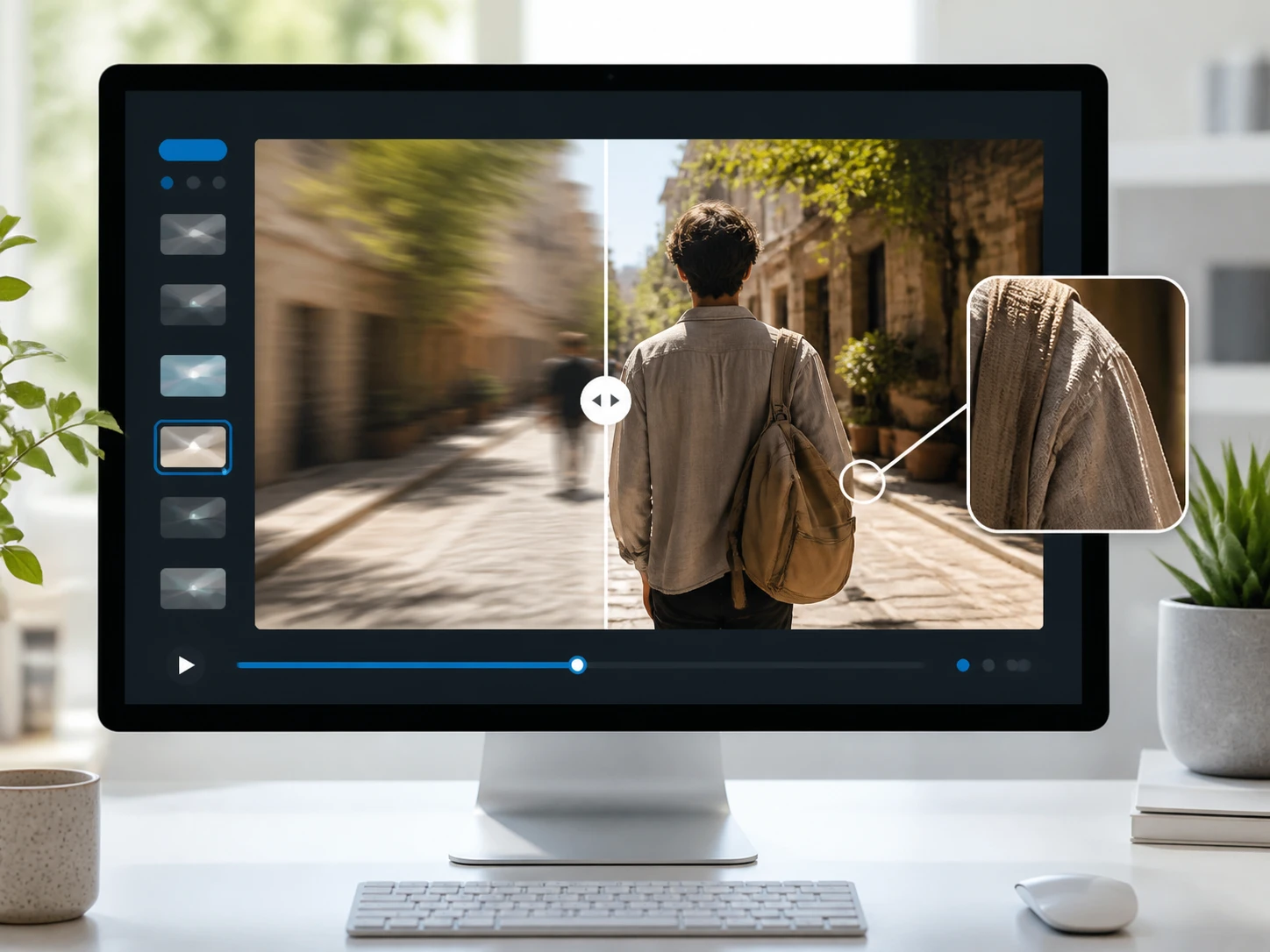
Wyostrzanie filmu online w trzech krokach
Od wgrania pliku do gotowego ujęcia, które sprawdzasz sam, zanim je pobierzesz.
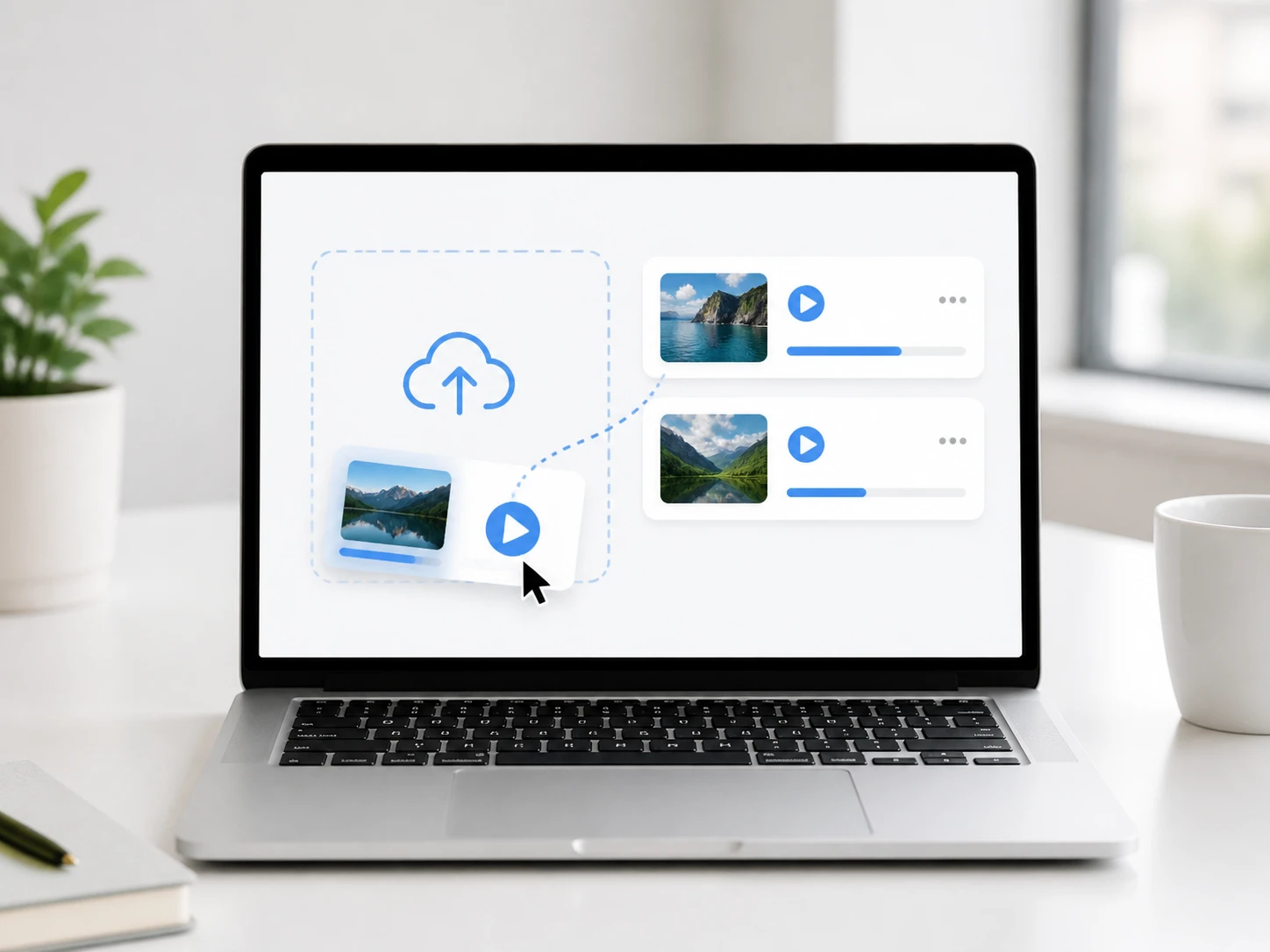
Wgraj plik MP4 lub MOV
Przeciągnij albo kliknij, żeby dodać plik MP4 lub MOV; możesz wysłać kilka klipów po kolei. Materiał i gotowe wersje zostają na Twoim koncie, więc wrócisz do nich później. Wszystko dzieje się w przeglądarce.
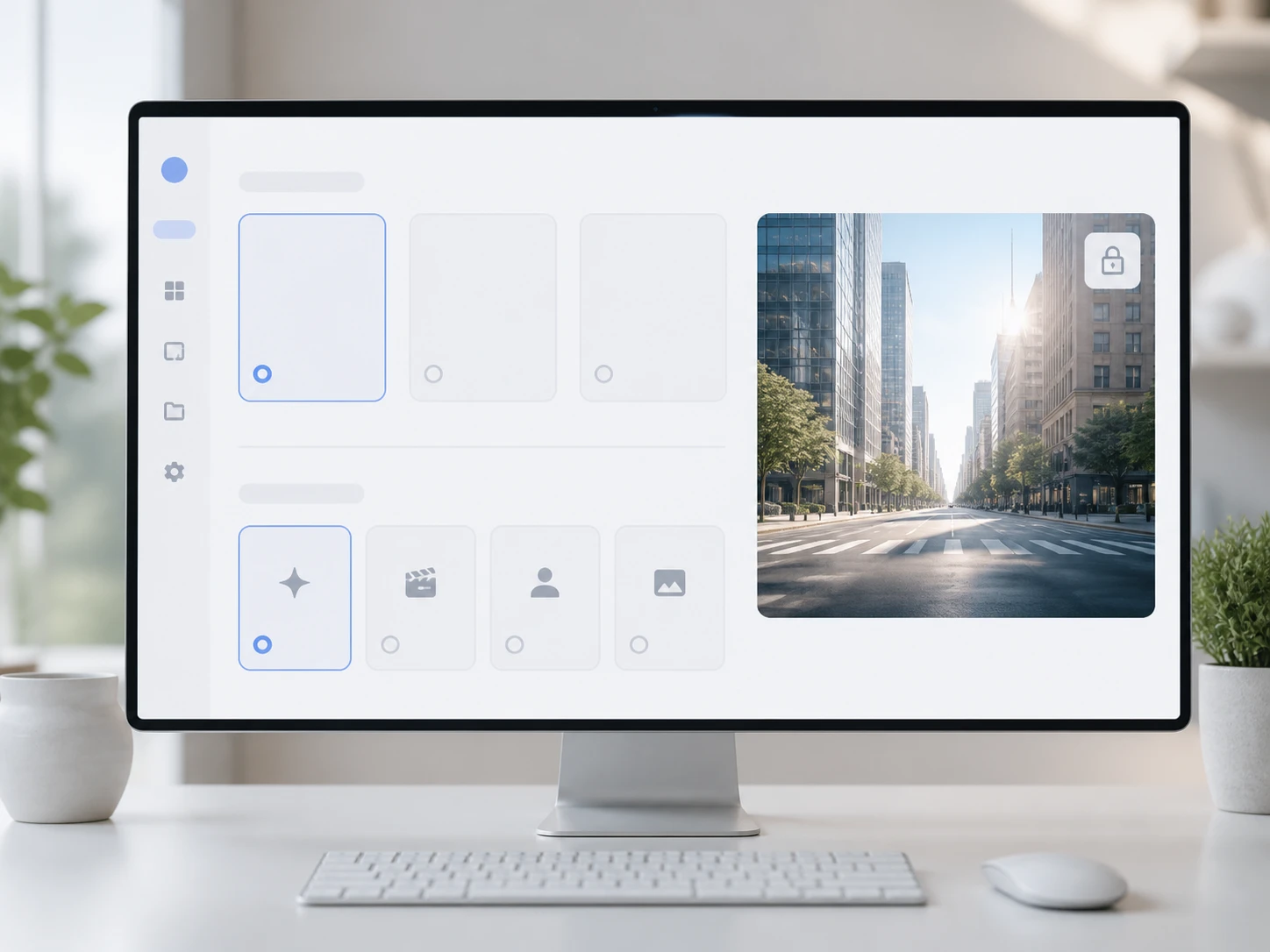
Zostaw automat albo wybierz sam
Domyślnie Enhancers AI sam ocenia, skąd bierze się rozmycie, i dobiera obróbkę pod ten typ. Jeśli wolisz, wybierz model albo scenę ręcznie. Rozdzielczość to osobny wybór — zostaw oryginalny kadr albo podnieś obraz do 4K.
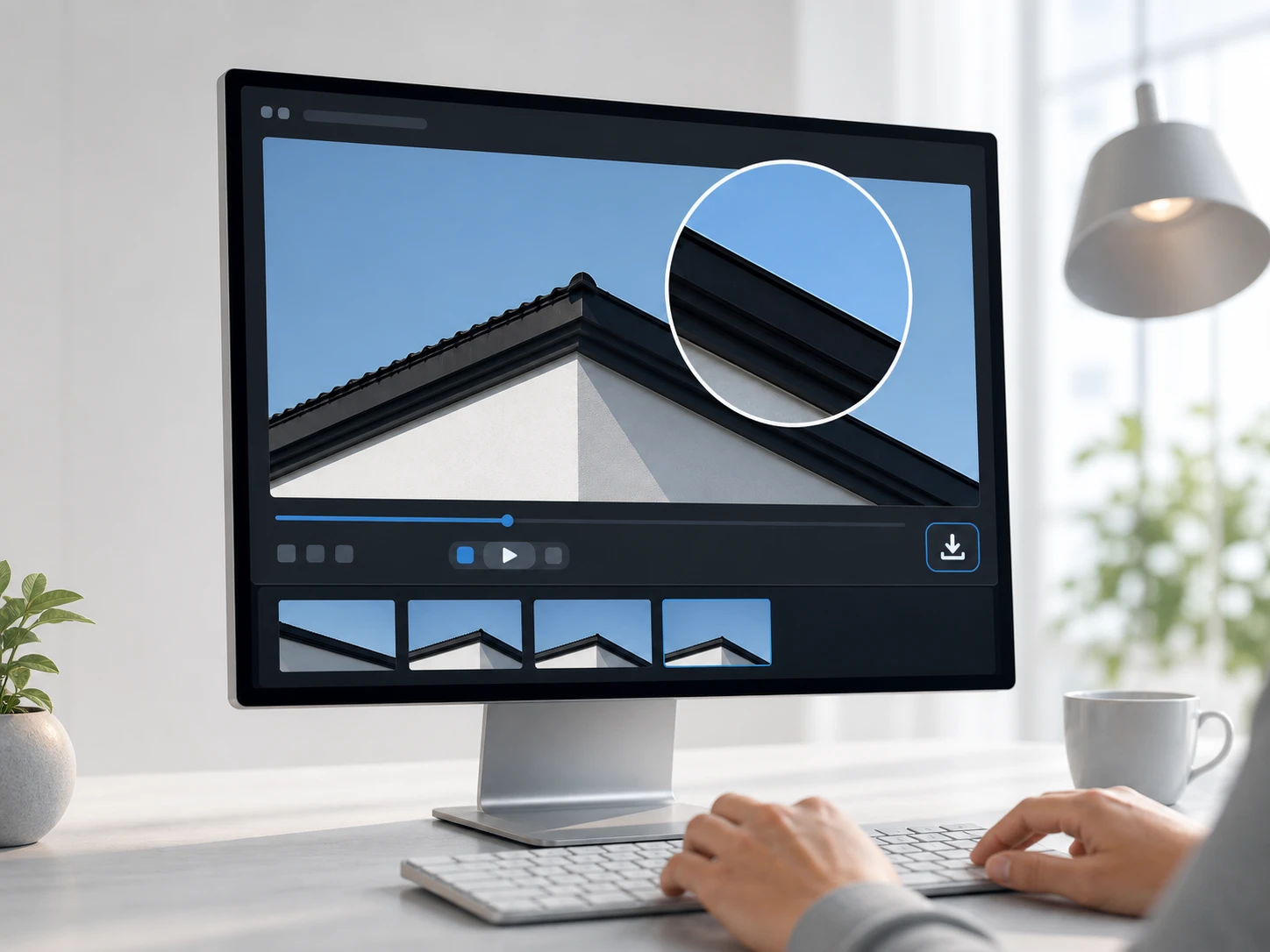
Porównaj i pobierz bez znaku wodnego
Zatrzymaj na najbardziej miękkiej sekundzie i powiększ do 100%: sprawdź, czy krawędzie naprawdę się rozdzieliły, czy tylko pojawiła się jasna obwódka wzdłuż konturu. Nie przekonuje? Zmień scenę i uruchom jeszcze raz. Gdy jest dobrze, pobierz wynik bez znaku wodnego.
Kiedy przydaje się ostrzejszy kadr
Cztery sytuacje, w których miękkie ujęcie da się doprowadzić do porządku.
Wywiad kręcony z ręki
Rozmowa nagrana w marszu wygląda dobrze na telefonie, ale na dużym ekranie krawędzie zaczynają się ciągnąć. Rozpoznanie drżenia i obróbka pod ten rodzaj rozmycia zbierają smugę w jedną stronę, więc twarz i tło znów mają wyraźny kontur.
Ostrość złapana na tle
Kamera na wydarzeniu ustawiła ostrość na tle, a osoba z przodu wyszła miękka. Wskazujesz materiał, a obróbka pod chybioną ostrość odbudowuje warstwę detalu na pierwszym planie, zamiast podbijać całość na siłę.
Materiał ze starego obiektywu
Nagranie ze starszego sprzętu nie drży i nie ma chybionej ostrości — jest po prostu miękkie i bez kontrastu. Miękki obiektyw dostaje własną ścieżkę, która podnosi kontrast całego kadru bez sztucznej obwódki.
Klip przesyłany wiele razy
Film wędrujący przez kolejne komunikatory zbiera bloki i brudne krawędzie, które przeszkadzają bardziej niż samo rozmycie. Czyszczenie szumu i artefaktów kompresji w tym samym przebiegu zdejmuje te plamy, a płaskie fragmenty zostają czyste.
Dla kogo jest to narzędzie
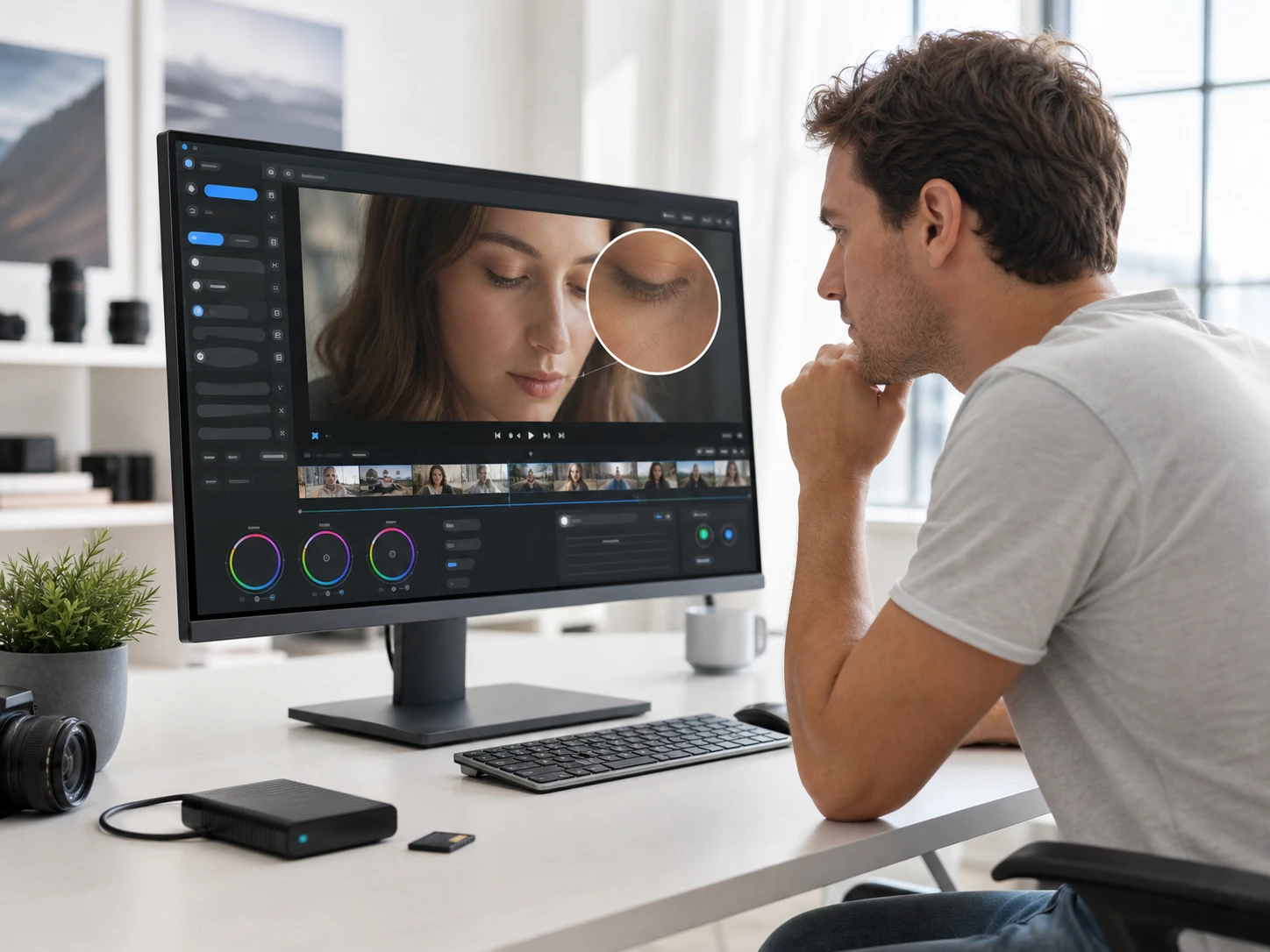
Montażyści z cudzym materiałem
Dostajesz do zmontowania materiał, którego sam nie kręciłeś, i najpierw musisz ocenić, ile da się z niego uratować. Zatrzymujesz się na najsłabszym ujęciu, powiększasz do 100% i widzisz granicę, zanim wciągniesz klip na oś czasu.
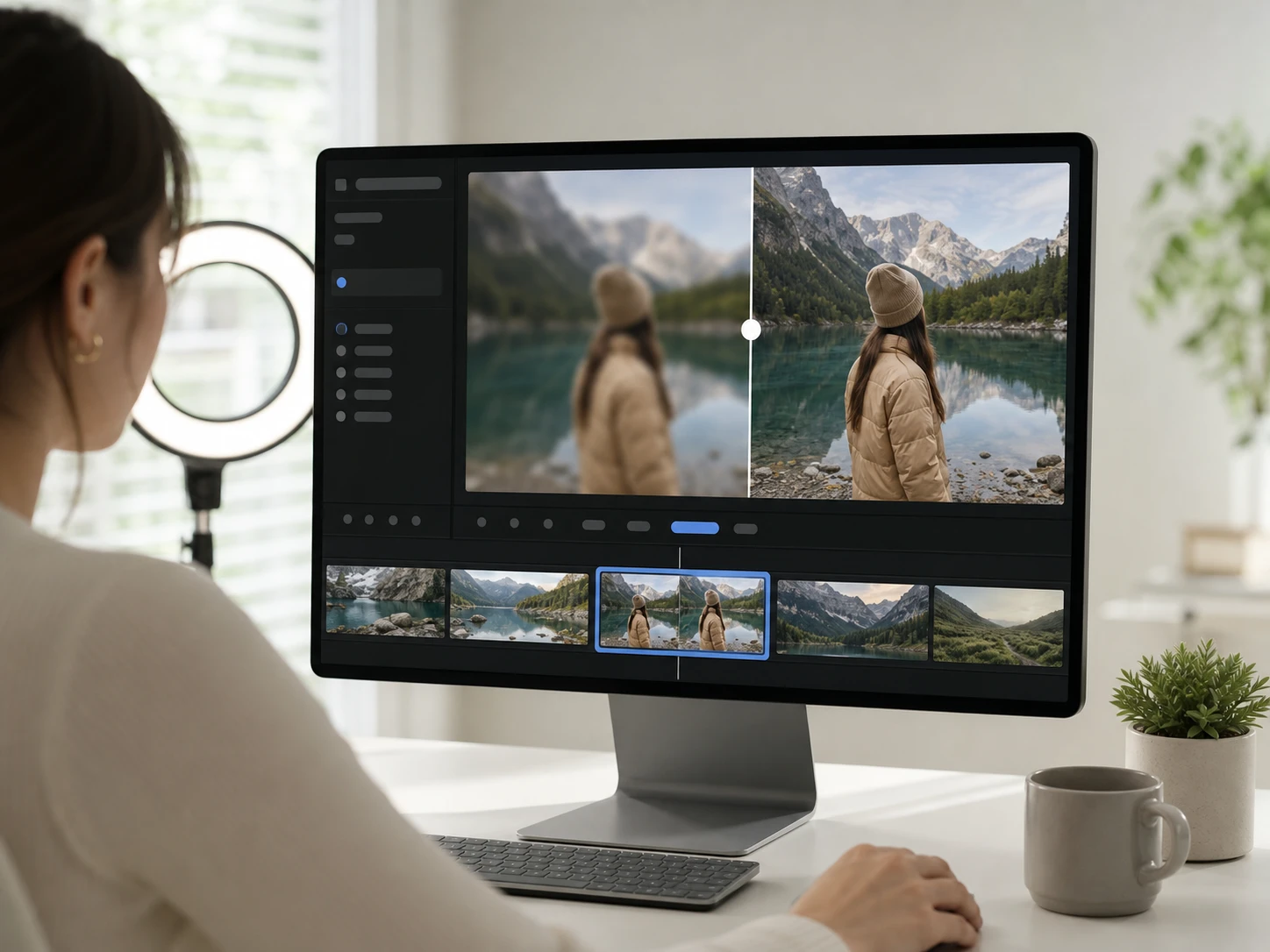
Kiedy wahasz się między dwoma pojęciami
Zastanawiasz się, czy potrzebujesz skalowania, czy wyostrzania — bo to nie to samo. Skalowanie zmienia rozmiar kadru, a wyostrzanie rozdziela krawędzie w tym, który już masz. Enhancers AI trzyma te ścieżki osobno, więc dostajesz granicę, nie obietnicę.
Gdy miękkie są tylko niektóre ujęcia
Większość materiału jest ostra, ale kilka ujęć wypadło miękko i psują cały montaż. Bierzesz tylko te fragmenty, dobierasz scenę pod rodzaj rozmycia i wyrównujesz je do reszty, zamiast przerabiać całość.
Co daje wyostrzanie filmu online
Konkretne rzeczy, które widać w gotowym kadrze, i to, co możesz nad nimi kontrolować.
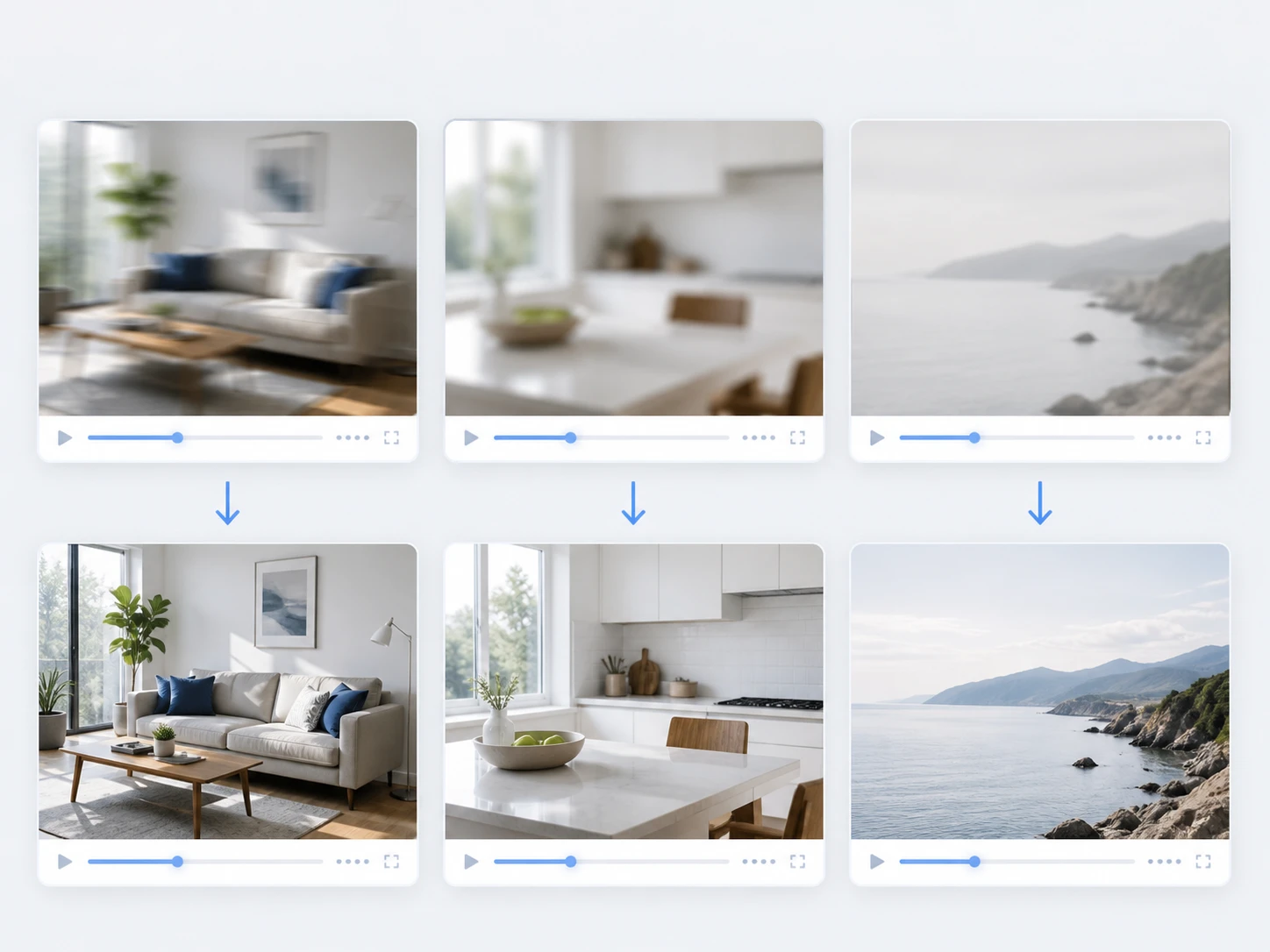
Wyraźniej, a kadr zostaje ten sam
Spec dostawy zablokowany na jednym rozmiarze? Rozdzielczość nie musi się ruszać. Wyostrzanie filmu rozdziela krawędzie i fakturę w tym samym kadrze, więc obraz robi się czytelniejszy, a wymiary zostają nietknięte.
Najpierw rodzaj rozmycia, potem obróbka
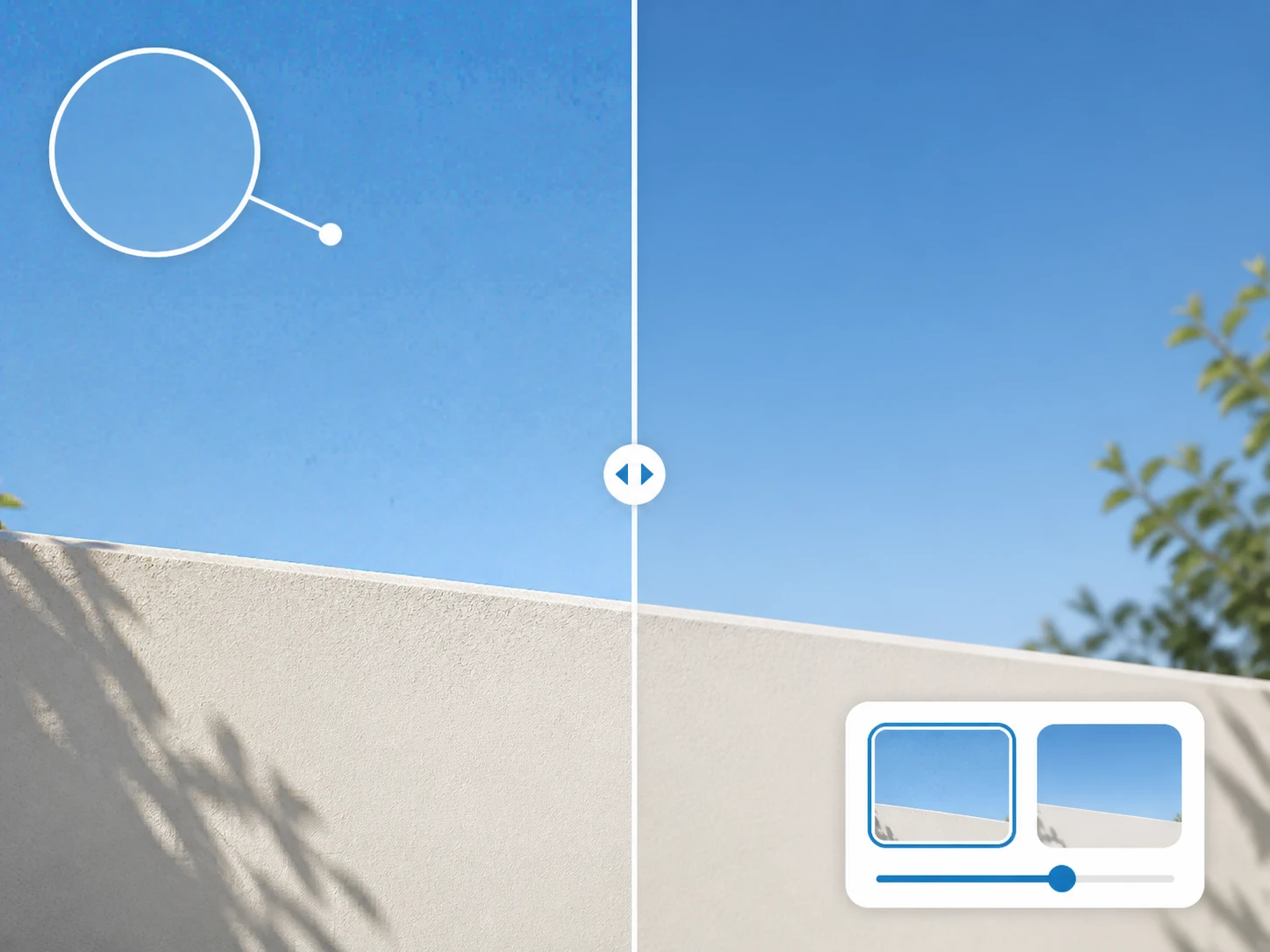
Drżenie ręki, chybiona ostrość, miękki obiektyw i za mocna kompresja idą różnymi ścieżkami. Każda ma inny punkt kontroli: przy drżeniu patrzysz na smugę w jedną stronę, przy chybionej ostrości na warstwę detalu, przy miękkim obiektywie na kontrast całości.
Szum i bloki kompresji też schodzą
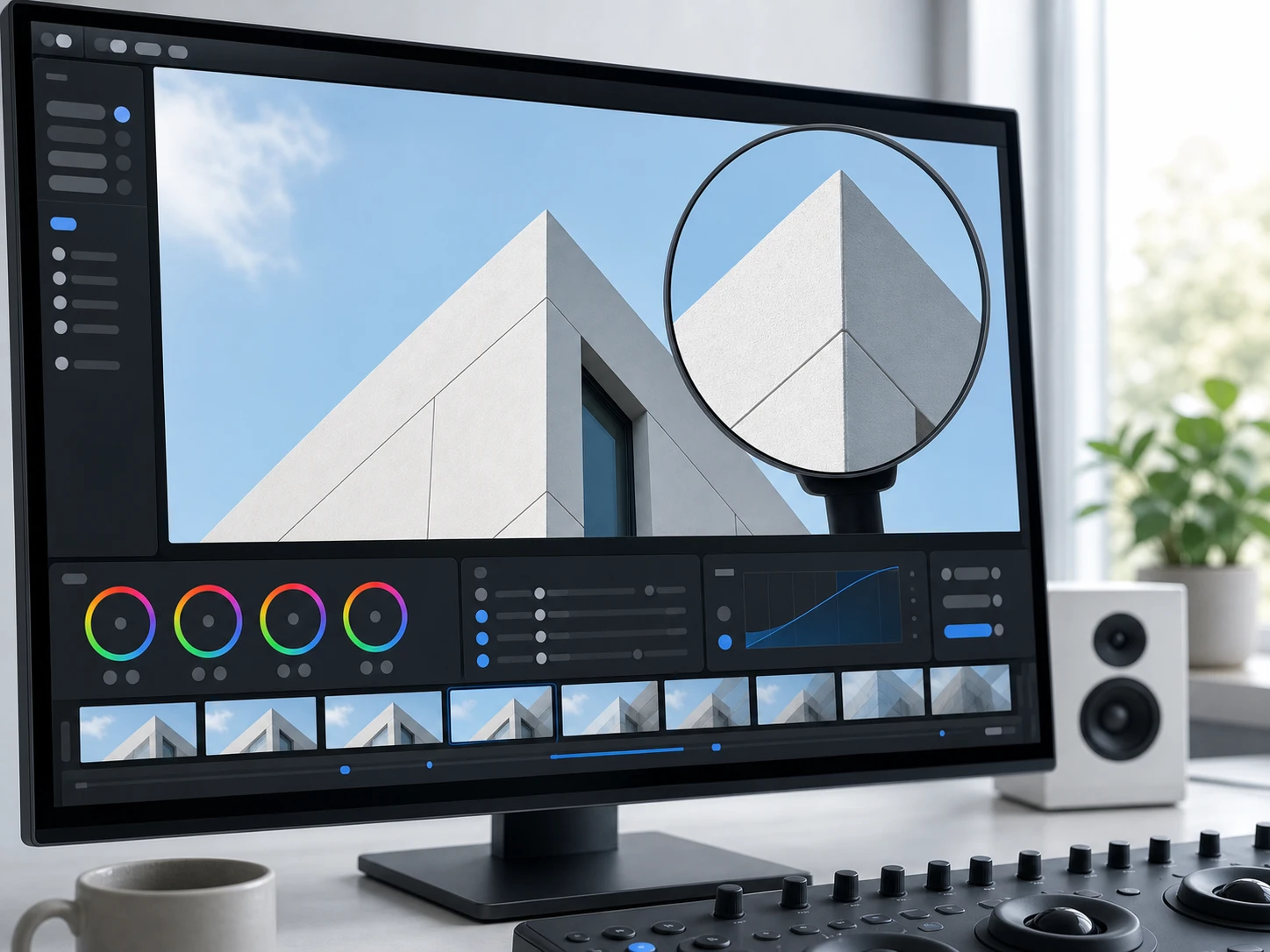
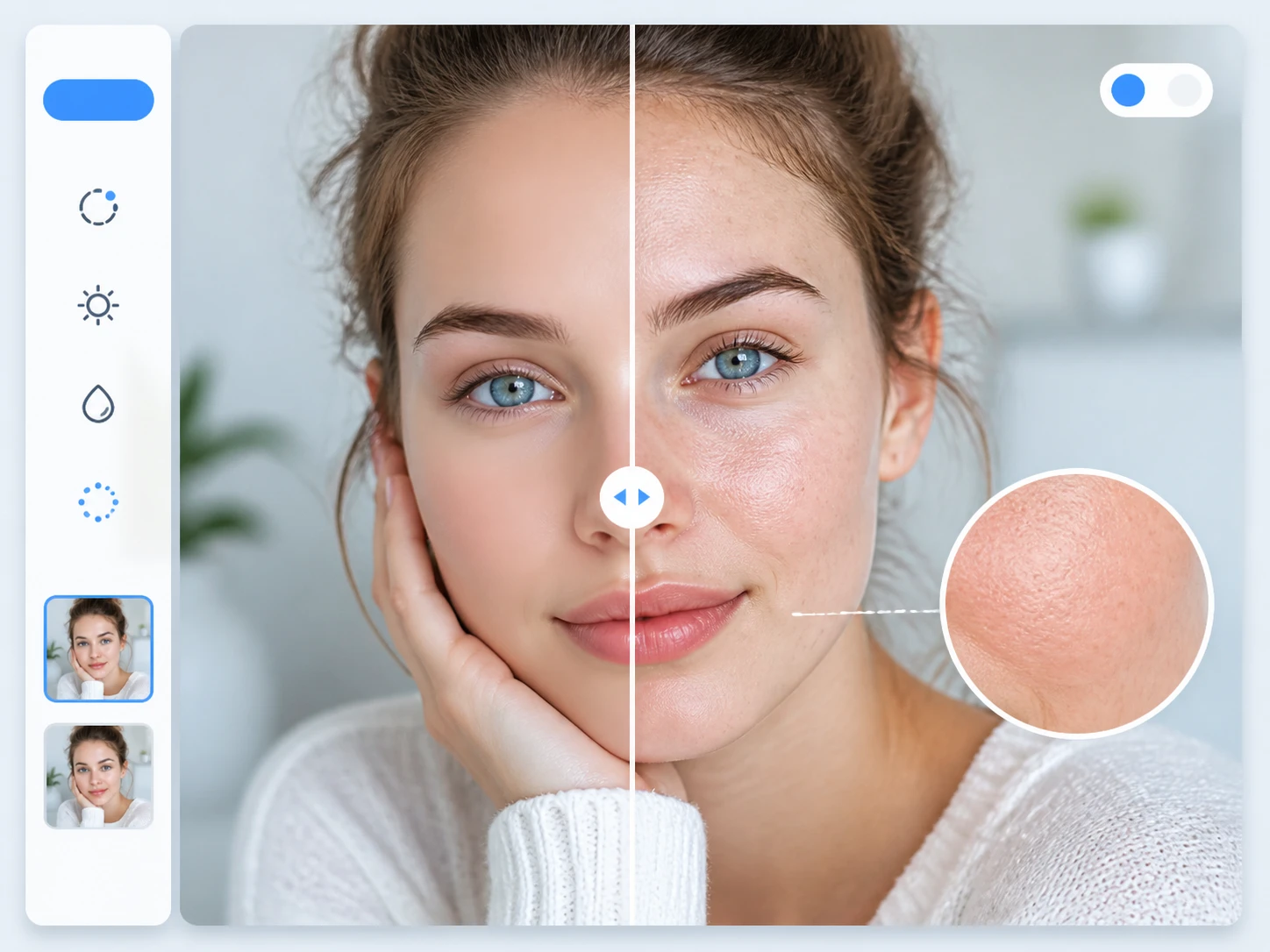
Rozmycie od szumu to nie to samo co rozmycie optyczne, dlatego czyści się je osobno. Weź płaski fragment — niebo albo gładką ścianę — i obejrzyj go w 100%: powinno być czysto, ale bez plastikowego wygładzenia.
Do 4K, gdy potrzebujesz większego obrazu
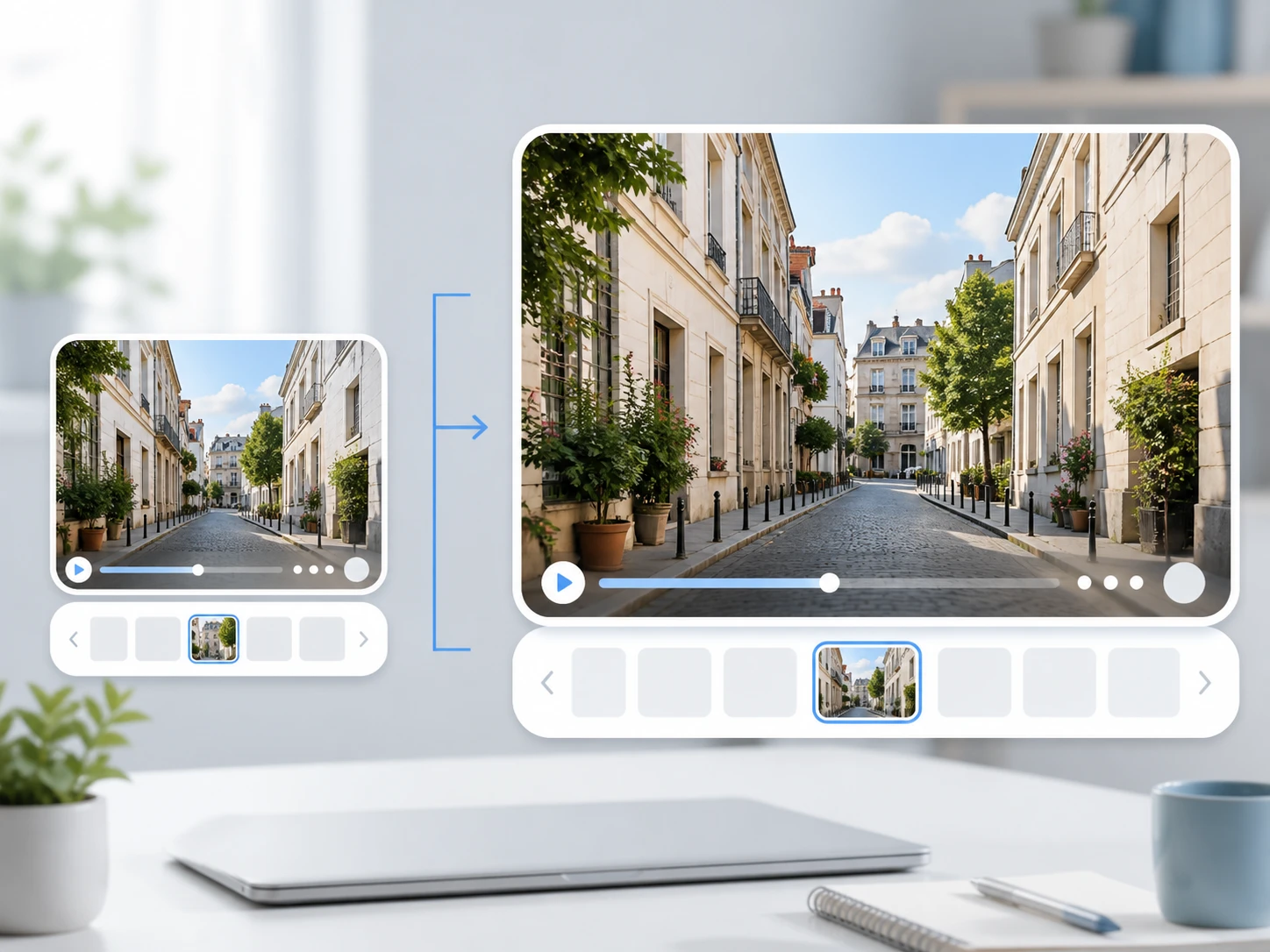
Kiedy kadr ma trafić na większy ekran, podnosisz obraz do 4K. To wybór osobny od samego wyostrzania — sięgasz po niego tylko wtedy, gdy naprawdę potrzebujesz większego formatu, a nie za każdym razem.
Pytania przed pierwszym testem
Zacznij wyostrzanie filmu online
Wgraj klip, sprawdź krawędzie w 100% i pobierz wersję bez znaku wodnego.