


Zwiększanie Rozdzielczości Zdjęć
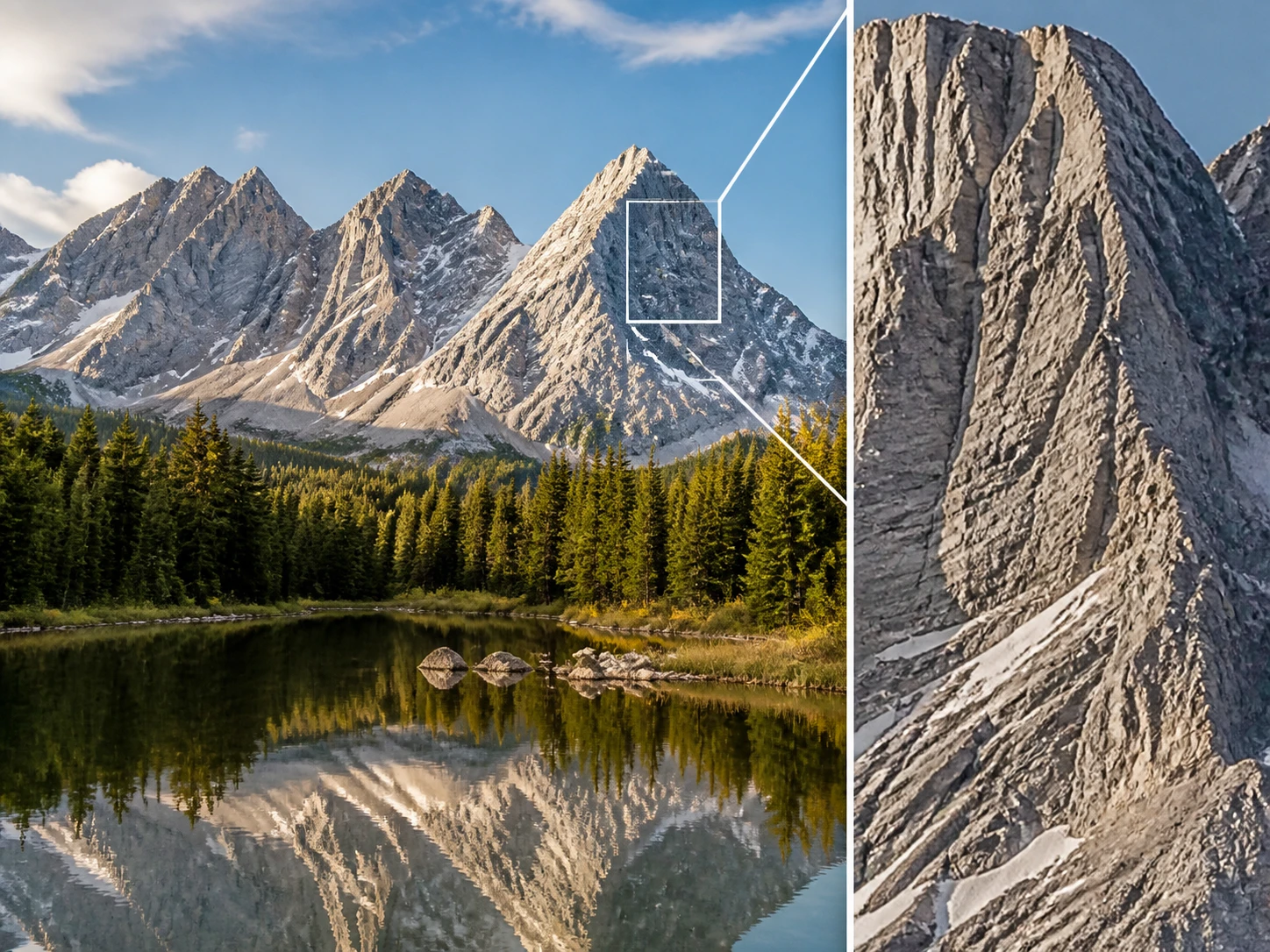
Prześlij zdjęcie, a Enhancers AI odbuduje detale i powiększy je do 8K, zachowując kolory jak w oryginale — wynik sprawdzisz sam w pełnym rozmiarze.
Do czego to się przyda
Kilka sytuacji, w których to narzędzie do powiększania zdjęć realnie oszczędza czas i nerwy.
Portret rodzinny do oprawienia
Zeskanowany portret dziadków ma raptem kilkaset kilobajtów, a ty chcesz go powiększyć i oprawić na ścianę. Prześlij plik, a powiększysz go na tyle, by trafił do ramki bez rozmycia. Sprawdzenie jest proste: porównaj twarz z tą, którą pamiętasz, i zobacz, czy to wciąż ta sama osoba.
Logo, z którego został mały plik
Z dawnej identyfikacji został tylko drobny PNG, a potrzebujesz go na baner i szyld. Wgraj swój znak i podnieś jego rozmiar do docelowego formatu, a potem prześledź krawędzie liter — tam najpierw widać postrzępienia. To samo powiększanie obrazu bez utraty jakości, którego użyłbyś do zdjęcia.
Zdjęcie produktu, które kupujący przybliży
Na stronie produktowej klient najpierw przybliża zdjęcie do maksimum, żeby ocenić materiał. Podnieś rozdzielczość tak, by nawet w silnym zoomie faktura wyglądała wiarygodnie. Ostateczny dowód to widok w 100 % — w najbardziej miękkim miejscu kadru.
Tapeta na monitor 4K
Ładny kadr z telefonu rozpływa się, gdy rozciągniesz go na cały ekran 4K. Zamiast rozciągać, powiększ go do docelowej rozdzielczości, żeby wypełnił monitor bez papki. Dopiero na pełnym pulpicie widać, czy detale się trzymają.
Dla kogo jest to narzędzie
Kto zatwierdza pliki przed drukiem
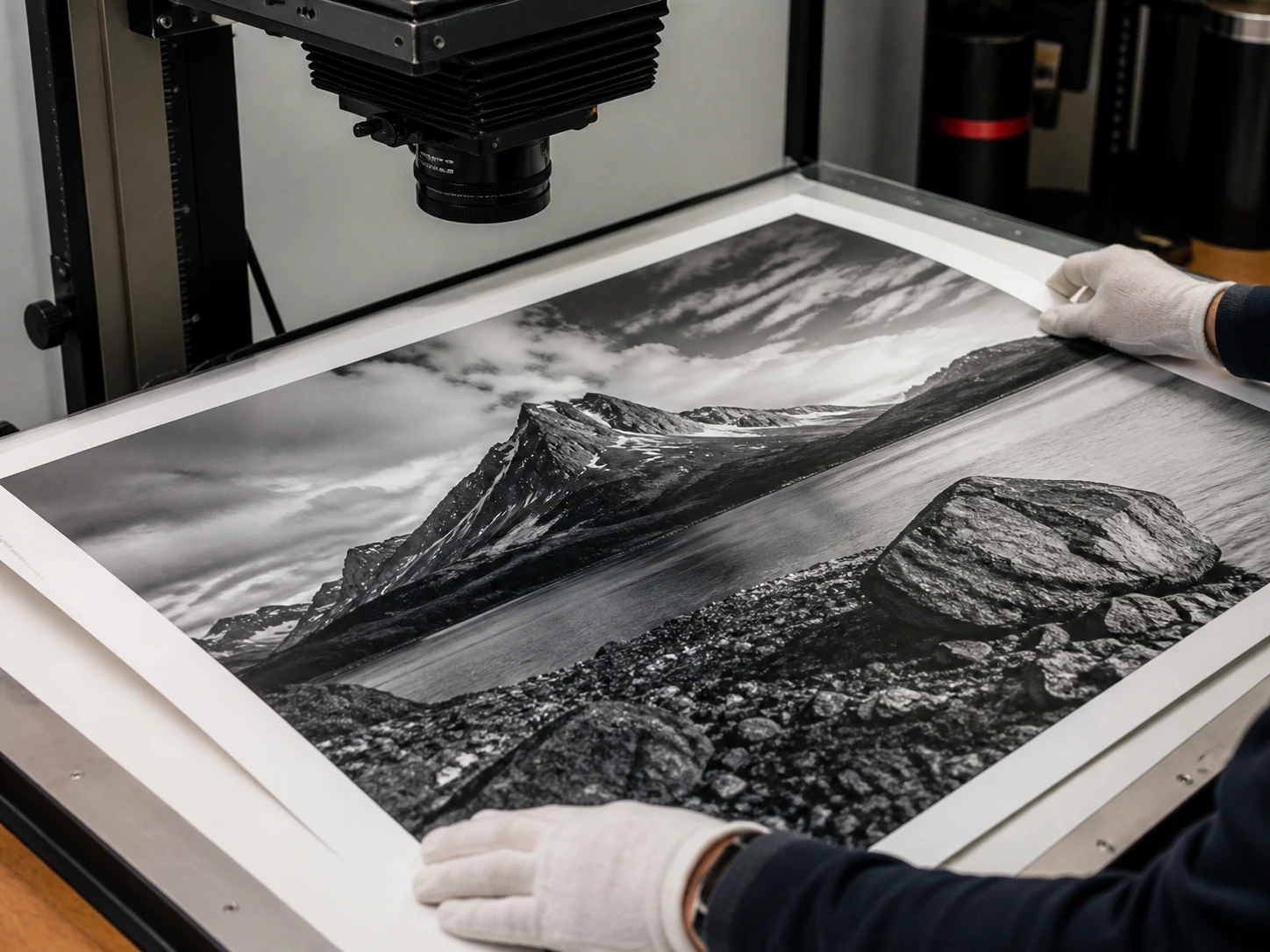
Prowadzisz projekt do druku i wiesz, że miękkość wychodzi dopiero w formacie docelowym, kiedy poprawka kosztuje najwięcej. Powiększ materiał do rozmiaru plakatu i sprawdź krawędzie, zanim zaakceptujesz plik. Enhancers AI pokazuje wynik, który oceniasz sam, zamiast brać go w ciemno.
Opiekunowie stron produktowych
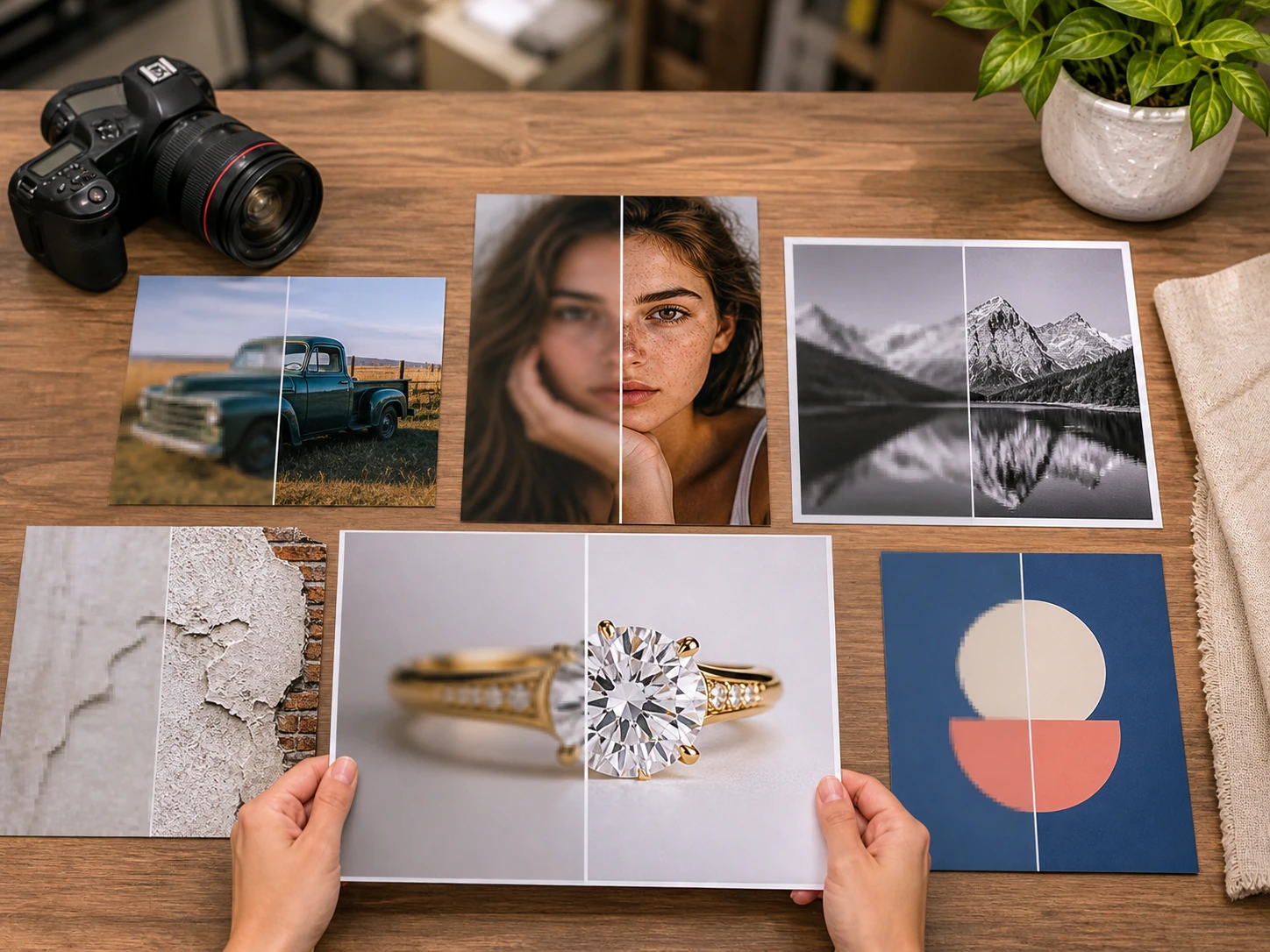
Dbasz o katalog, w którym kupujący przybliża każde zdjęcie do najbardziej miękkiego miejsca. Podnosisz rozdzielczość zdjęć produktów, żeby zoom nie zdradzał kompresji. Kolory zostają takie jak w oryginale, więc odcień towaru się nie zmienia.
Kto skanuje rodzinne archiwum
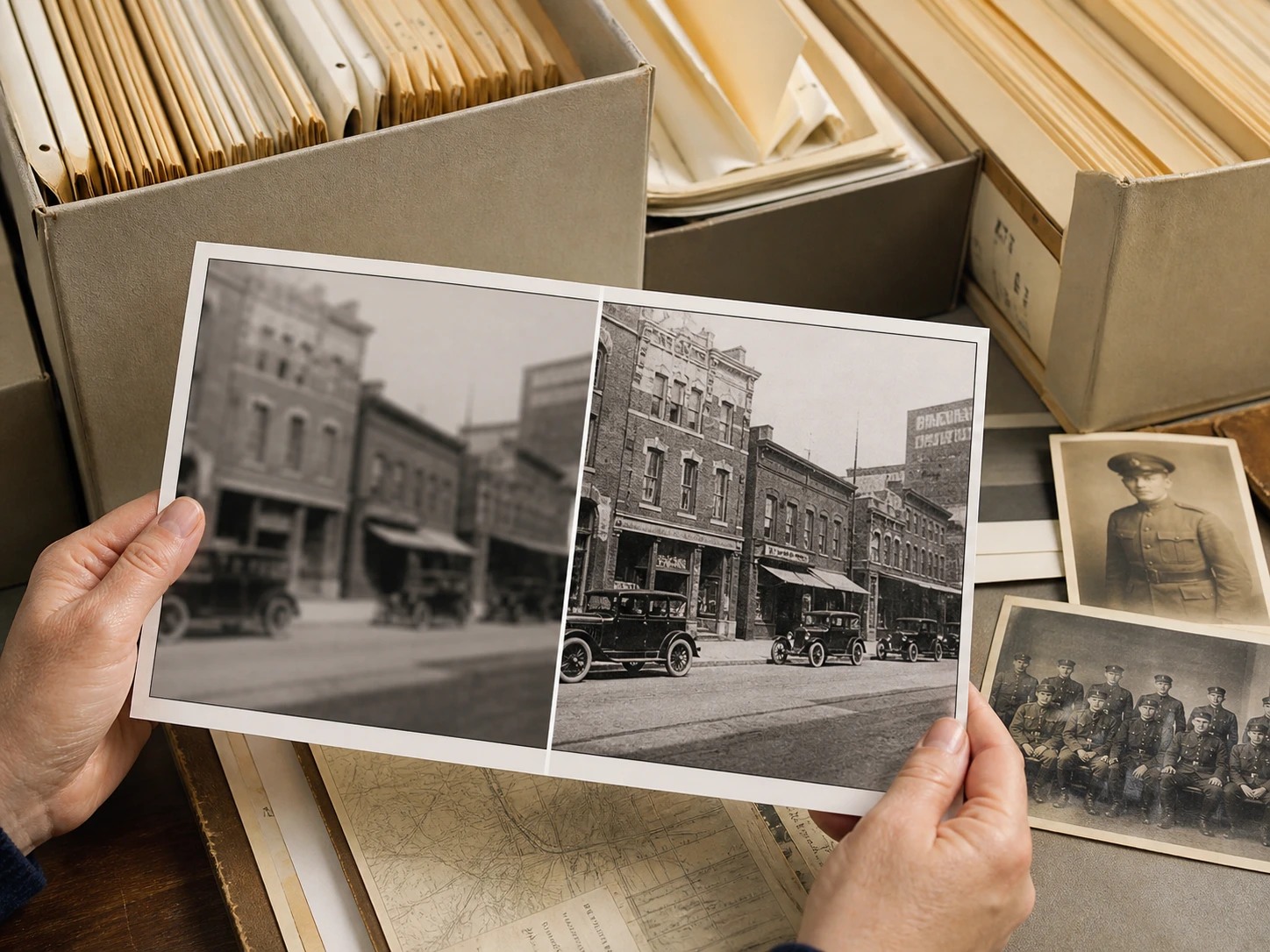
Masz pudełko starych odbitek, a każda z nich to często jedyny zachowany egzemplarz. Skanujesz je i uruchamiasz naprawę starych zdjęć — rysy i ziarno znikają, a opcjonalnie dołożysz kolor. Renowacja starych zdjęć ai pozwala ocenić efekt obok skanu, klatka po klatce.
Zwiększanie rozdzielczości zdjęć pod druk i ekran
Enhancers AI działa w przeglądarce jak program do powiększania zdjęć online, więc podnosisz rozdzielczość bez instalowania niczego.
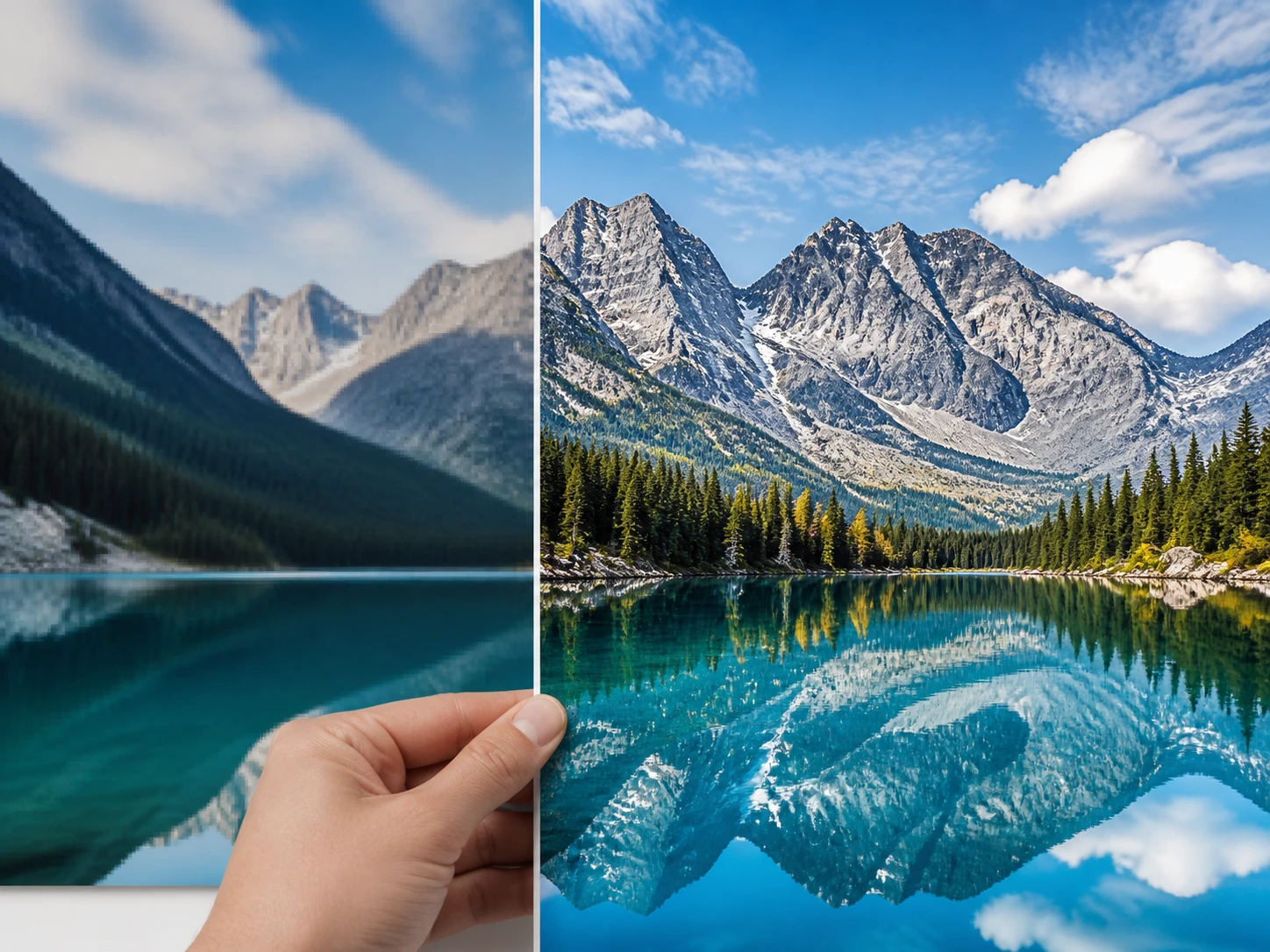
Rozdzielczość pod druk
Powiększenie od 2x do 8x, maksymalnie do 8K, wystarcza na plakaty, powiększenia i strony produktowe. Przed akceptacją obejrzyj krawędzie w formacie docelowym — powiększanie zdjęć do druku wybacza najmniej, więc to naturalny moment na kontrolę.
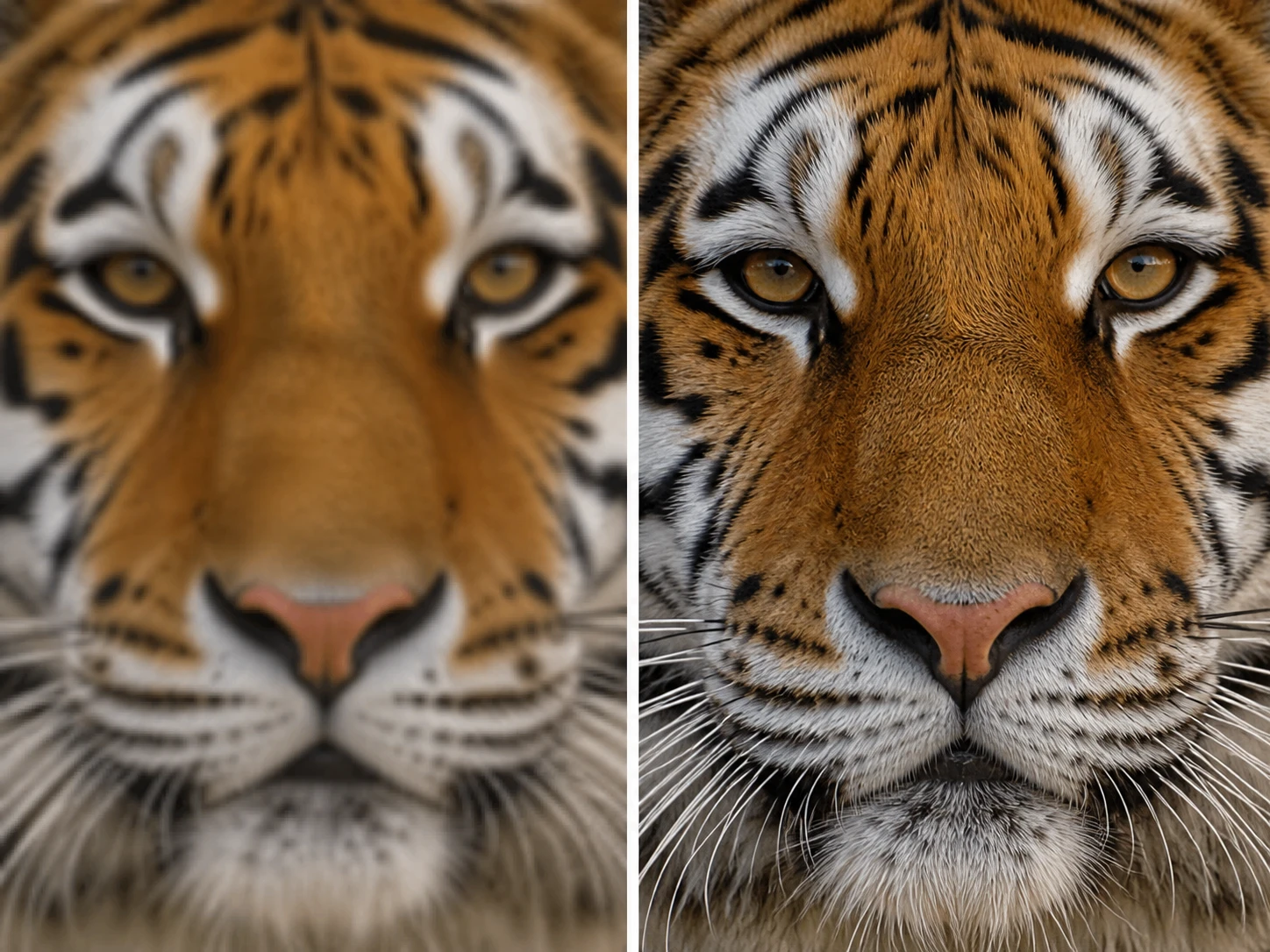
Odbudowane detale, nie rozciągnięte piksele
Zamiast rozciągać istniejące piksele, Enhancers AI dokłada detal zgodny z treścią kadru. Powiększanie zdjęć ai poznasz po tym, że w widoku 100 % faktura wygląda realnie, a nie jak rozmazana plama. Wyostrzanie zdjęć ai działa w tym samym przebiegu, gdy materiał wchodzi zbyt miękki.
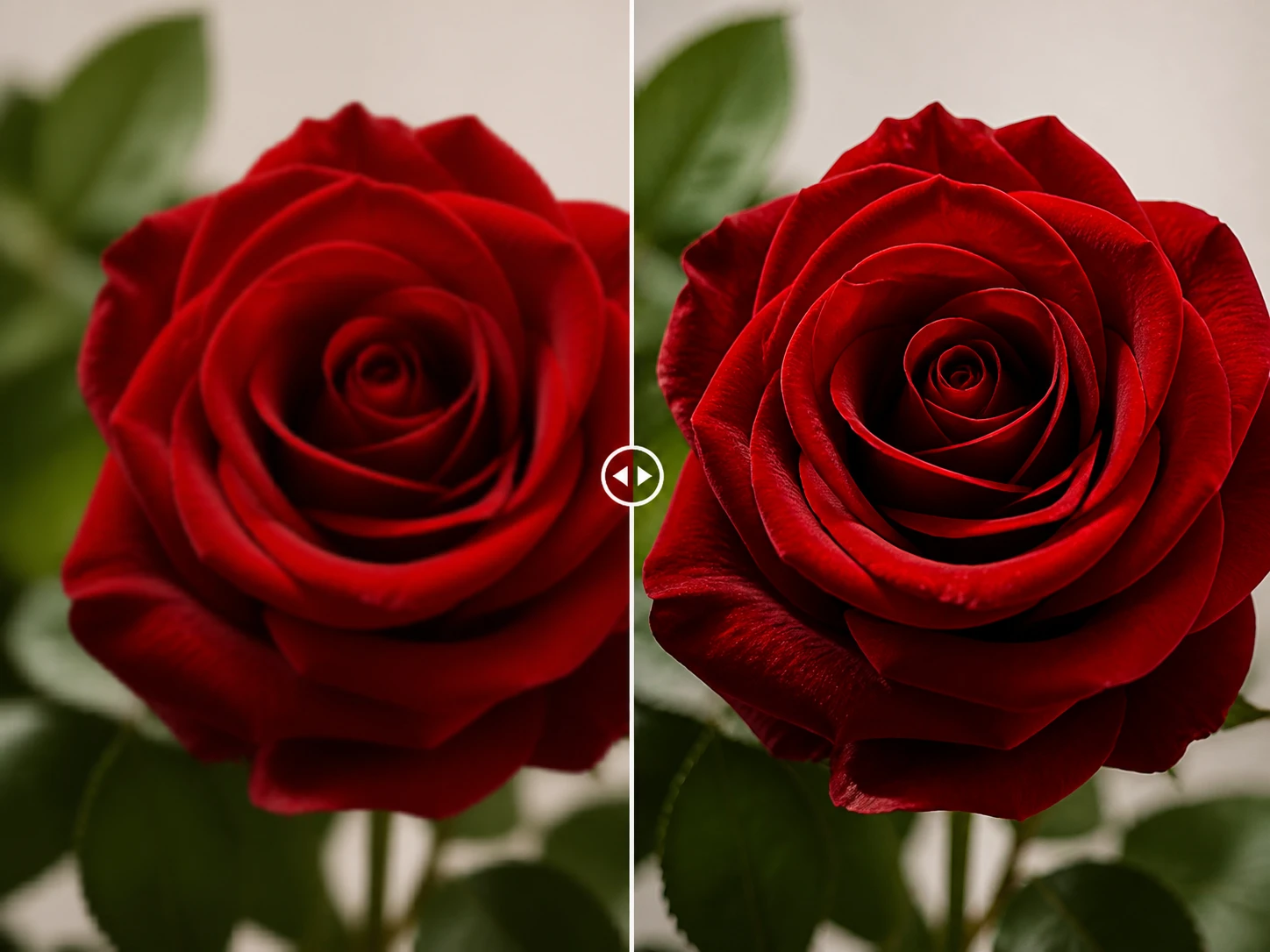
Kolory zostają na miejscu
Podnosimy rozdzielczość i detal, ale barwy zostają takie jak w oryginale. Sprawdzenie masz pod ręką: ustaw tę samą plamę koloru obok pliku źródłowego i porównaj odcień. Dzięki temu produkt czy skóra nie zmieniają tonu po powiększeniu.
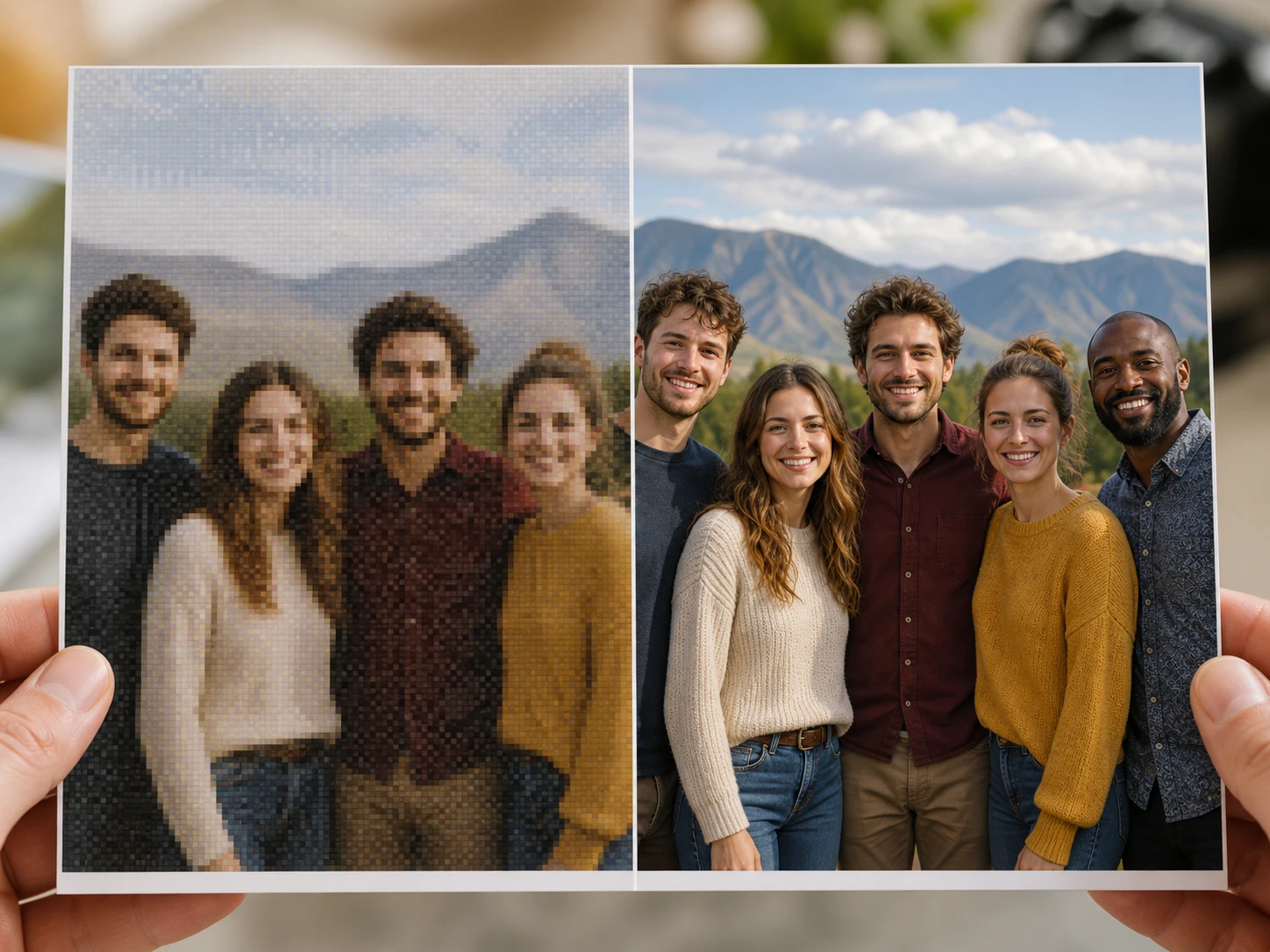
Do 4K i wyżej
Upscaler 4k trafia w docelową rozdzielczość ekranów, tapet i wydruków za jednym razem. Jeśli celujesz w powiększanie zdjęć do 4k, wybierasz krotność, a plik dochodzi tam bez schodkowania. Ten sam upscaler zdjęć prowadzi też wyżej, aż do 8K.
Powiększanie zdjęć krok po kroku
Trzy działania od pliku źródłowego do gotowej, sprawdzonej wersji.
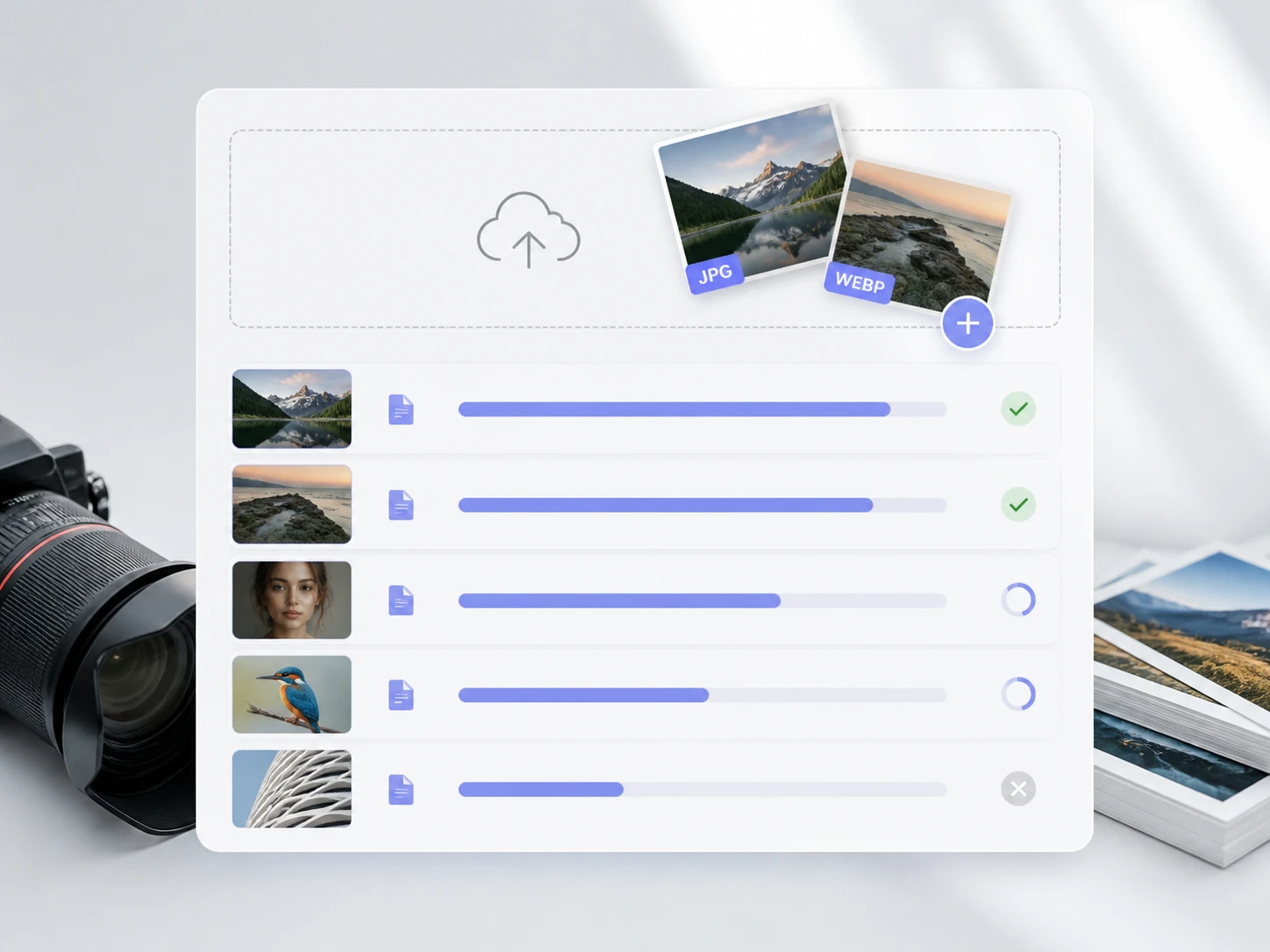
Prześlij plik do powiększenia
Przeciągnij zdjęcie albo kliknij, żeby je wgrać — obsługiwane są JPG, PNG i WEBP, także wiele plików naraz. Materiał i gotowe wersje zostają w twojej przestrzeni konta, więc wrócisz do nich później.
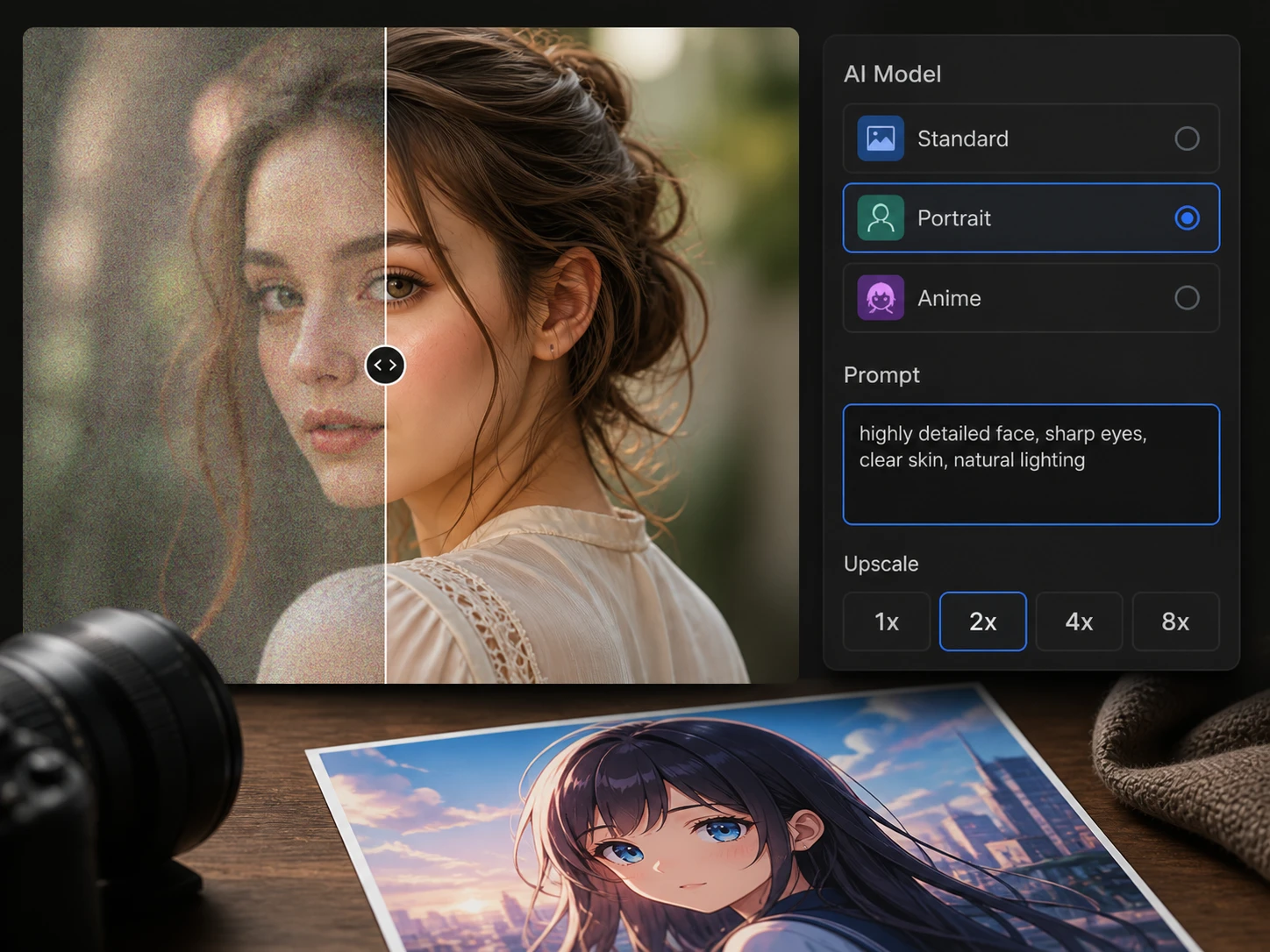
Wybierz model albo zdaj się na automat
Domyślnie Enhancers AI sam dobiera model do typu pliku i sceny, więc wystarczy jedno kliknięcie. Jeśli wolisz, wskażesz model lub scenę ręcznie, a dla grafik anime i obrazów AI dopiszesz prompt opisujący oczekiwany wynik.
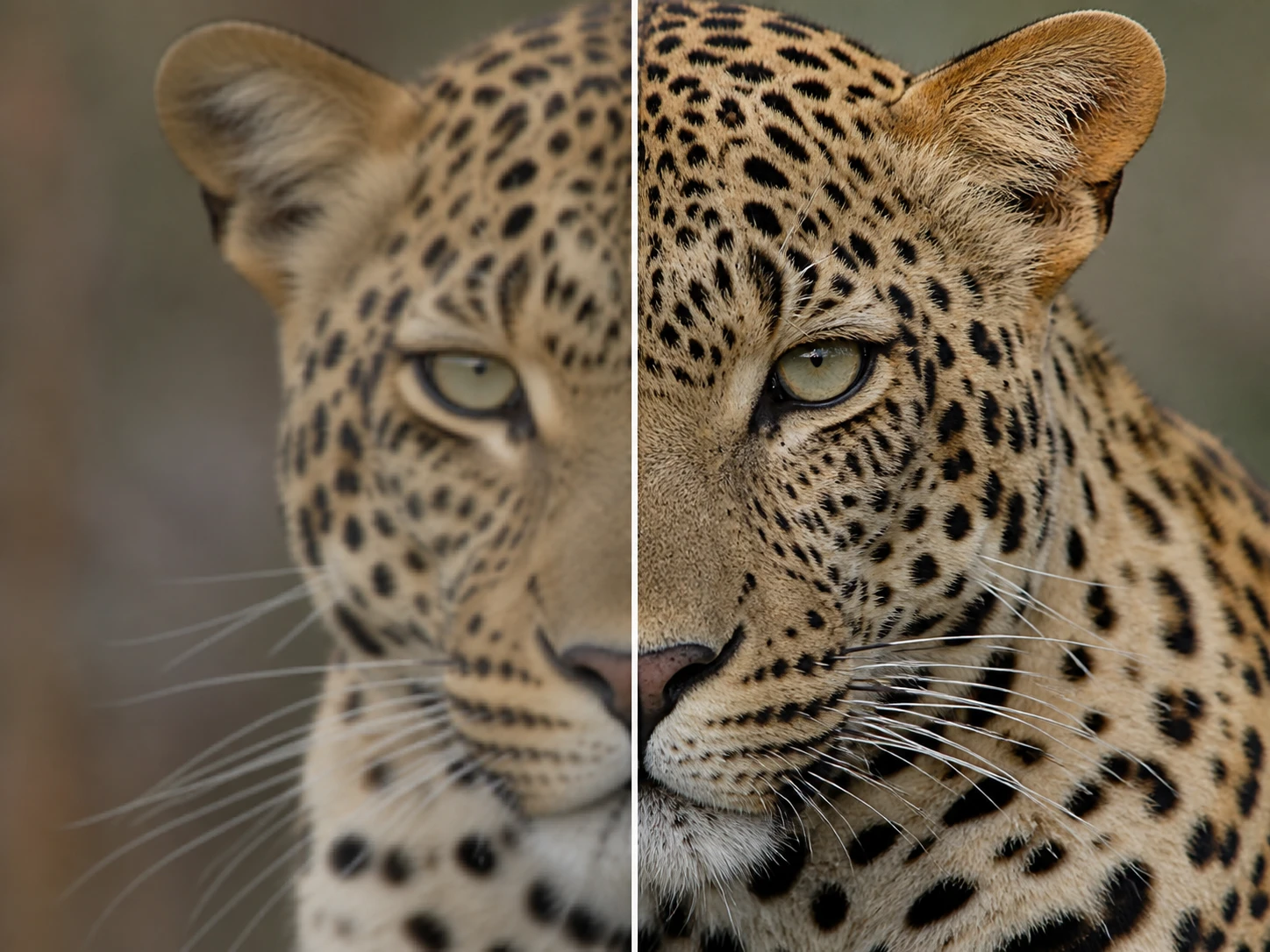
Sprawdź w pełnym rozmiarze i pobierz
Obejrzyj efekt w 100 % — prześledź krawędzie, faktury i plamy koloru obok oryginału. Jeśli coś cię nie przekonuje, zmień scenę i uruchom ponownie, a gotowy plik pobierzesz bez znaku wodnego, do 8K w tym samym przepływie.
Pytania o zwiększanie rozdzielczości zdjęć
Zacznij zwiększać rozdzielczość swoich zdjęć
Prześlij pierwszy plik, obejrzyj wynik w pełnym rozmiarze i sam zdecyduj, czy trafia do druku.