
Odkryj więcej funkcji poprawy jakości
Sześć narzędzi z jednej rodziny. Przy każdym wiesz, co się zmienia i gdzie to sprawdzić na własnym pliku.
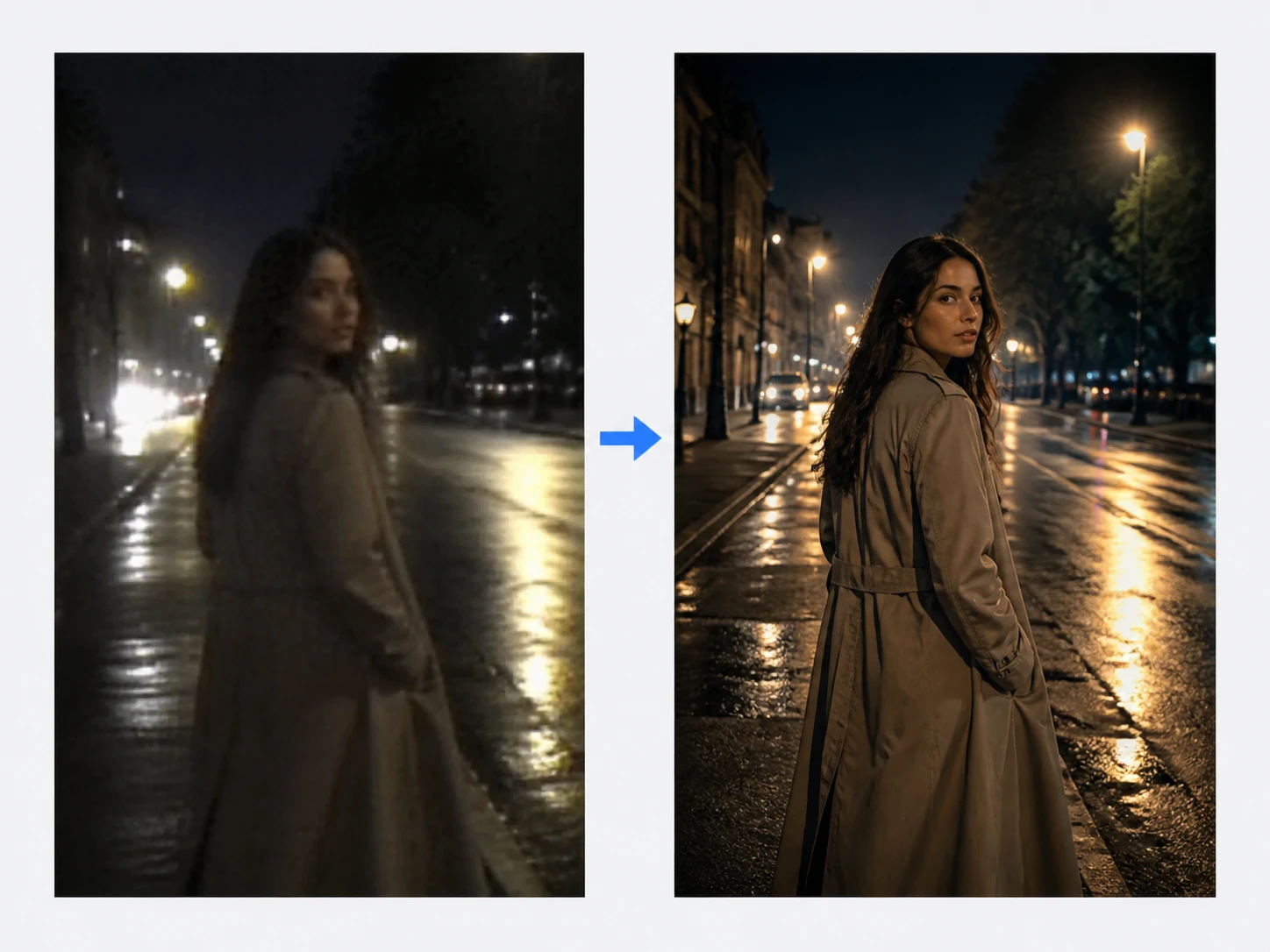
Ai video upscaler
Niską rozdzielczość klipów podnosisz nawet do 4K, dokładasz płynniejszy ruch w 60 klatkach na sekundę i redukujesz szum. Żeby ocenić wynik, wytnij jedną klatkę z najsłabszego fragmentu i obejrzyj ją w pełnym rozmiarze.
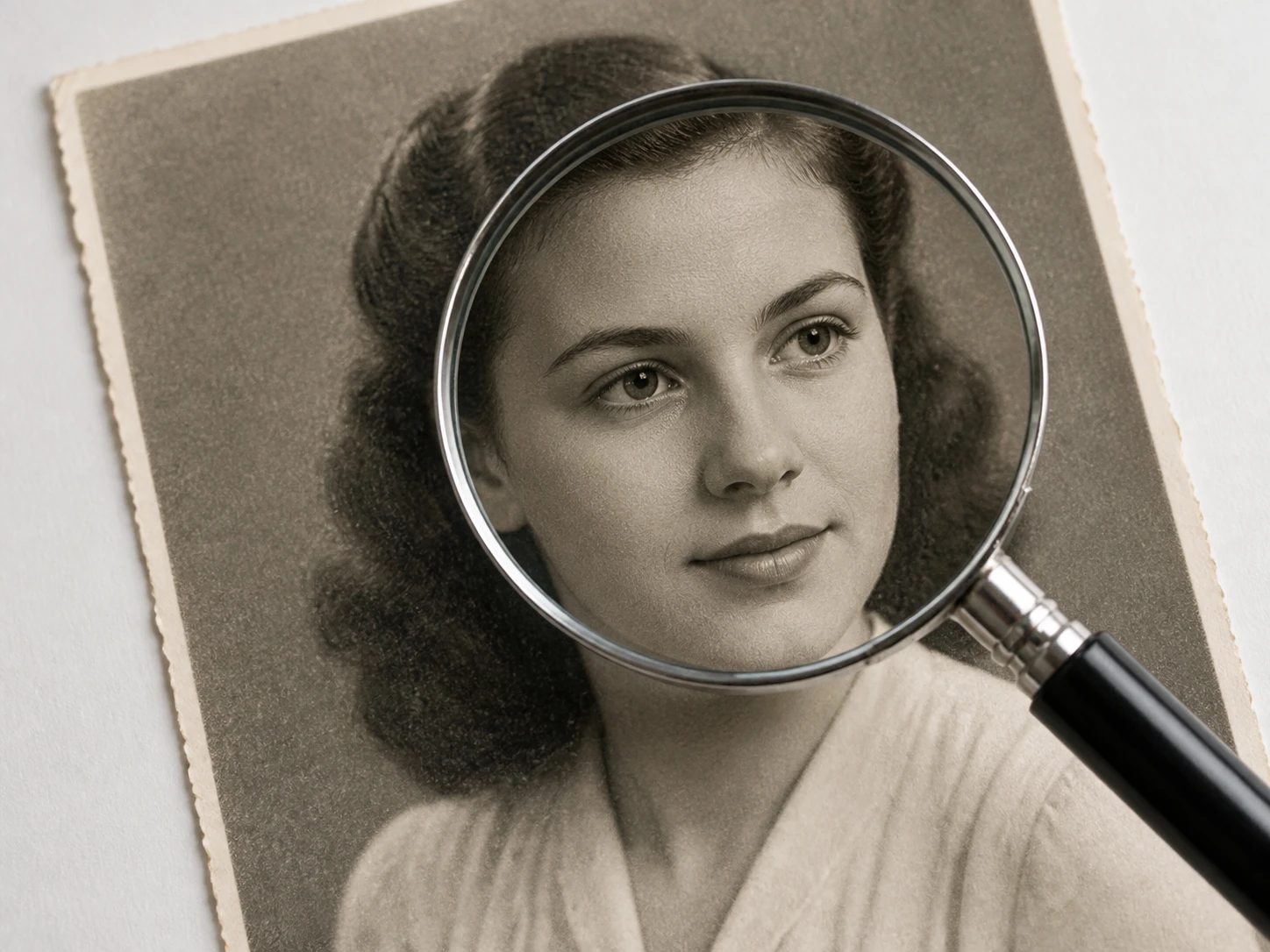
Poprawa jakości zdjęcia
Zdjęcia podbijasz w rozdzielczości nawet do 8K i dokładasz detal zgodny z treścią kadru. Powiększ obraz do 100 procent i sprawdź, jak trzymają się krawędzie oraz faktura.
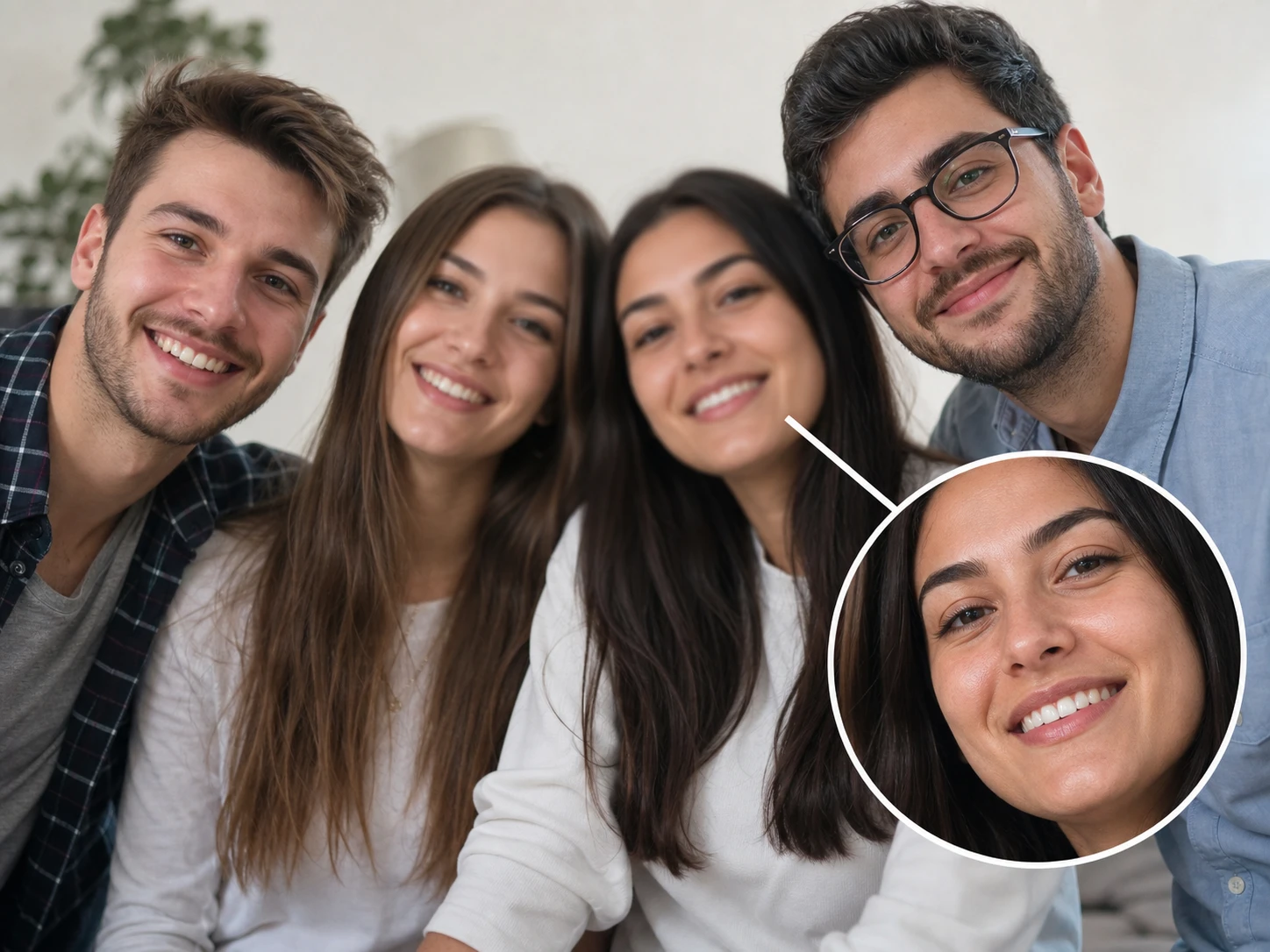
Poprawa twarzy
Odtwarzasz detal każdej twarzy w kadrze, od włosów po skórę. Narzędzie tylko przywraca szczegóły, nigdy nie podmienia twarzy ani nie tworzy nowych twarzy. Powiększ i sprawdź, czy rysy zostały te same.
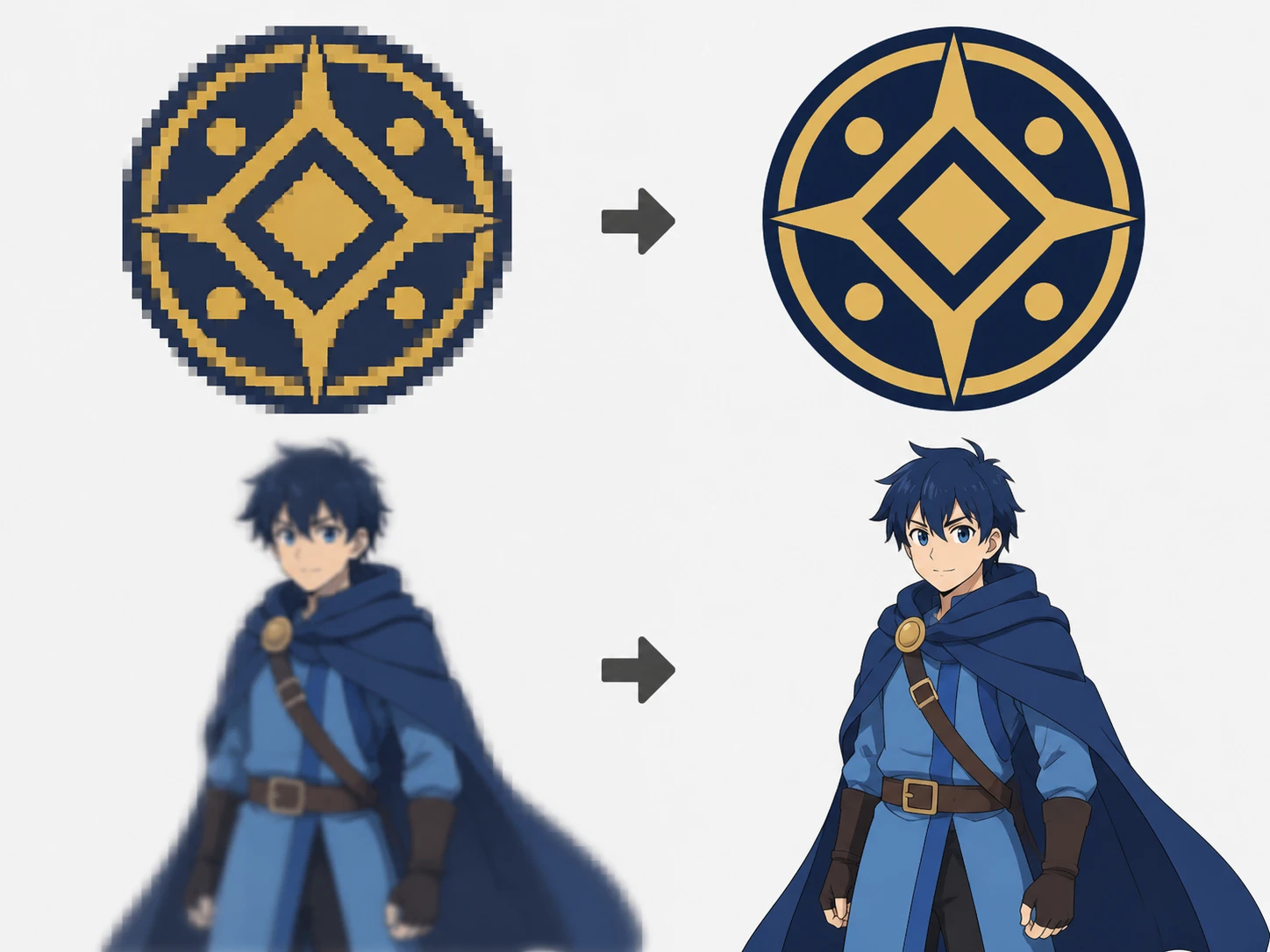
Poprawa jakości grafiki
Logo, ilustracje i klatki anime podnosisz do rozdzielczości druku, a linie krawędzi zostają czyste. Powiększ i sprawdź, czy kreska jest ostra, a płaskie pola nie rozpadają się na bloki.
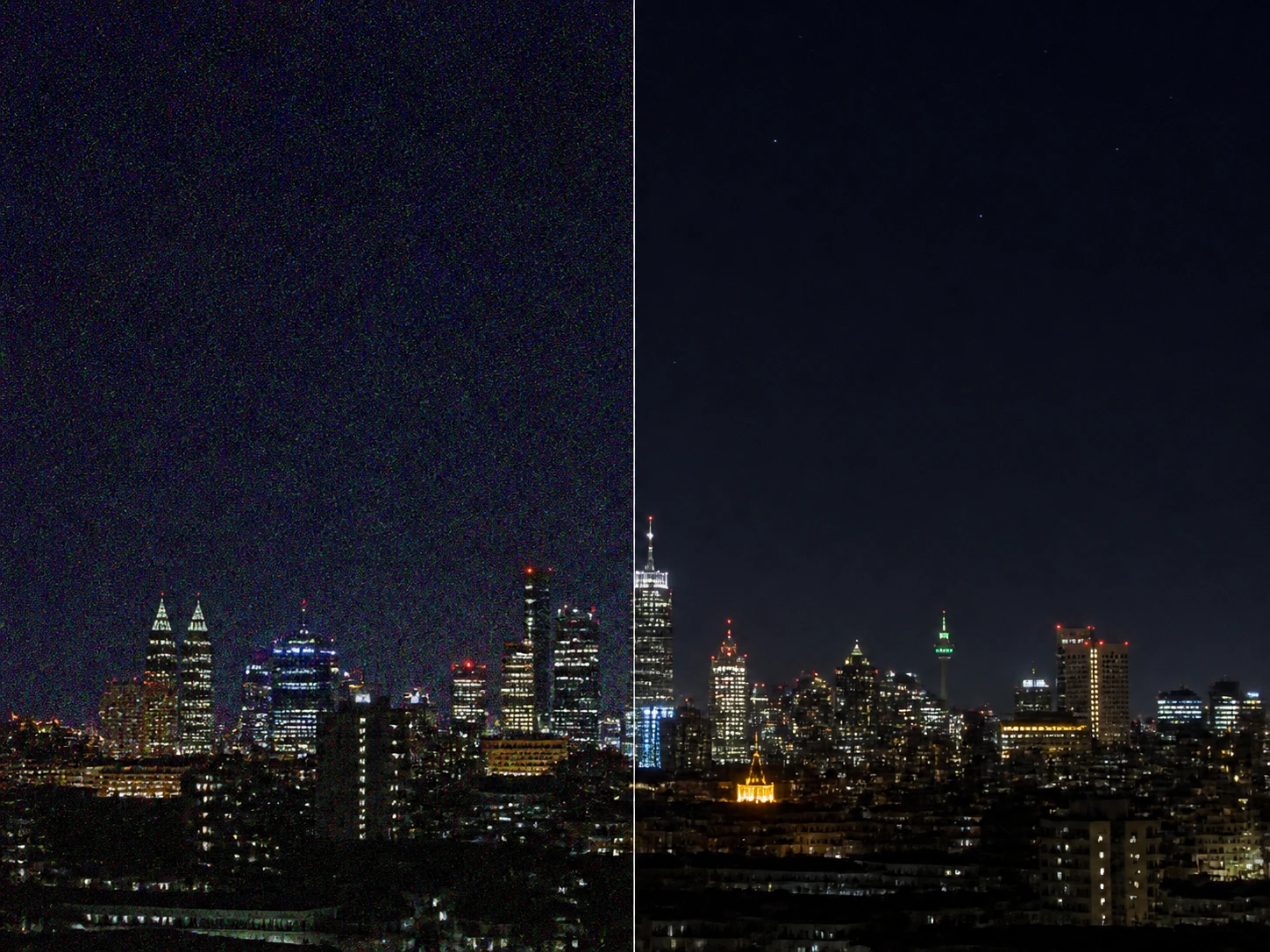
Odszumianie zdjęć
Usuwasz ziarno, szum z wysokiego ISO i artefakty kompresji, a odszumianie może przejść w tym samym procesie w podniesienie rozdzielczości. Wybierz gładki fragment i sprawdź, czy został czysty, a nie woskowy.
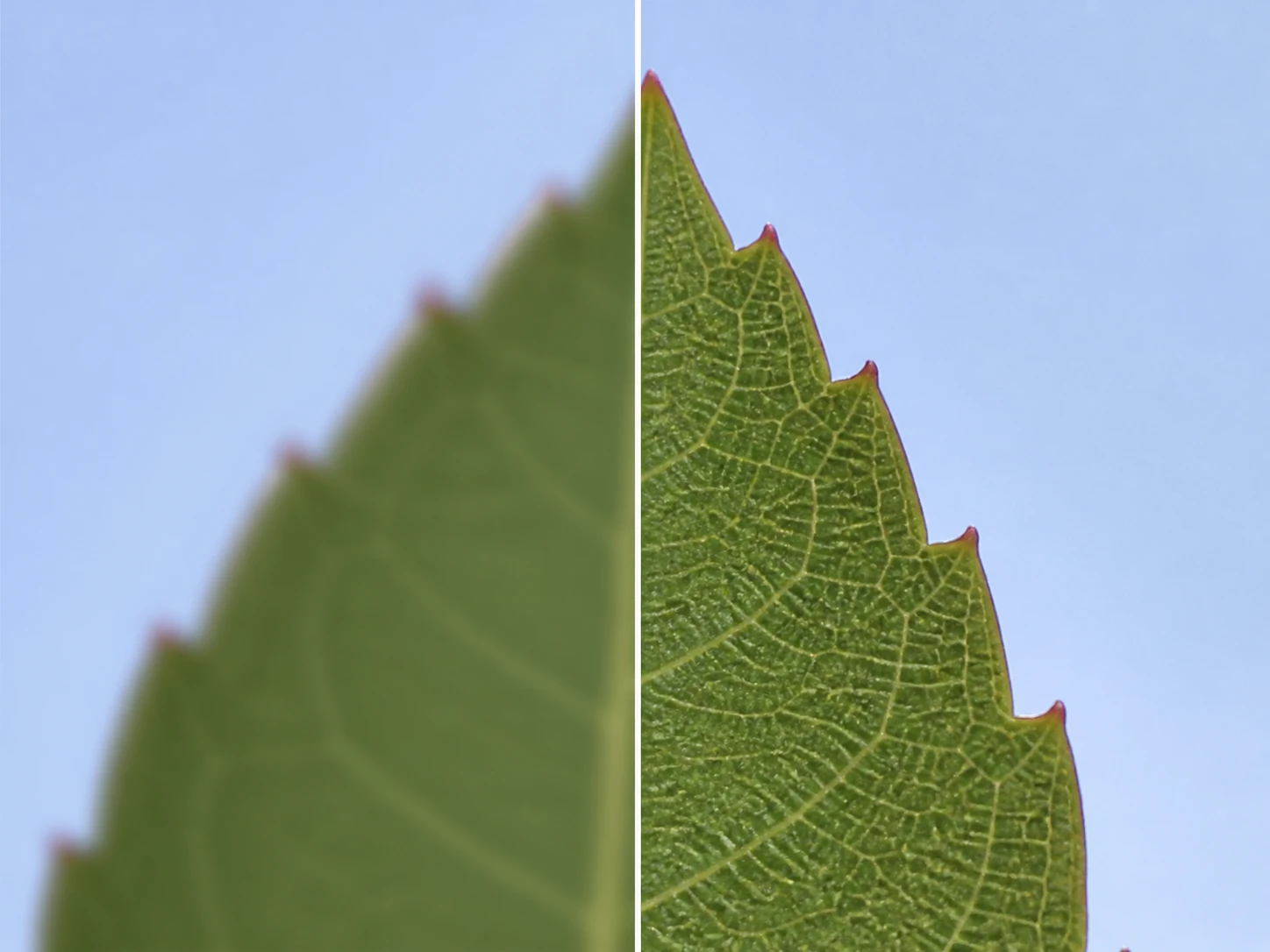
Wyostrzanie zdjęć
Miękkie, lekko nieostre lub delikatnie poruszone zdjęcia odbudowujesz według przyczyny rozmycia, a narzędzie rusza tylko te obszary, które są miękkie. Powiększ i sprawdź, czy krawędzie się rozdzielają, bez świetlnych obwódek.
Nagrania, którym pomaga ai video upscaler
Cztery sytuacje, w których różnicę widać na własnym materiale.
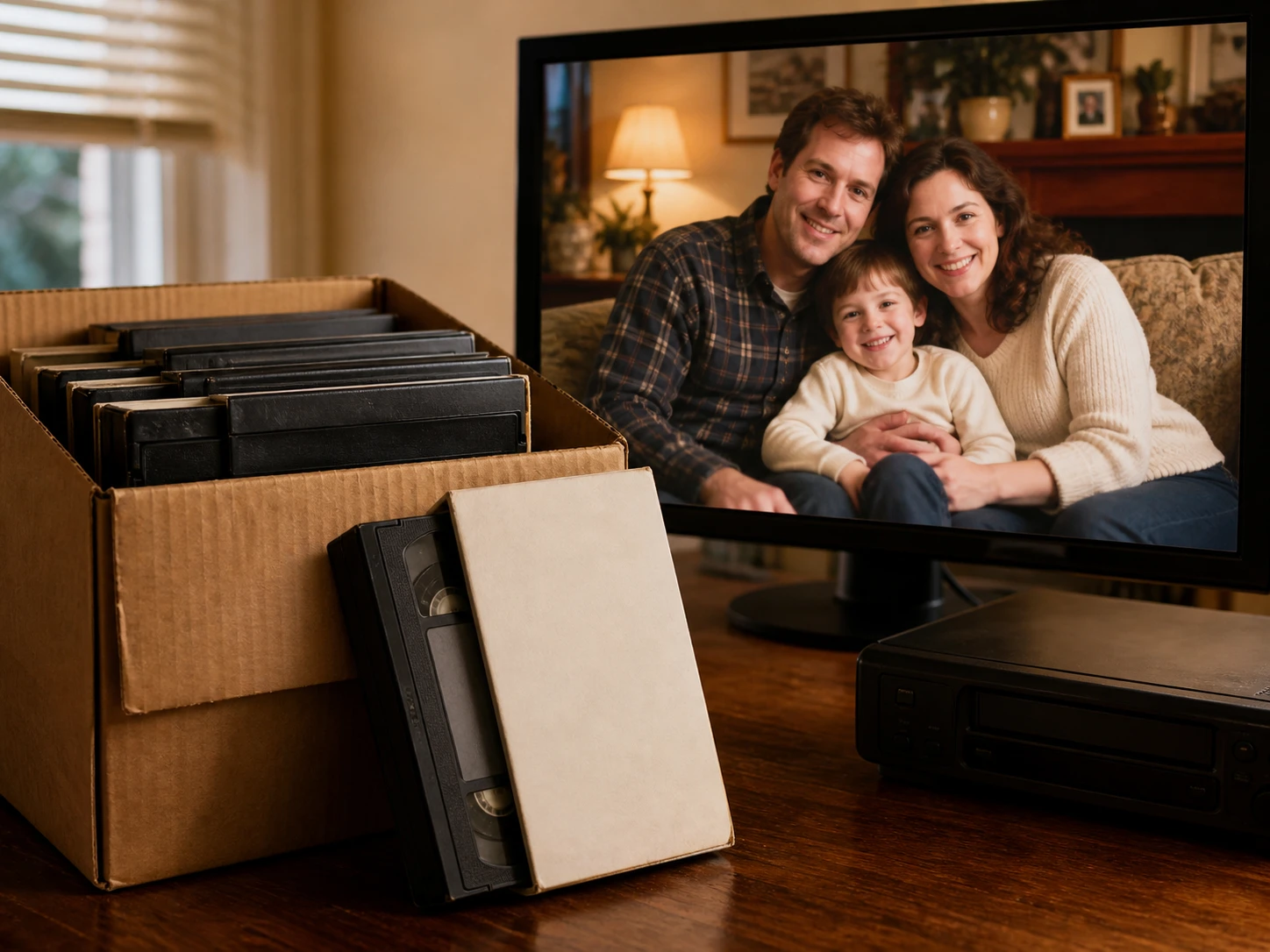
Rodzinne nagrania z archiwum
Zdigitalizowana kaseta istnieje już tylko w jednej kopii i nie masz oryginału do porównania. Podnosisz rozdzielczość, a wynik oceniasz po tym, czy twarze i wnętrza zgadzają się z pamięcią. Zostaje czytelny zapis, który spokojnie odkładasz do archiwum.
Master 4K dla klienta
Projekt trzeba oddać w 4K, a materiał źródłowy był kręcony niżej. Przed wysyłką wycinasz najsłabszą klatkę i oglądasz ją w pełnym rozmiarze. Dopiero czysty kadr trafia do klienta jako gotowy master.
Wczesne filmy z twojego kanału
Twoje pierwsze materiały mają blokowy obraz i brudne krawędzie wokół napisów. Liczy się tu tylko własna treść, więc przetwarzasz ją w tym samym procesie i sprawdzasz wynik przy oryginale. Starsze wideo zaczyna pasować do nowszych odcinków.
Wideo produktowe do sklepu
Kupujący powiększa najmiększy fragment nagrania, żeby obejrzeć detal towaru. Podbijasz rozdzielczość i sprawdzasz, czy tekstura materiału trzyma się w zbliżeniu. Karta produktu dostaje ujęcie wiarygodne nawet po przybliżeniu.
Ai video upscaler w codziennej pracy
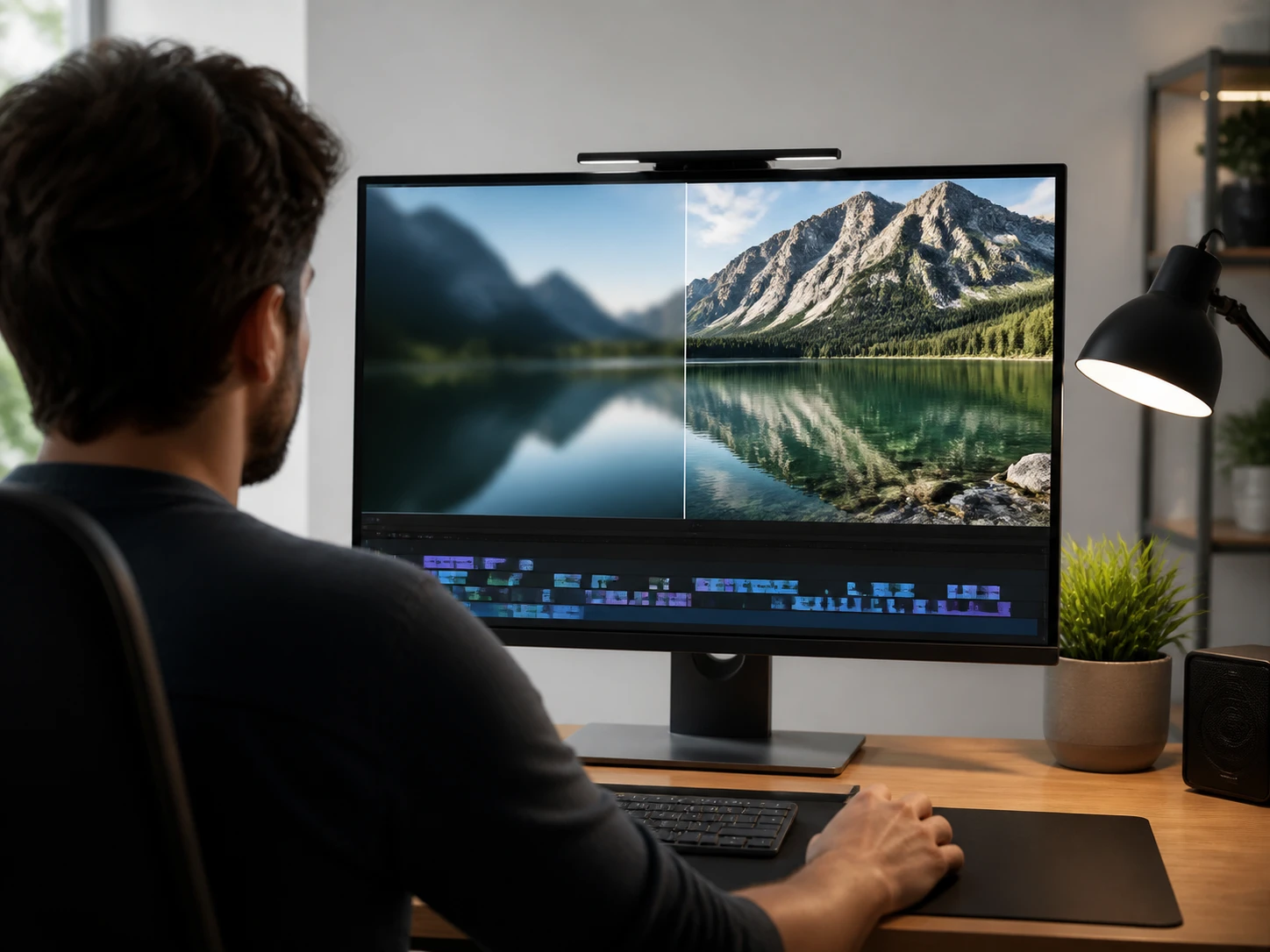
Montażyści i studia postprodukcji
Wprowadzasz stary materiał do osi montażowej w 4K i chcesz mieć pewność, że dołożone piksele wynikają z obrazu. Przed oddaniem projektu wycinasz najsłabszą klatkę i oglądasz ją w pełnej skali, zamiast ufać podglądowi na miniaturze.

Osoby digitalizujące archiwa
Masz jedną kopię nagrania i żaden oryginał nie posłuży do porównania. Enhancers AI podnosi rozdzielczość, a ty oceniasz efekt po tym, czy szczegóły pasują do tego, co pamiętasz z materiału. Gotowy plik zostaje w przestrzeni konta na później.
Twórcy wideo generowanego przez AI
Dorzucasz realne detale do ujęć, które powstały w modelu, i od razu zestawiasz wynik z materiałem wyjściowym. Redukcja szumu i De-AI działają w tym samym procesie, więc obraz zyskuje fakturę bez osobnego kroku.
Co daje ci ai video upscaler
Cztery mocne strony Enhancers AI, które realnie zmieniają obraz na wyjściu.
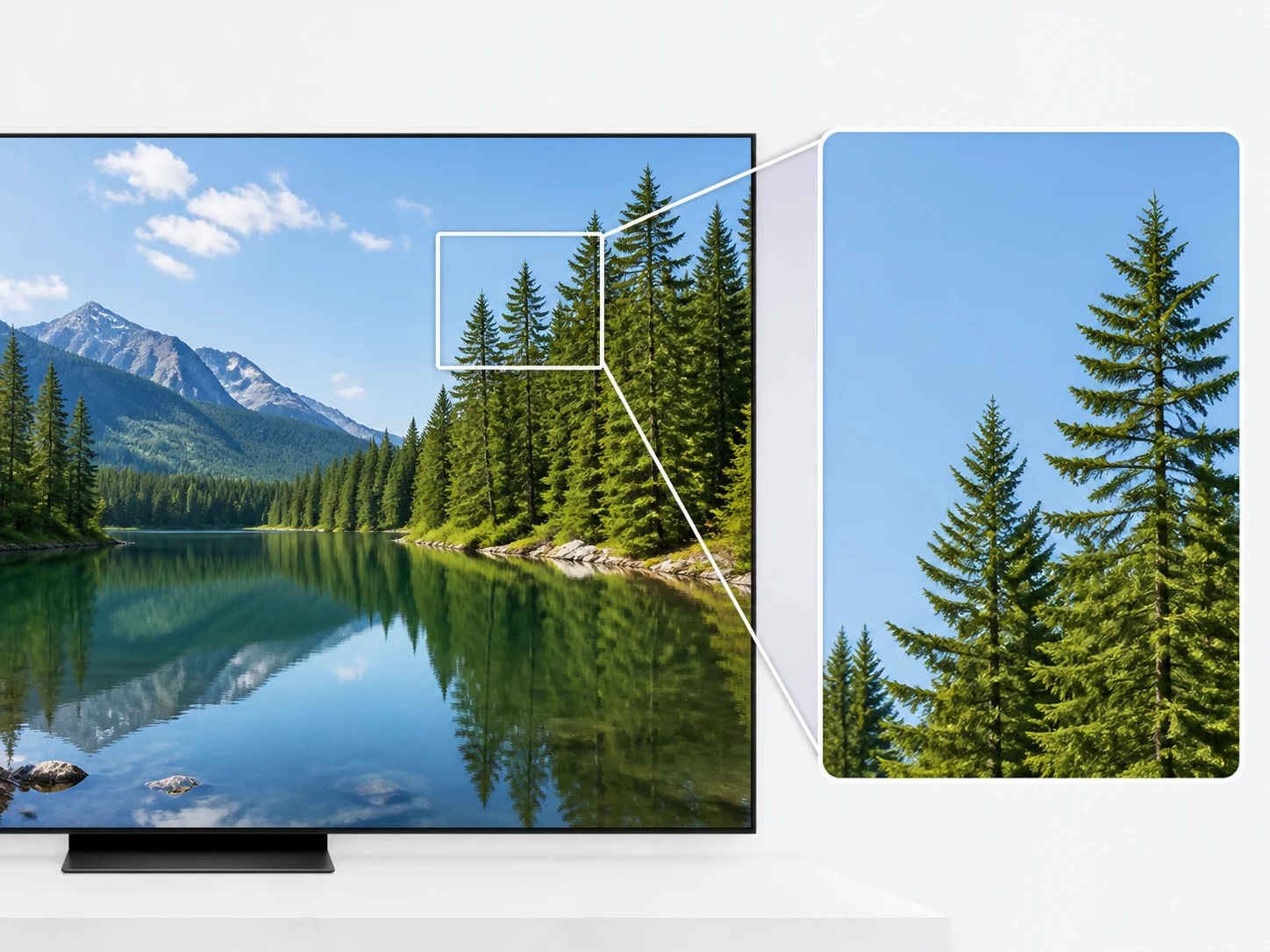
Sprawdzasz klatkę w skali 100%
Po podbiciu rozdzielczości wycinasz jedną klatkę z najbardziej rozmytego fragmentu i oglądasz ją w pełnym powiększeniu. Widać, czy krawędzie faktycznie się rozdzieliły, płaskie tło nie zbiło się w bloki, a wyraźne partie zostały nietknięte.
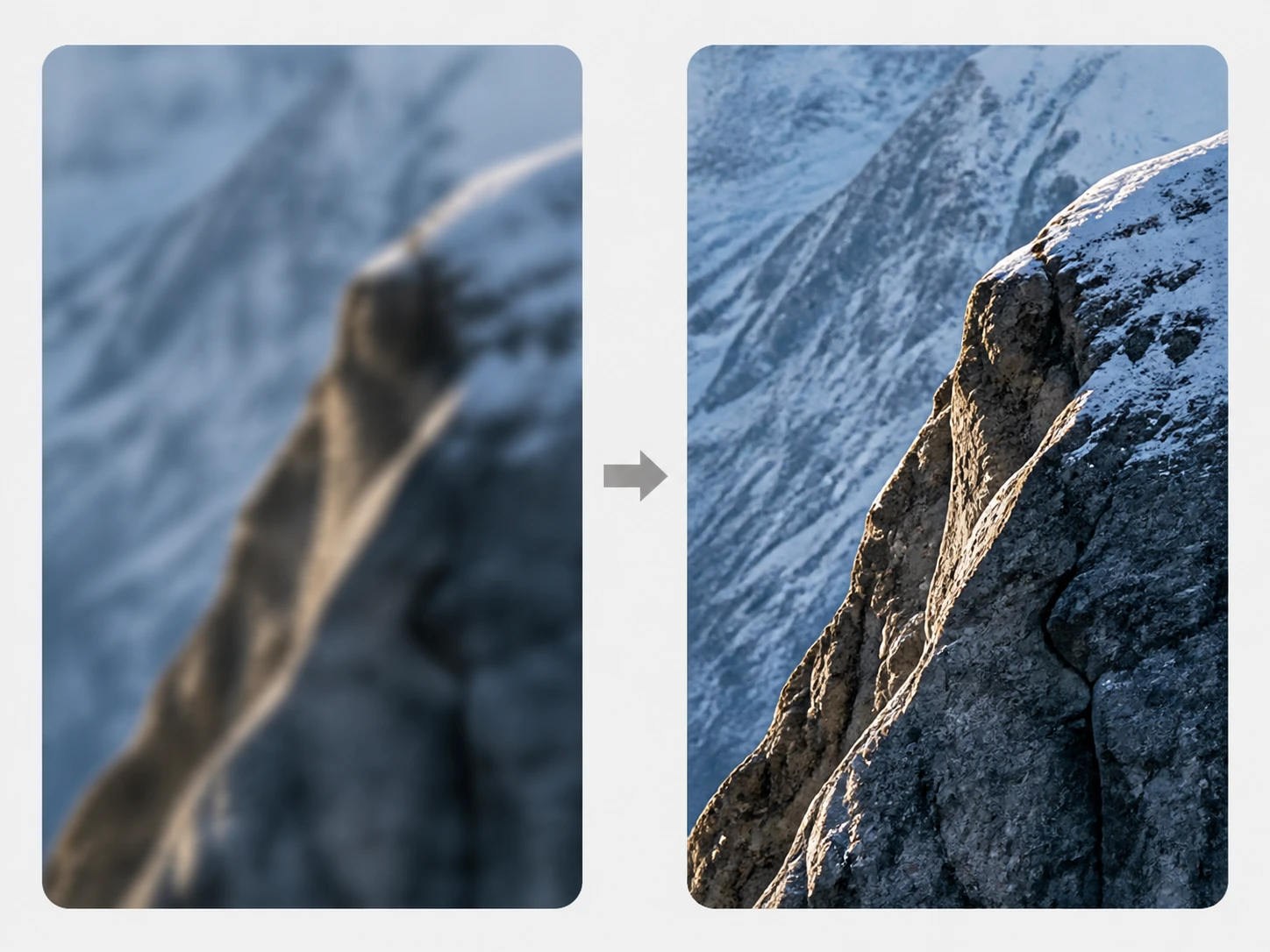
Obraz odbudowany, nie rozciągnięty
Poprawa jakości wideo polega tu na dokładaniu pikseli zgodnych z treścią kadru, a nie na powiększaniu tego, co już jest. Detal pojawia się więc tam, gdzie obraz daje ku temu przesłanki, zamiast rozmazywać się razem z resztą.
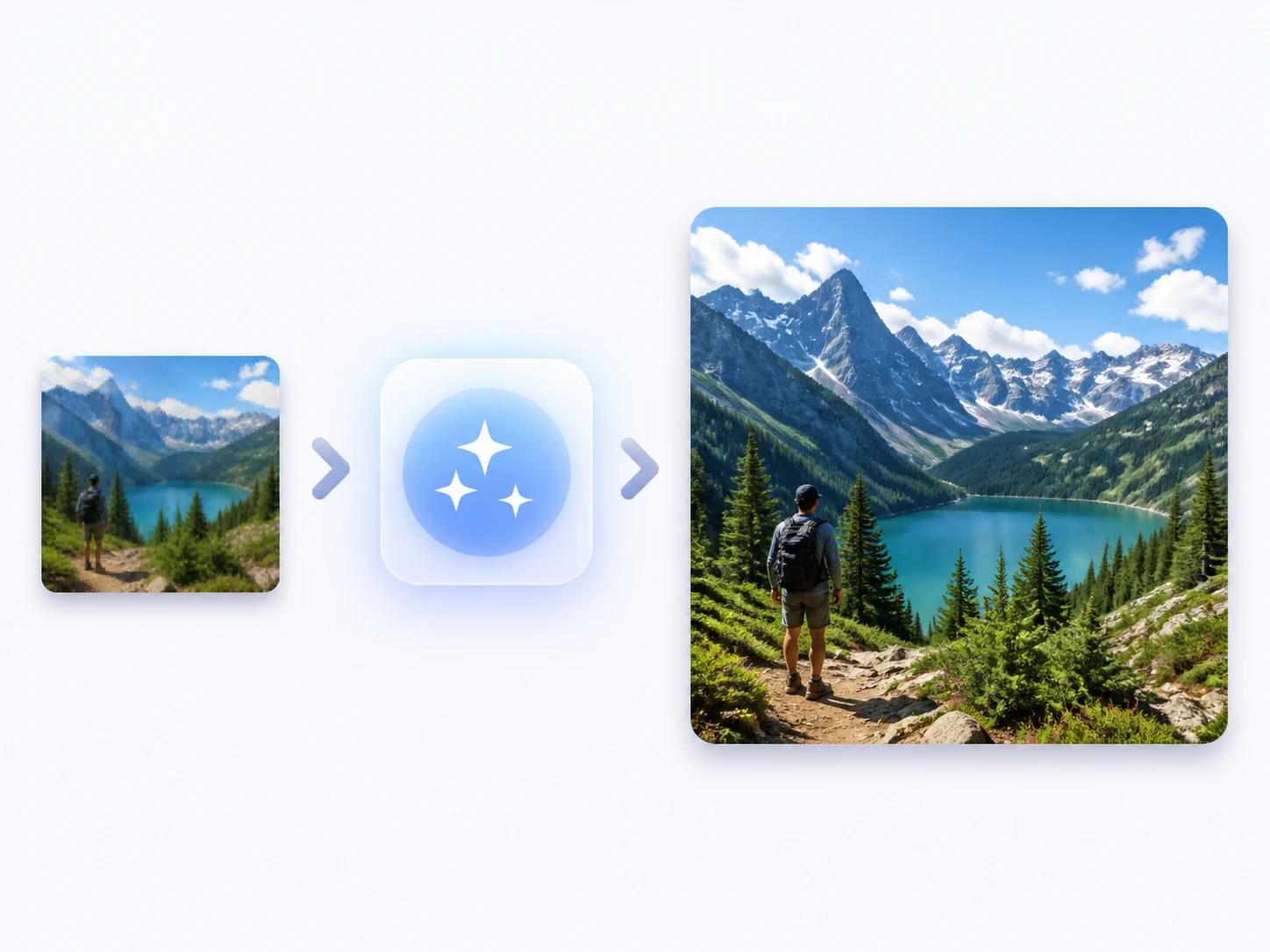
Wszystko w tym samym procesie
Video upscaler online łączy podniesienie rozdzielczości, płynniejszy ruch w 60 kl./s oraz redukcję szumu w tym samym procesie. Nie żonglujesz kilkoma programami — materiał wychodzi z całą obróbką zrobioną naraz.
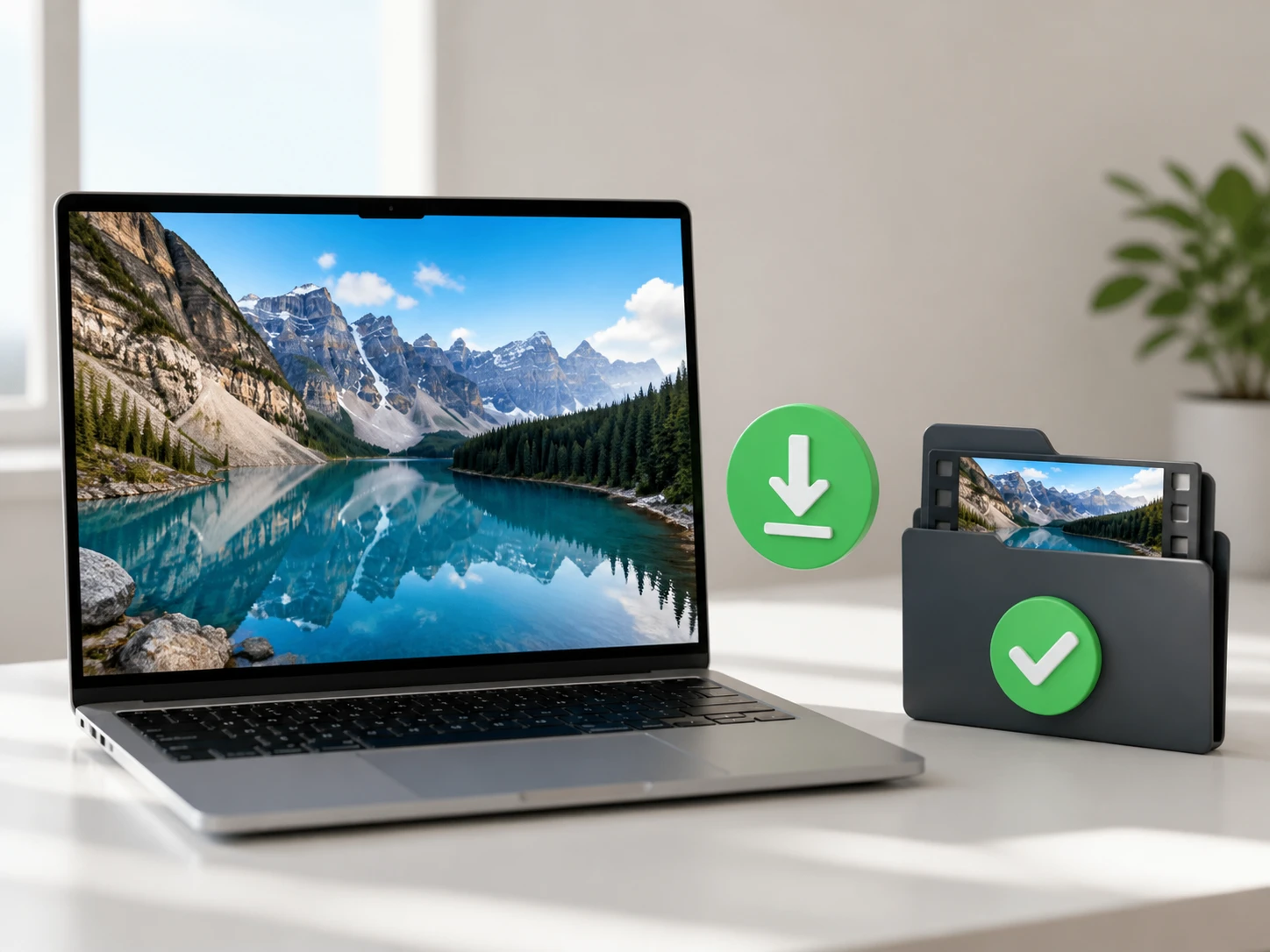
Eksport bez znaku wodnego
Gotowe nagranie pobierasz bez znaku wodnego, a kopia zostaje w przestrzeni twojego konta na później. Obraz można też wypuścić do 4K, gdy materiał źródłowy był niższy — z zachowaniem 60 kl./s dla płynnego ruchu.
Od pliku źródłowego do gotowego 4K
Trzy kroki od wgrania materiału po pobranie sprawdzonego nagrania.
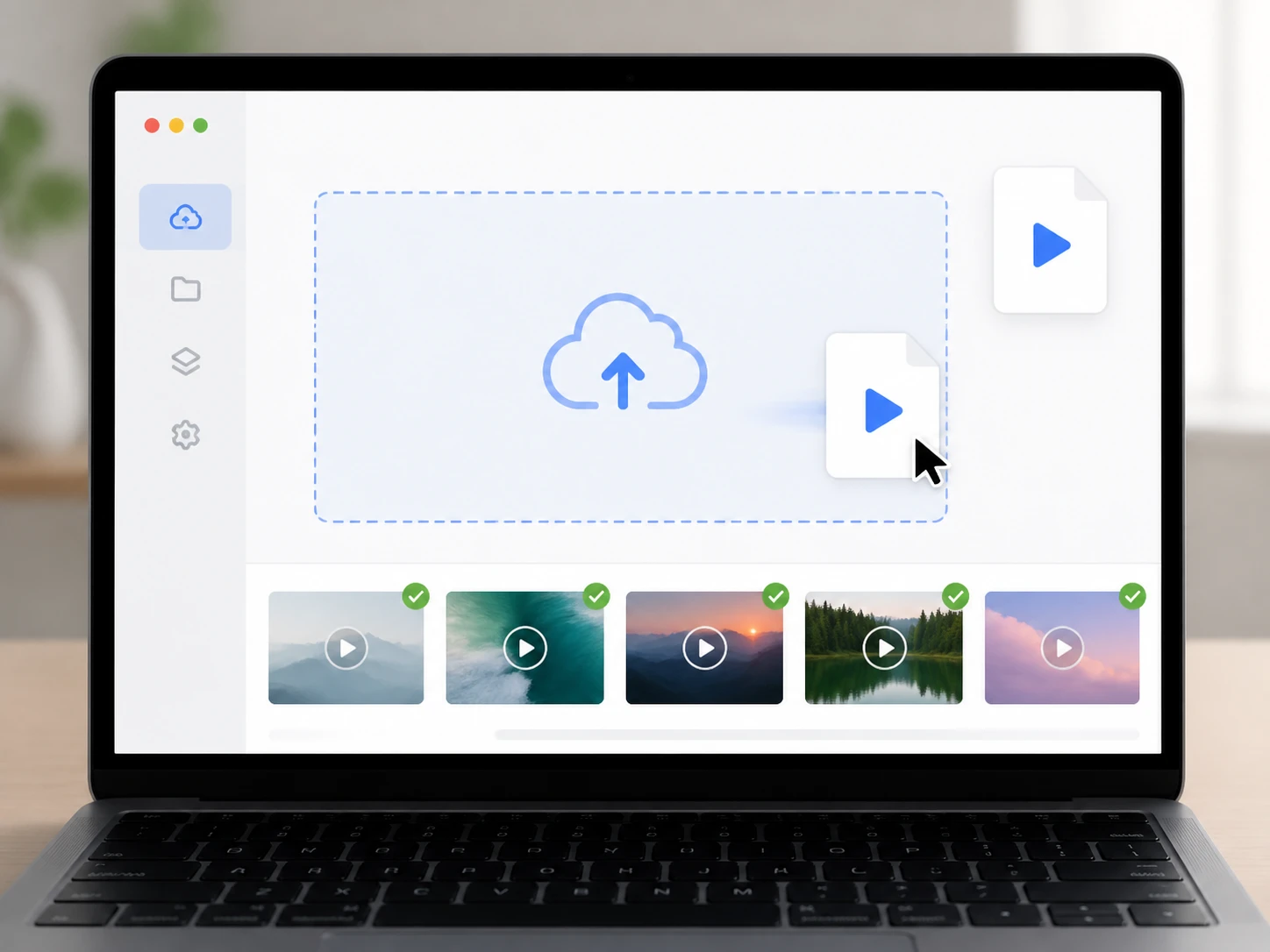
Wgrywasz materiał wideo
Dodajesz pliki MP4 lub MOV, także kilka naraz w jednej sesji. Każde nagranie zostaje w przestrzeni konta, więc wracasz do niego i dokańczasz pracę później.
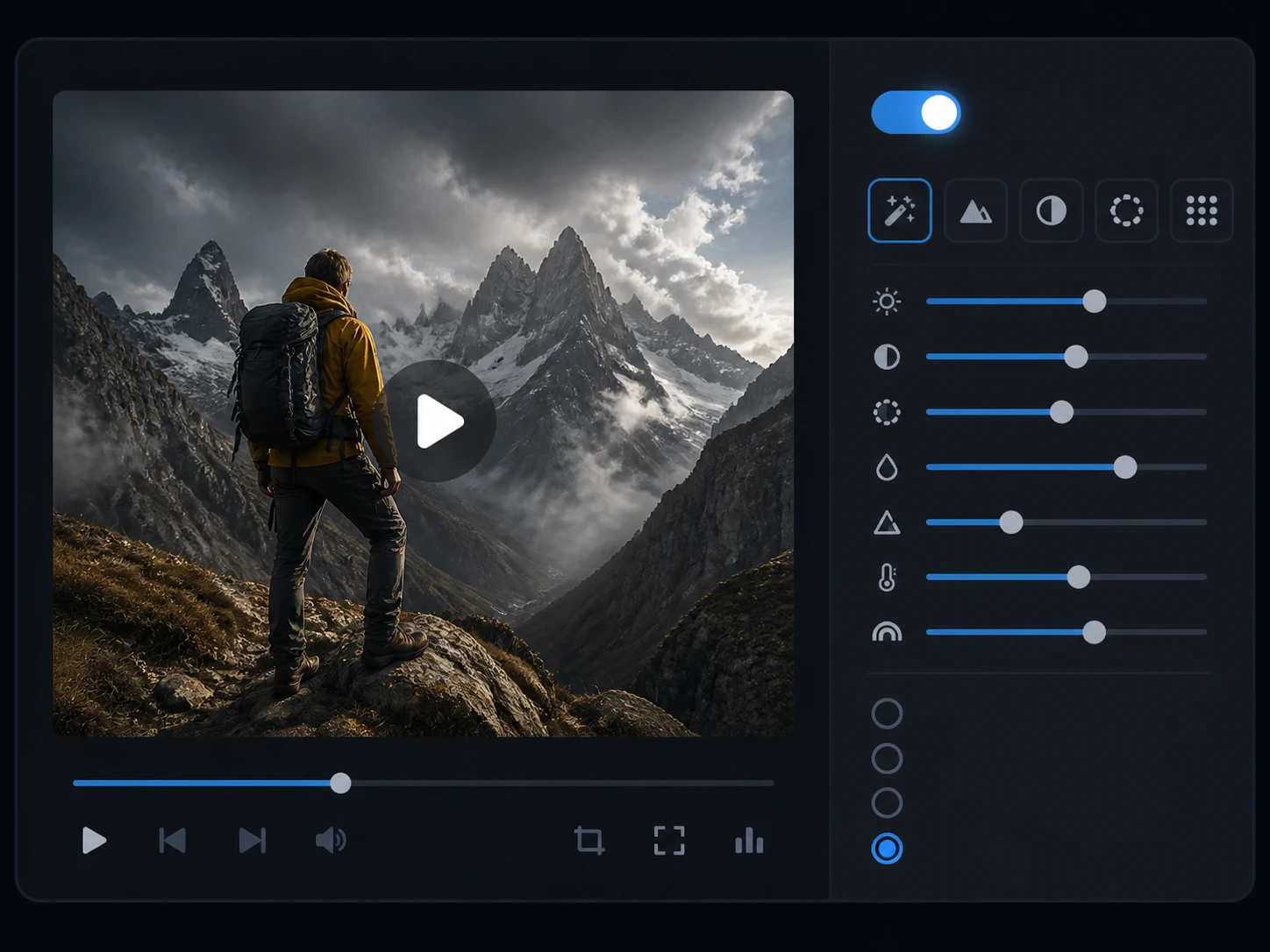
Puszczasz automat albo przejmujesz stery
Domyślnie model dopasowany do materiału robi całość sam. Możesz też ręcznie wybrać model lub wskazać scenę, a suwaki dają dostrojenie — podniesienie rozdzielczości, płynniejszy ruch i redukcja szumu idą jednym procesem, maksymalnie do 4K.
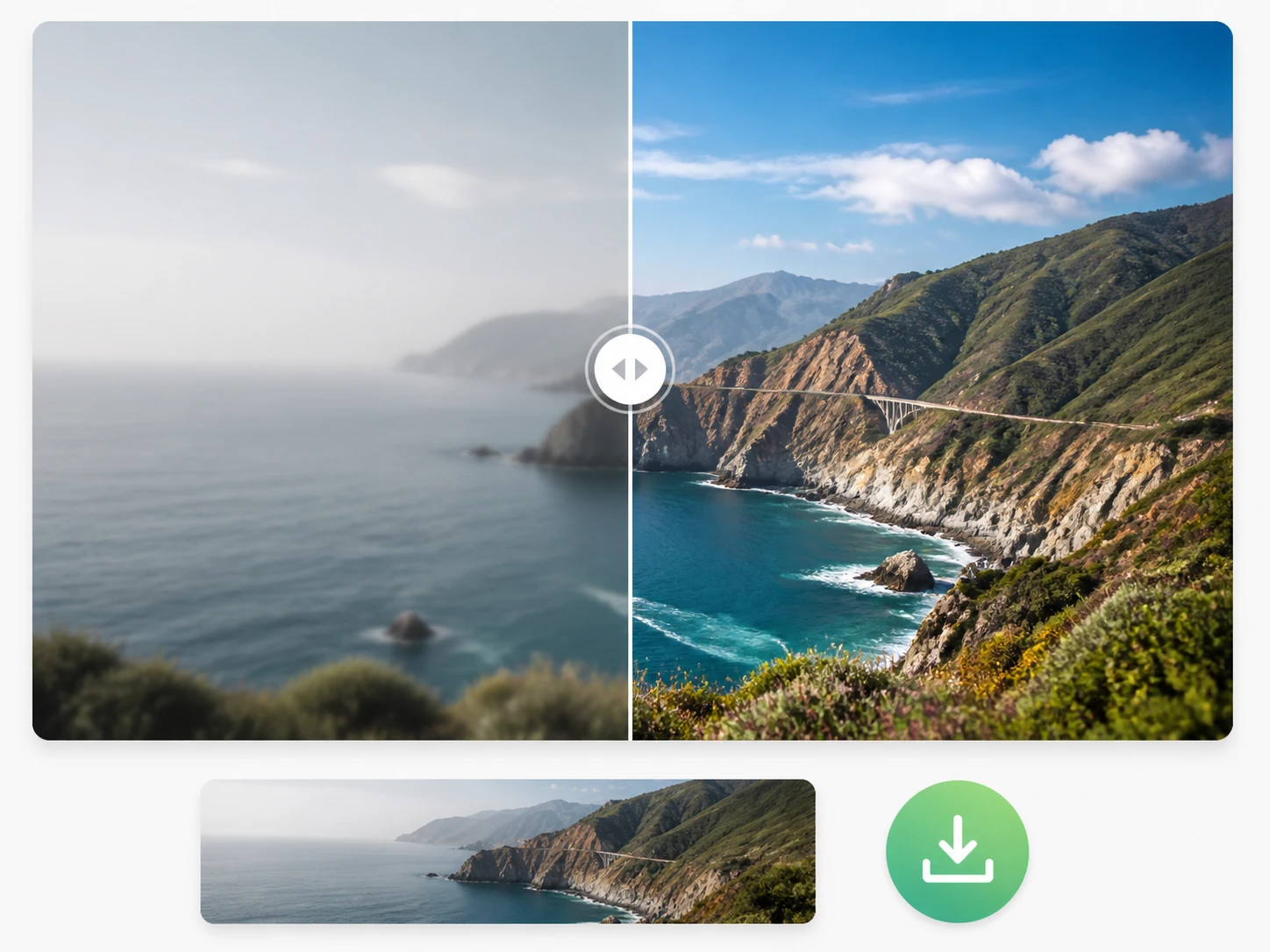
Sprawdzasz klatkę i pobierasz
Zestawiasz wynik z oryginałem i wycinasz najsłabszą klatkę, żeby obejrzeć ją w pełnym rozmiarze. Jeśli coś nie gra, zmieniasz scenę i puszczasz jeszcze raz; zadowalające nagranie pobierasz bez znaku wodnego z Enhancers AI.
Najczęstsze pytania o jakość wideo
Sprawdź wynik na własnym nagraniu
Wgraj jedno wideo do Enhancers AI, podbij rozdzielczość i oceń najsłabszą klatkę w skali 100%.