


Odszumianie Zdjęć
Enhancers AI wygładza szum i ziarno, zachowuje ważne detale i pozwala sprawdzić w 100 %, co zmieniło się na obrazie.

Kiedy odszumianie zdjęć ma sens
Wybierz plik, który naprawdę wymaga oceny: ciemne partie, skóra, tkaniny i krawędzie pokażą, czy ustawienie jest trafione.
Szumy Na Zdjęciu
Ciemna restauracja, rodzinne spotkanie albo wyjście z koncertu często zostawiają kolorowe kropki w cieniach. Prześlij taki kadr do Enhancers AI, a po obróbce sprawdź w 100 % płaskie tło, skórę i ciemne miejsca.
Skan Do Wydruku
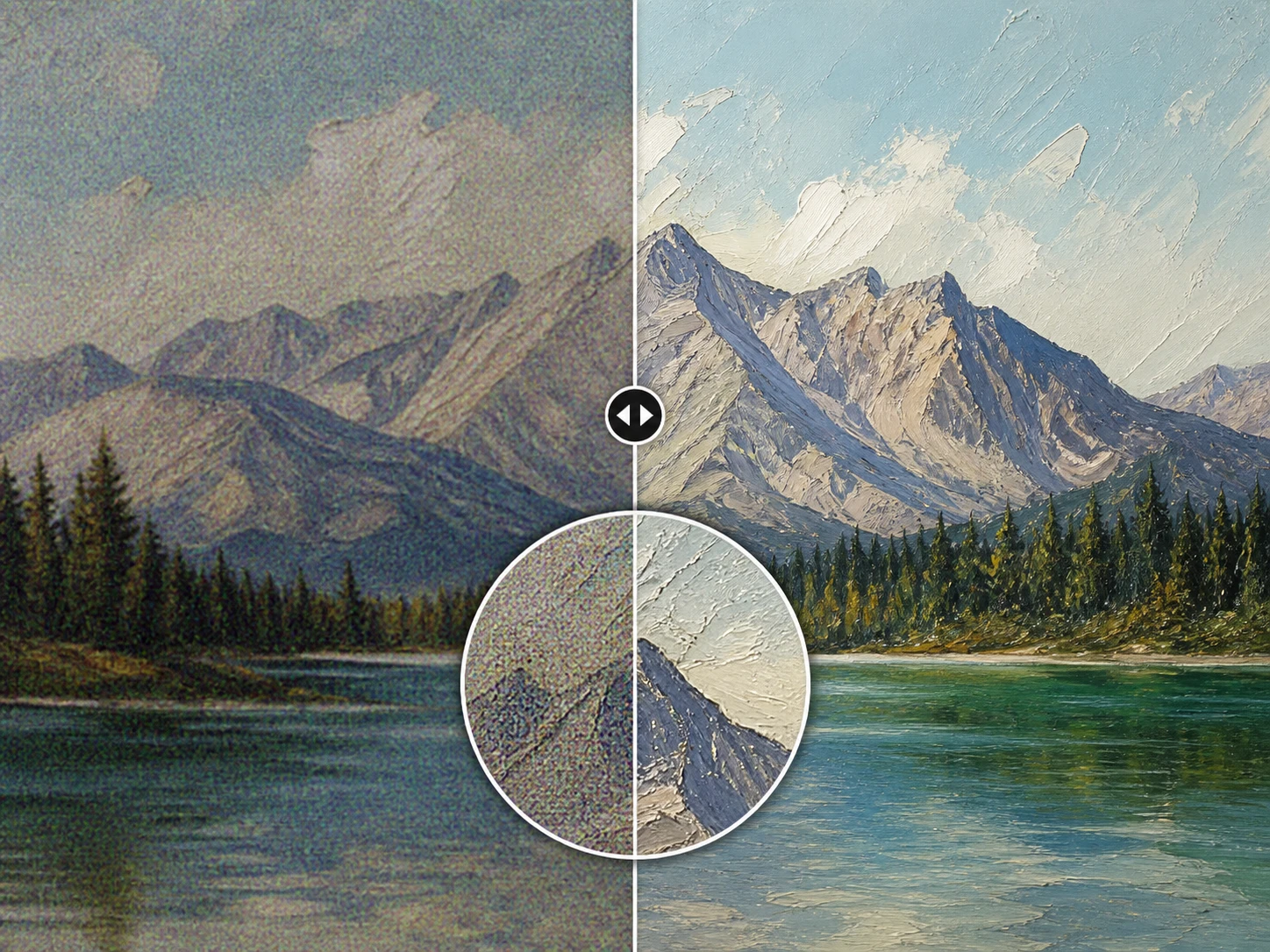
Stary skan przeznaczony do druku najpierw potrzebuje spokojniejszego ziarna. W tym samym workflow możesz oczyścić szare pola, a potem powiększyć obraz nawet do 8K.
Ziarnista Grafika AI
Ilustracja wygenerowana przez AI bywa pokryta drobnym szumem, mimo że linia i pociągnięcia mają zostać czytelne. Dopracuj ją tak, aby ziarno zeszło z tła, a charakter kreski pozostał do oceny.
Klatka Z Kompresji
Materiał po wielokrotnym zapisie potrafi mieć brudne krawędzie i bloki wokół tekstu. Zacznij od najbardziej zabrudzonej klatki, porównaj ją z oryginałem i dopiero wtedy obrób resztę plików.
Dla kogo jest ten workflow
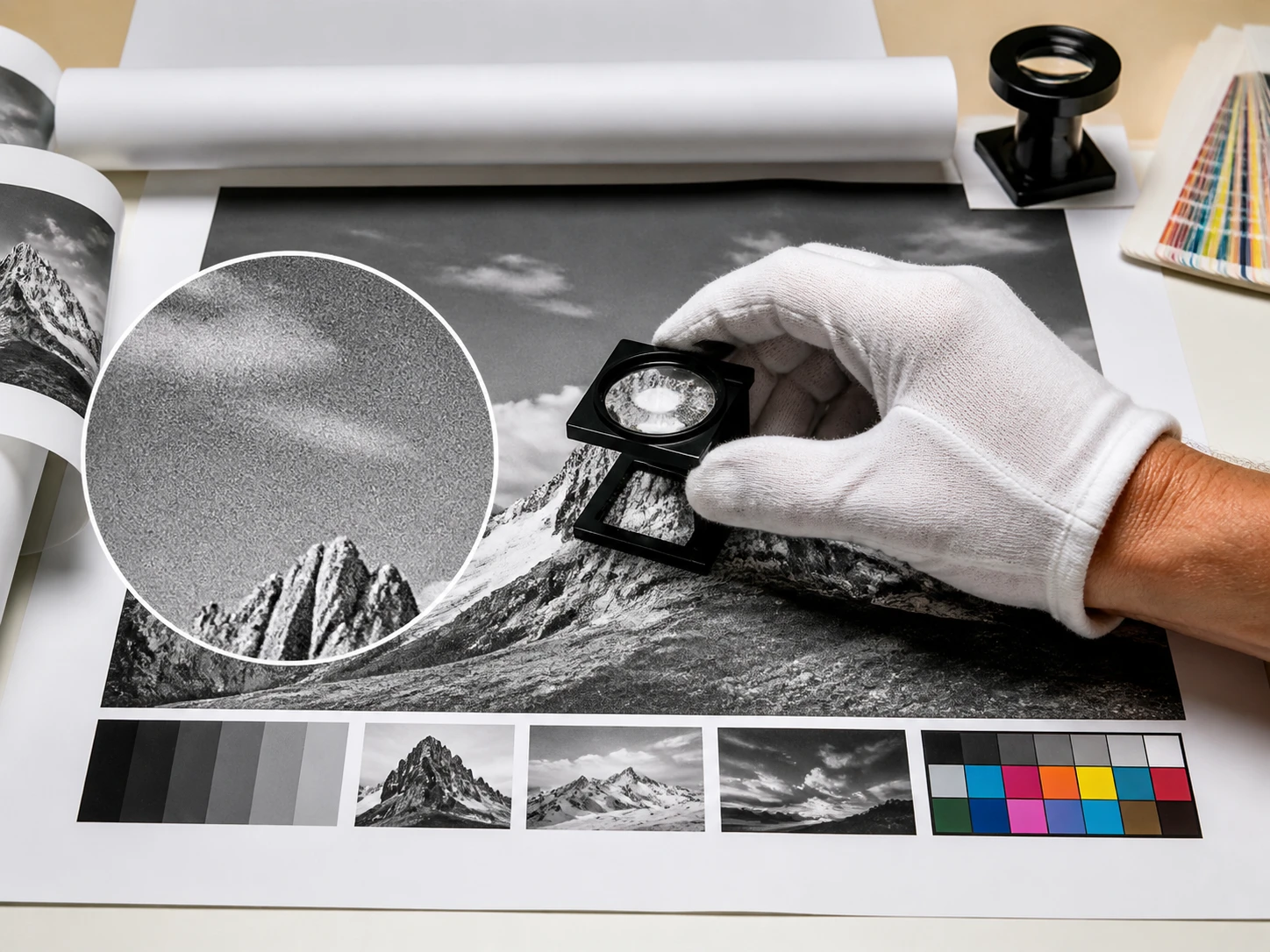
Osoby od próbnych wydruków
Na ekranie szum bywa mniej widoczny niż na odbitce. Przed akceptacją sprawdzasz jednolite szare pola, niebo i cienie, aby nie przenieść ziarnistej struktury na druk.
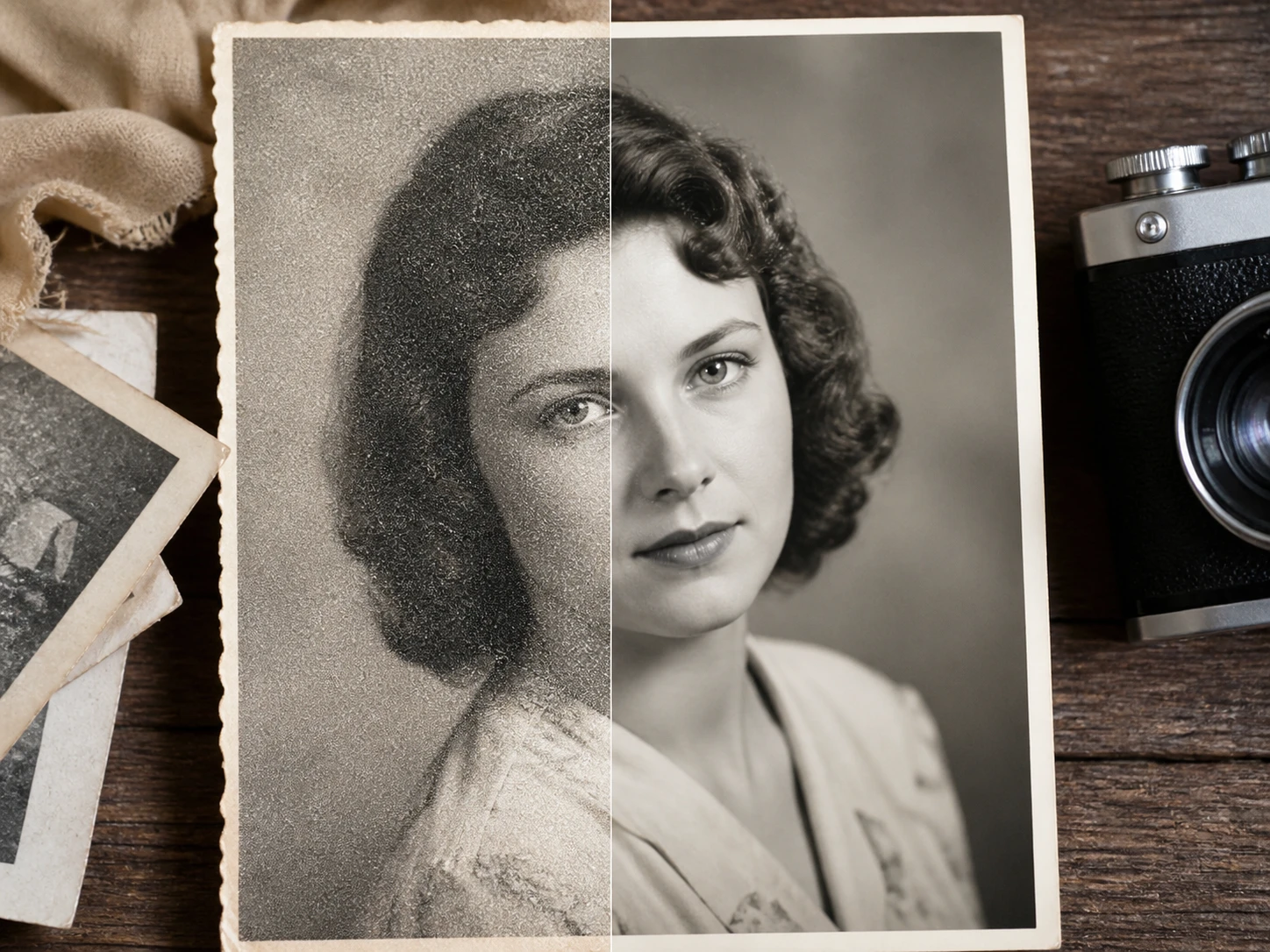
Osoby digitalizujące archiwa
Gdy zostaje tylko jeden skan, liczy się ostrożna korekta. Enhancers AI pomaga ograniczyć ziarno i drobne rysy, a twarz nadal sprawdzasz jako tę samą osobę.
Twórcy ilustracji i kadrów AI
Przy obrazach AI najważniejsze jest usuwanie szumów ze zdjęć bez utraty zamierzonej faktury. Po wyniku oceniasz krawędzie, tło i miejsca, w których wcześniej pojawiało się ziarno.
Czystszy obraz, kontrola w ręku
Enhancers AI łączy automatyczny dobór modelu z ręczną korektą sceny i suwakiem intensywności, więc wynik oceniasz przed eksportem.
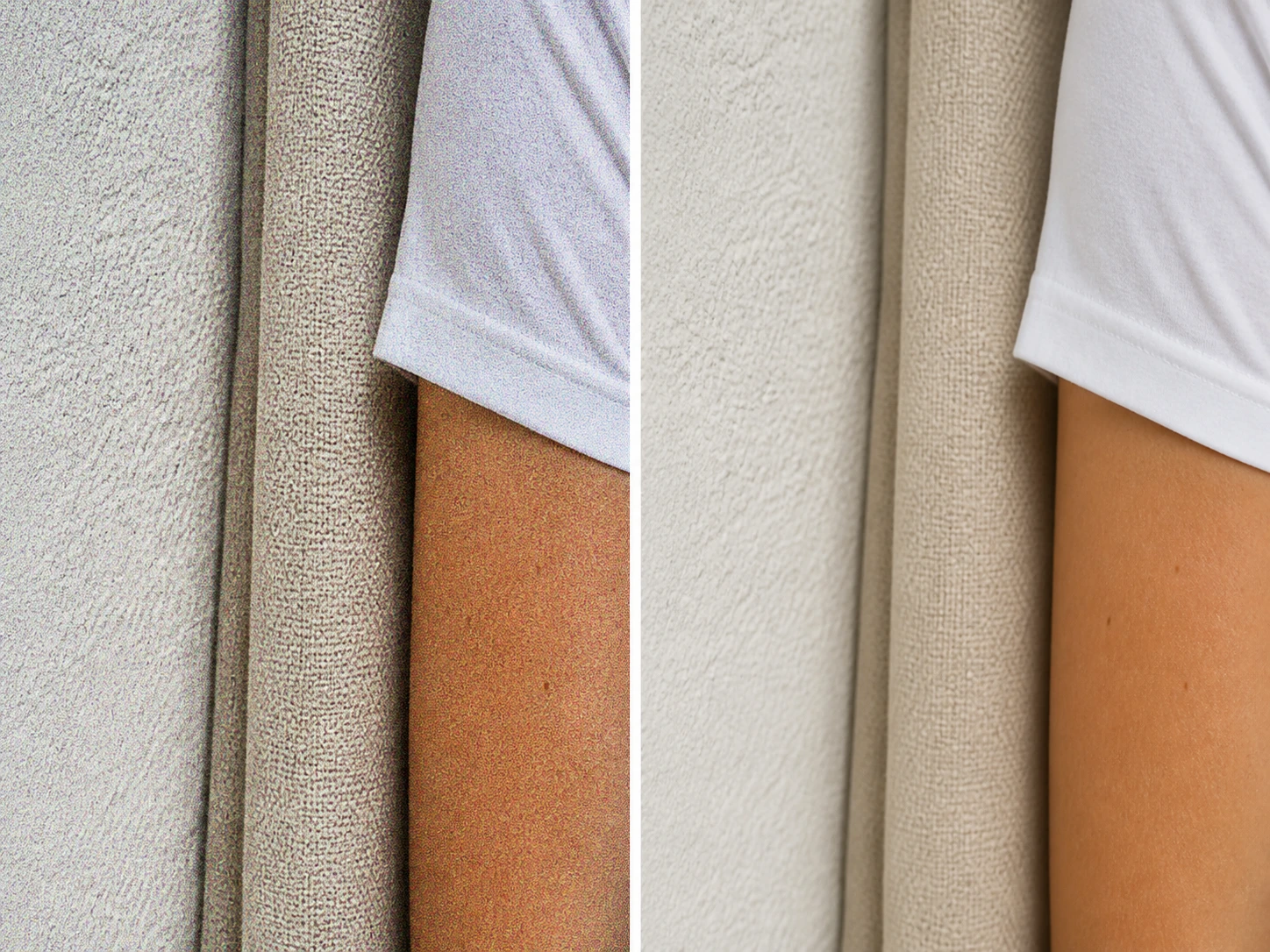
Detale przed wygładzeniem
Najpierw zobacz czystsze płaskie obszary, a dopiero potem oceniaj siłę korekty. Narzędzie odróżnia szum od tekstury, więc skóra, tkanina i drobne krawędzie pozostają punktami kontroli.
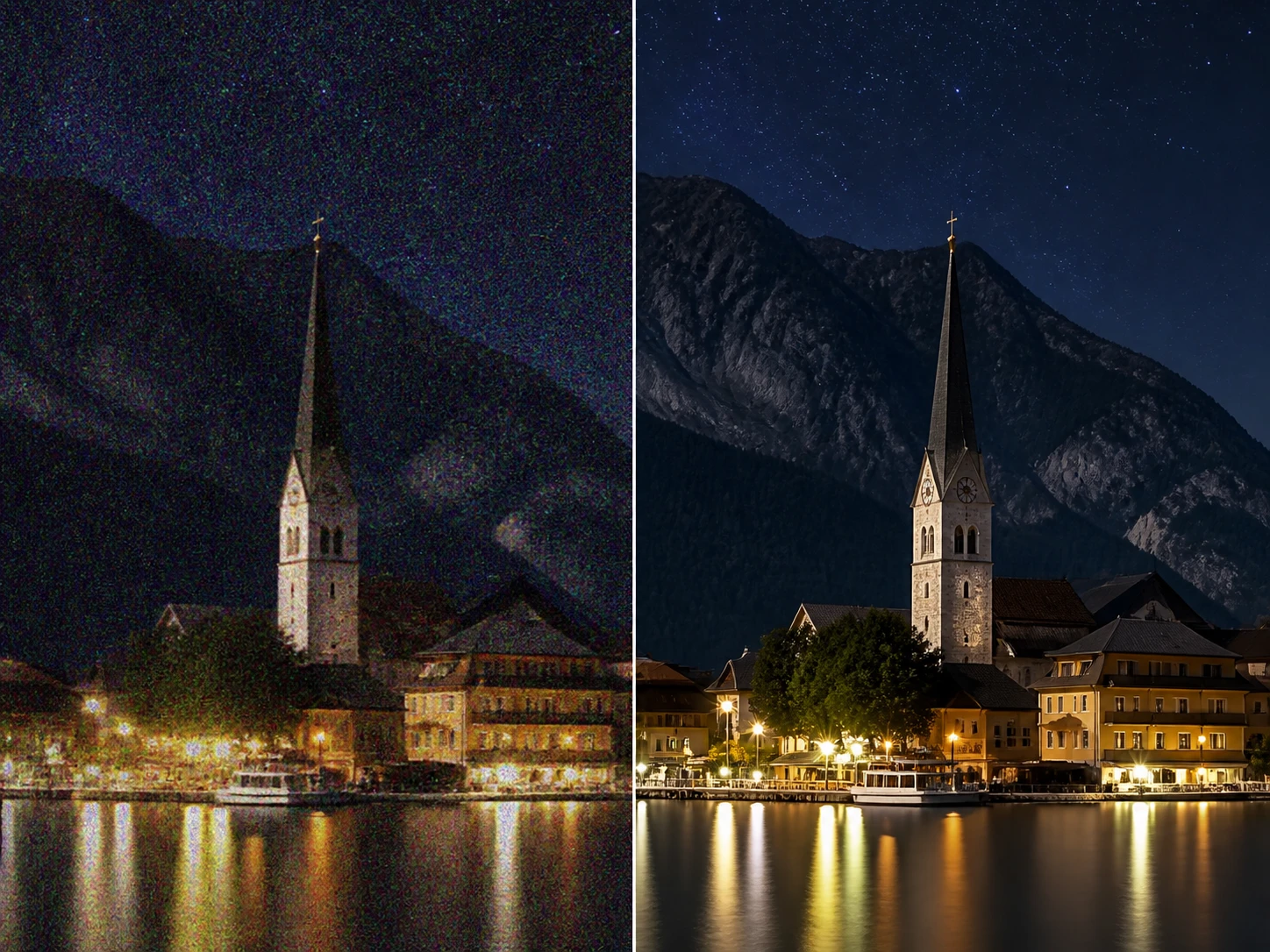
Szum cyfrowy w cieniach
Wysokie ISO i słabe światło zostawiają kolorowe plamy w ciemnych partiach. Po obróbce porównaj ścianę, niebo albo cień, bo tam najlepiej widać, czy ziarno zostało uspokojone.
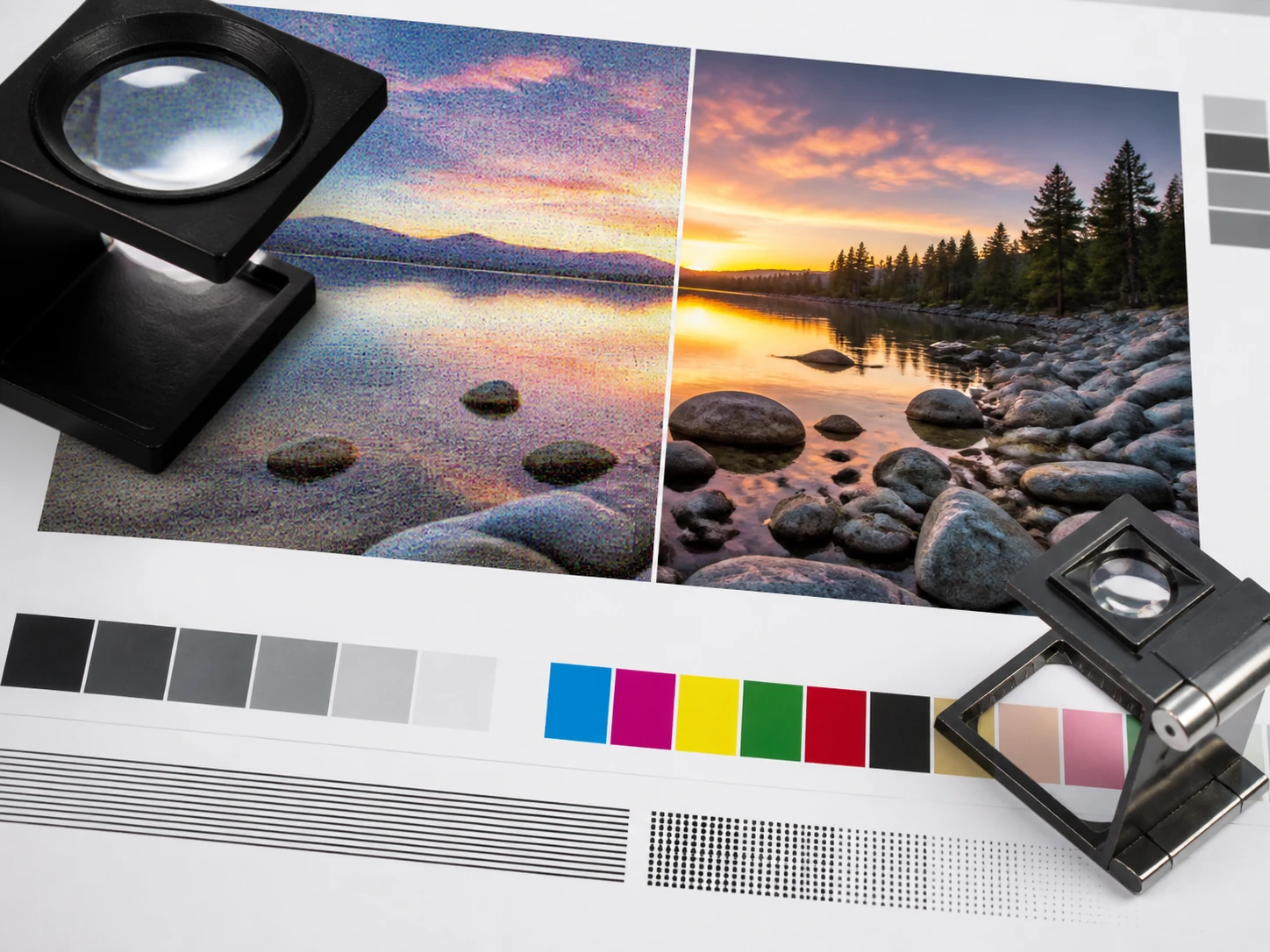
Suwak po podglądzie
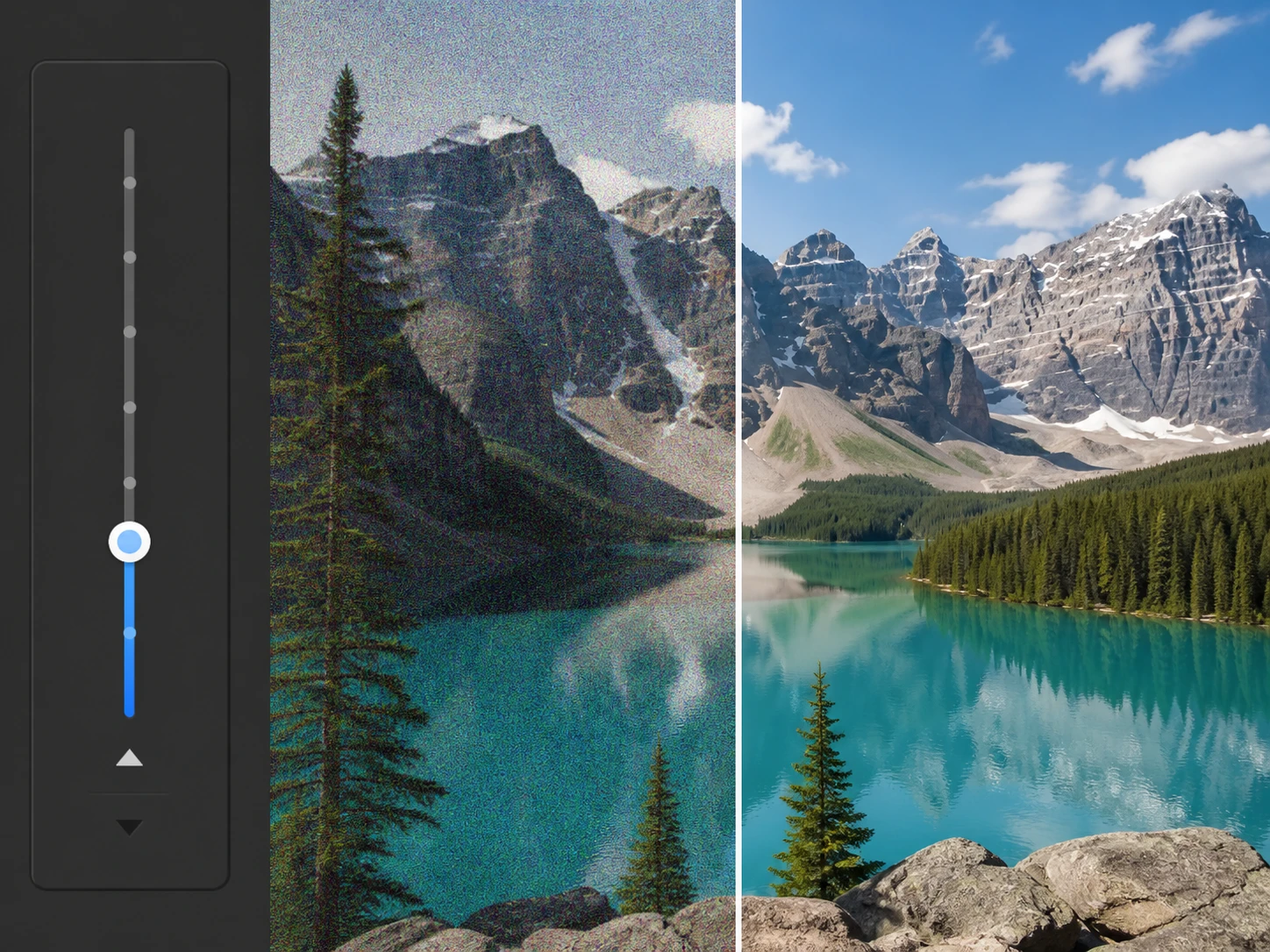
Domyślne ustawienie dobiera scenę i intensywność do pliku. Gdy obraz jest za miękki albo nadal zbyt ziarnisty, przeciągnij suwak, uruchom wynik ponownie i porównaj zmiany.
Eksport bez znaku wodnego
Gotowy plik pobierasz bez znaku wodnego. Jeśli po oczyszczeniu potrzebujesz większego formatu, w tym samym workflow możesz przejść do powiększenia zdjęcia do 8K.
Jak działa odszumianie zdjęć
Workflow prowadzi od przesłania pliku do sprawdzenia wyniku, bez zgadywania, gdzie patrzeć.
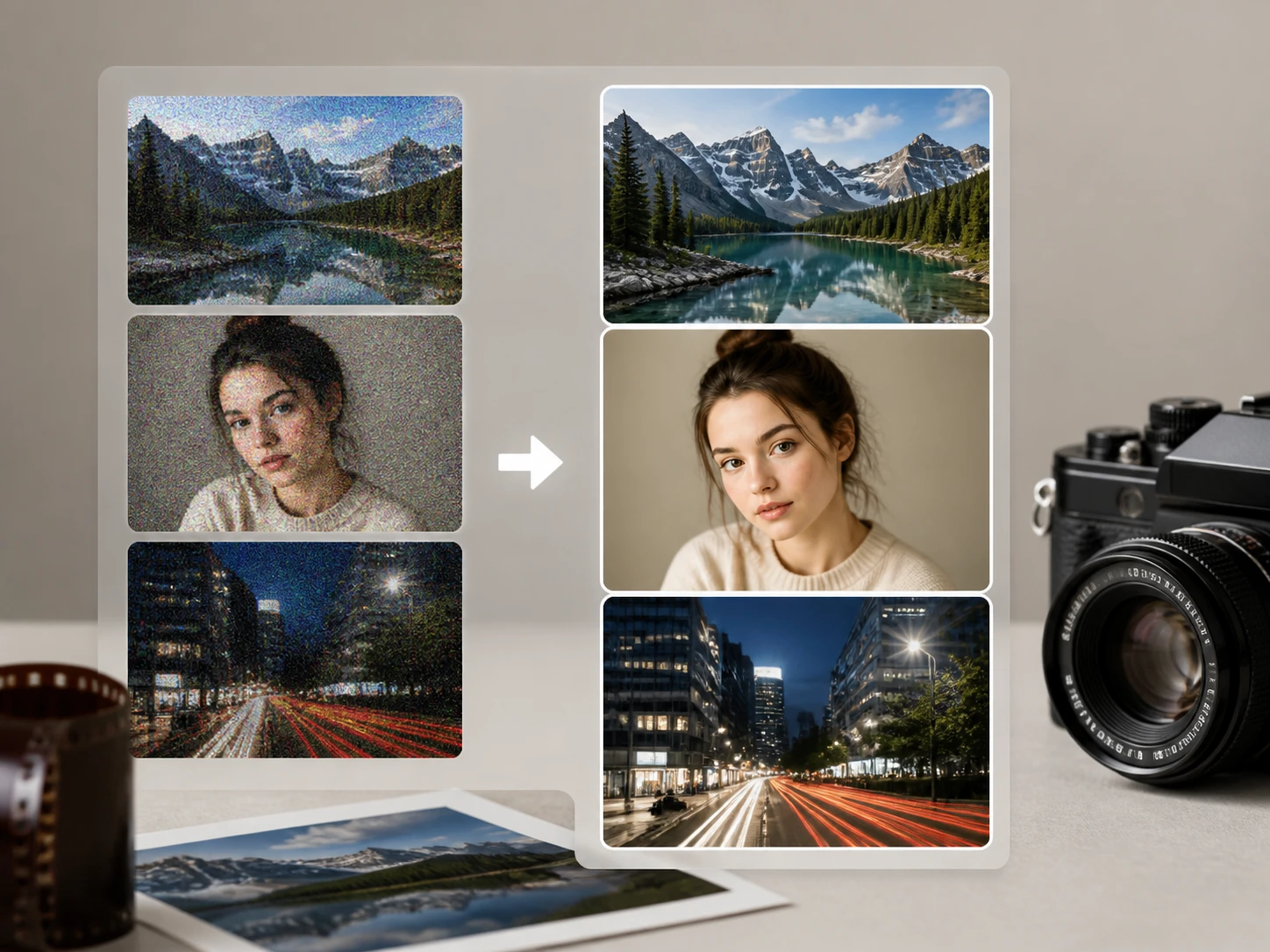
Prześlij JPG, PNG albo WEBP
Przeciągnij zdjęcie do Enhancers AI albo wybierz je z dysku. Możesz dodać więcej niż jeden plik, a obrazy pozostają dostępne w przestrzeni konta do późniejszego powrotu.
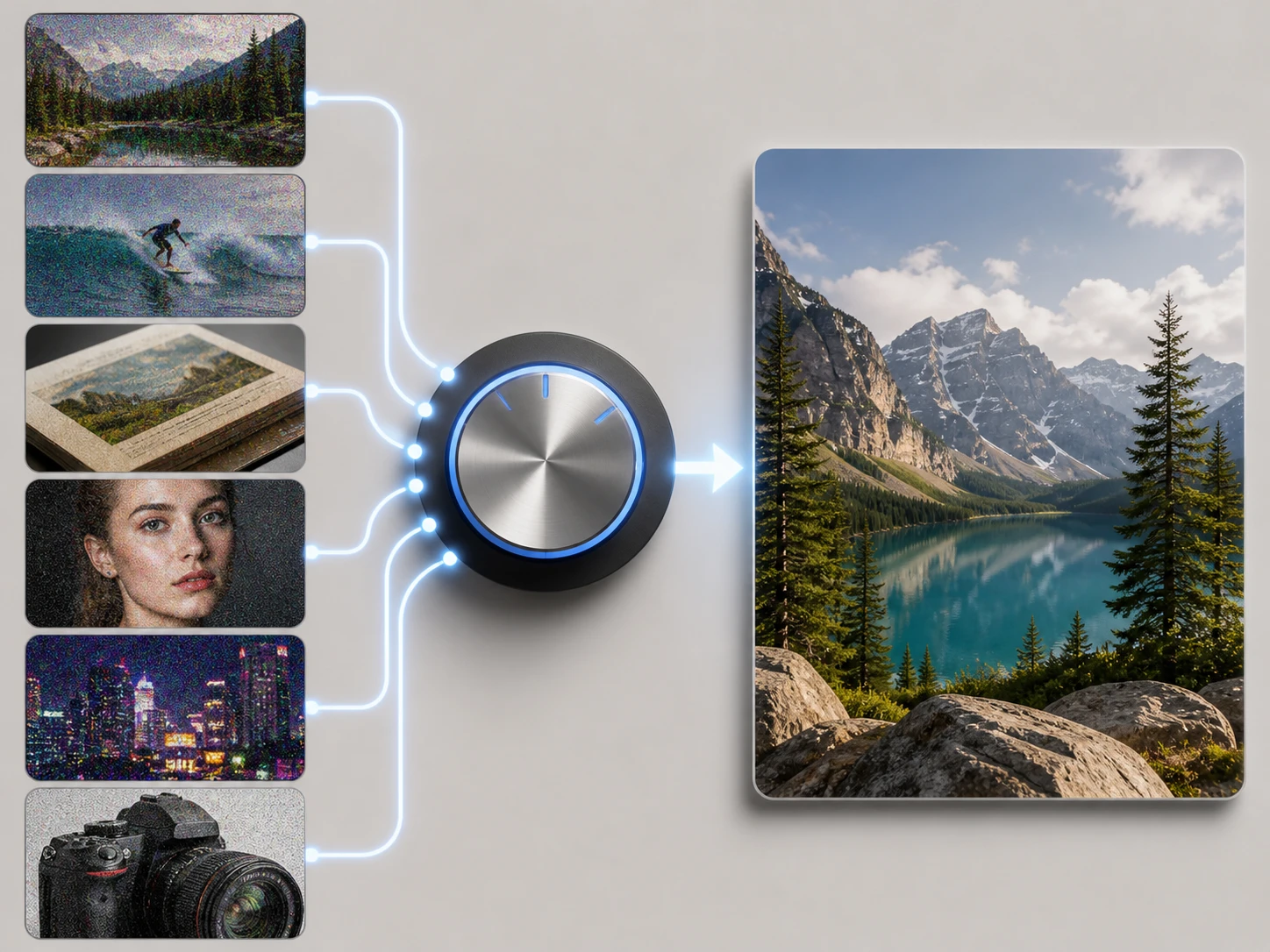
Pozwól dobrać scenę lub przejmij kontrolę
System dopasowuje model do typu pliku, rozróżnia szum i realne szczegóły oraz ustawia intensywność. Możesz zmienić scenę ręcznie albo przesunąć suwak.
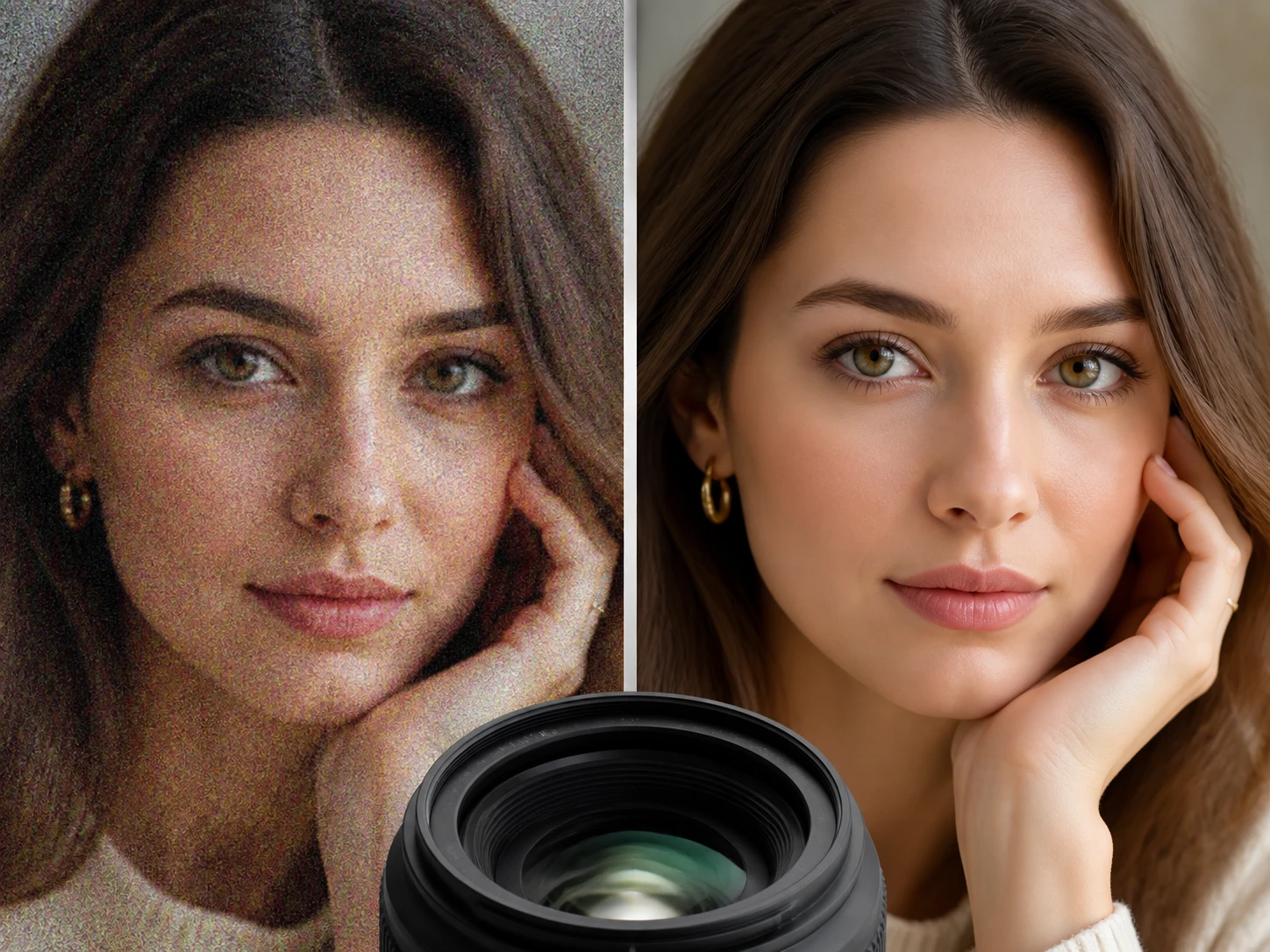
Porównaj, popraw i eksportuj
Sprawdź w 100 % płaskie powierzchnie, faktury i ciemne plamy. Jeśli ustawienie jest za mocne, przeciągnij suwak mniej; jeśli za słabe, zwiększ intensywność i uruchom ponownie.
Pytania przed pierwszym plikiem
Dopracuj zdjęcie w Enhancers AI
Prześlij kadr z ziarnem, porównaj wynik z oryginałem i ustaw intensywność tak, aby czystszy obraz nadal zachował ważne szczegóły.