
Odszumianie Filmu
Zdejmij ziarno z obrazu i zostaw rozdzielczość bez zmian, a dowodem niech nie będzie zrzut ekranu — odtwórz cały materiał raz i zobacz, czy ziarno przestało skakać z klatki na klatkę. Zaczynasz od darmowych kredytów, bez karty, a plik wychodzi bez znaku wodnego.
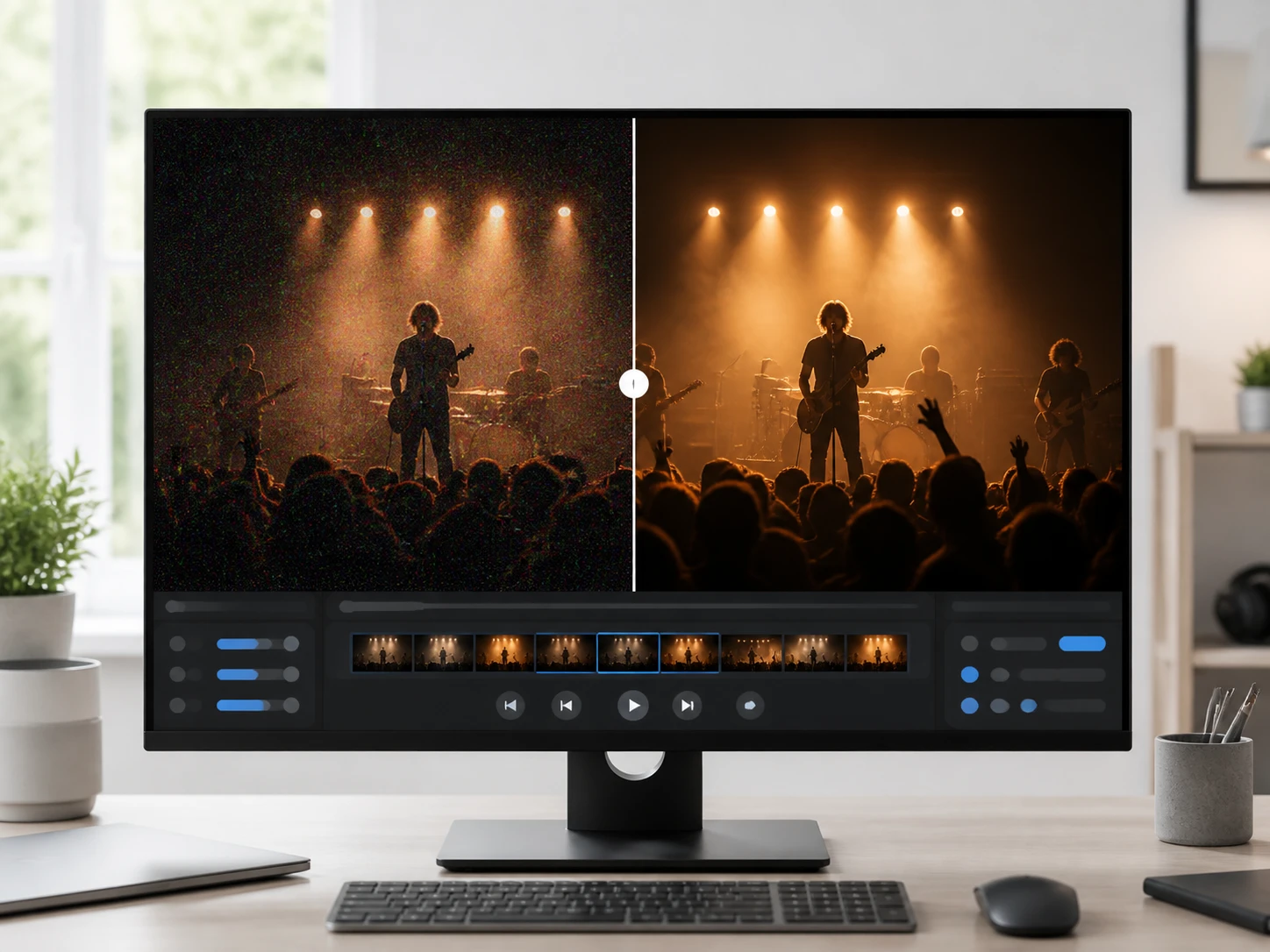
Kiedy warto oczyścić nagranie
Odszumianie wideo pomaga tam, gdzie światła było mało, a kamera podbiła czułość, żeby cokolwiek zarejestrować.
Ziarnisty Film
Uroczystość, koncert albo wieczorne wydarzenie w sali, w której światła jest tyle, ile jest — kamera podbija ISO i cały kadr pokrywa drobne, ruchome ziarno. Wgraj taki materiał, a Enhancers AI wypłaszcza ziarno i zostawia twarze oraz stroje czytelne. Dostajesz nagranie, które da się oglądać bez rozpraszającego migotania.
Szumy Na Wideo
Klip nakręcony wieczorem telefonem zwykle roi się od cyfrowego szumu i kolorowych plam w cieniach. Tutaj wskazujesz plik, a narzędzie rozdziela prawdziwy detal od zakłóceń i wygładza tło bez rozmazywania konturów. Efekt to spokojny obraz zamiast pełzającej mgły pikseli.
Klip Przesyłany W Kółko
Nagranie wędrowało przez komunikatory i portale tyle razy, że w gładkich partiach widać już kwadratowe bloki kompresji i brudne krawędzie. Wrzuć je tutaj, a redukcja szumów wideo posprząta te bloki i wyrówna zabrudzone kontury. Odzyskujesz materiał, który znów wygląda jak nagranie, a nie jak zlepek artefaktów.
Fragment Wygenerowany Przez AI
Krótki klip z generatora bywa upstrzony sztuczną, migoczącą fakturą, która zdradza jego pochodzenie. Podajesz go na wejściu, a Enhancers AI wygładza tę syntetyczną warstwę, tak by kadr trzymał się reszty montażu. Wstawka wtapia się w projekt zamiast odstawać ziarnem.
Dla kogo jest to narzędzie
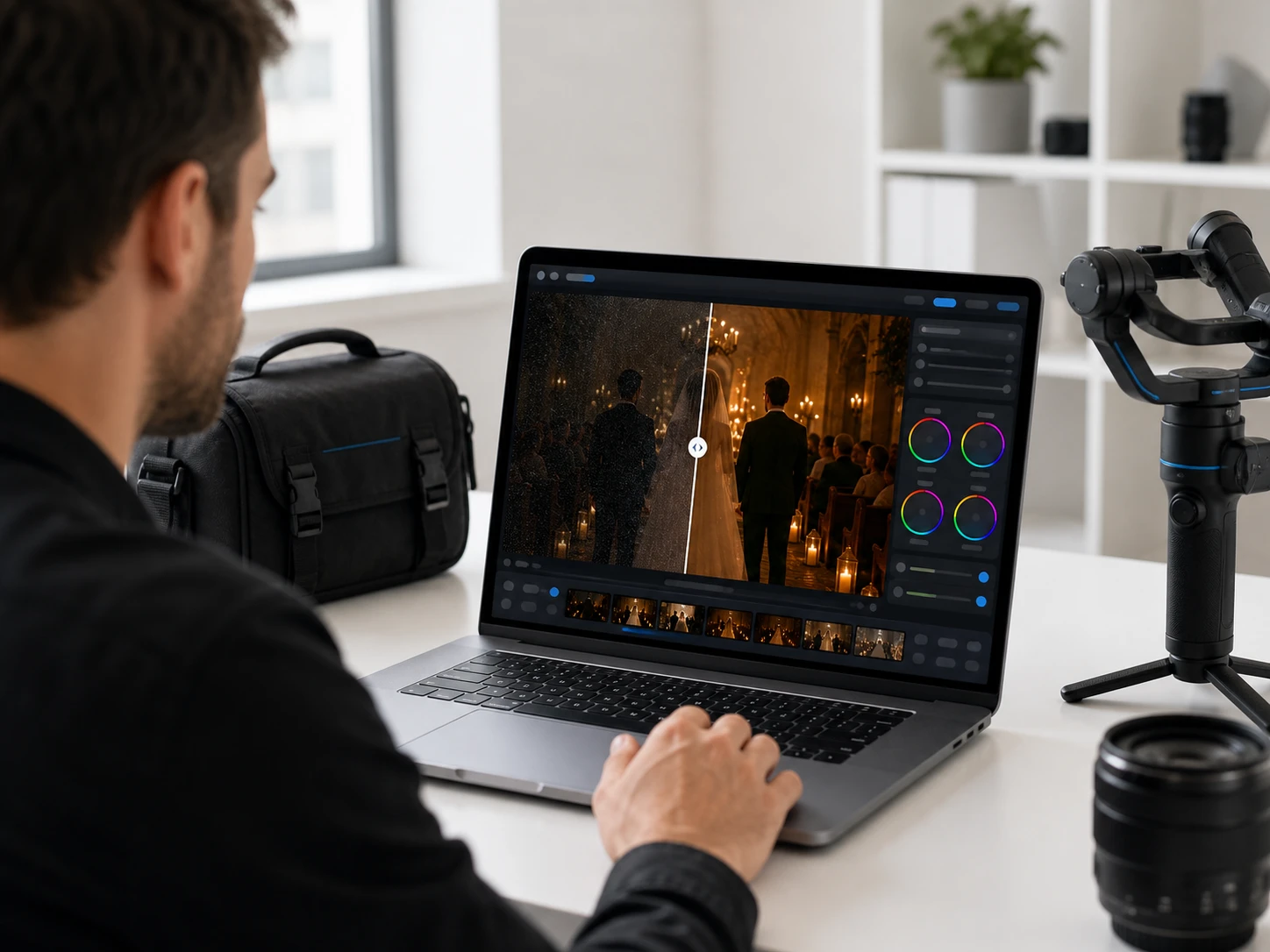
Osoba, która nie wie, po czym oceniać wynik
Przeglądasz listę narzędzi i każde obiecuje to samo, więc trudno wybrać rozsądnie. Zamiast rankingu dostajesz jasne kryterium: odtwórz oczyszczony materiał, wejdź w najciemniejszy fragment i sprawdź, czy kolorowe plamy zniknęły, a za ruchomymi obiektami nie ciągnie się smuga. Decyzję opierasz na tym, co sam widzisz na własnym pliku.
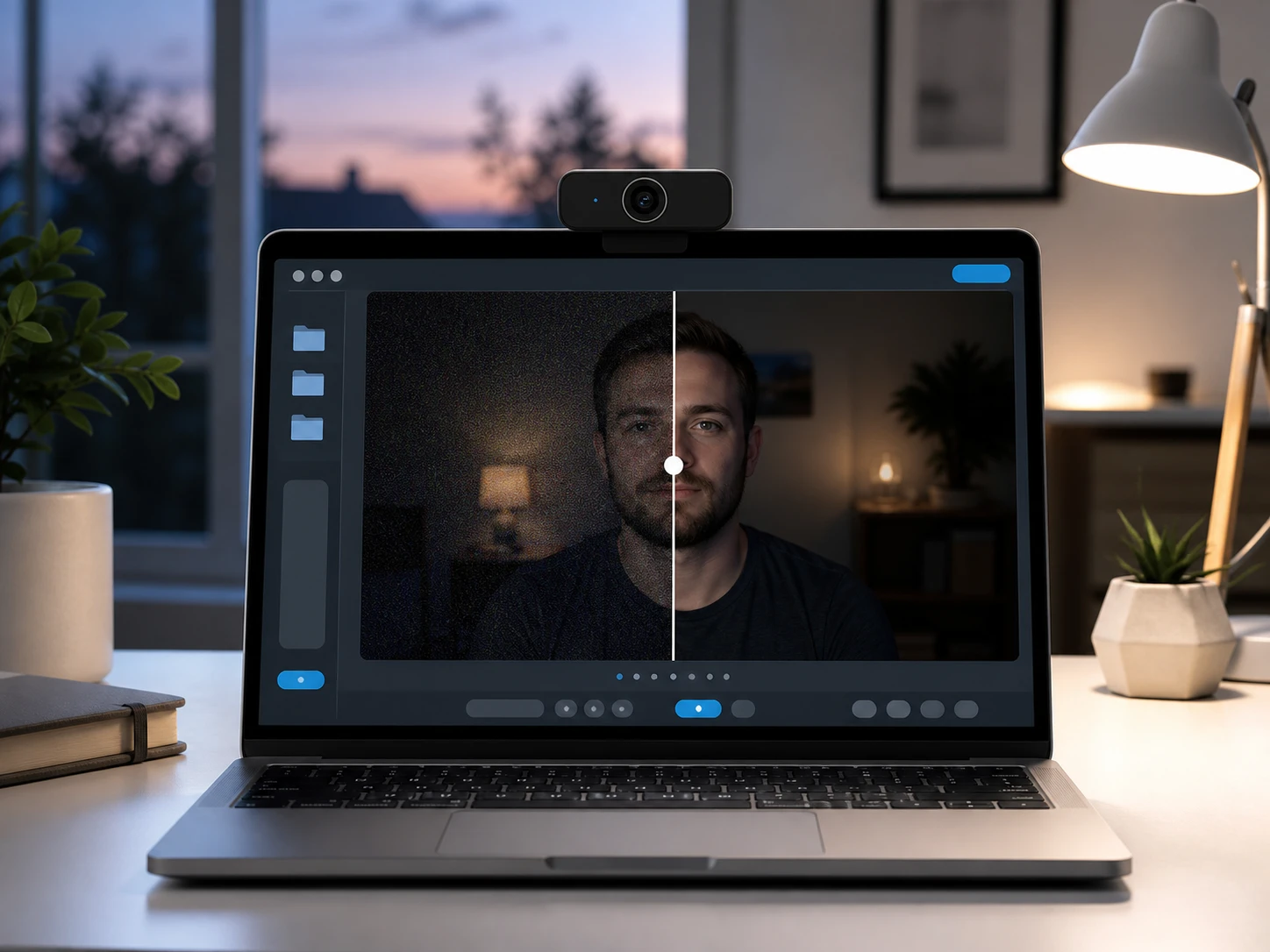
Osoba nagrywająca w słabo oświetlonych salach
Filmujesz wesela i przyjęcia tam, gdzie oświetlenia nie da się dołożyć, więc materiał regularnie wychodzi ziarnisty. Wgrywasz nagranie po imprezie, a narzędzie zdejmuje szum z obrazu i wyrównuje ciemne partie sali. Klientowi oddajesz film, na którym widać gości, a nie wędrujące ziarno.

Osoba pracująca na wielokrotnie kompresowanym materiale
Dostajesz nagrania, które przeszły przez kilka pobrań i uploadów, więc niosą już nawarstwiony szum cyfrowy wideo i widoczne bloki. Podajesz taki plik, a Enhancers AI rozprasza bloki i przywraca gładkie tło bez utraty faktury. Materiał nadaje się do dalszego montażu zamiast do kosza.
Co robi narzędzie i co z tego masz
Każda funkcja odpowiada na inny rodzaj zabrudzenia obrazu — od ziarna po bloki kompresji.

Ziarno przy słabym świetle i wysokim ISO
Gdy brakuje światła, kamera podnosi czułość i w cieniach pojawiają się kolorowe plamy. Narzędzie wychwytuje ten szum na wideo i wygładza ciemne partie, zostawiając kontury na miejscu. Wejdź w najciemniejszy fragment i sprawdź, czy plamy naprawdę zniknęły.

Ziarno znika, faktura zostaje
Usuwanie ziarna z filmu bywa okupione utratą detali, ale tutaj tkanina, włosy i liście zostają na swoim miejscu. Model rozróżnia zakłócenia od prawdziwej faktury i wyrównuje tylko to pierwsze. Za tym, co się rusza, nie ciągnie się przy tym smuga.
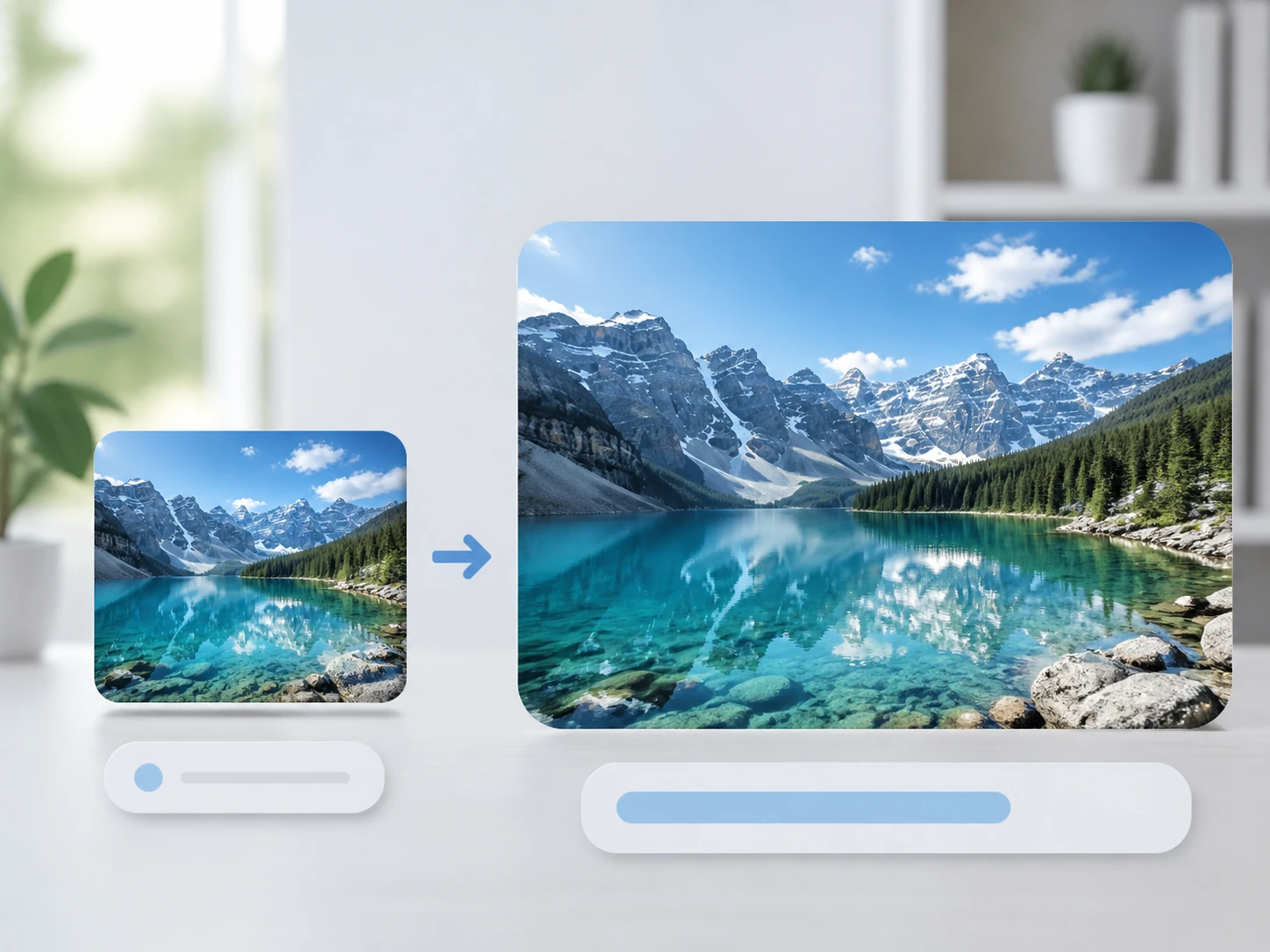
Po oczyszczeniu można pójść do 4K
Kiedy nagranie jest już czyste, w tym samym miejscu można podnieść je aż do 4K. To wygodne, gdy chcesz oglądać materiał na dużym ekranie bez powracającego ziarna. Rozdzielczość rośnie dopiero po tym, jak obraz jest wolny od szumu.

Bloki kompresji i brudne krawędzie
Materiał przesyłany wielokrotnie zbiera kwadratowe bloki i postrzępione kontury w miejscach, które powinny być gładkie. Usuwanie szumów z wideo obejmuje też te artefakty, wyrównując tło i krawędzie. Obraz przestaje się rozpadać na widoczne kwadraty.
Jak przebiega oczyszczanie nagrania
Cztery kroki od surowego pliku do gotowego materiału, które sam kontrolujesz na każdym etapie.

Wyślij plik w formacie MP4 lub MOV
Wgraj nagranie w formacie MP4 lub MOV, a jeśli masz ich kilka, dodaj je razem. Pliki trafiają do przestrzeni twojego konta, więc możesz do nich wrócić później. To punkt wyjścia, zanim zajmie się nimi odszumianie filmu.

Pozwól dobrać model albo przejmij kontrolę
Narzędzie samo dopasowuje model i siłę do rodzaju pliku, więc możesz zacząć od ustawień automatycznych. Gdy chcesz, sam wskazujesz model lub scenę i regulujesz intensywność. Dzięki temu decydujesz, ile ziarna zdjąć, a ile faktury zostawić.
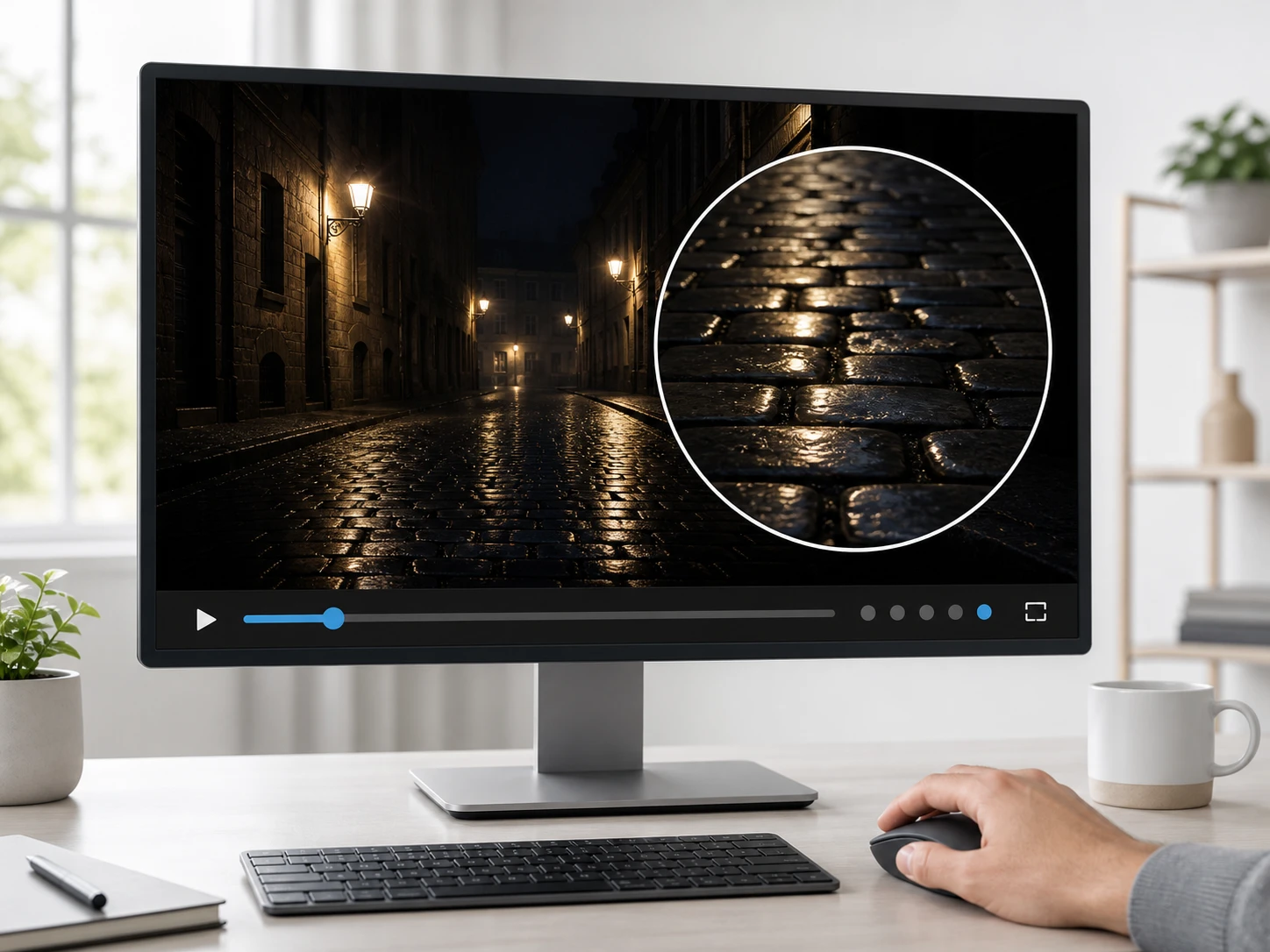
Odtwórz, sprawdź i popraw siłę
Porównaj wynik z oryginałem na stronie, a potem odtwórz całość: zobacz, czy ziarno nie pełza, wejdź w najciemniejszy fragment i sprawdź smugę za tym, co się rusza. Jeśli coś nie gra, zmień siłę lub scenę i uruchom ponownie. Zadowolony pobierasz plik w tej samej rozdzielczości, bez znaku wodnego.
Pytania o czyszczenie nagrań
Zobacz efekt na własnym nagraniu
Wgraj klip, oczyść go z ziarna i odtwórz całość, żeby samemu ocenić różnicę — rozdzielczość zostaje bez zmian.