
视频慢动作
用 Enhancers AI 的补帧把画面放慢,你回放动作最快那一段,看主体边缘是一帧一帧接得上、还是拖出了残影——倍数由你选,视频慢放的每一步都摆在眼前让你自己判。
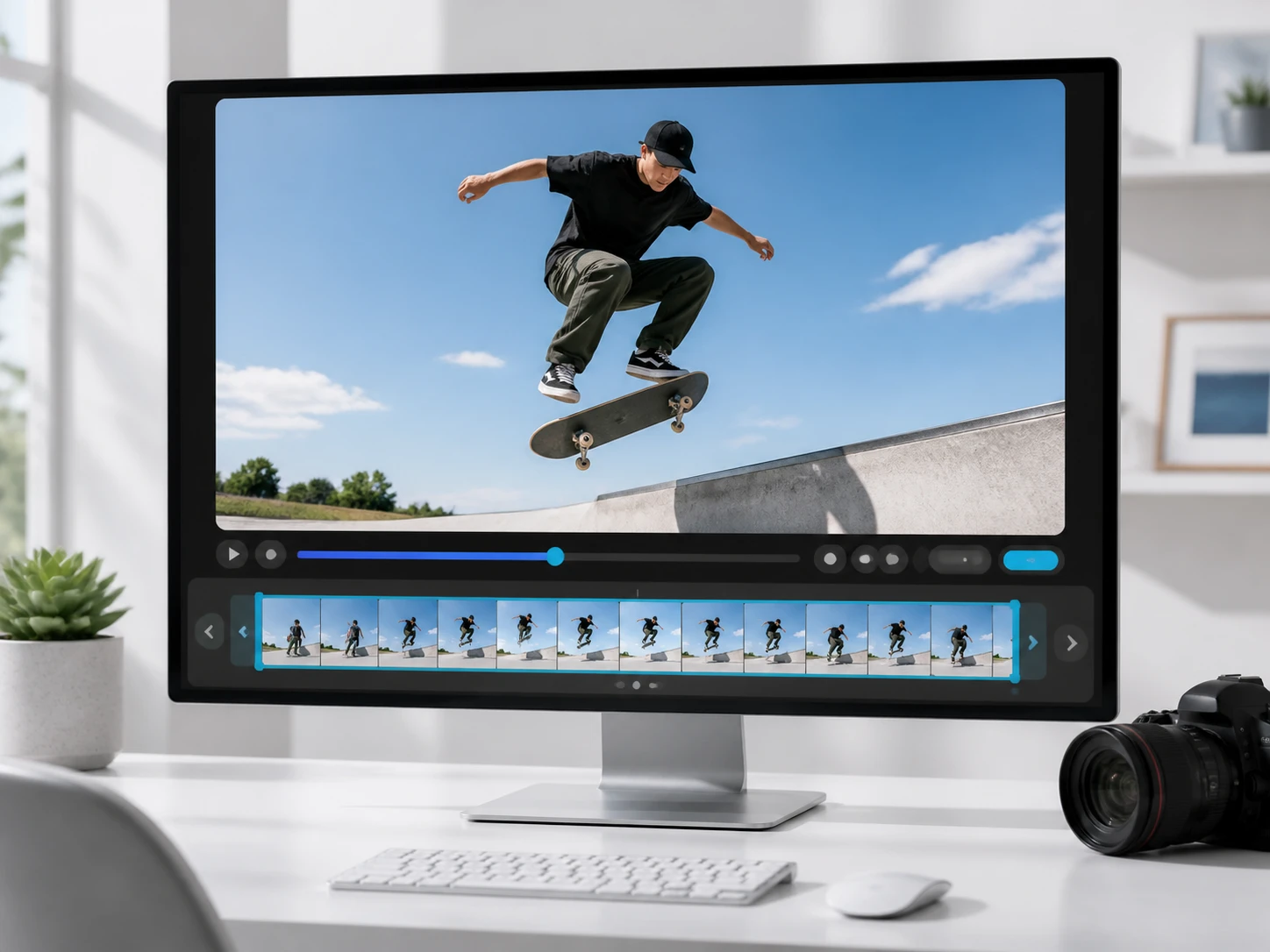
谁在用它放慢画面
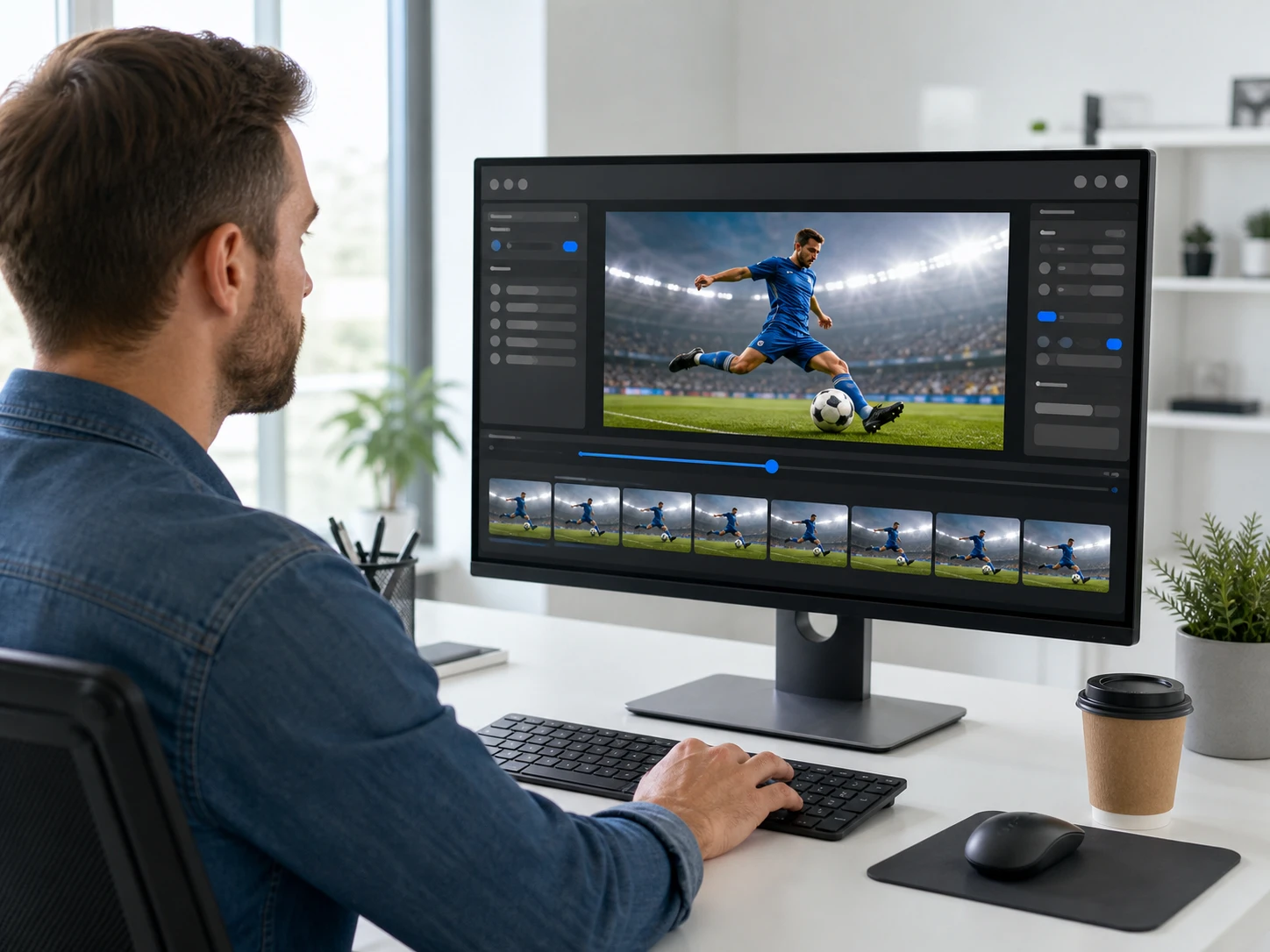
剪辑与后期
成片交付前,运动最急的那一段最怕露馅。把那几秒放到全尺寸盯一遍,主体边缘每一帧接不接得上一眼就见分晓,确认干净了再往下走。

内容创作者与视频博主
小尺寸播放时动作会不会看起来一顿一顿,是你最在意的。补出来的中间帧让慢镜头视频在手机上也接得连贯,发出去之前先自己回放确认过。
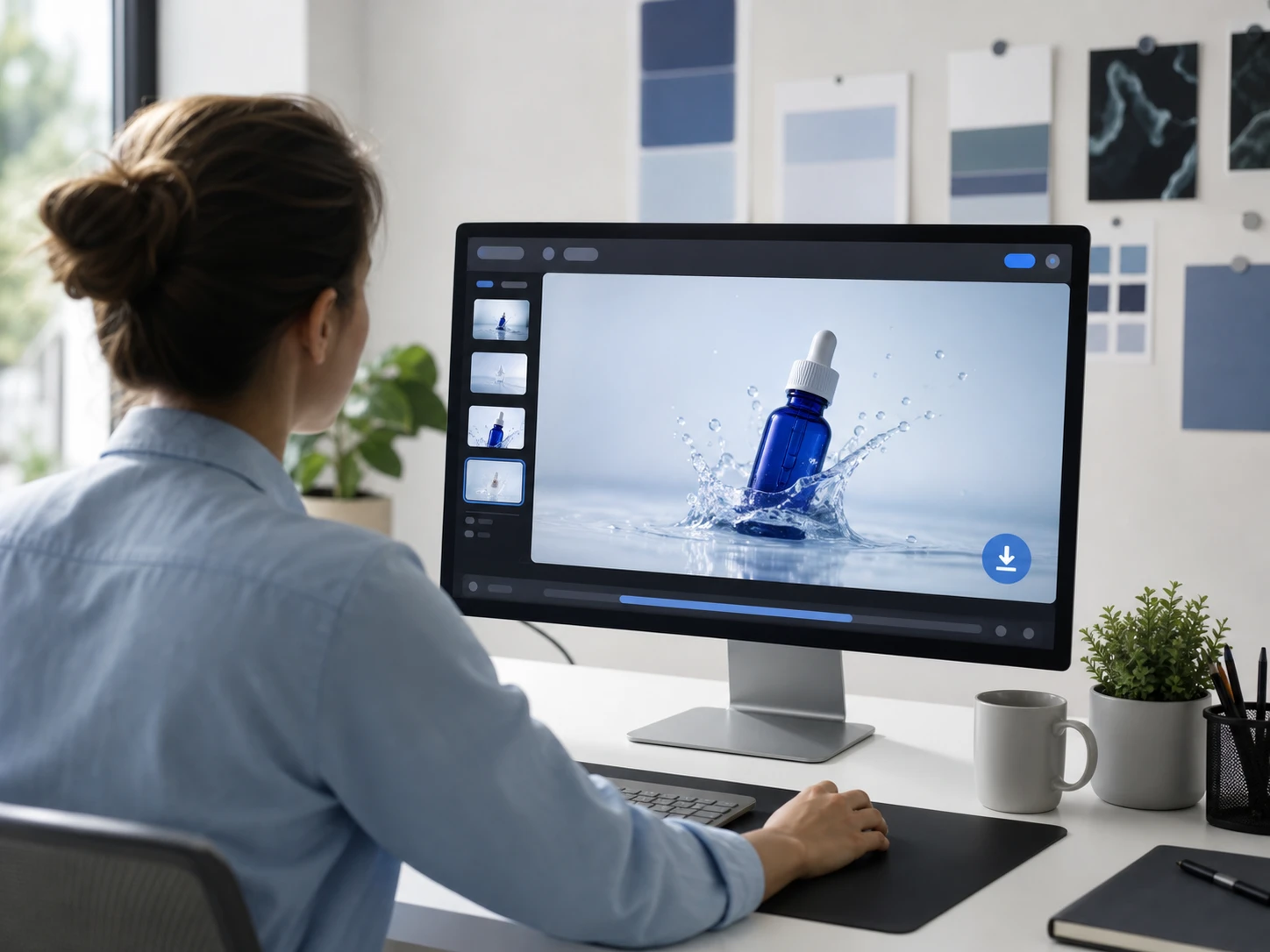
录屏与教程制作者
关键操作那几秒太快,观众跟不上。把这段放慢让节奏缓下来,同时屏幕上的字仍然认得出——放慢后逐帧看一眼文字清不清楚,心里就有底。
放慢一段画面,你能拿到什么
每一项能力都落到一个你能回放核对的信号上,不用凭感觉信它。
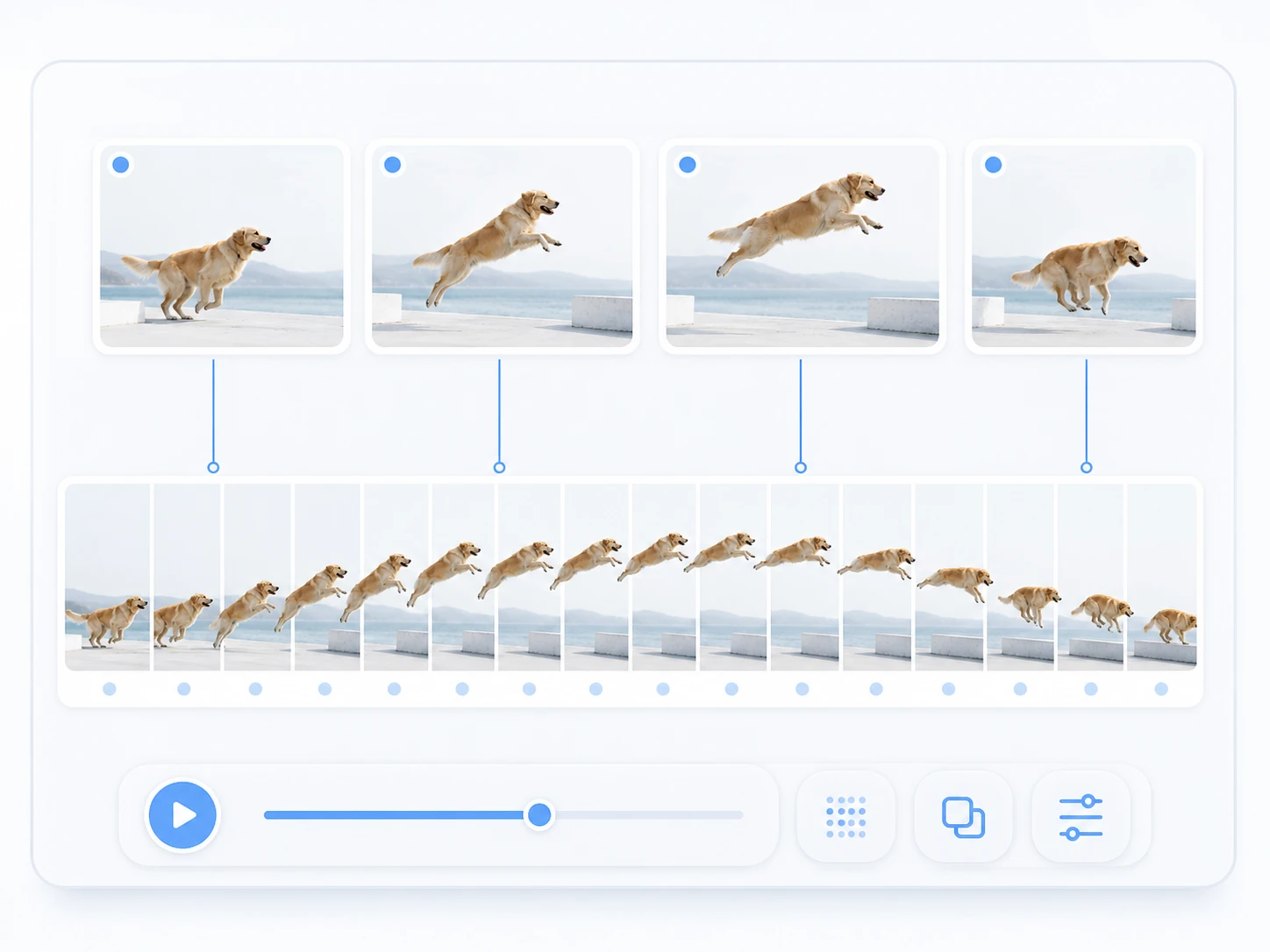
补出中间帧,不是拉长时间轴
它补出原本不存在的中间帧再放慢,而不是把同一批画面拖长丢帧,所以动作慢下来仍然连贯。想验证,就把快动作那一段逐帧看边缘接得上没有;帧率低的老素材容易拖出残影,这时候换个做法心里也清楚。
2x / 4x / 8x 三档
三档对应 0.5x、0.25x、0.125x 的速度。先用 2x 试这条素材撑不撑得住,再往 4x、8x 推;倍数越深补的帧越多,也越容易在快动作上看出拖影,所以每加一档都回放核对一下再定。
导出不带水印
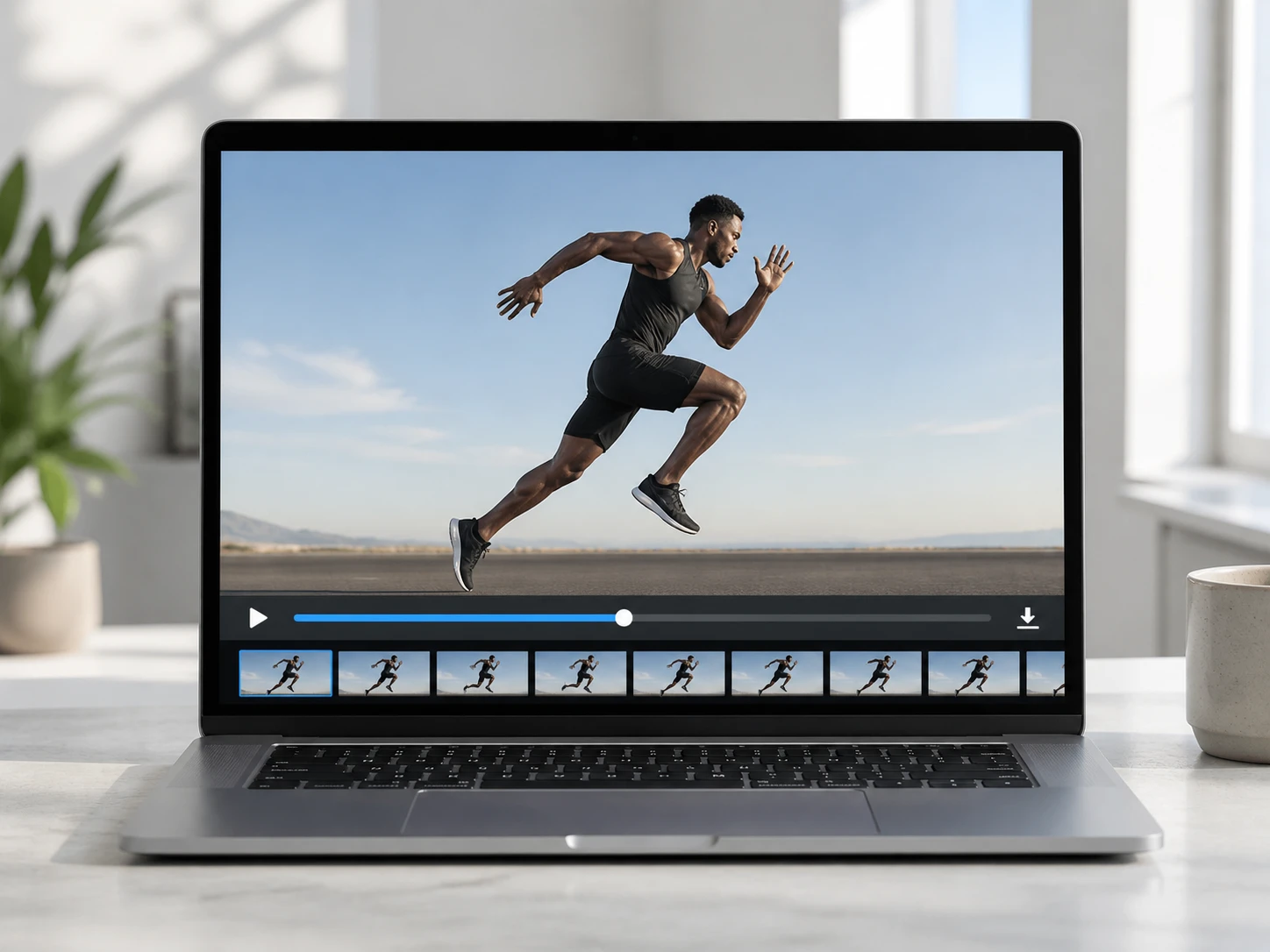
成片下载出来画面干净,不压水印,成片归你、可商用含客户交付。放慢做好的片子留在 Enhancers AI 的账号空间,过后想再取、想重新导一版随时回来。
浏览器里打开就能跑
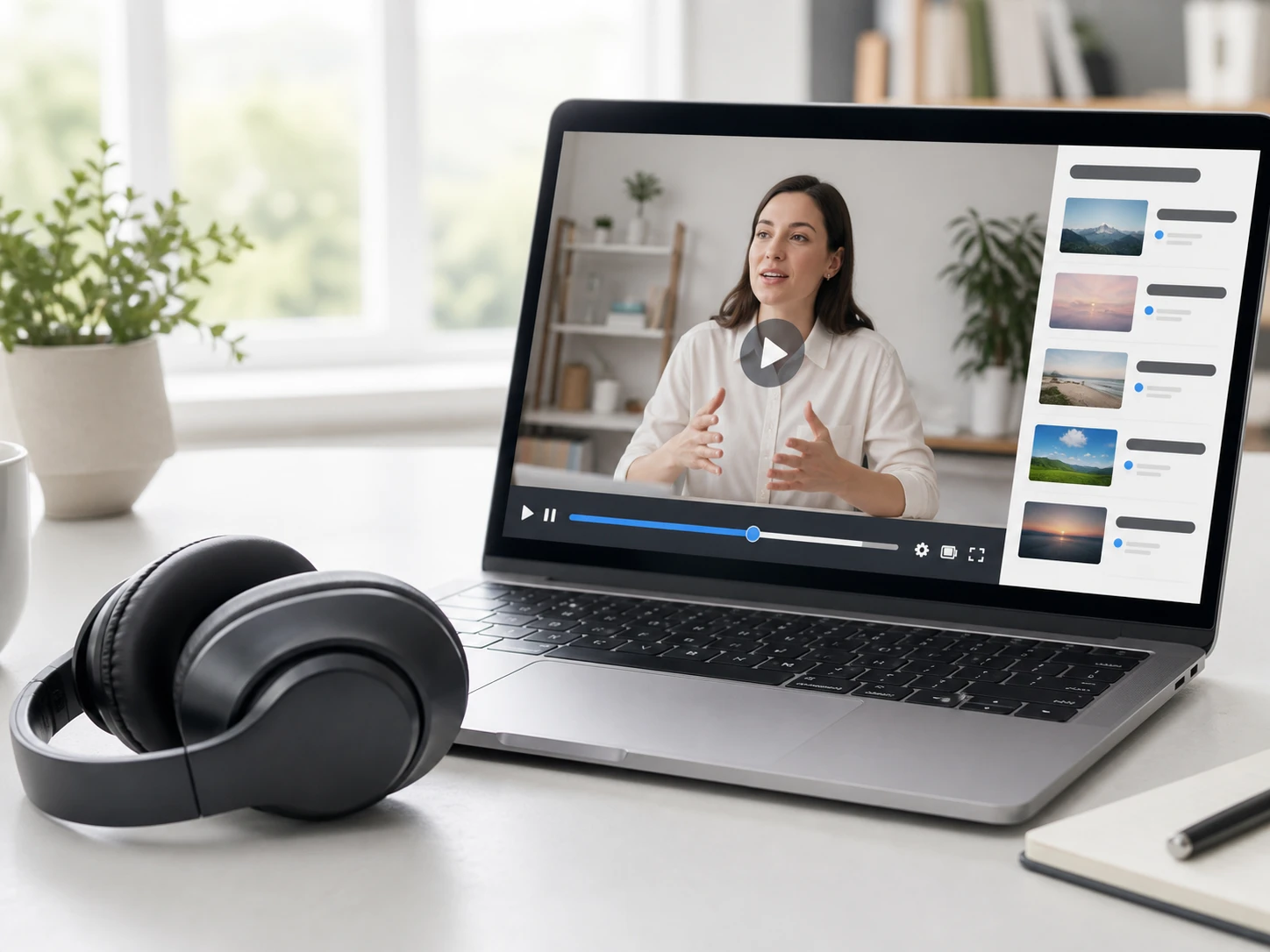
整条片子交给它,按同一个倍数放慢,不用先剪、不用挑段。打开浏览器就能处理,不用安装、不挑本地显卡;声音跟着画面一起慢下来,音调会随之变低。
从上传到验收怎么走
四步走完,每一步都留一个你能自己核对的落点。

上传你的视频
拖拽或点击上传视频,支持 MP4 与 MOV,可以一次传多条。登录后文件和成片都保存在账号空间,处理历史随时回访再取。
选一个慢放倍数
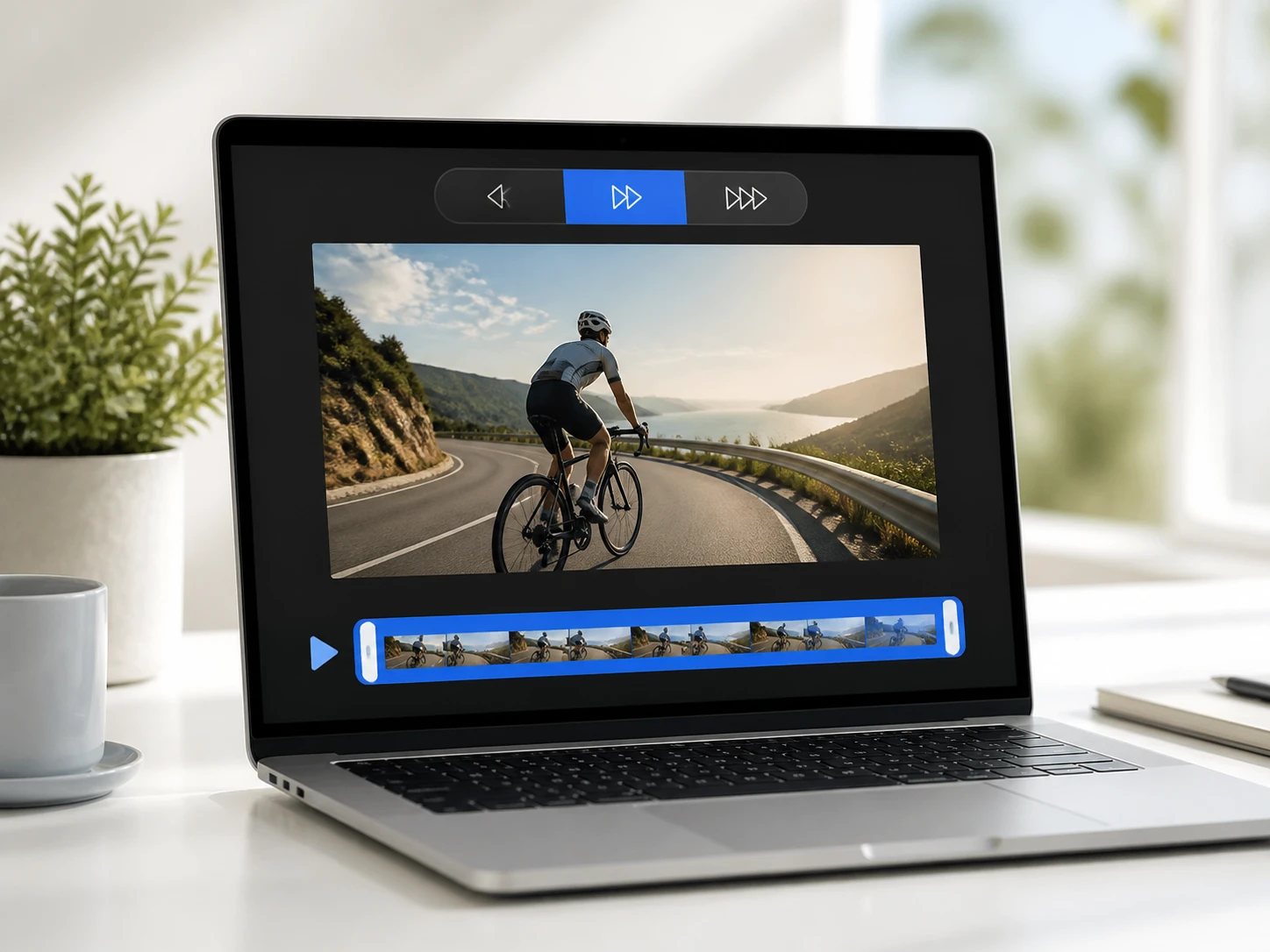
在 2x、4x、8x 里选一档,把整条片子的视频速度统一放慢。默认按片源自动选好匹配的模型并配上参数,想自己拿主意就手动选模型或选使用场景。
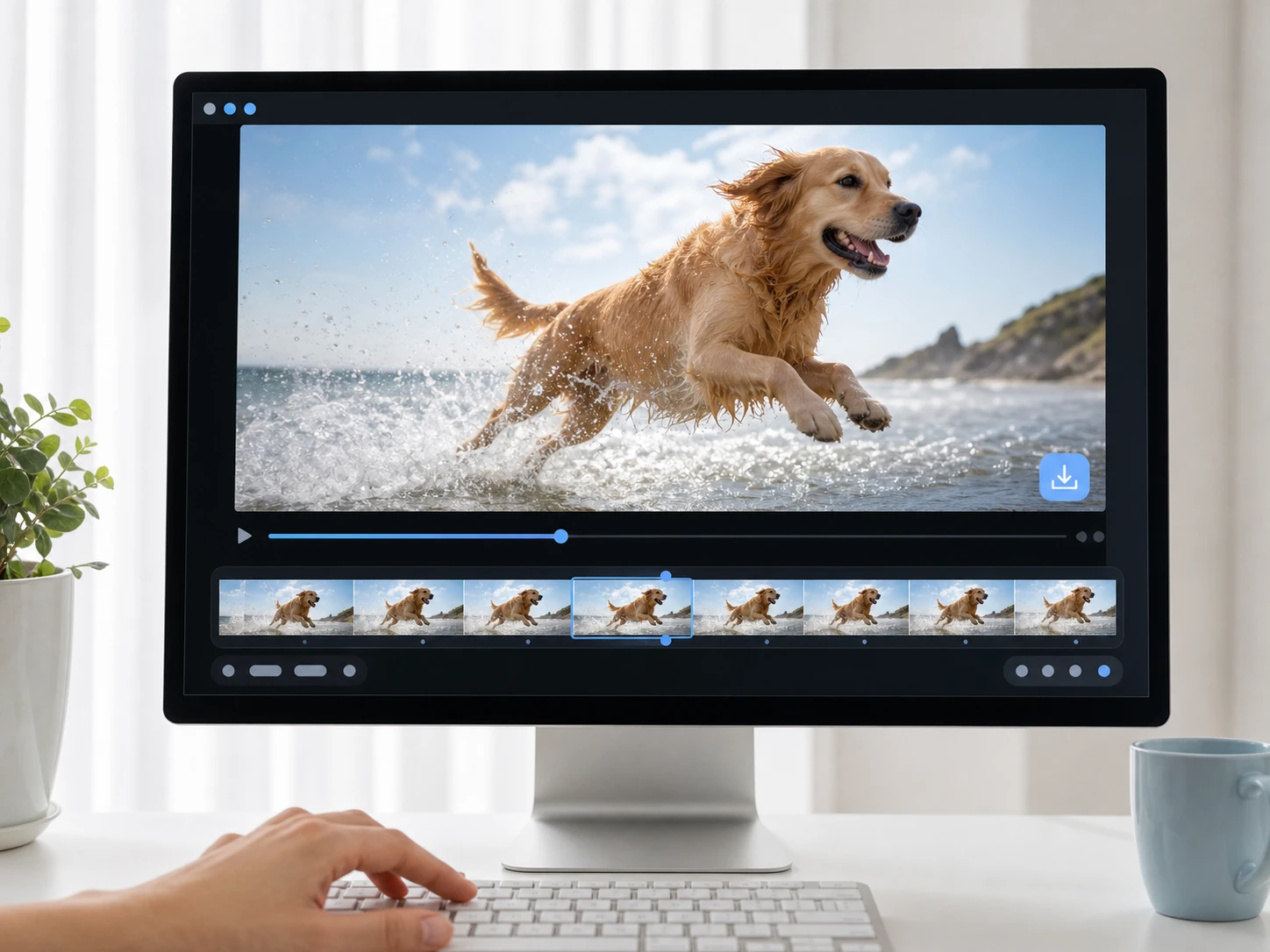
回放逐帧验收
补帧放慢做好后,回放最快那一段逐帧看主体边缘接不接得上、有没有拖影。不满意就换一个倍数再跑一次,这是正式步骤不是失败;满意了下载,导出不带水印。
什么时候需要放慢它
几种常见情形,看看哪一种正是你手上的素材。
想看清补帧和丢帧差在哪
同一条素材,补出中间帧和直接丢帧拉长,出来的结果不一样。把两版都放到 4x 逐帧看边缘,谁接得连贯、谁在抖,一眼就分得出,选哪种做法你自己心里有数。
快动作一晃就过去
一次落地、一个手部动作,正常速度根本来不及看清。放慢之后动作一帧一帧摊开,细节留住了,想反复看哪一下都跟得上。
拍的时候没开慢摄
手机按普通速度录完,事后才想要个慢镜头。把片子传上来,靠补帧补出中间帧再放慢,不用回去重拍就能拿到平滑的视频慢放。
旧片段翻出来重用
老素材帧率往往偏低,直接推到高倍数容易拖影。先用 2x 试它撑不撑得住,回放核对没问题再往深了放,让视频变慢这一步稳当落地。