


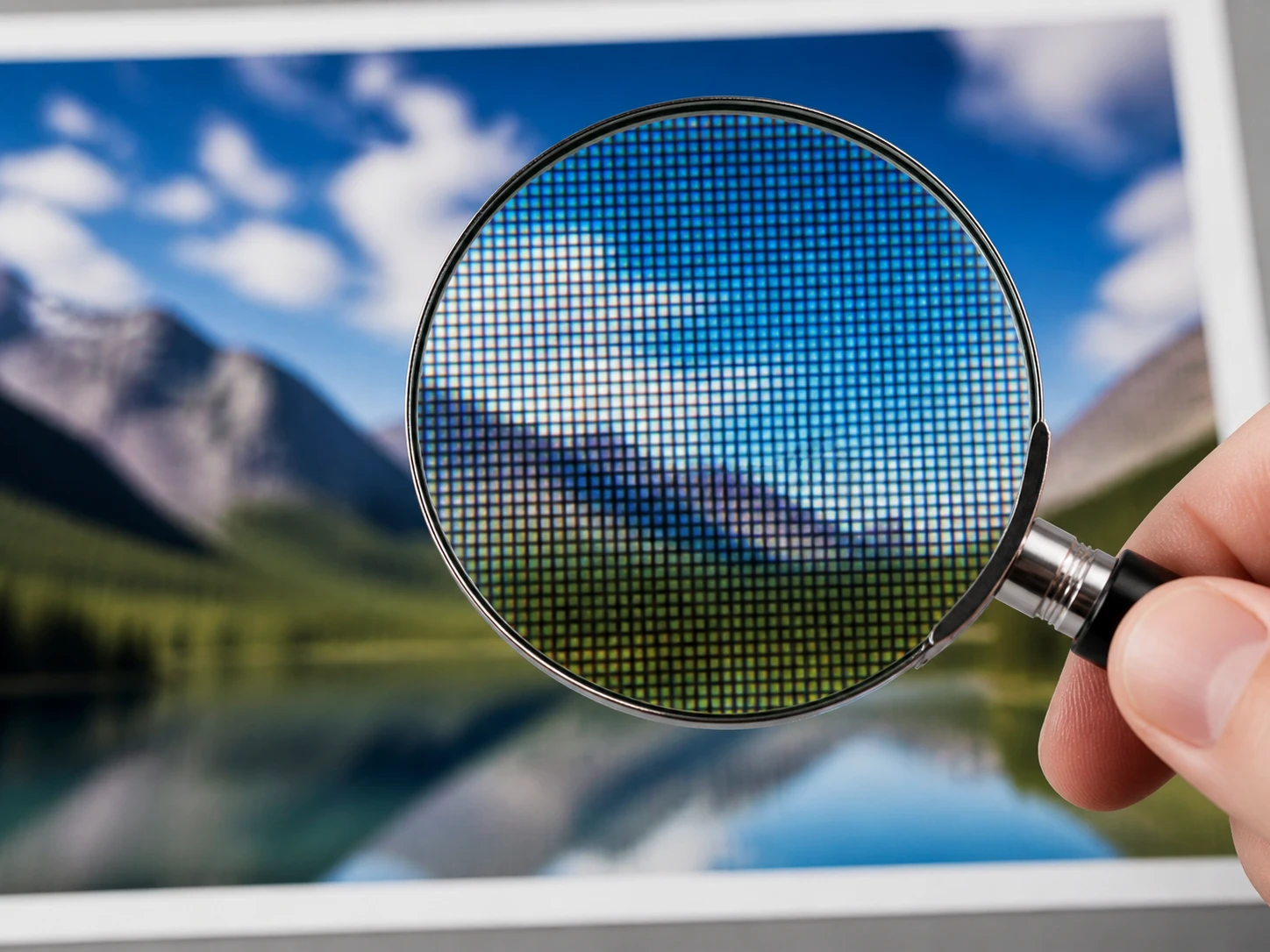
适合这些图形交付
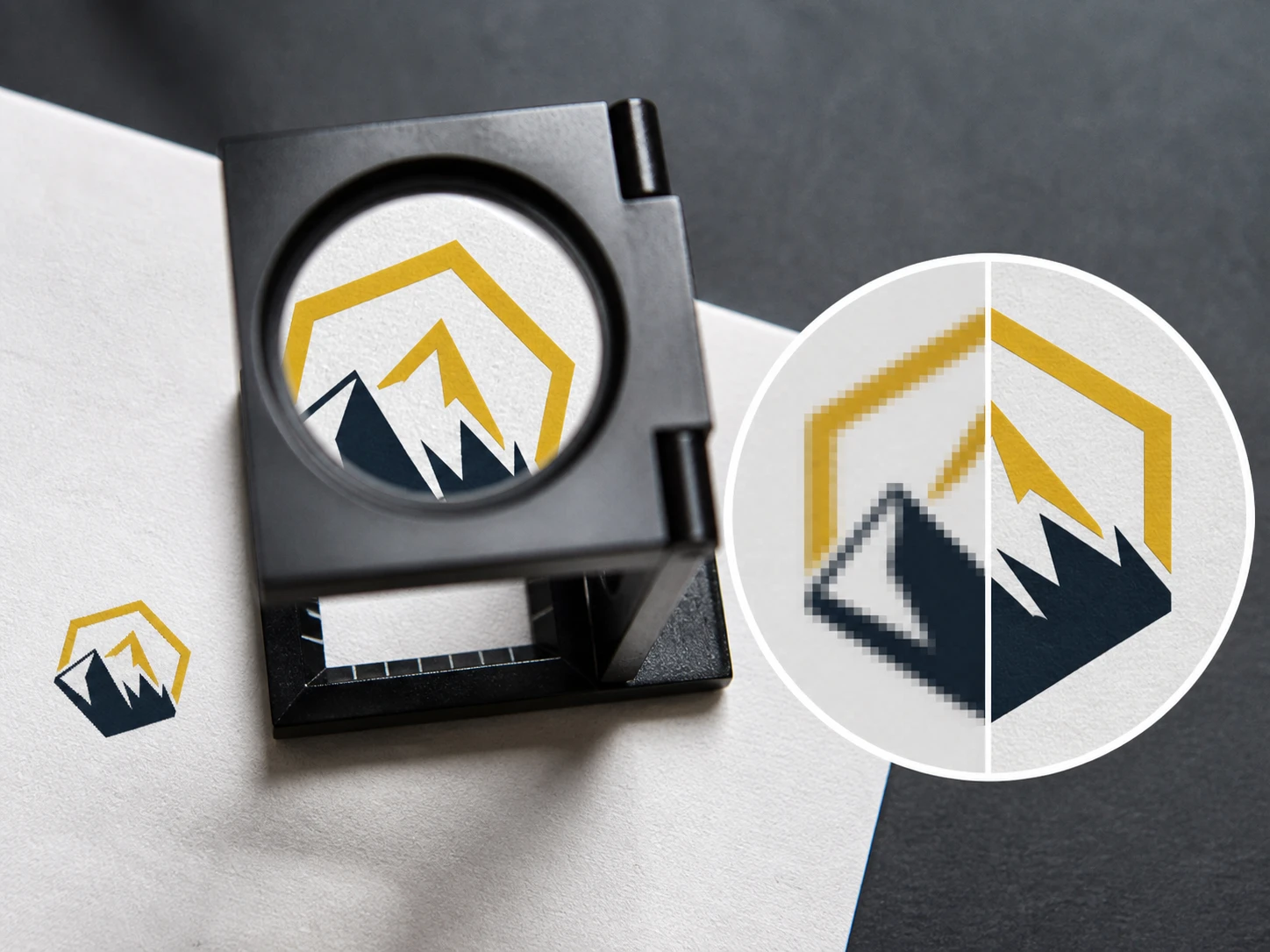
交付前检查小尺寸图形
当客户只给到压缩过的标志小图或活动素材,图形增强流程可以帮你重建边缘和字形。你可以在全尺寸下看笔画是否分开、细线是否被加粗,再决定是否用于易拉宝、背板或联名页面。
把封面图形移到更大版面
播客、课程或电子书封面需要改成横幅、手册或宣传图时,图形放大容易暴露噪点和断线。先修干净边缘,再看色块和文字边界是否仍然稳定。
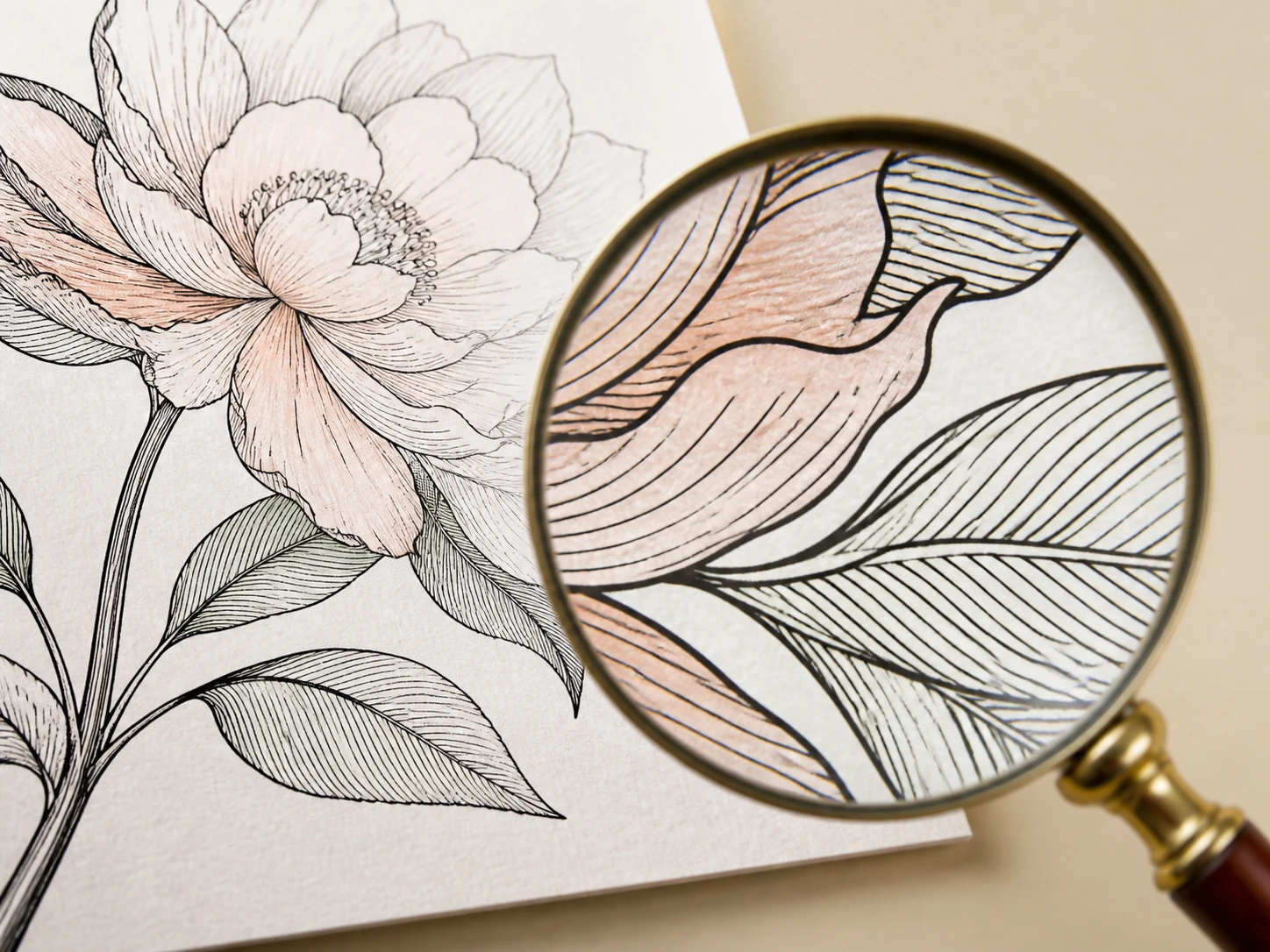
保住线稿和 AI 出图的结构
插画师和智能出图创作者可以把低清线稿、海报元素或压缩导出稿放进同一流程。需要时补充画面说明或切换场景,再看线条是否干净、边缘是否贴合原图。
看得见的细化结果
图形增强把判断留给你:每张图都要看边缘、噪点、字形和色块,而不是只看一个缩略图。
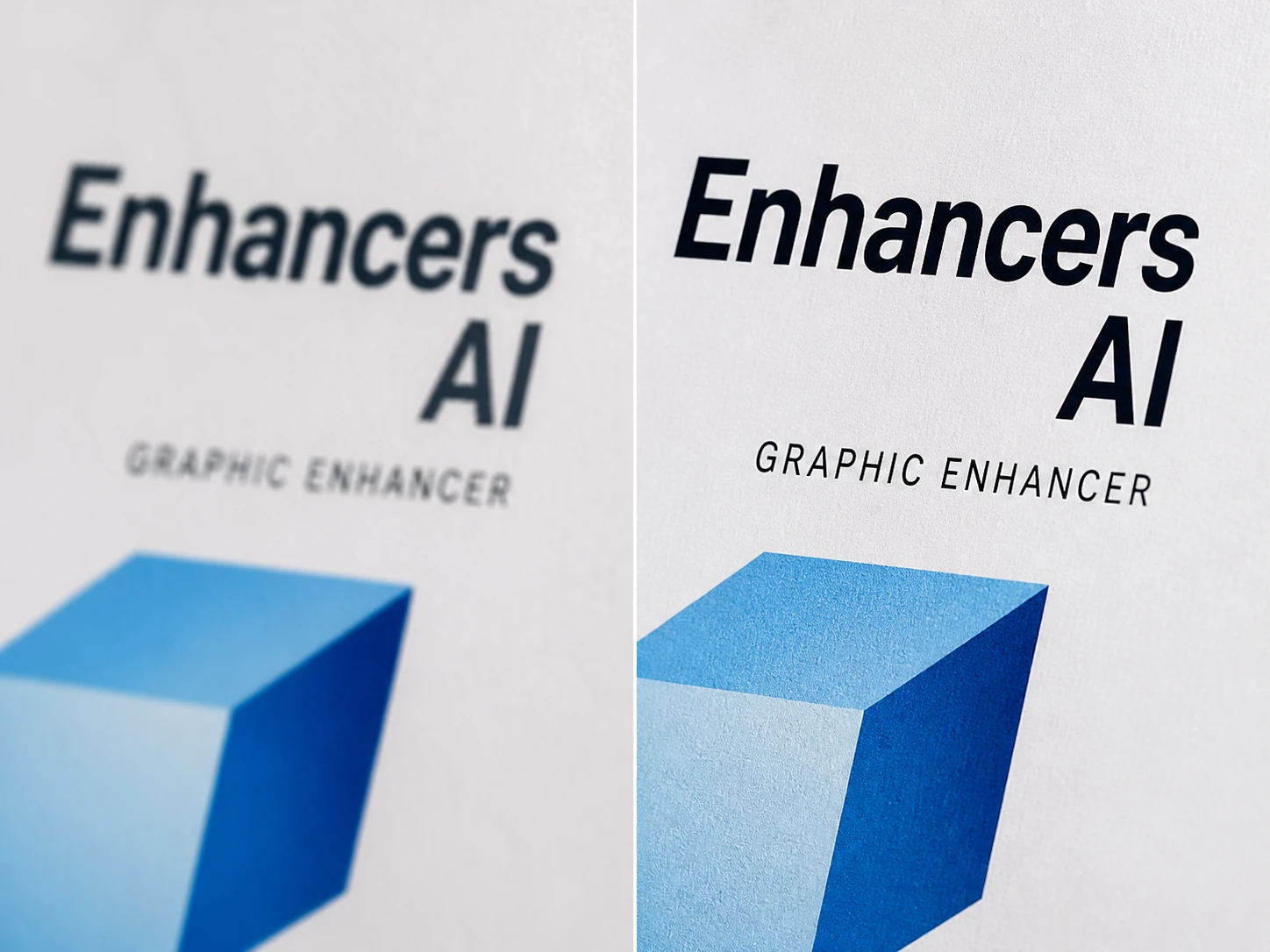
字形与线条边缘更利落
Enhancers AI 定位发虚的边缘、线条和字形后进行重建。验收时看笔画有没有分开,细线有没有被不自然加粗,干净色块有没有被牵动。
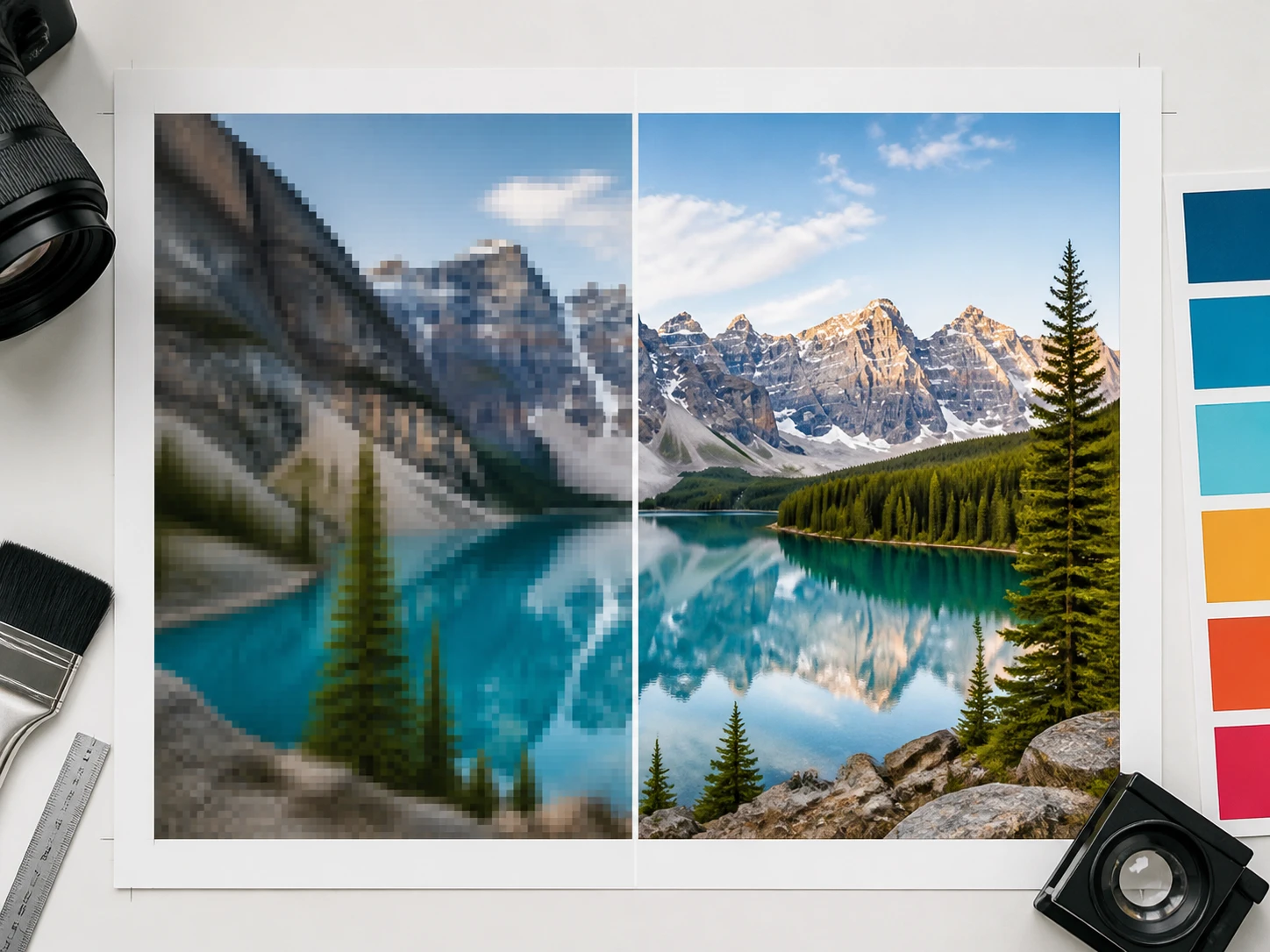
线稿和 AI 出图保留结构
在线稿、插画和智能出图场景中,你可以选择模型或场景,也可以补充画面说明帮助判断。结果要回到全尺寸看轮廓是否连贯,阴影和纹理是否还贴合原稿。
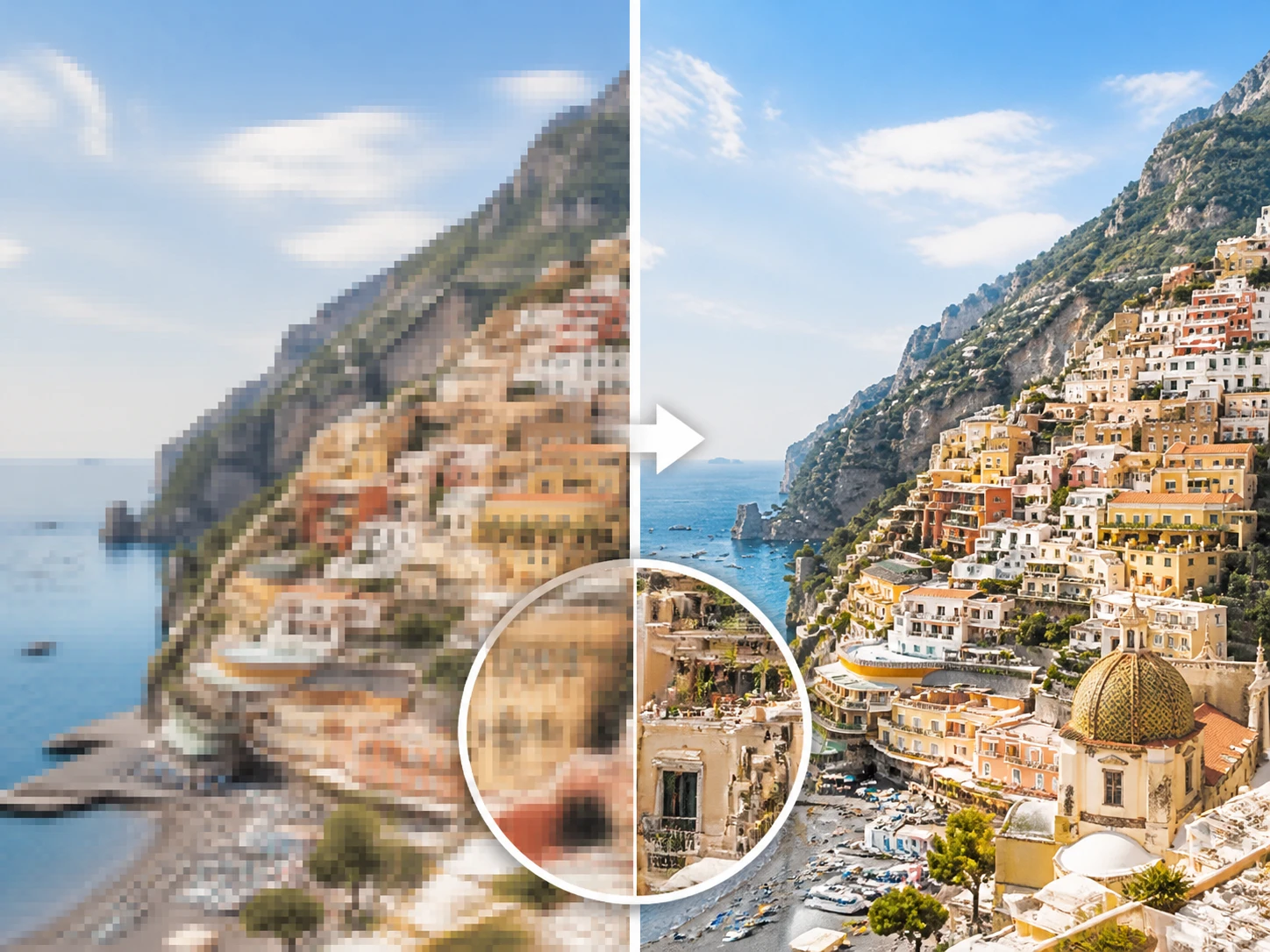
只处理该处理的区域
系统会优先处理被判断为发虚或有噪点的部分,干净的大色块应保持稳定。检查时把画面推到原图撑不住的位置,你看到的就是这张素材的边界。
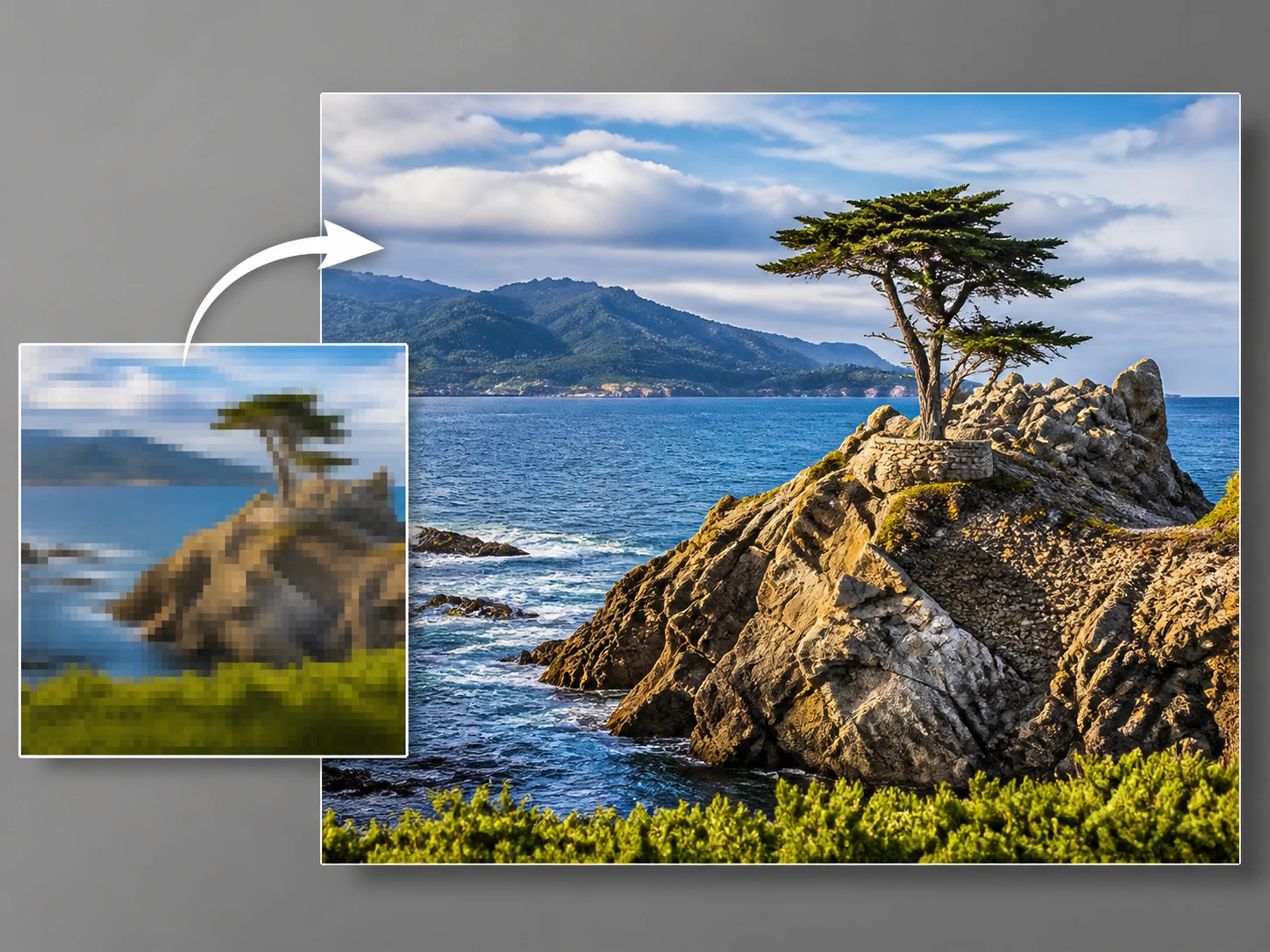
清理后继续放大到 8K
先完成图形高清化,再在同一工作流里继续放大,最高可到 8K。导出不带水印,适合交付物料、商品页和大版面使用。
从上传到验收
流程按实际交付来走:先提供素材,再让系统路由处理,最后用可见信号判断是否重跑。
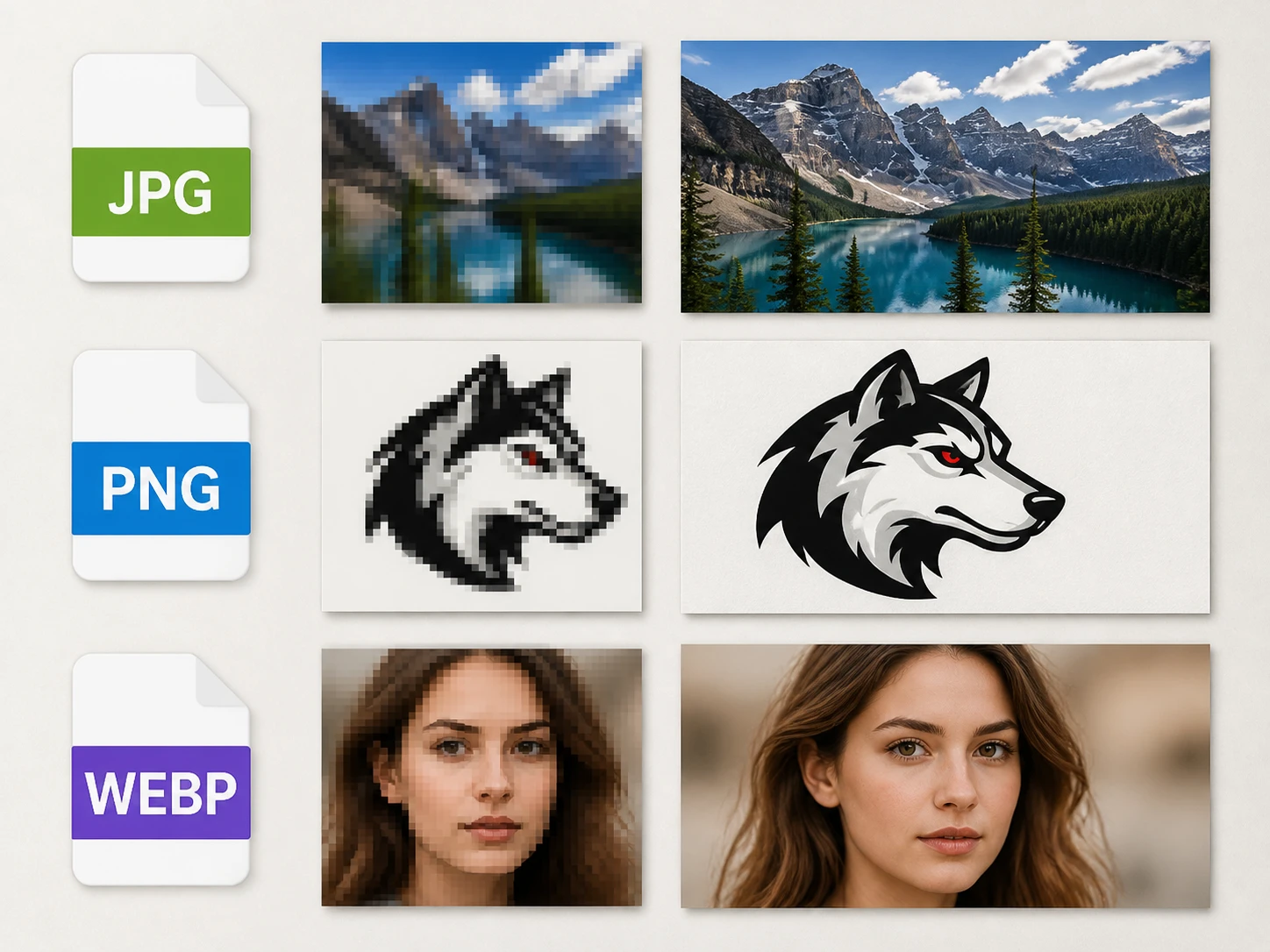
上传 JPG、PNG 或 WEBP
把一个或一批低清、发虚或被压缩过的图形素材上传到账号空间,之后可以回来继续查看和下载。适合 logo 小图、线稿、插画、AI 出图、缩略图和版面元素。
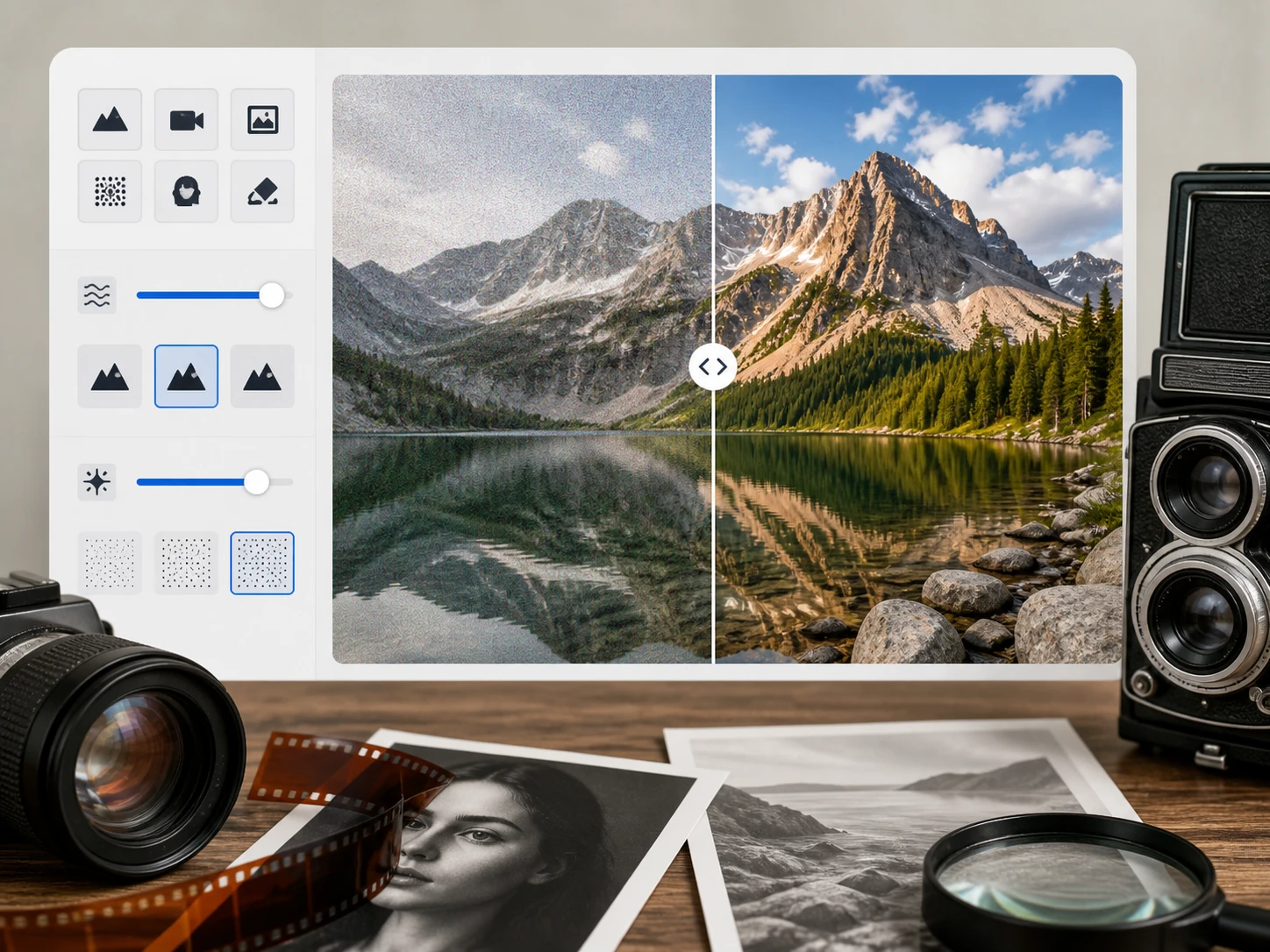
自动匹配,也可手动接管
系统按文件类型和场景匹配处理方式,并自动定位发虚边缘、线条和字形。你可以改选模型或场景,给线稿和智能出图补充画面说明,也可以为噪点重的素材调整降噪强度。
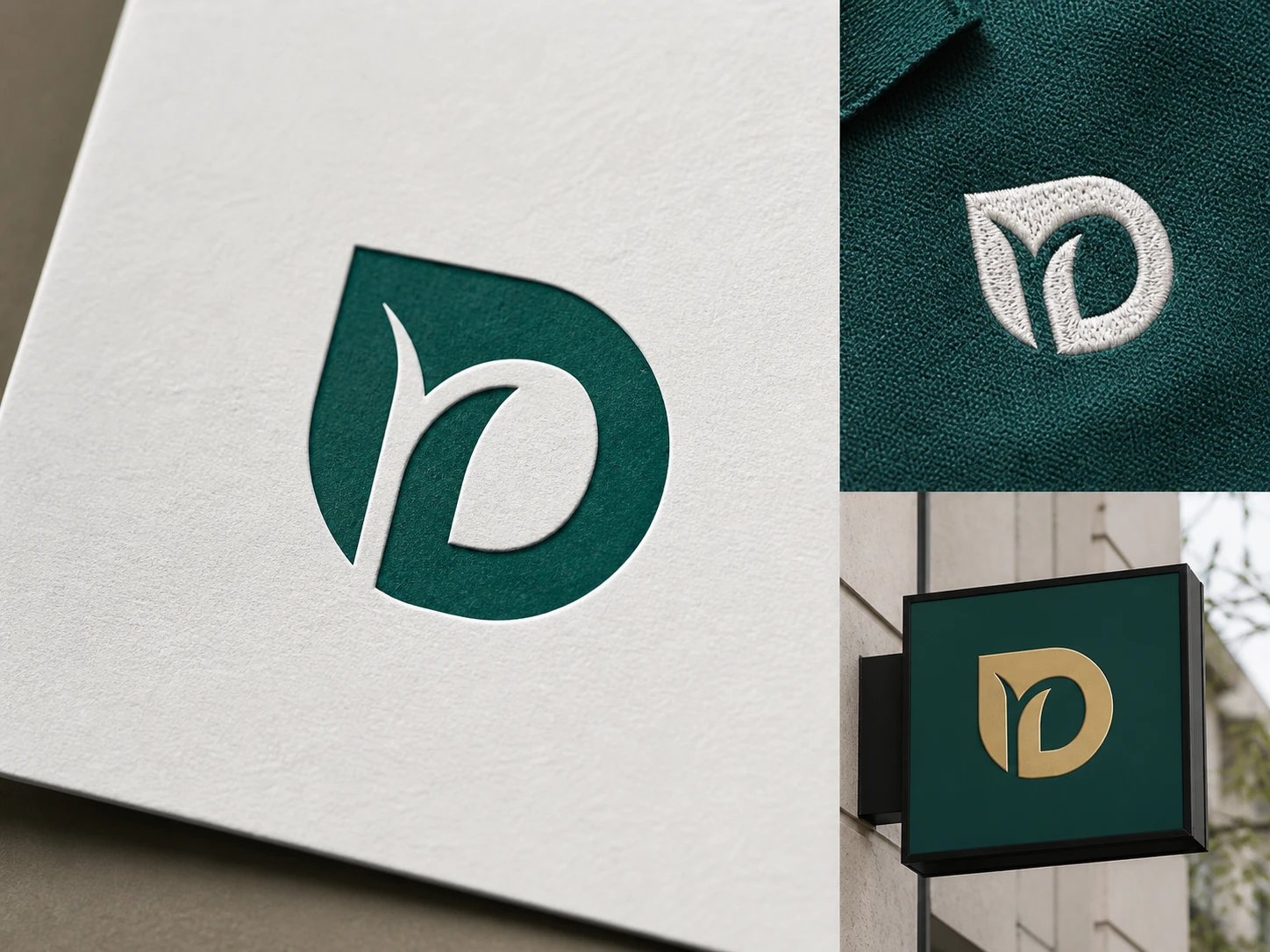
验收后重跑或下载
把结果与原图对照,在 100% 视图下检查笔画、细线、噪点和色块。不满意就换模型或场景再跑一次;确认后下载无水印位图,或继续做 ai 图形增强后的高分辨率放大。
常见交付场景
每个场景都从实际素材开始,用同一套观察标准判断能不能进入下一步。
合作方转发的 logo 小图
联名页、活动背板或展会物料临近交付,只拿到聊天软件里转发过的小图。先重建边缘和字形,再看笔画是否分开、色块边界是否干净,避免把发虚素材直接放大。
播客与课程封面改尺寸
封面从方图换到横幅、手册或宣传图时,图标和标题会先露出压缩痕迹。用图形增强处理后,重点检查标题边缘、图形轮廓和背景色块是否仍然协调。
只剩压缩导出的画稿
插画或海报只剩低清导出稿时,可以先清理噪点和边缘,再继续做图形放大。装裱、印刷或客户提案前,放到目标尺寸附近检查线条密度和纹理是否合理。
商品页缩略图和版面元素
电商详情页、广告位和社媒预览会反复裁切同一批图形。先把图标、贴纸和版面元素处理清楚,再在不同尺寸中检查轮廓、字形和色块。