


这些图先做图片降噪
先处理最脏的地方,再判断整张图是否值得继续放大或交付。
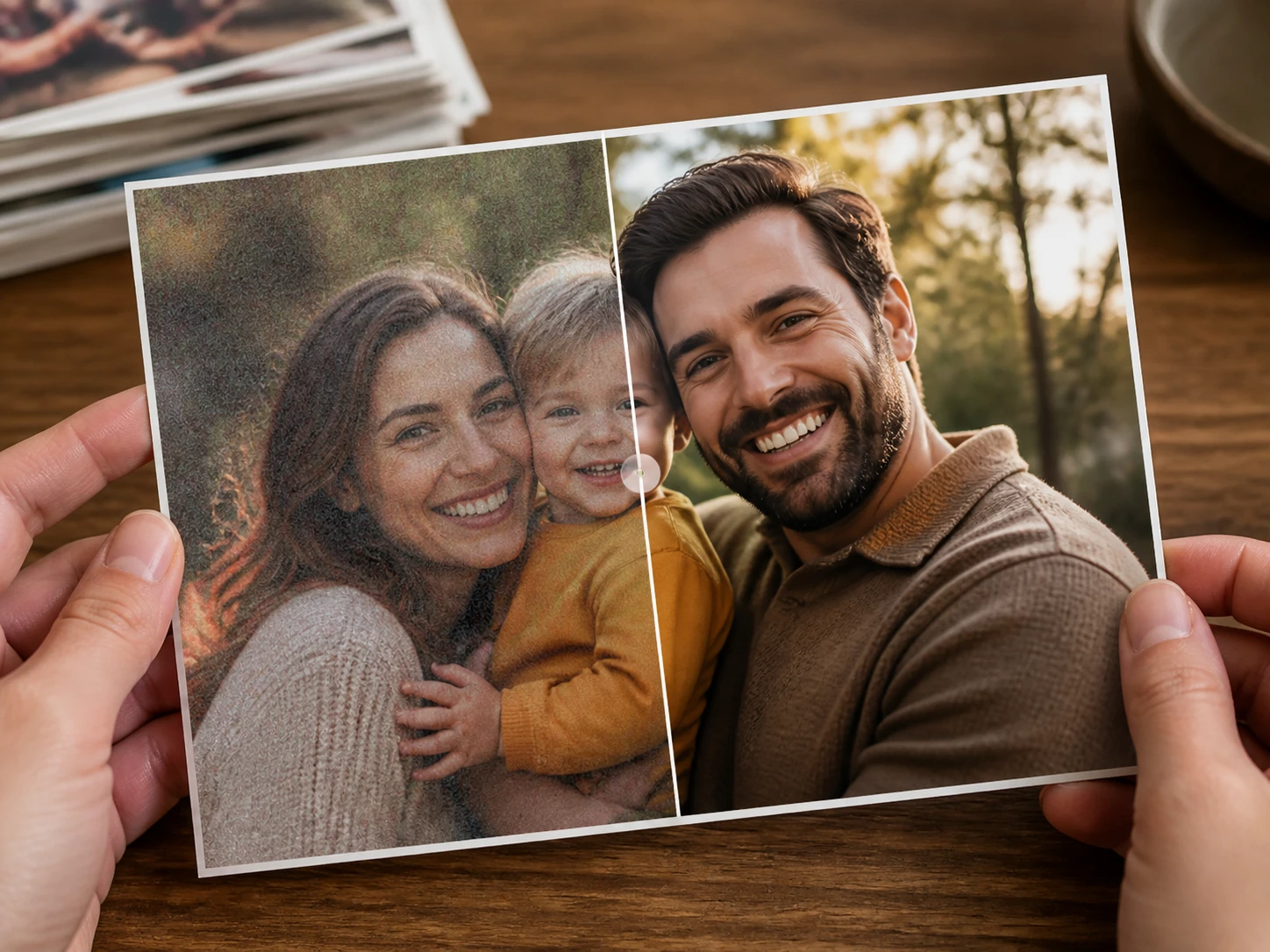
昏暗聚会合影
手机在室内拉高感光度后,暗部容易出现彩色斑点。上传后先做照片降噪,重点看墙面、衣服阴影和人脸皮肤纹理是否自然。
要放大印刷的扫描件
扫描颗粒会跟着尺寸一起变大。先降噪再接着放大到最高8K,验收时看灰面是否均匀、影调是否还分得开。
长曝夜空照片
暗空里的色噪会破坏渐变。处理后把画面放到100%,看天空过渡是否平滑,该亮的星点是否仍在原位。
反复转存的素材帧
多次压缩后的静帧常有脏边和块状伪影。先拿最明显的一帧试跑,看色块交界、文字周边和暗部是否变干净。
适合谁先检查
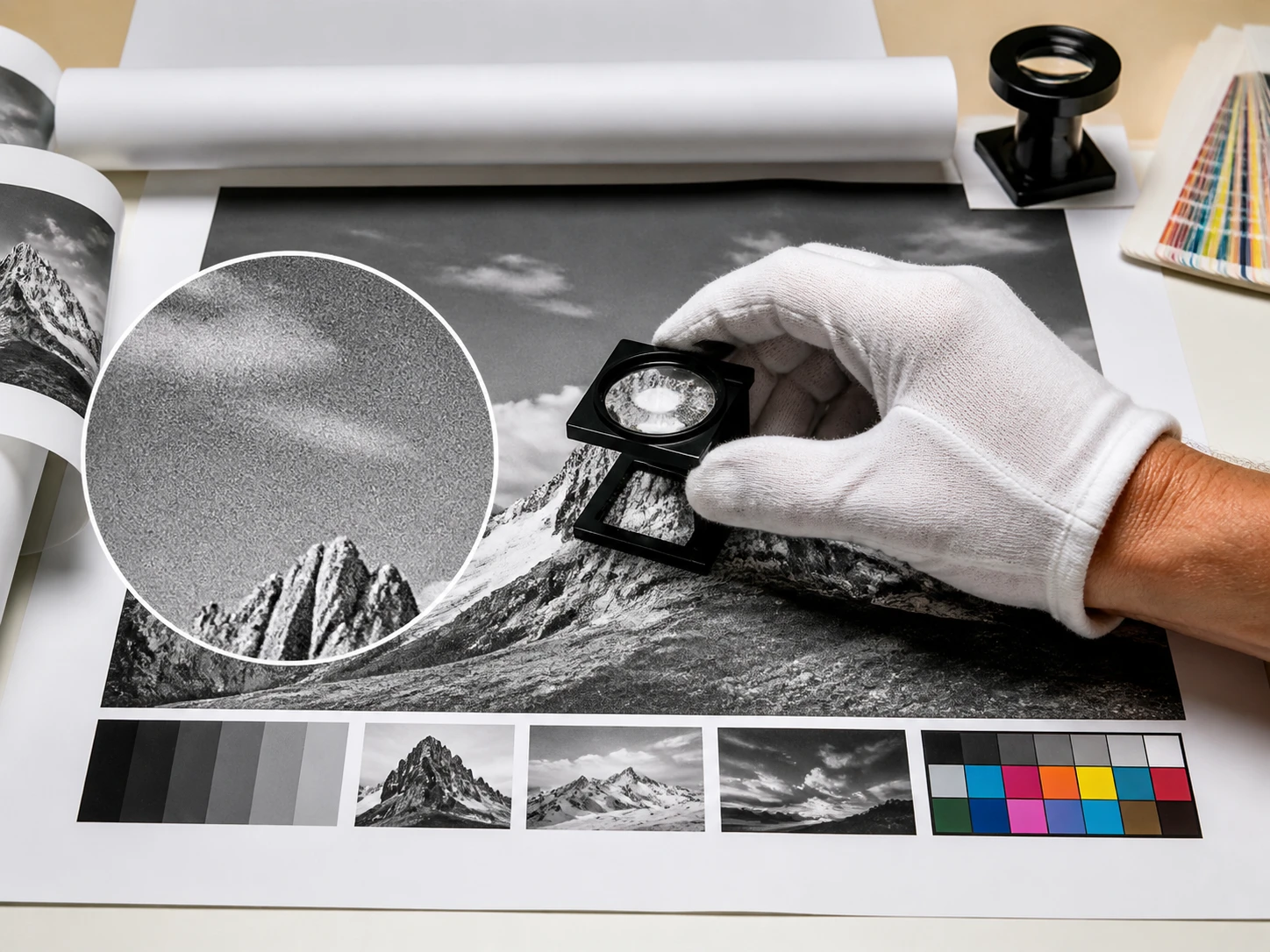
印前打样负责人
屏幕上不显眼的噪点,打样出来可能变成斑驳灰面。签样前先把图放到100%,看平坦区域是否能承受纸面输出。
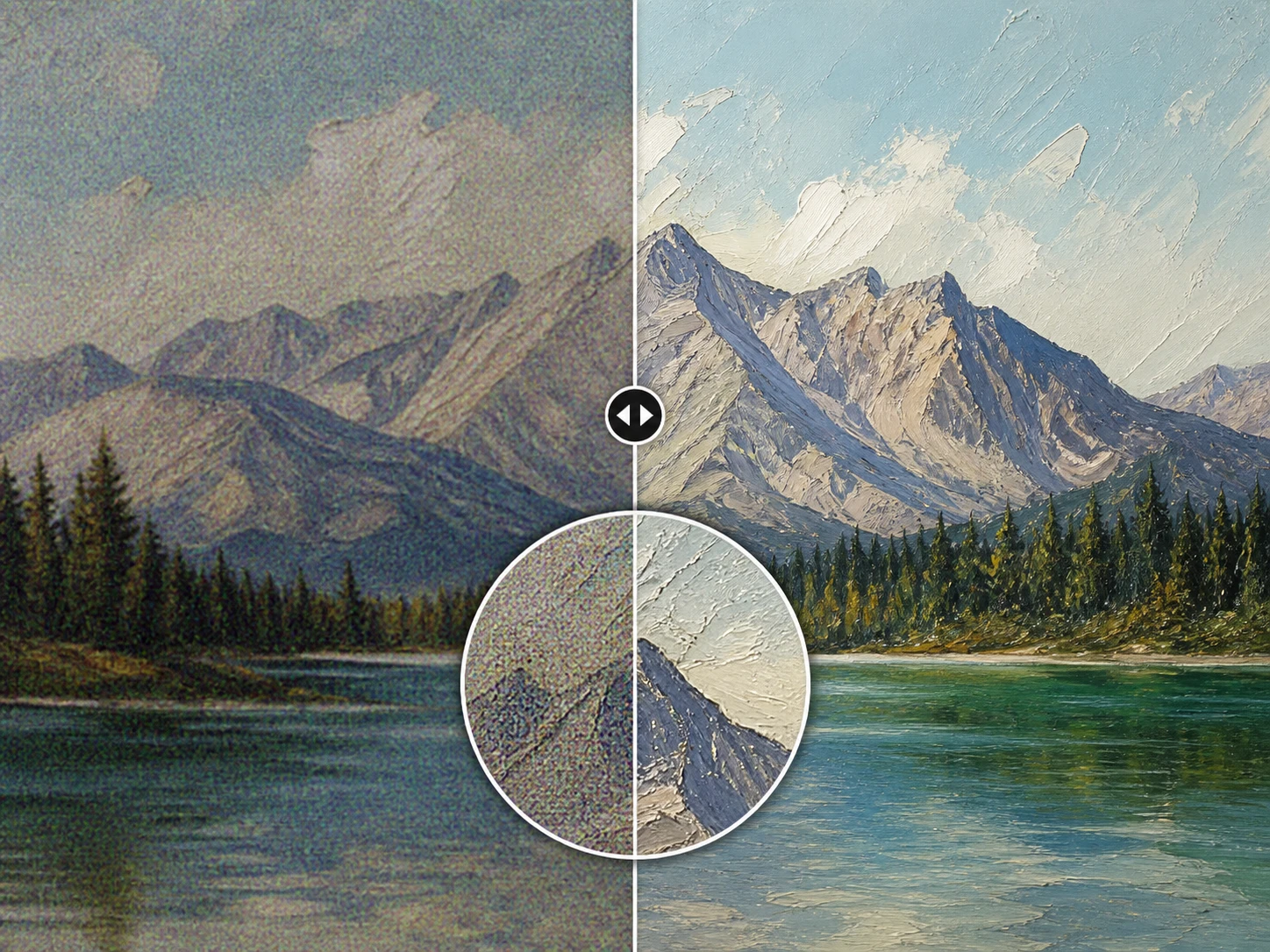
AI出图与插画创作者
你想清掉噪粒,又要保留笔触和风格纹理。处理后看边缘、笔刷过渡和暗部色斑,再决定强度是否需要调整。
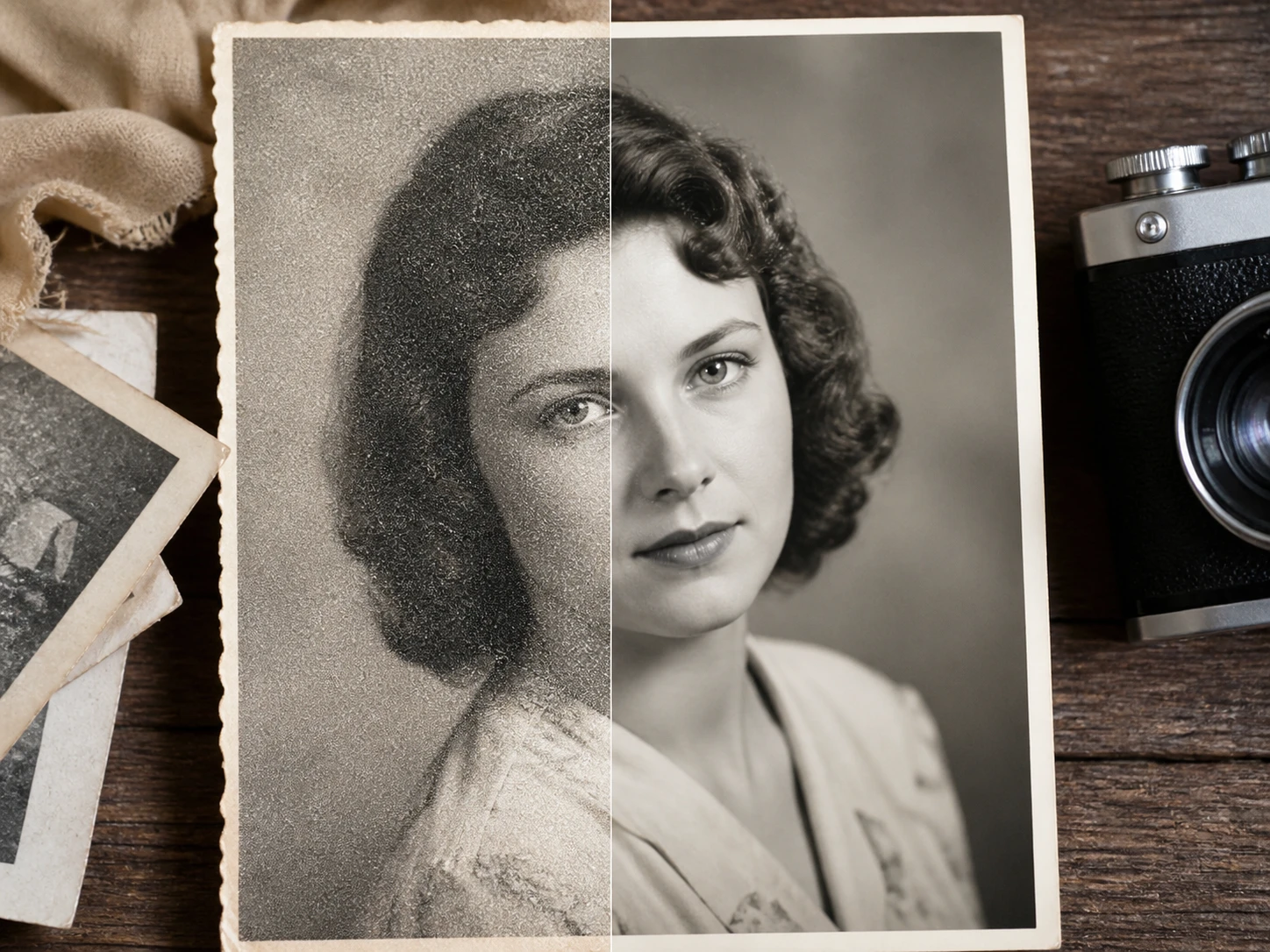
档案数字化的人
旧照片或扫描件只剩一份时,验收要看脸是否还是记忆里的那个人。图片去噪可在同一流程里清理划痕噪点并保留可辨认细节。
图片降噪后看细节
图片降噪把结果交给你验收:平坦处、纹理处、人脸处都要看。
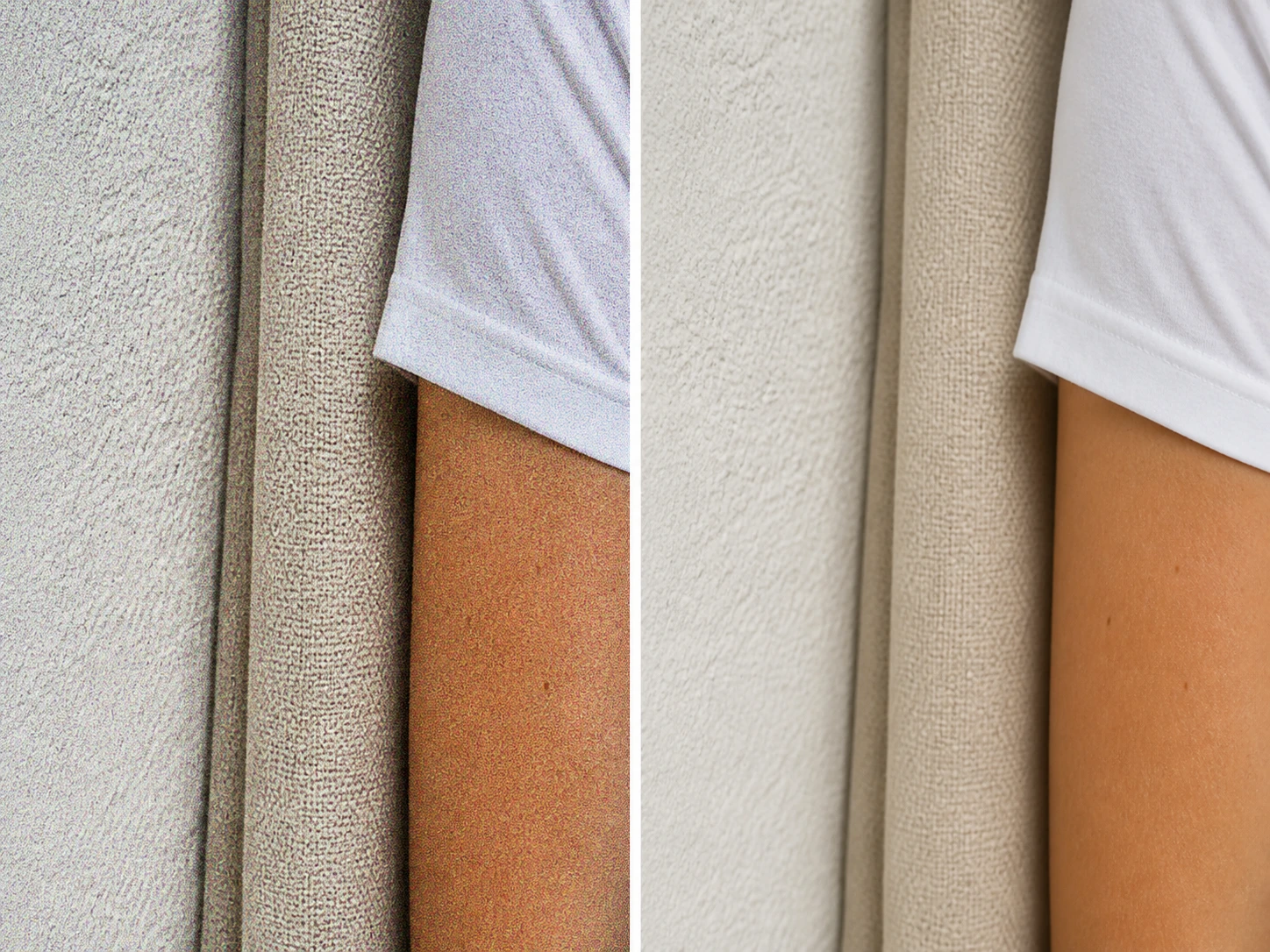
保细节降噪
照片降噪不是把整张图抹平。Enhancers AI会区分噪点与真实纹理,平掉颗粒和色斑,同时让皮肤、织物、纸纹留在该在的位置。
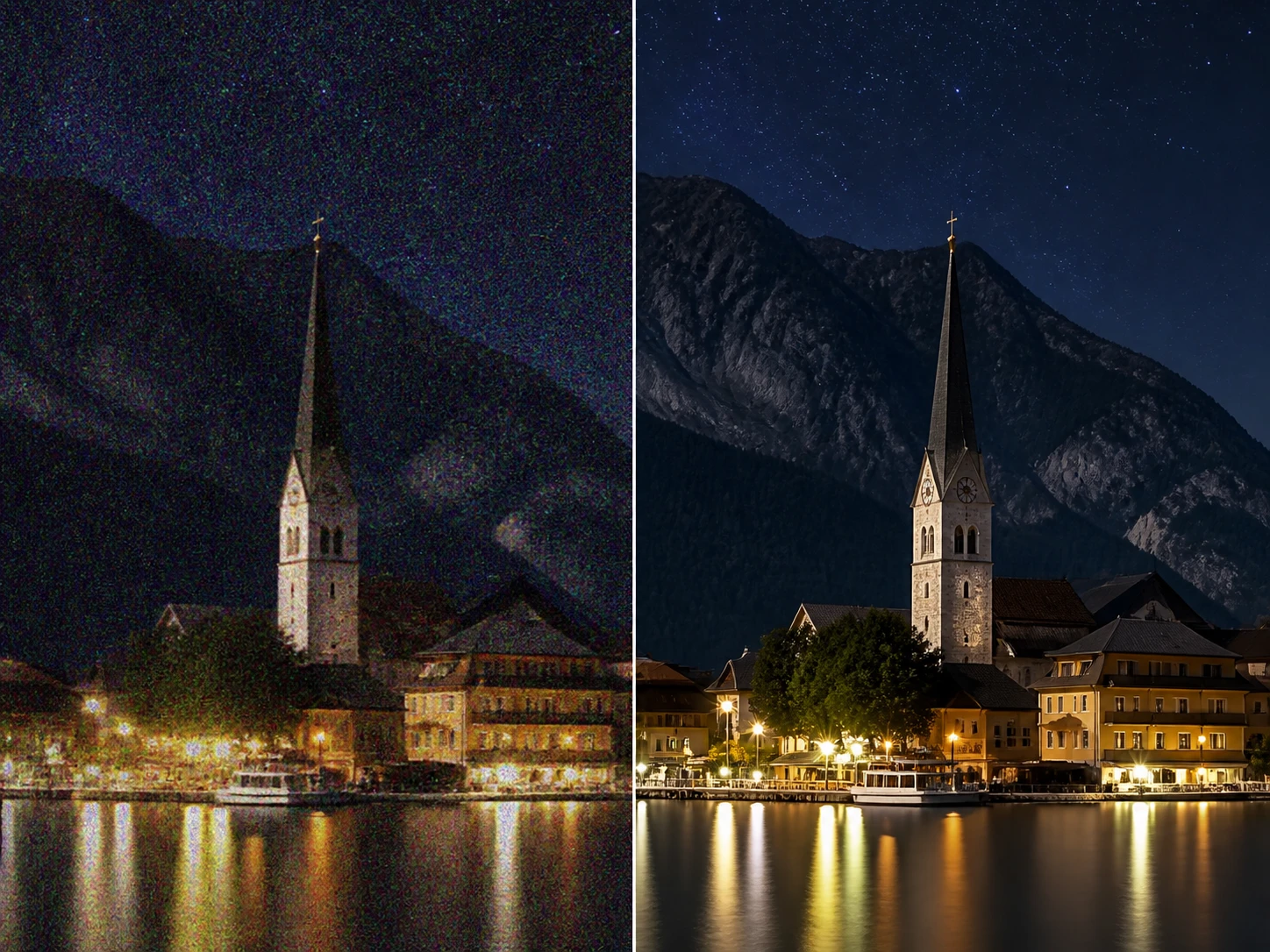
高感光色噪
夜里和室内拍出的彩色斑点,最适合在暗部平坦区验收。看墙面、天空、阴影处是否干净,再看边缘有没有被带脏。
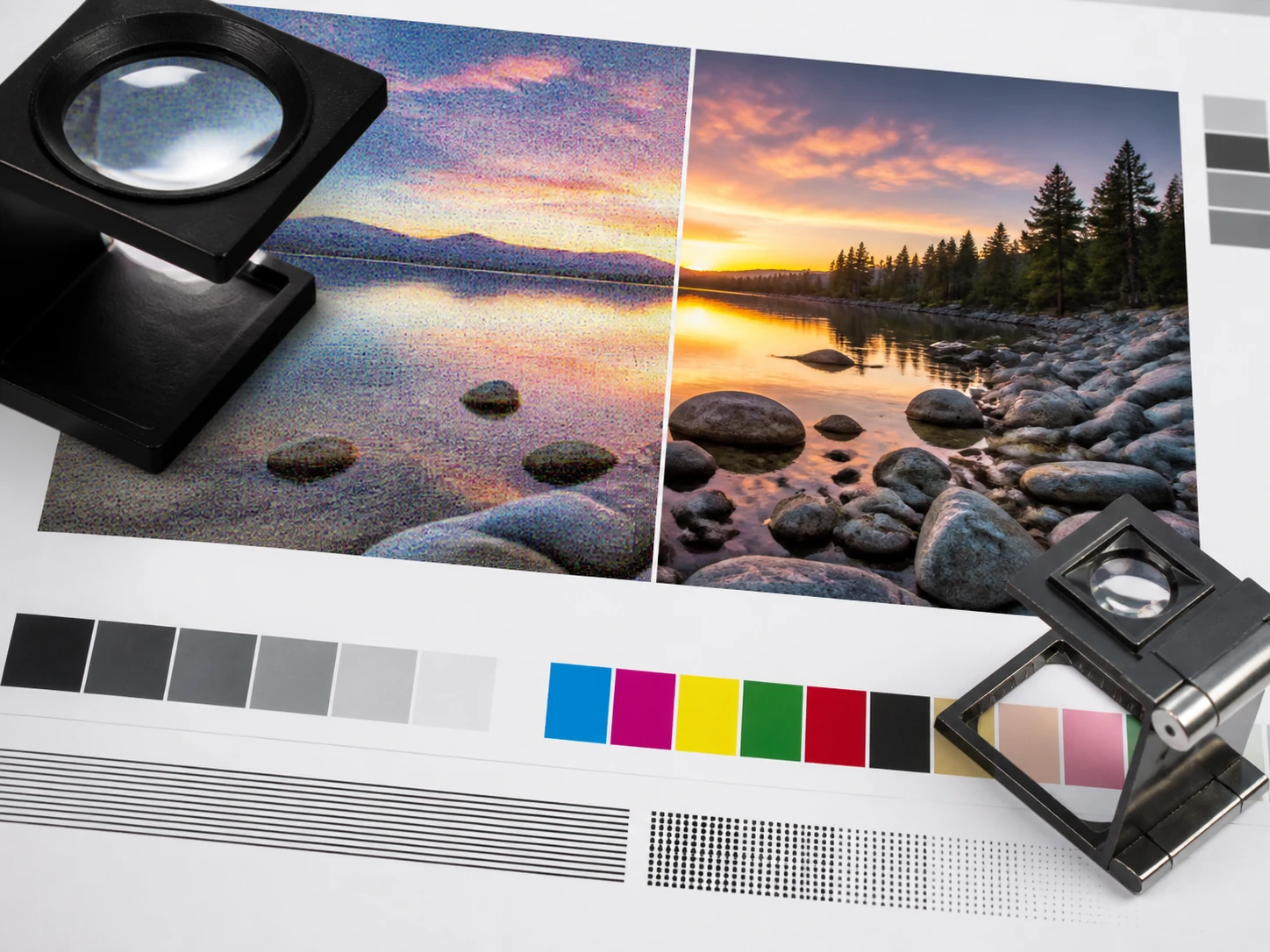
压缩伪影清理
反复转存会留下块状伪影和脏边。处理后沿色块交界、文字边缘和细线位置检查,看边界是否重新变得利落。
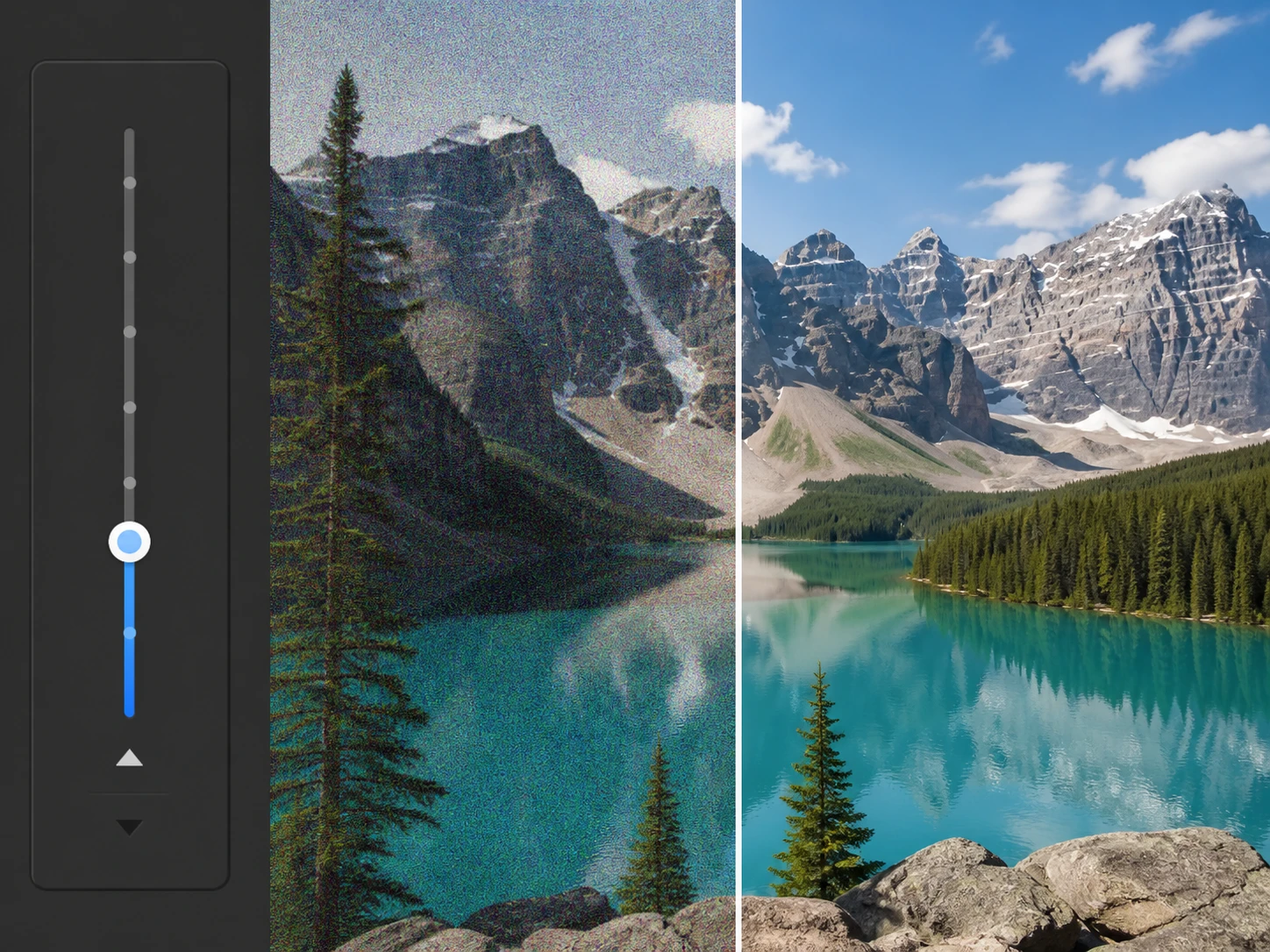
强度看完再定
默认会按文件内容匹配模型、场景和强度。放到100%后觉得轻了或重了,就拖动降噪强度滑杆再跑一次。
图片降噪怎么验收
流程很短,但每一步都围绕结果可检查来设计。
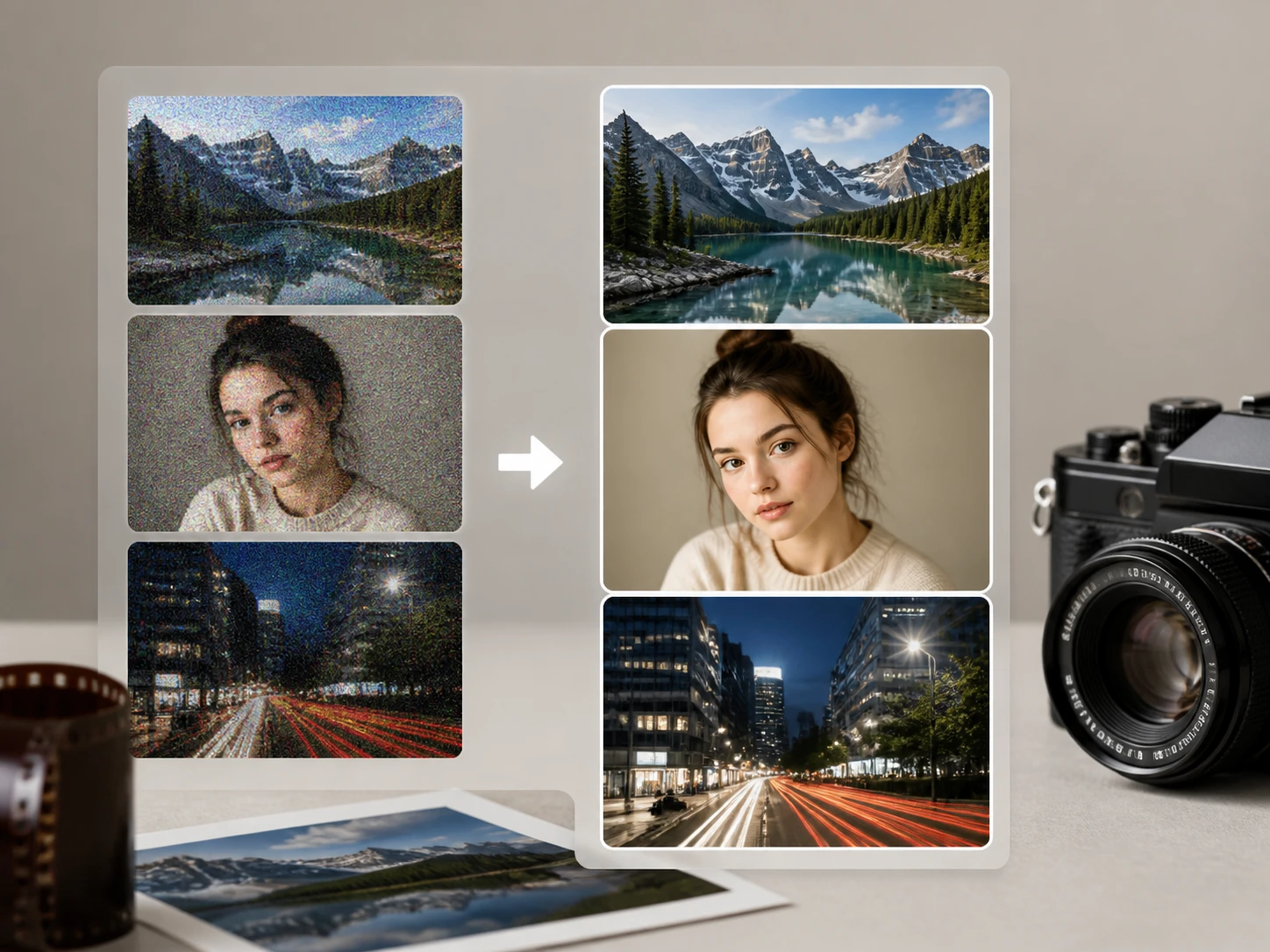
上传JPG、PNG或WEBP
拖拽或点击上传图片,也可以一次放入多张。文件会进入账号空间,后续可以回访同一批处理记录。
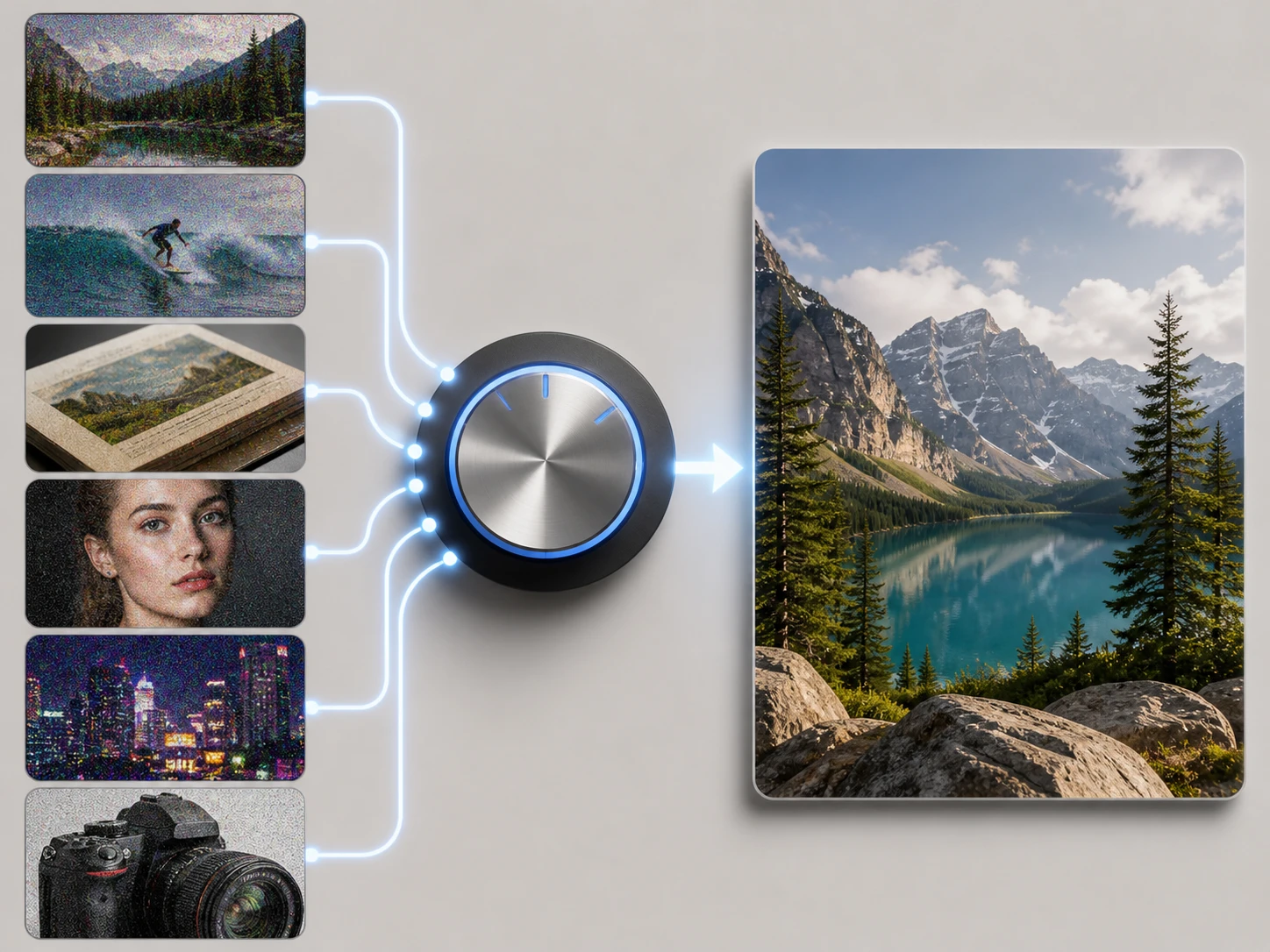
让系统匹配场景
系统会逐文件匹配模型与场景,并自动定强度。你也可以手动选择场景,或用滑杆接管降噪力度。
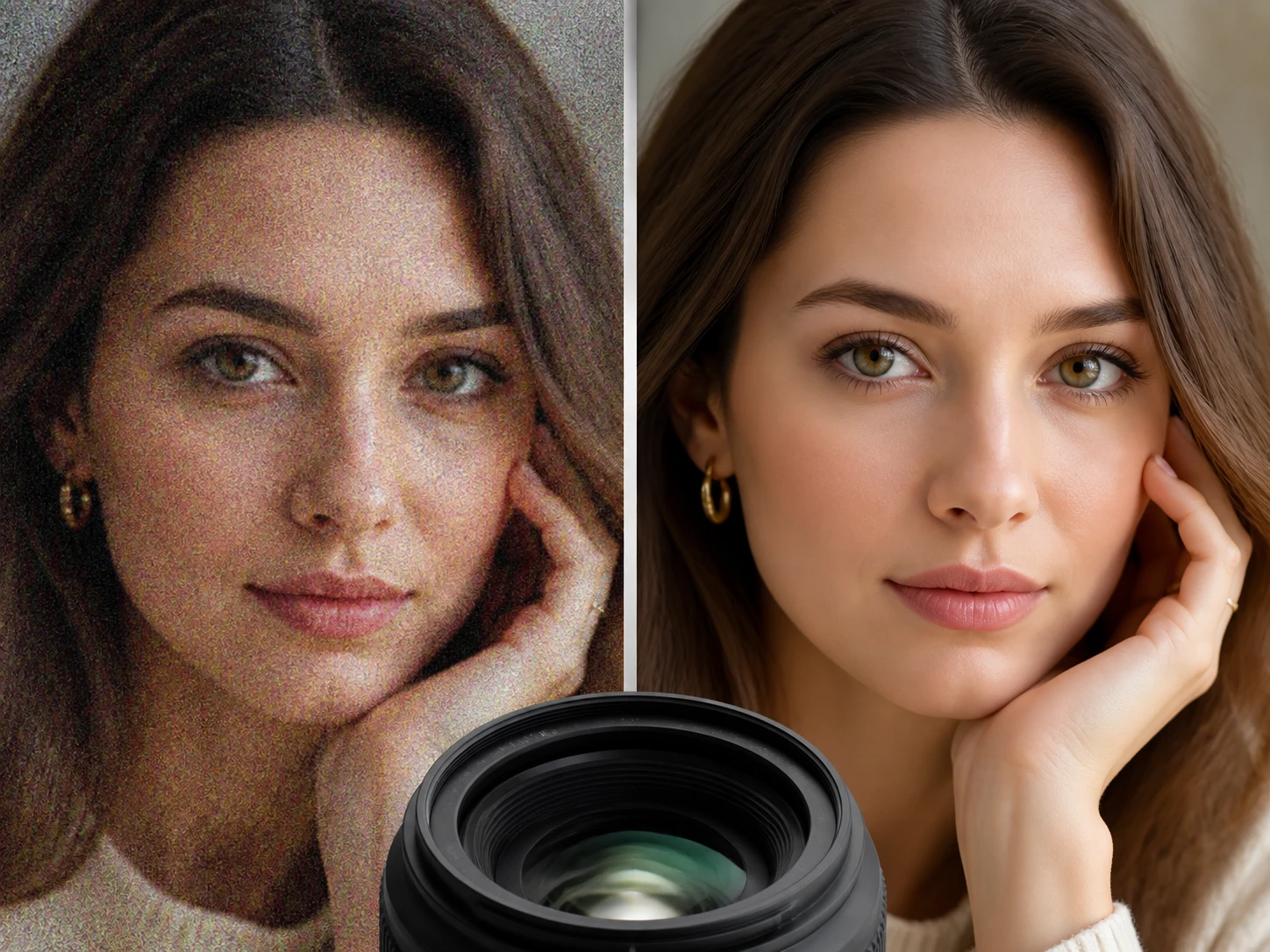
放大到100%看三处
先看天空、墙面、暗部等平坦处,再看皮肤、织物、纸纹,最后看暗部色斑。满意后导出无水印,需要更大尺寸可继续放大到最高8K。