
适合认真核对的人
把旧照片扫成可看的档案
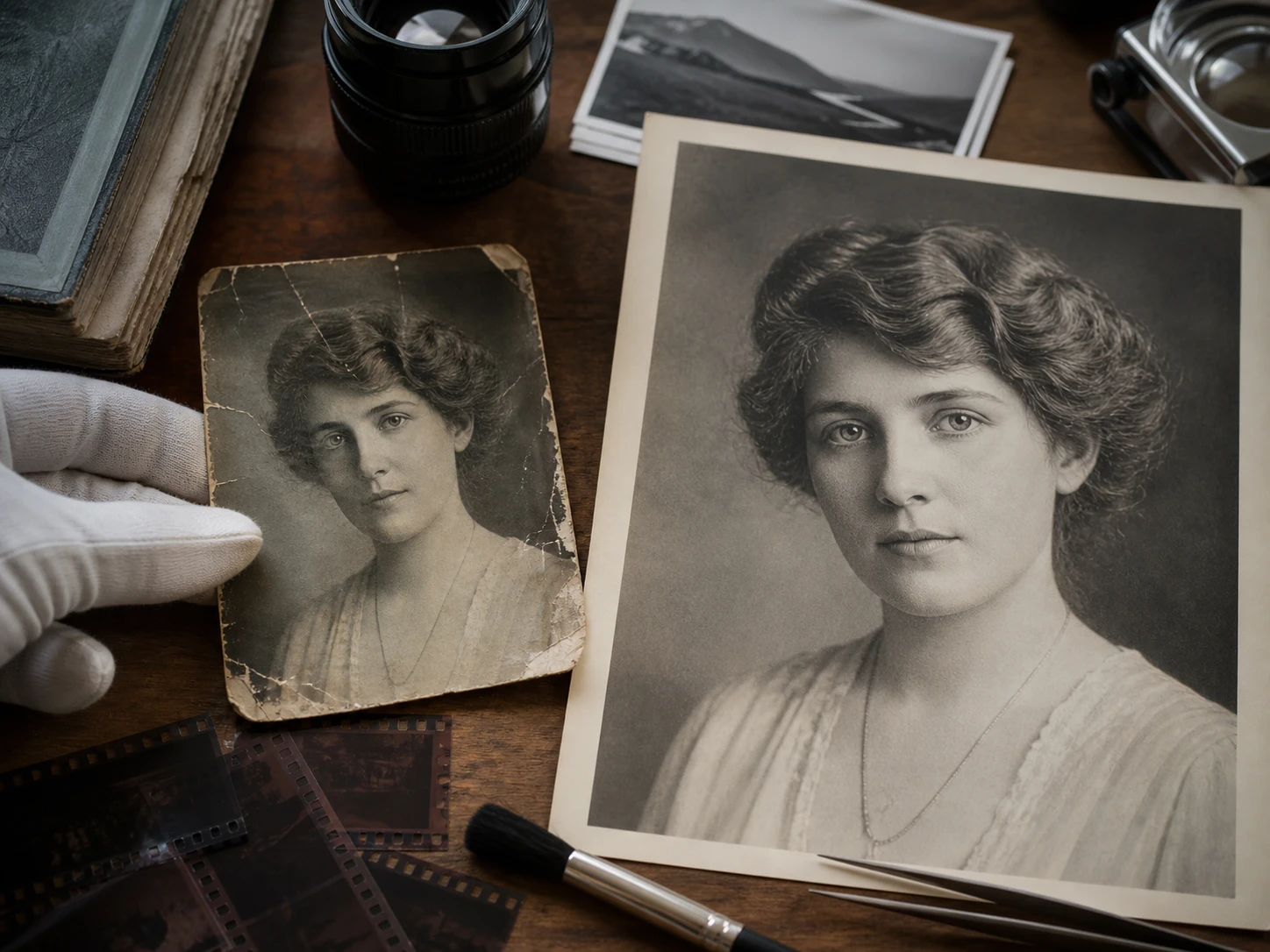
一箱旧照片在逐张数字化时,很多脸已经褪色、发软或带划痕。做老照片修复后,可以请记得这张脸的人看一眼,再决定是否保存这一版。
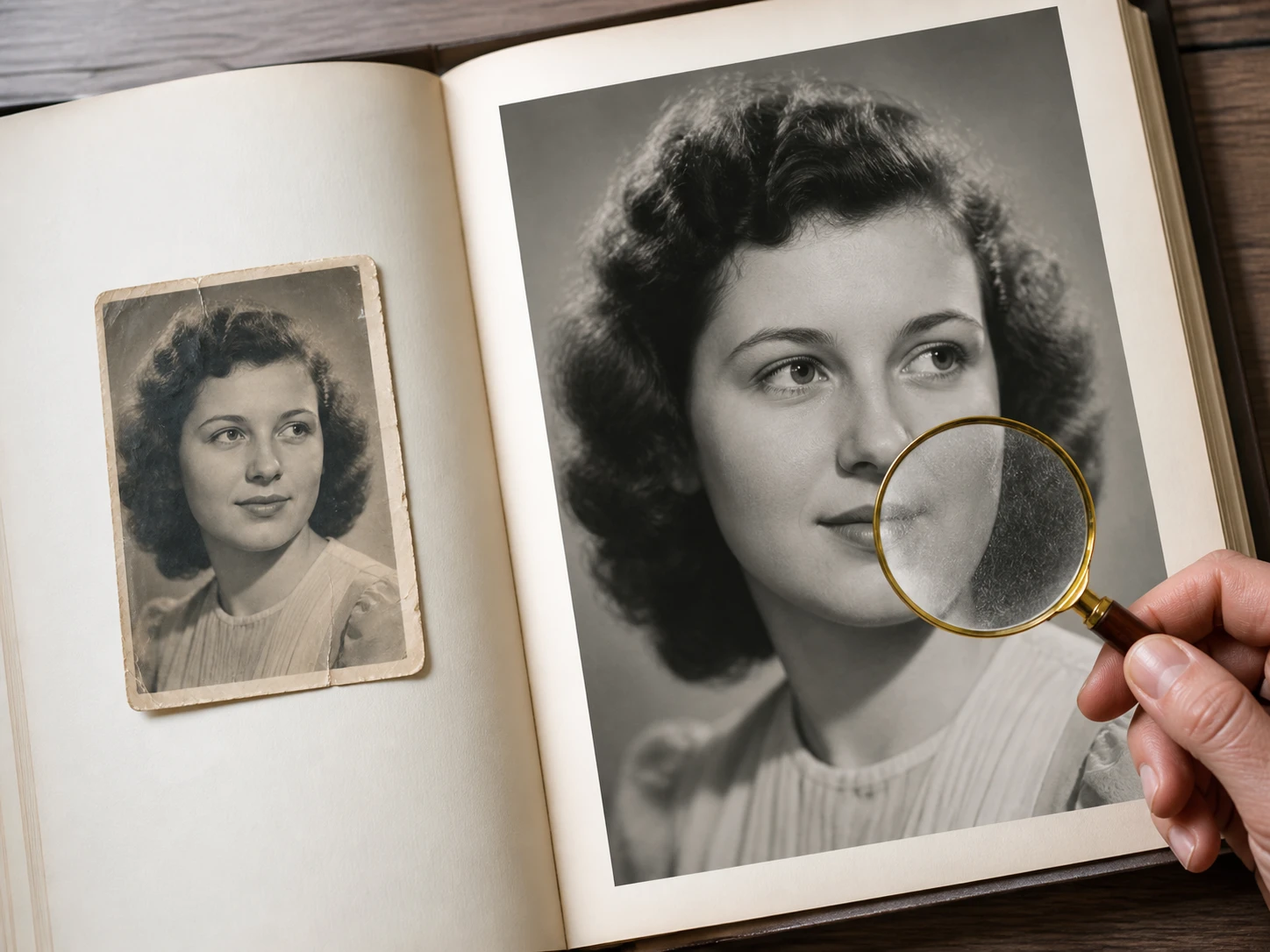
先看清,再放大到版面
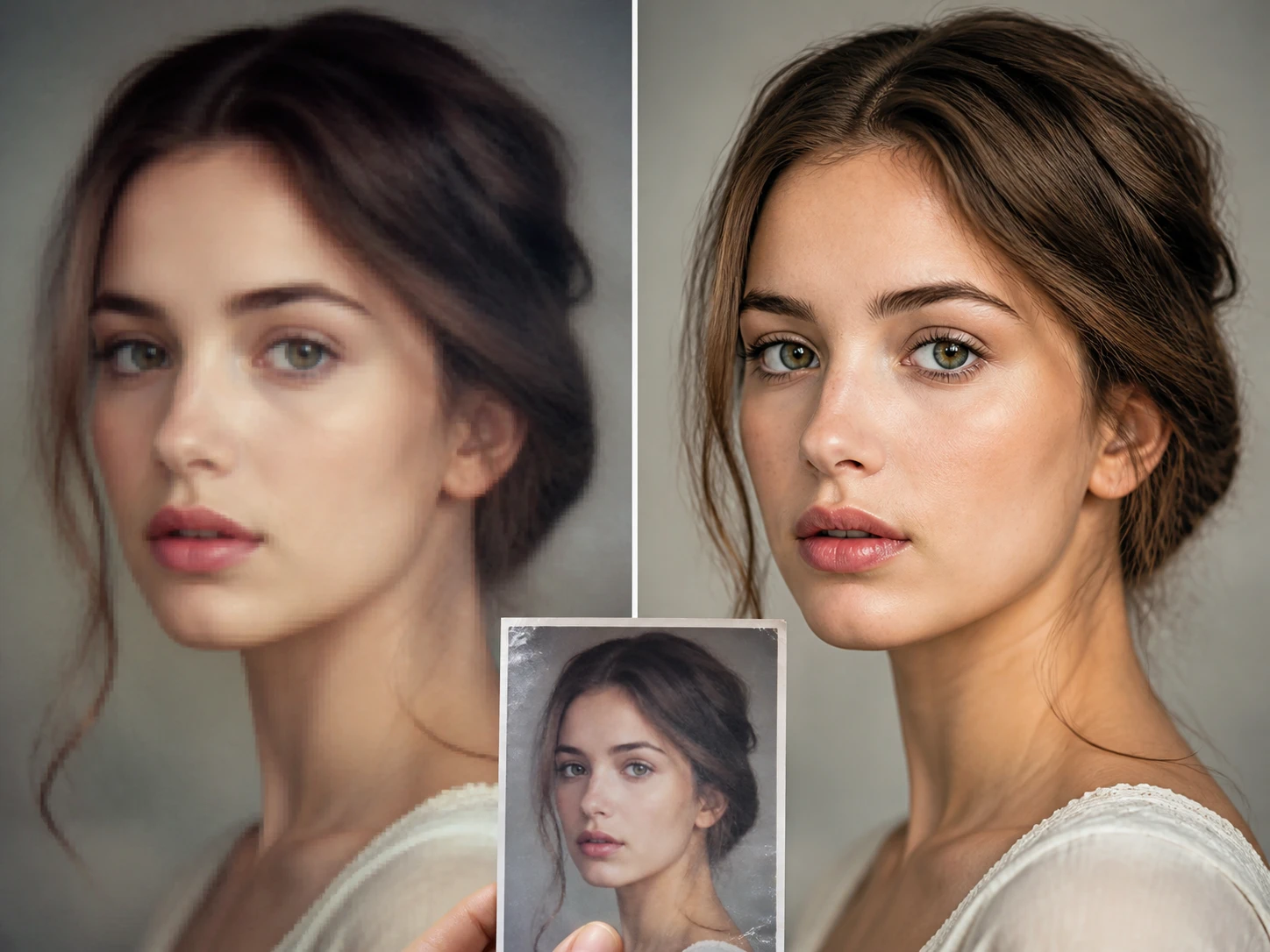
纪念册、画册和展板里的头像,屏幕小图看着还行,放到成品尺寸才会露出发糊的边。先做照片清晰度修复,再检查睫毛、发丝和五官边缘是否立得住。
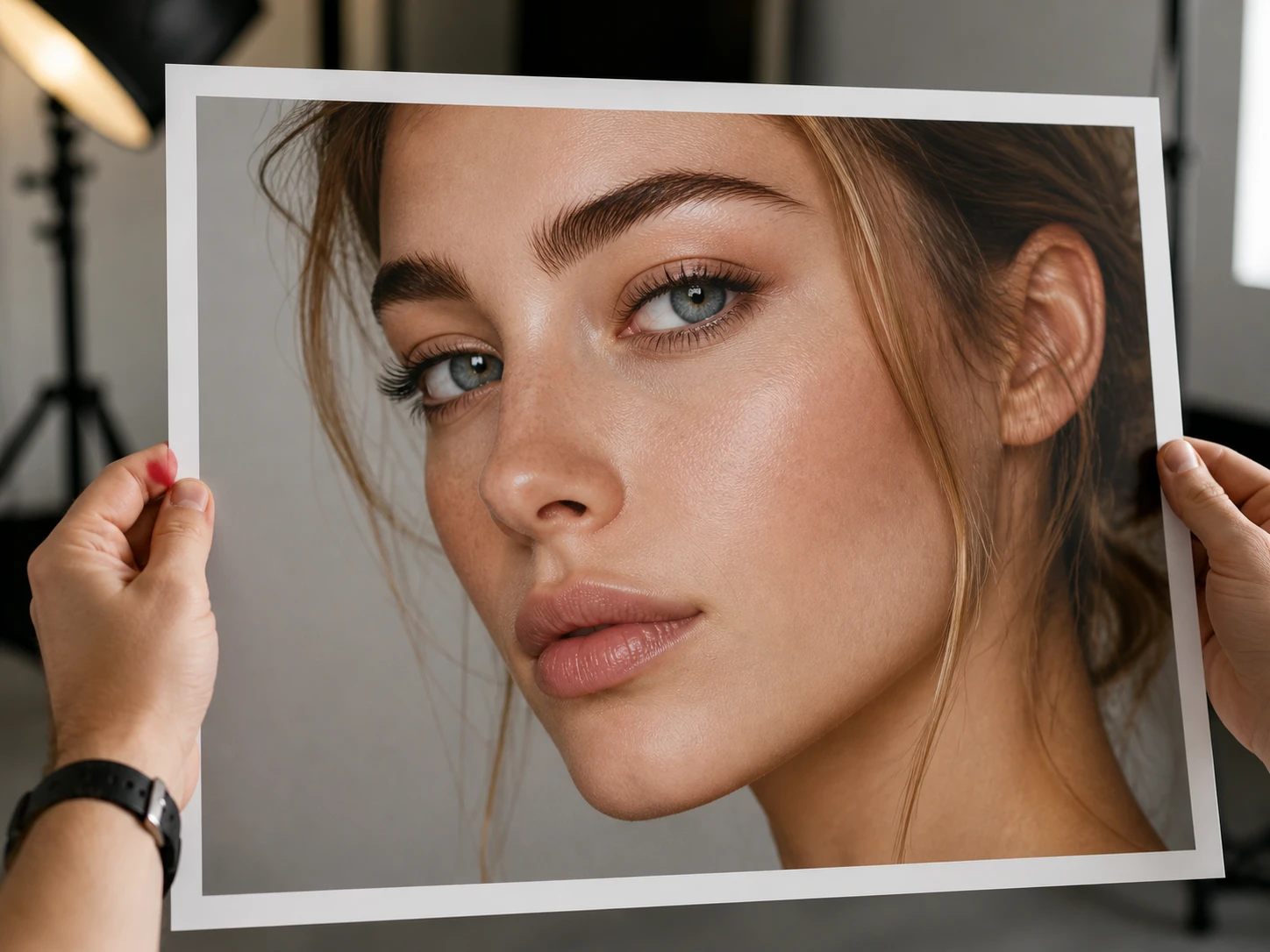
让商品页模特图更经得起放大
供应商图、补拍图和场景图混在一起时,买家常会放大看最软的那张脸。按画面内容处理人像修复,让高清人脸细节和页面其他素材更接近。
人脸修复的验收点
先看结果里的具体位置,再判断这版能不能用。
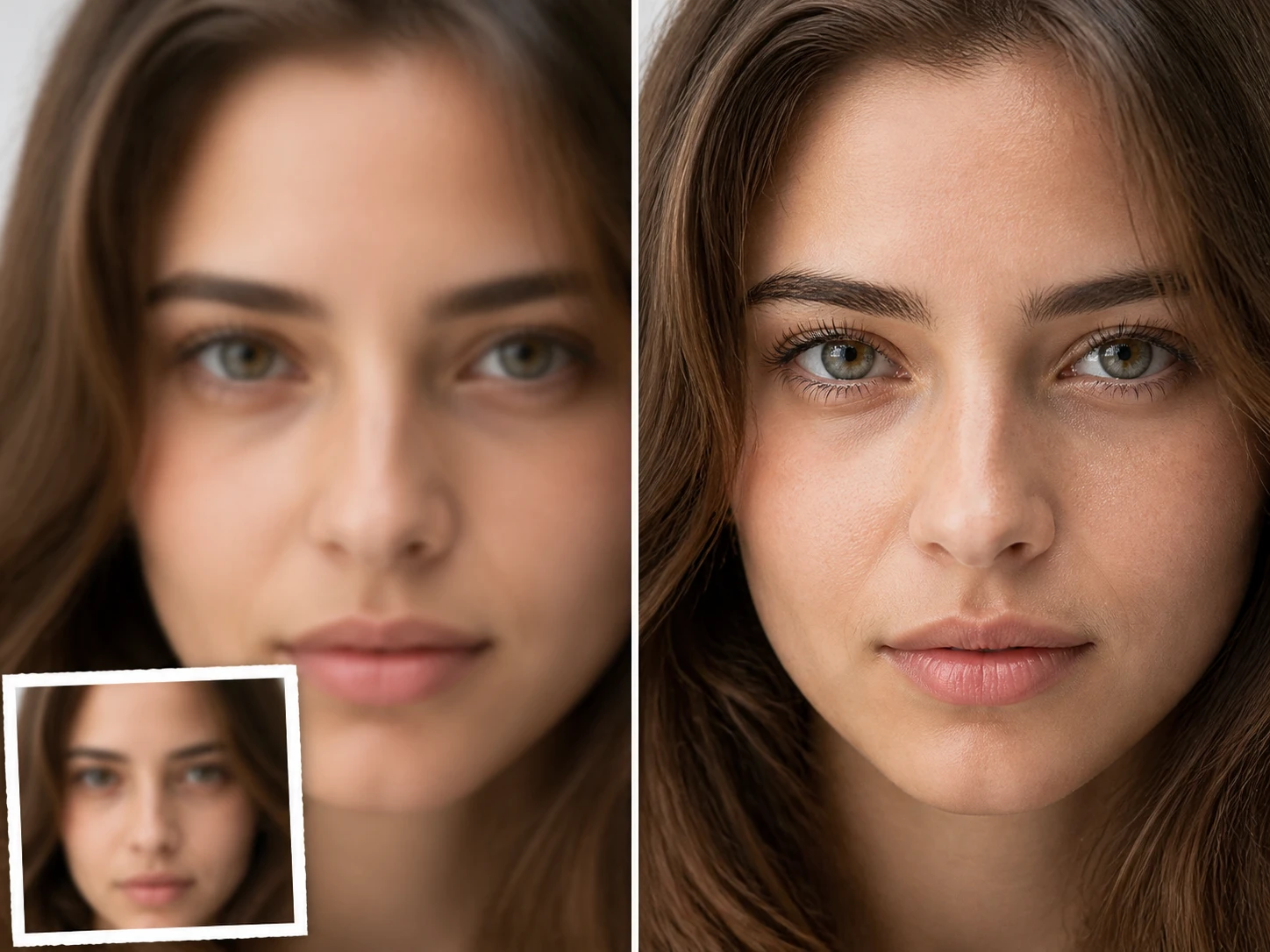
细节回来,人还对
Enhancers AI 的脸部修复重点落在眼部边缘、发丝和皮肤纹理层次。放大到100%后,对着你认识的那个人看,确认细节变清楚,人物仍然读作同一张脸。
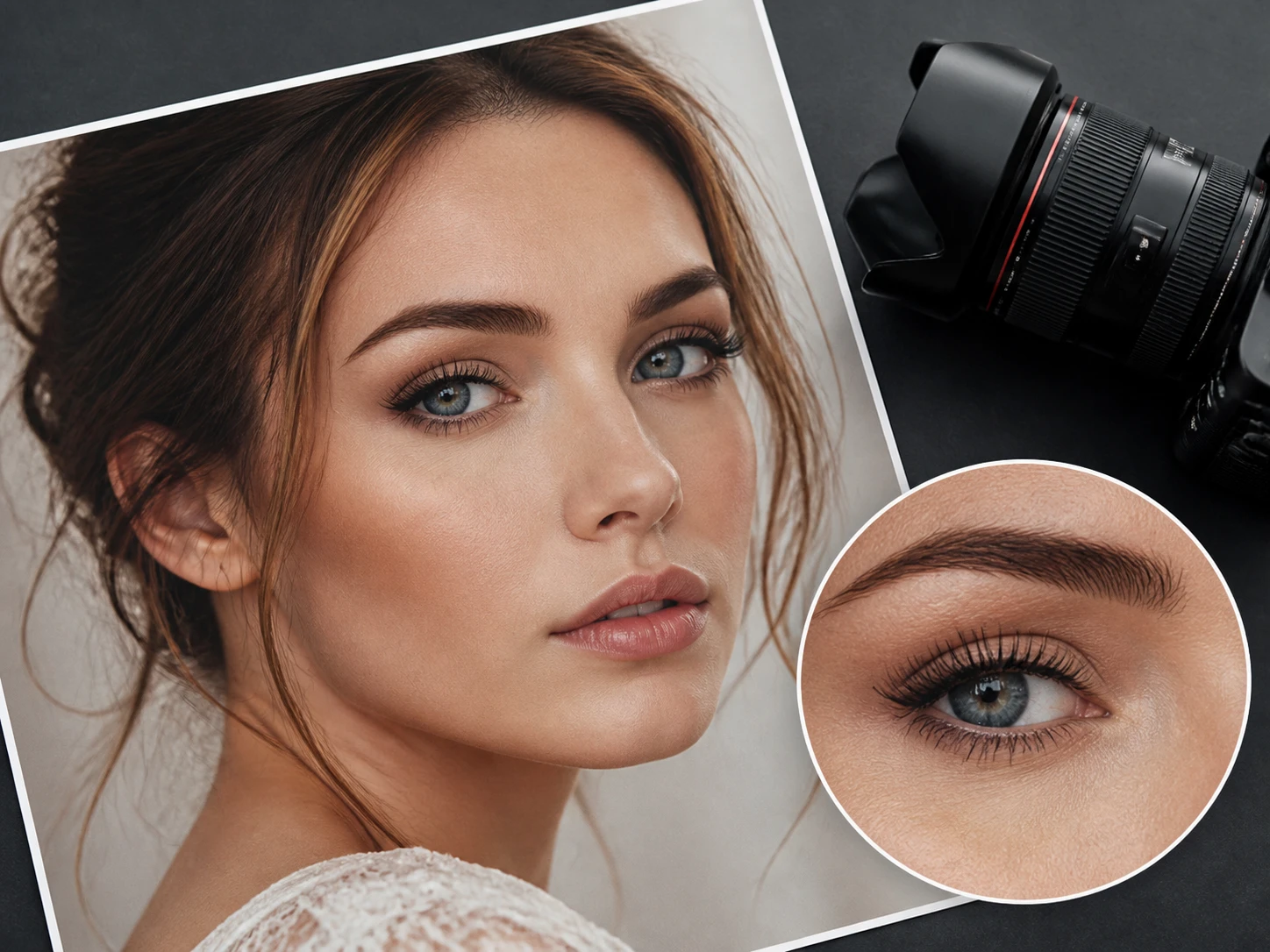
清晰后继续放大
照片变清晰之后,可以在同一工作流继续放大,图片最高到8K。装框肖像、相册页面和印刷版面都能用同一份结果继续检查。
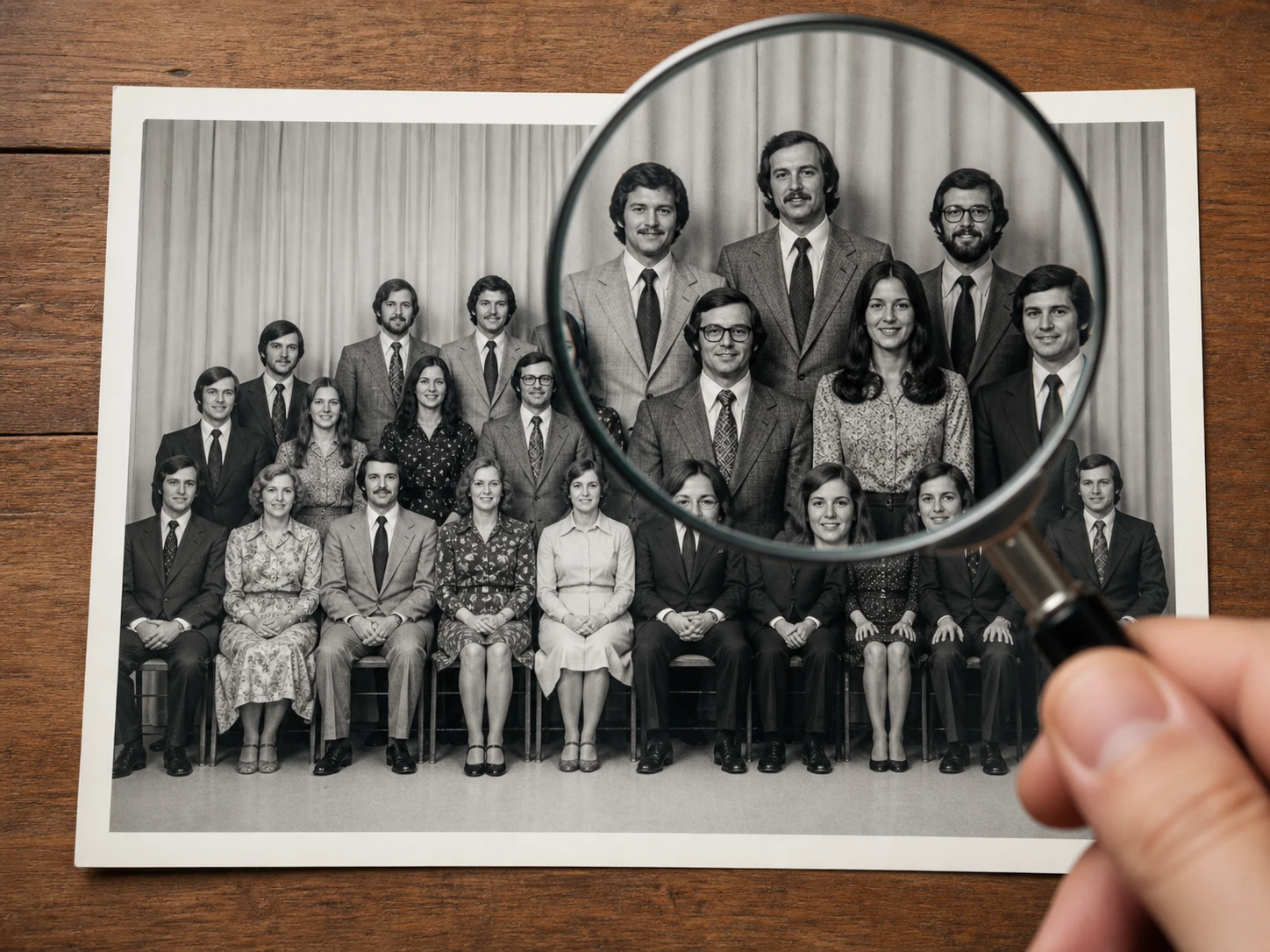
合影逐张脸处理
毕业照、周年合影这类画面里,系统会找出每一张脸分别重建。验收时看后排最小的人脸,确认在打印尺寸下仍能认出是谁。
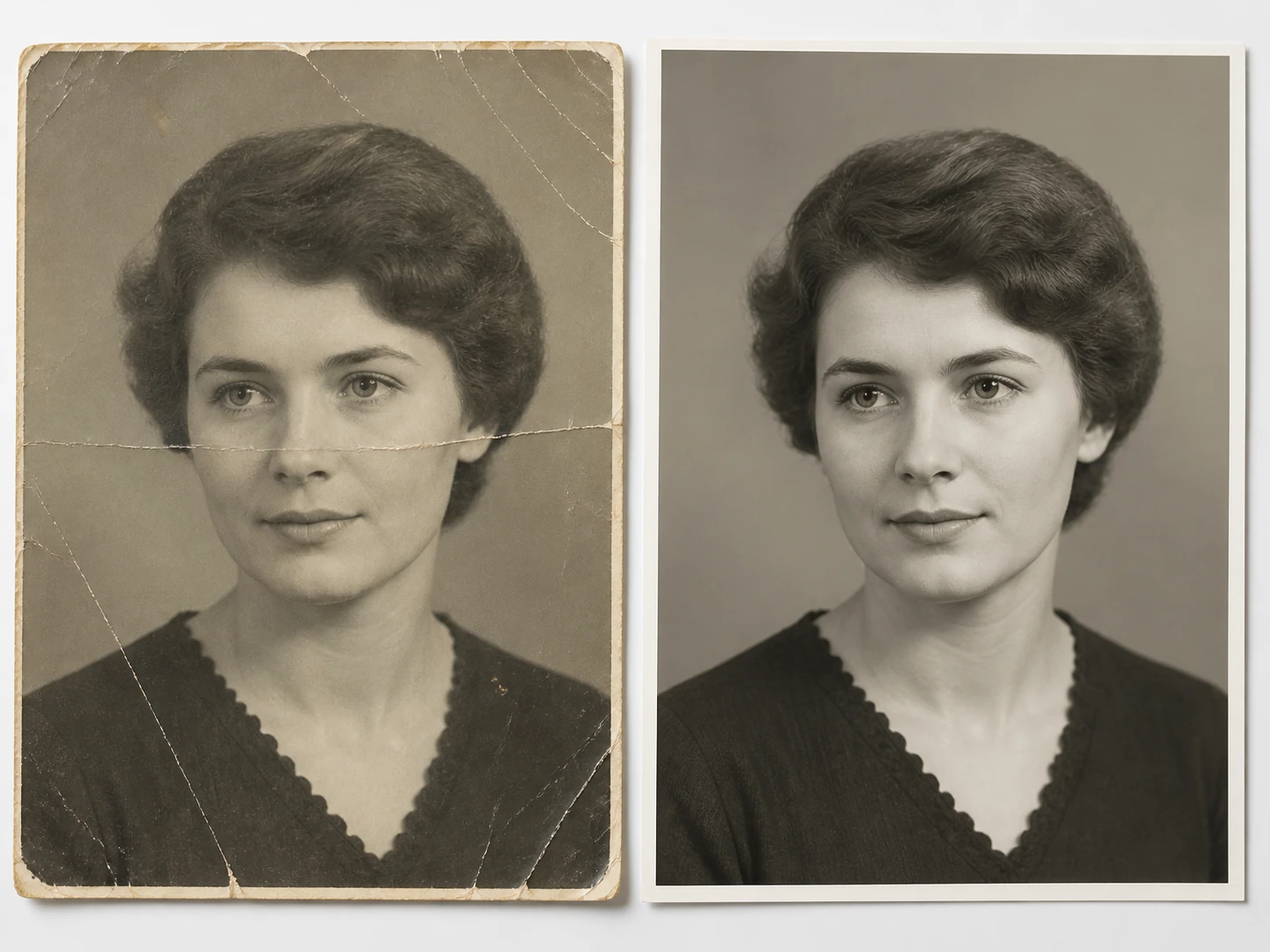
旧照划痕一起清
做AI老照片修复时,面部细节重建、划痕噪点清理可以同一遍完成。需要时可选上色,也可以保留黑白,让旧肖像先恢复可辨的层次。
三步核对结果
从上传到下载,每一步都围绕可检查的结果展开。
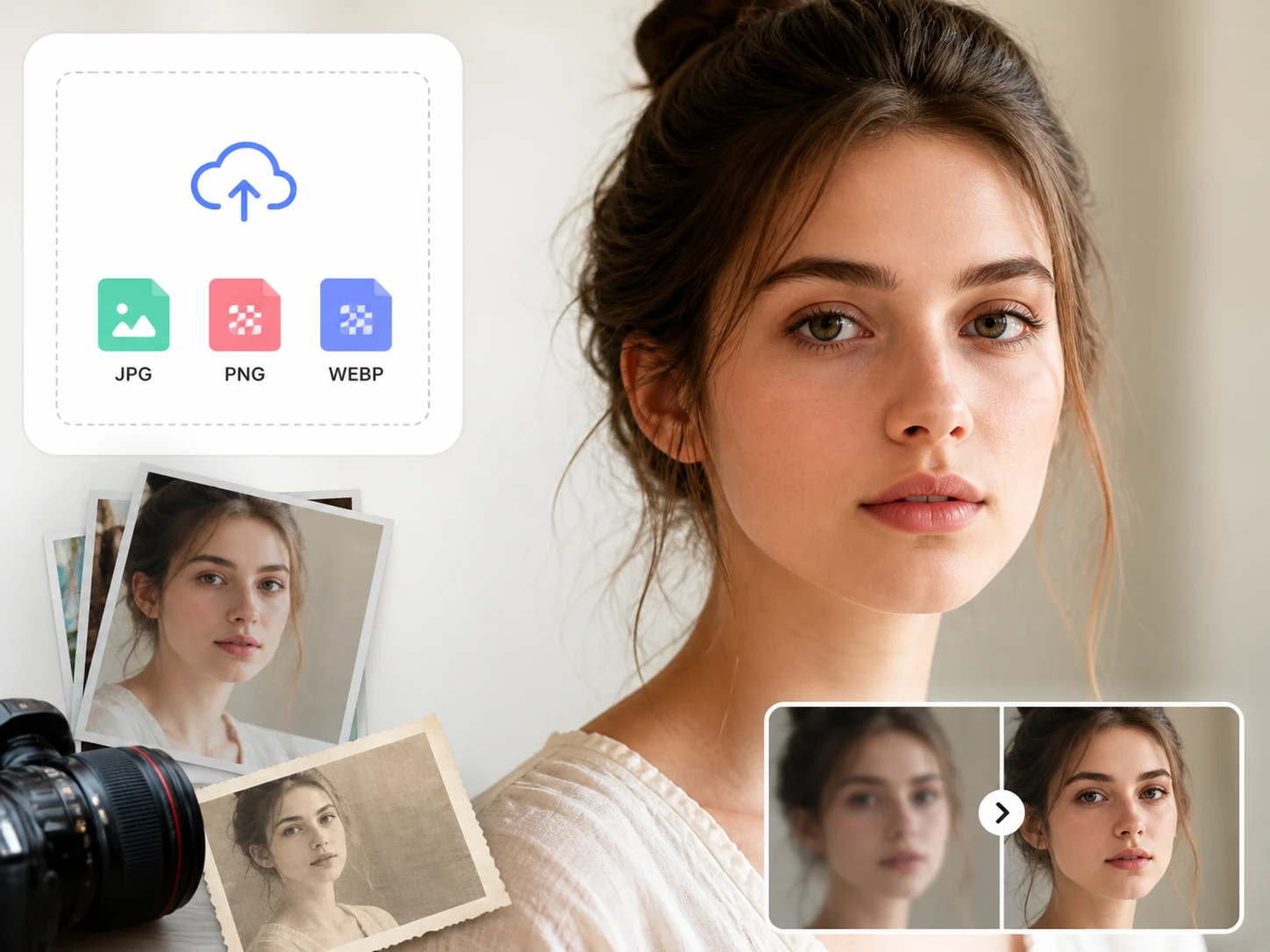
上传发糊或老旧照片
提交一张或一批JPG、PNG、WEBP照片,文件和处理历史会保存在你的账号空间,之后可以回访并下载。
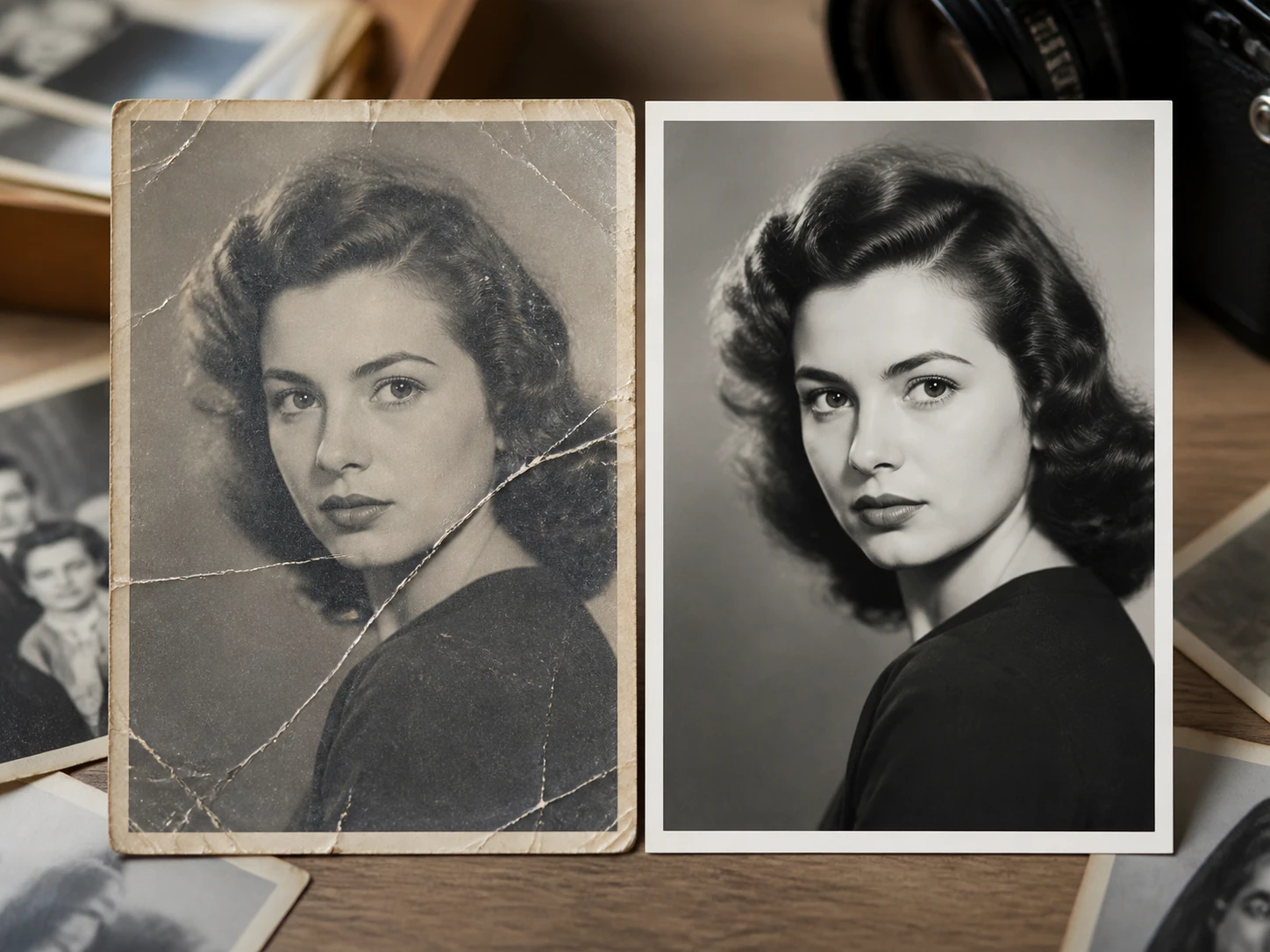
让系统匹配处理路径
系统按文件类型和场景匹配专用模型,自动找出画面中的脸与发软区域。想自己拿主意时,也可以手动选择模型或场景,参数会自动填好。
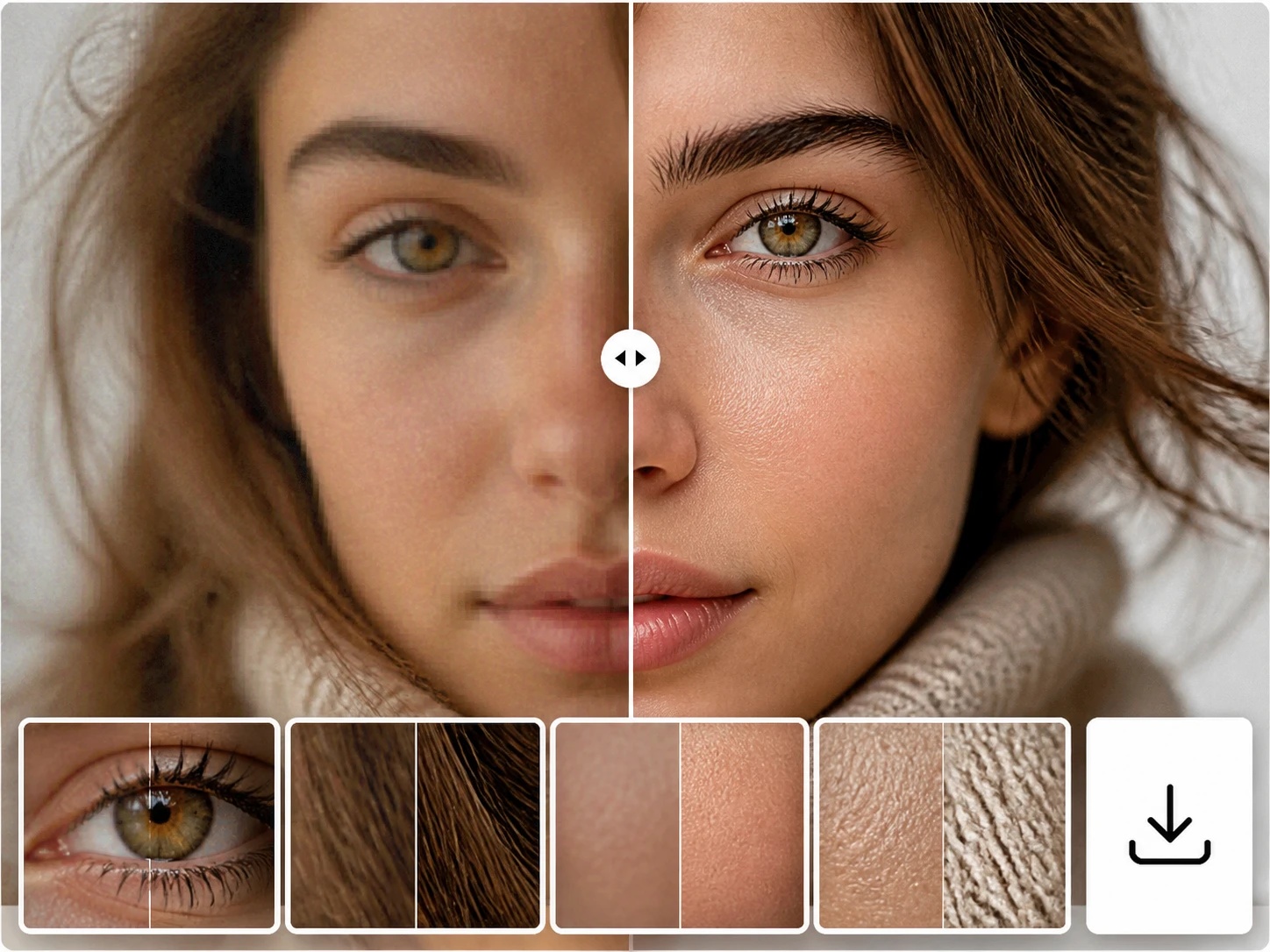
对照原图再导出
把结果放大到100%,看眼部边缘、发丝分股和皮肤纹理。满意后导出无水印成品;需要更大尺寸,就继续放大到最高8K。
这些照片值得先修
不同来源的照片,核对重点也不同。
扫描老照片
要放大装框的祖辈单人肖像,或成箱批量扫描的家庭档案,常见问题是脸褪色、发糊、带划痕。先重建细节、清掉噪点和划痕,需要时再上色;最后请家里记得这张脸的人看一眼。
挂墙打印的合影
班级毕业照和公司周年合影一旦洗出来挂墙,后排小脸会最先暴露清晰度问题。逐张脸处理后,在目标尺寸下看每个人是否还能被认出来。
商品页模特图
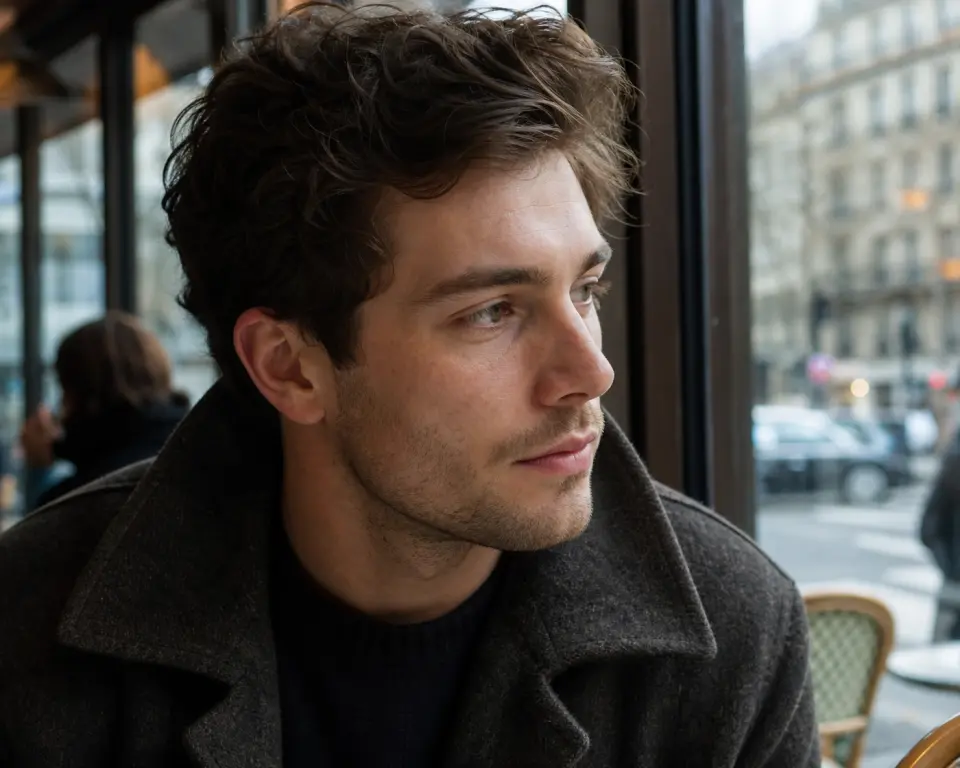
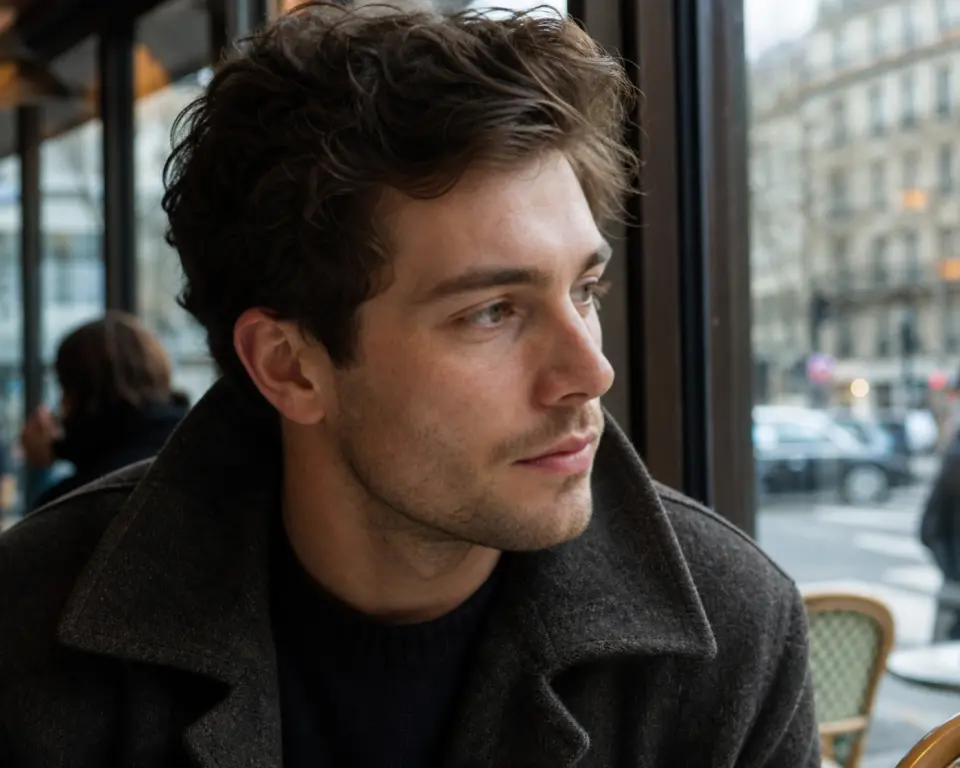
商品页里混用供应商图和补拍图时,模特脸部的软边会让整组图显得不一致。先做图片变清晰处理,再检查头发边缘和五官细节是否匹配页面质量。
AI生成人像
AI出图的人像有时五官边缘发虚,放大交付前需要逐张检查。按AI图场景处理后,再看模糊图片变清晰的部分是否自然贴合原图。