
Video Scherper Maken
Een zachte video is niet één probleem: trillende handen, focus die op de achtergrond viel, een zachte lens of te vaak doorgestuurd en gecomprimeerd. Je hoeft niet te gokken — je kunt een video verscherpen en het resultaat zelf naast het origineel leggen.
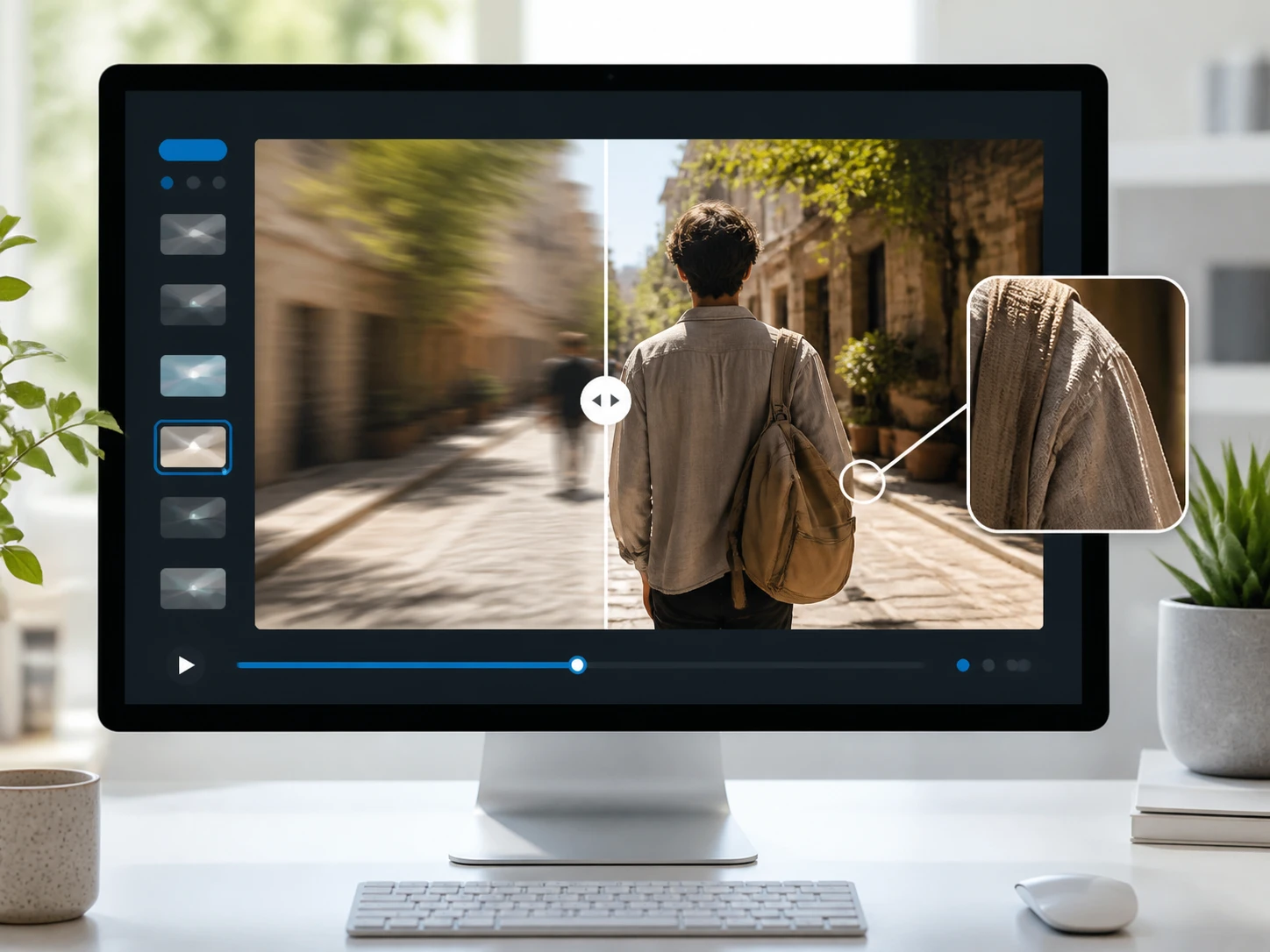
Van zachte clip naar scherp beeld
Drie stappen, van het bestand dat je uploadt tot de versie die je naast het origineel legt.
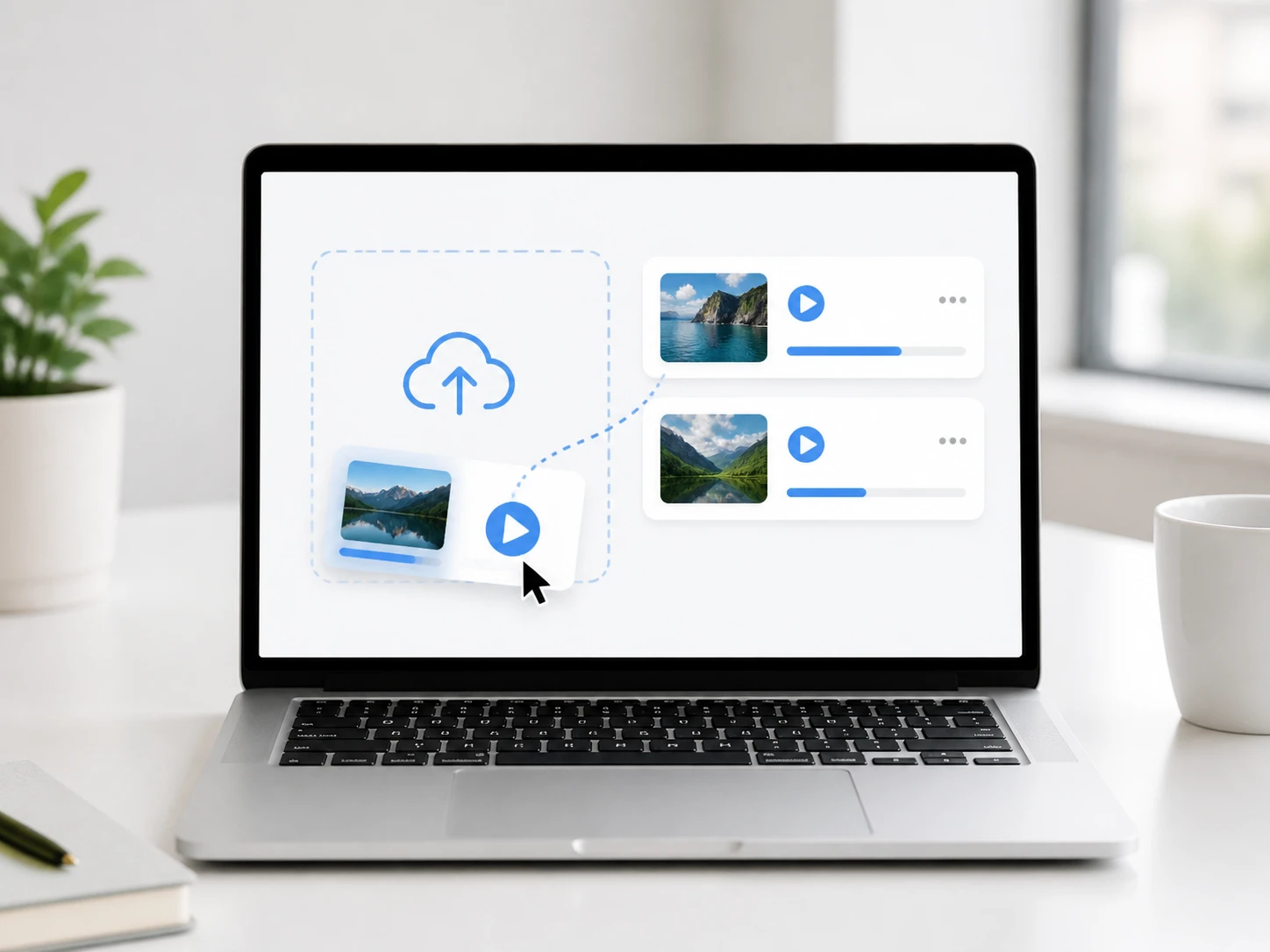
Zet je clip in de browser
Sleep een MP4 of MOV naar het venster, of klik om te kiezen. Je mag meerdere clips tegelijk aanleveren. Het bestand en de latere versie blijven in je account staan, zodat je er later opnieuw bij kunt. Er is niets te installeren.
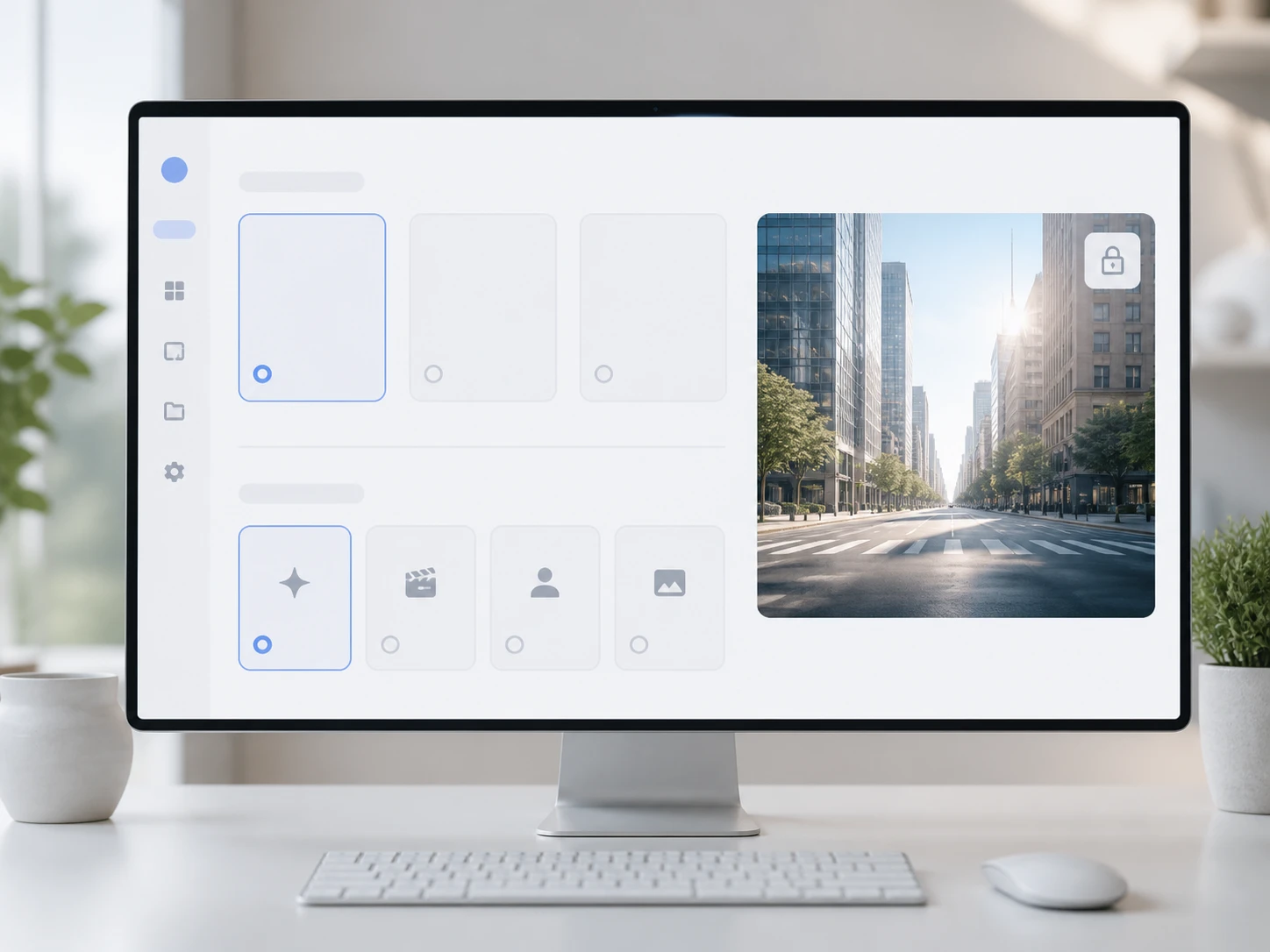
Laat de oorzaak bepalen, of kies zelf
Standaard bepaalt Enhancers AI zelf welke onscherpte het is en zet daar de aanpak op. Wil je sturen, dan kies je zelf een model of een scène. De resolutie is een aparte keuze: laat hem staan op het huidige beeldformaat, of ga naar 4K als je een groter beeld nodig hebt.
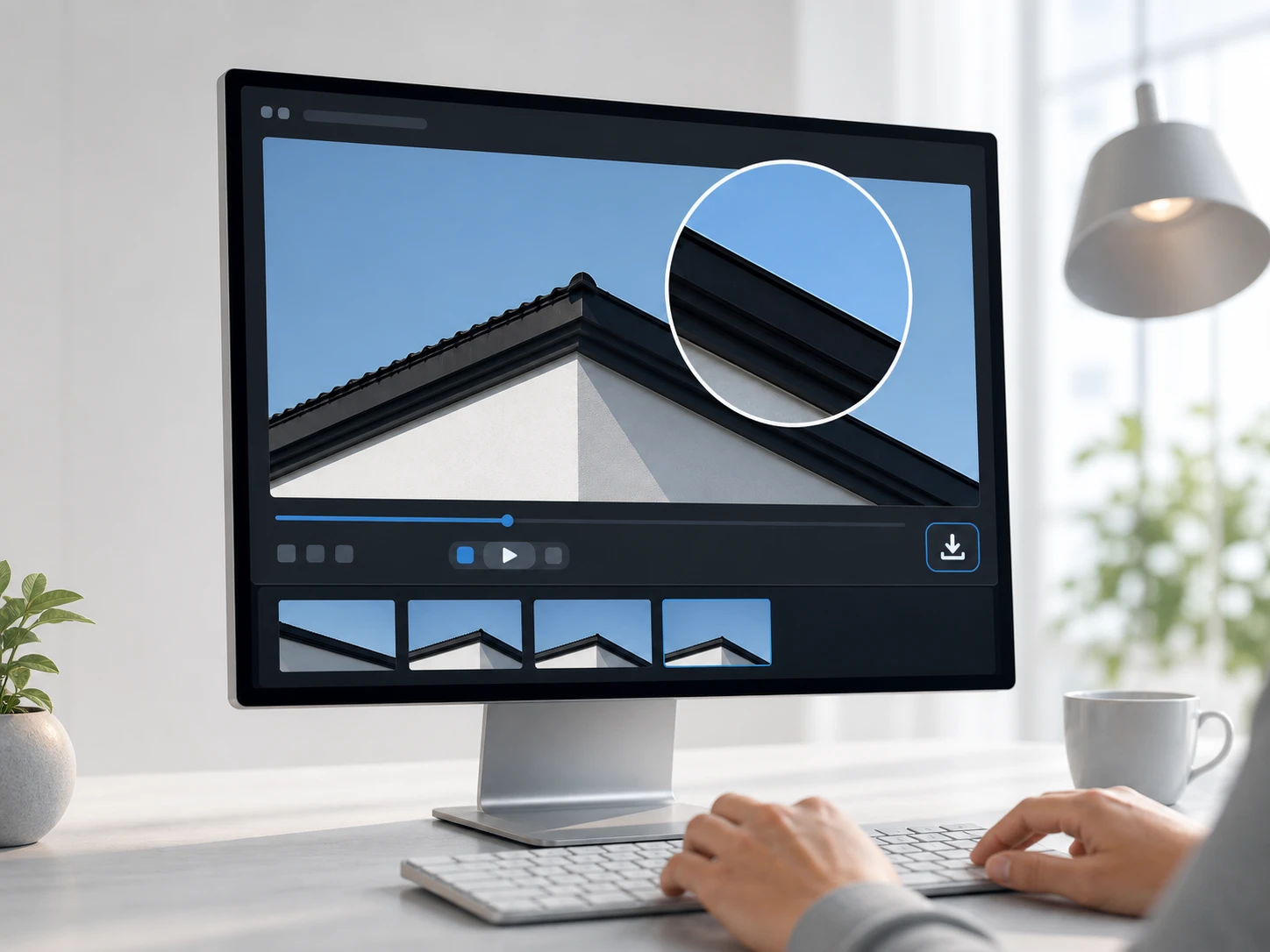
Vergelijken en downloaden
Zet de video stil op de zachtste seconde en zoom naar 100 procent: liggen de randen echt uit elkaar, of is er alleen een lijn langs de contour bij gekomen? Niet tevreden, dan kies je een andere scène en draai je nog een keer. Wel goed, dan download je zonder watermerk.
Waar dit van pas komt
Concrete situaties waarin een zachte clip alsnog te redden is.
Interview uit de hand meegelopen
Op een telefoon lijkt het nog te kloppen, maar op een groot scherm slepen de randen achter de beweging aan. Laat het de trilling verwerken, dan komen de contouren terug op hun plek en staat het gesprek ook groot vertoond scherp genoeg.
Camera die op de achtergrond scherpstelde
De muur achter het onderwerp staat haarscherp, terwijl de persoon zelf zacht blijft. Dit is gemiste focus, geen trilling: de laag detail in wimpers en weefsel wordt teruggehaald, zodat het onderwerp weer het scherpste punt in beeld wordt.
Beeld van een oud toestel
Geen trilling en geen gemiste focus, gewoon een zachte lens zonder contrast. Het contrast over het hele beeld wordt aangetrokken en de textuur komt uit elkaar, waardoor oud materiaal een stuk vaster oogt zonder dat het geforceerd wordt.
Clips die zijn doorgestuurd
Na een paar keer delen storen de blokken en vuile randen meer dan de onscherpte zelf. Die compressierommel wordt opgeruimd en de randen komen weer schoon terug, zodat een clip uit een chatgesprek weer bruikbaar wordt.
Voor wie dit werkt
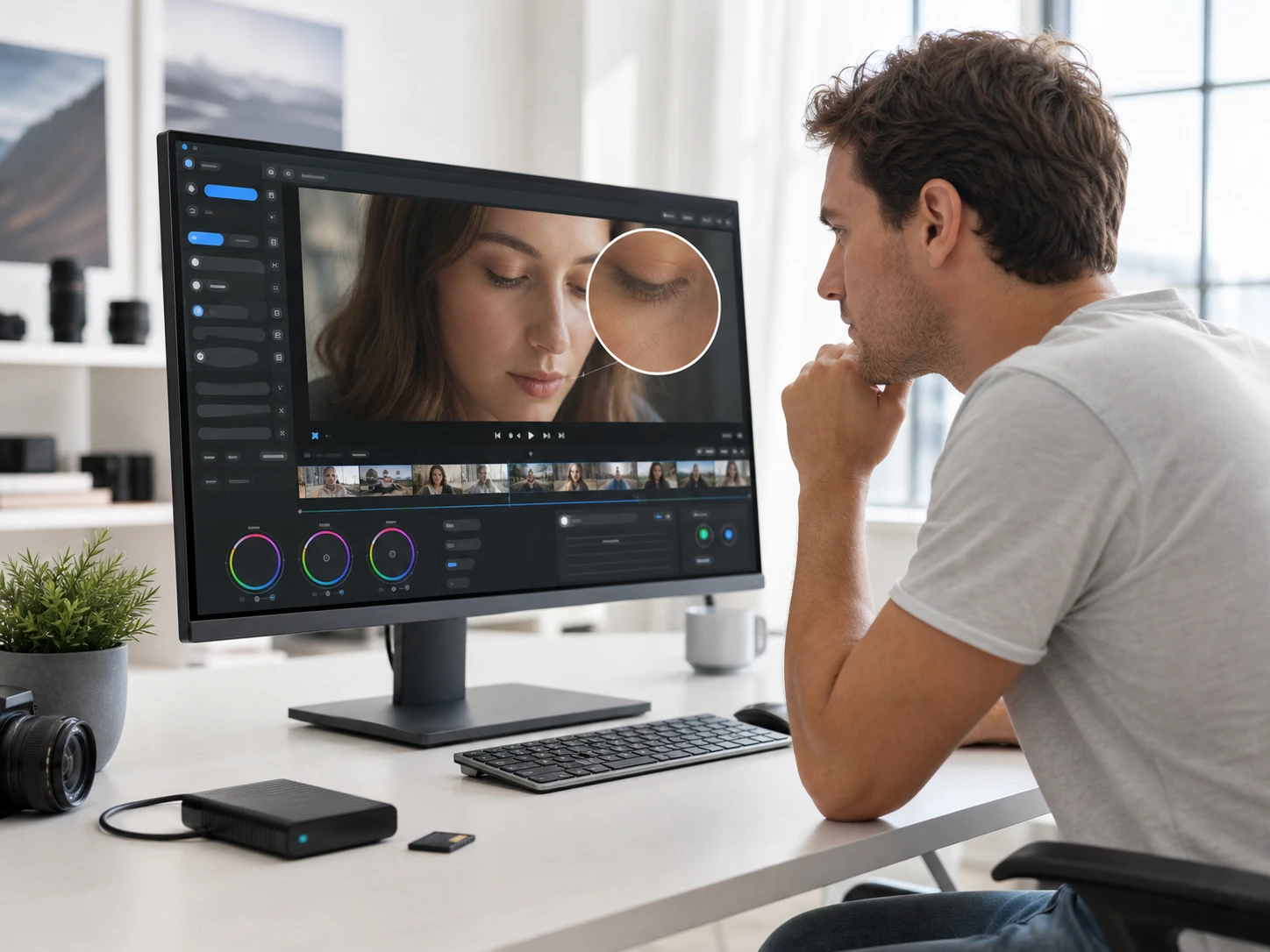
Monteurs die materiaal van anderen krijgen
Je krijgt beeld aangeleverd en moet eerst inschatten hoever het te redden is. Leg de zachtste seconde op 100 procent naast het resultaat, en pas dan beslis je of dit volstaat of dat je toch om een nieuwe opname vraagt.
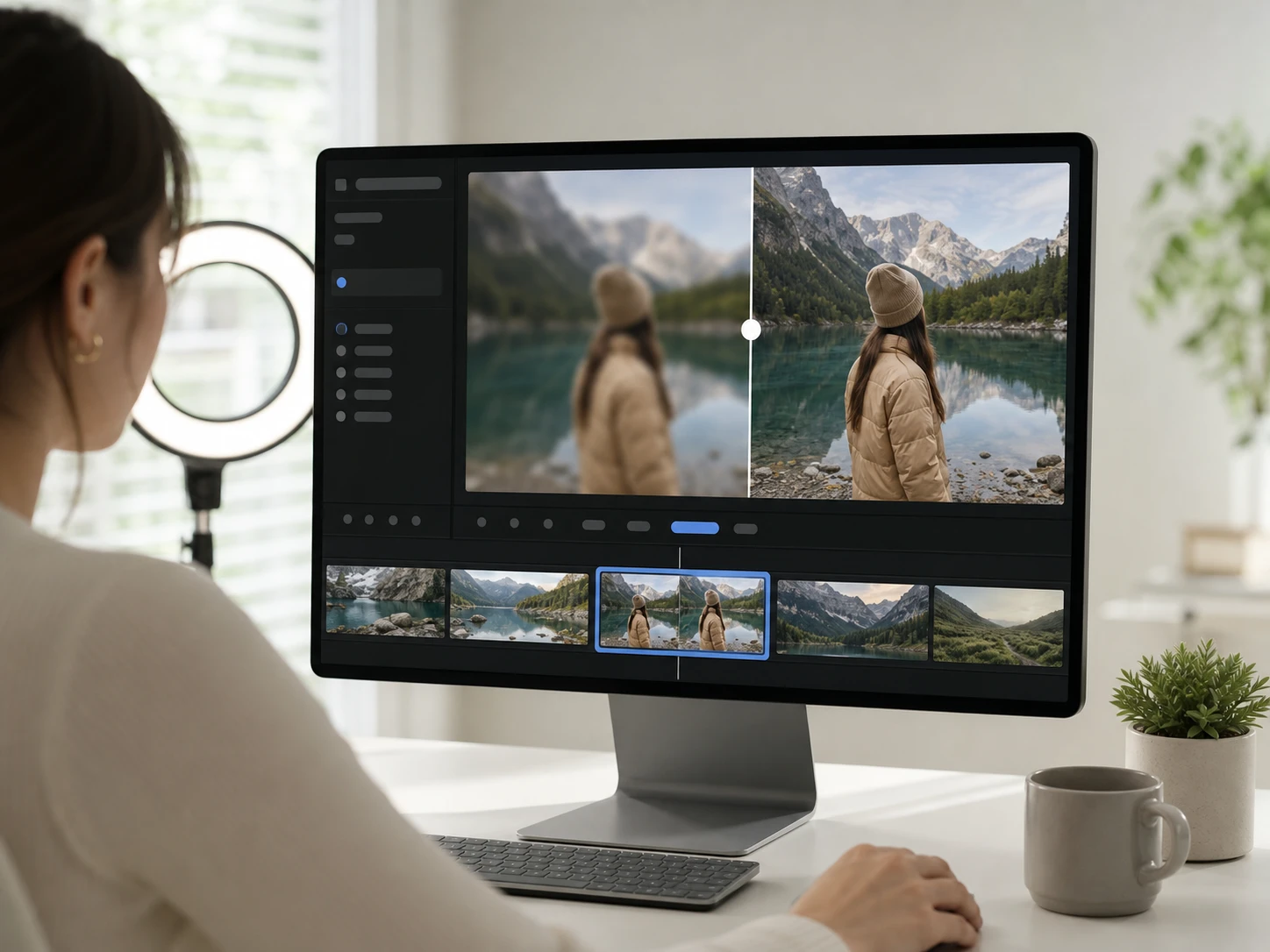
Mensen die een uitkomst willen, geen verhaal
Je hoeft geen marketingpraat, je wilt weten wat het doet en waar het stopt. Het haalt binnen hetzelfde beeldformaat de randen en textuur terug; bij zware compressie of extreem zachte beelden is er een grens, en dat zie je zelf in de vergelijking.
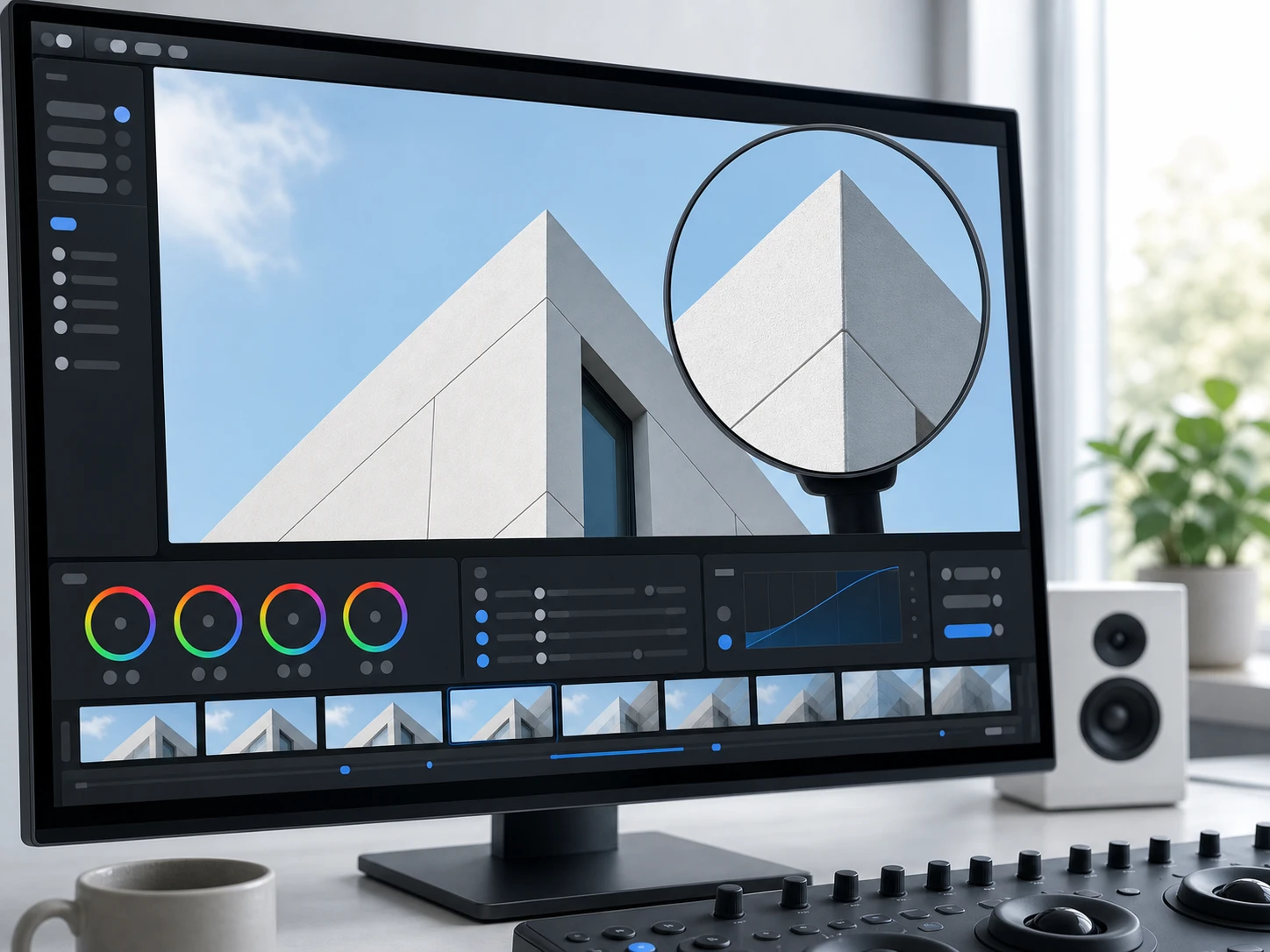
Makers met één clip die deels zacht is
De rest van je montage klopt, maar een paar stukken zijn net te zacht. Draai alleen die fragmenten erdoorheen, kies desnoods per scène een andere aanpak, en houd de rest van je project ongemoeid.
Wat er onder de knop zit
Elke onscherpte heeft een eigen controlepunt — hier zie je hoe dat uitpakt.
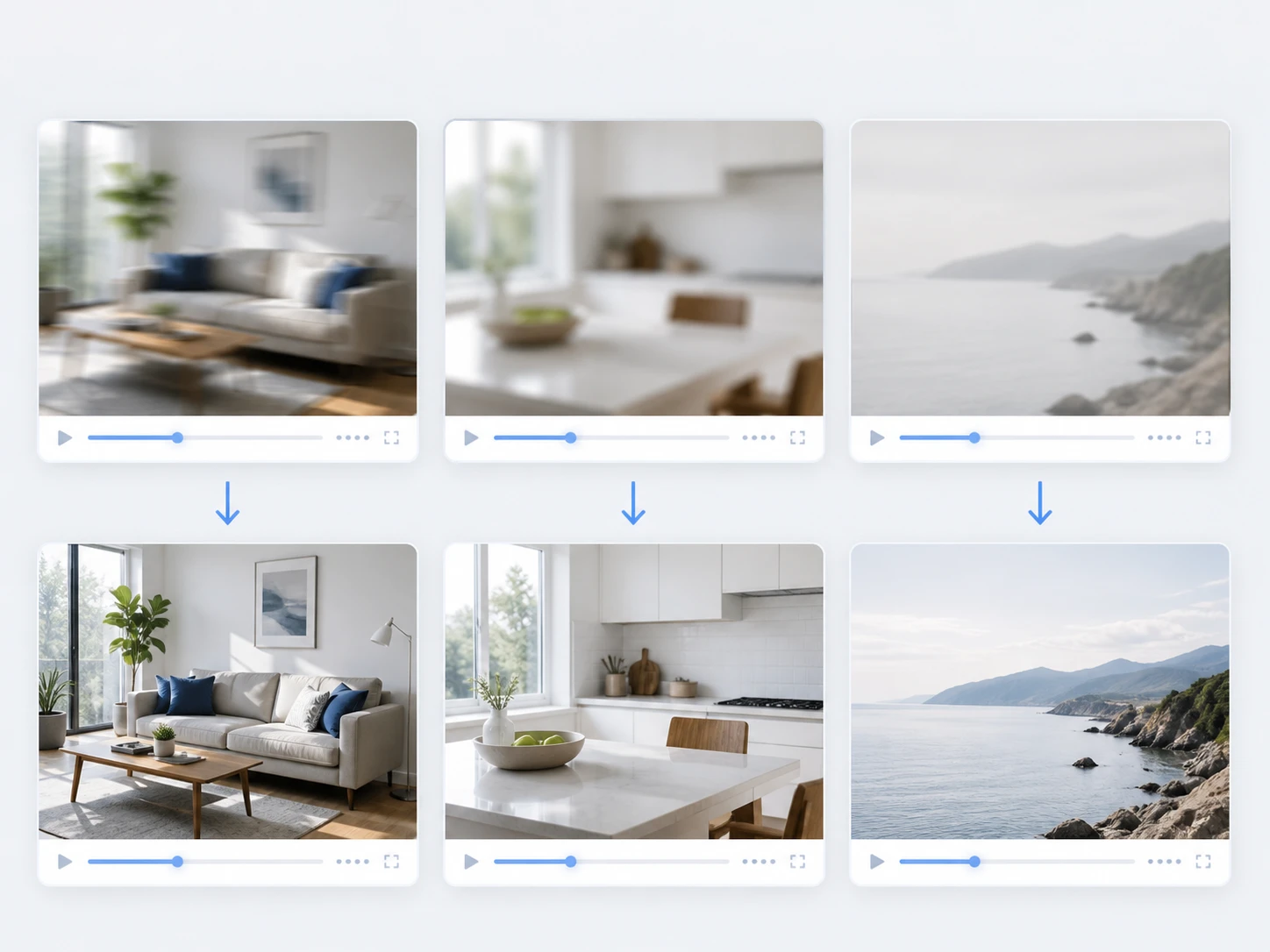
Eerst kijken welke onscherpte het is
Trilling, gemiste focus, een zachte lens of compressie vragen elk om iets anders. Bij trilling sleept de rand in één richting, bij gemiste focus ontbreekt de laag detail van wimpers en weefsel, bij een zachte lens zit het in het contrast over het hele beeld. De aanpak volgt de oorzaak.
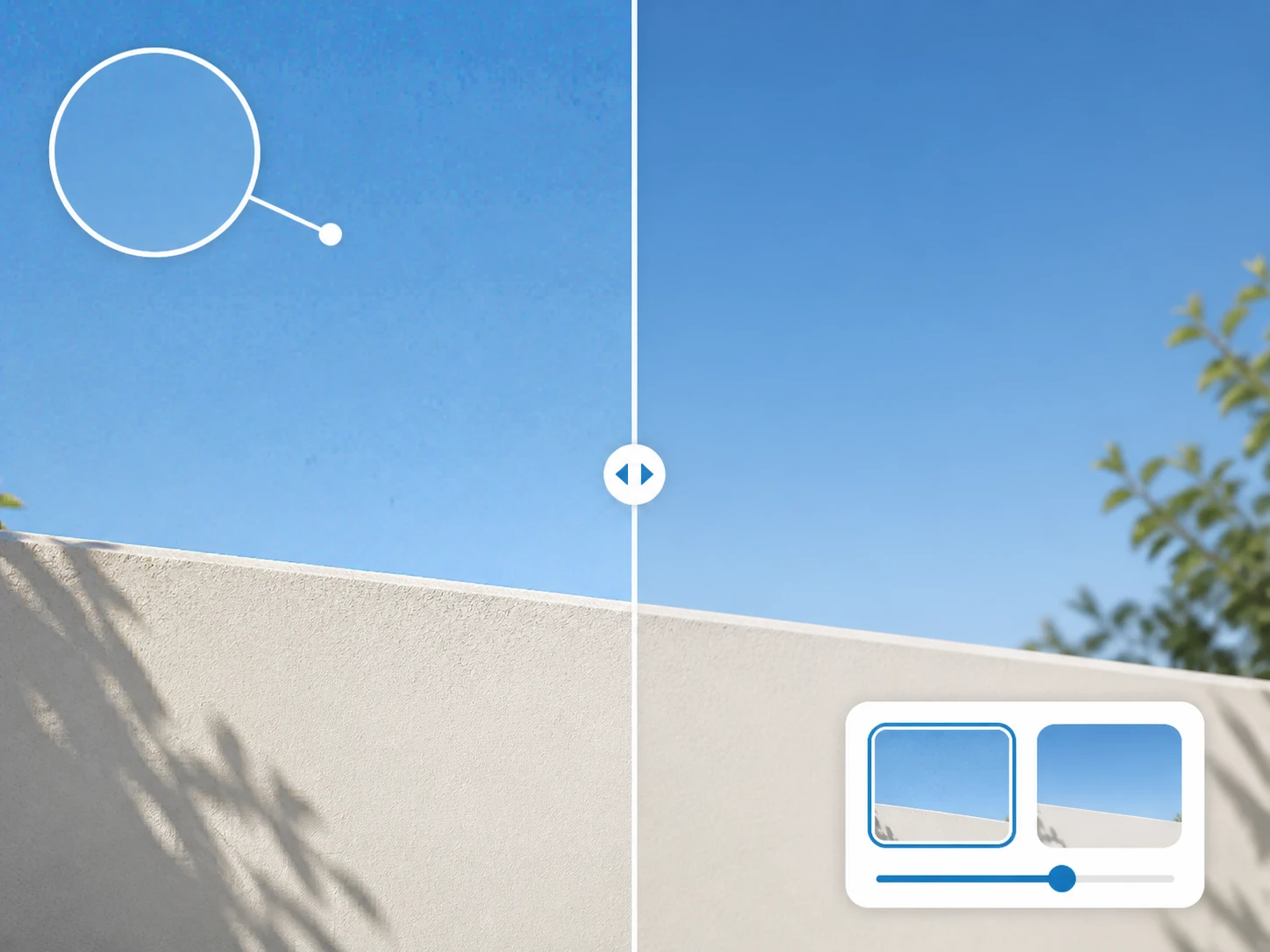
Ruis en compressieblokken gaan er ook af
Onscherpte door ruis is iets anders dan onscherpte door de optiek. Neem een vlak stuk — een stuk lucht, een kale muur — op 100 procent en kijk of het schoon wordt zonder plastisch te ogen. Zo weet je of het echt opgeruimd is en niet alleen uitgesmeerd.
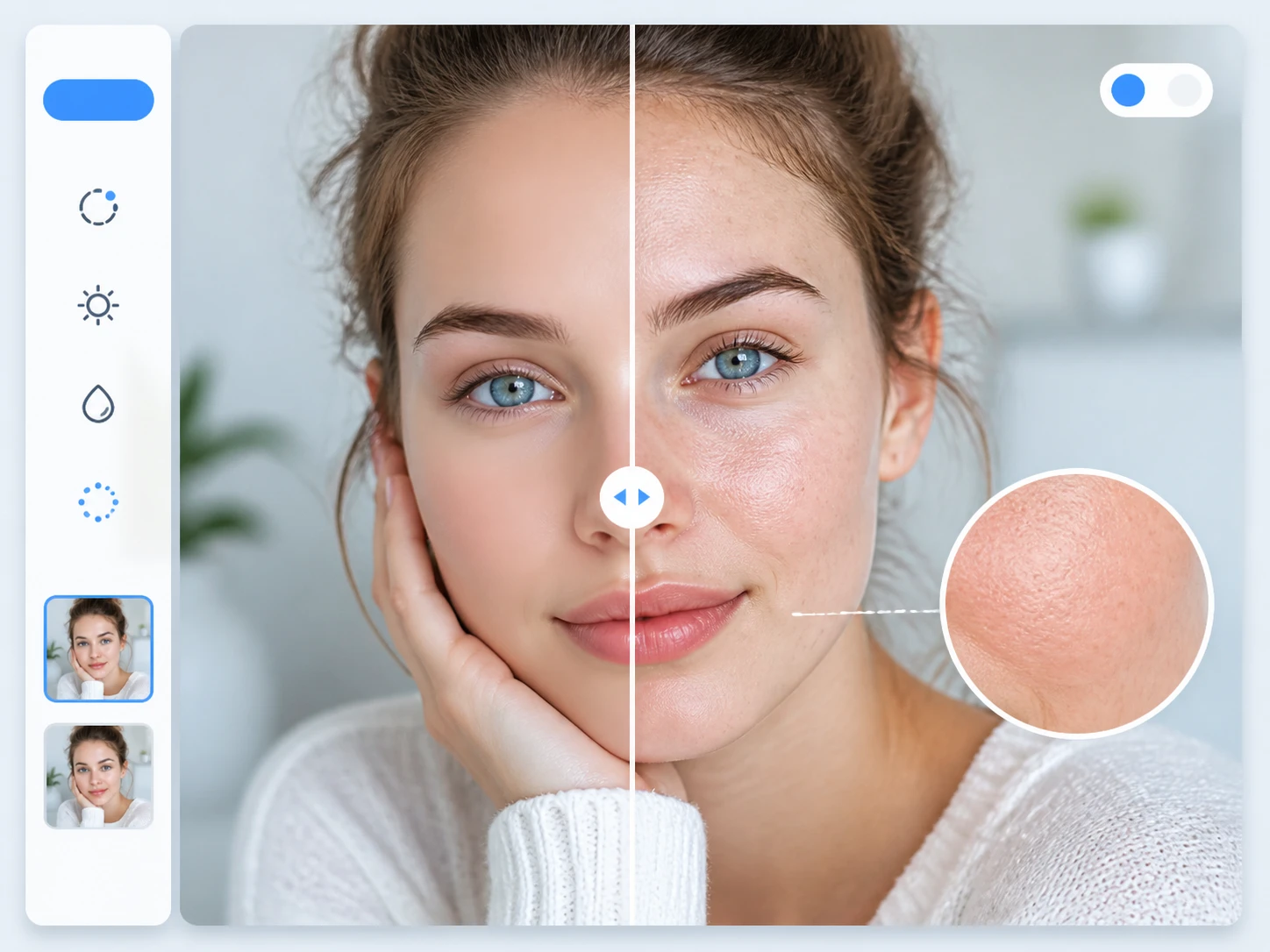
Ook clips die door AI zijn gemaakt
Ook een clip die door AI is gemaakt, kun je bijwerken. De vlakke vlakken en de huid verraden zich het snelst, dus kijk daar eerst. Enhancers AI haalt daar echte detaillering terug, zodat het beeld minder synthetisch aanvoelt.
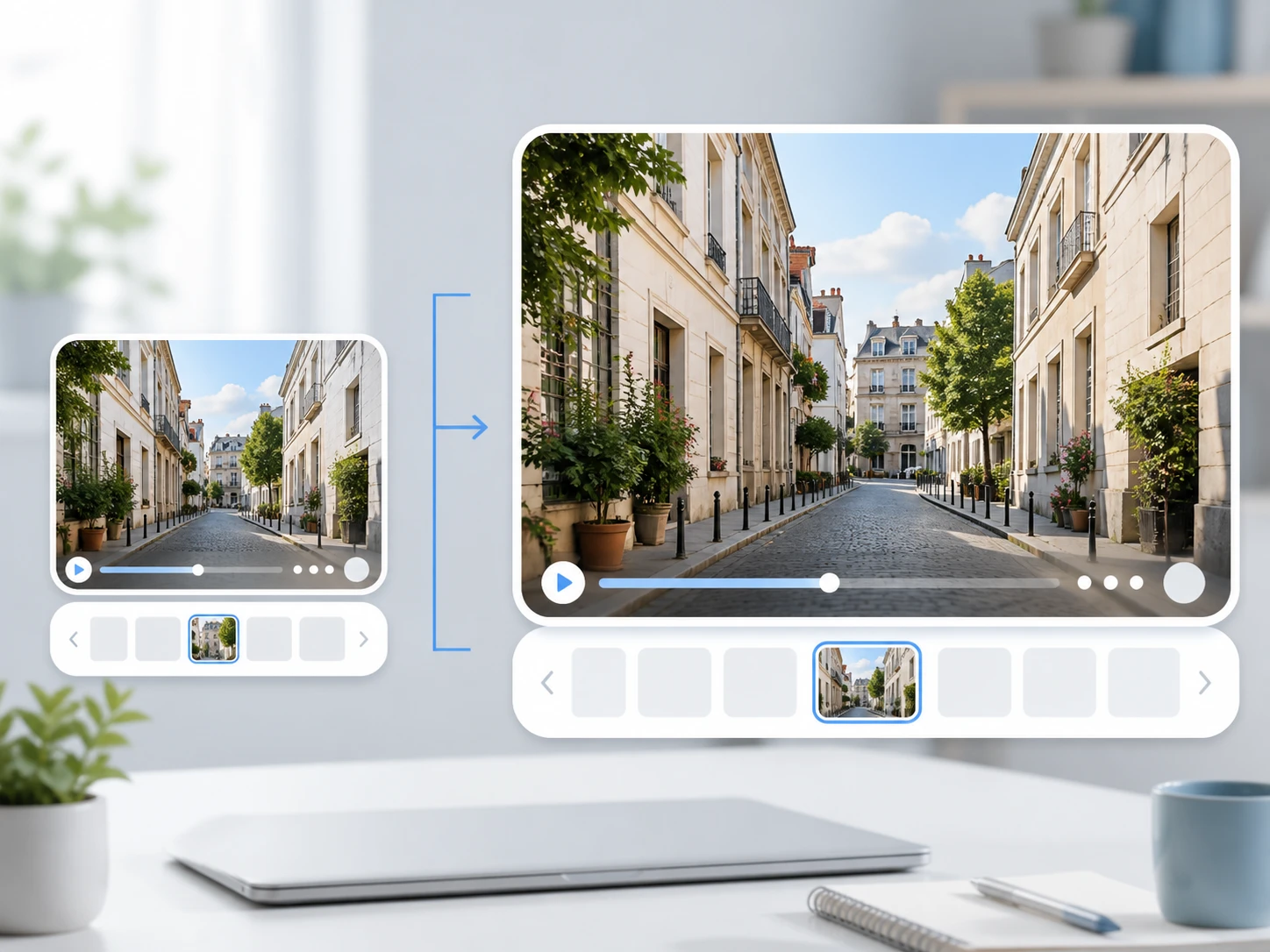
Scherper, met hetzelfde beeldformaat
Wil je een video scherper maken met AI en toch hetzelfde beeldformaat houden, dan blijft de resolutie staan en komen alleen de randen en textuur uit elkaar. Heb je later een groter beeld nodig, dan til je het in dezelfde doorloop naar 4K. Twee losse keuzes, geen verplicht pakket.
Vragen voordat je begint
Leg je zachtste clip erin
Upload een fragment, laat Enhancers AI de oorzaak bepalen en beoordeel het resultaat zelf op 100 procent — je kunt je video scherper maken, helemaal online in de browser.