


Ruis Verwijderen Foto
Enhancers AI maakt vlakke delen schoner, bewaart textuur en laat je het resultaat op 100 % controleren voordat je exporteert.
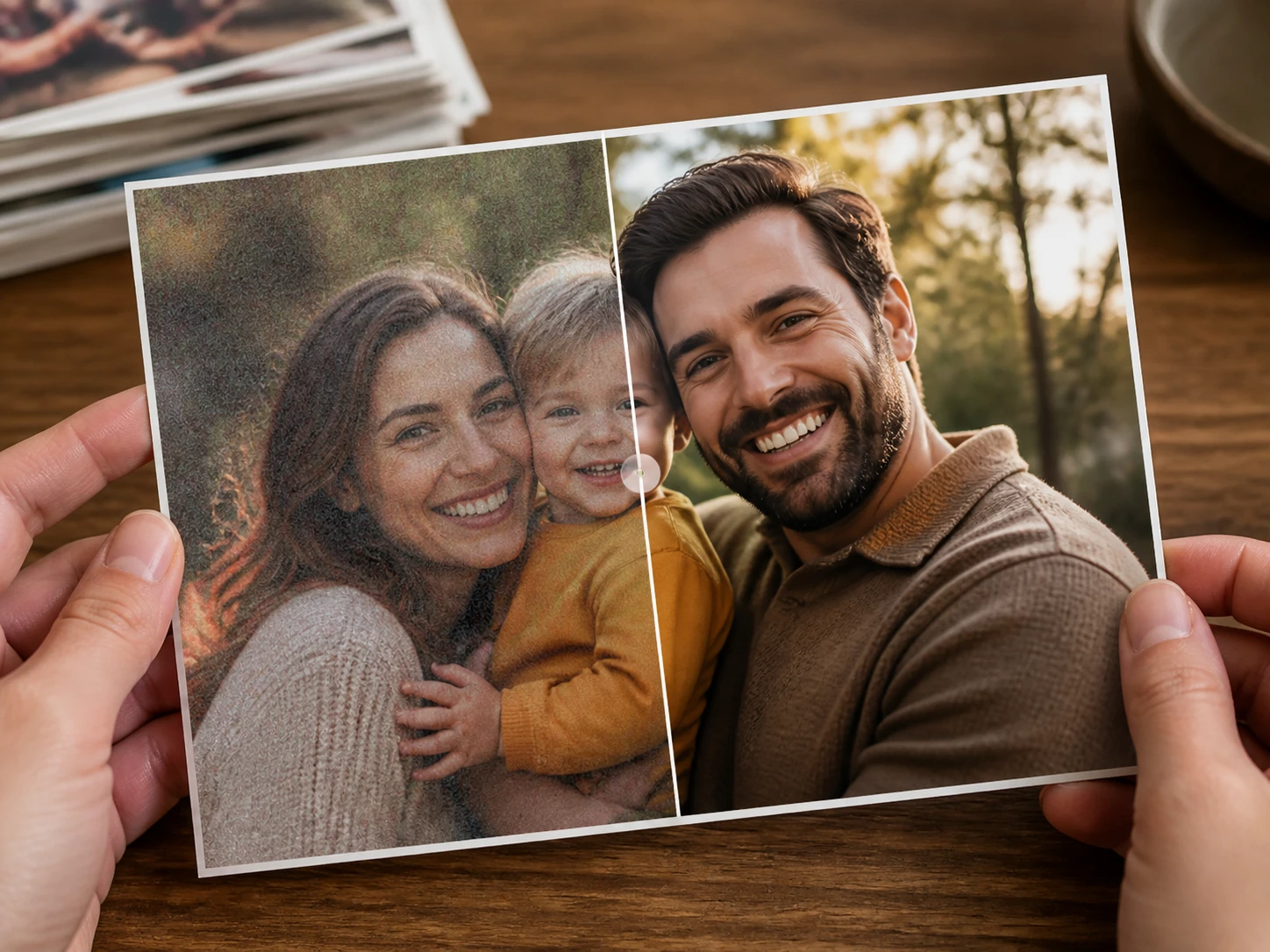
Ruis verwijderen waar het telt
Begin met het beeld dat je echt nodig hebt en controleer daarna precies wat er is veranderd.
Korrelige Foto Verbeteren
Een korrelige foto uit een donkere kamer, oude camera of meerdere keren opgeslagen bestand krijgt rustiger vlakken. Controleer op 100 % of grijze delen egaler zijn en fijne textuur zichtbaar blijft.
Donkere Groepsfoto's
Bij een feestfoto met ruis in foto zie je de kleurvlekken vaak vooral in schaduw en huid. Enhancers AI maakt die zones schoner, terwijl de gezichten herkenbaar blijven als dezelfde mensen.
Scans Voor Drukwerk
Een gescande foto die groter moet worden, kun je eerst laten opschonen en daarna in dezelfde workflow vergroten tot 8K. Kijk vooral naar lucht, muur of achtergrondvlak voordat je verdergaat.
AI-Beelden Met Korrel
Illustraties en AI-frames met fijne ruis vragen om een rustige hand. Kies dit wanneer je storende korrels wilt verminderen zonder penseelstreken of getekende randen plat te maken.
Voor wie dit werkt
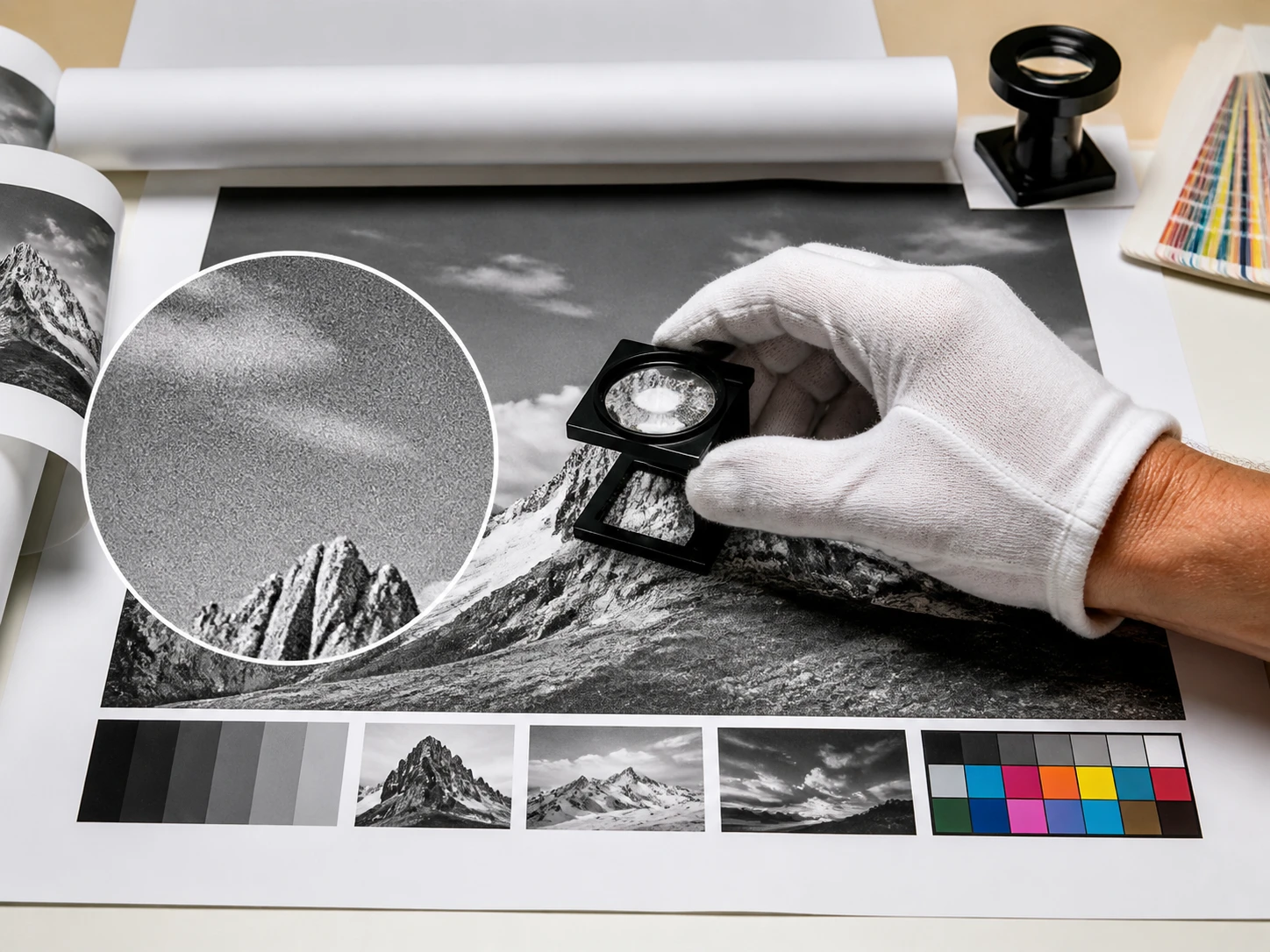
Voor wie oude foto's digitaliseert
Als je een doos scans verwerkt en het origineel niet opnieuw kunt maken, wil je vooral eerlijk kunnen kijken. Enhancers AI helpt krassen, scanruis en korrel te verzachten, waarna je per foto beslist of de balans klopt.
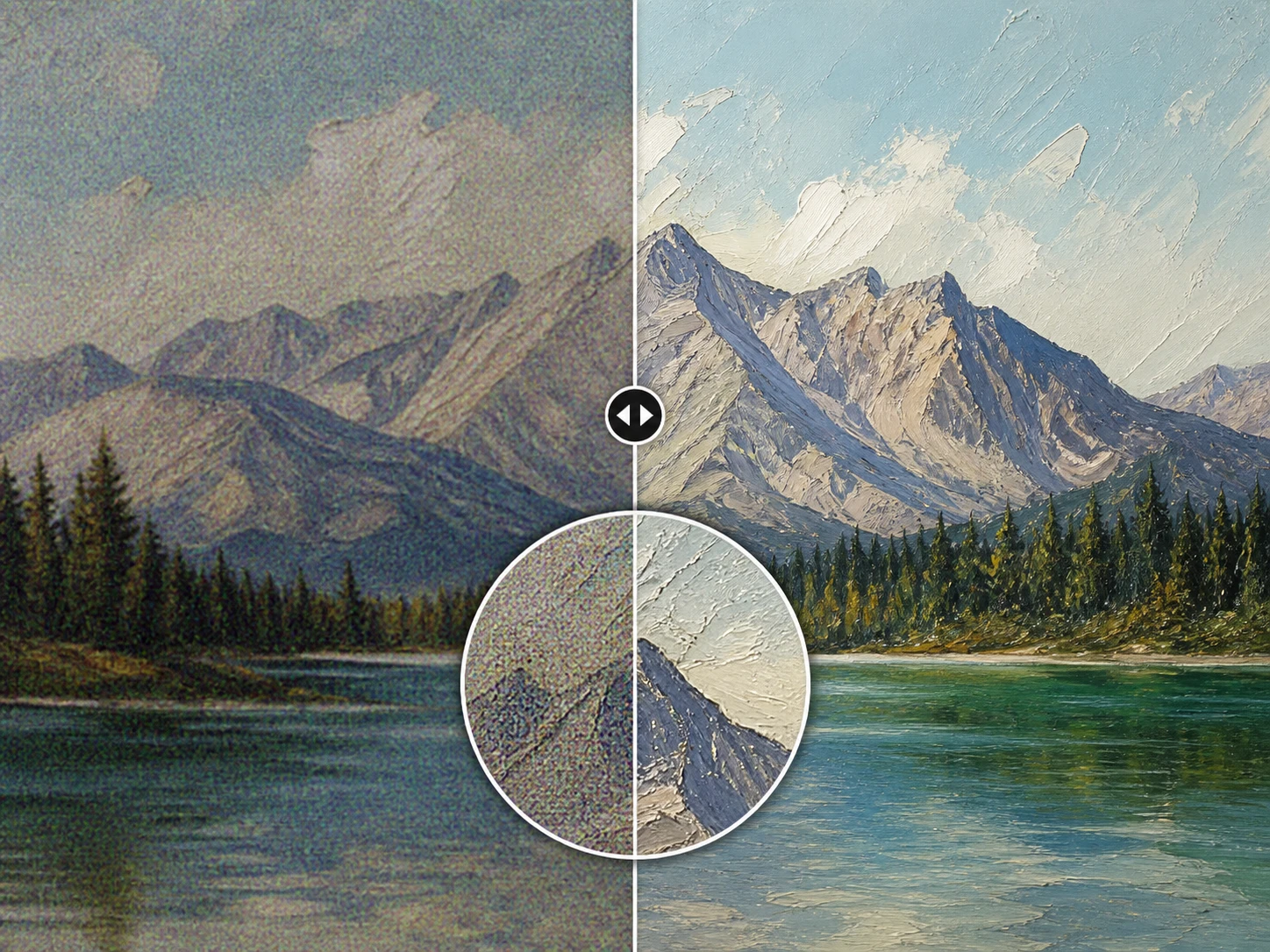
Voor prepress en proefdrukcontrole
Korrel valt soms pas op wanneer een bestand wordt vergroot of gedrukt. Gebruik ruisonderdrukking voor een foto voordat je beoordeelt of vlakke achtergronden, stof en donkere delen rustig genoeg zijn.
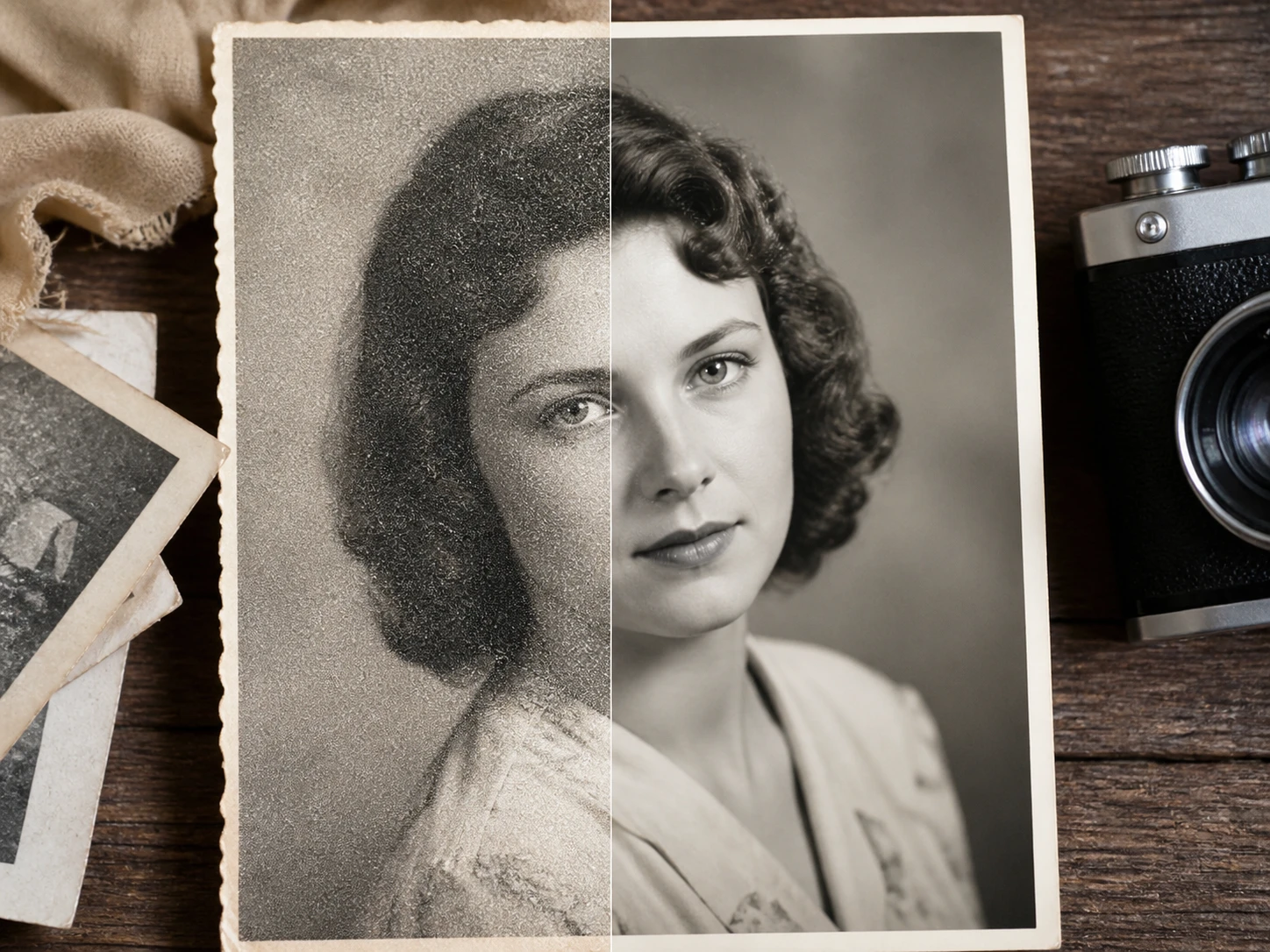
Voor beheerders van productpagina's
Wanneer beeldbronnen door elkaar komen, wordt ruis snel zichtbaar bij inzoomen. Maak een testbestand schoon en kijk bij randen, labels en textuur of het artikel nog natuurlijk leest.
Ruis verwijderen met controle
De belangrijkste keuzes blijven zichtbaar: wat is schoner geworden, waar bleef detail staan en wanneer is een tweede ronde nodig.
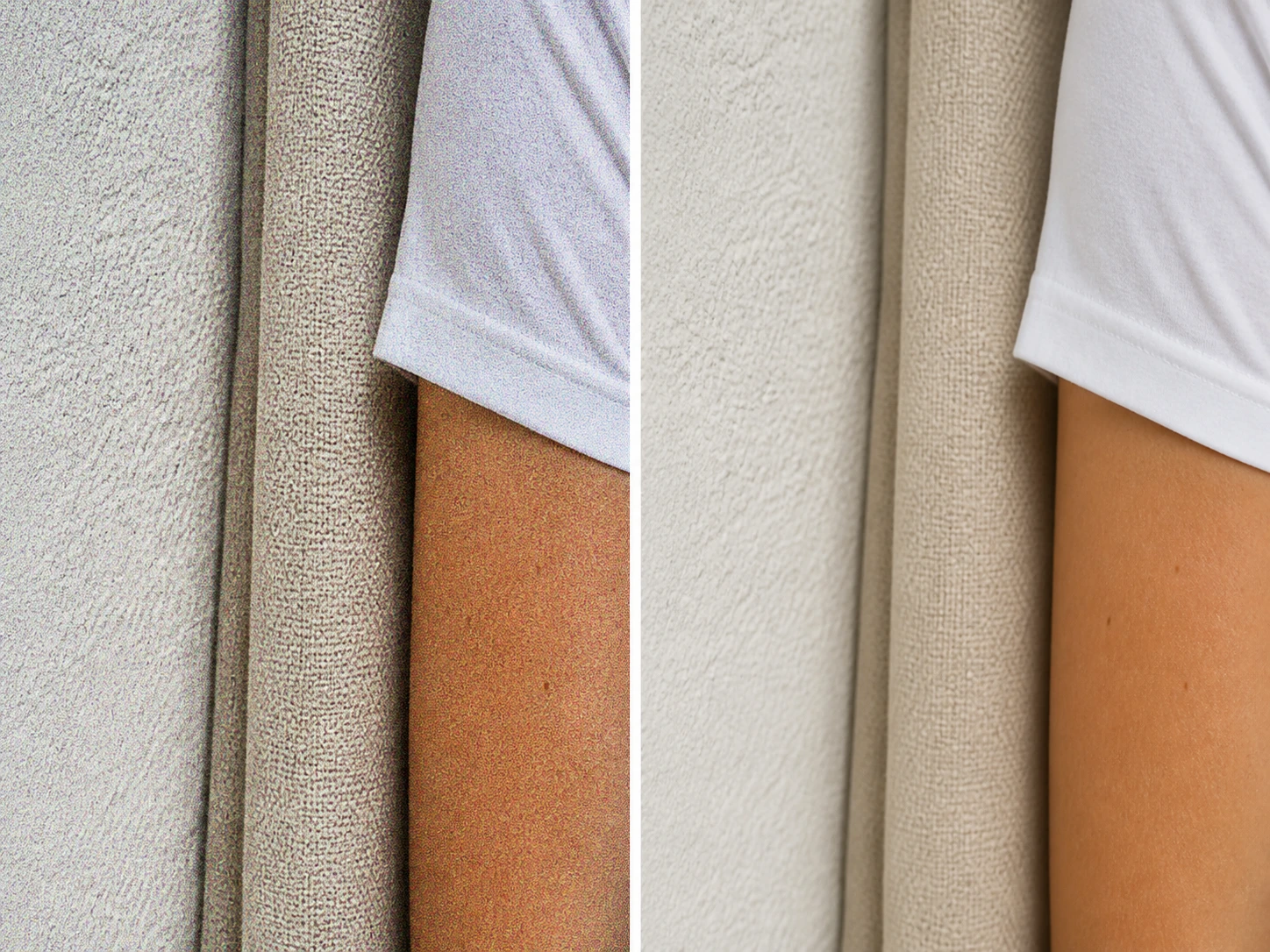
Details blijven toetsbaar
Enhancers AI scheidt ruis van echte textuur. Beoordeel het resultaat op drie plekken: vlakke delen, stof of huidtextuur en gezichten die nog dezelfde persoon tonen.
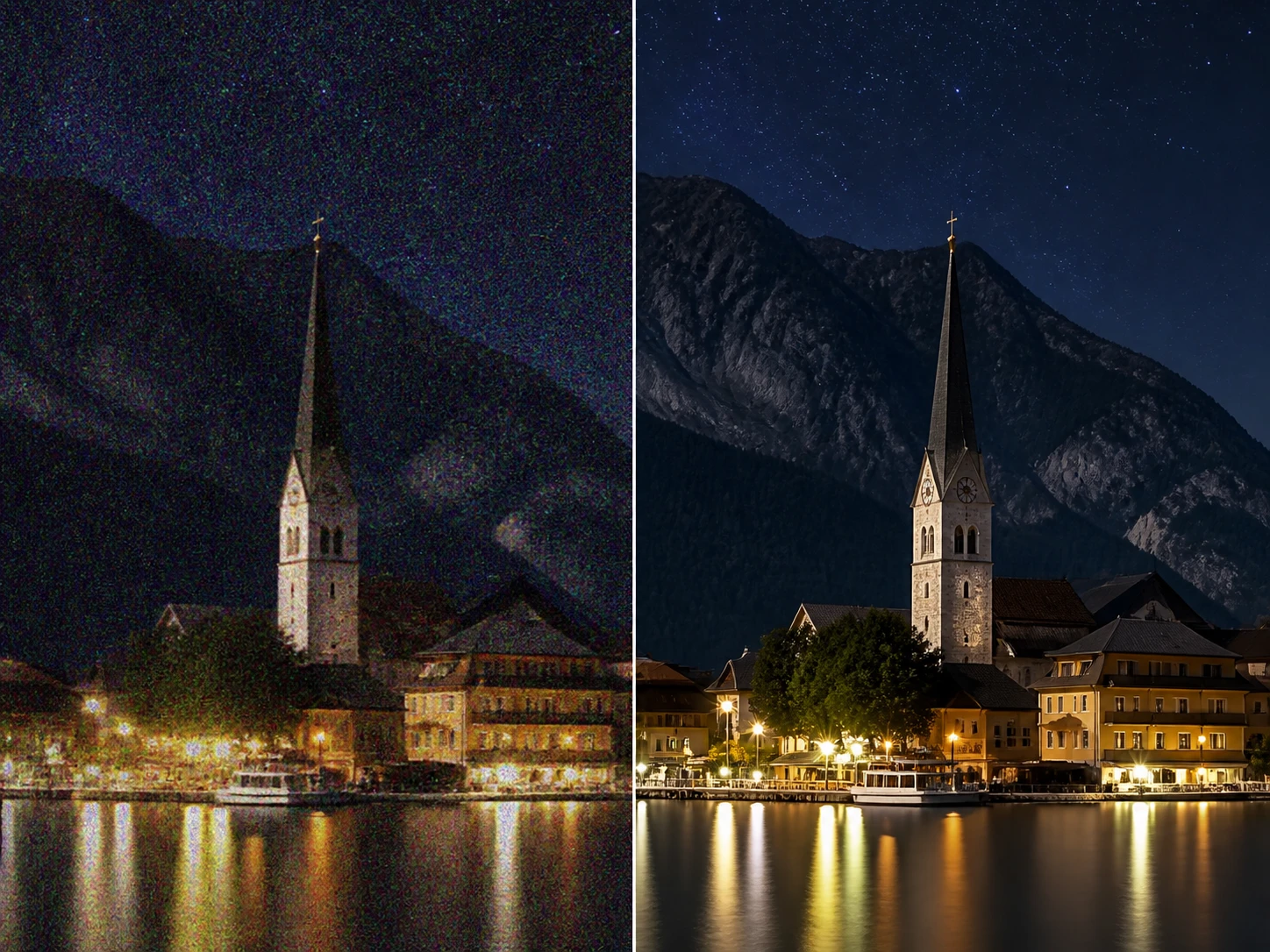
Sterkte na het kijken
De automatische instelling kiest per bestand een passende start. Als het beeld te zacht of nog te korrelig oogt, verschuif je de schuifregelaar en draai je de bewerking opnieuw.
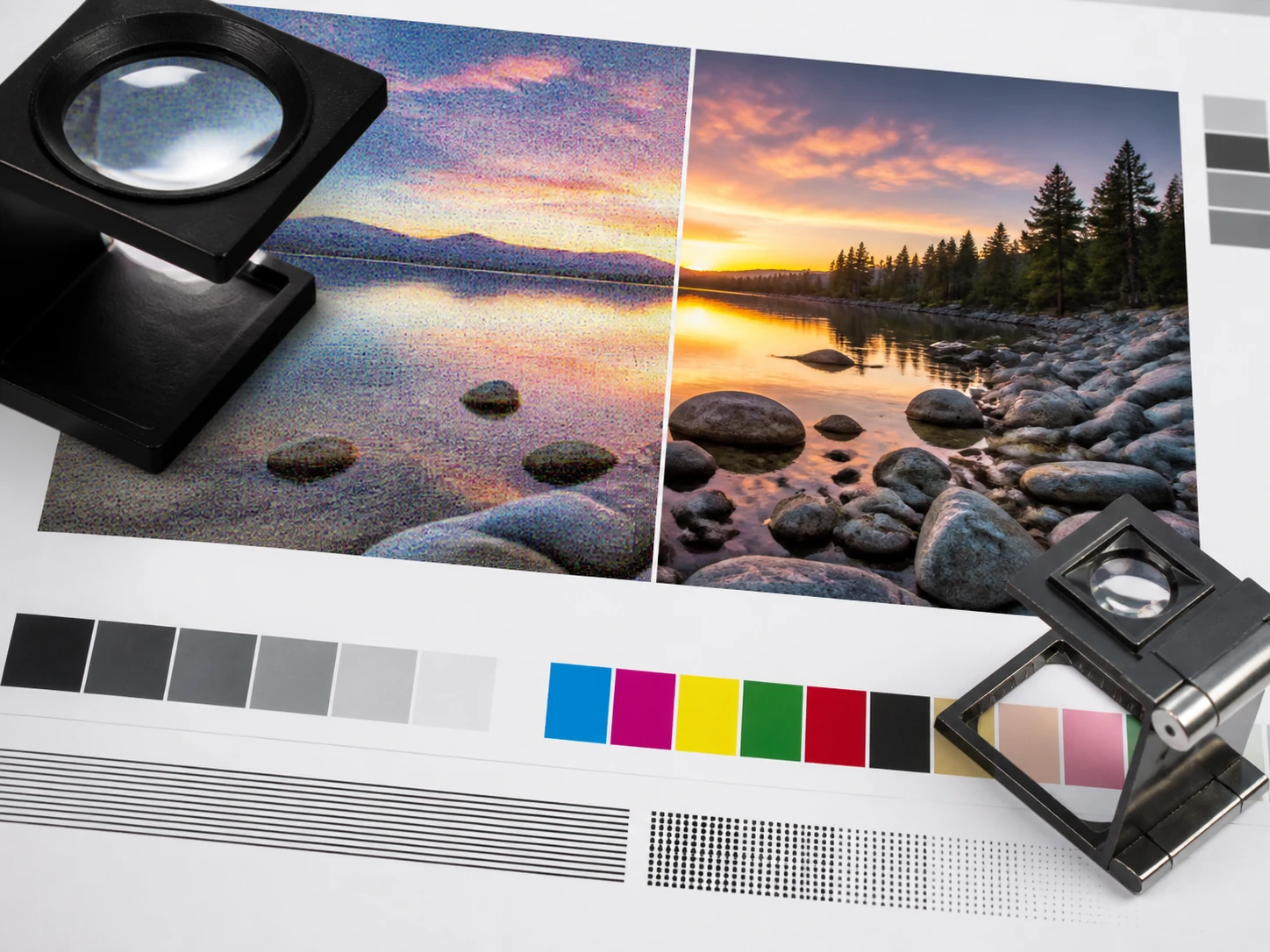
Artefacten en kleurruis
Bij opgeslagen of gecomprimeerd beeld worden blokjes, vuile randen en kleurspikkels zichtbaar. Kijk langs kleurvlakken, tekst en donkere hoeken of de overgang schoner is geworden.
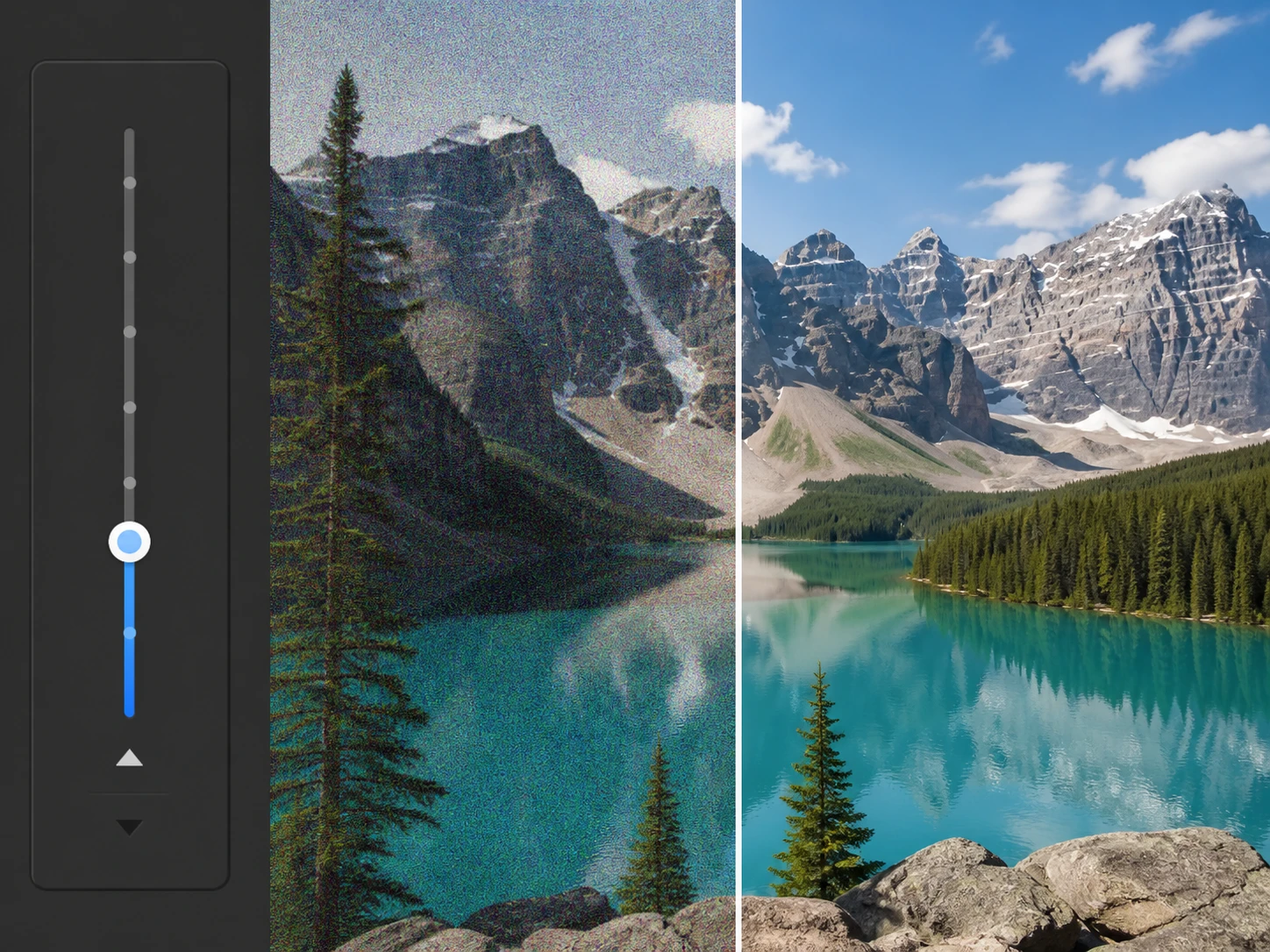
Opschonen en vergroten
Wil je een korrelige foto scherper maken voor een groter formaat, begin dan met denoise en vergroot daarna in dezelfde workflow tot 8K. De export komt zonder watermerk.
Ruis verwijderen in drie stappen
Upload, laat Enhancers AI een passende route kiezen en controleer het resultaat voordat je exporteert.
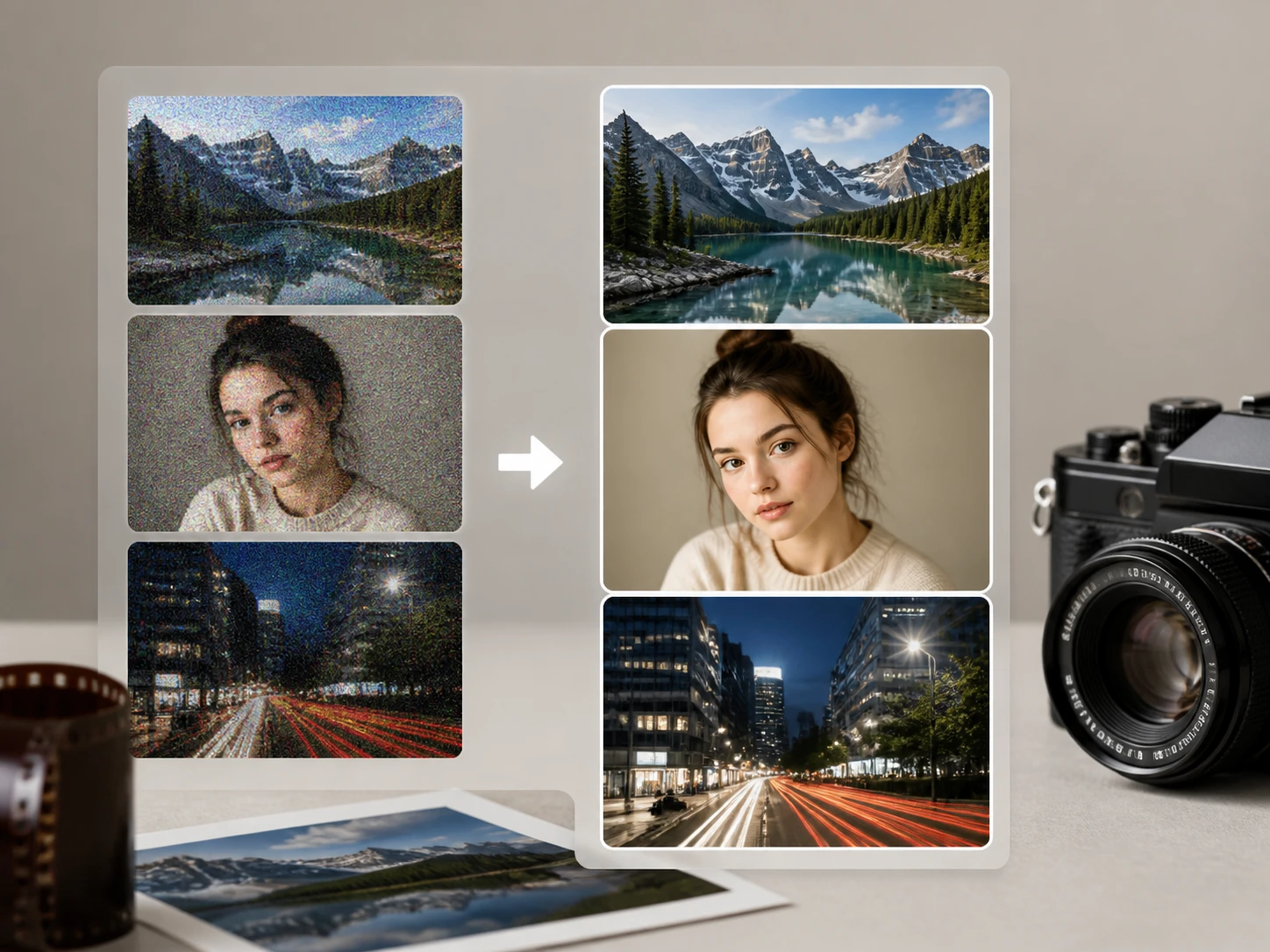
Upload JPG, PNG of WEBP
Sleep je foto naar de browser of kies meerdere beelden tegelijk. Bestanden blijven in je accountomgeving zodat je later opnieuw kunt bekijken wat je hebt verwerkt.
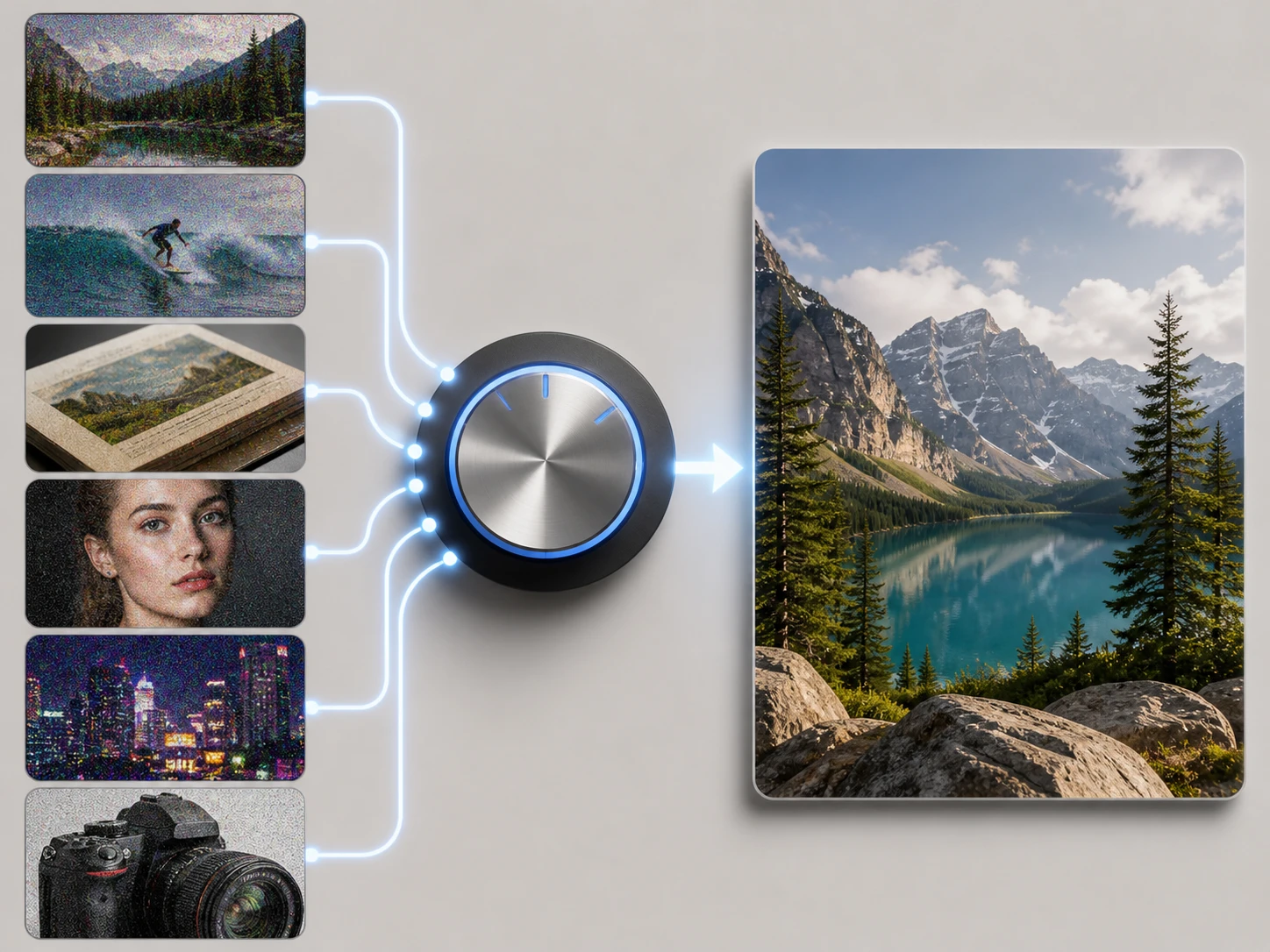
Laat het model kiezen
Enhancers AI koppelt elk bestand aan een model dat past bij het bestandstype en de scène. Wil je zelf sturen, kies dan een scène of pas de sterkte aan met de schuifregelaar.
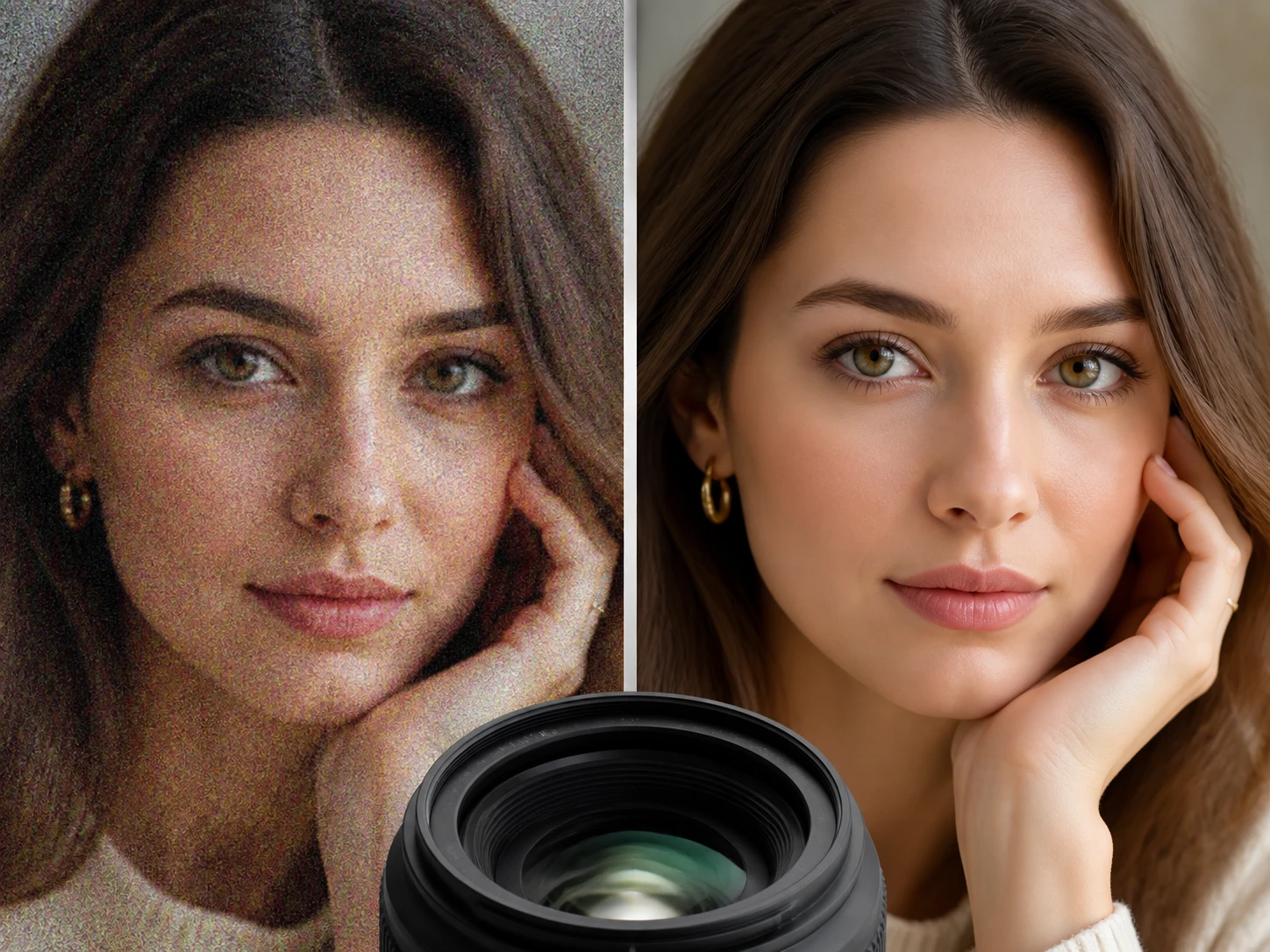
Controleer op 100 %
Vergelijk het resultaat met het origineel bij lucht, muur, schaduw, textuur en donkere kleurvlekken. Klopt de balans, exporteer zonder watermerk of vergroot verder tot 8K.
Vragen over ruis verwijderen
Verfijn je foto online
Upload een testbestand, kijk op 100 % naar randen, vlakken en gezichten, en exporteer pas wanneer het resultaat klopt.