
Ruis Verwijderen Video
Enhancers AI haalt de ruis uit het beeld en laat de resolutie zoals hij is. Het bewijs is geen schermafbeelding: speel de clip één keer helemaal af en kijk of de korrel nog van beeld tot beeld springt. Je begint met gratis credits, zonder creditcard, en het bestand komt eruit zonder watermerk.
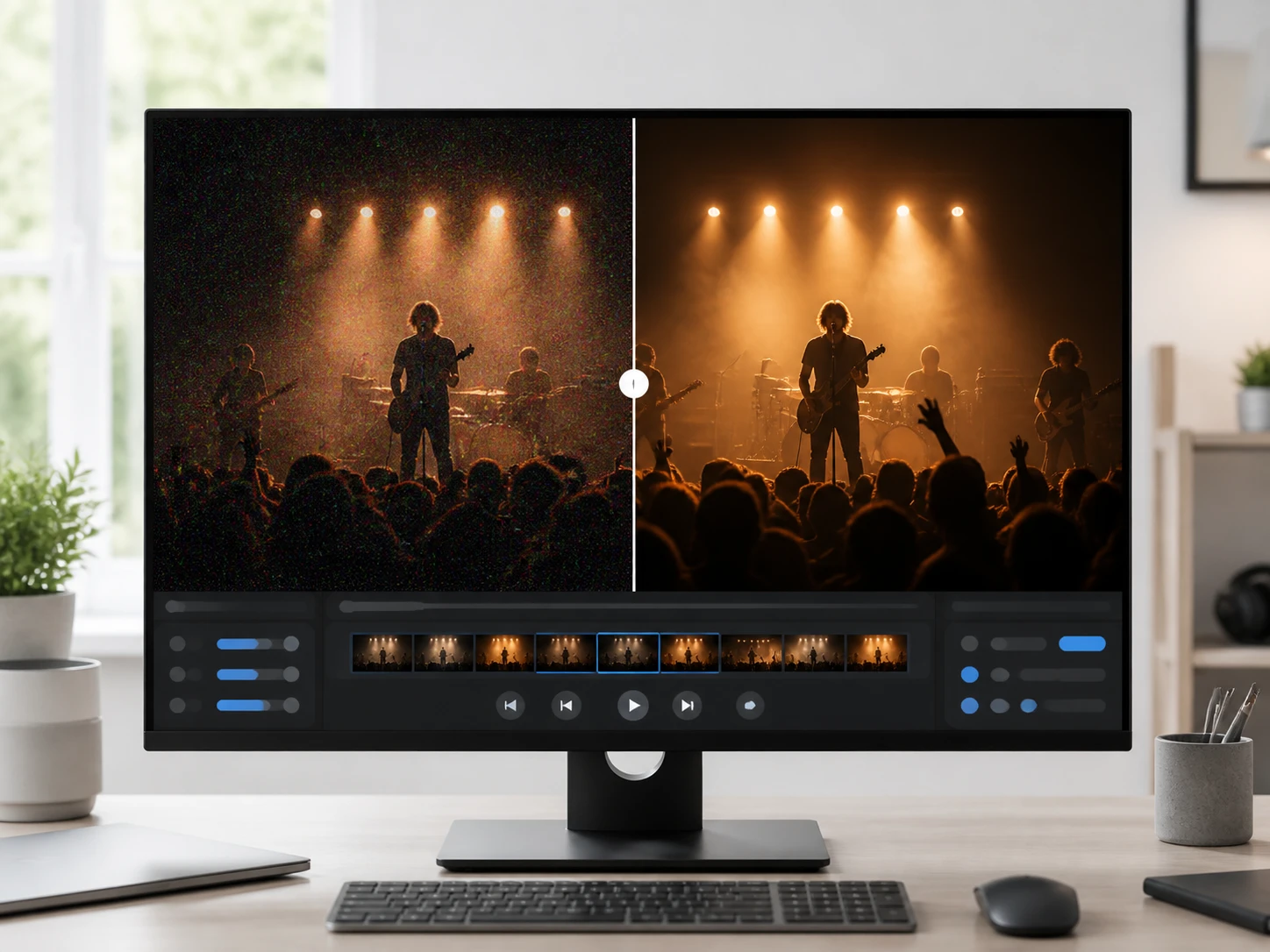
Wat de denoiser met je beeld doet
Elke kaart pakt één soort videoruis aan die je terugziet in de clip, en je controleert het resultaat door zelf te kijken waar de korrel zat.
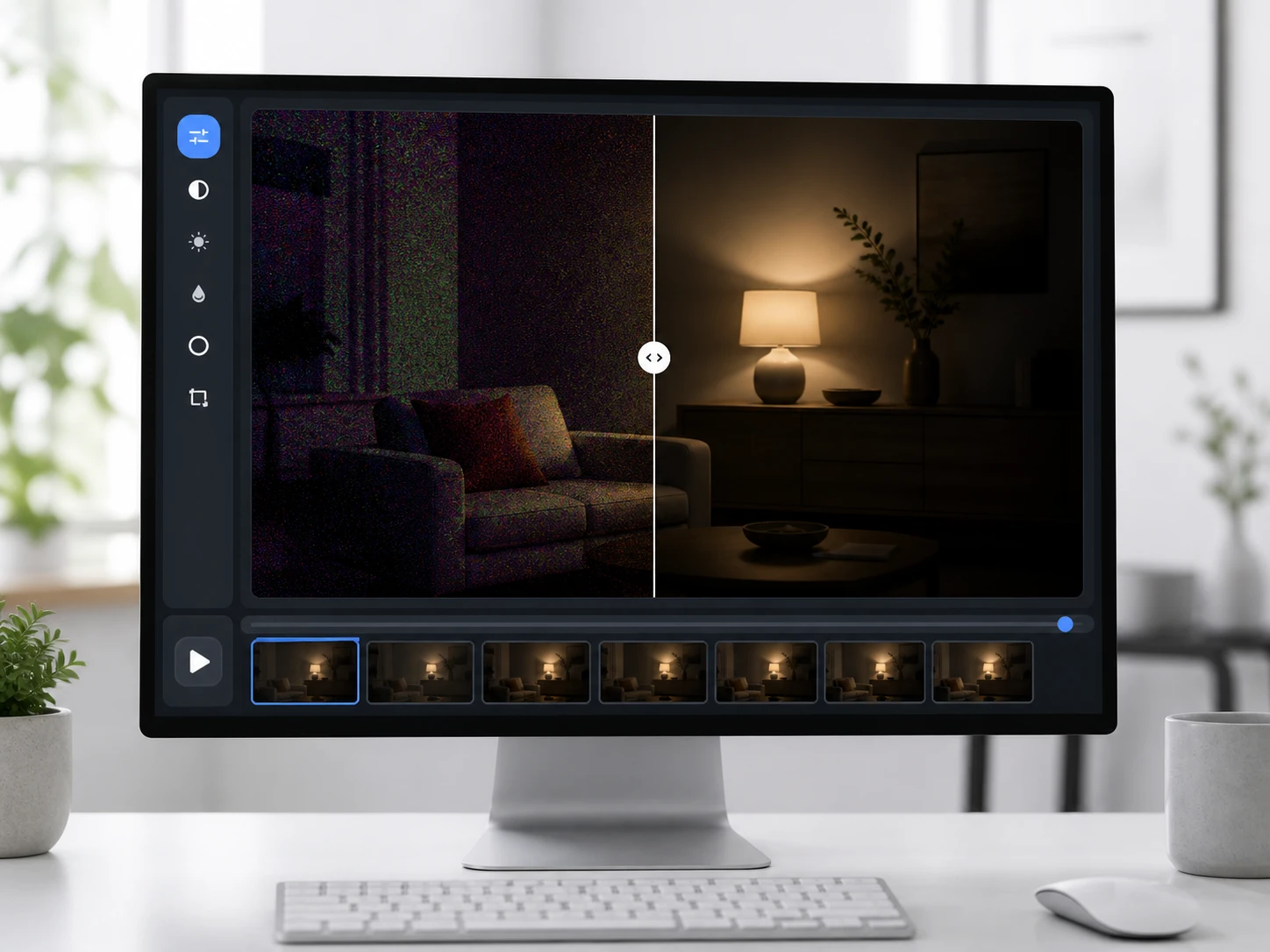
Ruis bij weinig licht en hoge ISO
Als er licht ontbreekt, zet de camera de gevoeligheid omhoog en verschijnen er gekleurde vlekken in de schaduw. Ga naar het donkerste stuk van de clip en kijk of die vlekken rustiger zijn geworden; de denoiser vlakt ze uit zonder de rest van het beeld aan te tasten.
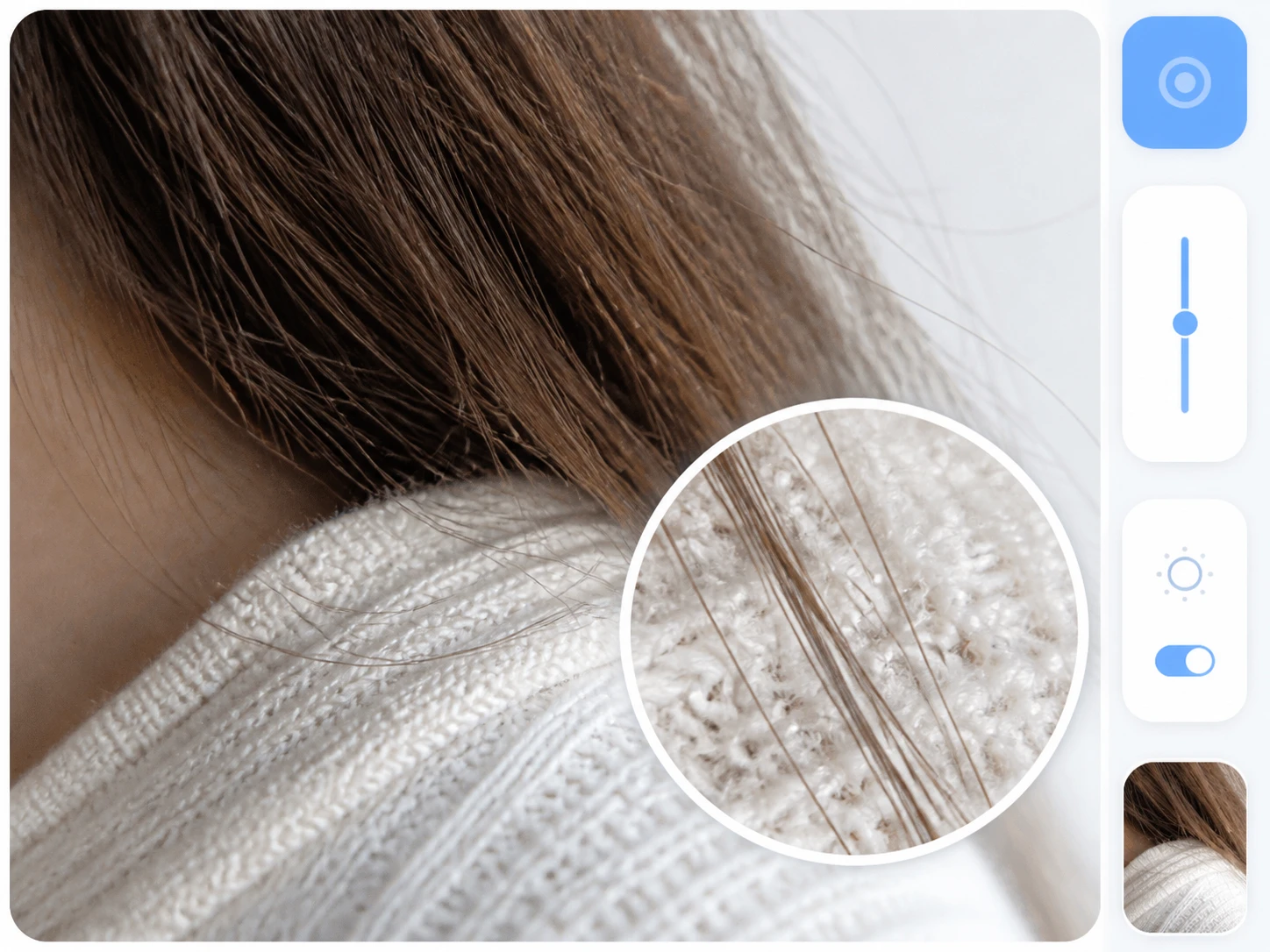
Korrel weg, textuur blijft
Ruisonderdrukking video werkt hier gericht: de korrel gaat uit het beeld terwijl stof, haar en blad blijven staan. Let bij het terugkijken op de dingen die bewegen, want daar zie je meteen of er geen sleep achter zit.
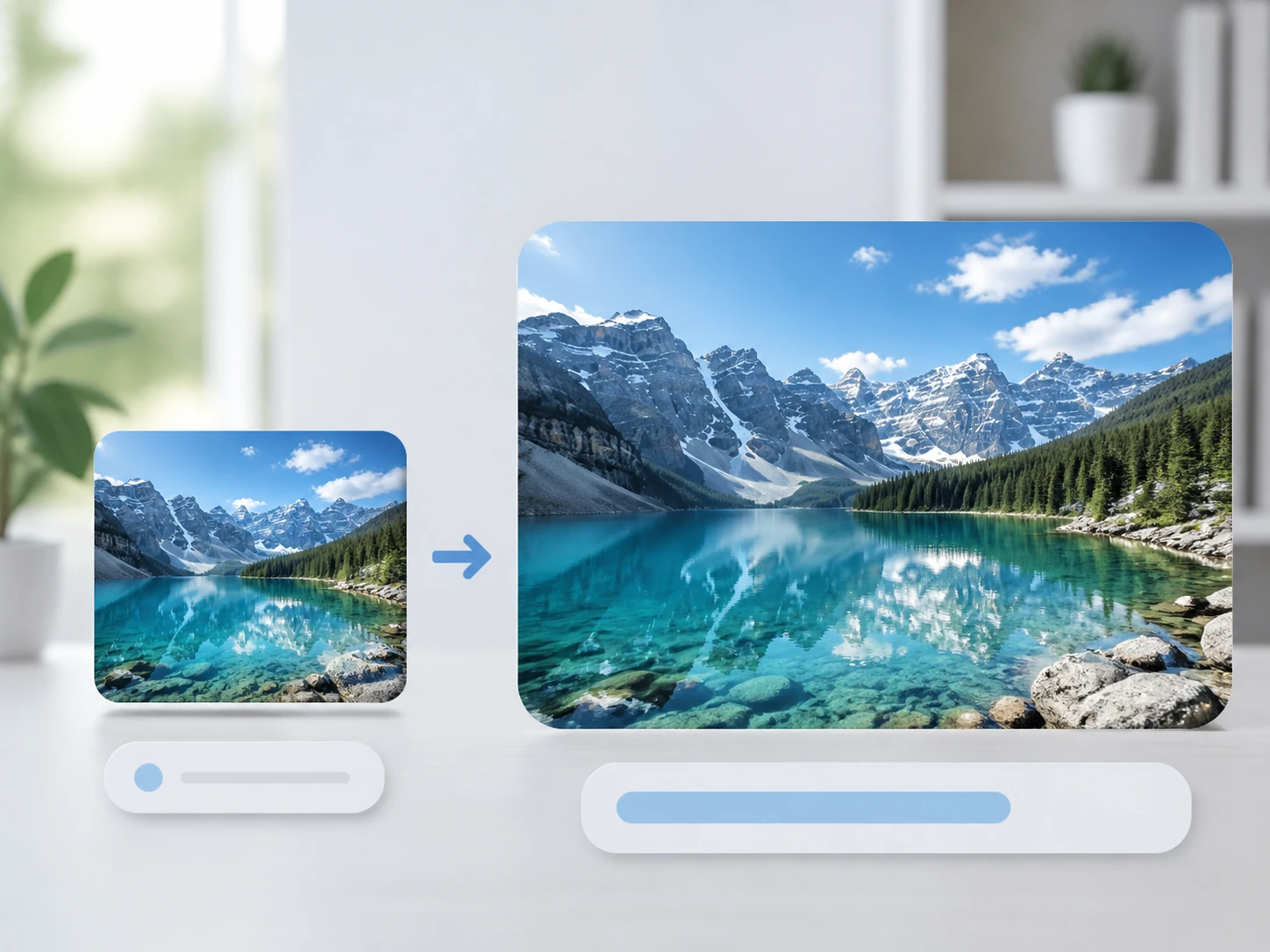
Daarna door naar 4K
Heb je na het opschonen meer formaat nodig, dan kan de clip in dezelfde workflow door naar 4K. Je doet dat als losse stap nadat je de korrel hebt weggewerkt, zodat je eerst een schoner beeld hebt om op te schalen.

Compressieblokken en vuile randen
Een clip die al een paar keer is doorgestuurd, krijgt blokkerige vlakken en vuile randen rond contrastovergangen. Enhancers AI pakt die compressielaag aan; kijk langs de randen van vlakken en tekst of ze weer gladder lopen.
Van upload tot schone download
Vier stappen waarin jij bepaalt wanneer het resultaat goed genoeg is om te bewaren.

Zet je clips klaar
Upload je bestand in MP4 of MOV, meerdere clips tegelijk kan ook. Ze blijven in je accountruimte staan, zodat je later verder kunt waar je gebleven was.

Automatisch of zelf sturen
Enhancers AI kiest een model dat bij het bestandstype past en zet de sterkte automatisch. Wil je meer grip, kies dan zelf het model of de scène en stel de ruisonderdrukking hoger of lager in.
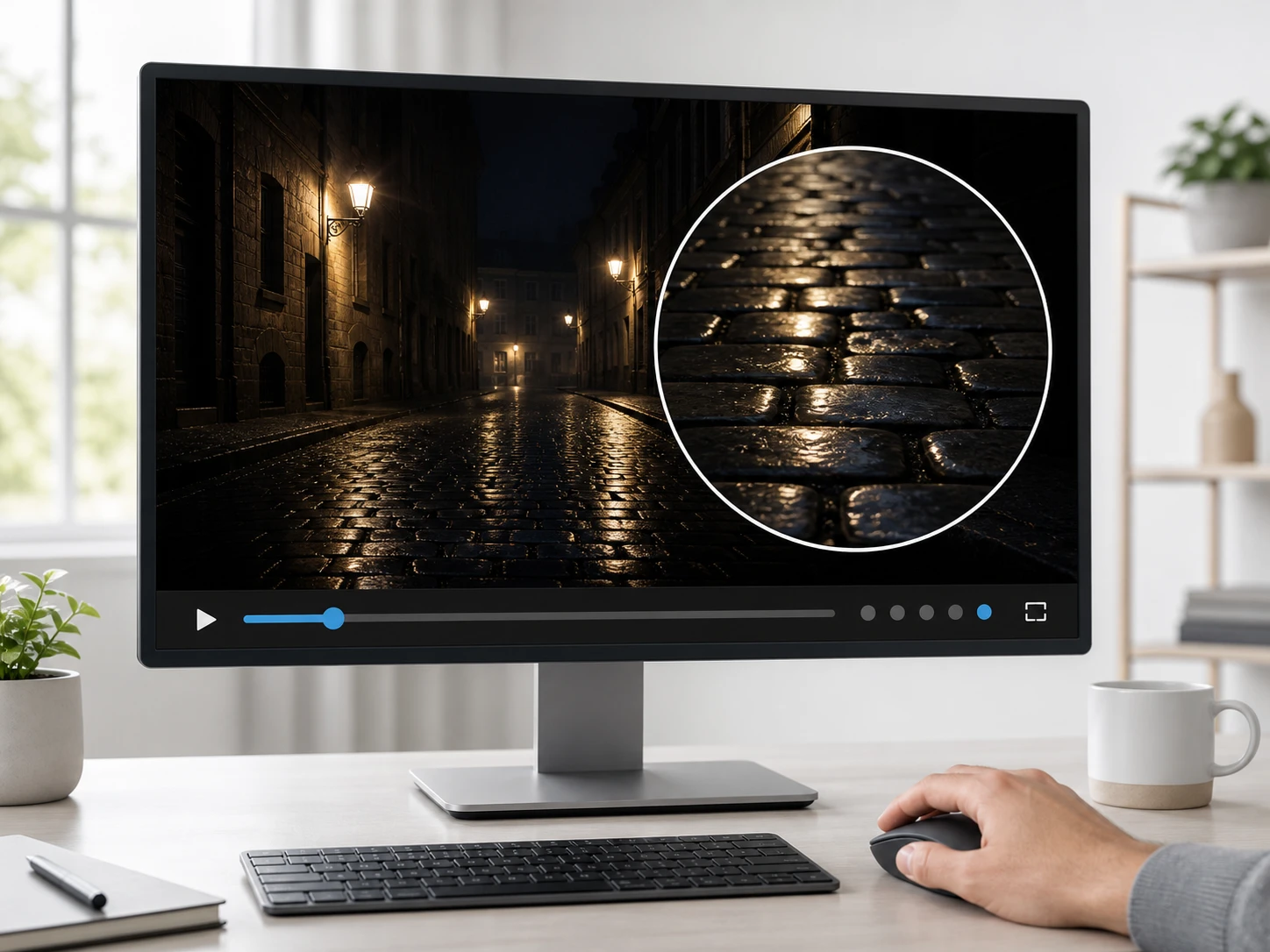
Afspelen, bijstellen, downloaden
Speel de clip helemaal af, loop langs het donkerste stuk en kijk achter de bewegende dingen. Klopt er iets niet, zet de sterkte anders en draai opnieuw; ben je tevreden, download je hem in dezelfde resolutie, zonder watermerk.
Wanneer beeldruis je clip verpest
Vier situaties waarin de korrel pas opvalt als je de opname terugkijkt.
Korrelige Video
Een opname van een vergadering of uitleg in een ruimte met te weinig licht komt korrelig terug, vooral op de muur en het bord achter de spreker. Je zet de sterkte zo dat de vlakken rustiger worden en de tekst beter leesbaar wordt, en houdt zo een opname die je nog kunt delen.
Ruis In Video
's Avonds met de telefoon opgenomen beelden zitten vol ruis in de donkere hoeken en langs de lichtbronnen. Je draait de clip en kijkt in de schaduwen of de korrel rustiger is geworden; stel de sterkte bij tot de donkere hoeken kalmer ogen en de gezichten hun detail beter behouden.
Doorgestuurde clip met blokken
Een filmpje dat via chat en socials is rondgegaan, draagt bij elke stap een nieuwe compressielaag met blokkerige vlakken. Hier pak je die laag aan en controleer je langs de randen of de overgangen gladder lopen voordat je hem opnieuw gebruikt.
Met AI gemaakte clip
Een clip die je met een generator hebt gemaakt, heeft vaak een namaaktextuur die te druk oogt in vlakke gebieden. Je draait hem door de De-AI-behandeling zodat die kunstmatige korrel rustiger wordt en de vlakken kalmer ogen, en beoordeelt het resultaat naast het origineel.
Voor wie dit het verschil maakt
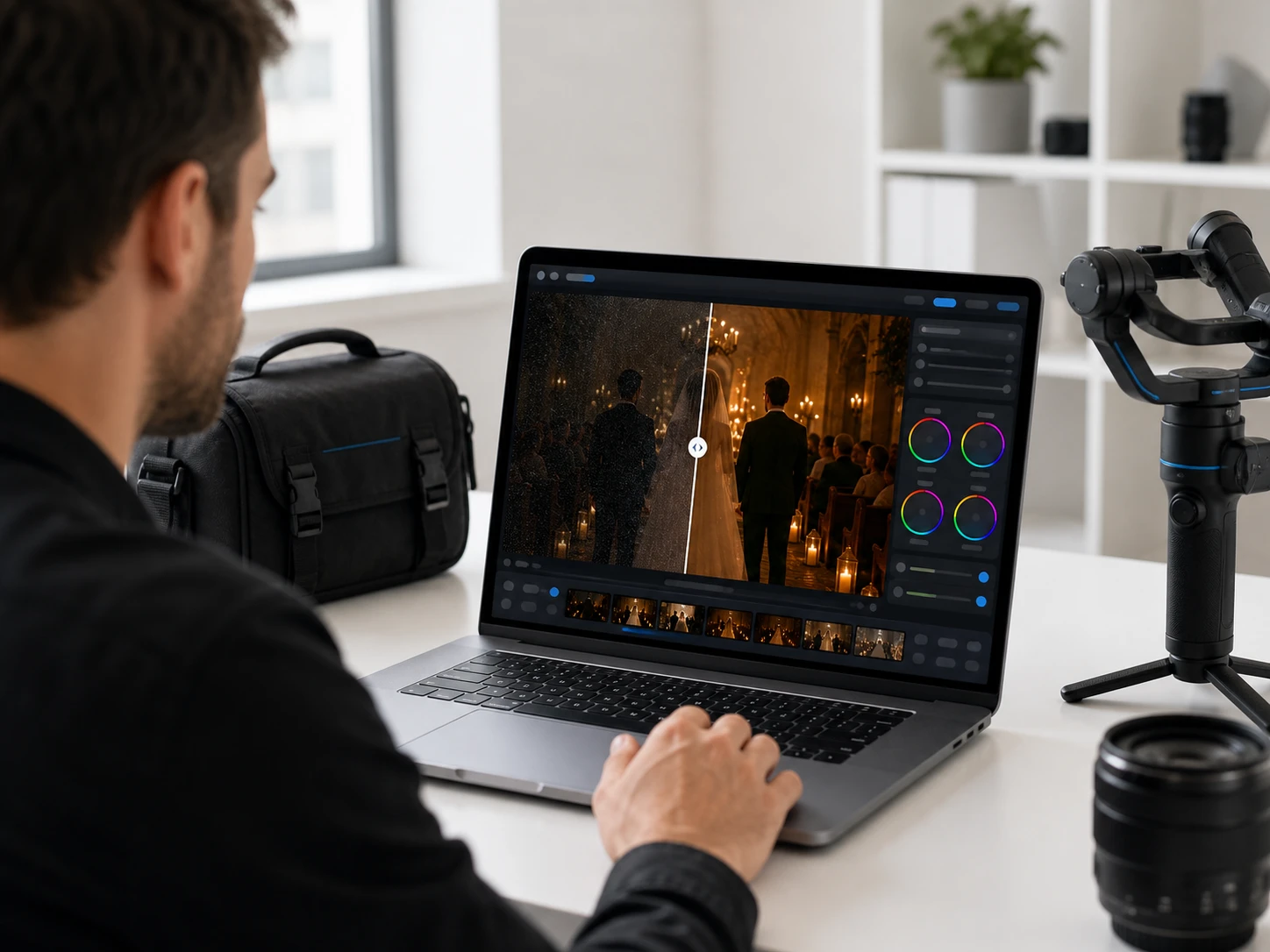
Wie vergaderingen en webcamopnames opschoont
Webcam- en vergaderopnames komen vaak korrelig binnen omdat de ruimte te donker was. Je haalt de beeldruis uit het beeld zodat de spreker en het scherm rustiger in beeld staan, en bewaart een versie die je zonder excuus kunt doorsturen.
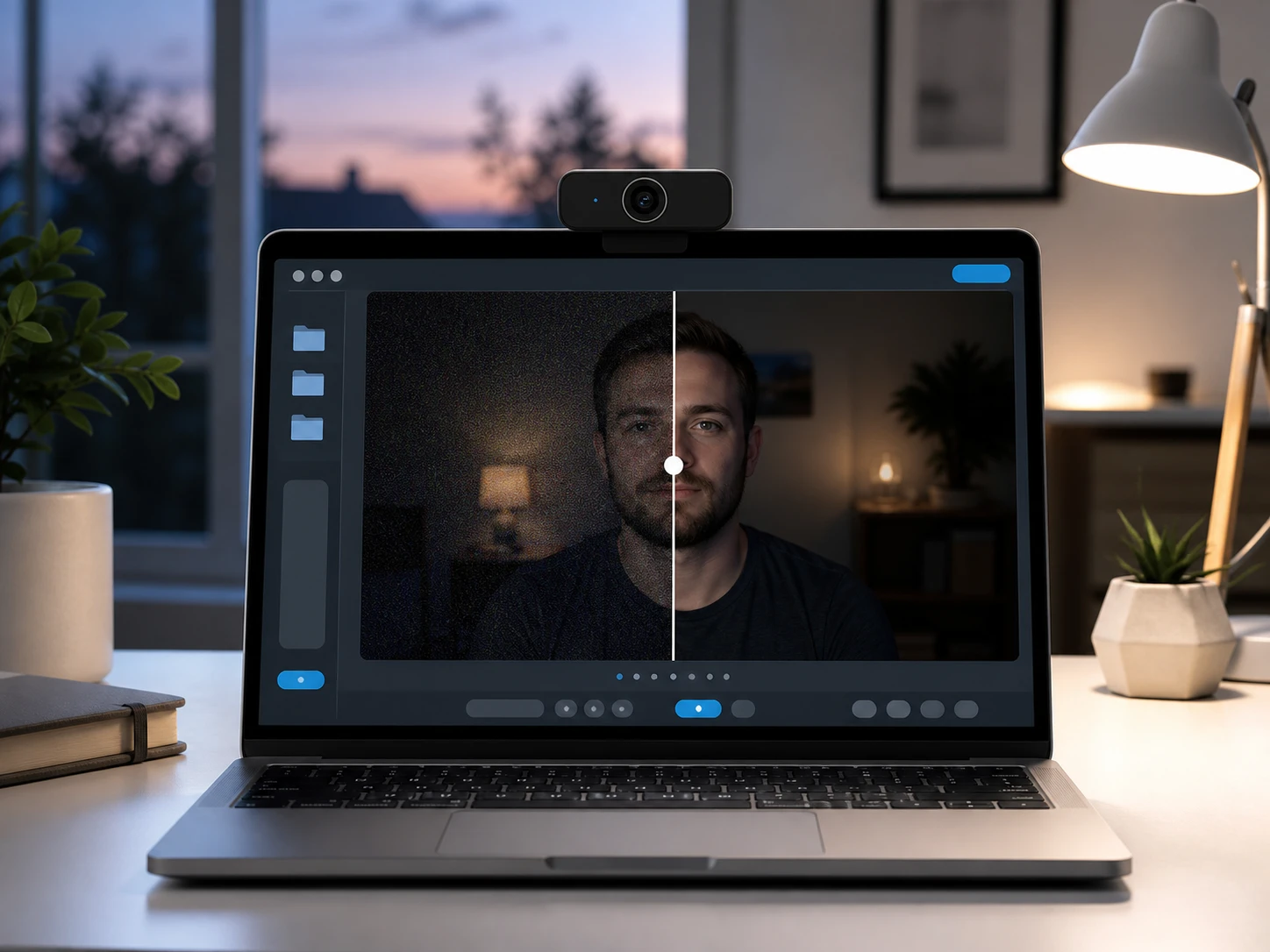
Wie livestreams terugkijkt en er iets mee doet
Een terugkijk van een online sessie of livestream draagt de ruis van een lange opname met wisselend licht. Je werkt de korrel weg voordat je er fragmenten uit knipt, zodat de beelden die je bewaart er verzorgder uitzien.
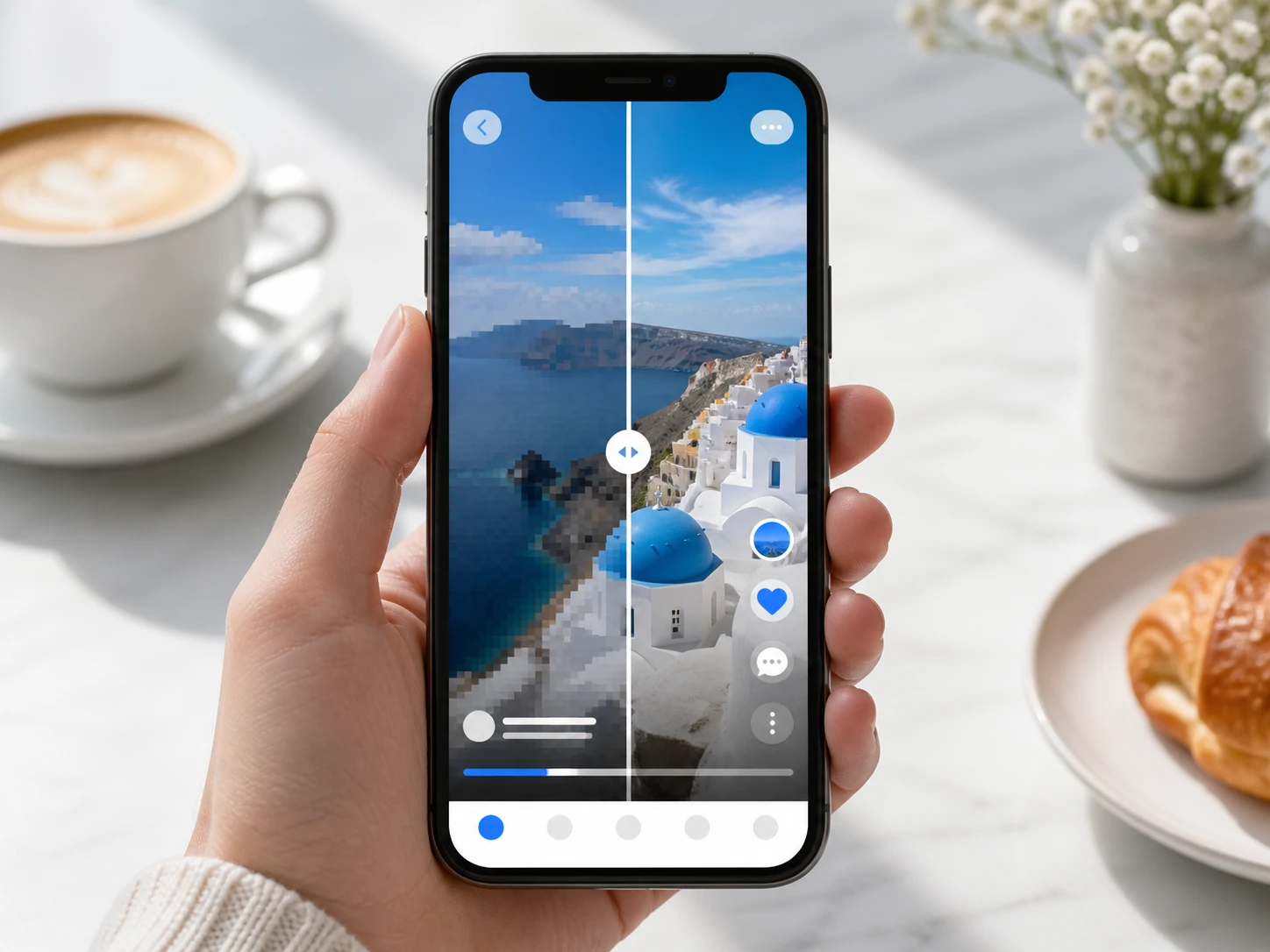
Wie 's avonds filmt en de korrel later ziet
Met de telefoon in de avond gefilmd lijkt op het toestel prima, maar op een groter scherm zie je pas de korrel in de schaduwen. Je pakt die ruis aan en houdt de sfeer van de avond, terwijl de donkere delen rustiger worden.
Vragen over ruis in je beeld
Werk de korrel uit je clip
Upload een clip, laat Enhancers AI de video ontruisen en speel het resultaat één keer helemaal af om te zien hoeveel rustiger het beeld is geworden.