
Ontdek meer enhancer-functies
Zes tools onder één account, elk met een eigen controle: je weet steeds waar je moet kijken om te zien wat er is veranderd.
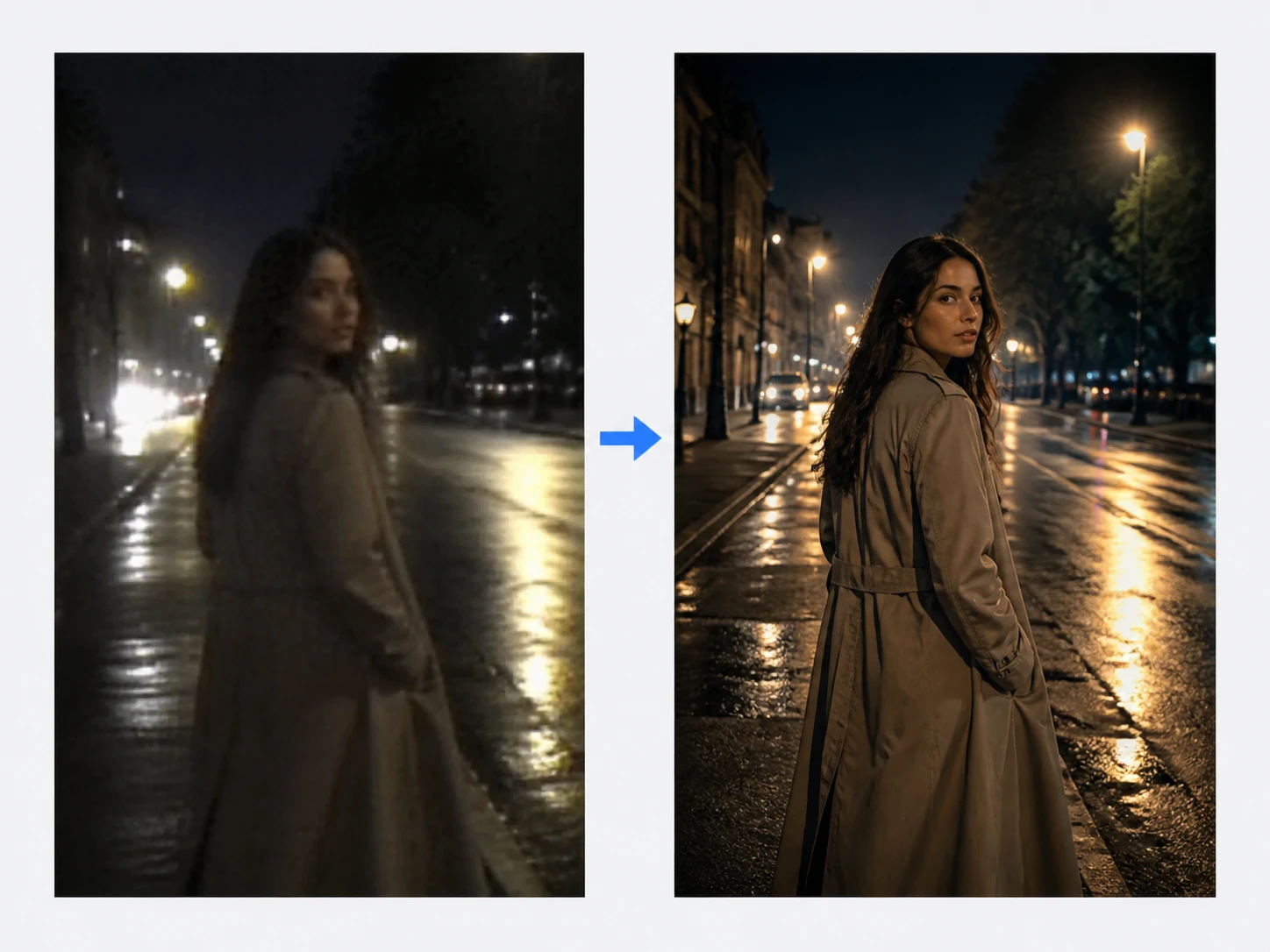
Video kwaliteit verbeteren
Til clips met lage resolutie naar maximaal 4K, laat tussenframes voor soepele 60fps bijmaken en ruis wegwerken. Om te controleren pak je het slechtste fragment en zet je één frame op ware grootte, zodat je de randen en de rustige vlakken echt kunt beoordelen.
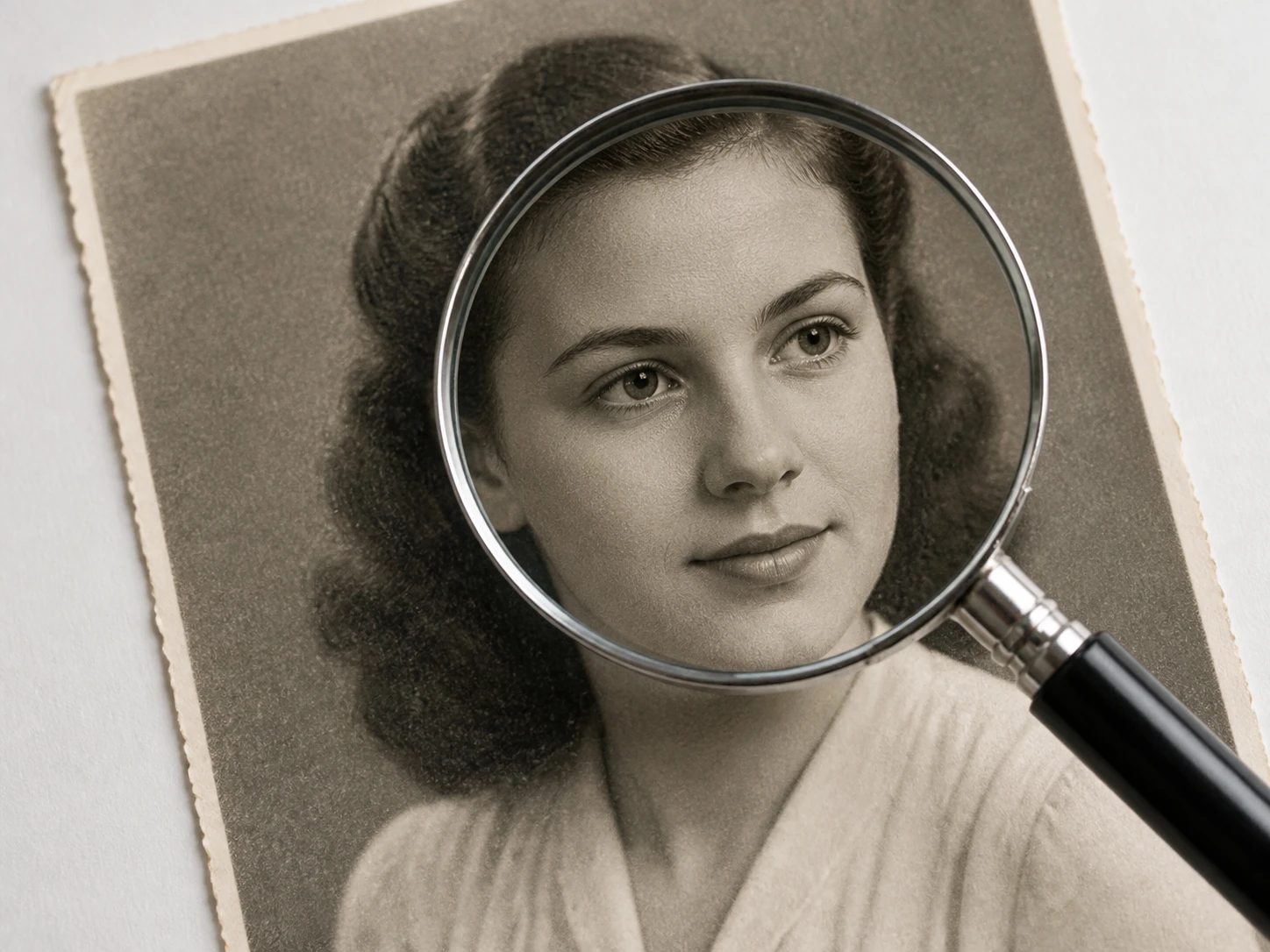
Afbeelding verbeteren tot 8K
Voor foto's schaal je het beeld op naar maximaal 8K en vul je detail bij dat past bij wat er al staat. Zoom daarna in tot 100 procent en kijk naar de randen en de textuur, zodat je ziet of het scherper is geworden en niet uitgesmeerd.
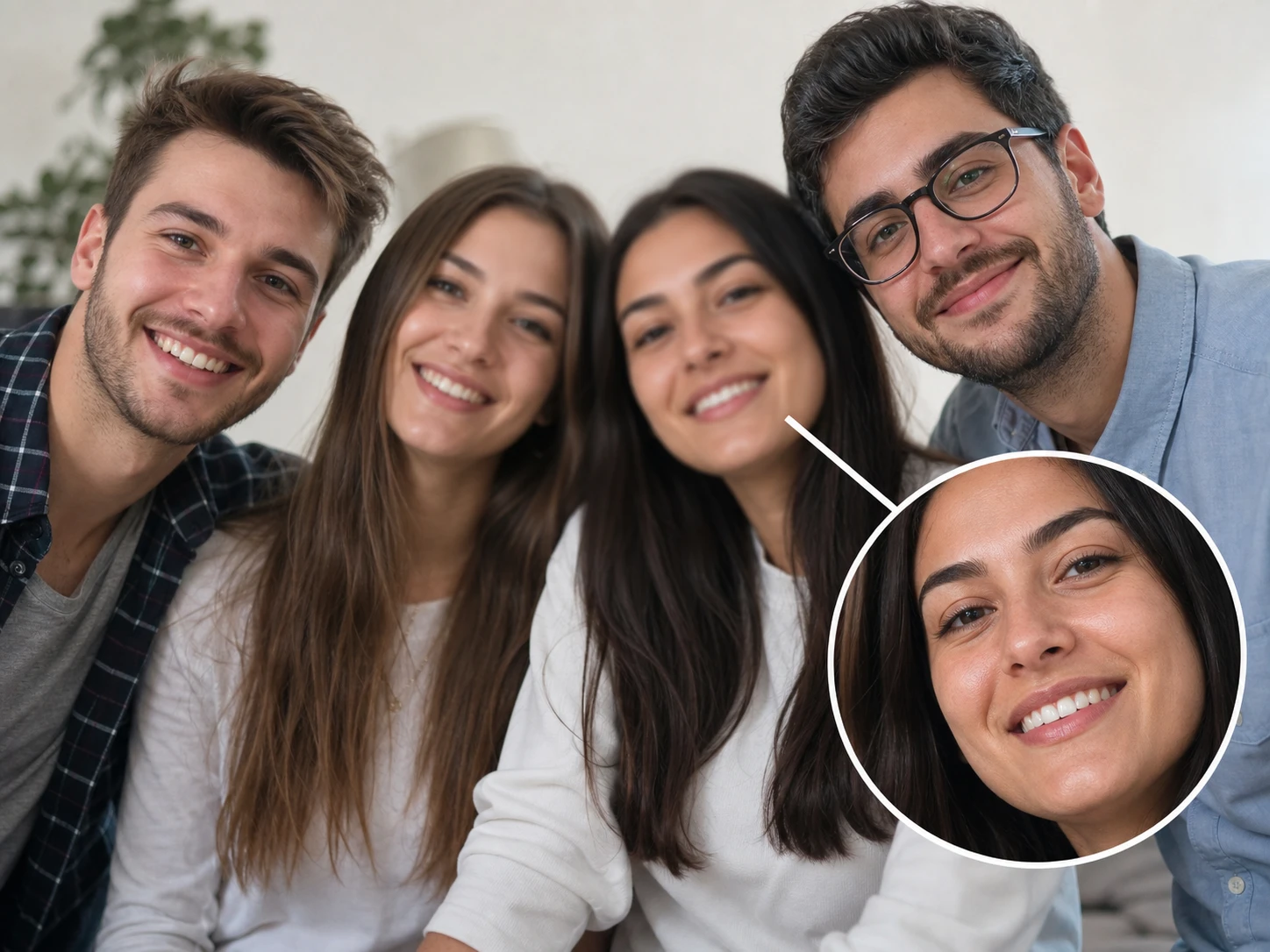
Een wazig gezicht scherper maken
Herstelt het detail van elk gezicht in beeld, van haren tot huid. Het herstelt alleen detail en verwisselt geen gezichten of maakt geen nieuwe gezichten aan. Zoom in en beoordeel of het haar en de huid natuurlijk ogen en niemand er anders uitziet.
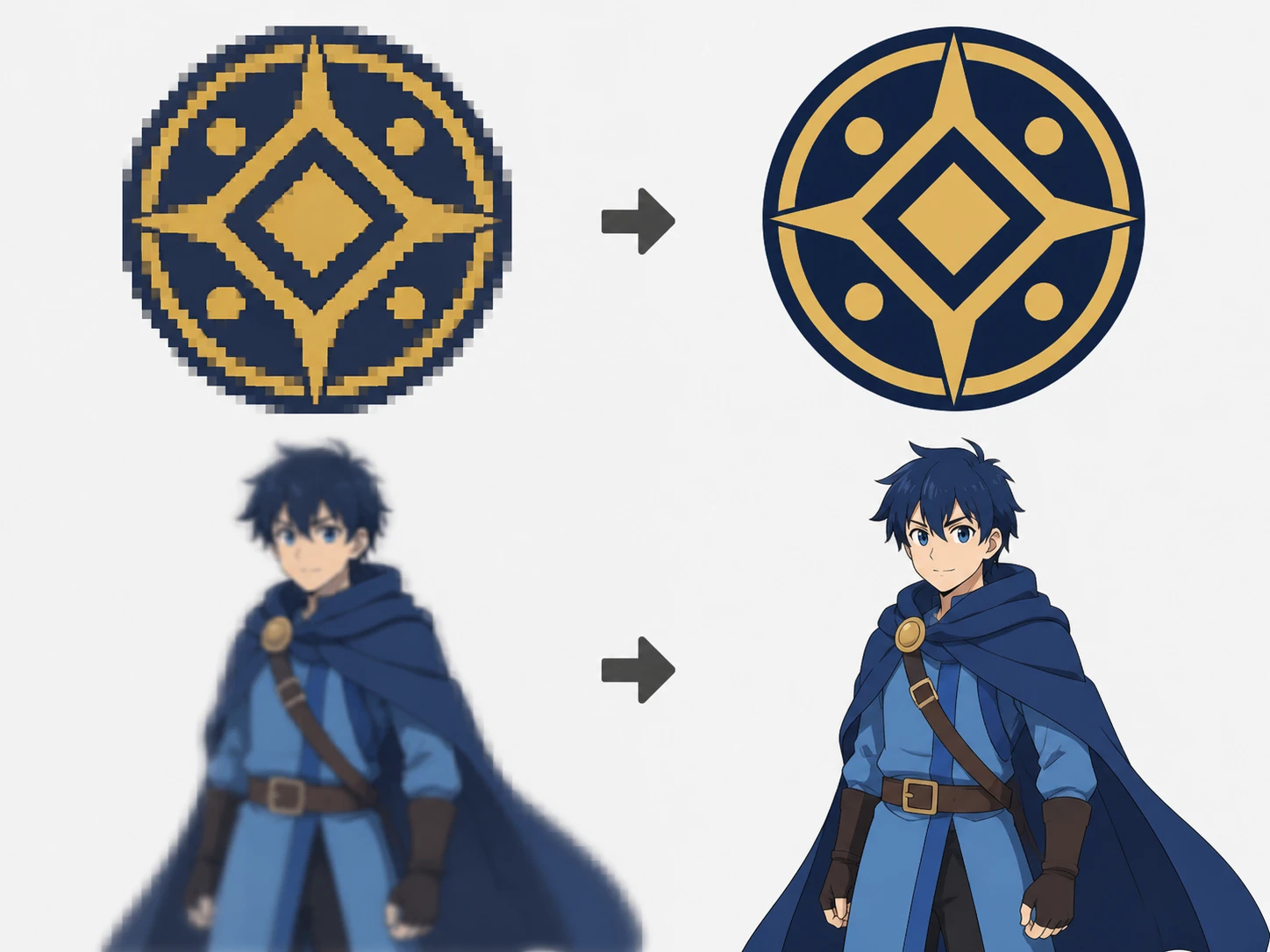
Grafiek verbeteren voor druk
Voor logo's, illustraties en animeframes til je het beeld naar drukresolutie terwijl de lijnen strak blijven. Zoom in en kijk of de randlijnen schoon lopen en de kleurvlakken egaal blijven zonder te blokken.
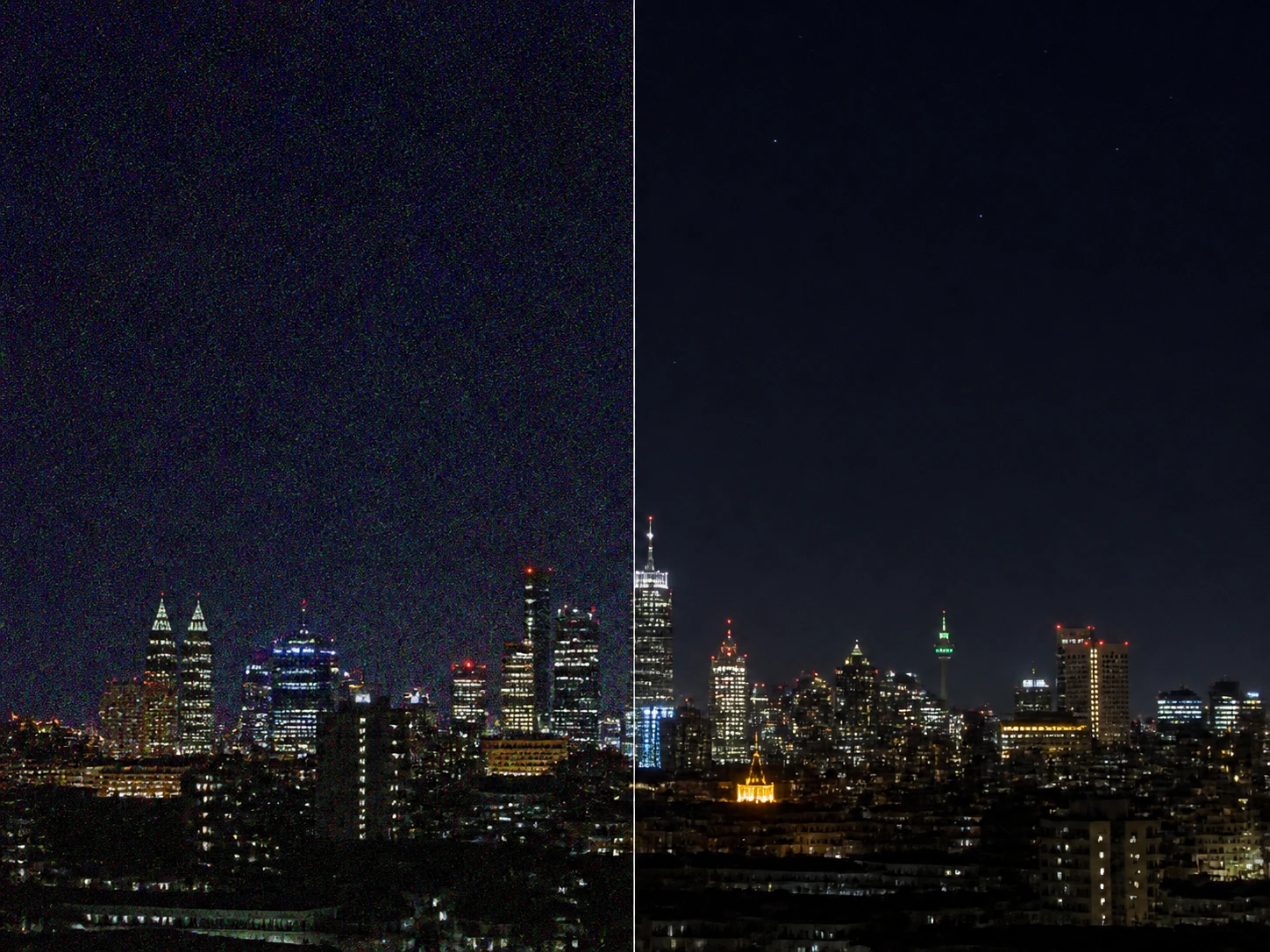
Ruis verwijderen foto
Haalt korrel, ruis van een hoge ISO en compressieartefacten uit een foto. Het opruimen kan in dezelfde verwerking overgaan in opschalen. Kies een egaal vlak, zoals een lucht of een muur, en kijk of het schoon blijft en niet wasachtig wordt.
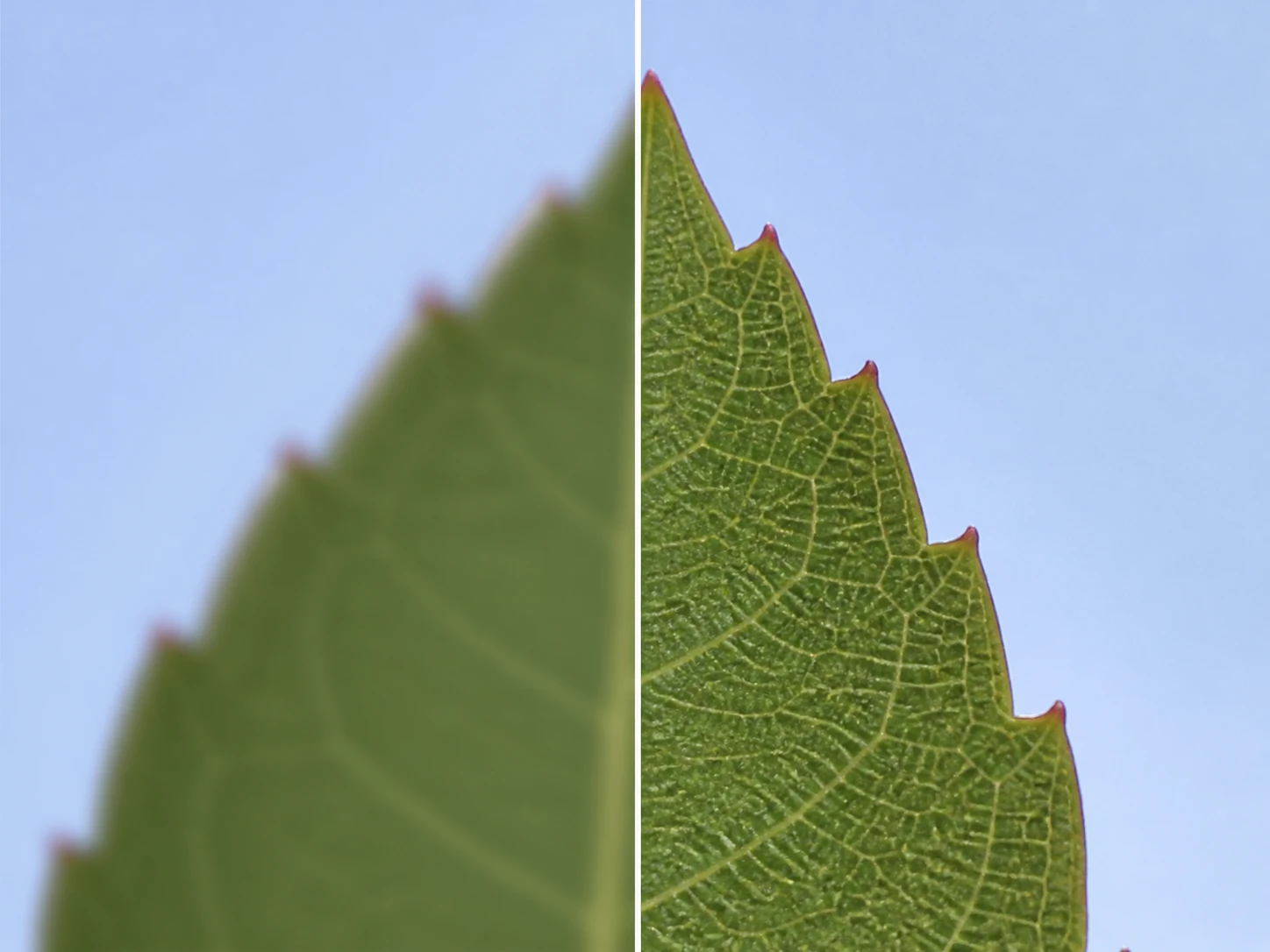
Foto scherper maken
Zachte of licht onscherpe foto's bouwt het model opnieuw op naar de oorzaak van de onscherpte, waarbij het alleen de zachte delen aanraakt. Zoom in en kijk of de randen los van elkaar komen zonder dat er lichte randen omheen ontstaan.
Waar oude video verbeteren het verschil maakt
Van familiearchief tot productclips: kies de situatie die het meest op de jouwe lijkt.
Oude Video Verbeteren
Van je gedigitaliseerde familiebeelden bestaat vaak nog maar één versie, zonder origineel om mee te vergelijken. Je schaalt die opname op tot 4K en toetst het aan je geheugen: komt het detail terug en blijft de persoon herkenbaar? Zo hou je een archiefkopie over die je durft te bewaren.
Masters voor een klant naar 4K
Een oplevering vraagt om een 4K-master, terwijl je bronmateriaal ouder en zachter is. Voor je inlevert schaal je het op en haal je het zwakste frame eruit om te zien of het door de controle van de klant komt.
Vroege clips van je eigen kanaal
Je oudste video's zitten vol blokkerige, vuile randen en een rommelig ondertitelvlak. Door ze opnieuw op te bouwen naar een hogere resolutie sluiten die vroege afleveringen weer aan bij je recente werk.
Productvideo's die kopers uitvergroten
Kopers zoomen precies in op het zachtste stukje van je productvideo, waar de stof of het materiaal vaag wordt. Na het opschalen blijft dat detail ook op ware grootte scherp, zodat het artikel klopt met wat je belooft.
Voor wie deze upscaler bedoeld is
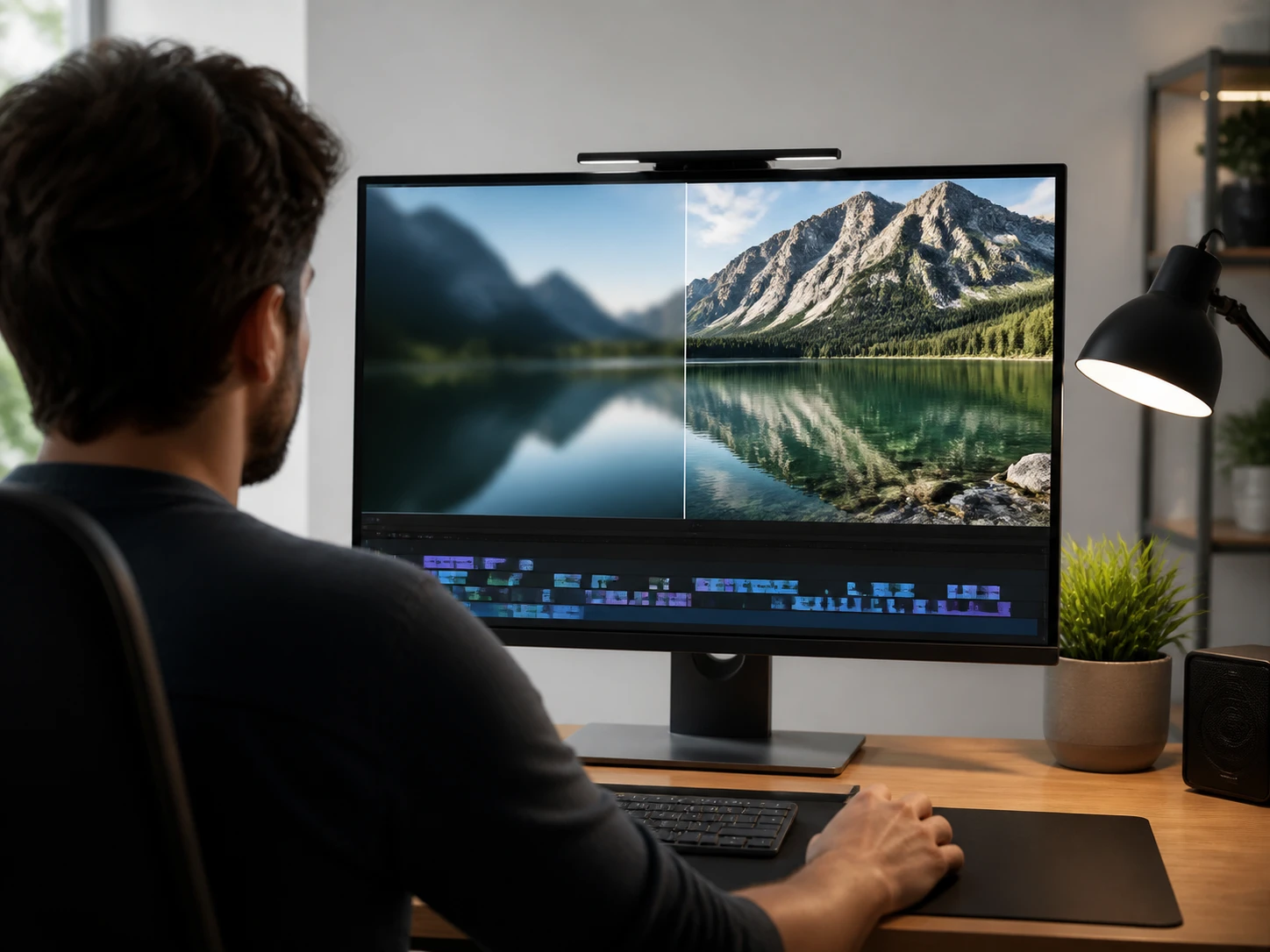
Mensen die archieven digitaliseren
Je hebt banden of bestanden gedigitaliseerd en houdt per opname nog maar één versie over, zonder origineel als houvast. Je schaalt op tot 4K en toetst aan je herinnering of het detail terugkomt en de persoon dezelfde blijft.

Monteurs met oud bronmateriaal
Je zet oud materiaal in een tijdlijn tussen opnamen die al in 4K zijn. Voordat je inlevert, trek je het zwakste frame eruit en controleer je of die oudere clip mee kan met de rest.
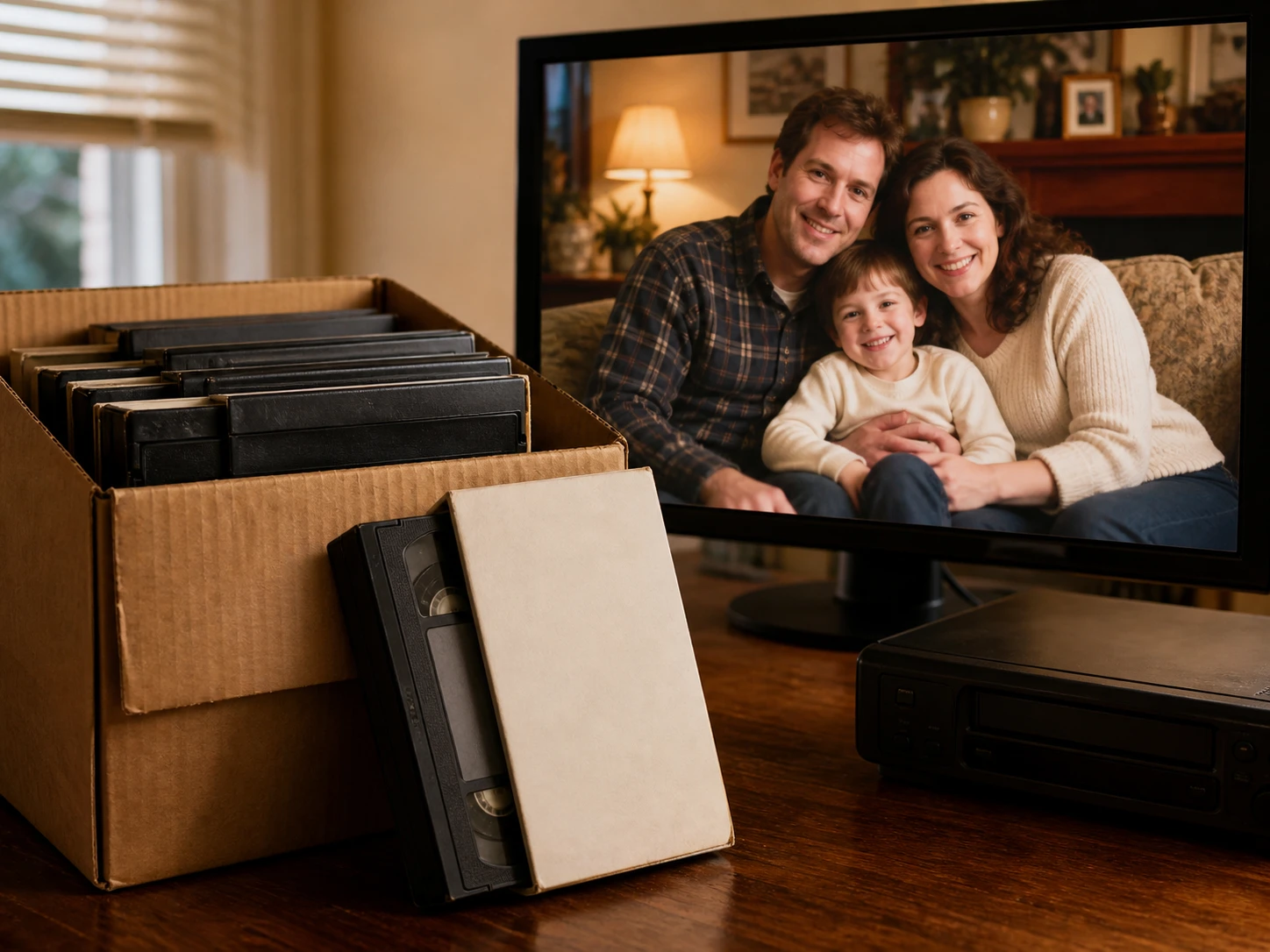
Beheerders van productvideo's
Je beheert productbeelden waarin kopers inzoomen op het zachtste deel. Je schaalt die video op zodat het artikel ook op volledige grootte scherp blijft en er niets belangrijks vervaagt.
Video kwaliteit verbeteren tot 4K
Concrete winst die je op het scherm kunt nakijken — je video scherper maken, volledig online, en zelf beoordelen wat er verbeterde.
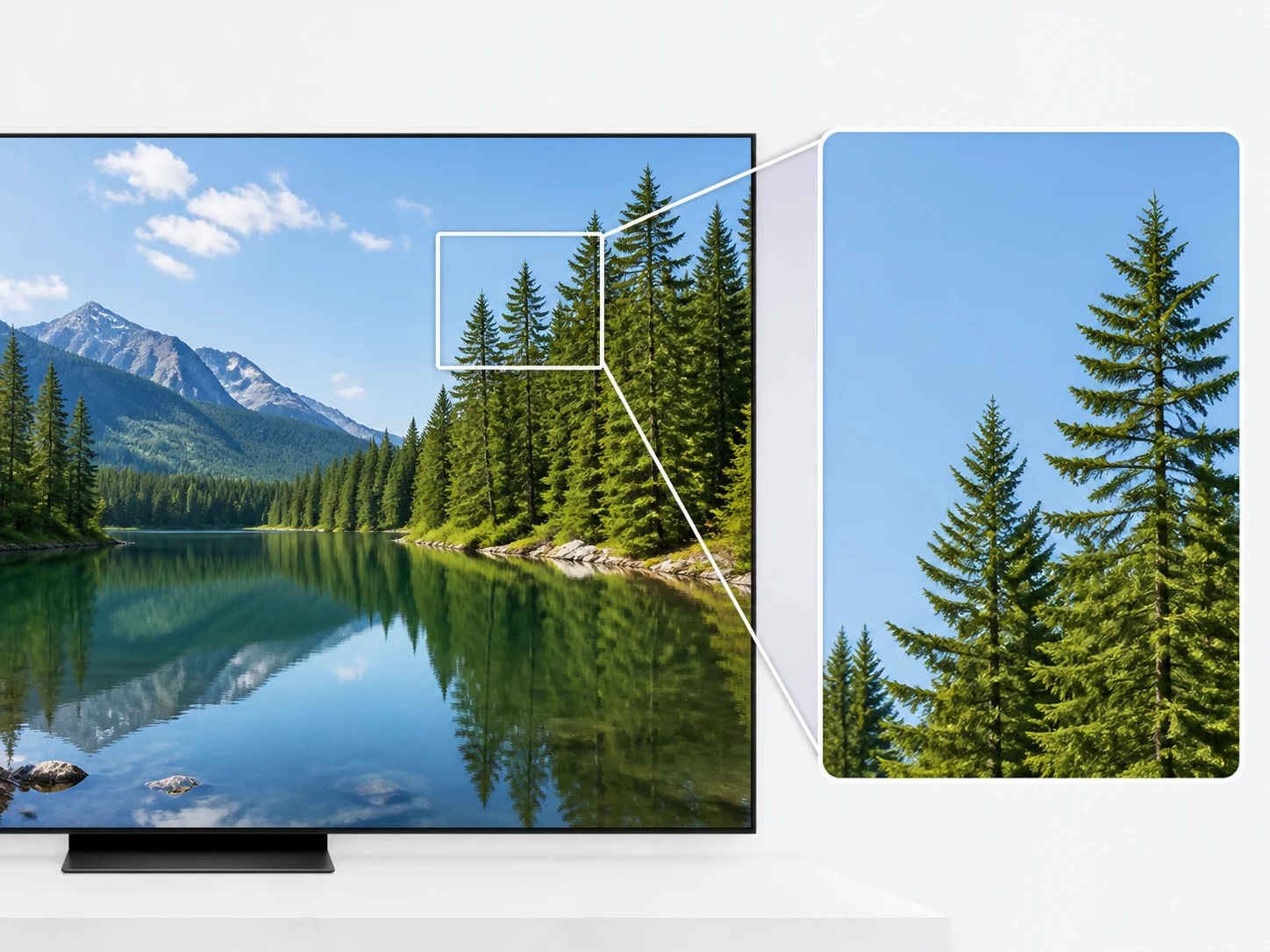
Trek een frame en controleer op 4K
Na het opschalen naar 4K pak je het slechtste stukje en zet je één frame op 100%. Je ziet of de randen duidelijker worden, of egale vlakken niet in blokken breken en of de al scherpe delen ongemoeid bleven. Enhancers AI laat je dat zelf nakijken in plaats van erop te vertrouwen.
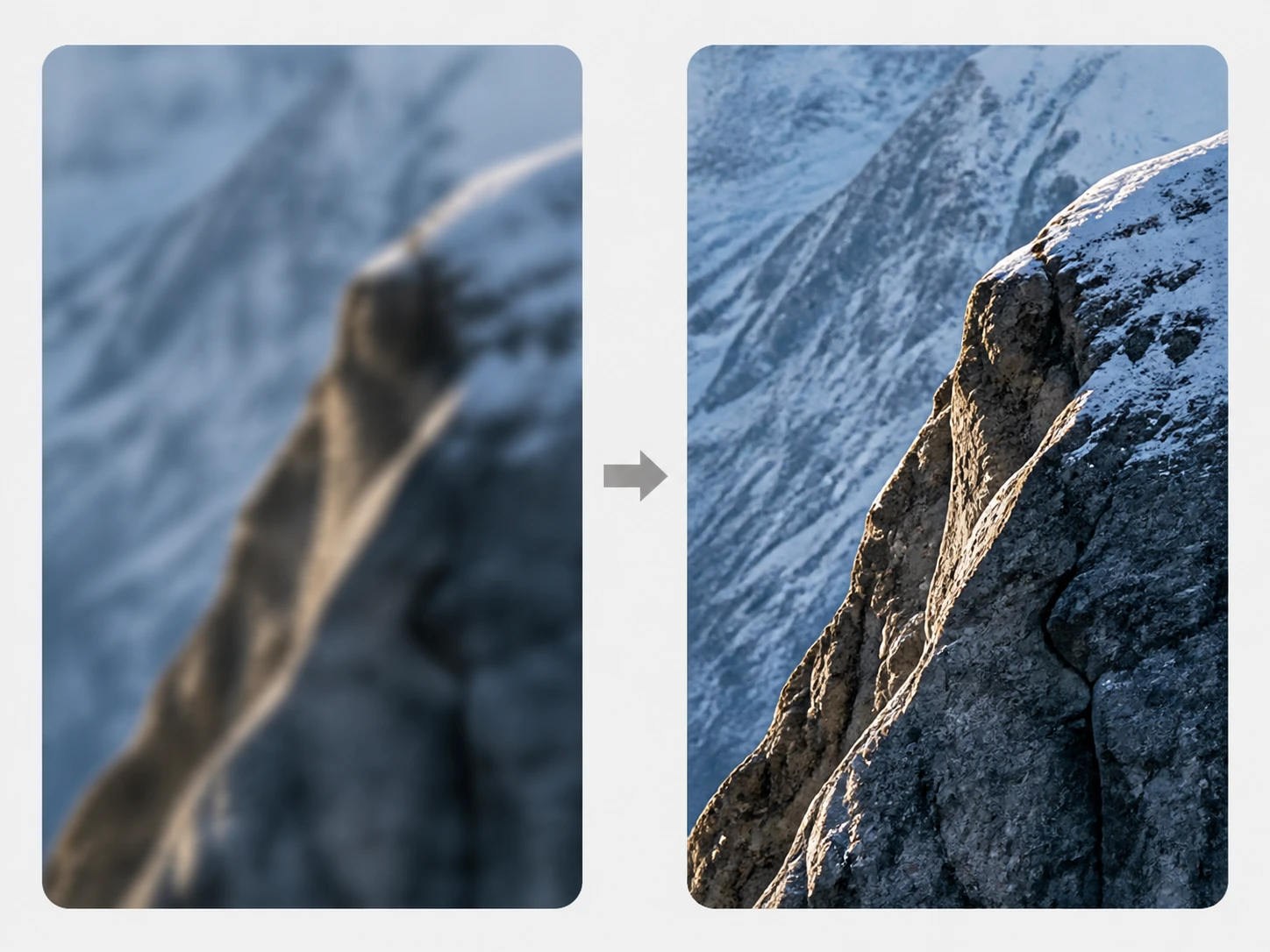
Zachte randen weer scherp
Waar je beeld uitgesmeerd of zacht is, bouwt het model de randen en textuur opnieuw op. Zo kun je je video scherper maken, volledig online, zonder dat het geheel er getekend uit gaat zien.
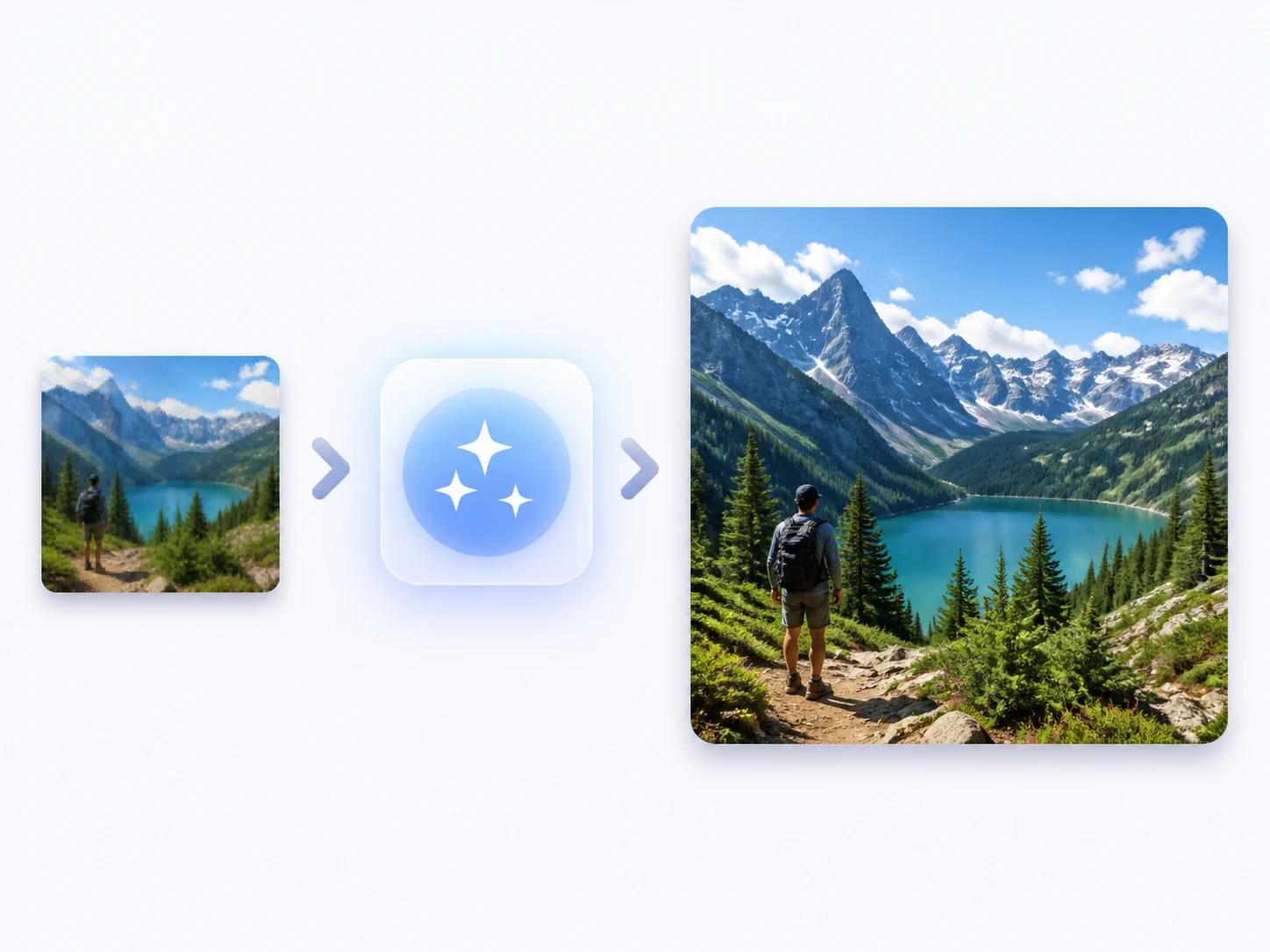
Opnieuw opbouwen, niet uitrekken
In plaats van het beeld groter te trekken, vult een model afgestemd op het beeldmateriaal pixels bij op basis van wat er in de scène gebeurt. Het verschil zie je terug in haren, stof en tekst die op ware grootte overeind blijven.
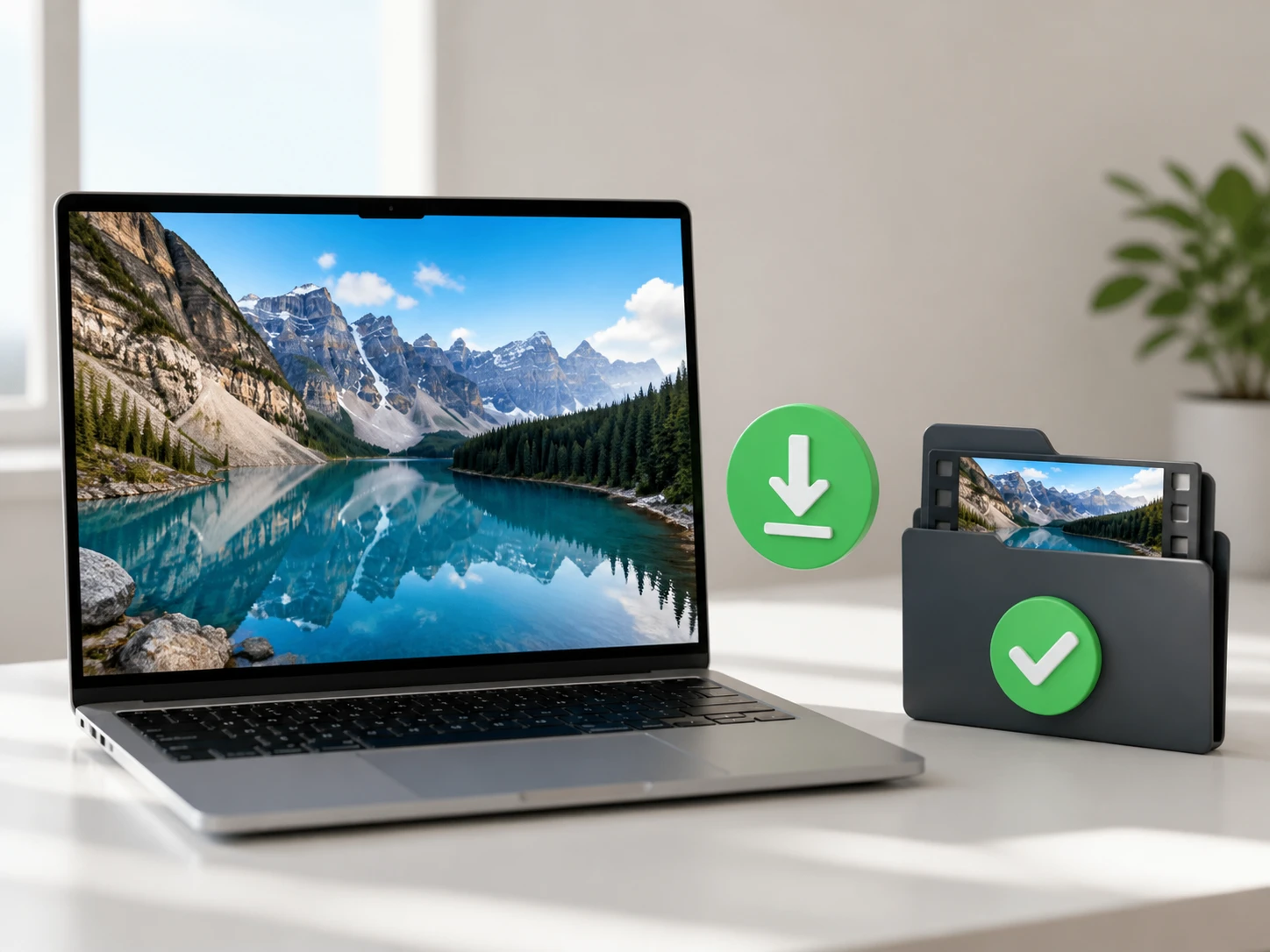
Alles in dezelfde verwerking
Hogere resolutie, tussenframes voor soepele 60fps en ruisonderdrukking gebeuren in dezelfde verwerking, niet in losse rondes. Het eindresultaat download je zonder watermerk.
Video kwaliteit verbeteren in drie stappen
Van bestand naar gecontroleerd 4K-resultaat, met de regie bij jou.
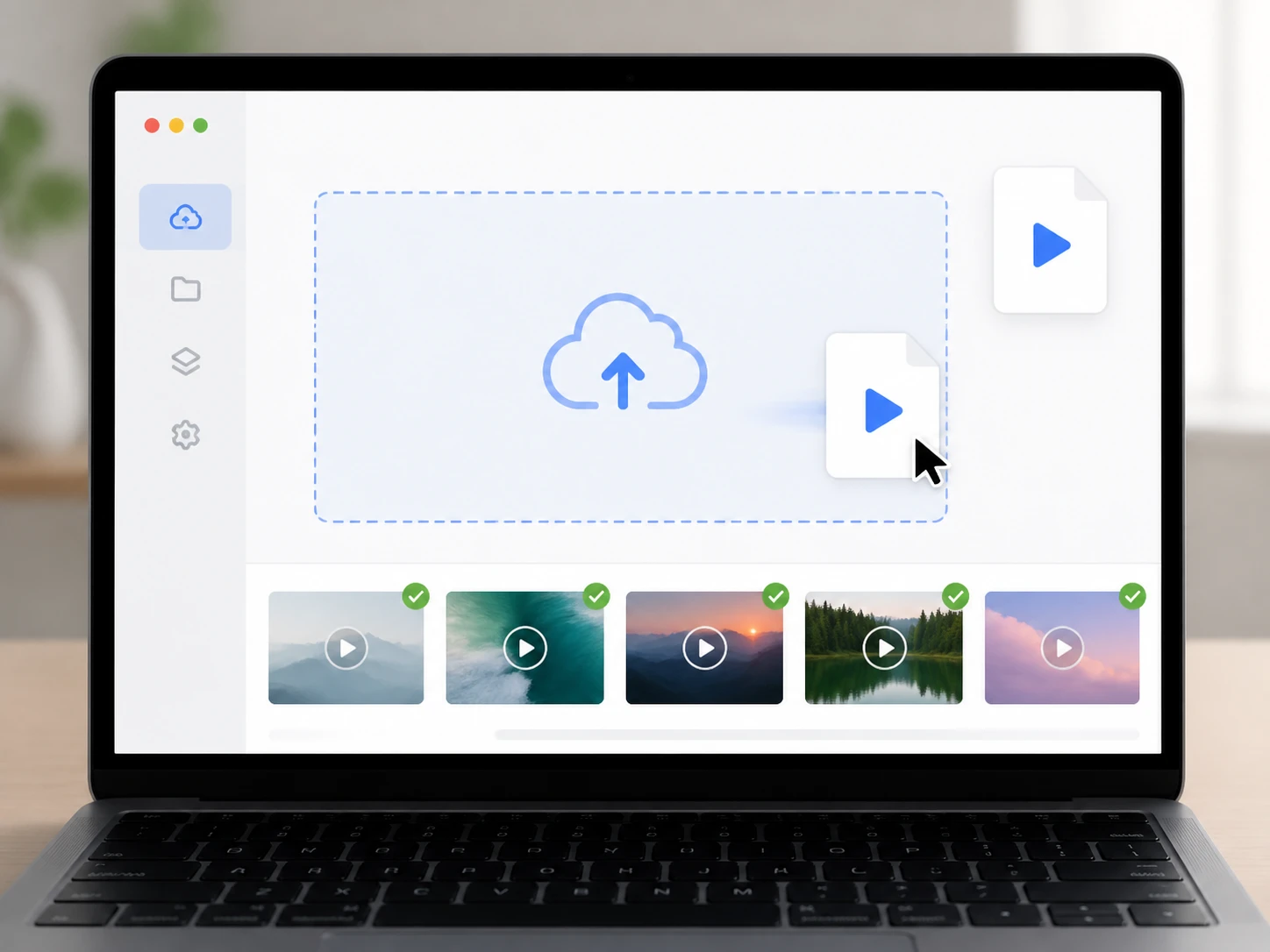
Zet je bestanden klaar
Je uploadt je clips als MP4 of MOV en levert er in één keer meerdere aan als dat nodig is. Ze blijven in je accountruimte staan, zodat je er later op terugkomt.
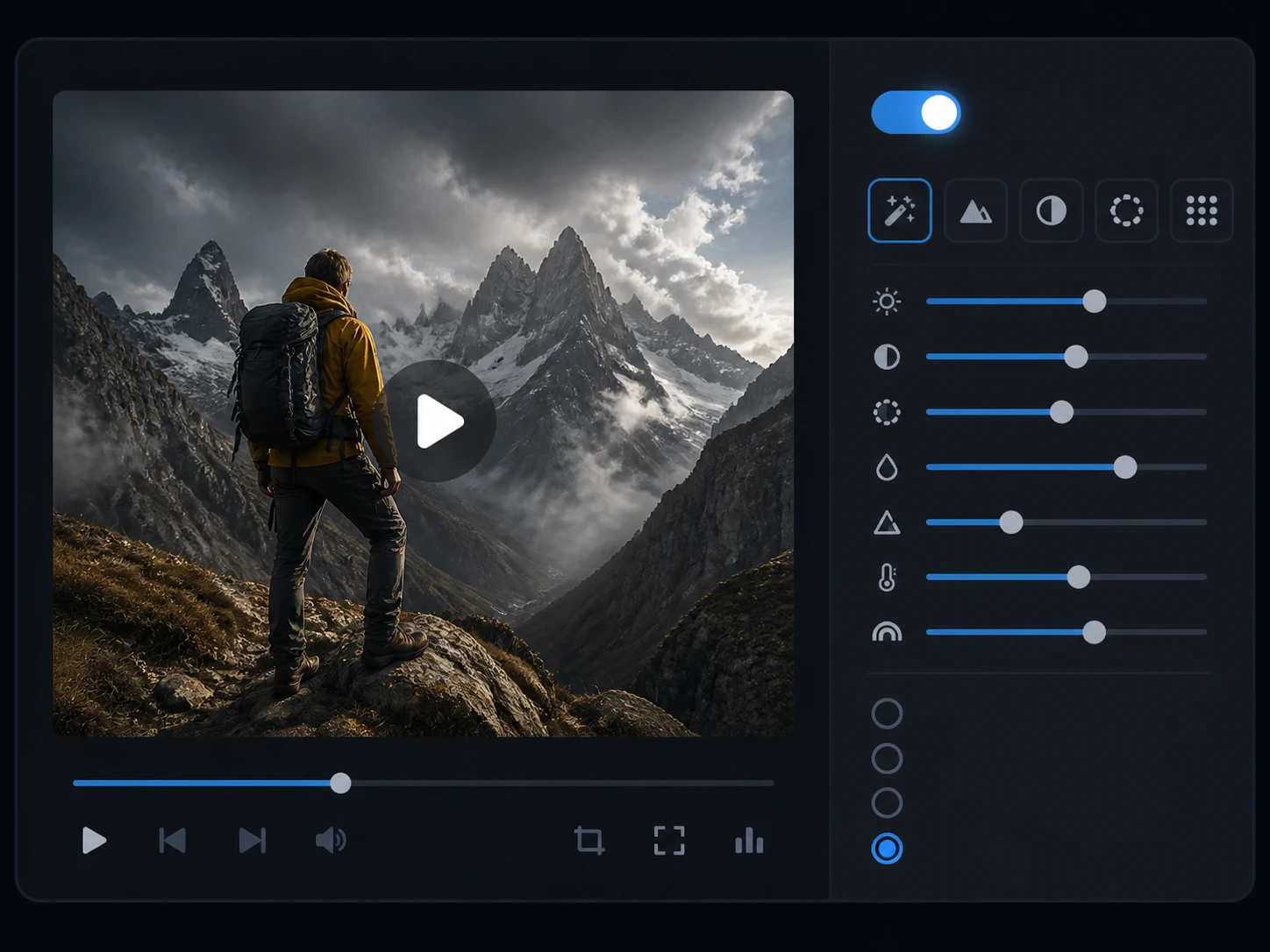
Automatisch of zelf sturen
Standaard kiest het model zelf de aanpak op basis van je beeldmateriaal. Wil je meer grip, dan kies je handmatig een model of een scène en stel je de schuifjes bij, met 4K als bovengrens; opschalen, tussenframes en ruisonderdrukking lopen in dezelfde verwerking.
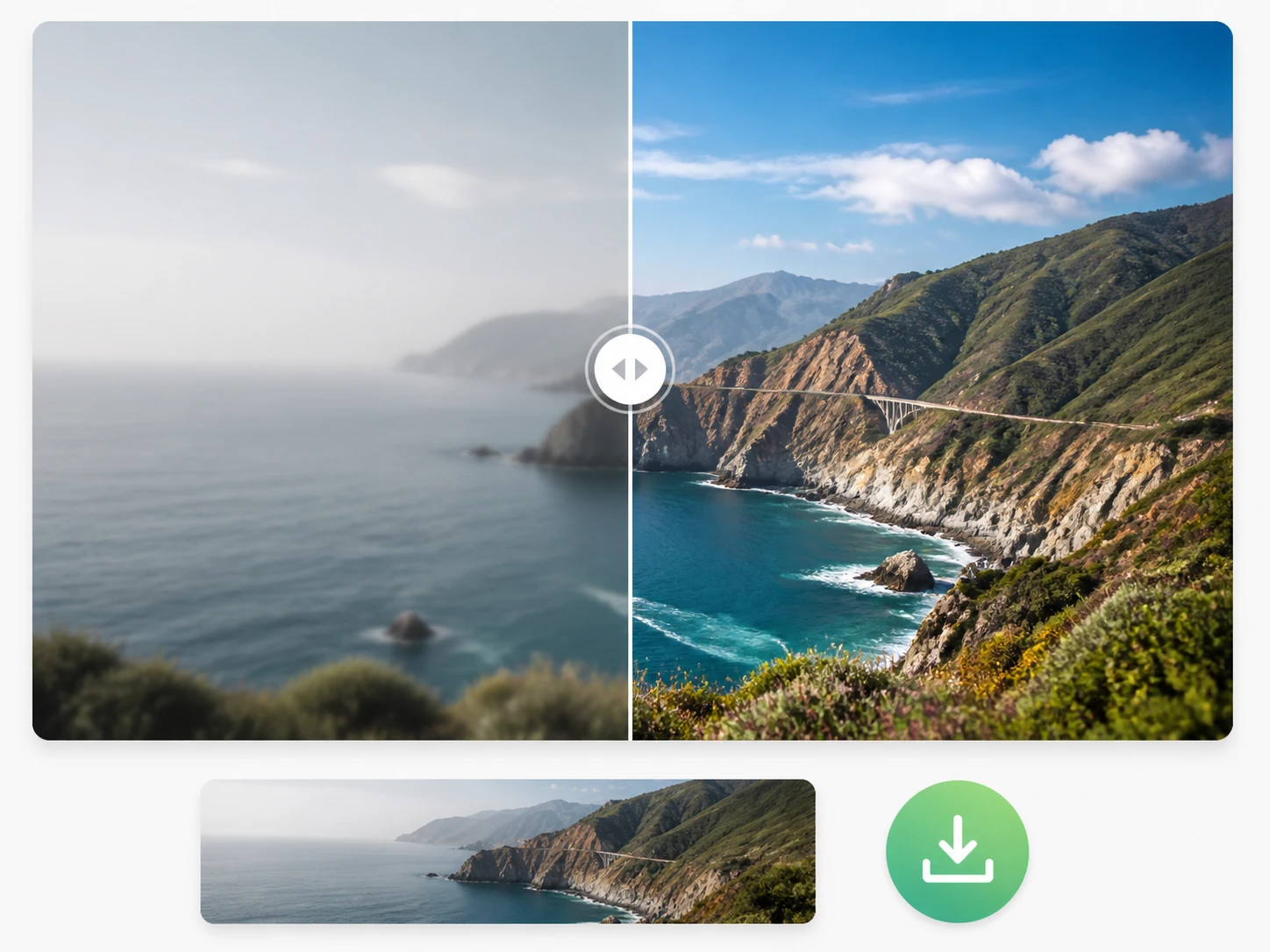
Vergelijk en haal op
Je toetst het resultaat aan het origineel en bekijkt het frame dat er het zwakst uitzag. Bevalt het niet, kies dan een andere scène en draai het nog eens; daarna download je de video zonder watermerk.
Veelgestelde vragen over video kwaliteit verbeteren
Zet je clip op scherp
Laad je video en laat Enhancers AI de resolutie tot 4K optillen — jij bepaalt met een frame op 100% of het klopt.