
Migliorare Video Sfocato Online
Con Enhancers AI parti da una domanda: di che sfocatura si tratta? Tremolio, fuoco finito sullo sfondo o compressione prendono strade diverse, e sei tu a confermare il risultato fermandoti sul secondo più molle.
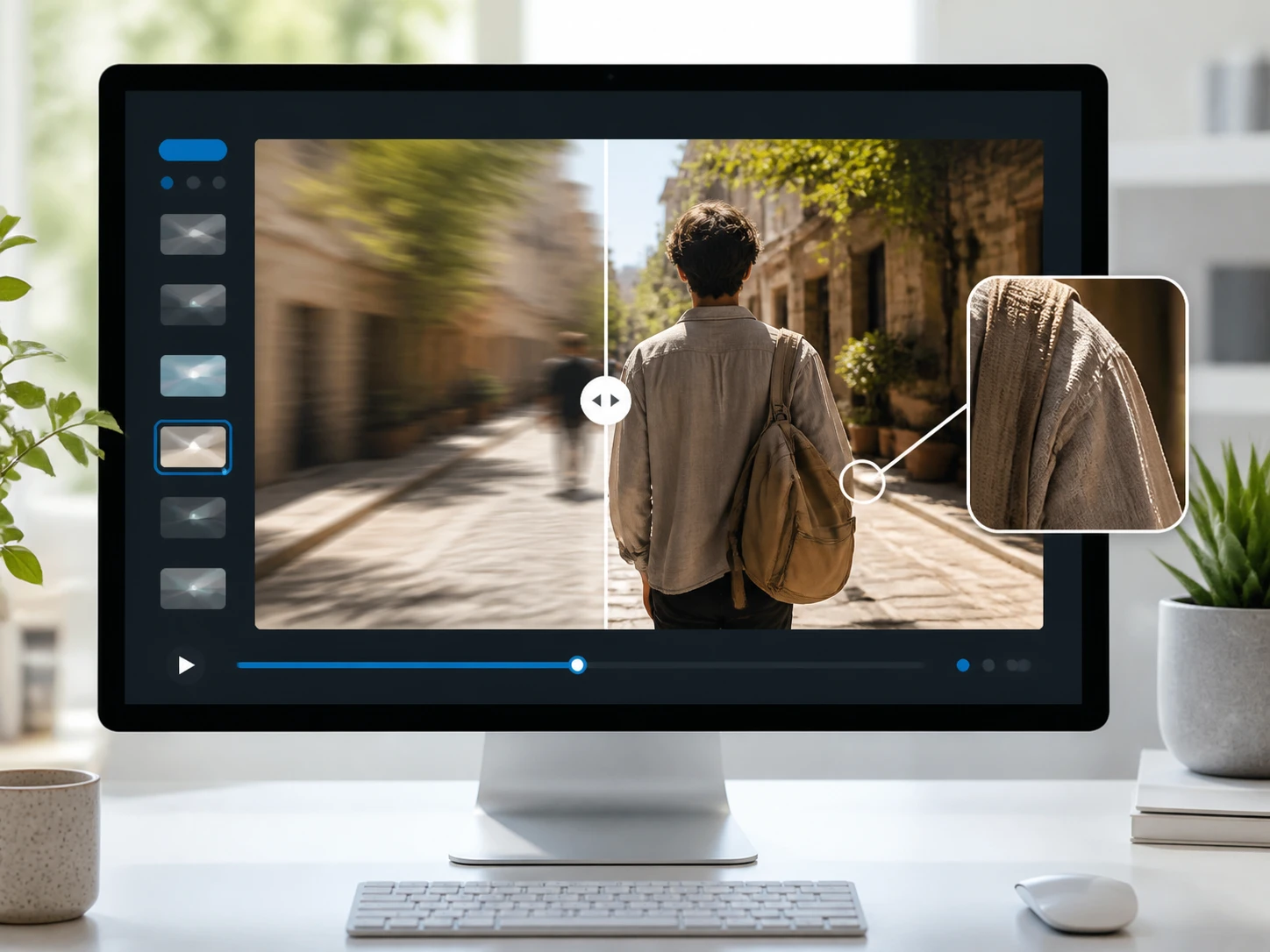
Migliorare un video sfocato online, passo passo
Tre passaggi, tutti nel browser: carichi il file, lasci riconoscere la causa o scegli tu, e controlli il risultato prima di scaricarlo.
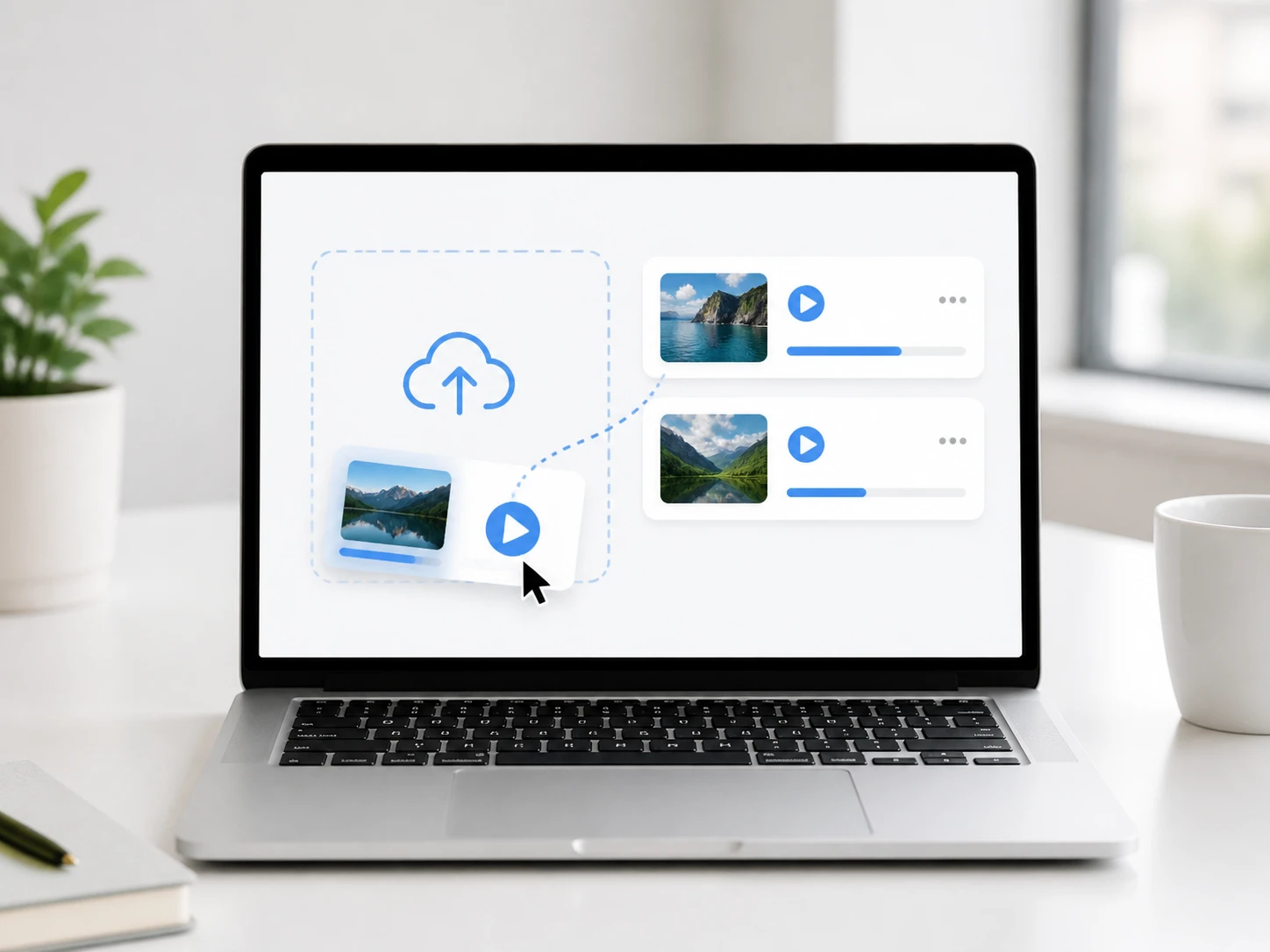
Carica MP4 o MOV
Trascina o seleziona il file, MP4 o MOV, anche più clip di seguito. I video restano nel tuo account e li riprendi quando vuoi, senza installare nulla.
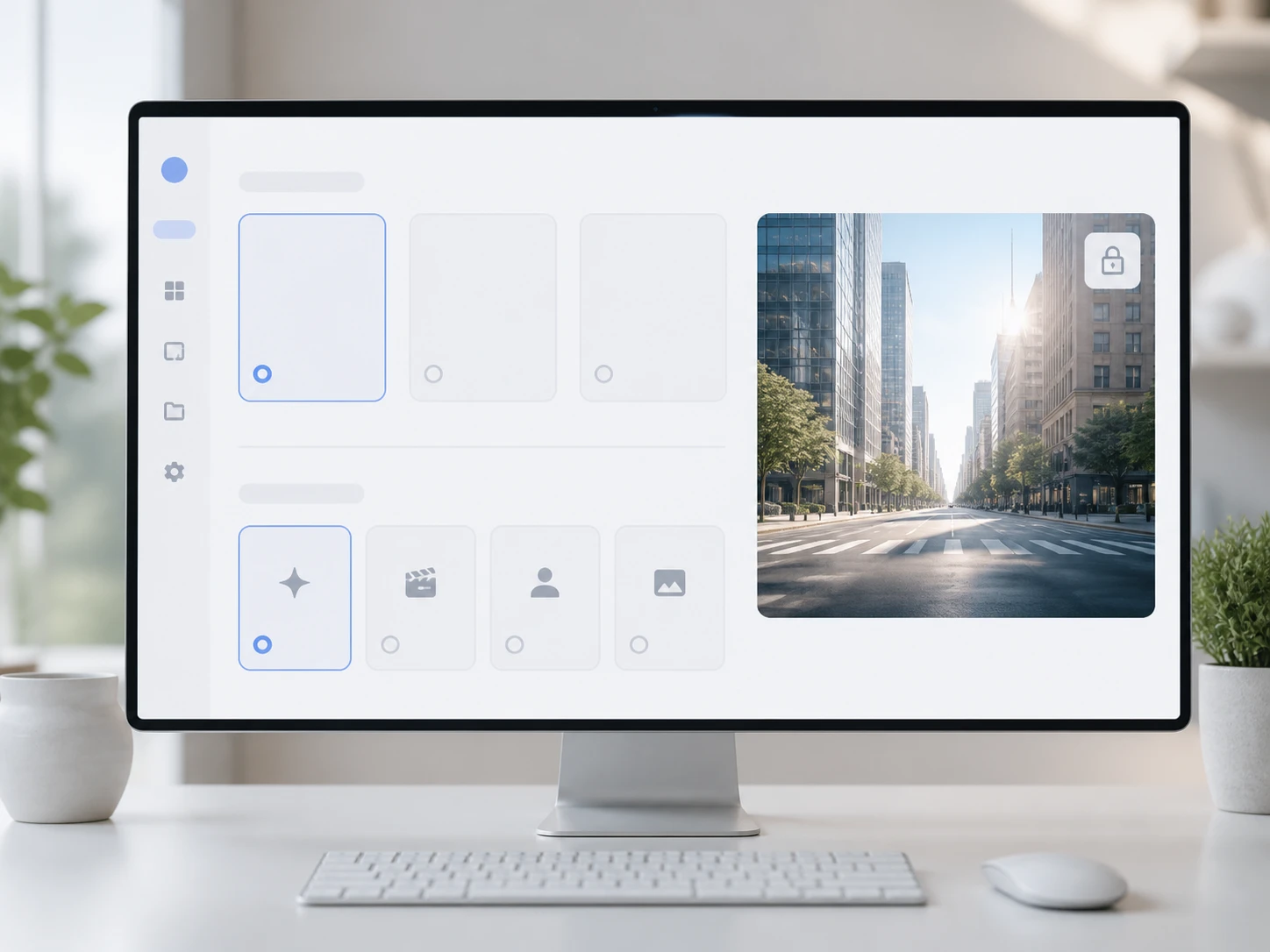
Scegli il tipo di sfocatura
Per impostazione predefinita lo strumento riconosce da solo la causa — tremolio, fuoco sbagliato, obiettivo morbido o compressione — perché ciascuna prende una strada diversa; oppure scegli tu il modello o la scena. La risoluzione resta la stessa, a meno che tu non voglia un'immagine più grande.
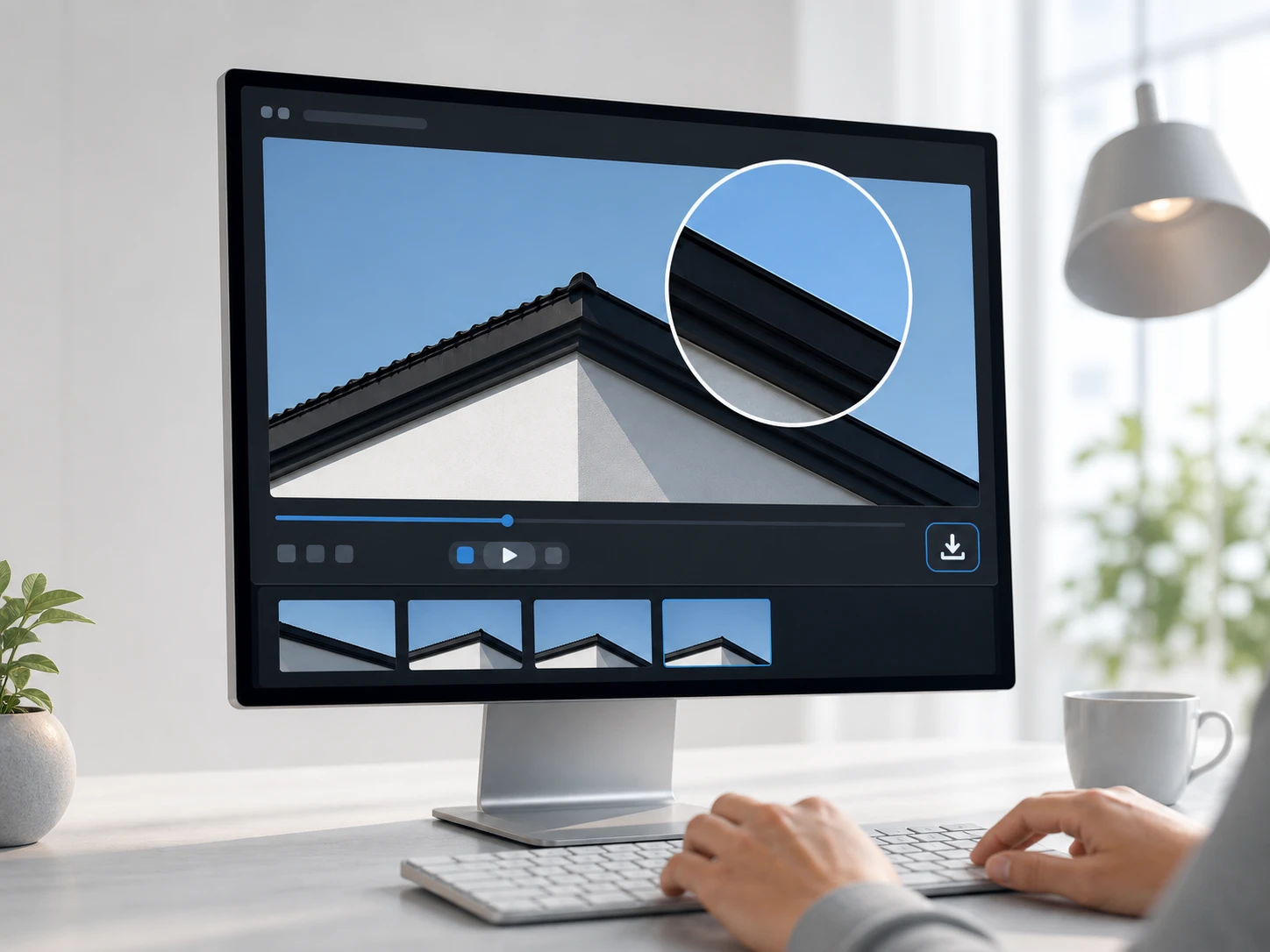
Controlla e scarica
Metti a confronto con l'originale, fermati sul secondo più molle e porta a 100% per vedere se i contorni si separano davvero. Non convince? Cambia scena e rifai. Poi scarichi, senza filigrana.
Dove serve migliorare un video sfocato online
Situazioni concrete in cui i contorni cedono, e cosa cambia dopo.
Intervista ripresa a mano
Un'intervista girata camminando: sul telefono sembra a posto, sul grande schermo i contorni strisciano. Enhancers AI ricostruisce il dettaglio dov'era molle e ti lascia verificare bordo per bordo, così il soggetto regge anche a tutto schermo.
Fuoco finito sullo sfondo
Alla ripresa dell'evento il fondo è nitido e il soggetto no. Qui serve mettere a fuoco un video sfocato riportando il dettaglio sulla persona, non dietro di lei: controlli sul viso se i tratti si separano davvero.
Girato con un obiettivo morbido
Niente tremolio né fuoco sbagliato: solo un apparecchio o un obiettivo vecchio che rende tutto morbido e senza contrasto. In questo caso correggere il video sfocato significa alzare la nitidezza e il contrasto locale finché la materia torna a leggersi.
Archivio da rimettere in sesto
Vecchie riprese d'archivio con grana e bordi sporchi. Restaurare un video sfocato qui vuol dire solo nitidezza e pulizia: il dettaglio che non è mai stato ripreso non torna, e lo diciamo chiaro fin dall'inizio.
Per chi è pensato
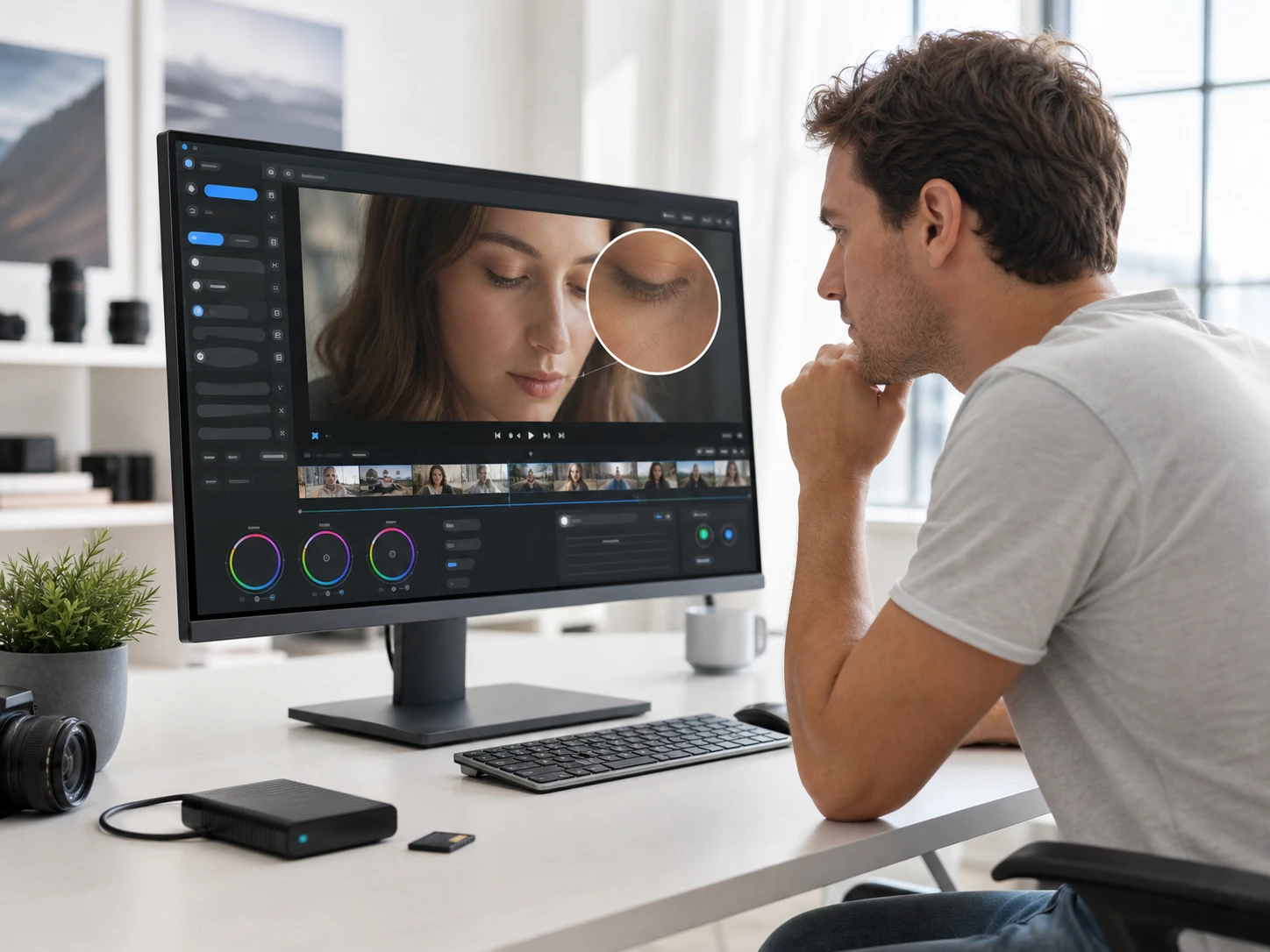
Monti materiale girato da altri
Ti arriva del girato che non hai ripreso tu. Prima capisci fin dove si recupera la nitidezza, poi decidi se chiedere di rigirare: parti dal secondo peggiore e guardi se regge, invece di fidarti a memoria.
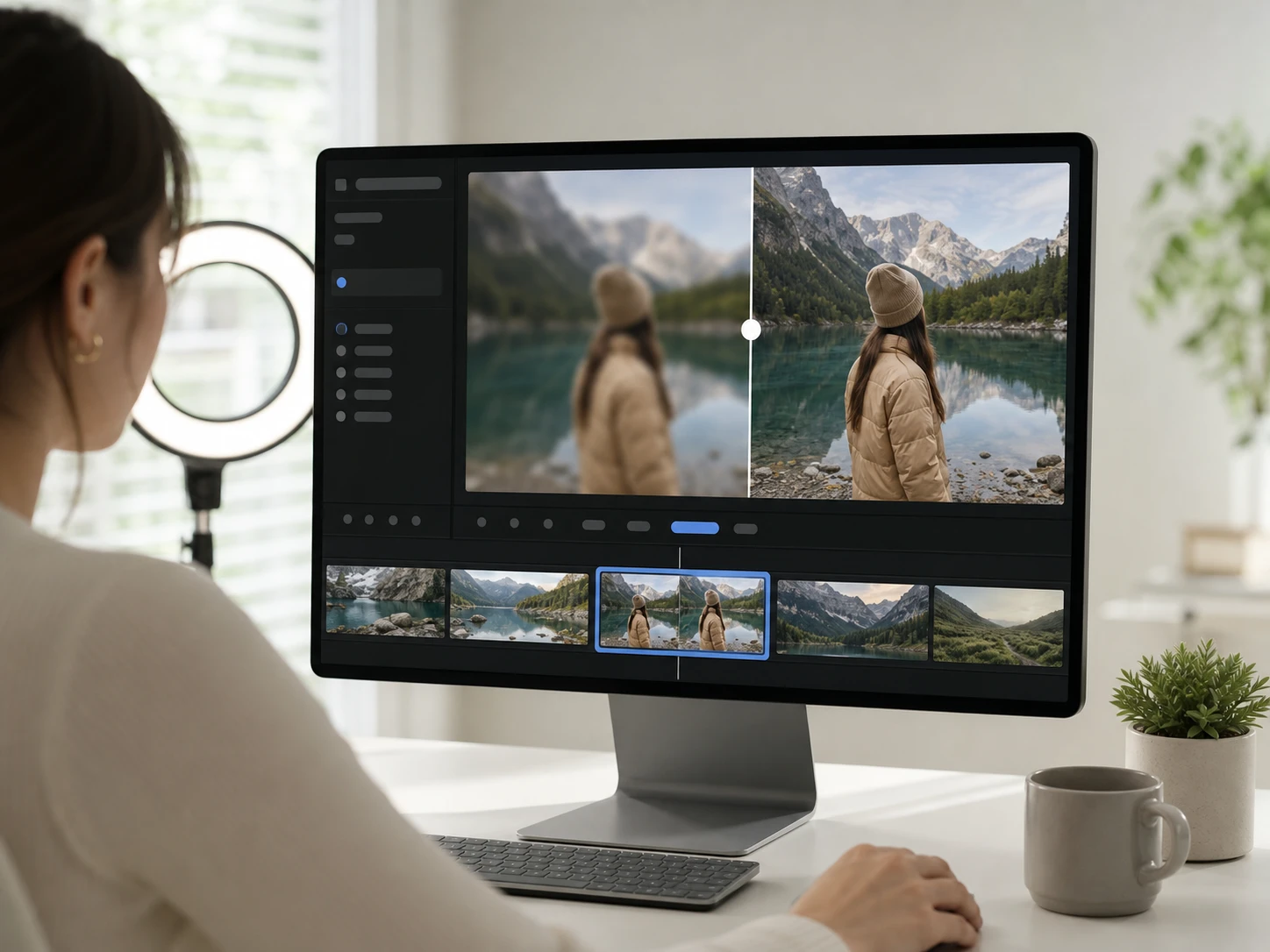
Arrivi con una lamentela, non un termine
«Il video è venuto mosso», non «ho un problema di micro-mosso». Va bene così: descrivi come si presenta e lo strumento riconosce la causa. La risposta parte da quello che vedi, non dal gergo.
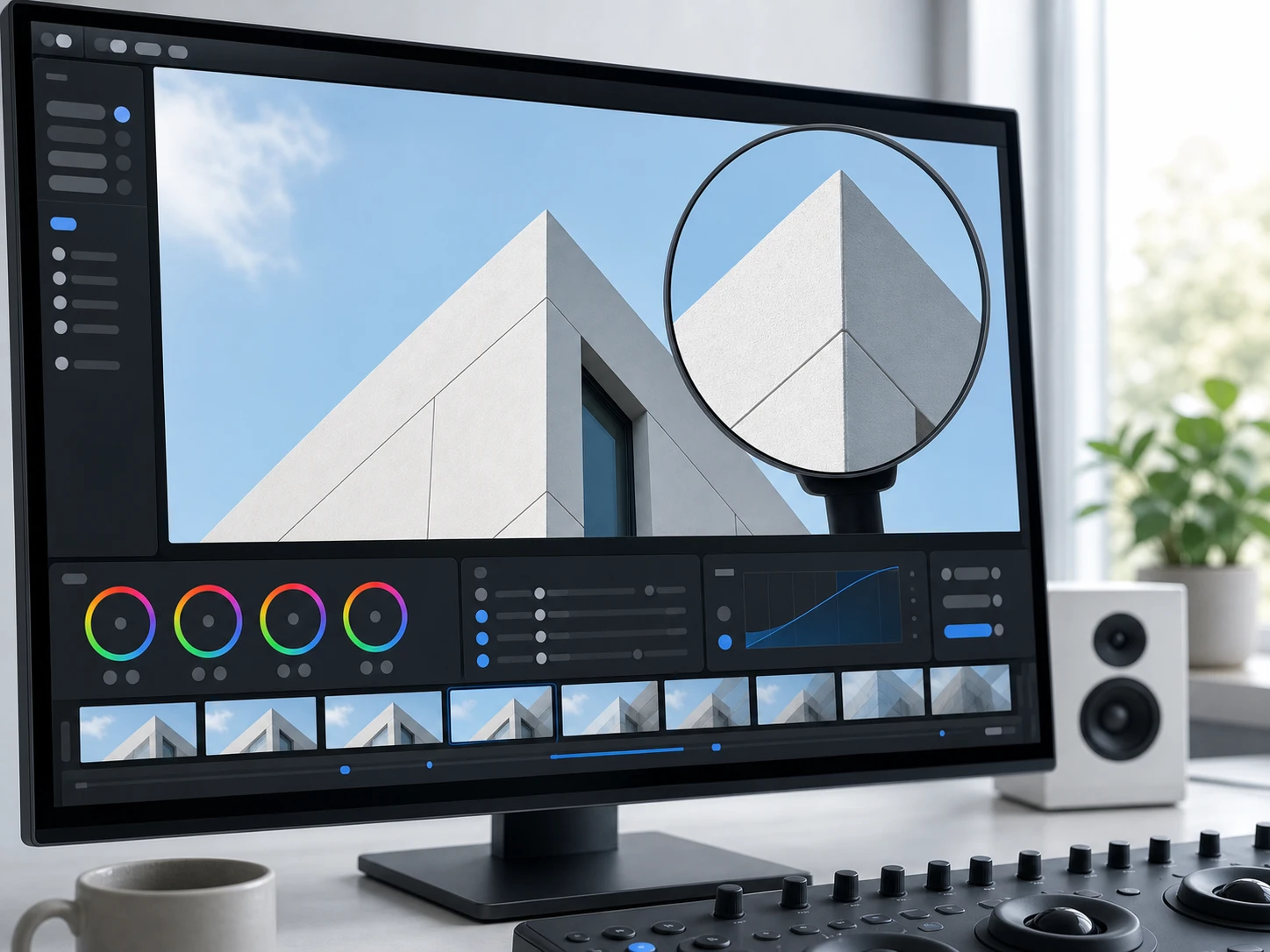
Solo alcuni passaggi sono molli
Una clip buona con due o tre stacchi fuori fuoco. Rimetti a fuoco quei passaggi e lasci il resto com'è, poi confronti con l'originale per essere sicuro di non aver toccato ciò che era già a posto.
Tutto per migliorare un video sfocato online
Ogni funzione dice cosa guardare dopo, non solo cosa promette.
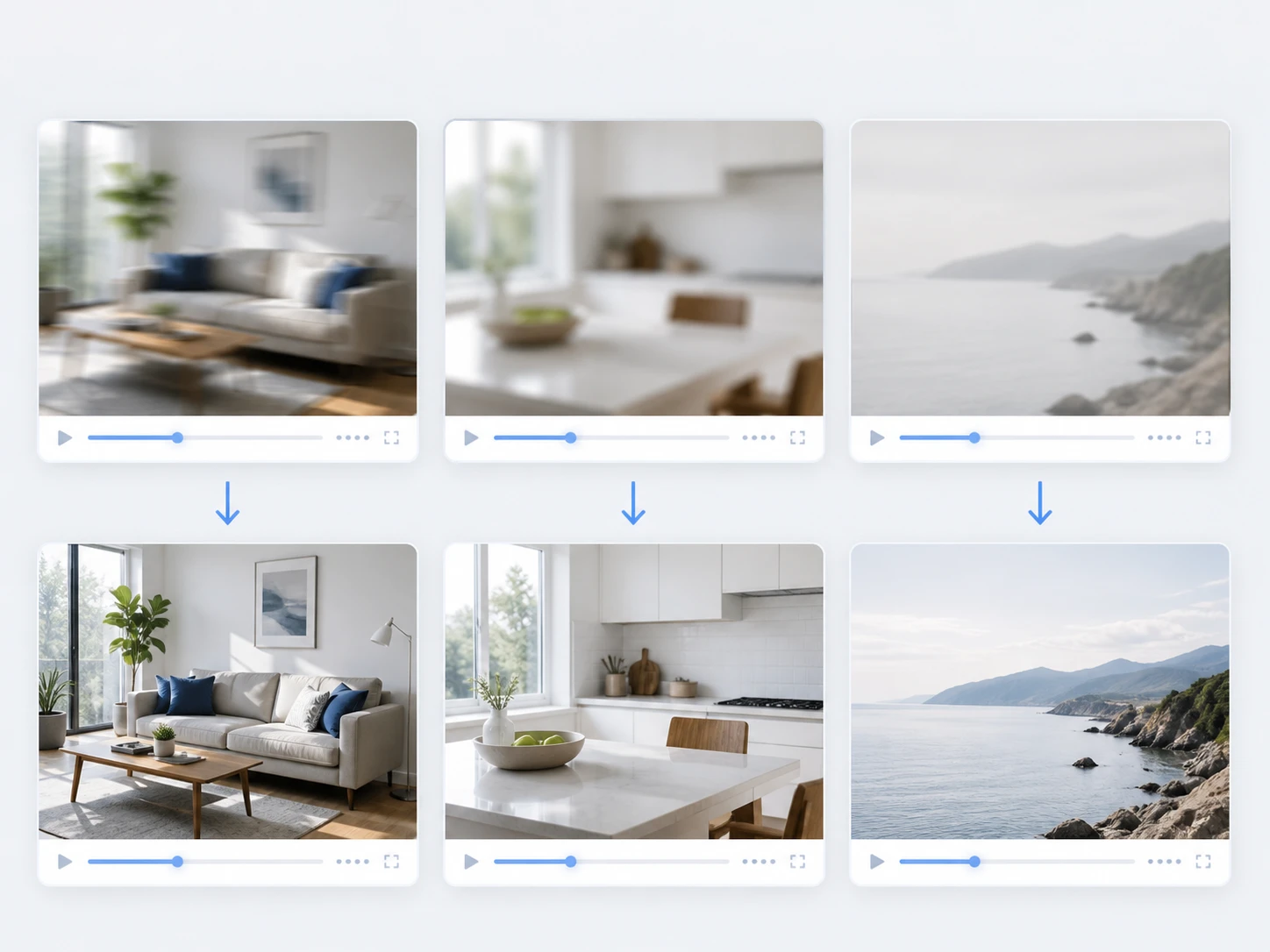
Prima: di che sfocatura si tratta
Tremolio, fuoco sbagliato, obiettivo morbido o compressione: per migliorare la nitidezza video ciascuna causa prende una strada diversa, e per ognuna c'è un segnale da controllare — dallo strascico del movimento al livello di dettaglio.
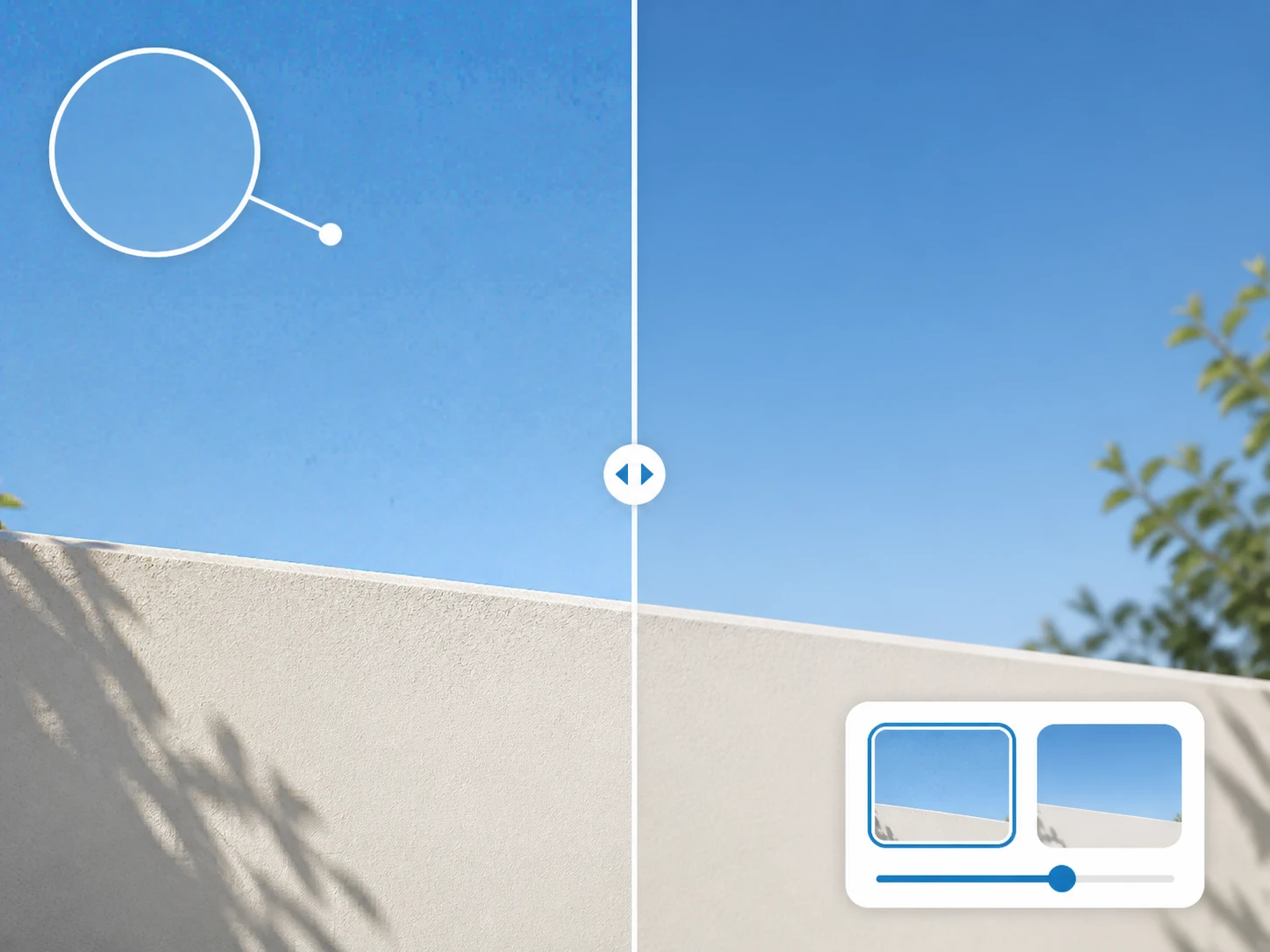
Rumore e blocchi di compressione via
La sfocatura da rumore non è quella ottica. Prendi una zona piatta — un cielo, un muro — e portala al 100%: torna pulita senza diventare plastica. Nello stesso passaggio spariscono i blocchi di compressione.
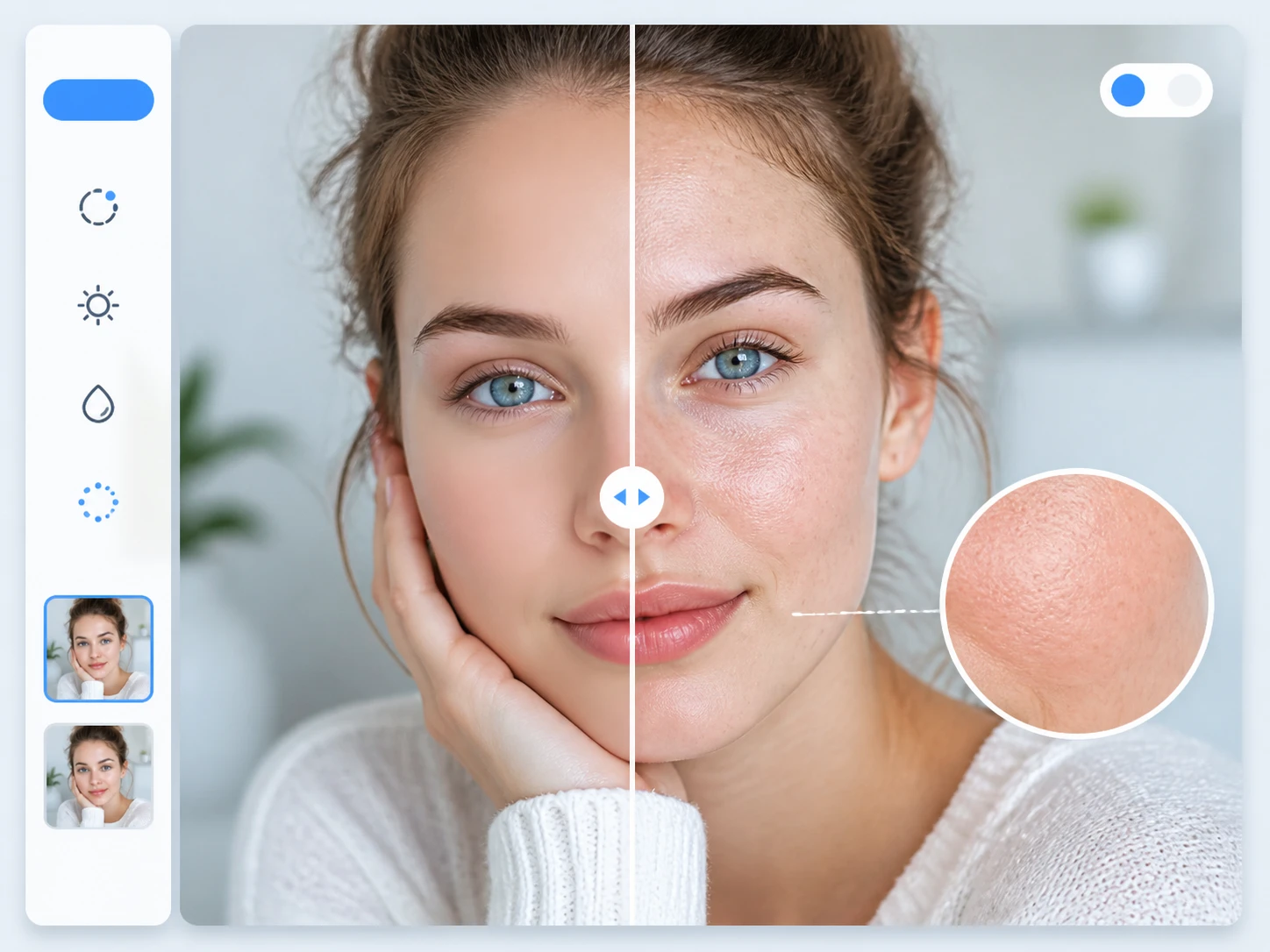
Anche le clip generate dall'IA
Nelle clip generate dall'IA la risoluzione basta, ma le zone piatte e la pelle suonano finte: guarda proprio lì. Enhancers AI rimette dettaglio reale dove la materia tradisce l'origine sintetica.
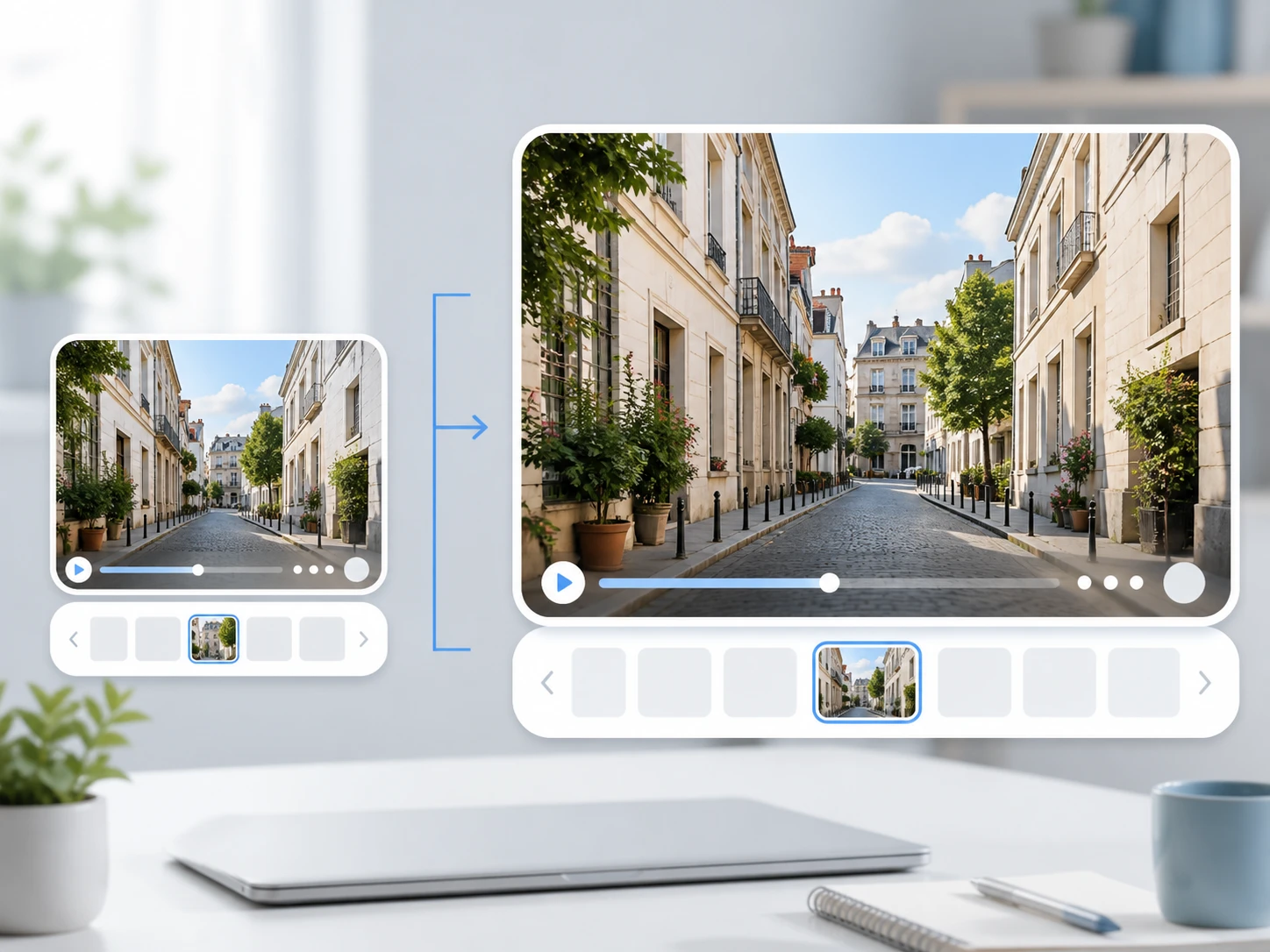
Più nitido, stessa dimensione
Se la consegna ha un formato bloccato, aumentare la nitidezza video non deve cambiarne la misura: i contorni si separano e la risoluzione resta quella. Ti serve un'immagine più grande? Solo allora porti la clip fino al 4K.
Domande prima di provare
Rimetti a fuoco la tua clip
Carica un MP4 o MOV e controlla tu stesso i contorni, prima e dopo, con Enhancers AI.