
Rallentare Video
Puoi rallentare video online, dall'inizio alla fine, e controllare il punto più veloce fotogramma per fotogramma prima di scaricare la clip.
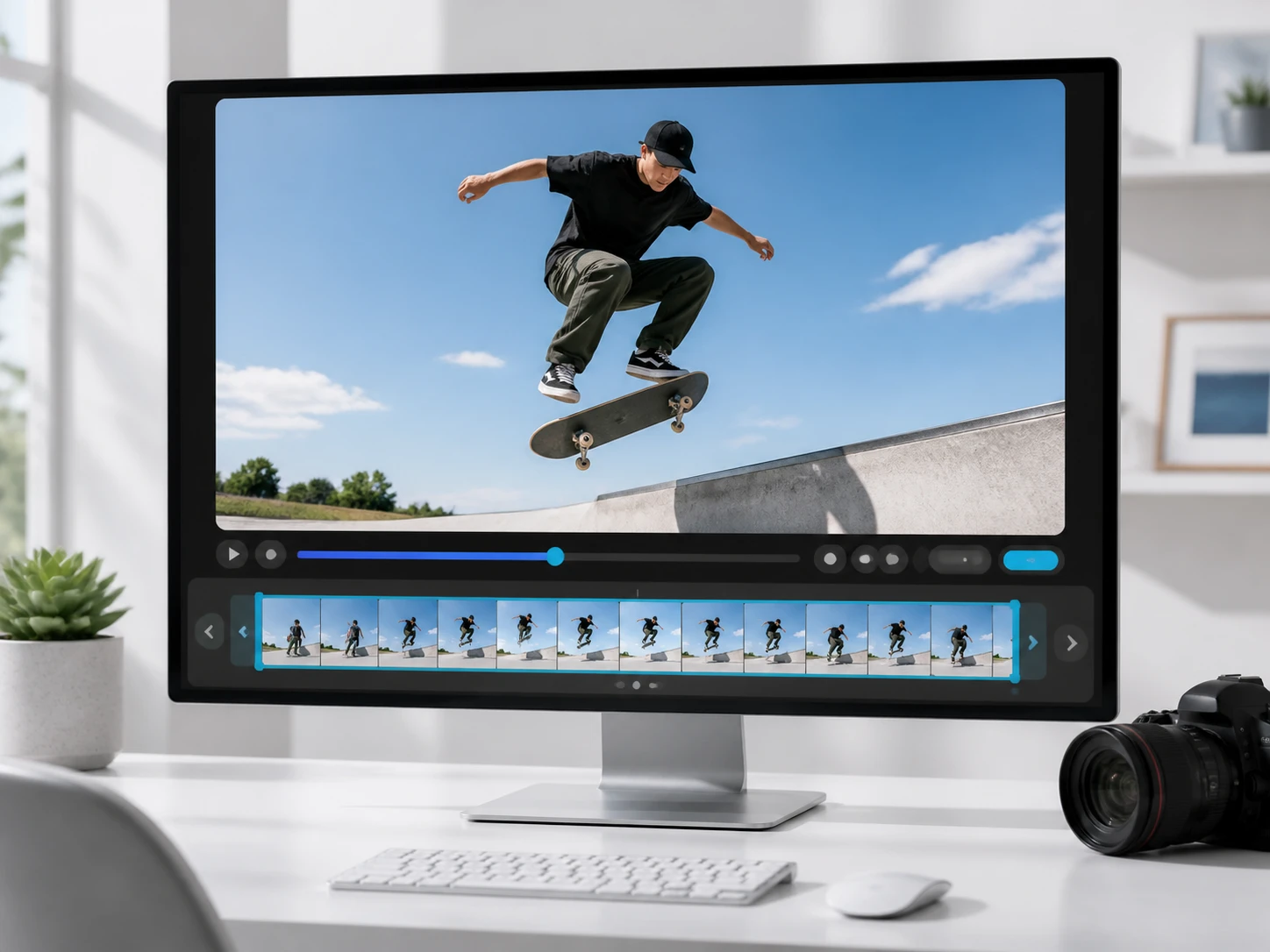
Per chi è pensato il rallentatore
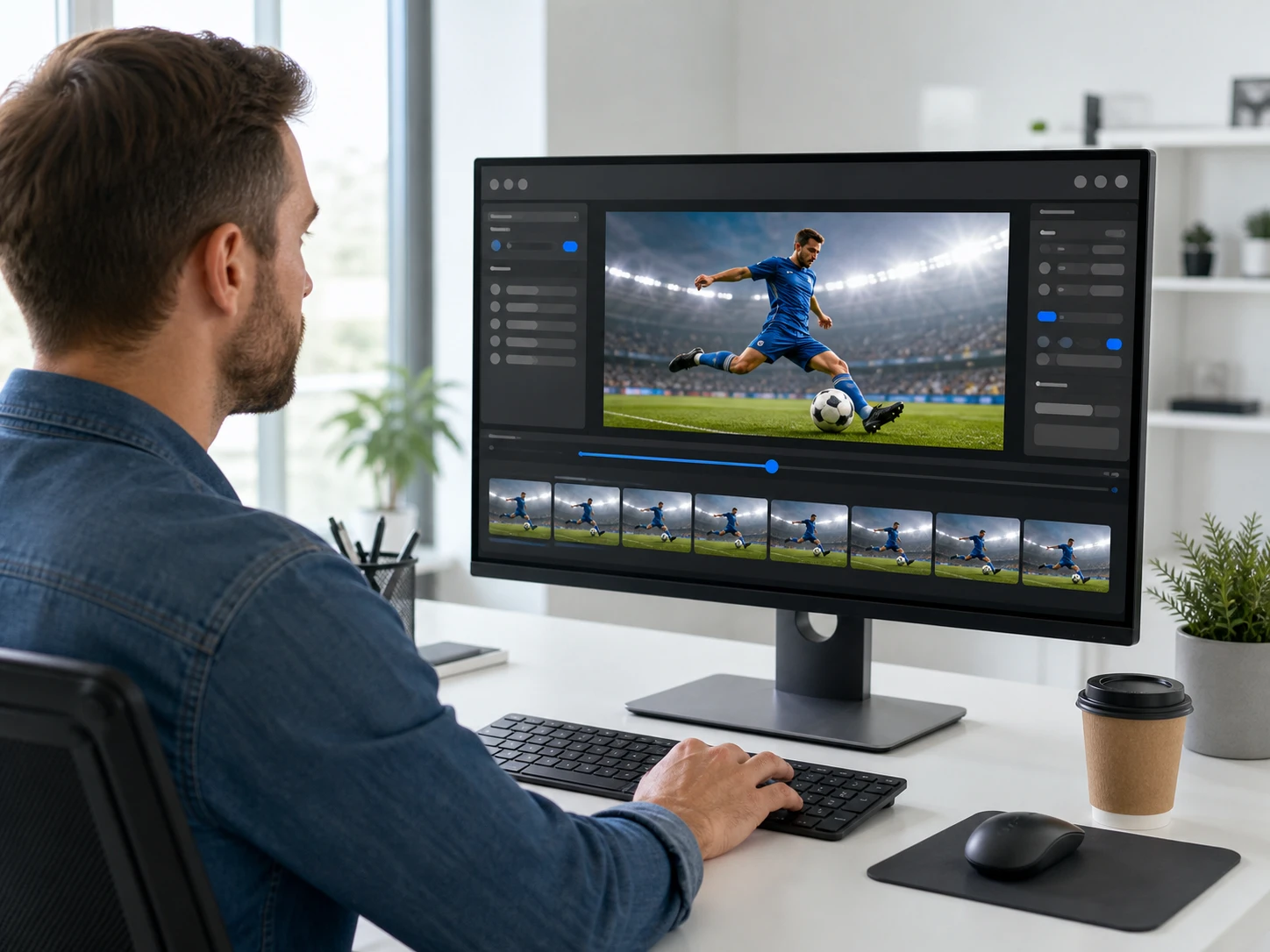
Montatori e post-produzione
Prima di mandare una clip in approvazione, rallenti a 2x i secondi più concitati e ti riguardi da solo i difetti: un taglio che salta, un bordo che perde il soggetto. Vedi subito cosa correggere e rilanci con un altro fattore.

Creator e videomaker
Prima di pubblicare, guardi la clip su uno schermo piccolo e verifichi che il movimento regga anche a dimensioni ridotte. Se un gesto si sfalda, cambi fattore e riprovi finché non tiene.
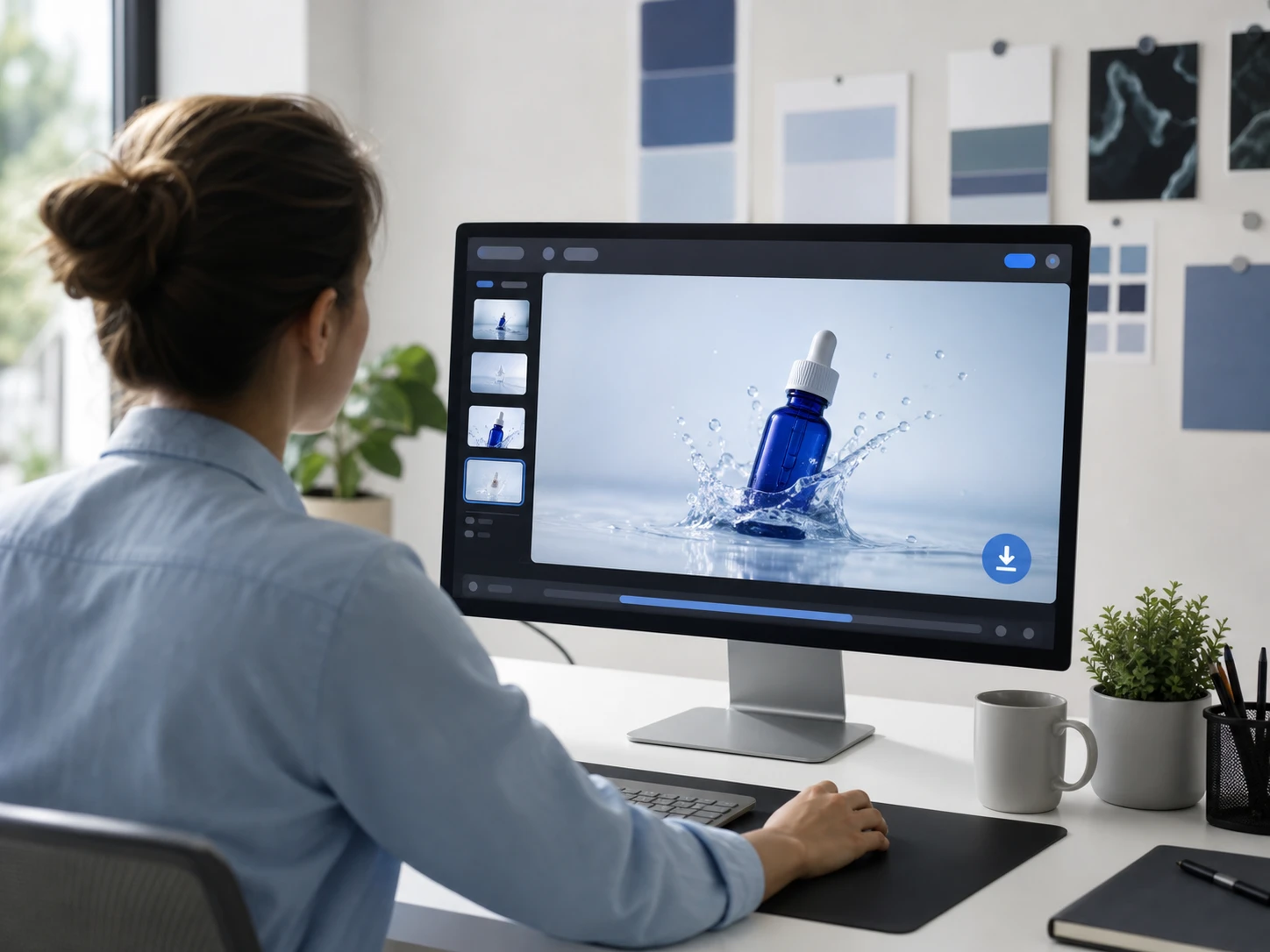
Clip sportive e di moda
Un tocco di palla, una curva in moto, il volo di un tessuto: rallenti la clip e controlli fotogramma per fotogramma che il gesto non si spezzi. Il rallentatore deve avere sostanza, non diventare una sequenza a scatti.
Strumenti per rallentare i video con controllo
Ogni funzione per rallentare i video lascia un segnale che puoi controllare a occhio, non una promessa da credere.
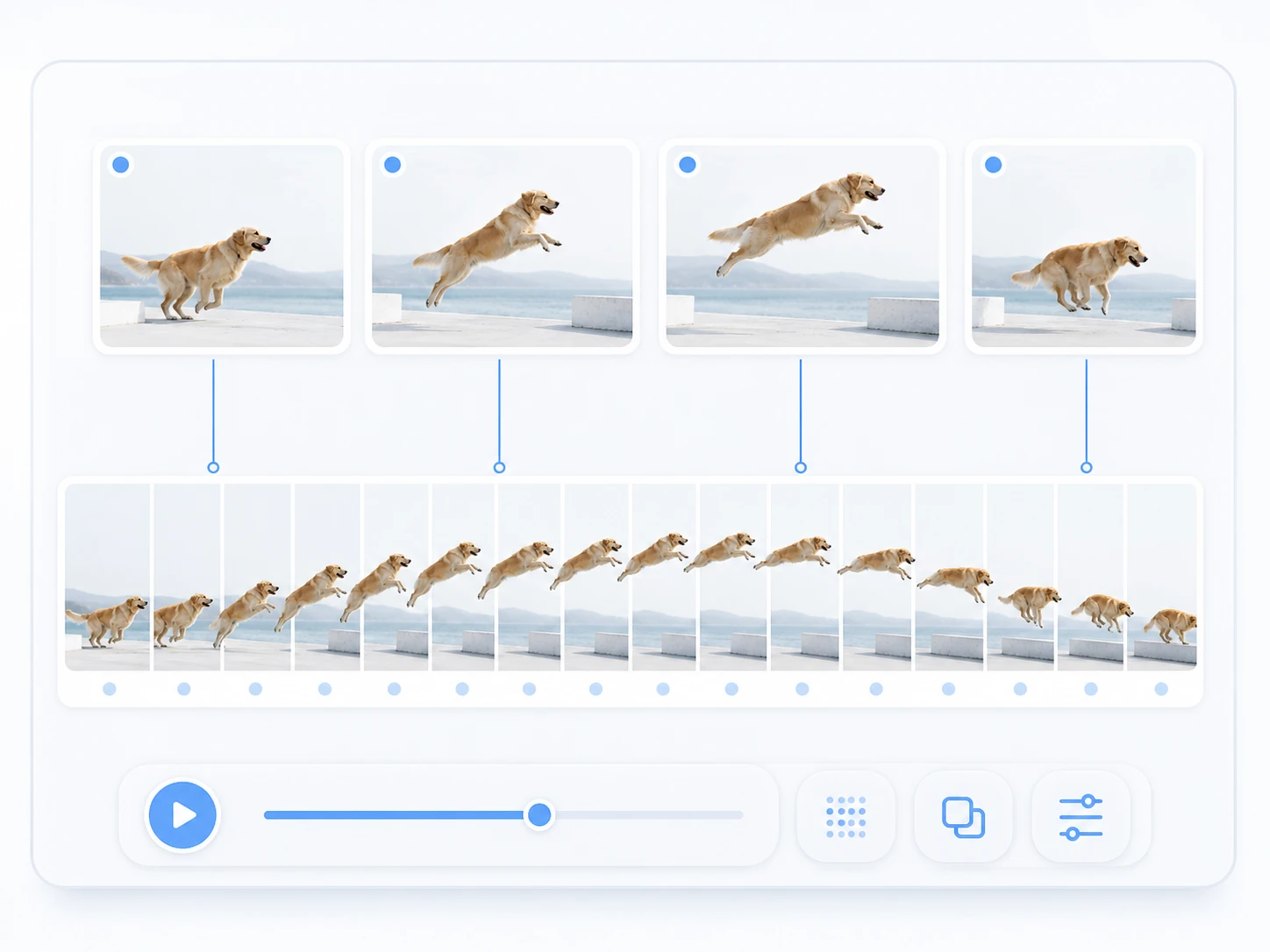
Fotogrammi ricostruiti, non tempo allungato
Per rallentare un video online in modo fluido, Enhancers AI calcola i fotogrammi intermedi che nella ripresa non c'erano, invece di allungare la timeline scartando immagini. Nel punto più veloce i bordi del soggetto si agganciano da un fotogramma all'altro. Quando la sorgente ha pochi fotogrammi al secondo, quelli aggiunti possono lasciare una scia, e lì decidi se scendere di fattore.
Tre livelli: 2x, 4x, 8x
Scegli quanto spingere il video al rallentatore: 2x per una prova rapida sulla clip, poi 4x e 8x quando la sorgente regge. Più scendi, più fotogrammi vengono inseriti, e più è facile notare una scia sui movimenti rapidi. Ecco perché conviene controllare un livello alla volta.
Esporti senza filigrana
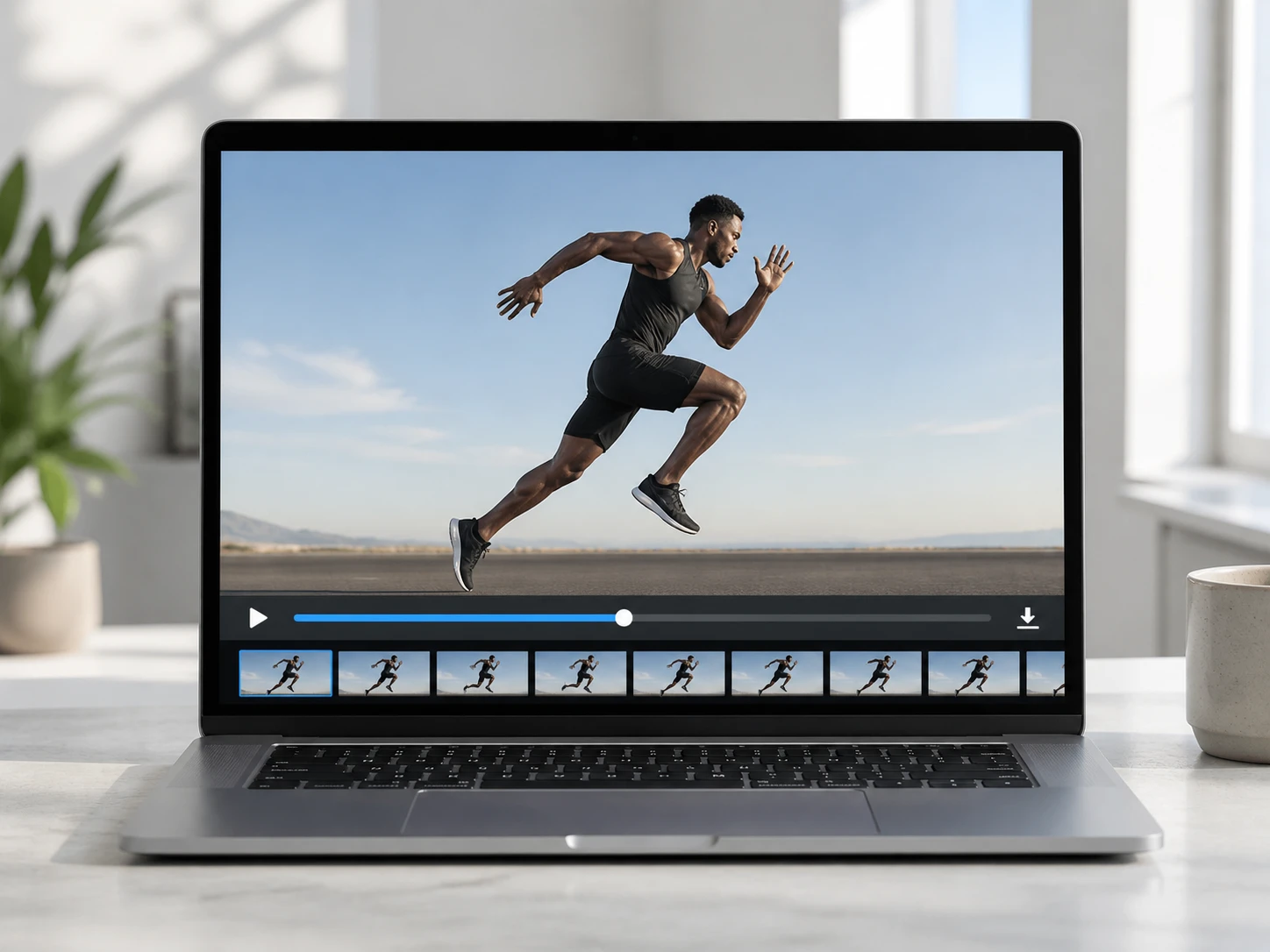
Il file che scarichi non porta filigrana, quindi la clip rallentata è pronta per andare online o nella consegna a un cliente senza tagli né sovrimpressioni. Resta salvata nello spazio del tuo account, così puoi tornare a riprenderla quando serve.
Tutta la clip, direttamente nel browser
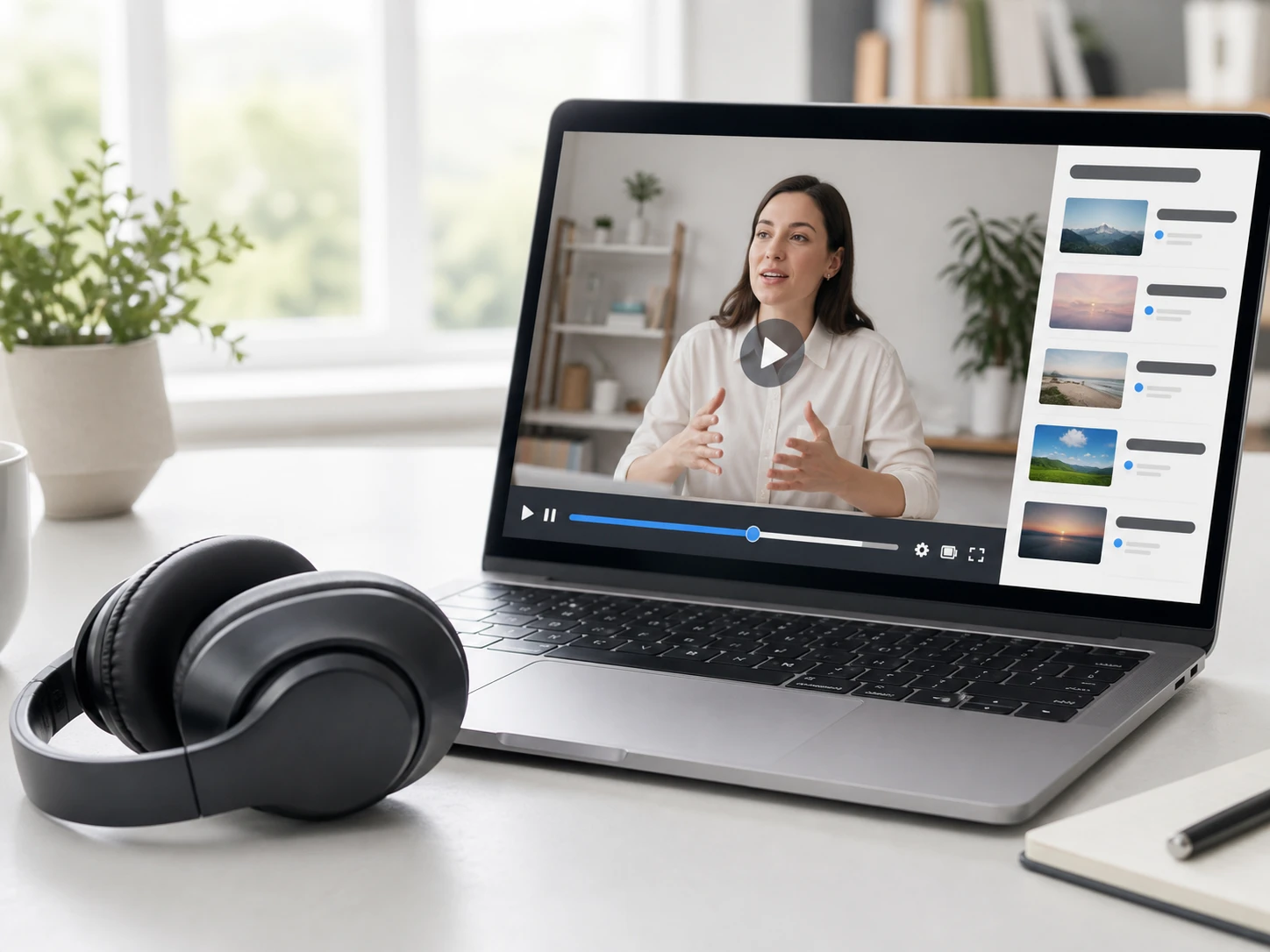
Con un solo fattore puoi rallentare un video per intero: Enhancers AI applica la stessa velocità a tutta la clip, senza chiederti di tagliarla o di isolare un punto. Apri il browser e parte, senza software da installare né scheda grafica dedicata.
Come rallentare un video passo dopo passo
Tre passaggi, dal file al rallentatore che hai verificato con Enhancers AI.

Carica il tuo file MP4 o MOV
Trascini nel riquadro o selezioni dal disco un file MP4 o MOV; puoi caricarne più di uno in una volta. Serve accedere al tuo account, dove i file e i risultati restano salvati e puoi ritrovare le lavorazioni già fatte.
Scegli il fattore: 2x, 4x o 8x
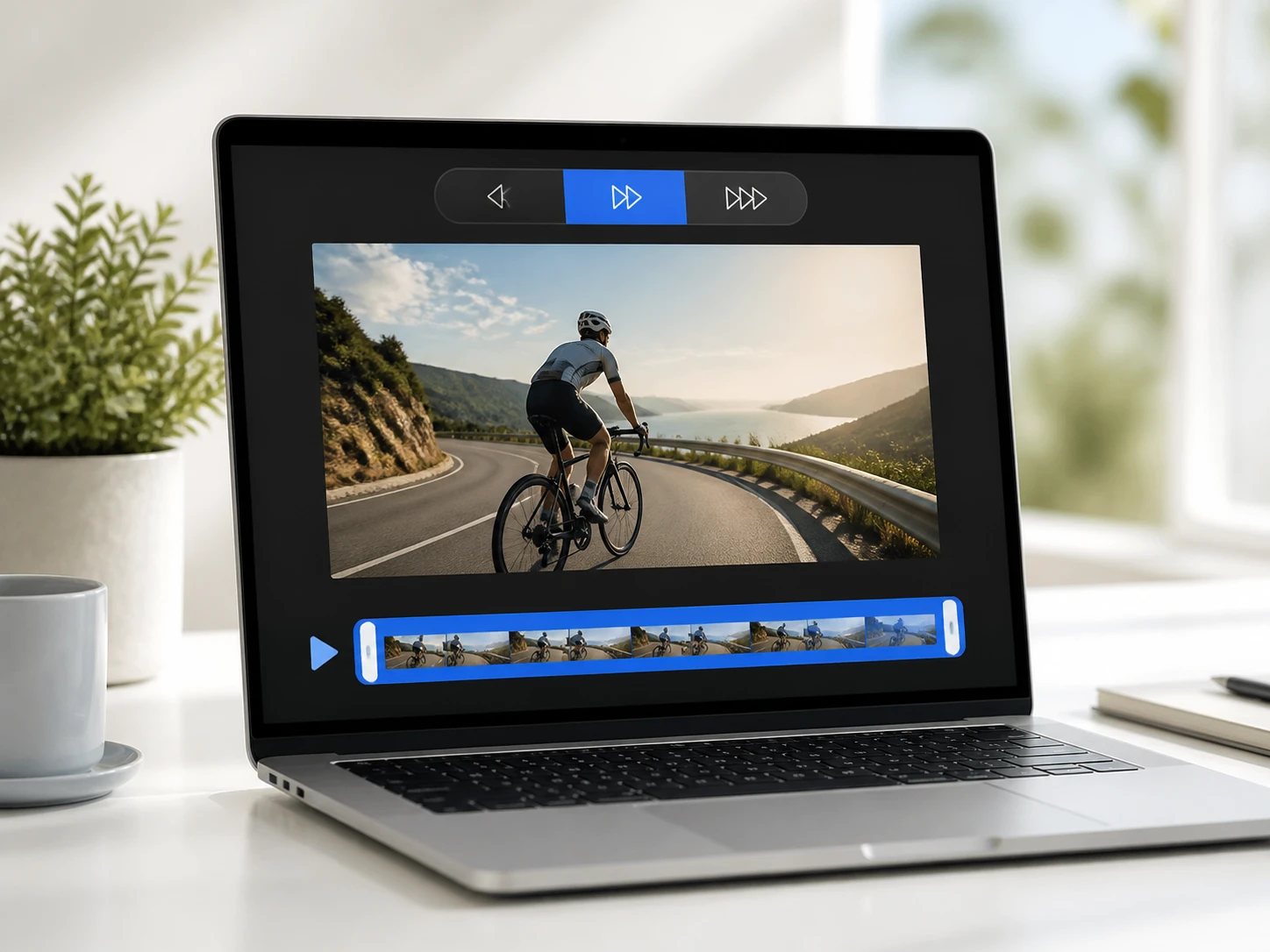
Indichi quanto rallentare l'intera clip scegliendo tra 2x, 4x e 8x. Di default Enhancers AI riconosce il tipo di sorgente e imposta i parametri adatti; se preferisci, prendi il controllo e scegli a mano il modello o lo scenario d'uso.
Elabora, verifica e riscarica
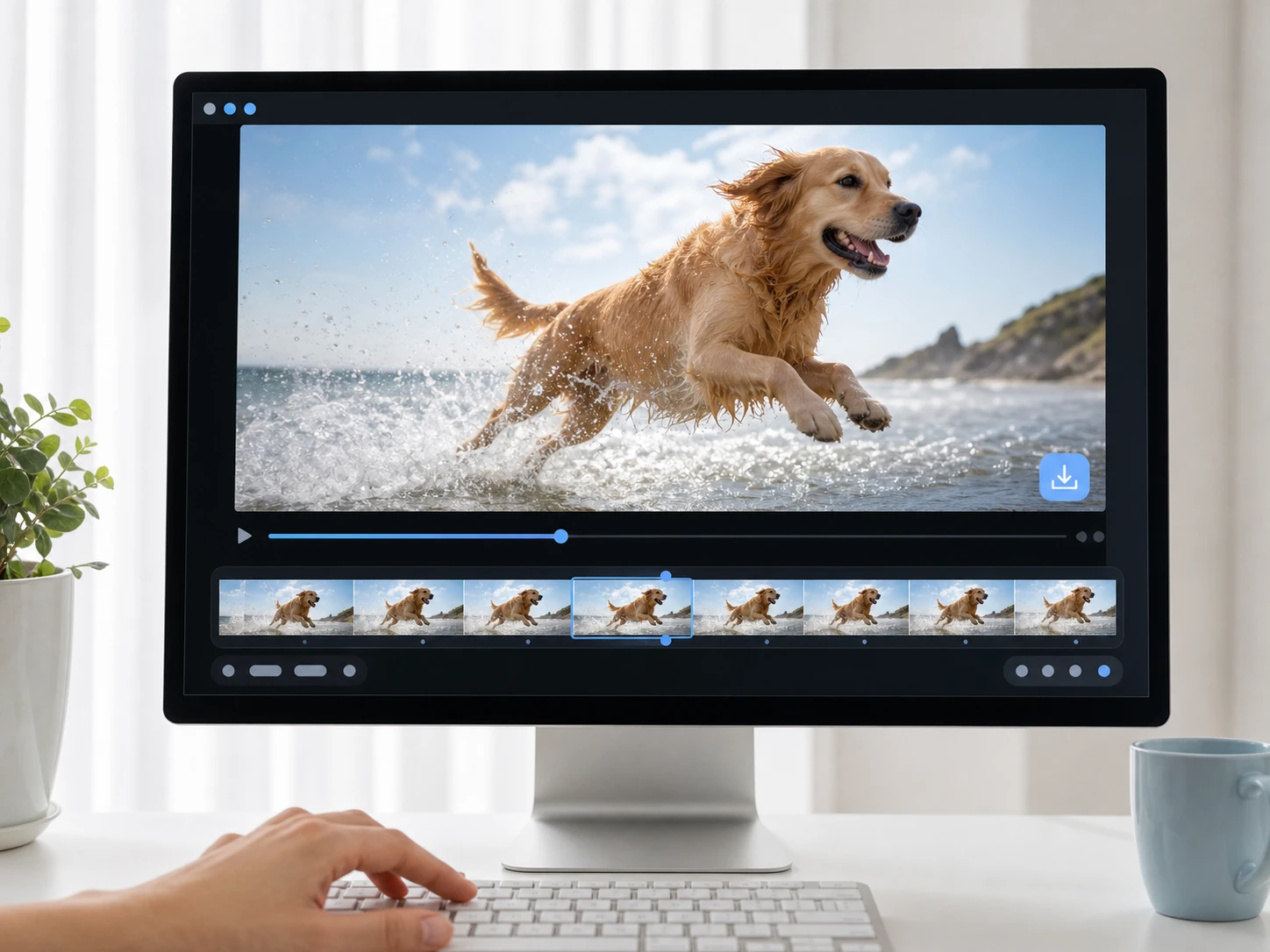
Il sistema inserisce i fotogrammi intermedi e applica il fattore; l'audio resta e rallenta insieme all'immagine, con un tono più basso. Riguardi il punto più veloce fotogramma per fotogramma: se vedi una scia, cambi fattore e rilanci, perché rifare la lavorazione è un passaggio normale, non un errore. Quando ti convince, scarichi senza filigrana.
Quando il rallentatore fa la differenza
Situazioni concrete in cui rallentare un movimento cambia quello che si riesce a vedere.
Rivedere un'azione sportiva
Un tocco di palla o una curva in moto passano in un attimo e a velocità piena non riesci a leggerli. Porti la clip a 2x, poi a 4x, e riguardi il gesto fotogramma per fotogramma finché ogni fase è chiara. Alla fine hai un'azione che si capisce, senza scatti nei passaggi rapidi.
Momenti al rallentatore nei corti
Un tessuto che ondeggia o un giro di spalle diventano interessanti solo se rallentati. Applichi il rallentamento all'intera scena e controlli che il movimento resti continuo. Il risultato ha la morbidezza che cercavi, non una sequenza spezzata.
Materiale girato a velocità normale
Hai ripreso con la camera a velocità normale e solo dopo ti accorgi che quel passaggio meritava un rallentatore. Carichi comunque la clip e scegli il fattore: i fotogrammi intermedi vengono ricostruiti dopo la ripresa. Recuperi il momento che sul set non avevi previsto.
Analisi di un gesto tecnico
Per spiegare un gesto tecnico serve vederlo lento e per intero. Rallenti la dimostrazione e la confronti fotogramma per fotogramma con l'esecuzione da correggere. Chi guarda coglie il dettaglio che a velocità piena sfuggiva.
Domande sul rallentare i tuoi video
Prova il tuo primo rallentamento
Carichi una clip, scegli il fattore e Enhancers AI ricostruisce i fotogrammi: con 10 crediti alla registrazione controlli il risultato su un tuo file prima di scaricarlo senza filigrana.