
Scopri altre funzioni di miglioramento
Un unico flusso per video e immagini: ogni scheda dice cosa tratta e dove guardare per verificarlo.
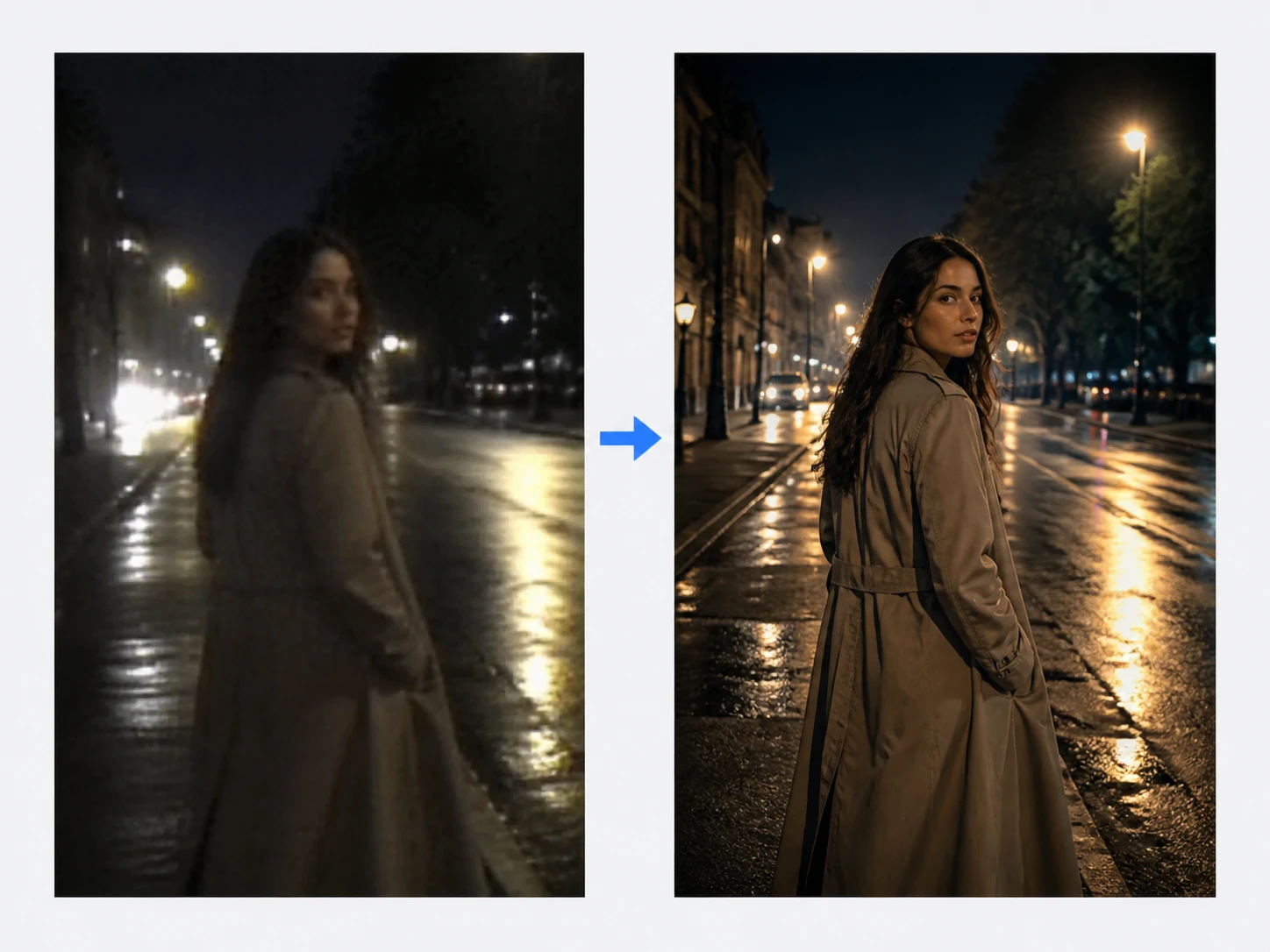
Migliorare Qualita Video
I filmati a bassa risoluzione salgono fino al 4K con interpolazione a 60fps e riduzione del rumore. Estrai il fotogramma peggiore, aprilo a grandezza reale e controlla bordi e zone piatte.
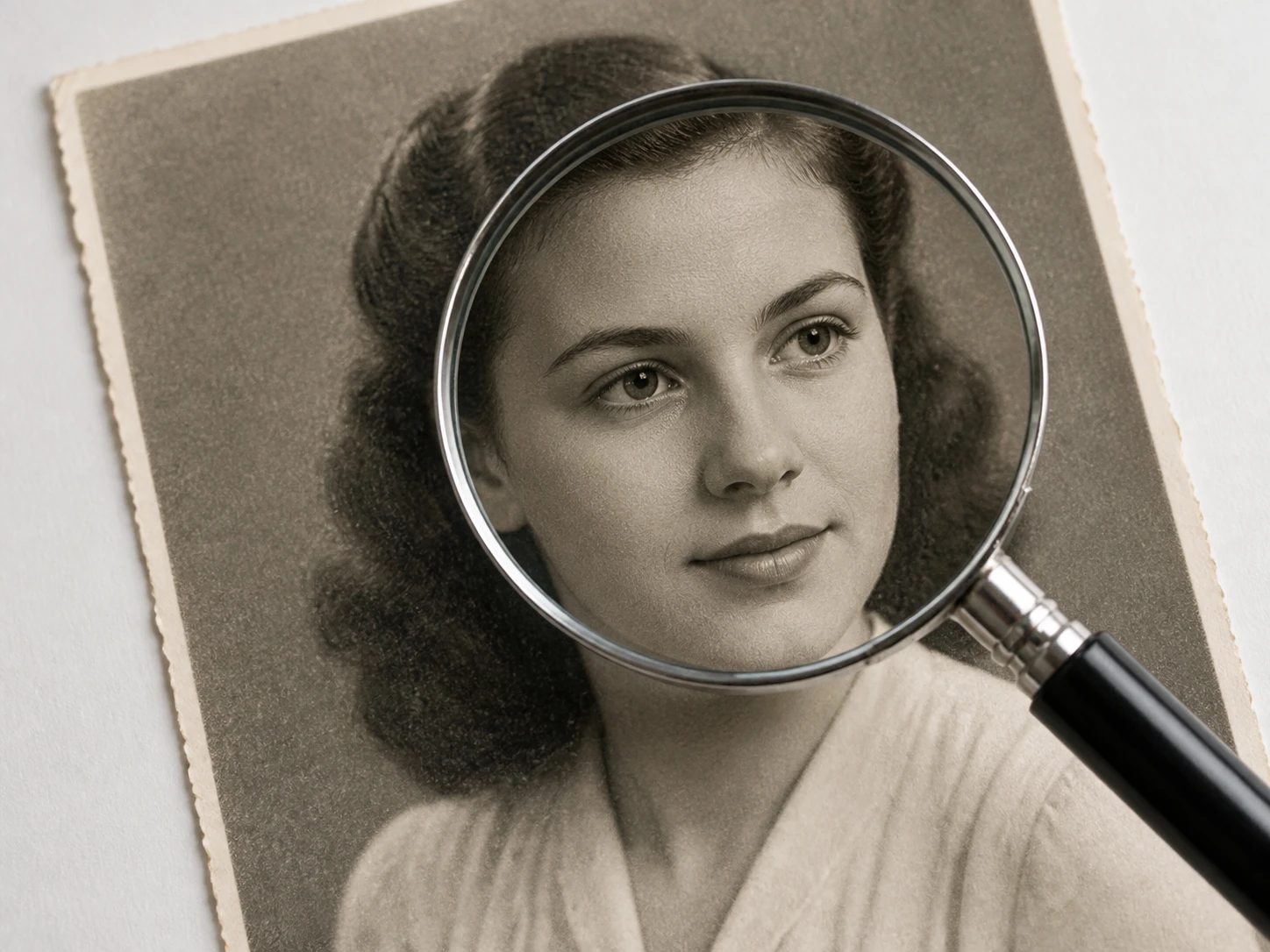
Migliorare Immagine
Le foto guadagnano dettaglio coerente con la scena e arrivano fino a 8K: qui l'unità di misura è l'immagine ferma. Ingrandisci al 100% per leggere trame e contorni prima di tenerle.
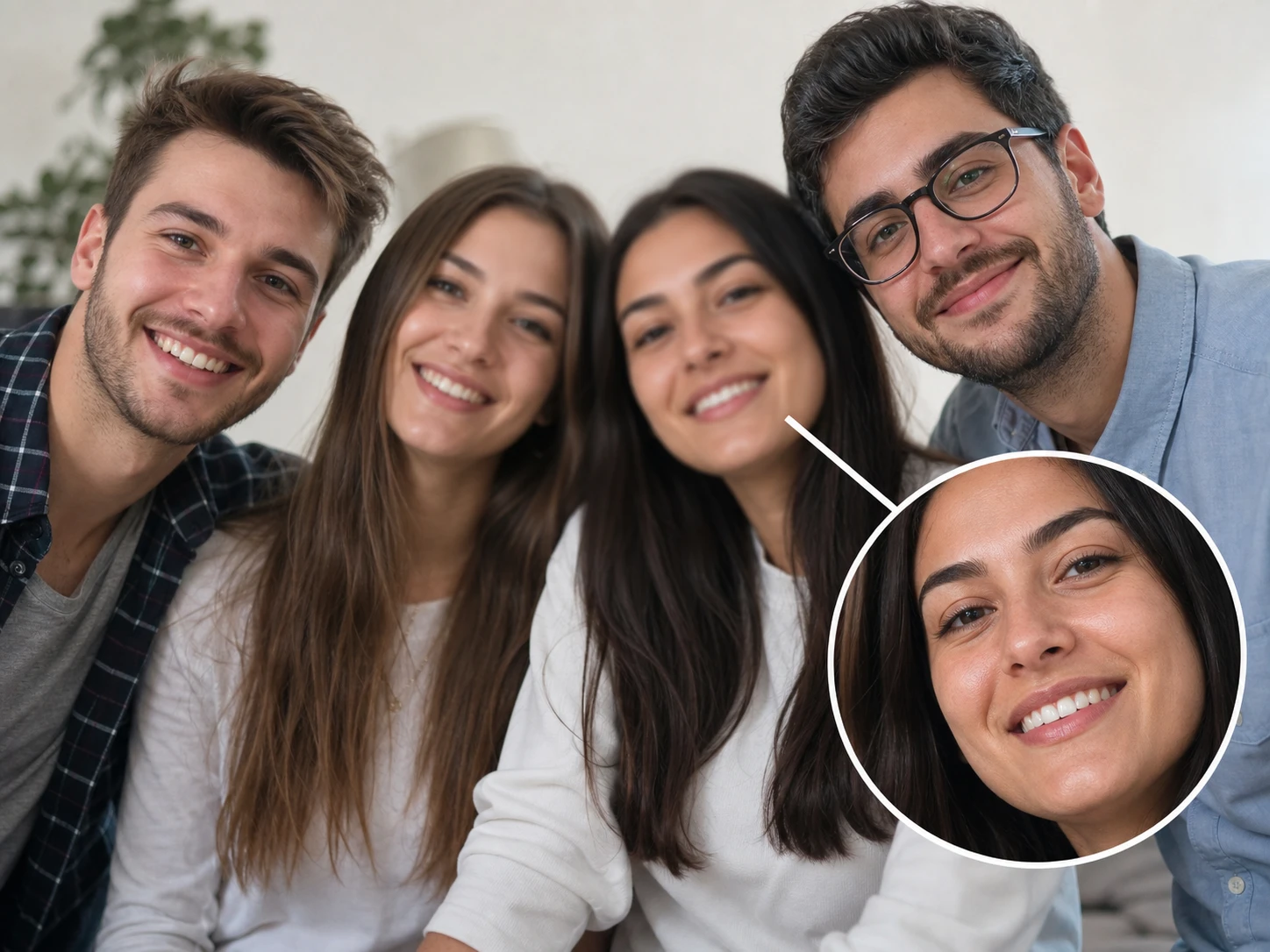
Viso Sfocato
Ogni volto nella scena recupera i suoi dettagli. Ricostruisce solo il dettaglio già presente, senza cambiare volto né generare una faccia nuova. Ingrandisci su capelli e pelle per vedere se restano naturali.
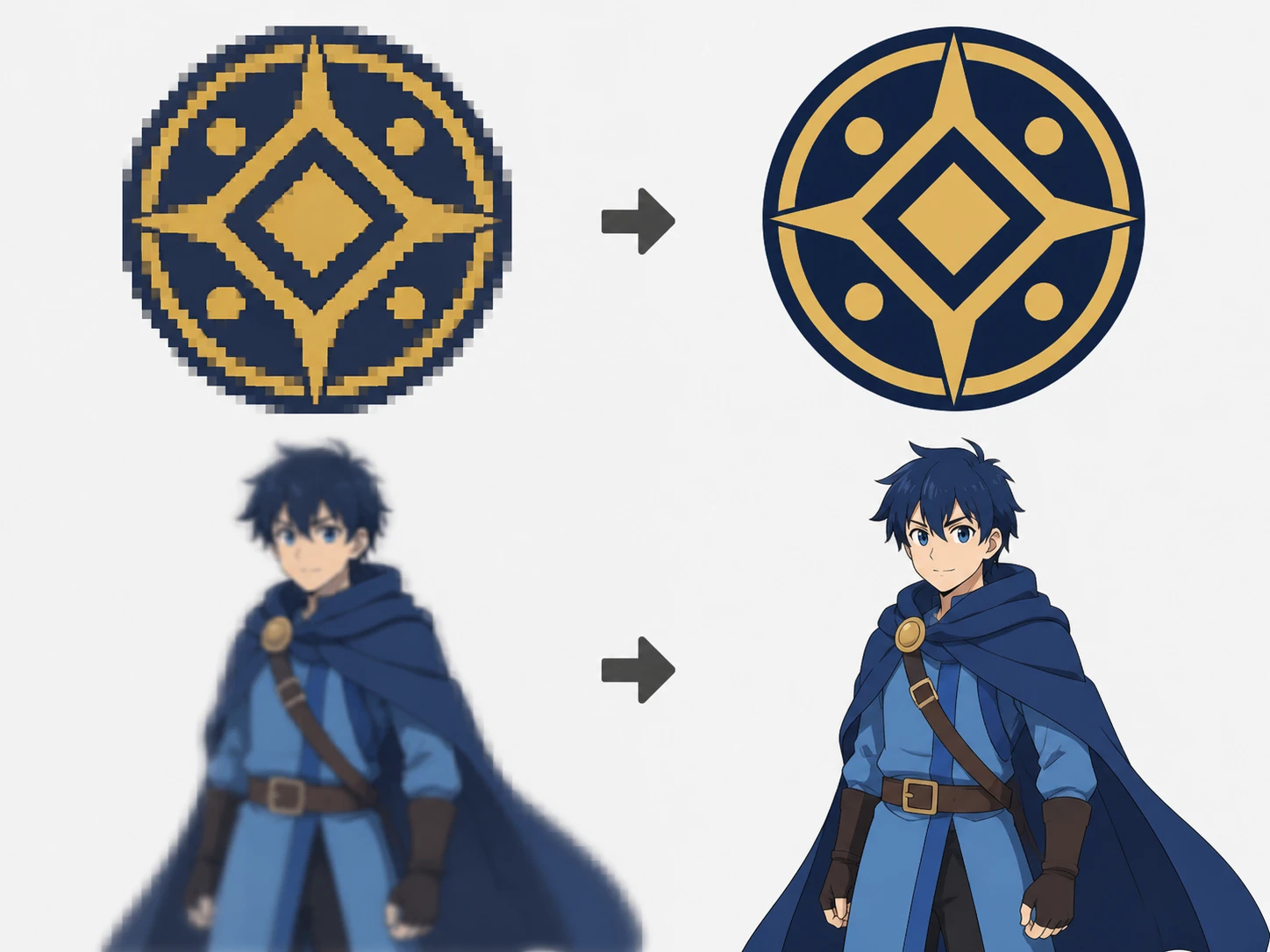
Migliorare Grafica
Loghi, illustrazioni e fotogrammi d'animazione salgono a risoluzione da stampa mantenendo le linee pulite. Ingrandisci per vedere i contorni definiti e i campi di colore senza blocchi.
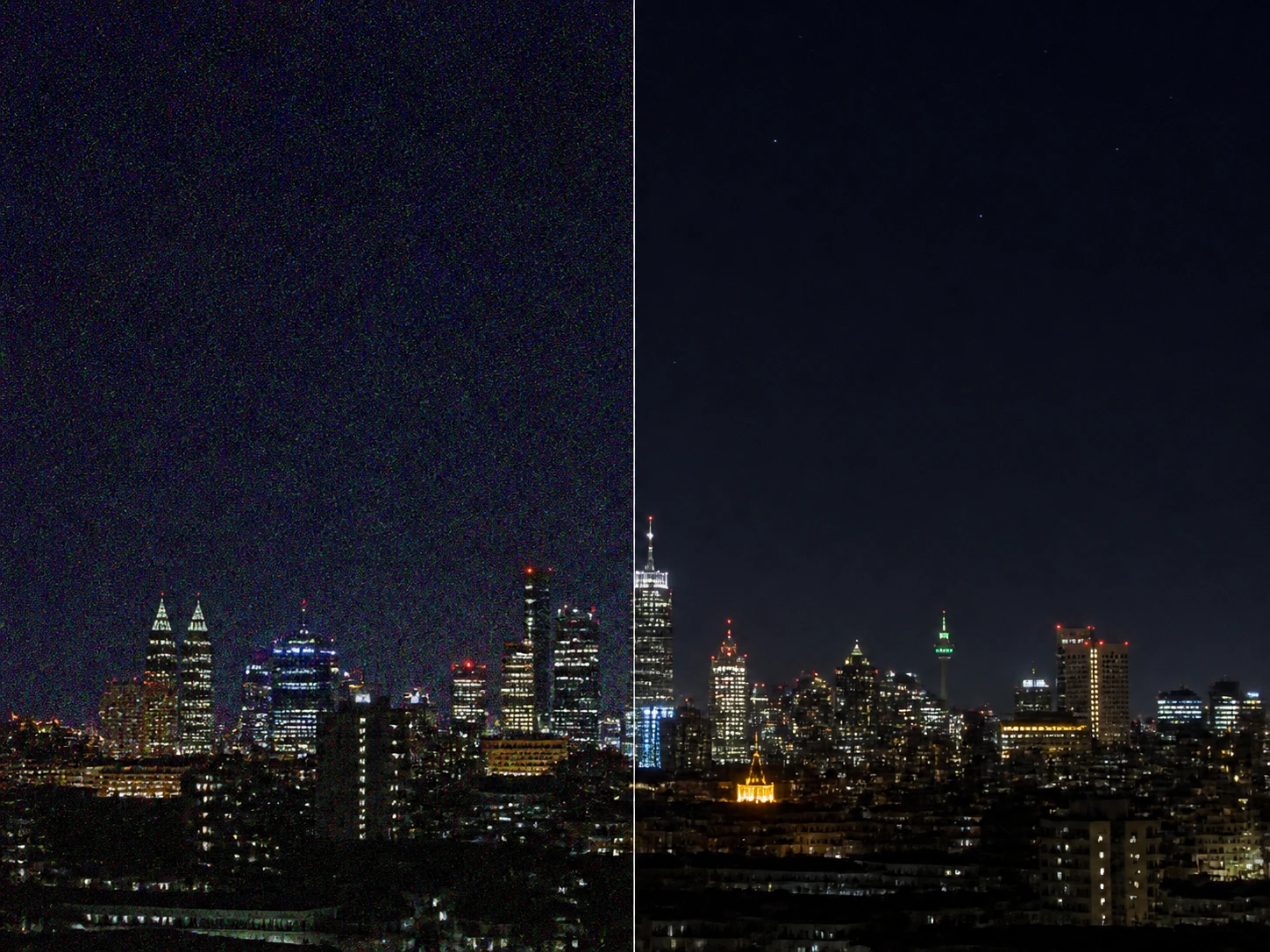
Ridurre Rumore Foto
Grana, ISO alti e artefatti di compressione spariscono, e dopo la pulizia la stessa immagine prosegue nell'ingrandimento. Scegli una zona piatta e verifica che sia pulita ma non cerosa.
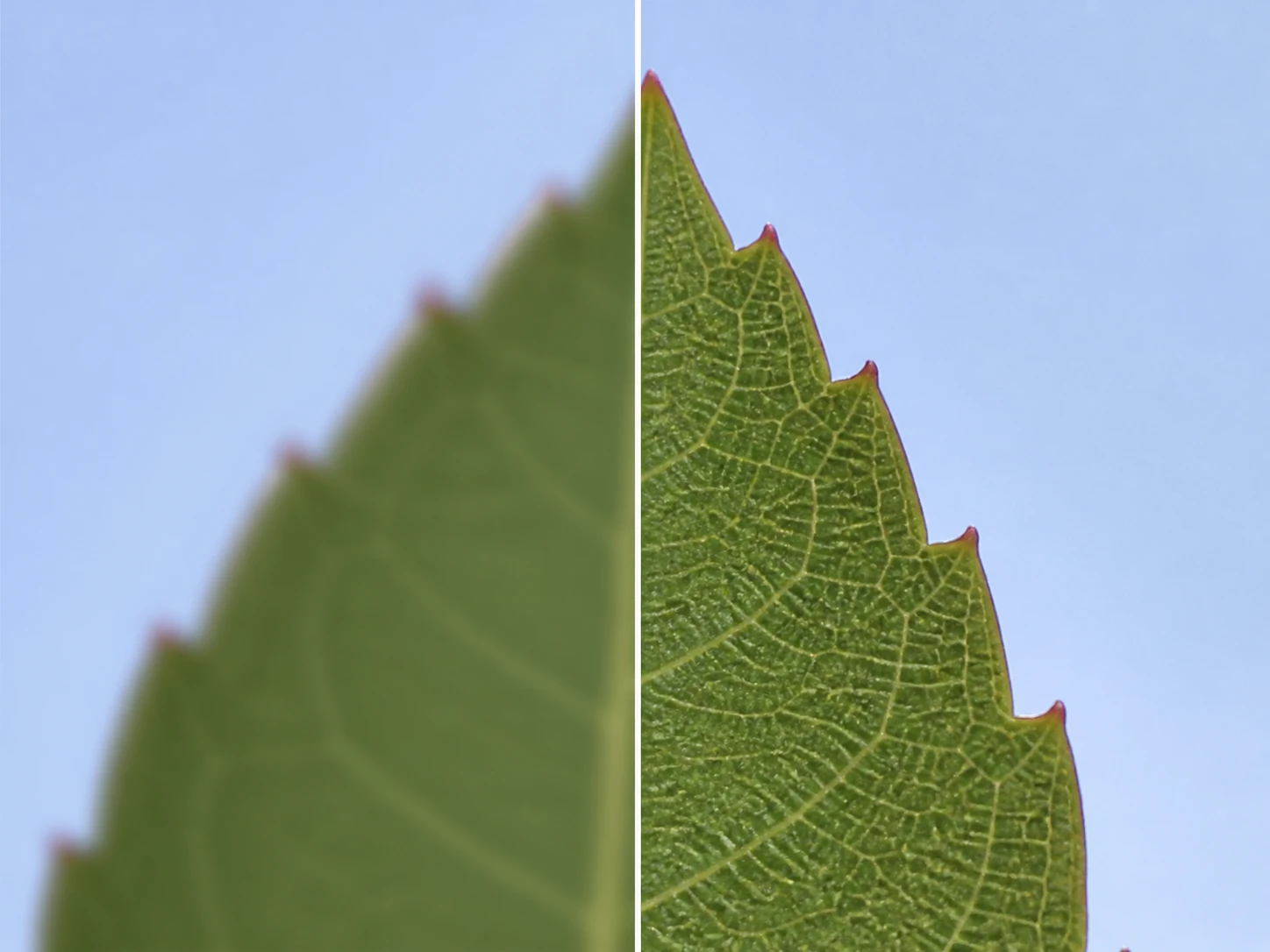
Migliorare Foto Sfocate
Scatti morbidi, fuori fuoco o con lieve micromosso ritrovano nitidezza in base alla causa, agendo solo dove serve. Ingrandisci per vedere i bordi tornare distinti, con contorni puliti e senza aloni.
Come migliorare la qualità video passo-passo
Tre passaggi, dal caricamento alla verifica prima di scaricare.
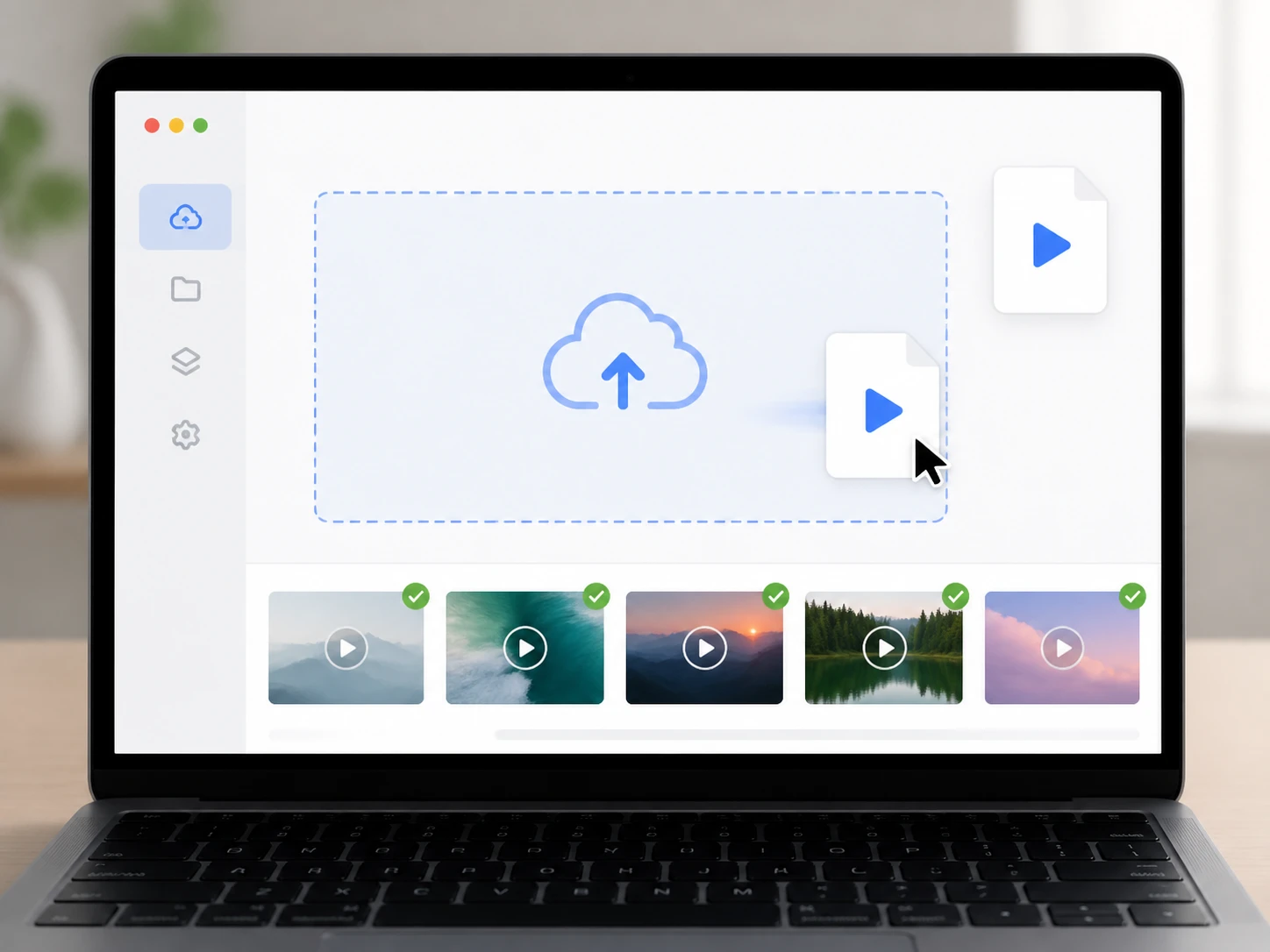
Carica i tuoi filmati
Trascini i file MP4 o MOV, anche più clip insieme; restano nel tuo account così puoi riprenderli quando vuoi.
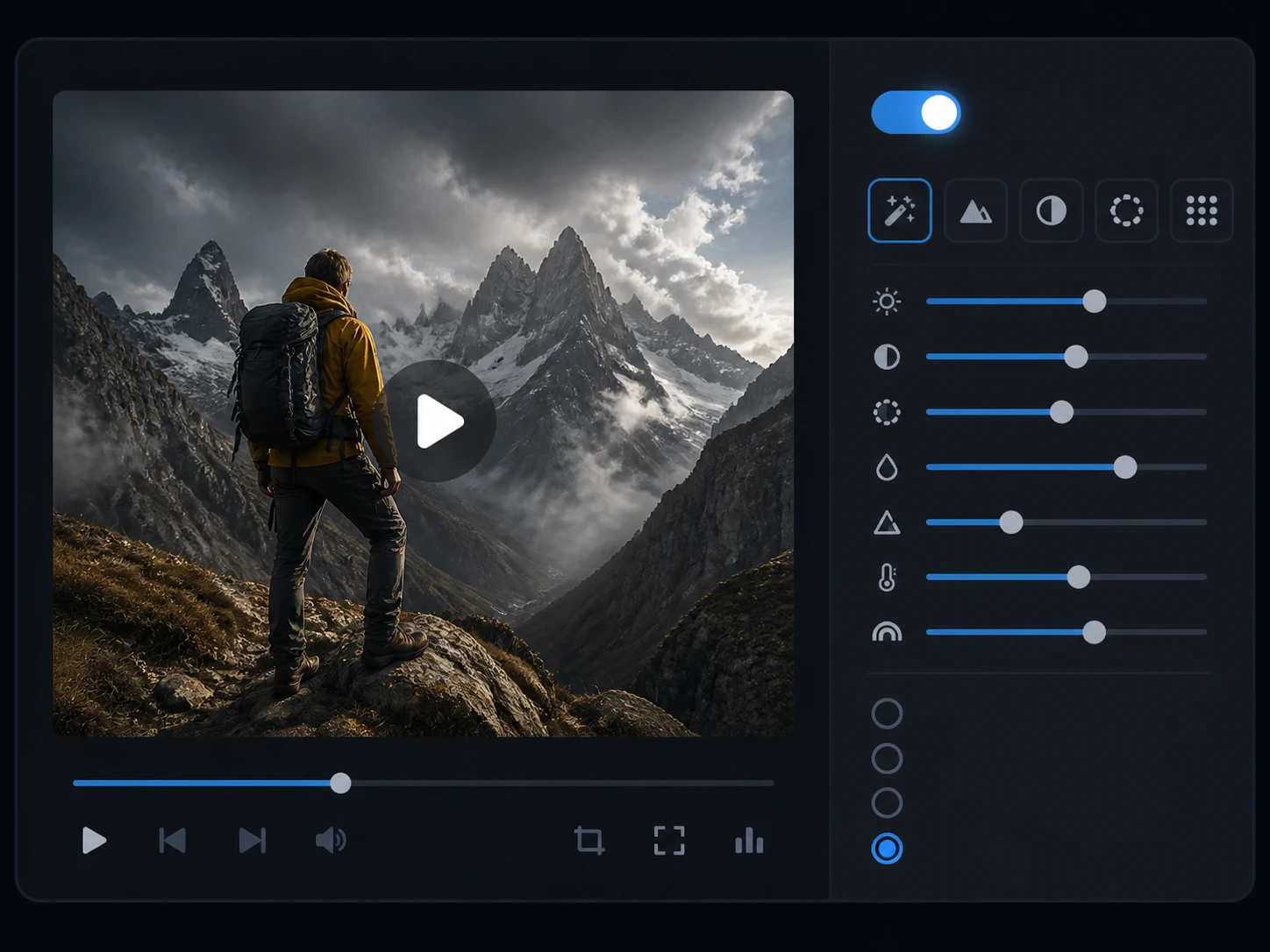
Lascia fare o prendi il comando
Enhancers AI sceglie modello e scena da solo, oppure regoli tu i cursori; la risoluzione di destinazione arriva fino al 4K, senza spingersi oltre ciò che il filmato può reggere.
Verifica e poi scarica
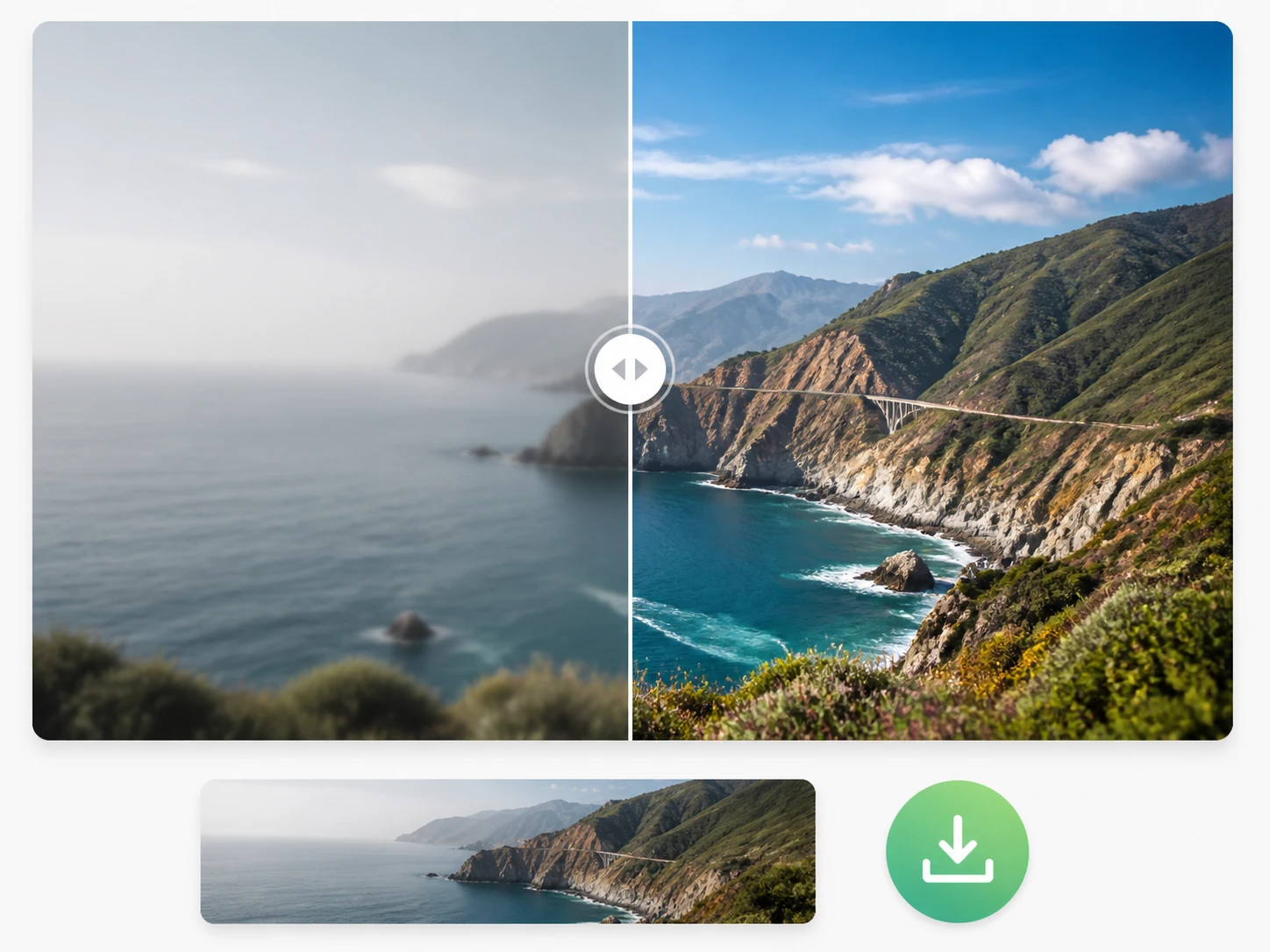
A processo concluso estrai il fotogramma più critico, lo confronti a grandezza reale e, se non convince, rilanci con un'altra scena; l'export è senza filigrana.
Situazioni in cui un video torna nitido
Casi concreti in cui conta poter controllare il risultato.
Archivi di famiglia digitalizzati
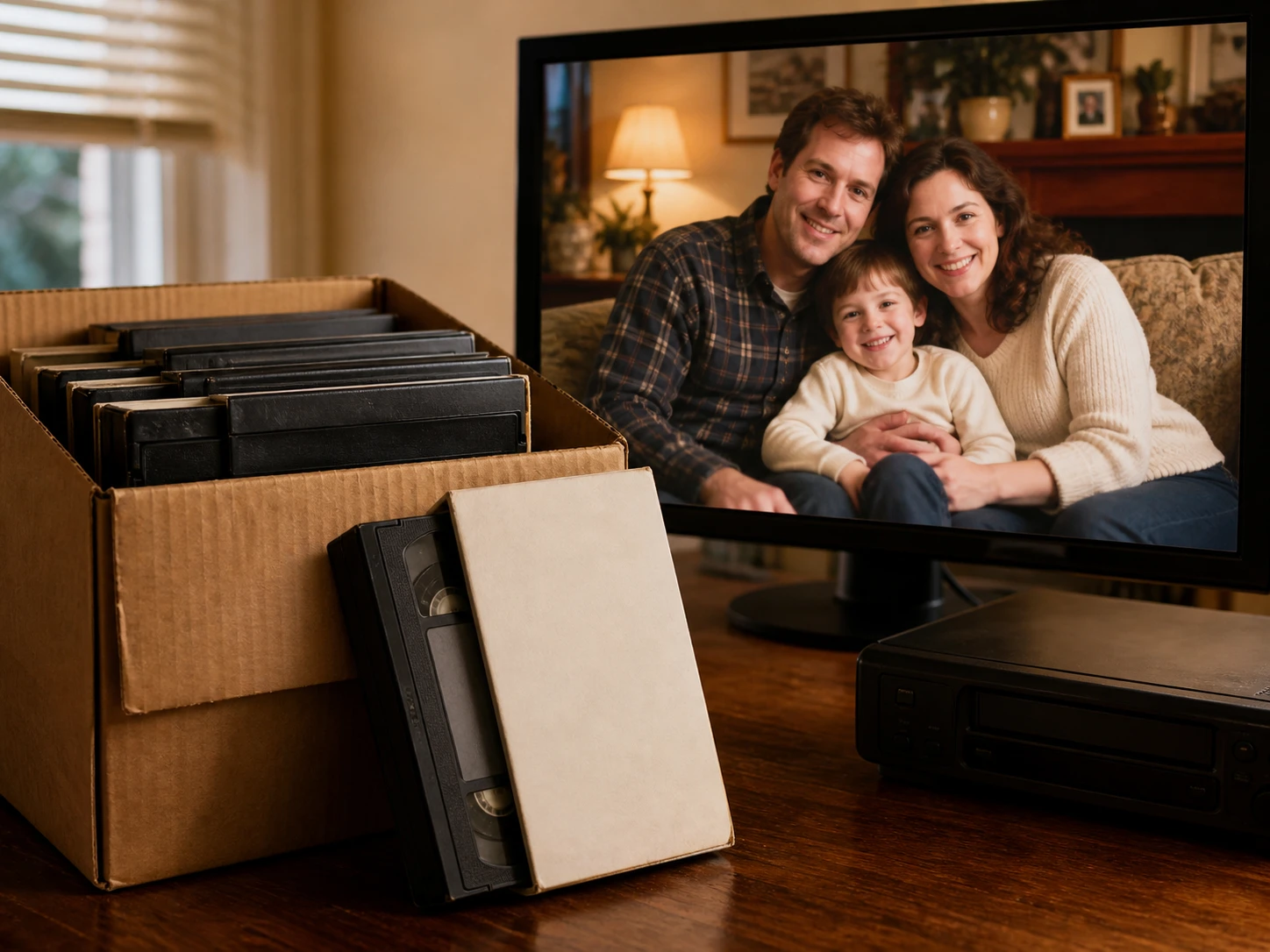
Hai un'unica copia di vecchie videocassette familiari e non puoi rischiare. La porti a una risoluzione più alta e verifichi su un primo piano che i volti restino quelli di sempre, prima di conservarla.
I primi video del tuo canale
Le clip iniziali del canale mostrano bordi sporchi da compressione e una banda dei sottotitoli illeggibile. Le ripulisci e controlli proprio quella zona a grandezza reale prima di ripubblicarle.
Consegne ai clienti
Prima di consegnare un progetto estrai il fotogramma peggiore, lo apri al 100% e lo esamini: consegni solo quando quel fotogramma regge da solo.
Vecchi cartoni e anime
Un episodio d'animazione datato perde linee e colori. Lo ricostruisci mantenendo i contorni netti e verifichi che i campi di colore non si sfaldino a schermo pieno.
Chi usa Enhancers AI per i video
Post-produzione e timeline
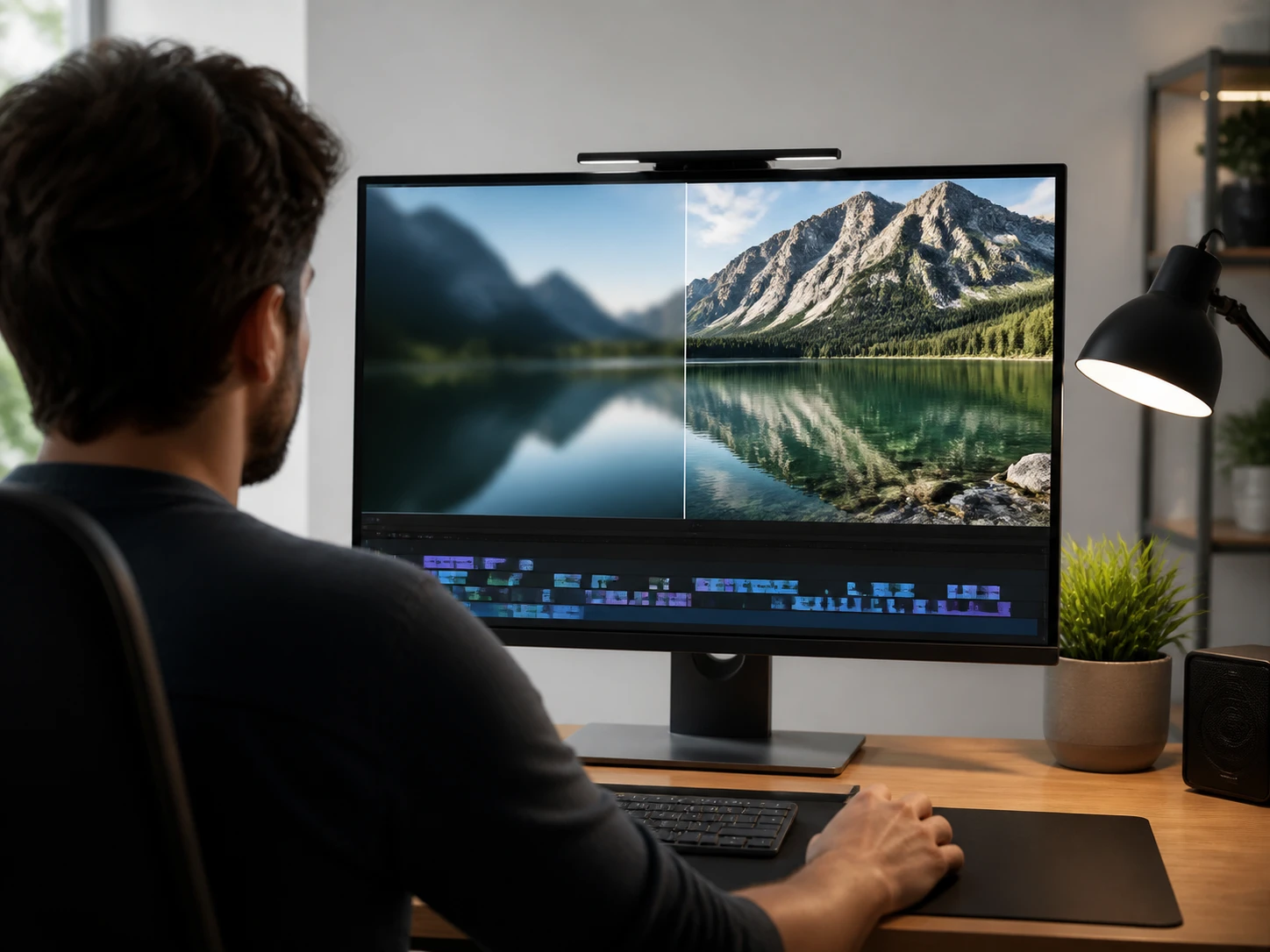
Integri le clip migliorate nella timeline e, prima della consegna, estrai il fotogramma più debole per controllarlo a grandezza reale invece di fidarti dell'anteprima.

Archivi e video di presentazione
Chi si presenta in video o conserva filmati personali li porta a una resa più pulita e verifica a schermo intero che tutto regga, perché è così che lo vedrà chi guarda.
Clip generate con l'AI
Chi produce spezzoni con l'AI li rifinisce con l'upscale video AI di Enhancers AI e controlla i volti a grandezza reale prima di montarli nel progetto.
Aumentare la risoluzione video senza stirare
Cosa ottieni davvero, dalla risoluzione alla consegna.
Fino al 4K, ricostruito
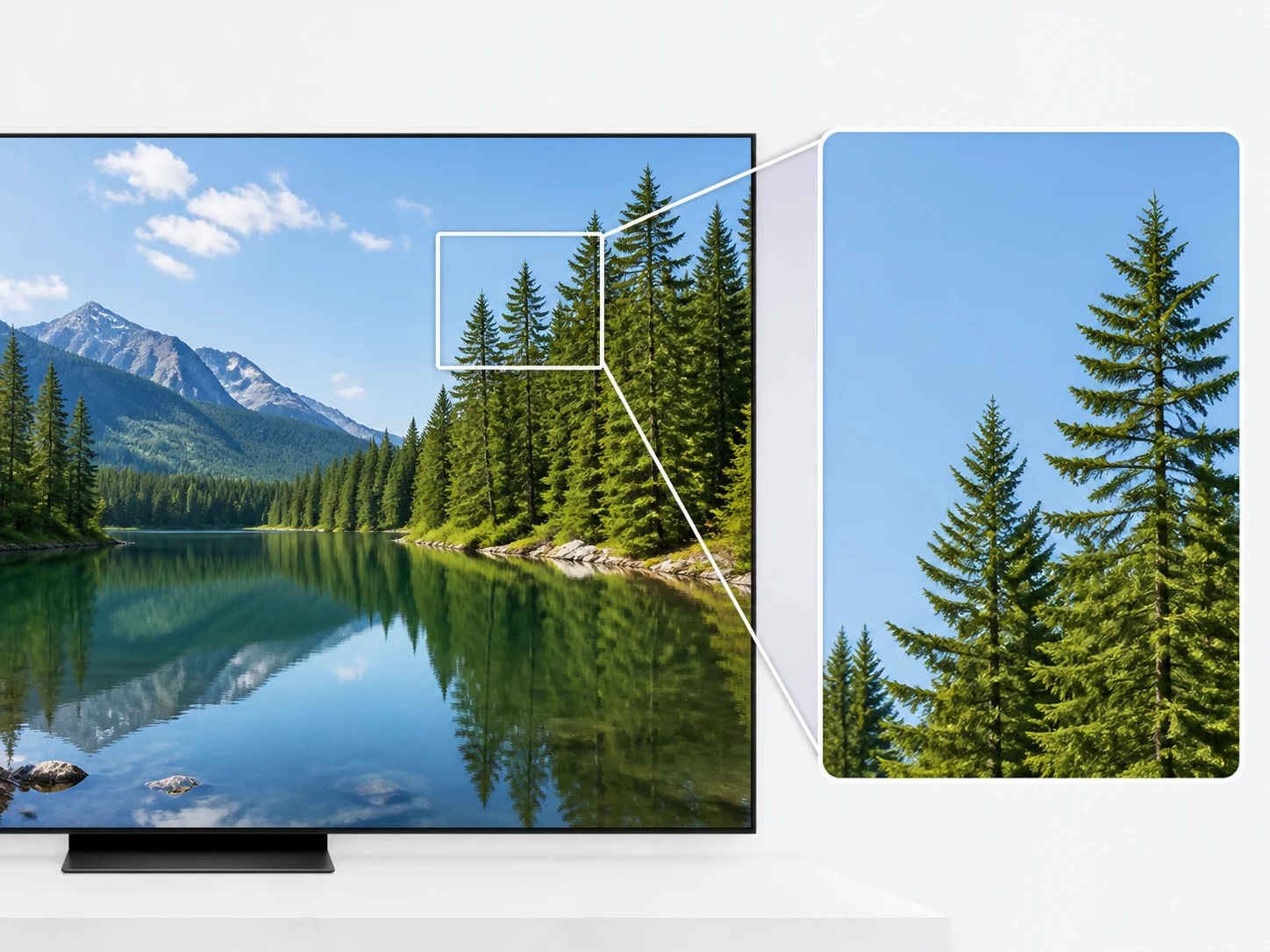
Il filmato sale fino al 4K ricostruendo il dettaglio invece di ingrandire i pixel: estrai un fotogramma e controlla che i bordi siano netti, non solo più grandi.
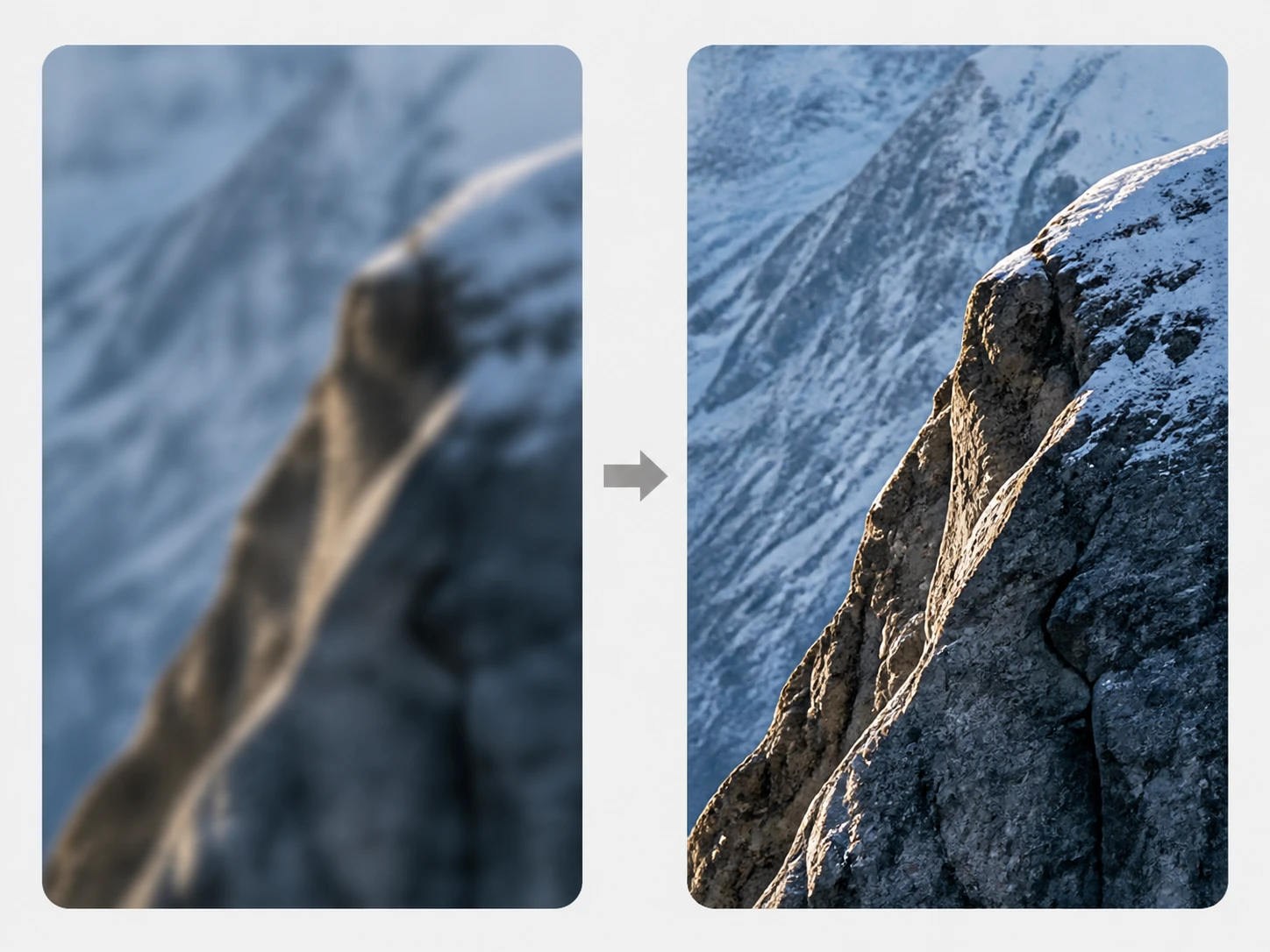
Un flusso, tutto insieme
Ingrandimento, interpolazione a 60fps e riduzione del rumore con il video denoiser AI fanno parte di un unico flusso, così il movimento resta fluido e ogni fotogramma coerente.
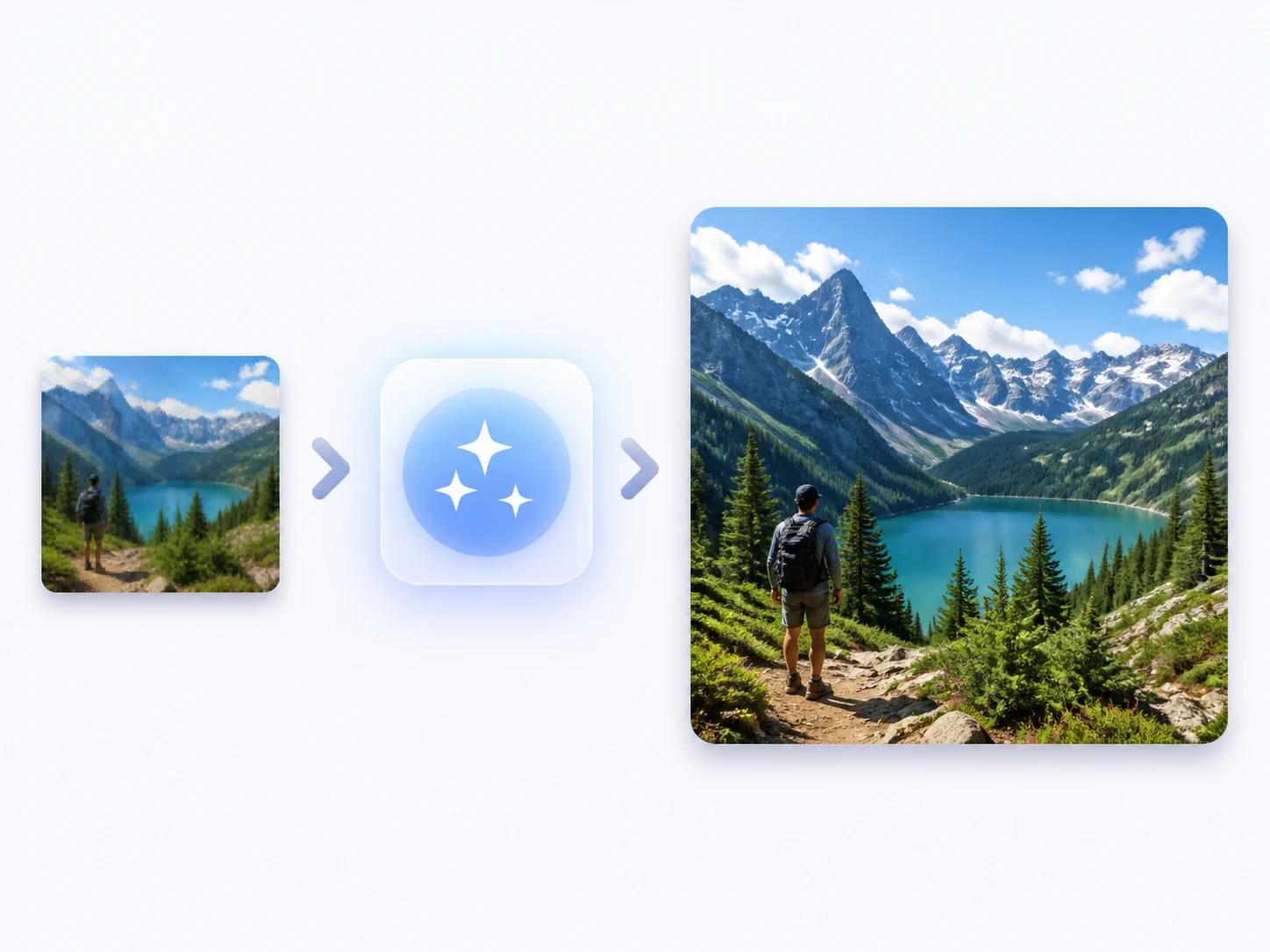
Nitidezza direttamente online
Tutto accade nel browser di Enhancers AI: puoi migliorare la nitidezza del video online e giudicare il risultato sul posto, ingrandendo la parte più morbida.
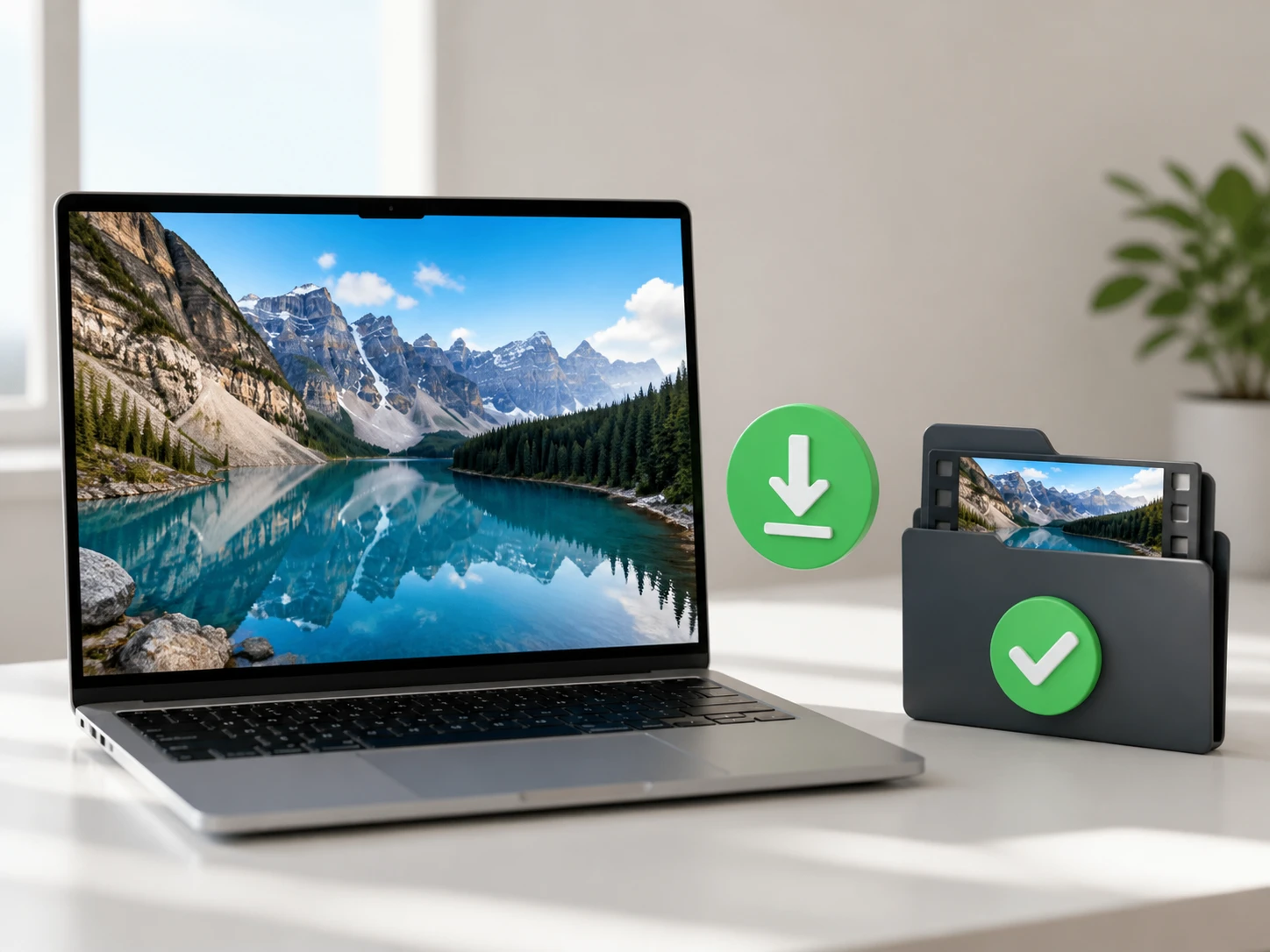
Export senza filigrana
Il file finito esce senza filigrana e resta tuo, pronto per l'uso commerciale: lo scarichi quando il fotogramma di controllo ti convince.
Domande frequenti sui video migliorati
Pronto a migliorare la qualità video?
Carichi una clip, controlli il fotogramma che conta e scarichi quando ti convince.